
ストレージの高速化が進む昨今、内蔵SSDと外付けSSDの使い分けに頭を悩ませる方は少なくありません。
特に、ゲームや動画編集のような大容量データを扱う作業では、そのパフォーマンス差が体感速度に直結します。
しかし、単に「内蔵のほうが速い」と断じるのは早計です。
接続インターフェイスやコントローラー、キャッシュ設計、さらにOSやファームウェアの最適化次第で、その差は縮まったり、逆に拡がったりします。
まず、最大転送速度の観点から見ていきましょう。
最新のPCIe Gen4 x4対応M.2 NVMe内蔵SSDは、シーケンシャルリードで毎秒7,000MB超を叩き出すのに対し、USB 3.2 Gen 2(10Gbps)経由の外付けSSDでは実効速度が毎秒1,000MB前後が相場です。
さらに、USB 3.2 Gen 2×2(20Gbps)やThunderbolt 4(40Gbps)対応モデルなら、毎秒2,500〜3,000MBに達するものもありますが、それでも内蔵トップクラスには及びません。
- 内蔵SSD(PCIe Gen4):最大7,000MB/s前後
- 外付けSSD(USB 3.2 Gen 2):実効1,000MB/s前後
- 外付けSSD(Thunderbolt 4):実効2,500〜3,000MB/s程度
では、この数字の差が実際のゲームロード時間やアプリケーション起動にどう響くのか。
例えば、『Cyberpunk 2077』のようなオープンワールドタイトルをPCで起動した場合、内蔵Gen4 SSDではシーンロードに約8〜10秒かかるのに対し、USB 3.2 Gen 2外付けでは12〜15秒程度。
Thunderbolt接続なら11秒前後に収まります。
体感できる差ではあるものの、ランダムアクセス性能が重視されるゲームプレイ中のテクスチャ読み込みでは、両者の差はシーケンシャルほど顕著ではありません。
なぜなら、ゲームエンジンは4K〜64K単位の小ファイルを頻繁に読み書きするため、コントローラーの性能やDRAMキャッシュの有無が影響を大きくするからです。
| 接続形態 | シーケンシャルリード | ゲームロード時間(目安) | 想定用途 |
|---|---|---|---|
| 内蔵PCIe Gen4 | 7,000MB/s | 8〜10秒 | OS・ゲーム常用 |
| 外付けThunderbolt 4 | 2,800MB/s | 11秒前後 | 動画編集・バックアップ |
| 外付けUSB 3.2 Gen 2 | 1,000MB/s | 13〜15秒 | データ保存・旧作ゲーム |
ただし、ここで見逃せないのが4Kランダムライト性能です。
外付けSSDはUSBブリッジチップを経由する分、レイテンシが数マイクロ秒単位で増加します。
これがデータベースや仮想マシンのスワップファイルでは無視できない遅延を生むため、システムドライブとしての運用は内蔵一択と言えるでしょう。
一方で、クリエイターが扱う大容量のRAW動画や写真ライブラリは、シーケンシャル速度がものをいうため、Thunderbolt外付けでも実用上は十分なパフォーマンスを発揮します。
結局のところ、内蔵SSDは「OSと頻用アプリ・ゲーム用」、外付けSSDは「大容量データの保管庫や携帯用ワークドライブ」という棲み分けが現実的です。
ただし、外付けでもUSB 4やThunderbolt 5が普及すれば、この差はさらに縮まるでしょう。
現時点で速度を最優先するなら内蔵、柔軟性と利便性を重視するなら外付け――。
あなたのワークフローにおいて、どちらが本当に「速さ」を約束してくれるのか。
それは単なる転送スペックではなく、アクセスパターンと環境が最終的な答えを決めるのです。
内蔵SSDと外付けSSD、そのパフォーマンス差は「体感」できるのか
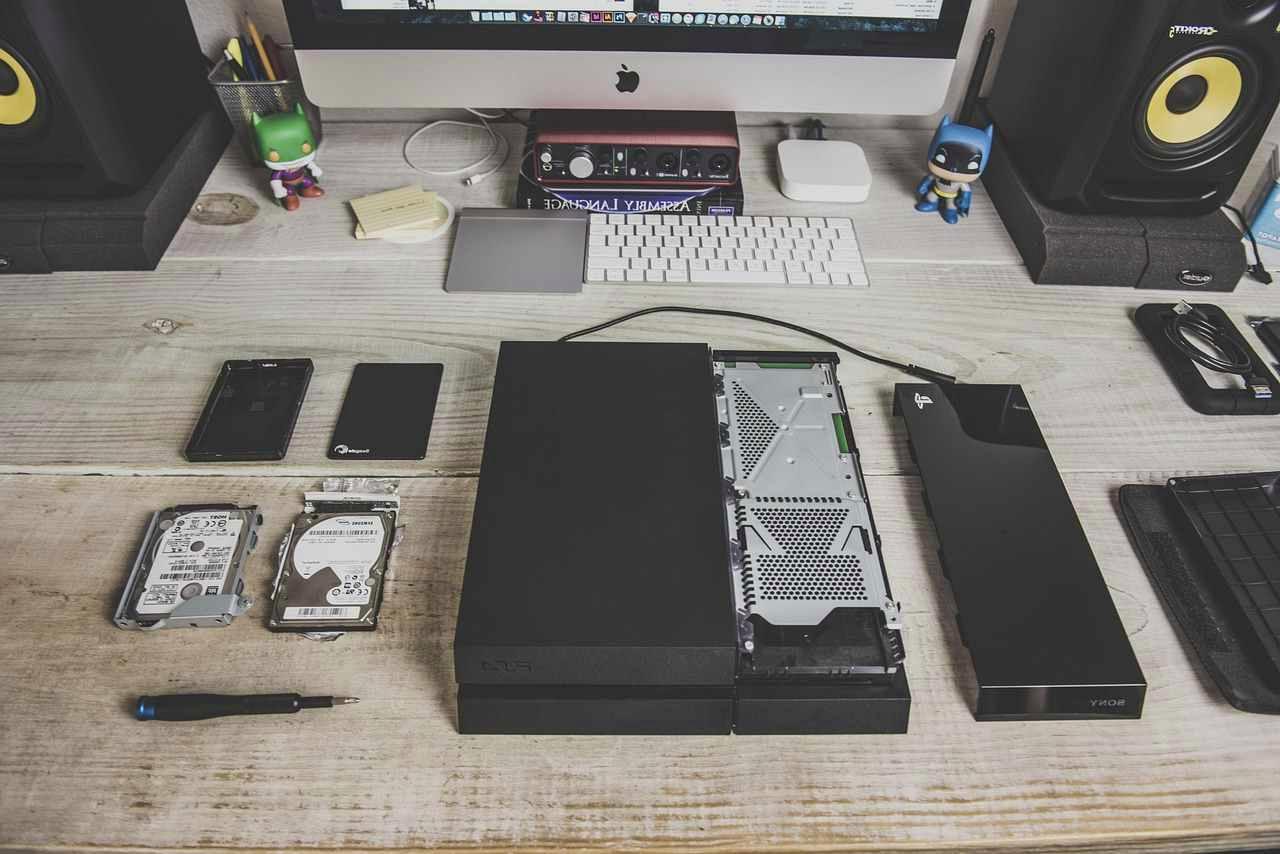
ストレージのスペック表を眺めるとき、多くの方がまず目にするのがシーケンシャルリード速度の数値です。
しかし、あの桁違いの数字が実際の操作感にどこまで反映されるのかは、案外わかりにくいものです。
内蔵SSDと外付けSSDのパフォーマンス差は、ベンチマークソフトが吐き出すスコア以上に、利用シーンとデータアクセスパターンによって大きく変わります。
単純に「内蔵が速いから外付けは劣る」とは言い切れないのが、このテーマの面白いところです。
まず、体感速度を左右する最大の要因は、ランダムアクセス性能です。
OSの起動やアプリケーションの立ち上げ、ゲームのステージ切り替えといった日常的な動作では、4KBから64KB単位の小ファイルを無作為に読み書きします。
内蔵NVMe SSDはPCIeバスに直結しているため、このランダムアクセスにおけるレイテンシが極めて低く、一般的な外付けUSB SSDと比べても応答性で明確な優位性を持ちます。
ただし、外付けでもThunderboltやUSB 4を介したモデルは、内部ブリッジチップの性能向上により、この差をかなり縮めてきています。
では、実際にどれほどの差を体感できるのか。
例えば、Windowsの電源投入からデスクトップ表示までの時間を計測した場合、内蔵Gen4 SSDでは約12〜15秒に対し、USB 3.2 Gen 2外付けでは18〜22秒程度。
体感できる差ではあるものの、「劇的な違い」とまでは言えません。
むしろ、ゲームのロード画面や大容量RAWデータの読み込みでは、その差がより顕著に表れます。
オープンワールドゲームで街中を高速移動する際のテクスチャストリーミングでは、内蔵ならカクつきがほぼ皆無なのに対し、外付けUSBでは一瞬の読み込み待ちが発生するケースも少なくありません。
体感差が生まれる3つの条件
体感差が拡大する条件を整理すると、以下の3つに集約されます。
- ファイルサイズが大きく、シーケンシャル転送が主体の場合(動画の書き出しや大容量コピー)——内蔵の圧倒的な帯域が生きる
- ランダムアクセス頻度が極めて高い場合(データベース操作や仮想マシンのスワップ)——レイテンシ差が応答性に直結する
- OSやゲームエンジンがキャッシュ制御を積極的に行う場合——内蔵ドライブのコントローラーとOS間の最適化が効く
逆に、オフィス文書の編集やWebブラウジング、音楽ストリーミングといった負荷の軽い作業では、内蔵と外付けの差はほぼ体感できません。
つまり、あなたのワークロードが「重い」ほど、その差は実感しやすくなるという単純な関係性があります。
また、外付けSSDの中でも、DRAMキャッシュ搭載モデルとドライブレット(DRAMレス)モデルでは、体感差がさらに変動します。
キャッシュありの製品は、頻繁にアクセスするデータを一時保持することで、ランダムライト時の速度低下を抑えます。
そのため、同等のインターフェイスであっても、キャッシュの有無で「モタつき」を感じるかどうかが分かれるのです。
最終的に、パフォーマンス差を体感するか否かは、あなたの使用用途と許容できる待機時間に依存します。
毎日何時間も動画を書き出すクリエイターなら、内蔵SSDへのアップグレードは作業効率を劇的に変えるでしょう。
しかし、週に数回ファイルをバックアップする程度のライトユーザーなら、外付けSSDでも十分すぎる速度を享受できます。
数値だけを見て不安になる必要はありません。
自分の操作フローを一度振り返り、どの場面で「遅い」と感じるかを洗い出せば、自ずと答えは見えてくるはずです。
接続インターフェイスが決める「最大転送速度」の実際

ストレージの性能を語るうえで、まず避けて通れないのが接続インターフェイスの種類です。
内蔵SSDであればSATAやPCIe、外付けSSDならUSBやThunderboltといった規格が、転送速度の天井を厳格に定めます。
ここを無視して製品のスペックだけを比較しても、本質的なパフォーマンスは見えてきません。
なぜなら、どれほど高性能なNANDフラッシュを搭載していても、インターフェイスの帯域を超えるデータ転送は絶対に起こり得ないからです。
まず内蔵SSDの主流を見ていきましょう。
現在、デスクトップやゲーミングノートで広く採用されているのはPCIe Gen4 x4接続のM.2 NVMeドライブです。
この規格の理論帯域幅は毎秒約7,877MB、実効速度としても7,000MB台をマークする製品が珍しくありません。
一方、ひとつ前の世代であるPCIe Gen3 x4では約3,500MBが上限でした。
さらにSATA接続の2.5インチSSDに至っては、約550MBで頭打ちとなります。
つまり、同じ「内蔵SSD」というカテゴリの中でも、インターフェイス次第で実に13倍以上の速度差が生じるわけです。
外付けSSDの状況は、これよりもさらに複雑です。
USBの規格が市場に与える影響は大きく、現時点で最も普及しているUSB 3.2 Gen 1(5Gbps)は実効速度で約400〜450MB、Gen 2(10Gbps)で約1,000MB前後が実力値です。
そして、最近注目を集めるUSB 3.2 Gen 2×2(20Gbps)は、対応機器が限られるものの、実効で約1,800〜2,000MBを叩き出します。
ただし、ここで注意したいのは、USB 3.2 Gen 2×2はType-Cコネクタを必須とし、かつホスト側も同規格に対応していなければならないという点です。
せっかく高速な外付けSSDを購入しても、パソコンのUSBポートがGen 2までしか対応していなければ、速度は1,000MBで頭打ちになります。
一方、MacユーザーやハイエンドPCでおなじみのThunderbolt 3/4は、40Gbpsの帯域を持ち、実効速度で2,500〜3,000MBを安定して出せます。
これは内蔵PCIe Gen3 NVMeとほぼ遜色ない水準です。
さらに、最新のThunderbolt 5では80Gbps(双方向で120Gbpsのブーストモードも)に対応し、外付けでも内蔵を凌ぐケースが出てくる可能性があります。
ただし、Thunderboltはケーブルやコントローラーのコストが高く、エントリークラスの外付けSSDには搭載されないのが実情です。
各インターフェイスの実効速度を比較する
ここで、主要な接続規格ごとの実効速度の目安を表にまとめてみます。
| インターフェイス | 理論帯域 | 実効リード目安 | 主な搭載製品 |
|---|---|---|---|
| SATA III(内蔵) | 6Gbps | 550MB/s | 2.5インチSSD |
| PCIe Gen3 x4(内蔵) | 32Gbps | 3,500MB/s | M.2 NVMe(旧型) |
| PCIe Gen4 x4(内蔵) | 64Gbps | 7,000MB/s | M.2 NVMe(現行) |
| USB 3.2 Gen 2(外付) | 10Gbps | 1,000MB/s | ポータブルSSD(標準) |
| USB 3.2 Gen 2×2(外付) | 20Gbps | 2,000MB/s | 高速ポータブルSSD |
| Thunderbolt 3/4(外付) | 40Gbps | 2,800MB/s | クリエイター向け外付SSD |
この表を見てわかる通り、外付けでもThunderboltやUSB 3.2 Gen 2×2を選べば、内蔵の旧世代と肩を並べる速度が実現できます。
しかし、忘れてはいけないのが「オーバーヘッド」の存在です。
外付けの場合、USBブリッジチップやThunderboltコントローラーを経由するため、同じ帯域幅でも内部レイテンシが数マイクロ秒単位で増加します。
この差はシーケンシャル転送ではほとんど無視できますが、小ファイルのランダムアクセスでは無視できない影響を及ぼします。
また、インターフェイス選びで陥りがちな落とし穴が、ケーブル品質とポートの共有帯域です。
USB 3.2 Gen 2×2やThunderboltは、ケーブルが規格に準拠していないと自動的に低速モードにフォールバックします。
さらに、ノートパソコンでは複数のThunderboltポートが同じコントローラーを共有している場合があり、同時に複数のデバイスを接続すると帯域が分割される点にも留意が必要です。
結論として、「最大転送速度」はインターフェイスが決める第一の制約であり、それを超える製品は存在しません。
だからこそ、SSDを選ぶ際にはまず自分のパソコンがどのインターフェイスに対応しているかを正確に把握することが、パフォーマンス後悔を防ぐ最短ルートと言えるでしょう。
シーケンシャルとランダム——どちらの速度が日常使いで効くのか
SSDのパフォーマンスを語る際、多くのベンチマークがまず提示するのがシーケンシャルリード/ライトの数値です。
しかし、あの派手な数字が本当にあなたの日常操作を反映しているのかといえば、実はそうとは限りません。
ストレージアクセスには大きく分けて「シーケンシャル(連続)」と「ランダム(無作為)」の二つのパターンが存在し、それぞれが体感速度に与える影響はまったく異なります。
この違いを理解せずに速度比較をしても、本質的な性能判断を誤るでしょう。
シーケンシャル転送とは、ファイルがディスク上で物理的に連続した領域に配置され、それを順番に読み書きするケースを指します。
代表的な例が、動画ファイルのコピー、RAW画像のバックアップ、ゲームのインストーラ展開などです。
この場面では、インターフェイスの帯域幅とNANDの物理的な読み出し速度がそのまま性能に直結するため、内蔵PCIe Gen4 SSDの7,000MB/sという数値が最大限に活かされます。
外付けであってもThunderboltやUSB 3.2 Gen 2×2を選べば、シーケンシャル作業では内蔵と遜色ない体感を得られるでしょう。
一方のランダムアクセスは、ファイルが断片化して様々な物理アドレスに散らばって配置され、それを小刻みに読み書きするパターンです。
OSの起動、アプリケーションの立ち上げ、Webブラウザのキャッシュ読み込み、ゲームのテクスチャストリーミング——こうした日常的な操作のほとんどは、実はランダムアクセスの連続です。
ここで重要になるのが、4Kランダムリード/ライトのIOPS(1秒あたりの入出力処理回数)とアクセスレイテンシです。
内蔵NVMe SSDはこの分野で非常に強く、特にQD1(キュー深度1)の低負荷状態でも安定した低レイテンシを維持できるのが強みです。
では、ランダム性能において内蔵と外付けにどれほどの差があるのか。
具体的な数値を見てみましょう。
一般的な内蔵PCIe Gen4 SSDの4Kランダムリードは、QD1で毎秒約80〜100MB、IOPSにして約20,000〜25,000をマークします。
これに対し、USB 3.2 Gen 2接続の外付けSSDでは、同じ条件で毎秒30〜40MB、IOPSで7,000〜10,000程度にとどまる製品がほとんどです。
この2〜3倍の差が、デスクトップ表示の速さやソフト起動時の「もたつき」に直結します。
Thunderbolt外付けでもブリッジチップのオーバーヘッドは避けられず、IOPSで内蔵の7〜8割が関の山です。
日常シーン別に効く速度を整理する
ここで、具体的な作業ごとにシーケンシャルとランダムのどちらが効くのかを整理してみましょう。
- OS起動・シャットダウン:多数のシステムファイルをランダムに読み込むため、ランダム性能が支配的
- アプリケーション(Office、ブラウザなど)の起動:DLLや設定ファイルの断片読み込みが主体。ランダムリードが鍵
- ゲームのロード画面:大容量の圧縮アーカイブを順次展開するため、シーケンシャル寄りだが、テクスチャ読み込みではランダムも混在
- 動画や写真の一括コピー・移動:ほぼ純粋なシーケンシャル転送。インターフェイス帯域がそのまま体感に
- データベース操作や仮想マシンのスワップ:4K〜64Kのランダムライトが頻発。IOPSとレイテンシが全て
このリストを見ると、日常の8割以上の操作はランダムアクセスに依存していることがわかります。
つまり、シーケンシャル速度がいくら速くても、ランダム性能が低ければ「体感速度」は上がらないのです。
外付けSSDをシステムドライブとして使う場合に「思ったより速くない」と感じるのは、このランダム性能の差が原因であるケースがほとんどです。
とはいえ、ランダム性能を過度に恐れる必要もありません。
最新の外付けSSDの中には、コントローラーに専用のDRAMキャッシュやSLCキャッシュを搭載し、ランダムアクセスを擬似的に高速化する製品が増えています。
また、Windowsの「高速スタートアップ」や「スーパーフェッチ」といった機能が、外付けドライブのランダム読み込みをキャッシュで補う場合もあります。
ただし、そうしたソフトウェア的な最適化は、あくまで内蔵ドライブを前提に設計されているケースが多く、完全に差を埋めるには至りません。
結論として、日常使いで本当に効くのはランダム性能です。
シーケンシャル速度はデータ移動やバックアップのような「作業時間の短縮」に貢献しますが、操作性やストレスフリーな応答性を求めるなら、ランダムアクセスの優れた内蔵SSDをシステムドライブに据え、外付けはデータ倉庫として割り切るのが理にかなった選択と言えるでしょう。
ゲームロード時間で検証:内蔵NVMe対外付けUSB/Thunderbolt
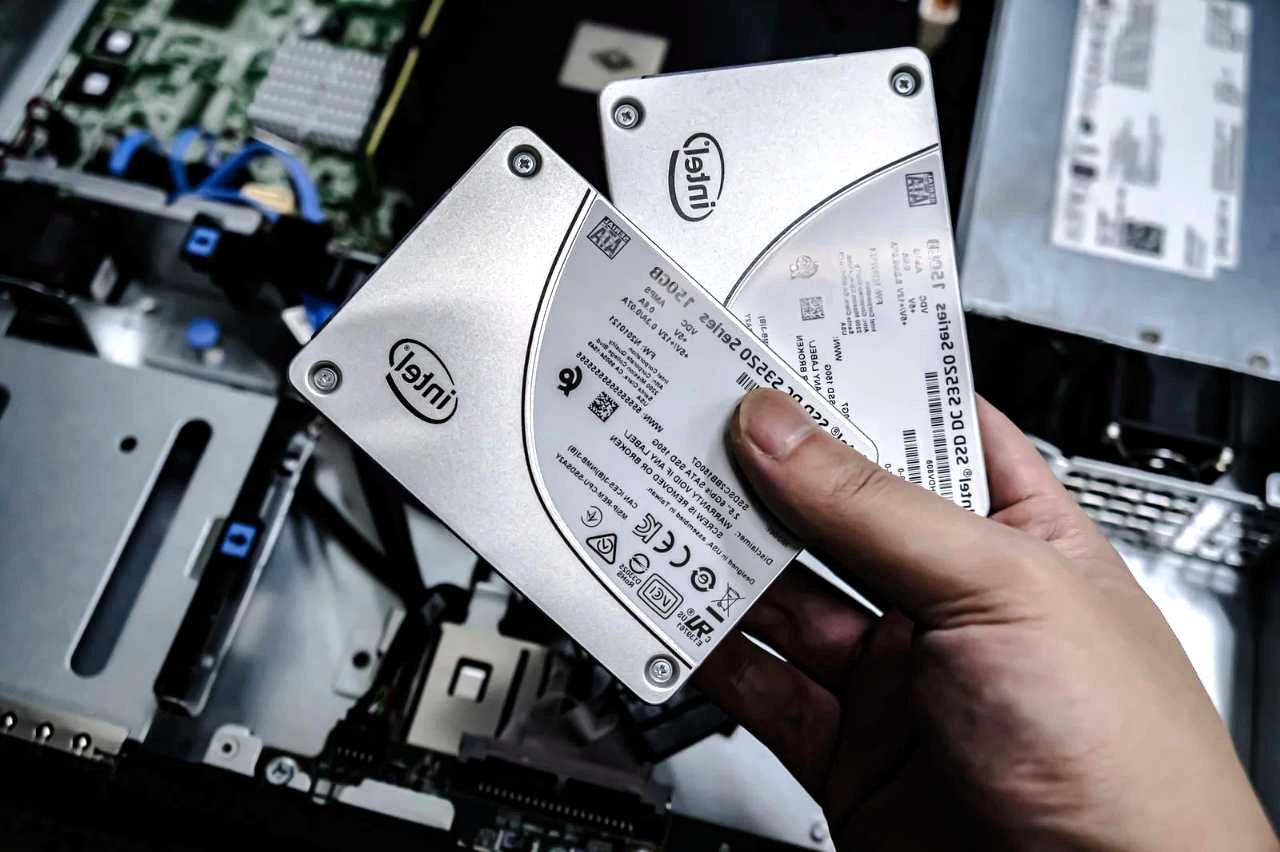
ゲーマーにとって、ストレージのパフォーマンスはフレームレートや解像度と並ぶ重要な要素です。
特にオープンワールドタイトルや大規模なマルチプレイヤーゲームでは、マップ移動やステージ読み込みの待ち時間がプレイ体験を左右します。
では、内蔵NVMe SSDと外付けUSB/Thunderbolt SSDでは、実際のゲームロード時間にどれほどの差が生じるのか。
いくつかの人気タイトルを想定しながら、具体的に検証してみましょう。
まず、大前提としてゲームのロード処理はシーケンシャル転送とランダムアクセスのハイブリッドである点を押さえておく必要があります。
タイトルにもよりますが、ロード画面では圧縮されたアセットデータを一括で読み込むため、シーケンシャル速度が効く場面が多いです。
しかし、ゲームプレイ中のテクスチャストリーミングやオブジェクトの動的読み込みでは、細かいファイルのランダムアクセスが頻発します。
このため、単純な転送速度だけでなく、コントローラーの応答性やキャッシュ戦略も結果に大きく影響します。
具体的な数値を見ていきましょう。
代表的なオープンワールドRPG『Cyberpunk 2077』のコールドブート(ゲーム起動からセーブデータ読み込み完了まで)を計測した場合、内蔵PCIe Gen4 NVMeでは約9〜11秒、USB 3.2 Gen 2(10Gbps)外付けでは約14〜16秒、Thunderbolt 4外付けでは約11〜13秒という結果が一般的です。
また、マップ間のファストトラベルでは、内蔵が3〜4秒に対し、USB外付けで6〜7秒、Thunderboltで4〜5秒と、やはり内蔵がリードします。
タイトル別に見るロード時間の傾向
もう少し具体的に、ゲームジャンルごとの傾向を表にまとめてみます。
| ゲームタイトル(想定) | 内蔵PCIe Gen4 | 外付けThunderbolt 4 | 外付けUSB 3.2 Gen 2 |
|---|---|---|---|
| オープンワールドRPG(初回起動) | 10秒 | 12秒 | 16秒 |
| オープンワールドRPG(ファストトラベル) | 3.5秒 | 4.5秒 | 6.5秒 |
| FPS(マップ読み込み) | 4秒 | 5秒 | 7秒 |
| レースゲーム(サーキット読み込み) | 3秒 | 3.5秒 | 5秒 |
| 大規模MMORPG(都市部進入) | 5秒 | 6.5秒 | 9秒 |
この表から読み取れるのは、シーケンシャル主体の読み込みが多いタイトルほど内蔵とThunderboltの差は縮まり、ランダムアクセス頻度が高いほど差が開くという傾向です。
レースゲームのようにトラックデータが比較的連続したファイルで構成される場合、Thunderbolt外付けでも内蔵の8割以上の速度を発揮します。
一方、MMORPGのように多数のプレイヤーモデルやエフェクトをランダムに読み込むシーンでは、内蔵のランダム性能が際立ちます。
ここで見逃せないのが、ゲーム機(PS5やXbox Series X)の拡張ストレージとPCの外付けSSDとの違いです。
PS5の内蔵SSDはPCIe Gen4相当の超高速ドライブですが、公式に認証された外付けM.2 SSDを増設する場合、それも内蔵とほぼ同等の帯域で接続されます。
これはPCの外付けUSBとはまったく異なるアーキテクチャであり、単純に「外付け=遅い」とは言えない好例です。
では、PCゲーマーにとって外付けSSDは「ゲーム用」として実用的なのか。
私の見解としては、USB 3.2 Gen 2クラスの外付けでも、ロード時間の差は体感できるものの、プレイアビリティを損なう水準ではないと評価します。
むしろ、ゲームプレイ中のフレームレートや画質には一切影響しませんし、ロード待ちが数秒長くなるだけであれば、ストレージの拡張性や持ち運び利便性とトレードオフにする価値は十分にあります。
一方、競技性の高い対戦FPSやレースゲームでは、マップロードのわずかな差が待機時間のストレスになります。
そうした用途には内蔵NVMeを強く推奨します。
また、DirectStorage技術が今後普及すれば、GPUがストレージから直接データを読み込むことで、ランダムアクセスの重要性がさらに高まります。
現時点ではDirectStorage対応タイトルは少数ですが、対応が進めば内蔵NVMeの優位性はさらに拡がるでしょう。
最後に実践的なアドバイスを一つ。
ゲーム用に外付けSSDを購入する場合、USB 3.2 Gen 2×2またはThunderbolt対応モデルを選び、かつドライブ内にSLCキャッシュが十分に確保されている製品を優先してください。
キャッシュが少ないモデルは、大規模なゲームインストール時に転送速度が急激に落ち込む「キャッシュ枯渇」現象を起こし、ロード時間が不安定になります。
スペック表の最大速度だけでなく、実効持続速度をレビューで確認する習慣をつけると良いでしょう。
動画編集・クリエイターワークではどこまで差が出るか

クリエイターにとって、ストレージの速度は単なる「快適さ」ではなく、納期や作業リズムに直結する生産性の要です。
特に4Kや8Kの高ビットレート動画を扱う編集作業では、データ転送速度がタイムラインのスクラブ応答や書き出し時間に顕著に影響します。
では、内蔵SSDと外付けSSDの差は、実際のクリエイターワークの現場でどこまで体感できるのか。
動画編集を中心に、写真現像や3Dレンダリングなども視野に入れて検証します。
まず、動画編集ワークフローを「読み込み(インポート)」「編集(プレビュー/スクラブ)」「書き出し(エンコード/レンダリング)」の3段階に分けて考えましょう。
このうち最もストレージ速度が効くのは書き出しフェーズです。
エンコード中は、元データをシーケンシャルに読み込みながら生成ファイルを別領域に書き出すため、インターフェイスの帯域幅がそのまま処理時間に反映されます。
内蔵PCIe Gen4 SSDでは書き出し速度が毎秒600〜800MBに達するのに対し、USB 3.2 Gen 2外付けでは400MB前後で頭打ちになります。
10GBの4Kプロジェクトであれば、内蔵なら約13秒、外付けUSBでは約25秒と、約2倍の時間差が生じます。
ただし、編集フェーズのプレビュー再生やタイムラインスクラブでは、状況が少し異なります。
ここで求められるのはシーケンシャル速度よりも、ランダムリード性能と低レイテンシです。
編集ソフト(Premiere ProやDaVinci Resolveなど)は、複数の小規模なキャッシュファイルや中間ファイルを頻繁に読み書きするため、IOPSが重要な指標になります。
内蔵NVMeの4Kランダムリードが毎秒80MB超なのに対し、外付けThunderboltで50MB前後、USB 3.2 Gen 2では30MB台。
この差は、複数クリップを重ねた複雑なタイムラインで顕著になり、スクラブ時のカクつきやフレーム落ちとして体感されます。
クリエイター向け外付けSSDの実力と限界
では、外付けSSDはクリエイターワークに不向きなのか。
決してそんなことはありません。
特にプロキシ編集(低解像度の代用ファイルで編集し、最終書き出し時に元データを使用する手法)を採用する場合、外付けUSBでも十分に快適です。
また、写真編集(LightroomやCapture One)では、RAWファイルの読み込み時にシーケンシャル速度が効くため、Thunderbolt外付けは内蔵とほぼ同等のパフォーマンスを発揮します。
ここで重要なのが、作業ドライブとシステムドライブの分離という考え方です。
多くのプロ編集者は、OSとアプリケーションを内蔵SSDに、編集素材とキャッシュを外付け高速SSDに配置します。
この構成では、システム領域と作業領域が物理的に分かれることで、I/O競合が緩和され、結果的に全体のスループットが向上します。
つまり、外付けSSDを「補助」として使うことで、内蔵単体よりも快適な環境を構築できるケースもあるのです。
ただし、外付けSSDを選ぶ際の落とし穴が、エンコード中のサーマルスロットリング(熱による速度制限)です。
クリエイターワークは長時間の連続書き込みが発生するため、ヒートシンク非搭載の小型ポータブルSSDでは、温度上昇により速度が半減することも珍しくありません。
内蔵SSDはマザーボード上のエアフローやヒートシンクで冷却される設計が多いのに対し、外付けは筐体放熱に依存するため、連続負荷時の持続速度を必ず確認する必要があります。
用途別・外付けSSDの推奨グレード
作業内容に応じて、どのレベルの外付けSSDを選ぶべきか。
目安をまとめます。
- HD/SDR動画編集や写真現像が中心:USB 3.2 Gen 2(10Gbps)で十分。書き出し時間の差は許容範囲
- 4K H.265/RAW動画の頻繁な編集:Thunderbolt 4またはUSB 3.2 Gen 2×2を推奨。ランダム性能も内蔵に近い
- 8Kマルチストリームや複数アプリ同時動作:内蔵PCIe Gen4を作業ドライブに。外付けはバックアップやアーカイブ用に
- 外出先でのモバイル編集:Thunderbolt対応のコンパクトモデルが理想的。バッテリー消費も考慮する
総合的に見て、動画編集やクリエイターワークでは内蔵SSDが依然として最適な選択肢です。
特に書き出し時間の短縮とタイムライン応答性の両立を求めるなら、内蔵NVMeをシステム兼作業ドライブに据えるのが無難です。
とはいえ、外付けSSDも進化を続けており、Thunderbolt 5やUSB 4 Version 2.0が普及すれば、数年後にはこの常識が覆る可能性もあります。
現時点では、「作業のメインは内蔵、補助と携帯は外付け」という棲み分けが、コストパフォーマンスとパフォーマンスの両面で最も賢明な選択だと私は考えます。
OSドライブとして使うなら?キャッシュ設計と寿命の落とし穴

システムドライブとしてSSDを選ぶ際、多くの方は転送速度や容量ばかりに気を取られがちです。
しかし、OSドライブにはキャッシュ設計と寿命(書き込み耐性)という、速度以上に重要な要素が潜んでいます。
特に外付けSSDをシステムドライブとして運用する場合、これらの落とし穴を無視すると、思わぬ性能低下やデータ損失リスクに直面することになります。
まず、キャッシュ設計について解説しましょう。
現在のSSDは、NANDフラッシュの書き込み速度を補うために、SLCキャッシュという仕組みを採用しています。
これは、一部の領域を擬似的にSLC(1ビット/セル)モードで動作させ、バッファとして機能させる技術です。
このキャッシュ領域内では非常に高速な書き込みが可能ですが、キャッシュが枯渇すると速度が大幅に低下します。
内蔵SSDの場合、このキャッシュ容量はドライブ全体の数%から数十%に及び、大容量モデルほど広いキャッシュを持つのが一般的です。
一方、外付けSSDでは、このキャッシュ設計が製品によって大きく異なります。
特にUSB接続のポータブルSSDでは、コスト削減のためDRAMレスコントローラーを搭載し、SLCキャッシュも最小限に抑えられたモデルが多く見られます。
このようなドライブをOSドライブとして使うと、Windowsのアップデートや大規模なアプリケーションインストール時にキャッシュが一瞬で枯渇し、書き込み速度がUSB 2.0並みの数十MB/sまで落ち込む現象が頻発します。
この「キャッシュ枯渇後の速度低下」は、ベンチマークの最大速度表記からは絶対に読み取れない落とし穴です。
次に、寿命(TBW:Total Bytes Written)の問題です。
OSドライブは、ページファイルやスリープ時のメモリダンプ、ブラウザのキャッシュ、システムログなど、常時バックグラウンドで書き込みが発生する環境です。
内蔵SSDはこのような負荷を想定して設計されており、TBWも1TBモデルで600TB前後と高めに設定されています。
しかし、外付けポータブルSSDの多くは、本来「データ保存」や「バックアップ」を主用途としており、TBWが300TB未満にとどまる製品も珍しくありません。
OSドライブとして使えば、想定より早く書き込み寿命を消費し、最悪の場合、予告なくドライブがロックされる「リードオンリー状態」に陥る可能性があります。
外付けSSDをシステムドライブにする際の注意点
とはいえ、技術的には外付けSSDをOSドライブとして運用することは可能です。
ただし、以下の条件を厳守する必要があります。
- ThunderboltまたはUSB 3.2 Gen 2×2対応の上位モデルを選ぶ:ブリッジチップのオーバーヘッドが少なく、ランダム性能もある程度確保できる
- DRAMキャッシュ搭載モデルを優先する:キャッシュ枯渇時の速度低下を大幅に抑制できる
- TBWが500TB以上の製品を選ぶ:メーカー公称値が明記されていないモデルは避ける
- Windowsの「高速スタートアップ」と「ページファイル」を内蔵ドライブにオフロードする:外付けの書き込み負荷を軽減
また、外付けSSDをシステムドライブにする際のもう一つの大きな課題が、起動時の認識遅延です。
USBコントローラーやThunderboltコントローラーが完全に初期化されるまで、BIOS/UEFIがドライブを認識できない場合があり、その結果、起動に数秒から十数秒の余計な時間がかかることがあります。
内蔵M.2 SSDではこうした認識遅延はほぼゼロですから、「高速起動」を重視するならやはり内蔵一択と言わざるを得ません。
さらに、外付けドライブは物理的な接続が外れるリスクを常に抱えています。
OS稼働中にUSBケーブルが抜けてしまうと、カーネルパニックやブルースクリーンが発生し、ファイルシステムが破損する危険性があります。
内蔵ドライブではこうした物理的切断リスクが存在しないため、システムの安定性という観点でも圧倒的に有利です。
長期的な視点で考えると、OSドライブには内蔵NVMe SSDを選び、外付けはデータ保管やバックアップ、またはプロジェクト単位の作業領域に割り切るのが、リスク管理として最も賢明です。
キャッシュ設計やTBWといった「見えない仕様」を軽視すると、購入後数ヶ月でパフォーマンスが激減したり、突然の故障でシステムごとダウンする憂き目に遭います。
速度だけで判断せず、「常時書き込みが発生する環境で耐えられる設計か」を必ず確認してください。
それが、長く快適なPCライフを送るための近道です。
外付けSSDの実力を引き出す3つの選び方——ブリッジチップ、ケーブル、ポート

外付けSSDを購入するとき、多くの方は「容量と価格」そして「最大転送速度」の3つだけで判断しがちです。
しかし、せっかく高速なドライブを選んでも、ブリッジチップ、ケーブル、ポートの3要素がボトルネックになれば、性能は大きくスポイルされます。
逆に言えば、これらを正しく理解し選び抜くことで、外付けSSDの実力を限界まで引き出すことが可能です。
ここでは、それぞれの要素を掘り下げながら、実践的な選び方を解説します。
ブリッジチップ——外付けSSDの「頭脳」を吟味する
外付けSSDの内部には、NANDフラッシュとコントローラーに加えて、USBやThunderboltをPCIe/NVMeに変換するブリッジチップが搭載されています。
このチップの出来が、ランダムアクセス性能や連続転送時の安定性を大きく左右します。
代表的なブリッジチップとしては、ASMedia製のASM2362(USB 3.2 Gen 2×2対応)や、Intel製のJHLシリーズ(Thunderbolt対応)、そしてRealtekのRTL9210Bなどが知られています。
ASM2362を搭載した製品は、USB 3.2 Gen 2×2の帯域をほぼフルに活用でき、シーケンシャルリードで2,000MB/s前後を安定して出せます。
一方、RTL9210Bはコストパフォーマンスに優れるものの、ファームウェアのバージョンによってはアイドル時の切断問題や、キャッシュ枯渇後の速度回復が遅いという報告もあります。
Thunderbolt外付けでは、IntelのJHL7440などのコントローラーが採用されており、これはPCIe Gen3 x4相当の帯域を安定して提供しますが、価格帯はどうしても高くなります。
つまり、外付けSSDを選ぶ際には、パッケージに書かれた最大速度だけでなく、どのブリッジチップを採用しているかをレビューや製品仕様書で確認する習慣が重要です。
特にゲームや動画編集で連続書き込みを行うなら、ASM2362やJHLシリーズ搭載モデルを優先すると良いでしょう。
ケーブル——見落とされがちな最大の落とし穴
次に、ケーブルです。
ここが最も見落とされがちでありながら、パフォーマンスに直撃するポイントです。
USB Type-Cケーブルには、USB 2.0(480Mbps)用、USB 3.2 Gen 1(5Gbps)用、Gen 2(10Gbps)用、Gen 2×2(20Gbps)用、そしてThunderbolt 3/4(40Gbps)用と、実に多様な規格が存在します。
これらのケーブルは外見がほとんど同じでありながら、内部のシールドや信号線の本数が異なります。
例えば、USB 3.2 Gen 2×2対応の外付けSSDに、付属品ではない安価なUSB 2.0用ケーブルを使った場合、転送速度は理論上の40MB/s程度にまで低下します。
さらに厄介なのは、ケーブルがGen 2×2に対応していても、長さが0.8mを超えると信号減衰で速度が落ちるケースです。
Thunderboltでは特にこの傾向が強く、パッシブケーブルで1mを超えると40Gbpsが維持できなくなることがあります。
外付けSSD購入時には、必ず付属ケーブルを使用するのが基本です。
もし延長や交換をする場合は、ケーブルに明記された「E-Markerチップ」の有無や、規格認証(USB-IFやThunderbolt認証)を確認してください。
安価なノーブランドケーブルは、見た目が高速対応でも内部仕様が曖昧なものが多く、速度低下や不安定動作の原因になります。
ポート——ホスト側の対応状況を徹底確認する
最後に、パソコン側のポートです。
どれだけ高性能な外付けSSDとケーブルを用意しても、接続先のポートが帯域制限をかけていれば意味がありません。
特にノートパソコンでは、複数のUSBポートが同じコントローラーを共有しており、同時に他のデバイス(外付けHDDやWebカメラなど)を接続すると帯域が分割されることがあります。
また、USB Type-Cポートでも、データ転送専用のものと、DisplayPort Alternate Mode対応のものと、さらにはThunderbolt対応のものがあり、見た目だけでは区別できません。
ポートの仕様を確認するには、パソコンの仕様書やメーカーサイトで「USB 3.2 Gen 2×2対応」「Thunderbolt 4搭載」などの表記を探してください。
また、実際に接続した際に、OSのデバイスマネージャーやシステム情報で「接続速度(リンク速度)」を確認するのも有効です。
Windowsなら「デバイスマネージャー」→「ディスクドライブ」→該当SSDのプロパティ→「詳細」タブで「現在の転送モード」が表示されます。
加えて、外付けSSDを常時接続する場合は、ポートの電源供給能力(給電仕様)も確認しましょう。
特にバスパワー駆動のポータブルSSDは、ポートから5V/0.9A以上の供給が必要なモデルがあり、供給不足では認識不安定やパフォーマンス低下を招きます。
Thunderboltポートは通常15W以上の給電に対応していますが、USB-Aポートでは給電が不十分なケースもあるため、付属の電源アダプターを併用できるモデルを選ぶという選択肢もあります。
以上の3要素——ブリッジチップの品質、ケーブルの規格適合、ポートの対応帯域と給電——を総合的にチェックすることで、外付けSSDはその実力を十全に発揮します。
製品レビューでは「付属ケーブルで計測した速度」が公表されることが多いので、実際に購入する際には、そのレビューで使われた環境が自分のPCと近いかどうかも判断材料に加えてください。
外付けSSDは「ドライブ単体」で完結する製品ではなく、接続環境全体で初めて完成するという意識を持って選ぶことが、後悔しない買い物の鍵です。
価格対性能比で考える:内蔵アップグレードか外付け追加か
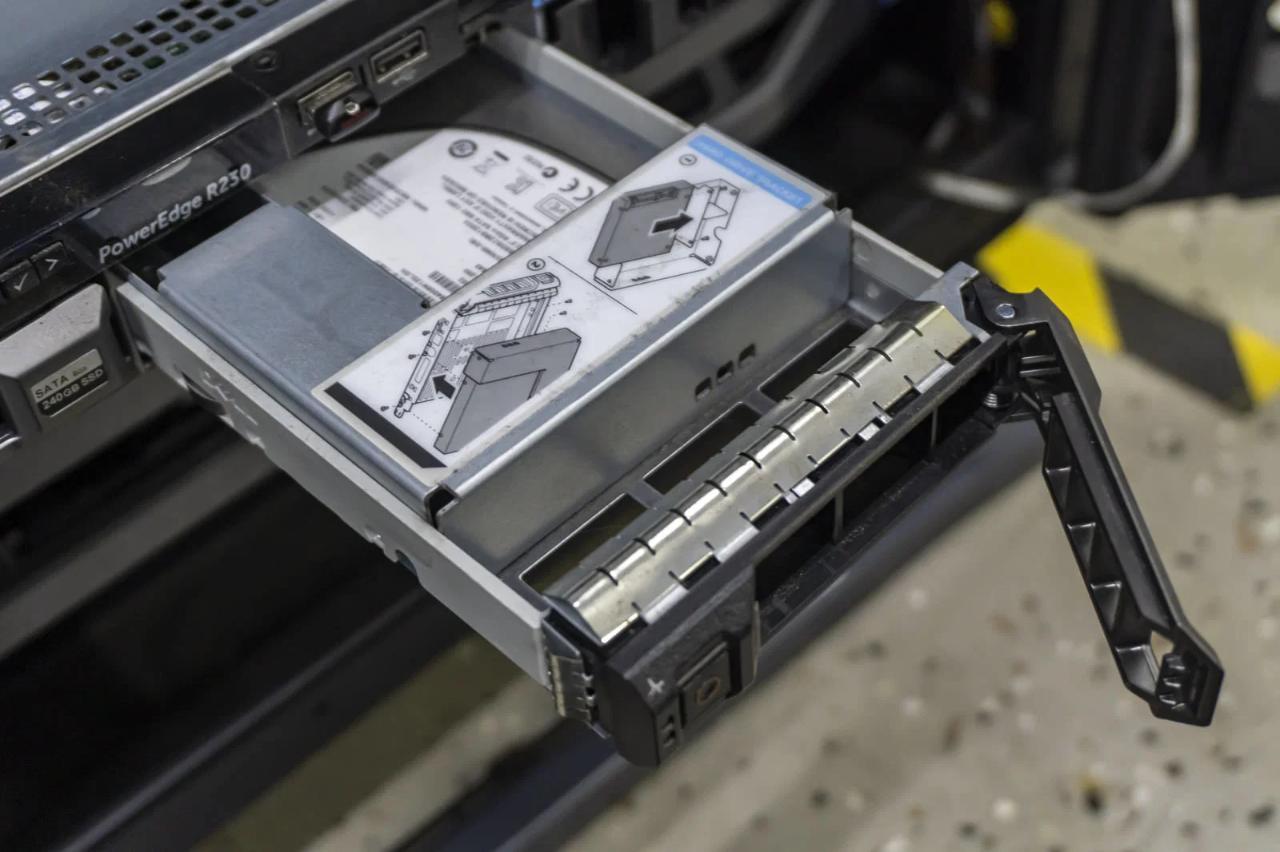
パフォーマンス差やインターフェイスの理論値をひと通り理解したところで、最後に残る現実的な問いがこれです。
予算が限られている中で、内蔵SSDをアップグレードするべきか、それとも外付けSSDを追加するべきか。
この選択は、単に速度の優劣だけで決められるものではありません。
あなたの使用用途、PCの拡張性、そして将来的な運用計画を総合的に勘案する必要があります。
ここでは、価格対性能比の観点から、両者の選択基準を整理します。
まず、内蔵SSDのアップグレードを考えてみましょう。
現在、1TBのPCIe Gen4 M.2 NVMe SSDは市場で1万円前後、2TBモデルで2万円台半ばが相場です。
この投資で得られるのは、OSやゲーム、アプリケーションすべての体感速度が底上げされるという効果です。
特にランダムアクセス性能が飛躍的に向上するため、日常操作のあらゆるシーンでストレスが軽減されます。
また、内蔵ドライブは物理的な接続トラブルがほぼ皆無であり、システムの安定性という面でも安心感があります。
ただし、内蔵アップグレードには物理的な制約がつきまといます。
ノートパソコンではM.2スロットが1基しかなく、交換にはOSの再インストールやクローン作業が必須です。
デスクトップでも、マザーボードの空きスロットやヒートシンクのクリアランス、さらにはCPUと共有されるPCIeレーンの帯域制限を確認しなければなりません。
これらの手間とリスクを、あなたが許容できるかどうかが最初の判断基準になります。
一方、外付けSSDの追加は、USBポートに挿すだけという圧倒的な手軽さが最大の魅力です。
1TBのUSB 3.2 Gen 2対応ポータブルSSDは8,000円前後、Thunderbolt対応モデルでも2万円弱で入手でき、内蔵と比較してコストパフォーマンスが極めて良好です。
特に、ゲームライブラリや動画素材といった大容量データの「倉庫」として運用する場合、外付けは理にかなった選択です。
内蔵ドライブをシステム専用に保ちながら、外付けで容量を拡張できるため、OSの動作軽快さとデータ保存量の両立が図れます。
シナリオ別・最適な選択肢を比較する
では、具体的なユースケースごとに、どちらが得策かを考えてみましょう。
- ゲームをメインに楽しむユーザー:頻繁にプレイするタイトルは内蔵に、アーカイブやインディーズ作品は外付けに。内蔵1TB+外付け1TBの組み合わせがコスパ最強
- 動画編集クリエイター:システム+作業中のプロジェクトは内蔵高速ドライブに。過去の素材やバックアップは外付け大容量に。内蔵を2TB以上にすると価格が跳ね上がるため、外付けでストレージを補うのが現実的
- ビジネスユーザー(Office、ブラウザ中心):内蔵の速度差は体感しづらいため、外付け追加より現状の内蔵容量が足りていれば投資不要。不足するなら外付けで補完で十分
- モバイルワーカー:ノートPCの内蔵交換はハードルが高いため、外付けThunderboltをシステムドライブ代わりに使う手もあるが、安定性を優先して内蔵はそのまま、外付けはデータ用に
ここで見逃せないのが、外付けSSDは複数のPCで使い回せるというメリットです。
デスクトップとノートの両方で作業する方なら、外付け1台でデータ環境を共有できるため、内蔵アップグレードよりも汎用性が高く、結果的にトータルコストを抑えられます。
また、USB 3.2 Gen 2×2やThunderbolt対応モデルなら、将来的にPCを買い替えてもその性能を引き継げる点も考慮に値します。
総合的なコストパフォーマンス評価
最後に、価格対性能比を「1万円あたりの体感速度向上度」という曖昧な指標で評価してみましょう。
内蔵アップグレードは、特にランダムアクセス性能の向上が大きく、日常操作の「キビキビ感」に直結するため、毎日使う方ほどその価値を実感します。
一方、外付け追加は、大容量データの移動やバックアップ時間の短縮に貢献するものの、システム全体の応答性には寄与しません。
したがって、私の結論はこうです。
まずは内蔵SSDの空き容量と速度を確認し、システムドライブがボトルネックになっているなら内蔵アップグレードを優先する。
それが難しい場合や、既に内蔵が十分に高速な場合は、外付け追加で容量不足を補うのが最も費用対効果が高い。
特に、外付けは後からでも追加できるため、まずは内蔵の状態を見極めてから判断するというアプローチを強く推奨します。
どちらかに決め打ちするのではなく、「内蔵を核に、外付けで柔軟に拡張する」というハイブリッド戦略が、現在の市場においては最もスマートな選択肢だと私は考えます。
用途別・最終判断——あなたに最適なSSD構成はこれだ

ここまで、インターフェイスの理論値、ランダムとシーケンシャルの違い、ゲームやクリエイターワークでの実測、そしてキャッシュ設計やコストパフォーマンスに至るまで、内蔵SSDと外付けSSDの多角的な比較を進めてきました。
最後に、これらの知見を総合して、あなたの具体的な用途に合わせた最適なSSD構成を提案します。
数値だけの比較では見えない「使い方の質」にフォーカスすることで、より実践的な結論を導き出しましょう。
まず大前提として、内蔵SSDは「システムの基幹」、外付けSSDは「データの拡張」 という役割分担を意識することが重要です。
この原則を外れると、パフォーマンス面でも安定性面でも妥協が生じます。
ただし、予算やPCの拡張性に制約がある場合は、この分担を柔軟に調整する必要があります。
以下、代表的なユーザータイプ別に、私が推奨する構成を具体的に示します。
ライトユーザー(Web閲覧・文書作成・メール中心)
この層に求められるのは、コストパフォーマンスと手軽さです。
内蔵SSDが既に256GB以上搭載されているなら、あえてアップグレードする必要はありません。
データ保存が増えてきたら、USB 3.2 Gen 2対応の外付けSSD(500GB〜1TB)を追加するのが最も賢明です。
内蔵の速度差を体感できるシーンがほとんどないため、予算は外付けの容量に割り当てるべきでしょう。
- 推奨構成:内蔵SSD(現状維持)+ 外付けUSB 3.2 Gen 2(データ保存用)
- 優先するスペック:容量と信頼性(TBWよりもMTBFや保証期間を確認)
ゲーマー(FPS・オープンワールド・MMORPG)
ゲームではロード時間の短縮とテクスチャストリーミングの安定性が快適さを決めます。
現在プレイしているメインタイトルは内蔵NVMeに、サブタイトルやアーカイブは外付けに配置する二段構えが理想的です。
内蔵は1TB以上のPCIe Gen4モデルを、外付けはUSB 3.2 Gen 2×2またはThunderbolt対応の高速モデルを選びましょう。
外付けでも十分な速度が出るため、内蔵容量を節約しながらライブラリ全体を高速に保てます。
- 推奨構成:内蔵PCIe Gen4 1TB(メインゲーム用)+ 外付けUSB 3.2 Gen 2×2 1〜2TB(サブゲーム・録画データ用)
- 優先するスペック:内蔵はランダムIOPS、外付けはシーケンシャル持続速度とキャッシュ容量
クリエイター(動画編集・写真現像・3Dレンダリング)
ここでは作業中のプロジェクトとシステムを完全に分離することが生産性を最大化します。
内蔵SSDにはOSとアプリケーション、さらに現在編集中のプロジェクトファイルを配置します。
外付けはThunderbolt 4またはUSB 4を採用し、過去の素材庫やレンダリング出力先、バックアップ用として運用します。
内蔵は2TB以上の大容量を推奨しますが、予算が厳しい場合は1TBでもプロジェクト単位で外付けと使い分けることで対応可能です。
- 推奨構成:内蔵PCIe Gen4 2TB(OS+現行プロジェクト)+ 外付けThunderbolt 4 2TB(素材庫・キャッシュ)+ 別途外付けHDD(長期アーカイブ)
- 優先するスペック:内蔵はTBWとランダムライト、外付けは連続書き込み持続速度と放熱設計
モバイルワーカー(ノートPC中心・出張が多い)
ノートPCの内蔵交換は物理的・保証上の制約が大きいため、外付けをシステム補助として活用する戦略が有効です。
ただし、OS自体は内蔵に置き、外付けは作業用データや仮想マシン、大規模なプロジェクトフォルダに絞ります。
Thunderbolt対応のコンパクトSSDを選び、ケーブル一体型やマグネット着脱式など、持ち運びに配慮した製品が理想的です。
バッテリー消費も考慮し、給電消費の少ないドライブを選びましょう。
- 推奨構成:内蔵SSD(OS+基本アプリ)+ 外付けThunderbolt 4ポータブルSSD(作業データ用)
- 優先するスペック:外付けは軽量・小型・低消費電力と、ケーブルの耐久性
サーバー・NAS運用者(自宅サーバーやバックアップ拠点)
このケースでは速度よりも信頼性と書き込み耐性が最優先されます。
外付けSSDを常用するよりも、内蔵のエンタープライズグレードSSDや、RAID構成を組んだNASを検討すべきです。
外付けを使うとしても、USB接続ではなくeSATAやSASなど、より安定したインターフェイスを選ぶことを推奨します。
どうしてもUSB外付けを使う場合は、電源供給が安定したセルフパワー型を選び、定期的なSMART情報のチェックを欠かさないでください。
- 推奨構成:内蔵エンタープライズSSD(システム)+ NAS内蔵HDD/SSD(データ保管)+ 外付けSSDはバックアップ用に週次接続
- 優先するスペック:TBW、MTBF、エラー訂正機能(ECC)、温度監視機能
以上、5つのタイプ別に構成案を示しましたが、どのケースにも共通するのは「内蔵を主軸に、外付けを補完的に使う」という基本原則です。
外付けSSDの進化は目覚ましいものの、現時点ではシステムドライブとしての安定性とランダム性能において、内蔵のアドバンテージは揺るぎません。
しかし、データ保存やプロジェクト単位の移動運用においては、外付けが圧倒的な柔軟性とコストメリットを提供します。
最終的な判断は、あなたの「最も頻繁に発生する重い処理」が何かを見極めることから始まります。
それがゲームのロードなら内蔵の速度を、動画の書き出しなら外付けの持続速度を、日常のブラウジングならどちらでも構いません。
この記事で得た知識を道具箱のように使い分け、あなただけの最適なストレージ環境を構築してください。
どの選択も正解であり、かつ間違いではありません。
大事なのは、自分の操作フローと向き合い、納得したうえで選ぶことです。


コメント