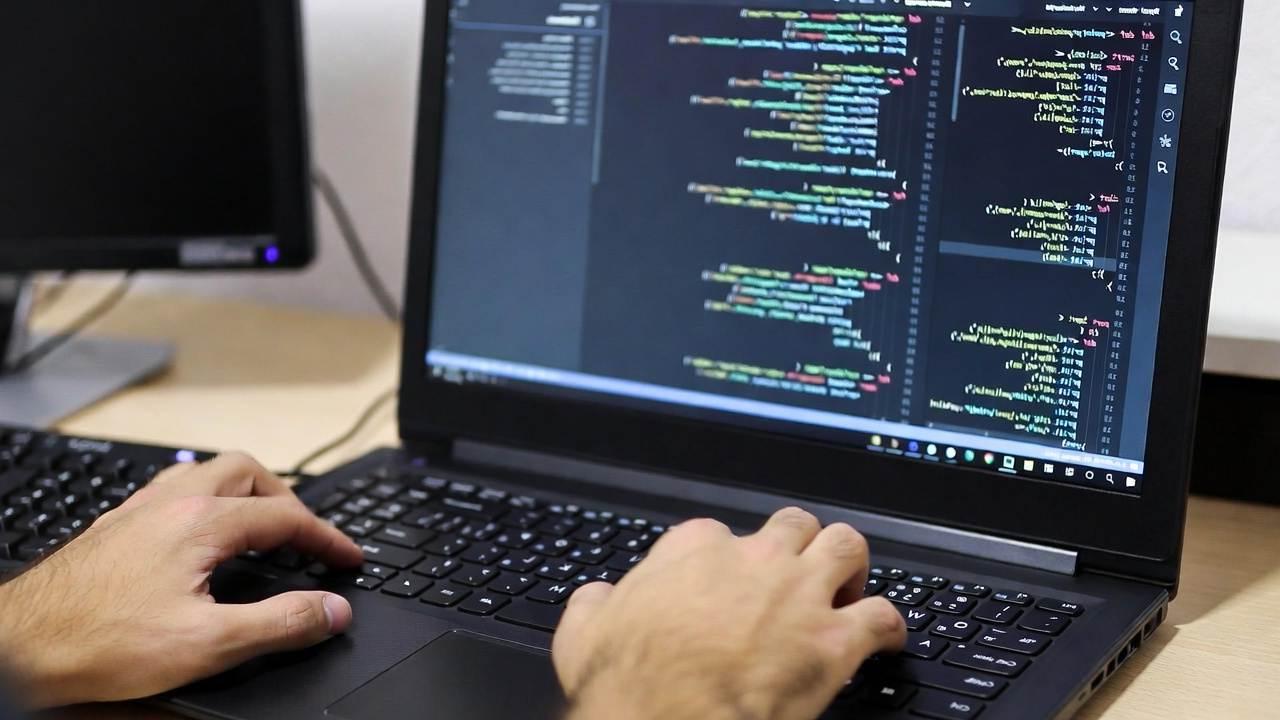
無線キーボードは、デスクをすっきり使えるうえ、ケーブルに縛られず自由な位置で入力できる便利なデバイスです。
しかし、普段は快適に使えていても、突然入力が途切れたり、キーを押してから反応するまでにわずかな間を感じたりすると、その便利さが一気にストレスへ変わります。
特に、仕事中の長文入力やオンライン会議、ゲームなど、キーボードの反応速度と安定性が重要な場面では、たった一瞬の接続切れでも作業の流れを大きく乱しかねません。
そこで選択肢として浮上するのが、有線キーボードです。
Bluetoothや2.4GHz帯の無線通信を使わず、USBケーブルでPCへ直接接続するため、ワイヤレスならではの電波干渉やペアリング、バッテリー残量を気にする必要がありません。
もちろん、無線接続にも十分な低遅延性能を持つ製品はあります。
それでも、「接続の安定性を最優先するなら有線」というシンプルな強さは見逃せません。
実際に無線キーボードから有線モデルへ買い替えてみると、単に「接続が切れなくなった」だけではありませんでした。
キーを押せば確実に入力されるという当たり前の感覚、接続状態を意識せず作業に集中できる安心感、そして入力遅延をほぼ意識せず使えるダイレクトな操作感。
これらが積み重なることで、キーボードそのものへのストレスが驚くほど減っていきます。
本記事では、無線キーボードで起こりがちな接続切れや入力遅延の原因を整理しながら、有線接続へ買い替えて実感した安定性と操作感の違いを詳しく紹介します。無線の便利さを手放してまで有線にする価値はあるのか。結論からいえば、「キーボードは確実に入力できることが最も重要」と考える人ほど、有線接続の快適さに納得できるはずです。
無線キーボードの接続切れが起こる原因とは?

無線キーボードはケーブルがないぶんデスク上をすっきり使え、PCから少し離れた場所でも入力できる便利な周辺機器です。
一方で、入力中に突然キーが反応しなくなったり、数秒後にまとめて文字が入力されたりする「接続切れ」は、無線接続ならではの悩みといえます。
原因は単純な故障とは限らず、通信方式、電波環境、USB機器、バッテリー、PC側の省電力設定など、複数の要素が関係しています。
特に重要なのは、無線キーボードが「キーを押した情報を電波でPCへ送る機器」だという点です。
キーボード本体とPCの間で安定した通信が維持できなければ、入力データが遅延したり、再送されたり、場合によっては接続そのものが一時的に失われたりします。
まずは、どのような条件で通信が不安定になりやすいのかを理解しておくと、トラブルの切り分けがしやすくなります。
Bluetoothと2.4GHz無線で接続が不安定になる理由
無線キーボードでよく使われる接続方式がBluetoothと2.4GHz帯の無線通信です。
どちらもケーブルなしでPCと通信できる点は共通していますが、接続の仕組みや周辺環境によって安定性に差が出る場合があります。
BluetoothはPCやタブレットなどに標準搭載されていることが多く、専用レシーバーを必要としないのが大きなメリットです。
しかし、PC側のBluetooth環境やドライバー、OSの省電力制御などの影響を受けることがあります。
また、複数のBluetooth機器を同時に接続している場合は、環境によって通信が不安定になる可能性もあります。
一方、2.4GHz無線タイプは、付属のUSBレシーバーをPCに接続して通信する方式が一般的です。
メーカー独自の通信技術を採用した製品もあり、Bluetoothより安定したレスポンスを狙いやすいのが特徴です。
ただし、こちらも2.4GHz帯の電波を利用する以上、周囲の無線機器やUSB 3.x機器などの影響を完全に無視できるわけではありません。
つまり、「無線だから必ず遅い」「Bluetoothだから必ず切れる」という単純な話ではありません。
実際の使用感は、キーボードの設計、PCとの距離、周囲の電波環境、USBレシーバーの配置などによって変わります。
電波干渉やUSB機器が無線キーボードに与える影響
無線キーボードの接続切れを考えるうえで見落としやすいのが、PC周辺の電波環境です。
2.4GHz帯はWi-FiやBluetoothなどでも利用される周波数帯で、家庭やオフィスでは複数の無線通信が同時に動作しています。
そのため、周囲の機器が多い環境では、通信条件が悪化することがあります。
また、2.4GHz無線キーボードではUSBレシーバーをPCに挿す位置も意外に重要です。
デスクトップPCを床置きしていたり、PC本体の背面にレシーバーを直接接続していたりすると、PCケースや周辺機器が電波の通り道を遮ることがあります。
レシーバーを延長ケーブルで手元に近づけるだけで、通信状態が改善するケースもあります。
さらに注意したいのがUSB 3.x機器です。
高速なUSB機器やケーブルの配置によっては、2.4GHz帯の無線通信に影響を及ぼすことがあります。
外付けストレージやUSBハブなどを多数接続しているデスクでは、無線キーボードのレシーバーと距離を取るだけでもトラブル回避につながります。
接続切れが起きたときは、いきなりキーボードの故障を疑うのではなく、PC周辺の機器を一度整理してみるのが得策です。
特に、USBハブ、外付けSSD、Wi-Fiルーター、Bluetooth機器などが密集している環境では、レシーバーの位置を変えるだけで改善する可能性があります。
バッテリー残量やスリープ復帰も接続切れの原因に
無線キーボードならではの問題として、バッテリー残量も確認しておきたいポイントです。
電池や内蔵バッテリーの残量が少なくなると、製品によっては通信が不安定になったり、突然電源が切れたりすることがあります。
普段は問題なく使えているのに、最近になって接続切れが増えたという場合は、まず電池残量を確認してみるとよいでしょう。
もう一つ見逃せないのが、PCやキーボードのスリープ復帰です。
省電力のために一定時間操作しないとキーボード側がスリープ状態へ移行する製品があります。
そこから復帰するとき、最初のキー入力だけ反応しなかったり、接続が戻るまで一瞬待たされたりすることがあります。
これは必ずしも故障ではありません。
バッテリー消費を抑えるための正常な動作である場合もあります。
ただ、文章入力や作業を中断して再開するたびに復帰待ちが発生すると、体感的なストレスはかなり大きくなります。
このように無線キーボードの接続切れには、通信方式そのものだけでなく、電波干渉、USB機器の配置、バッテリー、スリープ制御などさまざまな要因があります。
原因を一つずつ切り分ければ改善できるケースもありますが、そもそもこうした要素を気にせず、常に確実な入力を求めるならどうでしょうか。
そこで候補になるのが、PCとキーボードをUSBケーブルで直接つなぐ有線接続です。
無線キーボードの入力遅延はどこまで気になる?

無線キーボードを使っていて、キーを押してから文字が表示されるまでの時間が明らかに長いと感じるケースは、一般的にはそれほど多くありません。
近年のBluetoothや2.4GHz無線対応キーボードは通信性能が向上しており、通常の文字入力であれば遅延を意識せず使える製品も数多くあります。
それでも、長期間使っていると「なんとなく反応が鈍い」「有線キーボードのほうが入力しやすい」と感じることがあります。
ここで重要なのは、入力遅延の数値そのものと、人間が実際に感じる操作感は必ずしも一致しないということです。
数ミリ秒単位の差は、一般的な文書作成ではほとんど問題にならないでしょう。
しかし、通信状態が一時的に悪化すると、単純な遅延だけでなく、キー入力がまとめて反映される、入力が抜ける、復帰まで待たされるといった現象が起こります。
こうした不規則な挙動こそ、日常的なストレスにつながりやすいポイントです。
文字入力や仕事で感じるわずかなタイムラグ
メールや文書作成、Web検索などの一般的なPC作業では、無線キーボードの入力遅延が致命的な問題になることは多くありません。
キーを押せばほぼ瞬時に文字が表示されるため、通常のタイピング速度であれば十分実用的です。
むしろ、無線によってデスク上のケーブルを減らせるメリットのほうが大きいと感じる人もいるでしょう。
ところが、長文を入力したり、キーボードを見ずに高速でタイピングしたりすると、操作感の違いが少しずつ見えてきます。
特に、通信環境が安定していない場合は、入力したはずの文字が一瞬遅れて表示されたり、複数のキー入力がまとめて反映されたりすることがあります。
1回だけなら気にならなくても、仕事中に何度も発生すれば集中力を削られます。
また、入力遅延は常に一定とは限りません。
通信が安定しているときは快適でも、PCから離れたり、周辺の無線機器が増えたりすると、レスポンスが変化する場合があります。
この「いつ起こるか分からない」という不確実性が、実際の使用感を悪化させる要因です。
有線キーボードの場合、USBケーブルを通じてPCと直接通信するため、無線通信特有の電波環境を気にする必要がありません。
もちろんUSB接続だから理論上の遅延が完全にゼロになるわけではありませんが、日常的な操作では入力した瞬間に確実に反応するという安心感を得やすくなります。
仕事でキーボードを長時間使う人にとって、この違いは意外と大きいものです。
キーボードは一日に何千回、何万回とキーを押す入力デバイスです。
1回ごとの差がごく小さくても、その操作を何時間も繰り返せば、違和感の積み重ねとして感じることがあります。
ゲームや高速タイピングでは入力遅延がストレスになる
入力遅延をよりシビアに感じやすいのが、ゲームや高速タイピングなど、キー入力のタイミングが重要になる用途です。
一般的なWeb閲覧や文書作成では「少し遅れた」程度で済む操作でも、ゲームでは入力のタイミングそのものが操作結果に影響することがあります。
特にPCゲームでは、キャラクターの移動、ジャンプ、スキル発動などをキーボードで細かく操作する場面があります。
もちろん、現在のゲーミング向け無線キーボードには低遅延を重視した製品もあり、無線だからゲームに向かないとは一概にいえません。
むしろ高性能な2.4GHz無線では、一般的な用途で有線との差を意識しにくいモデルもあります。
それでも、有線接続には「通信経路を一つ減らせる」という分かりやすい強みがあります。
無線の場合は、キーボードから電波を送り、レシーバーやBluetoothを介してPCへ入力情報を届けます。
有線ならUSBケーブルで直接接続するため、電波干渉や無線レシーバーの配置、ペアリング状態といった要素を考える必要がありません。
高速タイピングでも同じです。
入力速度が上がるほど、キー入力と画面上の反応のわずかなズレを意識しやすくなります。
もちろん人間が体感できる遅延には限界がありますが、「押したらすぐ反応する」という一貫した感覚は、タイピングのリズムを維持するうえで重要です。
結局のところ、無線キーボードの入力遅延は、単純に「何ミリ秒遅いか」だけで判断するものではありません。
安定しているときはほとんど気にならなくても、通信状態によって反応が変化することがストレスになる場合があります。
だからこそ、キーボードには速度だけでなく、いつ押しても同じように反応する安定性が求められます。
無線の自由さを優先するなら高性能な無線キーボードは十分魅力的です。
一方で、PC作業において接続状態や入力レスポンスを一切気にしたくないのであれば、有線接続は非常に合理的な選択肢です。
わずかな差を追求するというより、「余計なことを考えず入力できる」こと自体が、有線キーボードの大きな価値といえます。
有線キーボードへ買い替えるメリットを整理

無線キーボードから有線キーボードへ買い替える最大のメリットは、何といっても接続に関する不確定要素を減らせることです。
無線モデルはケーブルがないという大きな利便性がある一方、ペアリング、電波状況、レシーバー、バッテリーなど、入力以外にも確認すべきポイントがあります。
有線モデルなら、USBケーブルをPCにつなげば基本的にそのまま入力できます。
もちろん、無線キーボードが技術的に不安定な製品ばかりというわけではありません。
現在は通信性能の高い製品も多く、一般的なPC作業なら快適に使えます。
それでも、接続の安定性を最優先するなら、物理的なケーブルでPCと直接つながっている有線方式は非常に分かりやすい選択肢です。
トラブルが発生する可能性のある要素を最初から一つ減らせるからです。
USB有線接続ならペアリング不要で安定して使える
有線キーボードの扱いやすさを実感しやすいのが、USB接続のシンプルさです。
無線キーボードでは、初回のペアリングやUSBレシーバーの認識、接続先の切り替えなどが必要になることがあります。
複数のPCやタブレットで使い分ける場合には便利な機能ですが、単一のPCで毎日使うのであれば、少し複雑に感じることもあります。
USB有線キーボードなら、基本的にはPCとキーボードをケーブルで接続するだけです。
OSや製品によっては専用ドライバーや設定ソフトが必要になる場合もありますが、キー入力そのものについてはシンプルな構成で利用できます。
PCを起動してキーボードを使うという、ごく当たり前の流れがそのまま成立するのが魅力です。
さらに、無線通信では避けられない電波干渉や通信距離といった要素も、USB接続では基本的に問題になりません。
キーボードからPCまでの物理的な経路が確保されているため、周囲にWi-Fi機器やBluetooth機器が増えたとしても、無線通信のようにそれらを原因とする接続不安定を考える必要がありません。
「キーボードはPCに文字を入力するための道具なのだから、押したキーが確実に入力されればいい」
そう考える人にとって、この単純さはかなり大きなメリットです。
接続状態を確認するという作業そのものが減るため、仕事や文章作成に集中しやすくなります。
バッテリー切れを気にせず長時間入力できる
無線キーボードを使っていると、定期的に電池やバッテリーの残量を確認する必要があります。
充電式なら充電のタイミングを管理しなければならず、乾電池式なら交換用の電池を用意しておく必要があります。
普段は意識しなくても、いざというときにバッテリー切れが起こると、キーボードが使えなくなるという大きな問題につながります。
有線キーボードなら、PCからUSB経由で電力を供給できる製品が一般的です。
そのため、キーボード本体のバッテリー残量を管理する必要がありません。
長時間のデスクワークでも、「そろそろ充電しないといけない」「電池が残っているか確認しよう」といった意識から解放されます。
これは地味な違いに見えて、毎日使う機器ほど効いてきます。
スマートフォンやワイヤレスイヤホンなど、充電が必要なデバイスが多い現代では、PC周辺機器までバッテリー管理の対象になると、それだけ確認項目が増えます。
有線キーボードなら、PCに接続している限り入力デバイスとして使い続けられるという安心感があります。
もちろん、ノートPCを持ち歩いて使う場合はケーブルによる取り回しが気になることもあります。
しかし、デスクトップPCや据え置きのノートPC環境で長時間入力するのであれば、バッテリーを気にしなくてよいメリットは非常に合理的です。
特に仕事用のキーボードでは、必要なときに必ず使えることが重要になります。
ケーブルが増えるデメリットはあるものの管理はシンプル
有線キーボードにも当然デメリットがあります。
最大のポイントは、USBケーブルが常にデスク上に存在することです。
無線キーボードならキーボード本体だけを好きな位置へ移動できますが、有線モデルではPCとの距離やケーブルの長さを考える必要があります。
デスクのレイアウトによっては、ケーブルが邪魔に感じることもあるでしょう。
ただし、ケーブルがあることと、管理が複雑であることは別問題です。
むしろ有線キーボードでは、接続先とケーブルの経路が物理的に決まっているため、運用そのものは非常にシンプルです。
無線接続の状態確認、バッテリー残量の確認、レシーバーの紛失防止、ペアリングの管理といった作業が必要ありません。
ケーブルの取り回しについても、デスクの背面やモニター台の裏側などを経由させれば、見た目をある程度すっきりさせられます。
USBケーブルを必要以上に長く引き回さず、PCとキーボードの位置関係を最初に決めてしまえば、普段の操作でケーブルを意識する場面は意外と少なくなります。
つまり、有線キーボードは「ケーブルがある代わりに、無線ならではの管理項目が少ない」デバイスと考えると分かりやすいでしょう。
デスクの美観や自由な配置を重視するなら無線が有利です。
一方で、PCを決まった場所で使い、安定性、常時使用できる安心感、管理の簡単さを重視するなら有線の合理性は高いといえます。
無線キーボードから買い替える場合、ケーブルという物理的な制約は増えます。
しかし、その代わりに接続切れやバッテリー残量といった「入力する前に気にすること」を減らせます。
毎日のPC作業では、この余計な確認がなくなることこそ、有線キーボードの大きな快適さにつながります。
実際に無線から有線キーボードへ買い替えて感じた違い

無線キーボードから有線キーボードへ買い替えて最初に感じたのは、スペック表には表れにくい「気にしなくていいことの多さ」でした。
無線キーボードを使っていたときは、接続状態やバッテリー残量を常に意識していたわけではありません。
それでも、入力中に反応が鈍くなったり、一度接続が途切れたりすると、「今の入力はちゃんと届いただろうか」と確認する習慣が自然と身についていました。
有線接続に変えてからは、その確認自体がほぼ必要なくなりました。
USBケーブルでPCとつながっているという、ごく単純な状態がそのまま安心感につながります。
無線が便利ではないという話ではありません。
むしろ、安定しているときの無線は非常に快適です。
ただ、毎日長時間キーボードを使う環境では、便利さよりも「確実に動作する」という信頼性が重要になる場面があります。
接続状態を意識せず入力できる安心感
有線キーボードに替えて特に大きかったのが、接続状態を確認する必要がなくなったことです。
無線の場合、PCを起動したあとにキーボードがすぐ認識されるか、スリープから復帰したあとに正常に入力できるか、レシーバーやBluetoothが接続されているかなど、いくつかの確認事項があります。
普段は問題なくても、トラブルが発生したときには原因を探す手間が生じます。
有線キーボードでは、基本的にUSBケーブルが接続されていれば入力できます。
もちろんPC側のUSBポートやOS、キーボード本体に問題があれば別ですが、無線通信にまつわる要素がそもそも存在しません。
これが思っていた以上に快適です。
たとえば、PCの前に座ってすぐ文章を書き始めたいとき。
「キーボードがつながっているかな」と考える必要がなく、キーを押せば入力できます。
この当たり前の感覚が、毎日の作業では大きな違いになります。
接続を意識しないこと自体が、ひとつの快適性なのです。
また、複数の無線機器を使っているデスクでは、接続トラブルの切り分けが複雑になることがあります。
マウスは動くのにキーボードだけ反応しない、Bluetooth機器は接続されているのに入力できない、といった状況です。
有線にすることで、少なくともキーボードについては通信経路をシンプルにできます。
キーを押した瞬間に反応するダイレクトな操作感
もう一つ印象的だったのが、キーを押したときの反応が安定していることです。
厳密には、有線接続でもUSBの通信処理やPC側の処理は発生するため、「遅延が完全にゼロ」と表現するのは正確ではありません。
しかし、一般的なPC作業では、無線通信に起因する遅延や再接続を意識する場面がなく、結果として非常にダイレクトな操作感になります。
特に違いを感じやすいのが、文章をテンポよく入力しているときです。
キーを押す、文字が表示される、次のキーを押すという一連の動作が一定のリズムで続きます。
入力速度が上がっても反応が乱れにくいため、キーボードに合わせて自分の入力ペースを調整する必要がありません。
もちろん、最近の高性能な無線キーボードには低遅延を実現したモデルもあります。
そのため、「有線だから圧倒的に速く、無線だから遅い」と単純化するのは適切ではありません。
実際に重要なのは、数値上のわずかな差よりも、入力に対する反応が安定していることです。
無線接続では、通信環境によっては一時的に入力が遅れたり、キー入力が抜けたりする可能性があります。
有線ならPCとキーボードの間が物理的に接続されているため、その種の不確定要素を減らせます。
キーを押すたびに結果を予測する必要がなく、入力操作そのものに集中できます。
この感覚は、数値だけでは伝わりにくい部分です。
しかし、毎日数時間タイピングするなら、わずかな違和感をなくすことには十分な意味があります。
キーボードは「速く入力できるか」だけでなく、「自分の操作を邪魔しないか」も重要な評価ポイントです。
入力中の突然の切断がなく作業に集中しやすい
無線キーボードを使っていたときに最も困ったのは、入力している最中に突然反応しなくなることでした。
数秒程度で復帰するケースでも、文章を書いている途中なら手が止まります。
入力した文字が反映されているか確認したり、キーボードを操作し直したりする必要があり、思考の流れまで中断されます。
有線接続に変更してからは、少なくとも無線通信が原因となる突然の切断を気にする必要がなくなりました。
文章作成やメール、資料作りなどでは、キーボードそのものを意識する時間が減り、作業内容に集中しやすくなります。
これは単なる「快適さ」以上に、PC作業の効率にも関係するポイントです。
文章を入力しているときは、頭の中で考えた内容をできるだけ途切れずに画面へ移したいものです。
そこでキーボードが反応しなくなると、わずかな時間でも思考のリズムが崩れます。
特に長時間の作業では、この差が積み重なります。
無線キーボードの自由な取り回しを必要としないのであれば、多少ケーブルが増えても、安定した入力環境を選ぶ価値は十分にあります。
結果として、有線キーボードへの買い替えで得られた最大の変化は、「入力が速くなった」というよりキーボードの存在を意識する必要がなくなったことでした。
接続を確認せず、バッテリーを心配せず、入力の途中で通信状態を疑うこともない。
PCで文字を入力するという本来の目的だけに集中できる環境です。
無線の自由さを必要とする人には無線キーボードが適しています。
しかし、デスク上で決まった位置からPCを操作し、安定性と一貫したレスポンスを重視するなら、有線接続は非常に合理的です。
買い替える前には想像しにくかったものの、実際に使ってみると、この「何も起こらない快適さ」こそが有線キーボードの大きな魅力だと感じられます。
有線キーボードの入力遅延がほぼ気にならない理由

有線キーボードに替えると、キーを押したときの反応が非常に素直になります。
もちろん、USB接続だから物理的な遅延が完全にゼロになるわけではありません。
キーボード内部で入力を検出し、USBを通じてPCへデータを送り、OSやアプリケーションがその情報を処理するという一連の工程は存在します。
それでも、一般的なPC作業では、無線通信に起因する待ち時間や通信状態の変化を意識する場面が少なく、結果として「押した瞬間に反応する」という感覚を得やすくなります。
入力デバイスにおいて重要なのは、単純な最小遅延だけではありません。
毎回ほぼ同じタイミングで入力が反映されること、途中で通信が途切れないこと、復帰を待たされないこと。
こうした一貫性が、実際の使い心地を大きく左右します。
有線キーボードは、この「いつでも同じように使える」という点で強みを発揮します。
USB接続で入力データを直接伝送できるメリット
USB接続の最大のメリットは、キーボードとPCの間を物理的なケーブルで結べることです。
無線キーボードでは、キー入力を電波によって送信し、Bluetoothや専用レシーバーなどを介してPCへ届けます。
有線キーボードでは、USBケーブルを通じて入力データをPCへ送信するため、無線通信に必要な電波という経路を使いません。
この違いは、普段の文字入力では意外と大きな意味を持ちます。
キーボードからPCまでの通信経路が物理的に確保されているため、周囲の無線機器が増えたからといって通信条件が変化する心配が基本的にありません。
PCの近くにWi-FiルーターやBluetooth機器、ワイヤレスマウスなどがあっても、キーボードの入力経路そのものはケーブルによって維持されます。
また、USB接続は一般的なPCで広く採用されている規格です。
対応するUSBポートに接続すれば、キーボードとして認識される製品が多く、特別なペアリング操作を必要としない点も便利です。
PCを起動してログイン画面が表示された段階から入力できるなど、OSの状態に左右されにくい場面があるのも有線接続の利点です。
「入力した情報がPCへ届くまでの経路をできるだけシンプルにしたい」という考え方では、有線接続は非常に合理的です。
特に、文章入力やプログラミングなど、キーボードを長時間使う作業では、このシンプルさが安心感につながります。
無線通信特有の干渉や再接続を避けられる
無線キーボードの便利さを支えているのは、当然ながら無線通信です。
しかし、その仕組みを利用する以上、電波環境の影響を受ける可能性があります。
Bluetoothや2.4GHz帯を利用する製品では、周囲の無線機器やPC周辺の環境によって通信品質が変化することがあります。
たとえば、USBレシーバーをPC本体の背面に接続している場合、PCケースや机、ディスプレイなどがレシーバーとキーボードの間に入り、通信条件が悪くなることがあります。
また、USB機器が密集した環境では、レシーバーの位置によっては通信が不安定になることもあります。
こうした問題は設定変更やレシーバーの移動で改善できる場合がありますが、原因を探す手間は残ります。
さらに、PCのスリープから復帰した際にキーボードの接続が戻るまで少し時間がかかったり、Bluetoothの再接続が必要になったりするケースもあります。
毎回発生するとは限らないからこそ厄介な問題です。
普段は快適なのに、必要な瞬間だけ入力できない。
これが作業中のストレスを生みます。
有線キーボードでは、こうした無線通信特有の問題をそもそも考える必要がありません。
USBケーブルが正常に接続され、キーボードとPCが動作していれば、無線の電波状況やペアリング状態を確認する必要はありません。
トラブルの原因になり得る要素を一つ減らせることが、有線接続の大きな価値です。
有線と無線の違いは速度よりも安定性で実感しやすい
有線キーボードと無線キーボードを比較するとき、「どちらが速いのか」という点に注目しがちです。
しかし、実際の使用感では、速度そのものよりも安定性のほうが違いとして分かりやすいでしょう。
現在の高性能な無線キーボードは十分に低遅延化されており、一般的な文字入力で有線との速度差を明確に感じるとは限りません。
一方で、通信状態の変化は体感しやすいものです。
キーを押したあと一瞬だけ反応が遅れる、入力した文字がまとめて表示される、スリープ復帰後だけ反応しないといった現象があると、数値上の遅延以上に使いにくさを感じます。
人間がストレスを感じるのは、平均的なレスポンスが少し遅いことよりも、レスポンスが予測できないことなのです。
たとえば文章を書いている最中に、キーを押した感触と画面上の表示がいつも同じテンポで進めば、頭の中の文章をそのまま入力できます。
しかし、たまに入力が遅れたり抜けたりすると、「今のキーは入ったか」と確認する意識が生まれます。
この小さな中断が積み重なることで、キーボードへの不満につながります。
その点、有線接続は通信経路がシンプルで、無線特有の干渉や再接続といった要素を減らせます。
だからこそ、有線のメリットは「劇的に速くなる」というより、入力の結果を常に予測しやすいことにあります。
もちろん、デスク上を自由に移動したい、複数の端末を切り替えて使いたい、ケーブルをなくして見た目をすっきりさせたいという場合は、無線の利便性が勝ります。
逆に、PCを決まった場所で使い、長時間のタイピングで安定性を重視するなら、有線接続は非常に相性のよい選択肢です。
結局のところ、有線キーボードの「入力遅延がほぼ気にならない」という感覚は、単なる通信速度だけから生まれるものではありません。
キーを押すたびに安定して入力され、接続状態を気にする必要がなく、突然の再接続を待つ必要もない。
この一貫したレスポンスこそが、長時間使うほど効いてくる有線キーボードの強みです。
有線キーボードがおすすめな人と無線が向いている人

キーボードを有線にするか無線にするかは、単純に「新しいほうが優れている」という話ではありません。
どちらにも明確なメリットがあり、重要なのはPCの使い方やデスク環境に合った接続方式を選ぶことです。
無線はケーブルから解放される自由さが魅力で、有線は接続の安定性とシンプルさに強みがあります。
特に最近は、無線キーボードの性能も大きく向上しています。
2.4GHz無線による低遅延通信に対応した製品や、Bluetoothと複数接続に対応したモデルも珍しくありません。
そのため、「無線=遅い、途切れる」と決めつける必要はありません。
一方で、キーボードを毎日長時間使うなら、ほんの小さな接続トラブルを避けられることにも大きな価値があります。
安定性と入力レスポンスを重視するなら有線がおすすめ
有線キーボードを特におすすめしたいのは、キーボードを使って文章入力やプログラミング、資料作成などを長時間行う人です。
こうした用途では、キーボードが安定して入力できることが何より重要になります。
入力中に接続が切れたり、スリープから復帰するまで待たされたりすると、作業そのものが中断されてしまうからです。
USB接続の有線キーボードなら、PCとキーボードの間をケーブルで直接つなげます。
Bluetoothのペアリング状態や2.4GHz無線の電波環境、USBレシーバーの位置、バッテリー残量などを気にする必要がなく、基本的には接続しておけばそのまま使えます。
このシンプルさは、毎日使う入力デバイスだからこそ効いてきます。
また、入力レスポンスを重視する人にも有線は向いています。
現在の高性能な無線キーボードは十分に高速ですが、有線接続なら無線通信特有の干渉や再接続といった要素を考えなくて済みます。
キーを押したら入力されるという一連の動作が安定しているため、タイピングのリズムを崩しにくいのもメリットです。
特に高速タイピングやPCゲームなど、キー入力のタイミングを重視する用途では、この安定性が安心感につながります。
もちろんゲーム用途ならゲーミング向け無線キーボードも十分選択肢になりますが、「余計な要素を一つでも減らしたい」という考え方なら、有線接続は非常に合理的です。
デスクをすっきりさせたいなら無線の自由度が便利
一方で、無線キーボードならではの魅力も見逃せません。
最大のメリットは、やはりケーブルがないことです。
キーボードを使わないときにデスクの端へ移動させたり、PCから少し離れた場所で入力したりと、置き場所の自由度が大きく広がります。
デスク上の配線をできるだけ減らしたい人にとっても、無線は有力な選択肢です。
キーボードとPCをつなぐUSBケーブルがなくなるだけでも、モニターやマウス、スピーカーなどのケーブルと合わせたときの見た目がかなりすっきりします。
特にミニマルなデスク環境を作りたい場合には、この違いは大きいでしょう。
また、複数の端末を切り替えて使う人にも無線キーボードは便利です。
製品によっては複数のBluetooth機器を登録しておき、PCやタブレットなどをボタン操作で切り替えられます。
仕事用PCと個人用PCを一つのキーボードで操作したい、といった環境では、有線より無線のほうが使い勝手に優れる場合があります。
つまり、無線キーボードは「接続の安定性を多少犠牲にしている製品」というより、ケーブルをなくすことで得られる自由度に価値がある入力デバイスと考えるべきです。
持ち運びやすさ、複数端末との接続、デスク上の自由な配置を重視するなら、無線を選ぶ理由は十分にあります。
用途やデスク環境に合わせて接続方式を選ぶ
最終的には、自分がキーボードをどのように使っているかを基準に考えるのが最も分かりやすいでしょう。
たとえば、デスクトップPCを決まった位置で使い、長時間の文章入力や仕事をするなら、有線キーボードとの相性がよいといえます。
ケーブルが一本増えても、安定した入力と管理の簡単さというメリットを得られるからです。
反対に、ノートPCを使う場所を頻繁に変えたり、キーボードを片付けたり移動させたりするなら、無線の自由度が役立ちます。
デスク上にケーブルを残したくない場合や、複数の端末を一つのキーボードで操作したい場合も無線が有利です。
判断に迷ったら、次のように考えると選びやすくなります。
- 接続の安定性や長時間の入力を優先するなら、有線キーボード
- デスクの配線を減らし、自由に配置したいなら、無線キーボード
- 複数端末を切り替えて使うなら、Bluetooth対応の無線キーボード
- PCゲームや高速タイピングで一貫したレスポンスを重視するなら、有線または低遅延無線
このように、どちらが絶対的に優れているというより、優先する価値によって答えが変わります。
今回のように無線キーボードの接続切れや入力の不安定さにストレスを感じているなら、有線へ買い替えることで得られるメリットは大きいでしょう。
逆に、多少の管理が必要でもケーブルのない快適さを優先したいなら、無線を選び続ける意味があります。
キーボードは毎日触れる入力デバイスです。
だからこそ、スペックだけでなく、「使っていて余計なことを考えずに済むか」という視点も重要です。
安定性を取るか、自由度を取るか。
自分の作業環境を見直すと、最適な接続方式は意外と明確になります。
有線キーボードに買い替える前に確認したいポイント

無線キーボードの接続切れに悩んで有線モデルへ買い替える場合、接続方式だけを見て製品を決めるのは少し早計です。
有線ならどれでも同じように快適に使えるわけではありません。
USB端子の種類やケーブルの長さ、デスク上での取り回しに加えて、キー配列や打鍵感、サイズなども確認しておきたいところです。
特にキーボードは毎日触れる入力デバイスなので、「接続が安定した」という一点だけで選ぶと、あとから別の部分が気になることがあります。
無線から有線へ移行する目的を明確にしつつ、普段の作業環境に無理なく組み込めるかまで考えることが大切です。
PCのUSB端子とキーボードの接続規格を確認する
まず確認したいのが、PC側のUSB端子とキーボード側の接続端子です。
有線キーボードではUSB接続が一般的ですが、USB Type-AやUSB Type-Cなど、採用されている端子には違いがあります。
PC側に空いているUSBポートがあるか、キーボードのケーブルをそのまま接続できるかを購入前に確認しておきましょう。
たとえば、デスクトップPCでは本体背面や前面にUSB Type-Aポートが複数搭載されていることが多い一方、薄型ノートPCではUSB Type-Cポートを中心とした構成になっている場合があります。
キーボード側がUSB Type-Aで、PC側にType-Cしかないなら、変換アダプターや別のケーブルが必要になることがあります。
また、最近のキーボードには着脱式のUSBケーブルを採用したモデルもあります。
このタイプならケーブルを交換できるため、断線時の対応やケーブルの長さを選びやすいというメリットがあります。
ただし、接続端子の形状が製品独自仕様の場合もあるため、交換ケーブルを利用したいなら規格を確認しておくと安心です。
接続するだけで使える製品が多いのも有線キーボードの魅力ですが、USBハブを経由する場合は注意が必要です。
基本的なキー入力であれば問題なく動作するケースが多いものの、PCのUSBポートへ直接接続したほうが構成はシンプルです。
接続切れを減らすことが買い替えの目的なら、できるだけ余計な経路を増やさないという考え方も有効です。
ケーブル長や取り回しをデスク環境に合わせる
有線キーボードで無線モデルから最も変化するのが、当然ながらケーブルの存在です。
ケーブルがあることでPCとの距離やキーボードの配置に制約が生まれるため、購入前に自分のデスク環境を確認しておきましょう。
特にデスクトップPCを床に置いている場合は、PC本体からキーボードまでの距離が意外と長くなります。
短いケーブルではキーボードを快適な位置まで引き寄せられず、逆に長すぎるケーブルでは余った部分がデスクの上や床にたまりやすくなります。
単純に「長いほど安心」と考えるのではなく、PCからキーボードまでの実際の経路を測っておくと失敗しにくくなります。
ケーブルの取り回しも重要です。
モニターの背面やデスクの奥側を通して配線すれば、手元に余計なケーブルが出にくくなります。
ケーブルを固定するクリップや配線用のホルダーを使うのも有効です。
無線から有線へ移行するとケーブルが増えるため、最初に配線経路を決めておくと、見た目のごちゃつきを抑えられます。
また、キーボードを頻繁に移動させる人は、ケーブルの硬さにも注目したいところです。
柔軟性の高いケーブルなら取り回しやすく、デスク上でキーボードを少し動かす程度なら邪魔になりにくいでしょう。
反対に、太く硬いケーブルでは、ケーブル自体の反発力でキーボードの位置が変わることがあります。
つまり、有線キーボードでは本体だけでなく、ケーブルも製品の一部として考えることが大切です。
接続が安定していても、ケーブルが常に手に当たるようでは快適とはいえません。
自分のデスクに置いた状態まで想像して選びたいポイントです。
打鍵感や配列など接続方式以外の使い勝手もチェック
有線キーボードへ買い替える目的が接続切れの解消だとしても、打鍵感やキー配列を妥協する必要はありません。
むしろ、せっかく買い替えるのであれば、毎日の入力が快適になるモデルを選びたいところです。
キーボードには、メンブレン、パンタグラフ、メカニカルなどさまざまな方式があります。
キーを押したときの感触や音、必要な力、底まで押し込んだときの感覚は方式によって異なります。
文章入力が中心なら軽快に入力できるモデル、しっかりしたクリック感を好むなら打鍵感の強いモデルというように、好みに合わせると満足度が高まります。
キー配列も重要です。
テンキー付きのフルサイズは数字入力に便利ですが、そのぶん横幅が広くなります。
テンキーレスならマウスを置くスペースを確保しやすく、コンパクトなデスクでは扱いやすいでしょう。
さらに、日本語配列と英語配列では記号キーなどの位置が異なるため、普段使っている配列から変更する場合は注意が必要です。
そのほか、キーキャップの形状、ファンクションキーの配置、メディアキーの有無、角度調整の方法なども、長期間使うほど差が出ます。
ゲーミング用途なら同時押しやNキーロールオーバー、マクロ機能などを確認する価値がありますが、一般的な文書作成なら、まず自分が普段使うキーを無理なく操作できることを優先したほうがよいでしょう。
結局のところ、有線キーボードへの買い替えで重要なのは、「無線ではない製品を選ぶこと」だけではありません。
USB接続が自分のPCに合っているか、ケーブルを無理なく配置できるか、そして毎日使いたくなる打鍵感や配列になっているか。
この3点を押さえておけば、接続の安定性だけでなく、日常の入力環境そのものを改善できます。
無線キーボードの接続切れに困っているなら、有線化はシンプルで効果の分かりやすい対策です。
ただし、ケーブルが増えるという変化もあります。
だからこそ、購入前にPCとデスクの環境を一度見直し、自分の作業スタイルに合った有線キーボードを選ぶことが、買い替え後の満足度を高める近道になります。
無線キーボードの接続切れに悩むなら有線接続は有力な選択肢

無線キーボードは、ケーブルに縛られず自由な位置に置けることや、デスクまわりをすっきり見せやすいことが大きな魅力です。
Bluetooth対応モデルなら複数の機器を切り替えて使える製品もあり、ノートPCやタブレットを使う場面では特に便利です。
一方で、長く使っていると突然入力を受け付けなくなったり、スリープから復帰した直後だけ反応が遅れたりするケースがあります。
こうした接続切れの原因は、必ずしもキーボード本体の故障とは限りません。
Bluetoothや2.4GHz帯の無線通信では、周囲の電波環境やUSB機器の配置、レシーバーとの距離、バッテリー残量、省電力機能など、複数の要素が動作に影響します。
普段は問題なく使えているのに、特定の時間帯やPCの周辺機器を増やしたタイミングで不安定になることもあります。
もちろん、無線キーボードだから必ず接続が不安定になるわけではありません。
現在の無線キーボードには低遅延を意識した製品も多く、通信品質が十分に確保されていれば、一般的な文字入力で遅延を気にする場面はほとんどないでしょう。
それでも、接続の安定性を最優先したい場合には、通信そのものを必要としない有線接続が分かりやすい選択肢になります。
有線キーボードなら、PCとキーボードをUSBケーブルで物理的に接続します。
無線通信のようにペアリング状態を維持する必要がなく、電波干渉やレシーバーとの通信状態を意識する場面も基本的にはありません。
PC側が正常に認識している限り、キーを押した入力を安定して伝えられる構成です。
「接続できているか」を気にせず使えることこそ、有線化の大きなメリットといえます。
入力遅延についても、実際の使用感では「何ミリ秒速いか」という数字以上に、入力結果が毎回安定して返ってくることが重要です。
無線接続では、通信環境によってわずかな待ち時間が発生したり、復帰時に一瞬反応しなかったりすることがあります。
有線ではこうした無線通信に起因する要素がなくなるため、キーを押したときの反応を予測しやすくなります。
高速タイピングやゲームなど、入力のタイミングを意識する用途では、この違いが使いやすさとして現れやすいでしょう。
また、有線キーボードはバッテリー残量を気にしなくてよい点も見逃せません。
無線モデルでは充電や電池交換が必要ですが、USBから電力を供給する有線モデルなら、基本的にPCへ接続している間はそのまま使えます。
仕事や文章作成を長時間続ける人にとって、「そろそろ充電しなければ」と考える必要がないことは、地味ながら大きな安心材料です。
一方で、有線化には当然デメリットもあります。
最も分かりやすいのがケーブルです。
キーボードを好きな場所へ移動させる自由度は無線より低くなり、デスクの奥にPC本体がある場合はケーブルの長さや配線経路も考えなければなりません。
複数の機器を頻繁に切り替えて使う人や、キーボードを持ち運ぶ機会が多い人にとっては、無線の利便性のほうが魅力的でしょう。
そのため、無線から有線への買い替えを検討するときは、単純に「有線のほうが優れている」と考えるより、自分が何にストレスを感じているのかを整理することが大切です。
- 入力中の突然の接続切れが何度も起こる
- スリープ復帰後の認識待ちや再接続が気になる
- バッテリー残量や充電を管理するのが面倒
- 文字入力やゲームで安定したレスポンスを重視したい
- キーボードをほぼ固定した場所で使っている
このような条件に当てはまるなら、有線キーボードへの変更によるメリットを実感しやすいはずです。
特にデスクトップPCでキーボードをほとんど動かさないのであれば、無線の自由度よりも有線の安定性を優先する合理性があります。
逆に、ノートPCを持ち運びながら使う場合や、デスク上のケーブルを極力減らしたい場合、複数のPCやタブレットを1台のキーボードで操作したい場合などは、無線の利便性が勝ります。
接続方式は性能の優劣だけで決めるものではなく、作業環境との相性で考えるべきものです。
今回のように「無線キーボードの接続切れが何度も気になり、そのたびに作業が中断される」という状態なら、有線接続への移行はかなり現実的な解決策です。
接続トラブルを細かく切り分けて改善する方法もありますが、仕事や日常の入力に使うキーボードであれば、トラブルが起きる要因そのものを減らすという発想も重要です。
もちろん、有線に変えたからといってPC側のUSBポートやOS、ドライバーなどに起因する問題まで完全になくなるわけではありません。
ただ、無線通信、レシーバー、ペアリング、電波干渉、バッテリーといった変動要素を一度に減らせるのは確かです。
構成がシンプルになるほど、問題が起きたときの原因も追いやすくなります。
最終的には、キーボードを「PCを操作するための道具」としてどこまで意識せず使いたいか、という視点もあります。
毎回の入力で接続状態を気にするのではなく、キーを押せば自然に文字が入力される。
その当たり前の状態を安定して維持したいなら、有線接続は非常に分かりやすい選択肢です。
無線の自由さを取るか、有線の安定性を取るか。
どちらにも合理的な理由があります。
ただ、接続切れや再接続による小さなストレスが積み重なっているなら、一度有線キーボードを試してみる価値は十分にあります。
ケーブル1本が増える代わりに、入力環境から余計な不確定要素を減らせる。
そこに有線キーボードへ買い替える意味があります。


コメント