
お気に入りの有線スピーカーを長く使っていると、ある日ふと「以前よりノイズが増えたかもしれない」と感じることがあります。
サーッという底ノイズ、接続時のガリ音、片側だけ不安定になる症状。
こうした変化が起きると、ついスピーカー本体の寿命を疑いたくなりますが、実際には原因がスピーカーそのものとは限りません。
ケーブルの接点、アンプや再生機器の出力、電源まわりの環境、さらには設置場所まで、音の乱れに影響する要素は意外に多いものです。
有線スピーカーは、無線機器のように通信品質に左右されにくい一方で、物理的な接続状態やアナログ信号経路の健全性が音質を大きく左右します。
つまり、ノイズの増加は故障の前兆である場合もあれば、比較的簡単なメンテナンスや配線の見直しで改善できる場合もあります。
慌てて買い替える前に、どこをどう確認すべきかを落ち着いて切り分けることが大切です。
この記事では、有線スピーカーの寿命をできるだけ延ばすために意識したい基本的な考え方と、ノイズが気になり始めたときに試したいチェックポイント、改善手順を順を追って整理します。
音の異常を感覚だけで判断せず、原因をひとつずつ確認していくための実践的な視点。
長年使ってきた機器を、まだ安心して使い続けられるのか。
それとも早めに部品交換や環境改善を検討すべきなのか。
そんな判断材料を、わかりやすく確認していきます。
有線スピーカーのノイズは寿命とは限らない

有線スピーカーを長く使っていると、以前は気にならなかったノイズが少しずつ耳につくようになることがあります。
音量を上げていないのにサーッという音が残る、接続を触るとガリッとしたノイズが入る、あるいは片側だけ音が不安定になる。
こうした変化が現れると、真っ先に「もう寿命ではないか」と考えがちです。
しかし、オーディオ機器の不調は見た目以上に原因の切り分けが重要であり、ノイズの発生をすぐ本体の劣化と結びつけるのは早計です。
とくに有線接続のスピーカーは、無線機器と違って通信品質の影響を受けにくい一方、アナログ信号の経路に問題があると、それが非常に素直に音へ表れます。
言い換えれば、ノイズが増えたという現象は、スピーカーが壊れかけているサインである場合もあれば、周辺環境の乱れを知らせるシグナルである場合もあるということです。
重要なのは、感覚的に判断せず、音の通り道を順序立てて確認することです。
ここを丁寧に見ていくかどうかで、余計な出費を防げるか、あるいは本当に必要な交換や修理にたどり着けるかが変わってきます。
ノイズ増加の原因はスピーカー本体・配線・電源に分かれる
有線スピーカーのノイズ原因は、大きく分けるとスピーカー本体、配線、電源の3系統で考えると整理しやすくなります。
この3つは互いに影響し合うこともありますが、最初に分類しておくことで、確認の順番が明確になります。
やみくもに部品を交換したり、新しい製品を探し始めたりする前に、まずはどの系統に異常の可能性があるかを見極めることが大切です。
スピーカー本体に原因がある場合は、ユニットのへたり、内部回路の劣化、ボリュームつまみの接触不良などが考えられます。
長年使ったアクティブスピーカーでは、内部コンデンサーの経年変化や半固定部品の劣化によって、以前より底ノイズが増えることがあります。
また、左右の音量差や、一定条件でだけ発生するノイズは、本体側の症状として現れやすい傾向があります。
一方で、実際には配線まわりが原因であるケースも非常に多いものです。
音声ケーブルのプラグが汚れている、端子が酸化している、ケーブルに強い折れやねじれがある、延長アダプターの品質が低い。
このような要因だけでも、ノイズ、接触不良、チャンネルの不安定化は起こります。
とくに机の裏やモニターの下で無理な取り回しをしている環境では、ケーブルに目立たないストレスが蓄積しやすく、見落とされがちです。
さらに見逃せないのが電源です。
スピーカーは音声信号だけでなく給電の安定性にも左右されるため、電源タップに多数の機器を接続している環境や、ノートPCの充電器、モニター、USBハブ、ルーターなどが近接している環境では、ノイズの混入条件が揃いやすくなります。
PC周辺機器が密集したデスクでは、電磁的な干渉やアース環境の不安定さが音に影響することも珍しくありません。
整理すると、確認すべき視点は次の3つです。
- スピーカー本体そのものに経年劣化が出ていないか
- ケーブルや端子に物理的な傷みや接触不良がないか
- 電源環境や周辺機器の影響でノイズが乗っていないか
このように原因を分解して考えるだけでも、対応の精度はかなり変わってきます。
音の異常をひとまとめに「寿命」と呼ばないこと。
ここが最初の分岐点です。
買い替え前に切り分けを行うべき理由
ノイズが気になり始めたとき、もっとも避けたいのは、原因が未特定のまま高価な買い替えに進んでしまうことです。
とくに愛用してきた有線スピーカーは、音の傾向や設置環境との相性がすでにできあがっているため、単純に新機種へ置き換えれば解決するとは限りません。
むしろ、原因が電源や接続機器にある場合、新しいスピーカーに替えても同じノイズが残る可能性すらあります。
買い替えたのに改善しない。
これは避けたいところです。
切り分けを行う最大の利点は、問題の所在を狭められることにあります。
たとえば、別の再生機器につないだときだけノイズが減るなら、原因はスピーカーではなく出力側にあるかもしれません。
別のケーブルへ交換して症状が消えるなら、本体故障の可能性は一気に下がります。
電源タップやコンセントを変えただけで静かになるなら、見るべき場所は内部回路より給電系です。
このように、一つずつ条件を変えていくと、故障と環境要因をかなりの精度で分離できます。
また、切り分けをしておくと、その後の判断も合理的になります。
修理するべきなのか、ケーブル交換だけで十分なのか、それとも本体寿命として買い替えるべきなのか。
結論が同じ買い替えであっても、根拠のある判断かどうかで納得感は大きく違います。
オーディオ機器は感覚的な満足度が高い反面、トラブル対応まで感覚だけで進めてしまうと、対策の費用対効果が見えにくくなります。
だからこそ、順番に確かめる姿勢が重要です。
確認作業の基本は、複雑に考えすぎないことです。
再生機器を変える、ケーブルを変える、接続端子を掃除する、電源の取り方を変える。
このような小さな比較だけでも、十分に有力な判断材料になります。
音の異常は一見すると曖昧ですが、条件を固定して比較すれば意外なほど論理的に追えます。
機器に詳しくない人ほど難しく感じるかもしれませんが、実際にはPCやネットワークのトラブルシュートと発想は似ています。
問題が起きている経路を分解し、変数を一つずつ減らしていく考え方です。
有線スピーカーを長く使いたいなら、ノイズの発生を単なる不調として終わらせず、原因を見極める機会として捉えることが大切です。
寿命なのか、環境なのか、それとも一時的な接触不良なのか。
結論を急がないことが、結果としてもっとも賢い近道になります。
有線スピーカーで起きやすいノイズ症状を把握する

有線スピーカーの不調を正しく見極めるうえで、最初に大切なのは「どんなノイズが、どの条件で出ているのか」を具体的に把握することです。
ひとくちにノイズと言っても、その性質は一様ではありません。
常に薄く乗っているものもあれば、接続を動かしたときだけ発生するもの、左右のどちらか一方に偏って出るものもあります。
ここを曖昧なままにしてしまうと、原因の切り分けは一気に難しくなります。
オーディオ機器のトラブルは、PCの不具合診断と似ています。
症状を整理せずに対処を始めると、的外れな設定変更や不要な買い替えにつながりやすいものです。
逆に、ノイズの出方を丁寧に観察すると、確認すべき場所はかなり絞り込めます。
音の異常を感覚だけで処理せず、現象として捉える視点。
その積み重ねが重要です。
とくに有線スピーカーでは、次のような症状が比較的よく見られます。
- サーッという連続的なホワイトノイズが目立つ
- ケーブルや端子に触れたときにガリ音が入る
- 左右どちらかだけ音が弱い、あるいは音量が揺れる
これらは見た目には似た不調に思えても、実際には原因が異なることが少なくありません。
それぞれの特徴を押さえておくと、後のチェック作業がかなり進めやすくなります。
サーッというホワイトノイズが増えるケース
もっとも典型的なのが、再生を止めていても薄く「サーッ」と鳴り続けるタイプのノイズです。
これはホワイトノイズと呼ばれることが多く、静かな部屋ほど気づきやすくなります。
以前より耳につくようになったと感じるなら、単なる気のせいではなく、何らかの条件変化が起きている可能性があります。
この症状では、まずスピーカー本体の増幅回路や電源部を疑いたくなりますが、実際には接続している再生機器側の出力ノイズがそのまま増幅されている場合もあります。
とくにPC接続では、USB機器の増設、充電器の使用状況、モニターや外付け機器との電源共有によって、以前よりノイズが乗りやすくなることがあります。
アナログ出力を使っている場合は、この影響を受けやすい傾向があります。
また、音量設定のバランスも見落とせません。
PCやスマートフォン側の出力を極端に下げ、スピーカー側のボリュームを大きく上げていると、底ノイズまで目立ちやすくなります。
信号レベルが小さいまま増幅されるためです。
つまり、ホワイトノイズの増加は本体の寿命だけでなく、接続条件や運用方法の変化でも起こり得るということです。
静かなノイズだからこそ、背景条件を見直す価値があります。
ガリ音や接触不良が出るケース
次に多いのが、プラグを差し直したとき、ケーブルを少し動かしたとき、あるいはボリュームつまみを回したときに「ガリッ」「ブツッ」といった音が入るケースです。
これは非常にわかりやすい症状ですが、その分、原因が一点に決めつけられやすい面もあります。
たとえば、ガリ音が出たからといって、すぐにスピーカー内部の故障と断定するのは早い判断です。
多くの場合、こうしたノイズは接点不良と関係しています。
音声プラグの表面に皮脂やほこりが付着していたり、端子が酸化していたりすると、信号の伝達が不安定になります。
また、長期間同じ配線のまま使っていると、机の裏や機器の背面でケーブルが強く曲げられ、内部導体にストレスが蓄積していることもあります。
外見上はきれいでも、中で断線しかけていることは珍しくありません。
さらに、アクティブスピーカーではボリュームつまみ自体の経年劣化も考えられます。
可変抵抗の接点が汚れたり摩耗したりすると、回した瞬間にガリ音が出やすくなります。
ここで重要なのは、症状が「常時発生するのか」「触ったときだけ出るのか」を切り分けることです。
触れたときだけなら、配線や接点まわりの可能性が高まります。
症状の出方に注目する視点です。
片側だけ鳴りにくい・音量が揺れるケース
左右のうち片側だけ音が小さい、鳴ったり鳴らなかったりする、あるいは全体の音量が不規則に揺れる。
こうした症状は、使っていてもっとも不安になりやすい部類です。
故障感が強く、寿命を意識しやすい症状でもあります。
ただし、これも直ちにユニット破損や本体故障と結びつくとは限りません。
片側だけの異常では、まず左右チャンネルのどこで問題が起きているかを確認する必要があります。
スピーカー側なのか、音源側なのか、あるいは途中のケーブルなのか。
たとえば左右のプラグを入れ替えて症状が移るなら、スピーカー本体より上流側に原因がある可能性が高くなります。
一方、入れ替えても同じ側だけ弱いままなら、本体側を重点的に見るべきです。
この考え方は、IT機器の障害切り分けとほぼ同じです。
経路を分離して観察する発想です。
音量の揺れについては、接触不良だけでなく、内部回路の不安定化や電源供給の乱れが関係している場合もあります。
とくに使用年数が長いスピーカーでは、温度変化や通電時間によって症状が変わることがあります。
電源投入直後は不安定でも、しばらくすると落ち着く。
あるいは逆に、長時間使用後にだけ乱れる。
こうした傾向があるなら、単なるケーブル不良だけでなく、内部部品の経年変化も視野に入ってきます。
症状を正確に把握するためには、次の観点で整理すると有効です。
- ノイズや異常が常時出るのか、特定の操作時だけ出るのか
- 左右どちらに偏っているのか
- 再生機器やケーブルを変えたときに症状が移るのか
- 電源投入直後と長時間使用後で変化があるのか
このように、ノイズの種類ごとに見え方を整理すると、単なる「調子が悪い」という印象が、かなり具体的な情報に変わってきます。
有線スピーカーの不調を冷静に捉える第一歩は、音の違和感を言語化することです。
何が、いつ、どのように起きるのか。
その観察が、次の改善手順の土台になります。
ノイズが増えたときに最初に確認したい使用環境

有線スピーカーのノイズが気になり始めたとき、多くの人はまずスピーカー本体やケーブルの劣化を疑います。
もちろんその視点は大切ですが、実際には使用環境に原因があるケースも少なくありません。
むしろ、デスク周りの機器構成が複雑になるほど、音の不安定さは本体以外の要素から発生しやすくなります。
とくにPC、モニター、ルーター、スマートフォンの充電器、USBハブなどが集中する作業環境では、電源や配線の条件が少し変わるだけで、以前は気にならなかったノイズが表面化することがあります。
オーディオの不調を正しく見極めるには、機器単体を見るだけでは不十分です。
音が通る経路だけでなく、その周囲にある電源環境、機器の配置、設置状態まで含めて考える必要があります。
これはネットワーク機器のトラブルシュートにも通じる発想です。
端末だけを見ても原因が見つからず、周辺機器や接続経路を確認して初めて全体像がわかることがあります。
有線スピーカーのノイズも同じです。
まずは使用環境を落ち着いて見直すこと。
遠回りに見えて、実はもっとも効率的な入口です。
電源タップやコンセントの共有状況を見直す
最初に確認したいのが、スピーカーがどのような電源系統で使われているかです。
アクティブスピーカーの場合、音声信号だけでなく電源の安定性も音質に直結します。
そのため、PCやモニター、プリンター、充電器、外付けストレージなどと同じ電源タップを共有していると、ノイズの混入条件が揃いやすくなります。
とくに注意したいのは、消費電力の変動が大きい機器と同じ系統を使っている場合です。
たとえばノートPCの急速充電器、モニターの電源、USB機器を多数つないだハブなどは、動作状況によって電源ラインへ細かな影響を与えることがあります。
これがスピーカーの増幅回路にとって好ましくない条件になると、サーッという底ノイズや、わずかなハムノイズとして耳に届くことがあります。
見直しの基本は、スピーカーの電源をできるだけ単純な系統に移してみることです。
たとえば、現在使っている電源タップから外し、壁コンセントへ直接つないで変化を見るだけでも有力な判断材料になります。
もしそれでノイズが減るなら、原因は本体より先に電源共有環境を疑うべきです。
大切なのは、高価なアクセサリーを追加する前に、今ある接続状況を一度整理することです。
原点に戻る確認。
これが意外と効きます。
ルーターや充電器などノイズ源との距離を取る
次に意識したいのが、スピーカーや音声ケーブルの近くにどのような機器が置かれているかです。
現代のデスク環境は便利になった反面、小型の電子機器が密集しやすくなっています。
Wi-Fiルーター、スマートフォンの充電器、モバイルバッテリー、USB急速充電器、外付けSSDケース、ディスプレイ裏の電源アダプター。
こうした機器はそれぞれが微小なノイズ源になり得ます。
とくに、音声ケーブルが電源ケーブルやACアダプターと長く並走している状態は避けたいところです。
アナログ信号を扱うケーブルは外部の影響を受けやすく、配置によってはノイズを拾いやすくなります。
机の裏でまとめて束ねている配線は見た目には整っていますが、音の観点では必ずしも理想的とは限りません。
美しい配線と、ノイズに強い配線は、必ずしも同じではないということです。
確認の際は、難しく考えすぎる必要はありません。
まずはスピーカー本体と音声ケーブルを、ルーターや充電器、ACアダプターから少し離してみる。
それだけでも変化が見えることがあります。
とくにデスクトップPCまわりでは、背面の配線密度が高くなりやすいため、音声ケーブルの通し方を少し変えるだけでノイズが軽減することがあります。
配置の見直しは地味ですが、コストがかからず、効果確認もしやすい実践策です。
スピーカーの設置面と振動の影響を確認する
ノイズというと電気的な問題を想像しがちですが、実際には設置面や振動の影響によって、不要な音が強調されて聞こえることもあります。
これは厳密には電子ノイズではなく、共振やビビリ音に近い現象ですが、使用者の感覚としては「ノイズが増えた」と受け取られやすいものです。
とくに木製デスクや中空構造の棚に直接スピーカーを置いている場合、わずかな振動が設置面に伝わり、低音域で余計な鳴きを生むことがあります。
また、スピーカーの足元が不安定だったり、左右で設置条件が違っていたりすると、片側だけ音が濁って聞こえることもあります。
これが接触不良や本体劣化と誤認されることもあります。
音そのものではなく、音が周囲を揺らして生じる違和感。
ここは見落とされやすいポイントです。
確認するときは、次のような観点を持つと整理しやすくなります。
- スピーカーがぐらつく場所に置かれていないか
- デスク天板や棚板が共振しやすい素材ではないか
- 左右で置き場所の高さや硬さが大きく異なっていないか
- スピーカーの近くに振動しやすい小物が置かれていないか
可能であれば、スピーカーの下にインシュレーターや厚手のパッドを挟み、設置条件を一時的に変えてみるのも有効です。
ここで音のざらつきや低音の濁りが減るなら、原因は内部回路ではなく、設置環境にある可能性が高まります。
オーディオ機器は単体で完結せず、置かれた場所の影響まで受けます。
だからこそ、使用環境の確認は最初に行う価値があります。
ノイズ対策というと複雑に聞こえるかもしれませんが、実際の入口はもっとシンプルです。
どの電源から取っているか、何の近くに置いているか、どこに載せているか。
この3点を見直すだけでも、原因の輪郭はかなりはっきりしてきます。
本体を疑う前に環境を整えること。
それが、有線スピーカーを長く穏やかに使い続けるための基本姿勢です。
ケーブルと端子の劣化をチェックして接触不良を防ぐ

有線スピーカーのノイズや音切れを考えるとき、意外なほど見落とされやすいのがケーブルと端子の状態です。
スピーカー本体に意識が向きやすい一方で、実際の信号は再生機器からケーブルを通り、端子を経由してスピーカーへ届いています。
この経路のどこかに接触不良や伝送ロスがあれば、音の品質は簡単に揺らぎます。
しかも厄介なのは、ケーブルや端子の不調は完全な故障として現れるとは限らず、最初は「たまにノイズが出る」「少し触れるとガリッと鳴る」といった曖昧な症状から始まることです。
PCやオーディオ機器のトラブルでは、目立つ本体側よりも先に接続経路を疑うのが基本です。
これはネットワークの不安定さがルーター本体ではなくLANケーブルやコネクタ不良に起因することがあるのと似ています。
有線スピーカーでも同じで、ノイズの増加や片側だけの異常は、まず物理的な接続状態を確認することで原因がかなり絞れます。
高価な機器ほど本体故障を恐れたくなりますが、最初に見るべきはもっと手前の部分です。
信号の入口と通り道。
ここが土台になります。
プラグの汚れや酸化を確認するポイント
最初に確認したいのは、音声プラグと接続端子の表面状態です。
3.5mmステレオミニプラグやRCA端子は金属接点で信号を受け渡しているため、表面が汚れていたり酸化していたりすると、それだけで接触が不安定になります。
見た目にはわずかな変色でも、アナログ信号にとっては無視できない差になることがあります。
特に長期間抜き差ししていない端子や、机の裏などほこりがたまりやすい場所では注意が必要です。
確認のポイントは、まずプラグの金属部分にくすみ、黒ずみ、皮脂汚れがないかを見ることです。
次に、端子の差し込みが緩くなっていないか、奥までしっかり入っているかも重要です。
中途半端な差し込みは、左右チャンネルの不安定さや接触ノイズの原因になります。
抜き差ししたときに音が途切れる、回すとガリ音が出るといった症状があるなら、端子の状態を疑う価値があります。
清掃は丁寧に行うべきですが、必要以上に強くこすらないことも大切です。
やわらかい布や接点清掃向けの用品を使い、乾いた状態で軽く汚れを落とす程度から始めるのが無難です。
ここで改善するなら、内部故障ではなく接点問題だった可能性が高まります。
単純ですが、非常に効果の出やすい確認項目です。
ケーブルの折れ・ねじれ・被膜傷みを見逃さない
次に見るべきは、ケーブルそのものの物理的な傷みです。
音声ケーブルは消耗品ではないと思われがちですが、実際には日々の取り回しや設置環境によって少しずつ負荷が蓄積します。
特に机の脚やモニターアームの裏を通していたり、壁際で強く曲げていたり、巻いたまま長期間使っていたりすると、内部導体に無理がかかりやすくなります。
外見がきれいでも中で断線しかけていることは珍しくありません。
注意したいのは、プラグの根元です。
ここは最も力が集中しやすく、断線や接触不良が起きやすい部分でもあります。
少し触れるだけで片側の音が消える、角度によってノイズが出たり消えたりする場合、根元の疲労が疑われます。
また、ケーブル全体に強いねじれが残っていたり、被膜が硬化してひび割れ始めていたりする場合も、長期的には信頼性が下がります。
見た目だけで判断しにくいときは、再生中にごく軽くケーブルの各所を動かし、症状が変化するかを確かめる方法があります。
ただし、無理に引っ張ったり強く折り曲げたりするのは避けたいところです。
目的は壊すことではなく、変化の有無を観察することです。
IT機器の診断でも、障害箇所を刺激しすぎると症状が悪化して判断しにくくなることがあります。
オーディオでも同じです。
静かに、丁寧に見る姿勢が重要です。
延長ケーブルや変換アダプターが原因になる場合
見落としやすいのが、延長ケーブルや変換アダプターの存在です。
デスク周りでは取り回しの都合で延長ケーブルを使ったり、3.5mmから6.3mmへの変換、USBオーディオ機器との変換など、複数の中継部品を挟んでいることがあります。
こうした追加部品は便利ですが、そのぶん接点が増え、信号経路が長くなり、不具合の入り口も増えます。
特に品質のばらつきが大きいのが安価な変換アダプターです。
寸法精度が甘い製品では、差し込みはできても接触圧が不足し、わずかな振動で音が不安定になることがあります。
また、延長ケーブル自体のシールド性能が低いと、周囲の電源ケーブルや電子機器の影響を受けやすくなることもあります。
結果として、本体は正常なのにノイズだけが増えるというわかりにくい状態になりがちです。
もし接続経路に延長や変換が含まれているなら、一度それらを外して最短構成で試すことをおすすめします。
再生機器とスピーカーを直接つなげるなら、それが最も確認しやすい条件になります。
この比較で症状が消えるなら、問題は本体ではなく中継部品のどこかにある可能性が高くなります。
便利さのために足したものが、安定性を損ねていることもあるわけです。
確認の優先順位を整理すると、次の順番が実践しやすいでしょう。
- プラグと端子の汚れ、差し込み状態を確認する
- ケーブルの根元や曲がりやすい箇所に異常がないか見る
- 延長ケーブルや変換アダプターを外して最短構成で試す
有線スピーカーの接触不良は、派手な故障として現れる前に、小さな違和感として始まることが多いものです。
その違和感を見逃さず、信号経路をひとつずつ点検していくこと。
地味ですが、もっとも再現性の高い改善手順です。
本体の寿命を疑う前に、まずはケーブルと端子の健全性を確かめる。
この順序が、余計な買い替えを防ぐ土台になります。
アンプ・PC・再生機器側の設定と出力を見直す
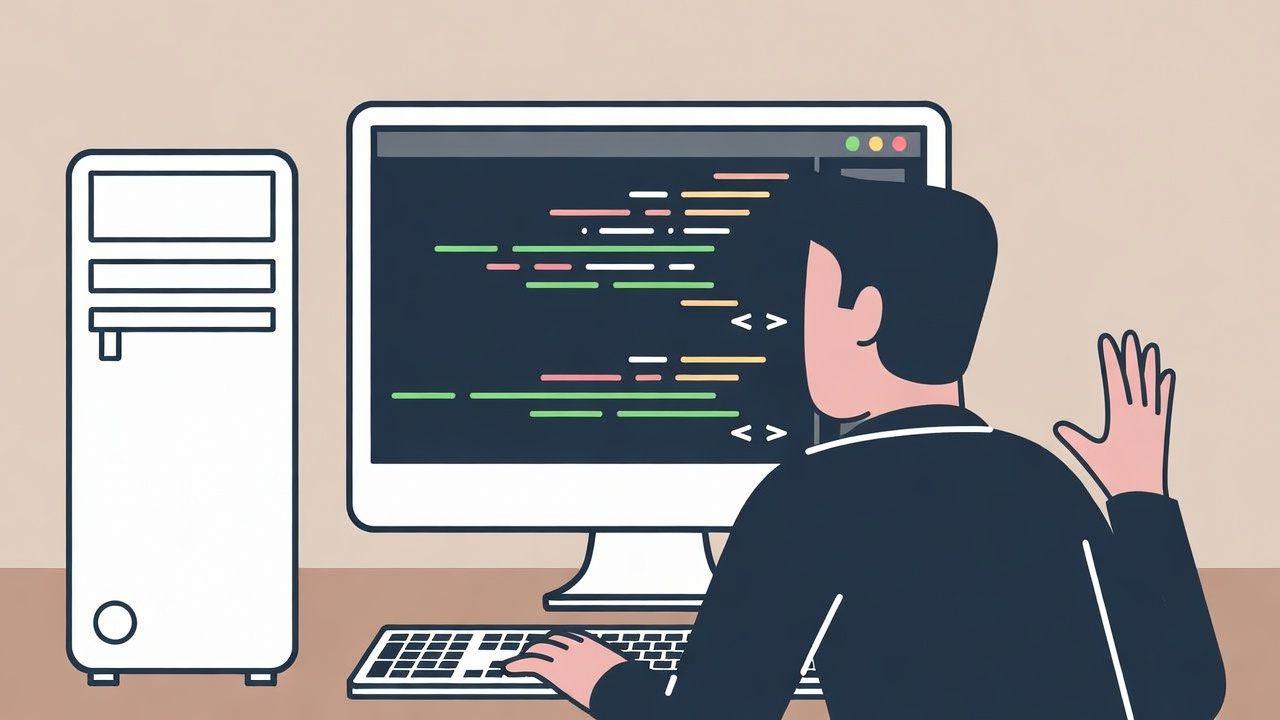
有線スピーカーのノイズが気になり始めたとき、スピーカー本体やケーブルばかりに注意が向きがちですが、実際には再生機器側の設定や出力条件が原因になっていることも少なくありません。
とくにPCやスマートフォンを音源として使っている環境では、音声信号がスピーカーへ届くまでに複数の設定や回路を経由します。
そのため、見た目には正常でも、出力レベルの偏りや不要な処理の影響によって、ノイズが目立ちやすくなることがあります。
これはオーディオ専用機器だけを使っていた時代よりも、現在の方がむしろ起こりやすい問題です。
なぜなら、PCやスマートフォンは音楽再生専用機ではなく、通信、充電、映像出力、周辺機器制御など、さまざまな処理を同時にこなしているからです。
その中でアナログ音声出力を使う場合、設定のわずかな違いや周辺機器の接続状況が音へ影響することがあります。
ノイズの切り分けを進めるなら、スピーカーより手前にある再生側の条件も必ず見直すべきです。
デスクトップパソコンの音声出力設定を確認する
デスクトップパソコンは拡張性が高く便利ですが、そのぶん音声出力経路が複雑になりやすい傾向があります。
マザーボードのオンボード音源を使っているのか、外付けUSBオーディオ機器を経由しているのか、モニター側の音声出力を使っているのかによって、ノイズの出やすさは変わります。
とくに背面端子へ多くの機器を接続している環境では、音声ラインの近くに電源ケーブルやUSB機器が集中しやすく、条件次第でノイズが乗ることがあります。
まず確認したいのは、OSの音声出力先が意図した機器になっているかどうかです。
たとえば、以前は外付けオーディオ機器を使っていたのに、いつの間にか別の出力デバイスへ切り替わっていることがあります。
また、音声効果や拡張機能が有効になっていると、環境によっては違和感のある音や底ノイズの増幅につながることもあります。
サラウンド補正、音量自動調整、マイク関連の機能など、不要な処理が混ざっていないかは一度確認したいところです。
加えて、前面端子と背面端子の違いも見逃せません。
PCケース前面のヘッドホン端子は取り回しがよく便利ですが、内部配線の影響を受けやすい場合があります。
背面端子の方が安定することもあれば、その逆もあります。
重要なのは、どちらが一般論として優れているかではなく、自分の環境でどちらが静かかを比較することです。
PCオーディオは構成依存の要素が大きいため、設定と接続先を少し変えるだけでも結果が大きく変わることがあります。
ノートパソコンやスマートフォン接続時の違いを見る
ノートパソコンやスマートフォンは、デスクトップパソコンとは別の条件でノイズが発生します。
これらの機器はバッテリー駆動ができるため、AC電源接続時とバッテリー動作時で音の静かさが変わることがあります。
たとえば、ノートPCを充電しながら使うとノイズが増えるのに、バッテリー駆動では静かになる場合、スピーカー本体よりも充電系統や電源共有環境を疑うべきです。
これはかなり有力な切り分け材料になります。
スマートフォンでも、充電しながら音を出したときにだけノイズが増えることがあります。
USB-CやLightning周辺機器を介した接続では、変換アダプターの品質や給電状態が音に影響するケースもあります。
また、ノートPCやスマートフォンは機器ごとに出力レベルや回路設計が異なるため、同じスピーカーでも接続先を変えるだけで印象がかなり変わることがあります。
もしデスクトップPCではノイズが目立つのに、スマートフォンでは問題なく聞けるなら、スピーカーの故障可能性は相対的に低くなります。
ここで大切なのは、複数機器で比較することです。
オーディオ機器単体の不調なのか、特定の再生端末との相性なのかを見極めるには、条件を入れ替えてみるのがもっとも確実です。
難しい測定機器は不要です。
再生元を変えたときに症状がどう変わるか。
その差分に意味があります。
ボリューム設定の偏りがノイズを招く理由
見落とされやすいものの、実際には影響が大きいのがボリューム設定のバランスです。
再生機器側の音量を極端に下げたまま、スピーカー側のボリュームだけを大きく上げて使っていると、信号そのものが小さい状態で増幅されるため、底ノイズまで一緒に目立ちやすくなります。
これは故障ではなく、運用上のゲイン配分の問題です。
音は出ていても、あまり効率のよい状態ではありません。
逆に、再生機器側の出力を必要以上に高くしすぎると、入力段で歪みが出たり、音の荒れにつながることがあります。
大切なのは、どちらか一方へ偏らせず、再生機器とスピーカーの間で無理のないバランスを取ることです。
一般的には、再生機器側をある程度しっかり出し、スピーカー側で最終調整する方がノイズ面で有利なことが多いですが、これも機器構成によって最適解は変わります。
確認の際は、次のような順序で試すと整理しやすくなります。
- 再生機器側の音量を中程度からやや高めに設定する
- スピーカー側の音量を低めから少しずつ上げる
- 無音時と再生時のノイズ量を比較する
- 音量を変えたときにノイズの出方がどう変化するかを見る
この比較で、ある設定域だけノイズが目立つなら、スピーカー本体の問題ではなく、出力レベルの組み合わせが原因である可能性があります。
オーディオの不調は複雑に見えても、実際には信号の入口と増幅の関係を整えるだけで改善することがあります。
つまり、設定の見直しは単なる補助作業ではなく、ノイズ対策そのものです。
有線スピーカーを安定して使うためには、機器の故障だけでなく、再生側の設定と出力条件にも目を向ける必要があります。
PC、ノートパソコン、スマートフォン。
それぞれの接続先で音の傾向がどう変わるかを観察し、ボリュームの配分まで含めて整えること。
地味ですが、この工程を飛ばさないことが、無駄な買い替えや誤診を防ぐ近道になります。
電源由来のノイズを減らすための実践的な改善策

有線スピーカーのノイズ対策というと、ケーブル交換や本体の買い替えが注目されがちですが、実際には電源まわりの見直しだけで改善するケースも少なくありません。
とくにアクティブスピーカーは内部に増幅回路を持つため、音声信号だけでなく、どのような電源条件で動いているかが音の静かさに直結します。
見た目には正常に動作していても、電源ラインに不要な揺らぎや干渉があると、それがノイズとして耳に届くことがあります。
現代のデスク環境は、以前よりはるかに電源条件が複雑です。
PC、モニター、USB充電器、ルーター、外付けストレージ、LED照明、スマートフォンの急速充電器など、多くの電子機器が同じ空間、同じ電源タップ、場合によっては同じ回路を共有しています。
これ自体は珍しいことではありませんが、オーディオ機器にとっては必ずしも理想的な状況ではありません。
ノイズが増えたと感じたときこそ、電源を単なる給電手段としてではなく、音質に影響する構成要素として見直すことが重要です。
電源ラインの分離で改善するパターン
もっとも基本的で効果が出やすいのが、スピーカーの電源ラインを他の機器と分けてみることです。
ここでいう電源ラインの分離とは、難しい工事の話ではありません。
まずは同じ電源タップから外し、別のタップや壁コンセントへ接続してみる、その程度の比較で十分です。
これだけでも、ノイズの原因が本体にあるのか、共有電源環境にあるのかを見分けやすくなります。
たとえば、PC本体、モニター、プリンター、充電器類とスピーカーを同じ電源タップにつないでいる環境では、他機器の動作状態がスピーカーへ影響することがあります。
印刷時や充電時、あるいは負荷変動が大きい機器の動作中だけノイズが増えるなら、電源共有が疑わしい兆候です。
こうした場合、スピーカーだけを別系統に分けることで、サーッという底ノイズや細かなハム成分が軽減することがあります。
また、ノートPCを充電中だけノイズが増えるケースも、電源分離の考え方で理解しやすくなります。
スピーカーとPCが同じ周辺環境で給電され、さらに音声ケーブルでも接続されていると、電源由来の不要な成分がオーディオ系へ回り込むことがあります。
そこでスピーカー側、あるいは再生側の接続条件を変えると症状が変わることがあります。
重要なのは、電源をまとめることが必ずしも最適ではないという点です。
整理された配線と、ノイズに強い構成は一致しないことがあります。
UPSや電源周辺機器を使うべき場面
電源環境を見直す方法として、UPSや電源周辺機器の導入を考える人もいるでしょう。
これは間違いではありませんが、常に必要というわけではありません。
まず押さえておきたいのは、UPSは本来、停電対策や瞬断対策、電圧変動の緩和といった目的で使う機器だということです。
そのため、すべてのノイズ問題を魔法のように解決するものではありません。
とはいえ、導入が有効になりやすい場面はあります。
たとえば、自宅でPC作業とオーディオ再生を同時に行う環境で、電源の安定性そのものに不安がある場合です。
電圧変動が気になる地域、複数の機器を長時間使う在宅ワーク環境、外付け機器の多いデスクトップPC環境では、電源条件を安定させる意義があります。
また、オーディオ目的というより、PC全体の保護や作業継続性を重視した結果として、間接的にスピーカー環境が整うこともあります。
ただし注意したいのは、UPSや電源装置も品質や方式によって挙動が異なるということです。
導入すれば必ず静かになるとは限りませんし、機器構成との相性もあります。
したがって、いきなり追加投資をするより、先に壁コンセント直結や電源タップ変更などの基本比較を行い、そのうえで必要性を判断する方が合理的です。
順番の問題です。
電源機器は最後の保険として活きることが多く、最初の万能薬ではありません。
ACアダプター交換で改善することがある理由
意外に効果があるのが、スピーカー付属のACアダプターを見直すことです。
アクティブスピーカーの中には外部ACアダプターで駆動する製品が多く、このアダプターの状態や品質が音の安定性に影響することがあります。
長年使用したアダプターは、見た目に大きな異常がなくても内部部品が少しずつ劣化していることがあります。
すると給電が不安定になり、以前よりノイズが増えたり、通電直後の挙動が不安定になったりすることがあります。
また、純正ではない互換アダプターへ交換している場合も注意が必要です。
定格上は合っていても、出力の安定性やノイズ特性まで同等とは限りません。
PC周辺機器の世界でも、仕様表だけでは見えない品質差が動作安定性に表れることがありますが、オーディオでも同様です。
電圧と極性が合っているだけで安心せず、もともとの構成に対して適切な電源かどうかを見極める必要があります。
もし、電源投入後しばらくしてからノイズが減る、あるいはアダプターが異常に熱を持つ、触れたときに微妙なうなりを感じるといった兆候があるなら、ACアダプターの影響を考える価値があります。
もちろん交換時は、安全性を最優先にし、定格電圧、電流、極性、端子形状が一致していることを必ず確認しなければなりません。
ここを曖昧にすると、ノイズ改善どころか機器トラブルの原因になります。
電源由来のノイズ対策を進める際は、次の順序で考えると整理しやすくなります。
- まずはスピーカーの電源を別のタップや壁コンセントで試す
- 他の高負荷機器や充電器との共有状態を見直す
- 必要に応じてUPSなどの電源周辺機器を検討する
- 外部ACアダプターの状態や適合性を確認する
有線スピーカーのノイズは、必ずしも音声信号だけの問題ではありません。
安定した音の背景には、安定した給電があります。
本体を疑う前に電源条件を一つずつ整えていくこと。
地味ですが、この手順を踏むだけで、長く使ってきたスピーカーが思いのほか静けさを取り戻すことがあります。
電源は裏方ですが、音の土台でもあります。
スピーカー本体の劣化サインと寿命の見極め方

有線スピーカーのノイズや音の違和感が続くと、最終的に気になるのは「本体そのものがどこまで劣化しているのか」という点です。
ケーブル、端子、電源、再生機器側の設定を見直しても改善しない場合、ようやくスピーカー本体の状態を本格的に疑う段階に入ります。
ここで大切なのは、単に古いから寿命と決めつけないことです。
オーディオ機器は使用年数だけで一律に判断できるものではなく、使い方、保管環境、部品構成によって劣化の出方がかなり異なります。
また、スピーカー本体の不調は、必ずしも完全な故障として現れるわけではありません。
むしろ最初は、以前より音の輪郭が甘い、低音が濁る、左右のバランスがわずかに崩れる、ボリューム操作時だけ異音が出るといった、判断しにくい変化として現れます。
こうした兆候をどう読むかが、寿命の見極めでは重要です。
感覚に頼りすぎず、症状の種類と出方を整理して観察すること。
これが冷静な判断につながります。
ユニットのへたりやエッジ劣化を疑う症状
スピーカー本体の劣化を考えるうえで、まず注目したいのが振動板ユニットまわりです。
スピーカーは電気信号を物理的な振動に変えて音を出すため、長期間使えば可動部分には少しずつ負荷が蓄積します。
とくにエッジと呼ばれる振動板の周辺部分は、素材によっては経年で硬化したり、ひび割れたり、弾性が落ちたりします。
この変化が進むと、本来の動きが保てなくなり、低音の量感が不自然になったり、音の立ち上がりが鈍く感じられたりします。
わかりやすい症状としては、以前より低音がぼやける、ある音量以上でビビリ音が出る、片側だけ音の厚みが薄いと感じるといったものがあります。
とくに特定の周波数帯で異音が出る場合、単なる接触不良ではなく、ユニット周辺の機械的な劣化を疑う価値があります。
見た目にもエッジのひび、浮き、変形が確認できることがありますが、外観に異常がなくても性能低下が始まっていることはあります。
また、直射日光が当たりやすい場所や湿度変化の大きい環境で長く使っていたスピーカーは、素材の劣化が進みやすい傾向があります。
保管環境の影響です。
PCデスク上に置いたまま長年使っている機器では、熱源となるモニターやPC本体の近くにあることも多く、知らないうちに負荷が蓄積している場合があります。
音の違和感を感じたときは、単なる気分の問題として流さず、物理的な劣化の可能性も冷静に見ていきたいところです。
内部回路やボリュームつまみの劣化を見分ける
アクティブスピーカーでは、ユニットだけでなく内部回路の経年変化も重要です。
増幅回路や電源部に使われている電子部品は、長年の通電や熱によって少しずつ特性が変わることがあります。
これが進むと、底ノイズが増える、左右の音量差が出る、電源投入直後だけ不安定になる、長時間使うと症状が変化するといった形で現れることがあります。
見た目ではわかりにくいですが、症状の出方に一定の傾向があるなら、内部回路の劣化を疑う材料になります。
とくにボリュームつまみは、日常的に触れる部分でありながら、意外と消耗が蓄積しやすい箇所です。
回したときだけガリガリというノイズが出る、特定の位置で片側が消える、少し動かすだけで音量が揺れる。
こうした症状は、可変抵抗の接点劣化として典型的です。
もちろん外部ケーブルの影響と似た症状になることもありますが、ケーブルを替えても同じなら本体側の可能性が高まります。
さらに注意したいのは、発熱やにおいの変化です。
普段より本体が熱い、通電時にわずかな焦げたようなにおいがする、電源ランプの挙動が不安定といった場合は、内部部品の劣化や異常を慎重に考える必要があります。
この段階では無理に使い続けるより、安全面も含めて使用を控える判断が重要になることもあります。
音だけでなく、動作全体を見る視点が必要です。
修理と買い替えの判断基準をどう考えるか
本体劣化が疑われたとき、多くの人が迷うのが修理と買い替えのどちらを選ぶべきかという点です。
ここには明確な正解があるわけではなく、機器の価格帯、愛着、入手性、現在の使用目的によって判断が変わります。
ただし、考え方の軸はいくつかあります。
感情だけで決めず、条件を並べて比較することが大切です。
まず、ケーブルや電源環境の見直し、接点清掃、再生機器変更などの基本的な切り分けを行っても症状が残るかどうか。
これが前提になります。
そのうえで、異常がボリュームつまみや外部電源アダプターなど比較的交換しやすい部分に絞れそうなら、修理や部品交換を検討する価値があります。
一方で、ユニットの劣化、内部回路の広範な不安定、複数箇所の同時劣化が疑われる場合は、修理コストと手間が見合わないこともあります。
判断の観点を整理すると、次のようになります。
- 症状の原因が一箇所に絞れているか
- 修理可能な部品やサービスルートがあるか
- 修理費用が買い替え価格に近づいていないか
- 今のスピーカーの音に強い愛着や代替しにくさがあるか
- 今後も長く使う前提で投資する価値があるか
重要なのは、単に古いから買い替えるのではなく、今の不調がどこまで回復可能かを見極めたうえで決めることです。
有線スピーカーは構造が比較的素直なぶん、原因がはっきりすれば長く使い続けられる場合もあります。
逆に、原因が複数重なっている機器に無理な延命を試みると、費用も時間もかさみやすくなります。
見極めの冷静さ。
ここが分かれ目です。
スピーカー本体の寿命は、年数だけで機械的に判定できるものではありません。
音の変化、操作時の挙動、発熱、左右差、環境要因を切り分けた結果として判断するものです。
つまり、寿命の見極めとは、故障を当てることではなく、今の機器にどこまで安定した価値が残っているかを判断する作業とも言えます。
愛用機だからこそ、感覚ではなく根拠で見ていきたいところです。
有線スピーカーの寿命を延ばす日常メンテナンス習慣

有線スピーカーを長く快適に使うためには、ノイズが出てから対処するだけでなく、普段の扱い方そのものを見直しておくことが大切です。
スピーカーは精密機器であると同時に、音を物理的な振動として再生する機械でもあります。
そのため、電気的な安定性だけでなく、設置環境や日常的な負荷のかかり方が寿命に少しずつ影響します。
高価なメンテナンス用品や特別な知識がなくても、基本を押さえた扱いを続けるだけで、接触不良や不要な劣化をかなり抑えられます。
PCや周辺機器の管理でも同じですが、故障を防ぐうえで有効なのは派手な対策よりも、日々の小さな習慣です。
たとえば、ほこりをためない、配線に無理をかけない、熱や湿気がこもる使い方を避ける。
どれも地味ですが、こうした積み重ねが機器の安定性を支えます。
有線スピーカーは一度設置すると長期間そのままになりやすいため、気づかないうちに負担が蓄積しやすい機器でもあります。
だからこそ、定期的に状態を整える意識が重要です。
ほこり対策と端子清掃の基本
まず意識したいのは、スピーカー本体と接続部まわりにほこりをためないことです。
デスク上で使う有線スピーカーは、空気中の細かなほこりだけでなく、キーボード周辺のごみ、布製品の繊維、手の油分などが少しずつ付着しやすい環境にあります。
これが本体の通気性を悪くしたり、端子部分の接触不良につながったりすることがあります。
目立つ汚れでなくても、長期間積み重なると影響は無視できません。
日常的な手入れとしては、乾いたやわらかい布で本体表面を軽く拭く程度でも十分です。
とくにスピーカーユニット周辺はデリケートなため、強く押し込んだり不用意に触れたりしないよう注意が必要です。
また、背面端子や音声プラグの周辺は、見えにくい場所ほどほこりがたまりやすいため、配線を見直すついでに状態を確認しておくと安心です。
端子清掃については、汚れが気になるときだけ丁寧に行うのが基本です。
毎回頻繁に抜き差しする必要はありませんが、長期間同じ接続のままでいると接点にくすみや汚れが残ることがあります。
そうした場合は、電源を切ったうえで、プラグの金属部分を軽く拭き、差し込みの感触に違和感がないか確かめる程度で十分です。
やりすぎないことも大切です。
清掃は改善のためであって、摩耗を増やすためではありません。
ケーブルに無理な力をかけない配線の工夫
有線スピーカーの寿命を縮める要因として、意外に大きいのがケーブルの扱い方です。
音声ケーブルや電源ケーブルは、一見すると丈夫そうに見えますが、同じ場所で折れ曲がったまま固定されていたり、引っ張られた状態が続いたりすると、内部導体やプラグ根元に少しずつ負担がたまります。
接触不良や片側の音切れは、こうした小さな無理の蓄積から始まることが少なくありません。
とくに注意したいのは、机の脚や家具の角でケーブルが急角度に曲がっているケースです。
また、スピーカー本体を掃除や模様替えのたびに少しずつ動かし、そのたびにケーブルへ負荷がかかっていることもあります。
見た目をすっきりさせるために強く束ねすぎるのも避けたいところです。
整った配線は大切ですが、締め付けすぎた配線は音響機器にとって必ずしも良い状態ではありません。
工夫としては、ケーブルに自然な余裕を持たせることが基本です。
張りつめた状態にせず、機器の移動や振動を吸収できる少しのたるみを残しておくと、根元への負担が減ります。
また、電源ケーブルと音声ケーブルを必要以上に密着させず、できる範囲で距離を取ることも、ノイズと物理負荷の両面で有効です。
配線は見た目だけでなく、負担の分散という視点でも整えるべきです。
長時間使用時に意識したい熱と湿気の管理
有線スピーカーは長く使うほど内部に熱を持ちやすく、とくにアクティブスピーカーでは増幅回路の発熱が部品の寿命へ影響します。
普段は問題なく使えていても、熱がこもりやすい置き方や、湿気の多い環境が続くと、少しずつ内部部品の負担が増えていきます。
すぐに故障へ直結するわけではなくても、長い目で見ると劣化の進み方に差が出ます。
たとえば、スピーカーを壁際にぴったり押しつけて設置していたり、周囲を物で囲って通気性が悪くなっていたりすると、放熱が妨げられます。
PC本体やモニターの排熱が集中するデスクでは、この影響が積み重なりやすくなります。
また、湿気の多い部屋では、端子の酸化や部材の劣化が進みやすくなることがあります。
梅雨時や窓際の結露しやすい場所などは、静かに機器へ負担をかける環境になりがちです。
長時間使用する場合は、必要以上に大音量で鳴らし続けないことも大切です。
音量を上げるほどユニットや回路への負荷は増えますし、熱もこもりやすくなります。
常用する音量は少し控えめにして、無音時間が長いときは電源を切る。
この程度の運用でも、部品への負担を抑える意味があります。
常時オンが便利に思えることもありますが、使っていない時間まで通電を続ける必要があるかは一度考えたいところです。
日常的なメンテナンスの要点を整理すると、次の3つに集約できます。
- 本体と端子まわりを清潔に保ち、ほこりをためない
- ケーブルに張力や急な曲げを与えないよう配線する
- 熱と湿気がこもりにくい環境で、無理のない音量で使う
有線スピーカーの寿命を延ばす方法は、特別なものではありません。
派手な強化策より、機器に無理をさせない状態を保つことが本質です。
毎日使う道具だからこそ、雑に扱わないこと。
清掃、配線、設置環境の見直し。
こうした基本が積み重なると、ノイズの出にくさにも、音の安定感にも差が出てきます。
長く使える機器は、性能だけでなく、日々の扱われ方にも支えられています。
ノイズが増えた有線スピーカーを改善する手順まとめ

有線スピーカーのノイズが増えたと感じたとき、重要なのは原因をひとつに決めつけず、順序立てて確認していくことです。
音の不調は感覚的に捉えやすい一方で、原因そのものは本体、配線、再生機器、電源、設置環境と複数にまたがることが珍しくありません。
そのため、思いついた対策をその場で試すだけでは、たまたま改善したのか、別の条件が変わっただけなのかが曖昧になりやすくなります。
落ち着いて切り分けること。
これがもっとも再現性の高い改善手順です。
とくにPCやスマートフォンと接続して使う有線スピーカーは、オーディオ専用機器だけの環境よりも条件が複雑です。
USB機器の追加、充電器の変更、電源タップの共有、机周りのレイアウト変更など、一見すると関係なさそうな変化がノイズの増加につながることがあります。
つまり、ノイズが増えたという結果だけを見て寿命と判断するのではなく、最近変わった条件がないかまで含めて考える必要があります。
改善の近道は、原因を正確に狭めることです。
実際の手順としては、まず症状を整理するところから始めるのが基本です。
サーッという底ノイズなのか、プラグやボリューム操作時のガリ音なのか、片側だけの音量低下なのかによって、見るべきポイントが変わります。
常時出ているノイズなのか、特定の操作や時間帯だけ出るのかも重要です。
この観察が曖昧だと、後の確認作業も精度が落ちます。
まずは現象を言葉にすること。
技術的な対策の前に必要な工程です。
そのうえで、次の順番で確認すると効率的です。
- スピーカー以外の周辺条件を変えず、どのような症状が出るかを把握する
- 音声プラグや端子の差し込み状態、汚れ、酸化を確認する
- ケーブルの根元や折れやすい部分に異常がないかを見る
- 延長ケーブルや変換アダプターを外し、できるだけ最短構成で接続する
- 別の再生機器につないで症状が変わるか比較する
- 電源タップやコンセントを変え、共有電源の影響を切り分ける
- ルーターや充電器などノイズ源になりやすい機器との距離を取る
- 設置面や振動の影響を見直す
- それでも改善しなければ本体劣化や寿命を検討する
この順番に意味があるのは、低コストで確認しやすい部分から先に見ていけるためです。
いきなり本体故障を前提にすると、必要のない買い替えや修理判断につながりやすくなります。
一方で、プラグ清掃や接続変更、別機器での比較は手間が少なく、原因切り分けの情報量が大きい方法です。
PCのトラブル診断でも、まず周辺条件を最小構成に戻すのが基本ですが、有線スピーカーも考え方はほぼ同じです。
再生機器側の確認では、音量設定の配分も見直したいところです。
再生機器側の音量が極端に低く、スピーカー側だけを大きく上げていると、底ノイズまで目立ちやすくなります。
逆に出力側を上げすぎると歪みや不自然な荒れにつながることがあります。
つまり、ノイズは故障だけでなく、設定の偏りでも増えるということです。
デスクトップPC、ノートパソコン、スマートフォンのどれを音源にするかによっても条件は変わるため、可能なら複数の再生機器で比較すると本体の責任範囲が見えやすくなります。
電源まわりも見落とせません。
アクティブスピーカーでは、音声信号と同じくらい給電の安定性が重要です。
PCやモニター、充電器と同じ電源タップを使っている場合は、スピーカーだけ別系統へ移してみる価値があります。
壁コンセントへ直接つなぐ、別のタップを使う、それだけでも変化が見えることがあります。
ここでノイズが減るなら、本体ではなく電源共有環境に原因がある可能性が高くなります。
改善策は高価な周辺機器の導入からではなく、単純な比較から始めるべきです。
また、設置面による共振やビビリ音も、使用者にはノイズの増加として感じられることがあります。
木製デスクの上に直置きしている場合、低音の振動が天板へ伝わり、不要な鳴きが加わることがあります。
これを電子的なノイズと混同すると、本来見るべき場所を見失います。
設置位置を少し変える、下にパッドを敷く、周囲の小物をどかす。
こうした試し方は地味ですが、実際にはかなり有効です。
耳で感じる違和感が、必ずしも内部回路由来とは限らないからです。
ここまで確認しても改善しない場合、ようやくスピーカー本体の劣化を本格的に考える段階に入ります。
ユニットのへたり、エッジの劣化、内部回路の経年変化、ボリュームつまみの接点不良などが候補になります。
この段階で重要なのは、すでに周辺条件を一通り除外していることです。
つまり、買い替えや修理を検討するとしても、その判断に一定の根拠があります。
感覚的な不安から結論を急ぐのではなく、確認を積み重ねたうえで次の選択へ進む。
その順序が納得感を生みます。
有線スピーカーのノイズ対策は、特別な測定器がなくてもかなり進められます。
症状を観察し、接続経路を点検し、再生機器を替え、電源と設置環境を見直す。
この積み重ねだけでも、原因の輪郭はかなりはっきりします。
大切なのは、ひとつの異常に対してひとつの原因があると決めつけないことです。
音の乱れは複数要因の重なりで起きることがあるからです。
結局のところ、ノイズが増えた有線スピーカーを改善する手順とは、音の通り道を上流から下流へ丁寧に追っていく作業です。
再生機器、設定、ケーブル、端子、電源、設置環境、そして本体。
この順で見ていけば、無駄な遠回りをかなり減らせます。
愛用機を長く使いたいなら、最初に必要なのは買い替えの決断ではなく、静かに切り分ける視点です。
機器に詳しいかどうかより、順序よく確認できるかどうか。
その差が、改善の質を左右します。


コメント