
有線キーボードの入力にタイムラグや遅延を感じたことはありませんか。
USB接続なのに反応が鈍い、文字が表示されるまでにわずかな遅れがある——この不快感は、集中力を削ぎ、作業効率を著しく低下させます。
特にプログラミングや文章作成など、キーボードを頻繁に使用する作業においては、数ミリ秒の遅延もストレスの原因となり得ます。
本稿では、有線キーボードにおける入力遅延の主な要因を整理し、それぞれに対する実践的な解消策を解説します。
以下に挙げるポイントは、ハードウェアの設定からOSの調整まで、多岐にわたります。
- USBポートの接続状態やドライバーの問題
- キーボード自体のポーリングレート設定
- OS側のキーリピート遅延やフィルタ設定
- バックグラウンドプロセスによるシステム負荷
これらの要因を一つずつ見ていき、快適なタイピング環境を取り戻すための手順を提示します。
特に、ゲーミングキーボードであれば1000Hzのポーリングレートが標準となっている現状において、125Hzの古い設定のまま使用している場合、体感できるほどの違いが生じることも少なくありません。
まずは、自身の環境がどの要因に該当するかを確認し、順を追って対処することをお勧めします。
有線キーボードの入力遅延とは?原因を整理する
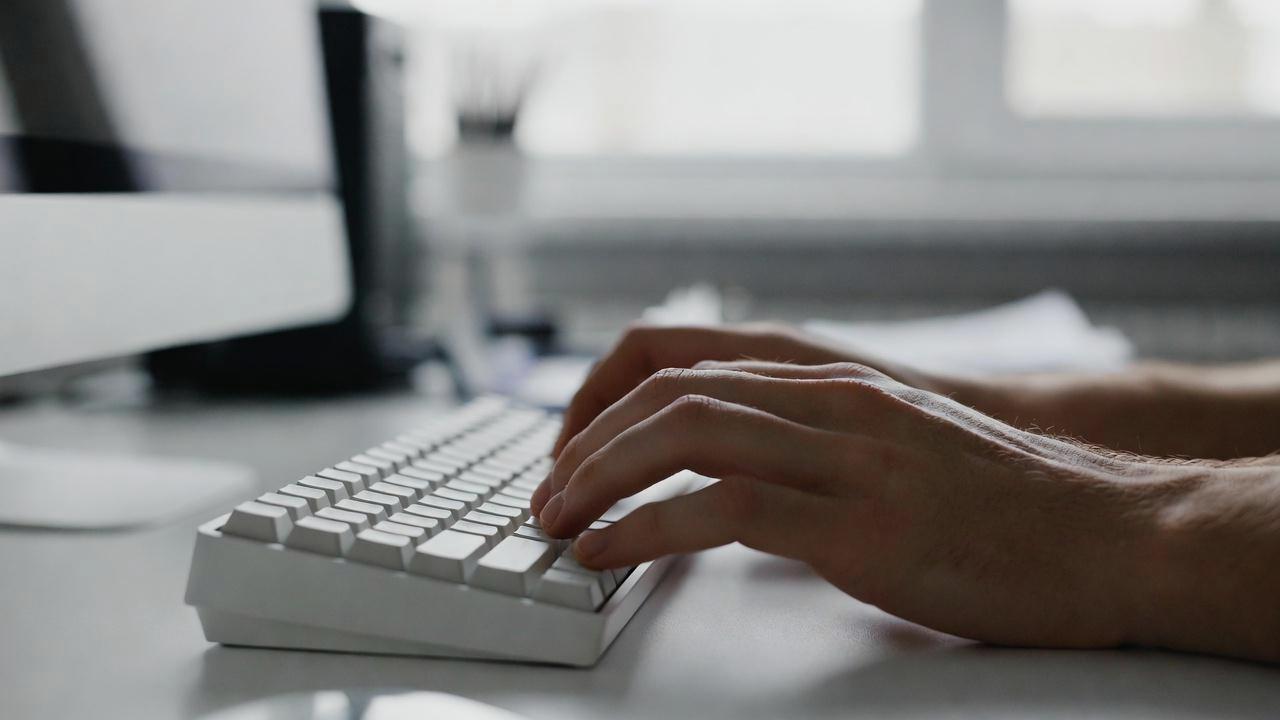
有線キーボードにおける入力遅延とは、キーを押してから画面に文字が表示されるまでに、わずかなタイムラグが生じる現象です。
USBケーブルで直接接続されているにもかかわらず、無線デバイスのような遅延を体感する——この違和感は、長時間のタイピング作業において特に顕著になります。
遅延が数ミリ秒であっても、リズミカルな入力の流れを断ち切り、作業者の集中力を削ぐ要因となり得ます。
この問題の本質を理解するため、まずは遅延が生じる主な経路を整理しましょう。
有線キーボードの入力は、以下の順序で処理されます。
- キーが押され、キーボード内部のスイッチが作動する
- キーボードのコントローラーが信号を生成し、USB経由でPCへ送信する
- OSのUSBドライバーが信号を受信し、キーコードに変換する
- アプリケーション層で文字として解釈され、画面に表示される
このいずれの段階でも、遅延の原因が潜んでいます。
例えば、キーボードのポーリングレート——つまり、キーボードがPCに対して入力状態を問い合わせる頻度——が低い場合、押下情報の送信自体に遅れが生じます。
古いキーボードや、デフォルト設定のまま使用しているデバイスでは、125Hz(8ミリ秒間隔)のポーリングレートが設定されていることが多く、これが体感できる遅延の一因となります。
また、OS側の設定も見逃せません。
Windowsにおける「フィルターキー」や「キーリピート遅延」の設定が不適切な場合、意図しない遅延が発生します。
特にフィルターキーは、短時間の押下を無視する機能であり、誤って有効化されていると、素早い連打が反映されないという症状を引き起こします。
さらに、USBポートの状態も重要です。
ハブ経由での接続、ポートの規格の不一致、あるいは電力供給の不安定さ——これらが信号伝送の阻害要因となることは少なくありません。
USB 3.0ポートにUSB 2.0デバイスを接続しても基本的には動作しますが、特定の環境下では互換性の問題が顕在化するケースがあります。
バックグラウンドで動作するプロセスも、入力遅延に関与します。
高負荷なアプリケーションや、異常なCPU使用率を示すサービスが動作している際、OSの入力処理に割り当てられるリソースが相対的に減少し、結果としてタイピングのレスポンスが低下するのです。
以下に、本稿で取り上げる主な原因と対処の優先度を示します。
| 原因のカテゴリ | 具体的な要因 | 対処の優先度 |
|---|---|---|
| 接続環境 | USBポート、ハブ、ケーブル | 高 |
| キーボード設定 | ポーリングレート、ファームウェア | 高 |
| OS設定 | ドライバー、フィルターキー、リピート設定 | 中 |
| システム負荷 | バックグラウンドプロセス | 中 |
| ハードウェア故障 | キーボード本体の劣化、断線 | 低 |
この表は、 troubleshootingの際の指針となります。
まずは接続環境とキーボード設定を見直し、それでも改善が見られない場合に、OS設定やシステム負荷の観点に移る——この順序で対処することで、無駄な作業を省き、効率的に問題を解消できます。
次章以降では、これらの要因を一つずつ掘り下げ、具体的な確認手順と解消策を解説します。
USBポートと接続環境を見直す
有線キーボードの入力遅延を解消する第一歩は、最も基本的な接続環境の見直しです。
USBケーブル一本で繋がっているだけの単純な構成に思えても、実際にはポートの状態や経由機器が、思いもよらない影響を及ぼしていることがあります。
まずは物理的な接続点から確認し、遅延の原因を排除していきましょう。
USBハブ経由の問題
USBハブは利便性の高い周辺機器ですが、キーボードの入力遅延に関しては、最初に疑うべき要因の一つです。
特に安価なパッシブハブや、複数のデバイスを接続した状態での使用は、信号伝送の不安定化を招きやすくなります。
ハブ経由で接続している場合、まずはキーボードをPC本体のUSBポートに直接接続して動作を確認することをお勧めします。
これだけで遅延が解消する場合、原因はハブ側にあったと判断できます。
ハブの種類によって、対応策は異なります。
- パッシブハブ(バスパワー供給型)は、接続機器の総消費電力がUSBポートの供給能力を超えると、動作不安定に陥りやすい
- セルフパワードハブ(外部電源付き)は電力面で有利だが、内部コントローラーの品質によっては信号遅延が生じる場合がある
- USB 3.0ハブにUSB 2.0機器を接続した際の互換性問題も、一因となることがある
ハブを使用せざるを得ない環境の場合、キーボード専用のポートを確保するか、セルフパワー型の高品質なハブへの買い換えを検討してください。
特にゲーミングキーボードや、高ポーリングレートを謳う製品は、ハブ経由では本来の性能を発揮できないケースが少なくありません。
ポートの規格と電力供給の確認
PC本体のUSBポートに直接接続しても遅延が解消しない場合、次に確認すべきはポートの規格と電力供給の状態です。
現行のPCには、USB 2.0、USB 3.0(USB 3.2 Gen 1)、USB 3.1(USB 3.2 Gen 2)、USB Type-Cなど、複数の規格のポートが混在していることが一般的です。
キーボードの入力遅延に直結するのは、ポートのデータ転送速度というよりも、電力供給の安定性と、コントローラー経由での信号処理の遅延です。
特に以下の点に注意が必要です。
- フロントパネルのUSBポートは、マザーボード上のコントローラー経由で接続されており、リアパネルのポートよりも遅延が大きくなる場合がある
- 同じPC内でも、Intelチップセット直結のポートと、サードパーティ製コントローラー経由のポートでは、レイテンシに差が生じることがある
- USB Type-Cポートは規格上は高速だが、キーボードのUSB Type-Aコネクタを変換アダプタで接続した場合、変換回路が遅延の原因となる
確認すべきポイントを整理すると、以下のようになります。
| 確認項目 | 推奨される対応 | 期待される効果 |
|---|---|---|
| フロントパネル接続 | リアパネルへの変更 | コントローラー経由の遅延低減 |
| ハブ経由接続 | 直接接続への変更 | 信号伝送の単純化 |
| USB 2.0ポート使用 | USB 3.0ポートへの変更 | 帯域と電力供給の余裕確保 |
| 変換アダプタ使用 | ケーブル一体型への変更 | 変換回路由来の遅延排除 |
これらの確認を一通り行った上で、依然として遅延が残る場合は、次章のキーボード側の設定——特にポーリングレートの最適化——に進むべきです。
接続環境の問題は、比較的容易に解消できるケースが多く、無駄に複雑な設定を変更する前に、まずこの基礎的な見直しを行うことの重要性を、改めて強調しておきます。
キーボードのポーリングレートを最適化する

接続環境の見直しを終えても、入力遅延が解消しない場合、次に確認すべきはキーボード自身のポーリングレートです。
これは、有線キーボードにおける遅延問題の核心に迫る設定であり、適切な調整によって劇的な改善が期待できる項目です。
本章では、ポーリングレートの基本概念から、実際の設定手順までを解説します。
ポーリングレートとは何か
ポーリングレートとは、キーボードがPCに対して「現在のキー状態は何か」と問い合わせる頻度を示す数値です。
単位はHz(ヘルツ)で、数値が高いほど1秒間に問い合わせる回数が増え、理論上の遅延時間は短縮されます。
具体的には、以下の対応関係があります。
| ポーリングレート | 問い合わせ間隔 | 理論上の最大遅延 |
|---|---|---|
| 125Hz | 8ミリ秒 | 8ミリ秒 |
| 250Hz | 4ミリ秒 | 4ミリ秒 |
| 500Hz | 2ミリ秒 | 2ミリ秒 |
| 1000Hz | 1ミリ秒 | 1ミリ秒 |
125Hzの設定では、キーを押してからPCがその状態を認識するまで、最大で8ミリ秒の遅延が生じることになります。
これは人間の感覚としても明確に捉えられる領域であり、特に高速タイピングやゲーミングシーンでは顕著な違和感となります。
一方、1000Hzでは最大遅延が1ミリ秒に抑えられ、ほとんどのユーザーにとって遅延は知覚不能なレベルとなります。
ただし、ポーリングレートを高くすれば必ずしも良いというわけではありません。
1000Hz設定は、CPUへの負荷が相対的に増加し、古いPCや低スペックな環境では逆に動作不安定を招く可能性もあります。
適切なバランスの取れた設定が求められるのです。
設定方法と推奨値
ポーリングレートの変更方法は、キーボードの種類によって大きく異なります。
主なアプローチを整理しましょう。
- メーカー専用ソフトウェアによる設定:Logicool G HUB、Razer Synapse、SteelSeries GGなど、各メーカーが提供するユーティリティソフトから調整する方法です。これが最も一般的で、視覚的に設定変更でき、保存も可能です
- キーボード本体の物理スイッチによる切り替え:一部のゲーミングキーボードには、背面や側面にポーリングレート切り替えスイッチが搭載されています。125Hz、500Hz、1000Hzの三段階切り替えが多いです
- レジストリエディタやサードパーティツールによる強制変更:一般的なキーボードの場合、USBポーリングレートをOS側から上書きするツールが存在します。ただし、これは上級者向けの手法であり、システムの安定性に影響を与えるリスクがあります
推奨値としては、現代のPC環境であれば1000Hzを基本とし、動作に不安定さを感じた場合に500Hzへ段階的に落とす方針が妥当です。
特に以下の条件下では、1000Hz設定の恩恵が大きくなります。
- 高リフレッシュレートモニター(120Hz以上)を使用している場合
- ゲーミングや、正確な入力タイミングを要求される作業を行う場合
- 比較的新しいCPU(Intel Core iシリーズ第8世代以降、AMD Ryzen 2000シリーズ以降など)を搭載している場合
設定変更後は、必ず実際のタイピング感覚で確認してください。
数時間の使用で違和感がなくなれば、最適な設定に到達したと判断できます。
次章では、OS側のキー入力設定——ポーリングレートとは別の観点で、入力体感に影響を与えるパラメーター——について解説します。
OS側のキー入力設定を調整する
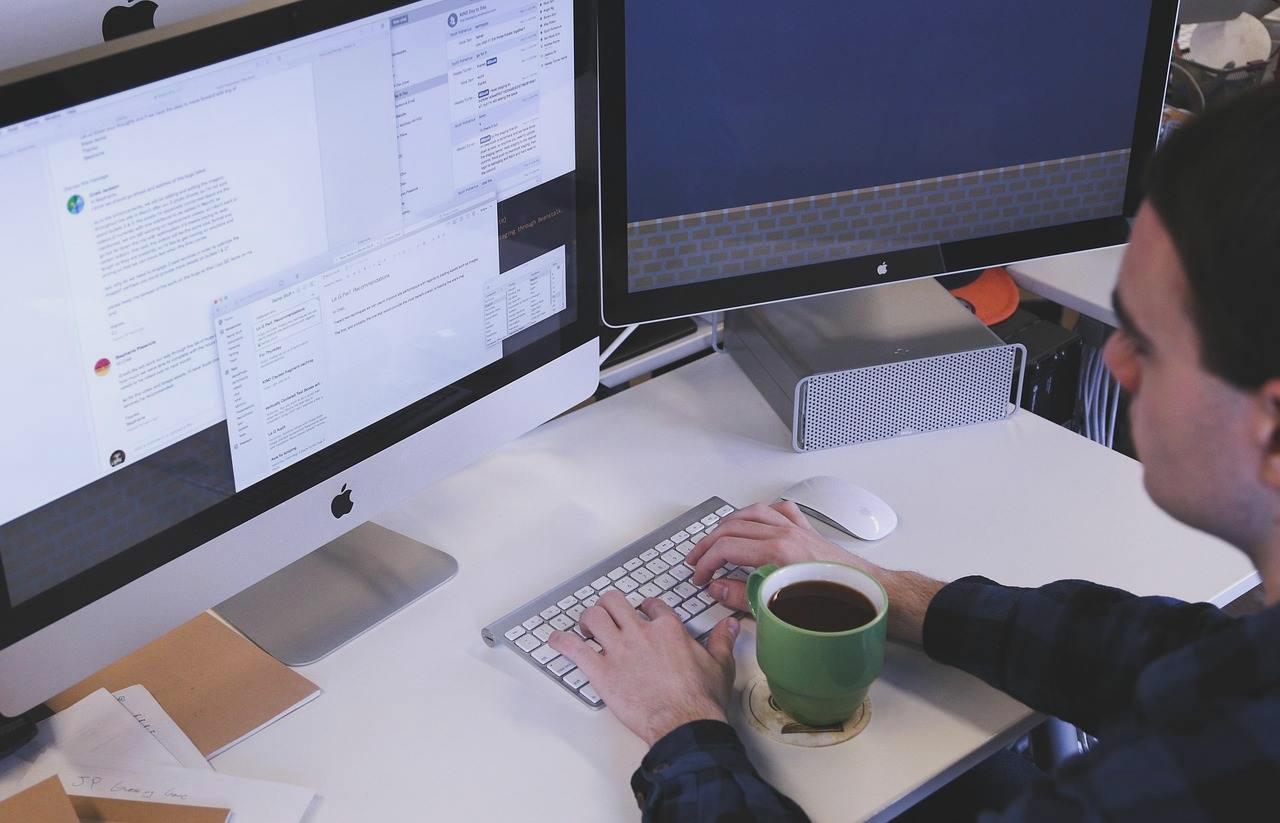
ハードウェア側の接続環境とポーリングレートを確認した後も、入力遅延や違和感が残る場合、次に注目すべきはOS側のキー入力設定です。
Windowsをはじめとする現代のOSは、ユーザーの利便性とアクセシビリティを両立させるため、複数の入力補助機能を内包しています。
しかし、これらの機能が意図せず有効化されていると、キーボードの生の入力感覚から大きく離れた挙動を引き起こすことがあります。
本章では、特に影響の大きい設定項目について解説します。
キーリピート遅延と速度の設定
キーリピートとは、キーを長押しした際に、同じ文字が連続して入力される機能です。
この動作に関わるパラメーターには、「リピート遅延」と「リピート速度」の二つがあり、いずれもコントロールパネルの「キーボード」プロパティから調整できます。
リピート遅延とは、キーを押してからリピートが開始されるまでの待ち時間を指します。
最長に設定されていると、長押ししても文字が連続出力されるまでに明確な間が生じ、入力の遅延を感じさせる一因となります。
一方、リピート速度は、リピート開始後の文字出力間隔を制御します。
これが極端に遅い設定になっていると、連打時のレスポンスが鈍く感じられることもあります。
推奨される設定は、使用環境によって異なります。
- 文章作成やプログラミングが中心の場合:リピート遅延を「短」、リピート速度を「速」に設定することで、意図した連打が素早く反映されます
- 誤入力を防ぎたい場合:リピート遅延を「長」に設定し、意図しない長押しを抑制する選択もあります。ただし、これは遅延の原因となり得るため、本稿の趣旨からは外れます
設定変更後は、テキストエディタで実際に長押しして挙動を確認してください。
違和感がなくなれば、適切なバランスに到達したと判断できます。
フィルターキーなどのアクセシビリティ機能の確認
入力遅延の原因として、見落とされがちなのがアクセシビリティ機能です。
特に「フィルターキー」は、短時間のキー押下や、複数回の素早い押下を無視する機能であり、誤って有効化されていると、タイピングの一部がまるで吸収されたかのように消失します。
フィルターキーは、以下のような動作を行います。
- 一定時間以下のキー押下を無視する
- 連続した素早いキー操作を間引く
- キーが完全に離されるまで、次の入力を受け付けない
これらの挙動は、入力遅延や欠落としてユーザーに知覚され、特に高速タイピング時に顕著なストレスを生じさせます。
確認方法は簡単です。
Windowsの設定アプリから「簡単操作」→「キーボード」を開き、「フィルターキーを使う」のスイッチがオフになっているかを確認してください。
さらに、ショートカットキーによる誤起動を防ぐため、「右側のShiftキーを8秒間押し続けるとフィルターキーをオンにする」のチェックも外しておくことをお勧めします。
他にも、以下のアクセシビリティ機能が入力体感に影響を与えることがあります。
| 機能名 | 主な影響 | 確認すべき状況 |
|---|---|---|
| フィルターキー | 短い押下や連打の無視 | 文字が欠落する、反応が鈍い |
| スティッキーキー | 修飾キーのラッチ動作 | ShiftやCtrlの挙動がおかしい |
| トグルキー | Caps Lockなどの動作変更 | 状態切り替えのタイミングがずれる |
| マウスキー | テンキーでマウス操作 | テンキーの入力が効かない |
これらの機能は、特定のニーズを持つユーザーにとっては有益なものですが、通常のタイピング環境では意図しない干渉要因となり得ます。
入力遅延のトラブルシューティングにおいては、まずこれらを無効化し、素の状態で挙動を確認する——この手順を踏むことで、原因の切り分けが格段に容易になります。
次章では、デバイスドライバーの観点から、さらに深いレイヤーでの対処法を解説します。
デバイスドライバーの更新と再インストール

OS側の設定を確認しても遅延が改善しない場合、次に調べるべきはキーボードのデバイスドライバーです。
ドライバーは、ハードウェアとOSの橋渡しを担う重要なソフトウェア層であり、古いバージョンや破損した状態では、入力信号の正確な伝達が阻害されることがあります。
本章では、ドライバーの更新と再インストールの手順を、段階的に解説します。
ドライバーの自動更新手順
最も簡易かつ安全な方法は、Windowsの標準機能による自動更新です。
デバイスマネージャーを使用して、最新のドライバーを検索し、適用する手順は以下の通りです。
- キーボードのWindowsキーを押しながらXキーを押し、「デバイスマネージャー」を選択する
- 「キーボード」を展開し、該当するデバイスを右クリックして「ドライバーの更新」を選択する
- 「自動検索する」を選び、Windows Update経由で最新ドライバーを探す
この方法では、Microsoftが認証したドライバーが適用され、互換性の問題が最小限に抑えられます。
特に、メーカー専用のユーティリティソフトをインストールしていない一般的なキーボードの場合、この手順で十分なケースが多いです。
ただし、自動更新には限界もあります。
メーカーが最新版を独自の配布チャネルで提供している場合、Windows Updateのリポジトリには未登録のこともあります。
また、ゲーミングキーボードなど、高度な機能を持つデバイスでは、汎用ドライバーでは本来の性能が引き出せないことがあります。
そのような場合は、メーカーの公式サイトから専用ドライバーをダウンロードする必要があります。
手動での再インストール方法
自動更新で改善が見られない場合、あるいはドライバーが破損している疑いがある場合は、手動での再インストールを試みます。
この手順は、既存のドライバーを完全に削除し、クリーンな状態から再構築することで、設定の齟齬やファイルの破損を排除します。
手順は以下の通りです。
- デバイスマネージャーでキーボードデバイスを右クリックし、「アンインストール」を選択する
- 「このデバイスのドライバーソフトウェアを削除する」にチェックを入れ、アンインストールを実行する
- PCを再起動し、OSが自動的にドライバーを再検出・再インストールするのを待つ
- 再起動後もデバイスが正しく認識されない場合、メーカー公式サイトから最新ドライバーをダウンロードして手動インストールする
この手順において、注意すべき点は二つあります。
一つは、アンインストール時に「ドライバーソフトウェアを削除する」オプションを有効にすることです。
これを省略すると、古い設定ファイルが残存し、再インストールの効果が半減します。
もう一つは、再起動前にキーボードが使用できなくなる可能性があるため、マウス操作で再起動を行うか、仮想キーボードを用意しておくことです。
ドライバーの問題は、表面上は複雑に見えても、実際にはこのように整理された手順でほとんど解決します。
再インストール後も遅延が続く場合は、次章のシステム負荷の観点へ移行し、バックグラウンドプロセスの影響を調べるべきです。
バックグラウンドプロセスによる負荷を軽減する

ハードウェアとドライバーの問題を排除しても、入力遅延が残る場合、原因はシステム全体の負荷状況にある可能性があります。
現代のPCは、多くのバックグラウンドプロセスを同時に動作させており、その中には入力処理のリソースを奪うものも少なくありません。
本章では、タスクマネージャーを活用した負荷の可視化と、具体的な軽減策について解説します。
不要なソフトウェアの終了
まずは、現在動作しているプロセスの一覧を確認しましょう。
Ctrl、Shift、Escの三キーを同時押しでタスクマネージャーを開き、「プロセス」タブを選択します。
ここで、CPUやメモリの使用率が異常に高いプロセスがないかを確認してください。
特に注意すべきは、以下のようなプロセスです。
- ウェブブラウザのタブや拡張機能:Google ChromeやMicrosoft Edgeは、タブの数に比例してメモリを消費し、極端な場合にはシステム全体のレスポンスを低下させる
- クラウドストレージの同期ソフトウェア:DropboxやOneDriveなど、大規模なファイル同期中はディスクI/OとCPUを圧迫する
- セキュリティソフトウェアのリアルタイムスキャン:ファイルの読み書きのたびに動作し、入力遅延の一因となることがある
- ゲームランチャーや配信ソフトウェア:Steam、Epic Games Launcher、OBS Studioなどは、バックグラウンドで常時動作し、GPUリソースを消費する
これらのプロセスのうち、現在使用していないものは、タスクマネージャーから「タスクの終了」を選んで一時的に停止させてください。
特に、入力遅延が発生しているタイミングと、特定のプロセスの高負荷が一致する場合、そのプロセスが原因である可能性が高くなります。
ただし、システムプロセスや、名称から機能が判断できないプロセスについては、安易に終了させないように注意が必要です。
不確かな場合は、プロセス名を検索して安全性を確認してから操作することをお勧めします。
スタートアップ項目の見直し
一時的な終了だけでなく、PC起動時から自動的に動作するプロセス——スタートアップ項目——の見直しも重要です。
タスクマネージャーの「スタートアップ」タブでは、各アプリケーションの起動時の影響度が「低」「中」「高」で表示されており、これを参考に無効化の判断ができます。
無効化を検討すべき項目は以下の通りです。
| 項目の種類 | 無効化の判断基準 | 期待される効果 |
|---|---|---|
| 古いハードウェアのユーティリティソフト | 現在使用していないデバイスに付属するもの | メモリ使用量の削減 |
| ゲームクライアント | 常時起動が不要なもの | 起動時の負荷低減 |
| チャットアプリケーション | 必要時に手動で起動できるもの | バックグラウンド通信の削減 |
| サードパーティの更新チェッカー | OS標準機能で代替可能なもの | 定期的なCPU使用率の抑制 |
スタートアップ項目を無効化しても、アプリケーション自体が削除されるわけではありません。
必要な際に手動で起動すればよいだけであり、リスクは極めて低いです。
一方で、グラフィックドライバーのコントロールパネルや、セキュリティソフトウェアなど、システムの安定性に関わる項目は、そのままにしておくのが無難です。
バックグラウンドプロセスの整理は、入力遅延の解消だけでなく、PC全体の動作軽快化にも寄与します。
本章までの手順を実行した上で、依然として遅延が残る場合は、次章のキーボード本体のハードウェアチェックへと進みましょう。
キーボード本体のハードウェアチェック
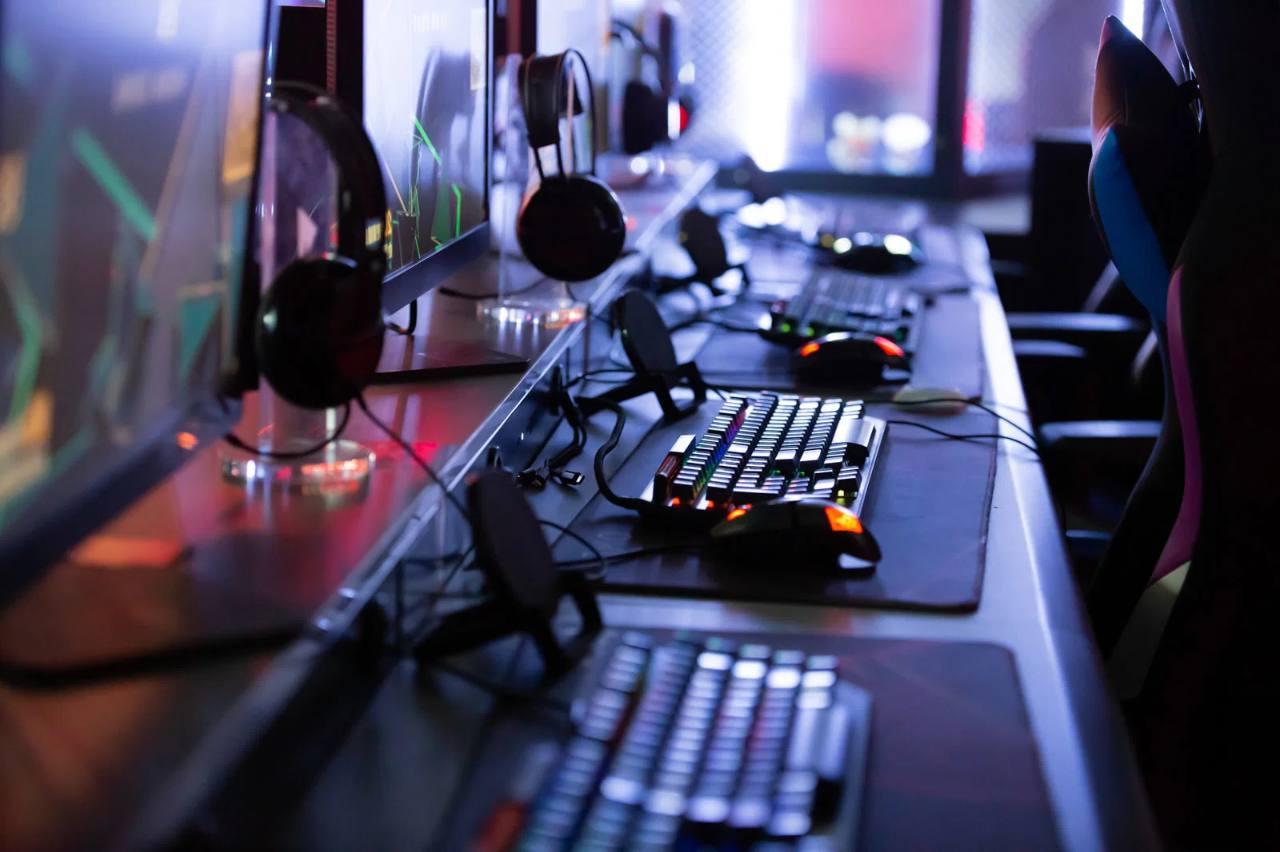
ソフトウェア的な要因をすべて排除しても、入力遅延や不具合が解消しない場合、原因はキーボード本体のハードウェアにある可能性があります。
有線キーボードは構造的にシンプルなデバイスですが、長期間の使用や取り扱いによって、内部の劣化や接続部の損傷が生じることは少なくありません。
本章では、キーボード本体の状態を確認する具体的な方法を解説します。
ケーブルの断線や接触不良の確認
有線キーボードにおいて最も頻度の高いハードウェア故障は、ケーブルの断線や接触不良です。
特に、ケーブルが固定されていない分離型の製品や、頻繁に持ち運ぶモバイル用途のキーボードでは、コネクタ付近やケーブルの中間部にストレスが集中しやすくなります。
まずは、ケーブルの外観を目視で確認してください。
被覆の破損、極端な屈曲痕、コネクタのピンの歪みや汚れ——これらは明確な異常のサインです。
次に、ケーブルを軽く揺らしながらタイピングしてみてください。
特定の角度や位置でだけ遅延や入力欠落が発生する場合、内部配線の断線が疑われます。
USBコネクタの接触不良については、以下の点も確認するとよいでしょう。
- コネクタ内部にほこりや异物が詰まっていないか
- 金メッキ部分の変色や摩耗が見られないか
- コネクタの挿入感に緩みや異常な抵抗がないか
これらの症状が認められる場合、ケーブルの交換が可能な構造であれば互換品への交換を、そうでなければキーボードの修理または交換を検討する段階です。
一部の高級機種では、メーカーがケーブル単体の販売を行っていることもあります。
別のPCでの動作テスト
ハードウェアの不具合を確実に切り分けるため、最も効果的な方法は別のPCでの動作テストです。
これまでの章で解説したように、入力遅延はPC側の設定や環境にも大きく左右されるため、同じキーボードを異なるシステムで使用することで、原因の所在を明確にできます。
テストに際しては、以下の点に留意してください。
- テスト用のPCは、できるだけ異なる構成のものを選ぶ。同じマザーボードや同じOSバージョンでは、共通の要因が隠れている可能性がある
- テスト用PCでは、極力デフォルトの設定のまま使用し、追加のソフトウェアや特殊なドライバーを導入しない
- 同じUSBポート規格での比較ではなく、USB 2.0とUSB 3.0の両方で試す
別のPCでも同様の遅延が再現する場合、キーボード本体の故障が高い確率で原因です。
一方、別のPCでは正常に動作する場合、原因は元のPC側の環境にあり、本章までの手順で見落とした設定や、特定のソフトウェアとの相性問題が疑われます。
この切り分けは、修理や交換の判断において極めて重要です。
メーカーへの問い合わせや保証修理を依頼する際も、「別PCでのテスト結果」を伝えることで、対応がスムーズになります。
次章では、ゲーミングキーボード特有の設定と、一般モデルとは異なる注意点について解説します。
ゲーミングキーボード特有の設定と注意点

一般のオフィス用キーボードとは異なり、ゲーミングキーボードは高度なカスタマイズ性と、競技シーンを見据えた低遅延設計が特徴です。
しかし、その反面、専用ソフトウェアによる複雑な設定や、一般ユーザーには馴染みの薄い機能が多数搭載されており、誤った設定が入力遅延の原因となることも少なくありません。
本章では、ゲーミングキーボードを使用する際の特有の注意点を解説します。
専用ソフトウェアでの詳細設定
主要なゲーミングキーボードメーカーは、それぞれ専用の設定ソフトウェアを提供しています。
LogicoolのG HUB、RazerのSynapse、SteelSeriesのGG、CorsairのiCUE——これらのソフトウェアは、ポーリングレートの調整だけでなく、キーごとのマクロ割り当て、RGBライティング、プロファイル切り替えなど、多岐にわたる機能を制御します。
入力遅延の観点から、特に確認すべき設定項目は以下の通りです。
- ポーリングレートの設定:前述の通り、1000Hzが基本となるが、一部のソフトウェアでは「省電力モード」として低い値が設定されている場合がある
- キー応答のディレイ設定:一部の製品では、意図的にキー入力にディレイを設ける「ディボンス」や「チャタリング防止」の設定が存在する
- プロファイルの自動切り替え:特定のアプリケーション起動時に、意図しないプロファイルが読み込まれ、設定が上書きされるケースがある
- クラウド同期の遅延:設定のクラウド保存が有効になっていると、プロファイルの読み込みにわずかな遅延が生じることがある
これらのソフトウェアは、常にバックグラウンドで動作しており、システムリソースを消費します。
極端に動作が重くなった場合は、ソフトウェア自体の再起動や再インストールを検討してください。
また、設定変更後は必ず「デバイスに書き込む」または「適用」を実行し、変更がキーボード本体に反映されていることを確認してください。
Nキーロールオーバーとの関係
Nキーロールオーバーは、ゲーミングキーボードの重要な機能の一つであり、同時に複数のキーが押された場合でも、すべての入力を正しく認識する能力を指します。
一般的なキーボードでは、USB接続の規格上、同時に認識できるキー数に制限があり、特定の組み合わせで「ゴーストング」——意図しないキーが入力される、あるいは正しいキーが無視される現象——が発生します。
ゲーミングキーボードでは、この問題を回避するため、専用のコントローラーとファームウェアにより、全キーの同時押しを保証する設計が採用されています。
しかし、この機能の実装方法によっては、入力処理のレイテンシに影響を与えることがあります。
特に、以下の点に注意が必要です。
- 一部のキーボードでは、Nキーロールオーバーと6キーロールオーバーの切り替えが可能であり、後者の方が処理負荷が軽く、理論上の遅延は少ない
- 古いファームウェアでは、Nキーロールオーバーの実装にバグがあり、特定のキー組み合わせで遅延が生じることが報告されている
- USBの「ブートプロトコル」モードと「レポートプロトコル」モードの切り替えによって、同時押しの認識方式が変わる場合がある
Nキーロールオーバーは、ゲーミングや、複雑なショートカット操作を頻繁に行う作業において不可欠な機能ですが、通常のタイピングのみを行う環境では、6キーロールオーバーに設定変更することで、わずかながらレイテンシの低減が期待できる場合もあります。
メーカーの専用ソフトウェアや、キーボード本体のスイッチでこの設定が変更可能かどうかを確認し、自身の使用環境に最適なモードを選択してください。
ゲーミングキーボードの設定は奥深く、すべての項目を網羅的に解説することは本章の範囲を超えます。
ただし、入力遅延の解消という観点からは、ポーリングレート、ディレイ関連設定、Nキーロールオーバーの三つを重点的に見直すことで、大きな改善が見込まれます。
次章では、これまで解説してきた内容を総括し、快適なタイピング環境を維持するための長期的な視点を提示します。
快適なタイピング環境を取り戻すための総括
本稿では、有線キーボードにおける入力遅延の原因と、それを解消するための具体的な手順を、接続環境からハードウェアまでの多角的な視点で解説してきました。
ここまでの内容を整理し、最終的なアプローチとして、効率的なトラブルシューティングの流れと、快適なタイピング環境を維持するための長期的な考え方を提示します。
まず、遅延が発生した際の対処の優先順位を改めて整理しましょう。
以下の順序で確認を進めることで、無駄な作業を省き、最短で解決に至ることが期待できます。
- USBポートの接続状態を確認し、ハブ経由であれば直接接続に変更する
- キーボードのポーリングレートを1000Hzに設定し、違和感があれば500Hzへ調整する
- OS側のフィルターキーやキーリピート設定が不適切になっていないか確認する
- デバイスドライバーを更新し、改善が見られなければ再インストールを行う
- バックグラウンドプロセスの負荷を軽減し、スタートアップ項目を見直す
- キーボード本体のケーブルやコネクタを点検し、別のPCでの動作テストを実施する
- ゲーミングキーボードの場合、専用ソフトウェアの設定とNキーロールオーバーの状態を確認する
このフローは、原因の所在を段階的に絞り込む設計となっており、前半の項目で解決するケースが最も多いです。
特に、接続環境とポーリングレートの二つは、比較的容易に変更できながら、体感への影響が大きいため、最初に確認する価値が大きいと言えます。
次に、快適なタイピング環境を維持するための日常的な心がけについて述べます。
キーボードは、PC周辺機器の中でも最も頻繁に触れるデバイスであり、その状態は作業者の生産性と満足度に直結します。
以下の習慣を意識することで、遅延問題の再発を防ぎ、長期的な快適性を確保できます。
- 定期的にUSBポートのほこりを除去し、コネクタの接触状態を確認する
- キーボードのファームウェアや専用ソフトウェアを、メーカーの通知に応じて更新する
- 新しいソフトウェアを導入した際は、スタートアップへの自動登録を確認し、不要であれば無効化する
- 高負荷な作業を並行して行う際は、タスクマネージャーでリソースの使用状況を監視する
- キーボードのケーブルに無理な屈曲や引っ張りを与えないよう、配線の整理を心がける
これらは、いずれも特別な知識や道具を必要としない、誰にでも実践可能な項目です。
小さな配慮の積み重ねが、最終的に大きな快適性の差となります。
最後に、本稿の内容を適用しても遅延が解消しない場合の対応について触れておきます。
それは、キーボード本体の寿命が尽きた可能性を考慮し、新しいデバイスへの買い換えを検討する段階です。
現行のキーボード市場では、1000Hzポーリングレートを標準とする製品が主流となっており、かつての高級機能が手頃な価格帯で入手できるようになっています。
特に、メカニカルキーボードの低価格化が進み、打鍵感と応答性の両立が容易になった現在、買い換えを機に快適性を大きく向上させる絶好の機会とも言えます。
有線キーボードの入力遅延は、原因の特定さえできれば、ほとんどの場合が解決可能な問題です。
本稿で解説した手順を参考に、自身の環境に最適な設定を見出し、ストレスのない快適なタイピング体験を取り戻していただければ幸いです。


コメント