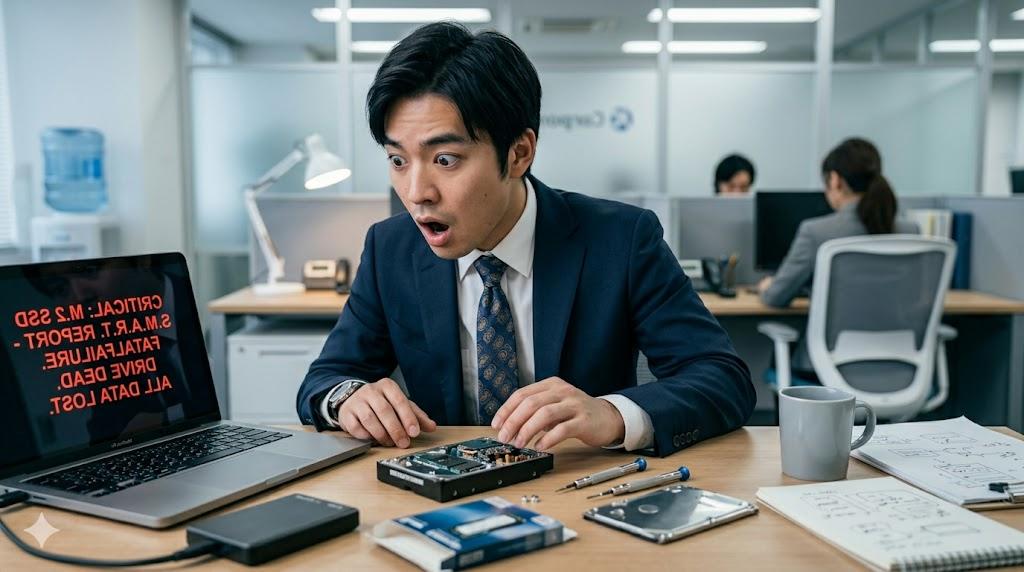
動画編集用のストレージ選びで、「とりあえず容量が大きいHDDを選べば十分」と考えている人は少なくありません。
実際、数年前まではHDDが主流であり、コストパフォーマンスの面でも有力な選択肢でした。
しかし、4K動画や高ビットレート素材が一般化した現在では、ストレージ性能が編集体験そのものを大きく左右する時代になっています。
特に近年は、動画編集ソフトの高度化によって、単純な保存容量だけではなく「読み込み速度」「キャッシュ処理」「書き出し時間」が作業効率に直結するようになりました。
タイムラインのスクラブ時に映像がカクつく、素材読み込みに時間がかかる、レンダリング待ちで作業が止まる――こうした問題の多くは、CPUやGPUだけでなくストレージ性能が原因になっているケースも珍しくありません。
SSDとHDDは、どちらもデータを保存する役割を持つ一方で、内部構造やアクセス速度には決定的な違いがあります。
その差は、単なるベンチマーク上の数字だけではなく、実際の編集作業における快適性として体感できるレベルです。
この記事では、動画編集においてSSDがなぜ圧倒的に有利なのかを、HDDとの書き出し速度の違いや編集時のレスポンス、さらには作業効率への影響まで含めて詳しく解説します。
- 書き出し時間はどれほど変わるのか
- 編集ソフトの動作にどんな差が出るのか
- SSDを導入するならどの種類を選ぶべきか
- HDDが活躍できる用途は残っているのか
こうしたポイントを整理しながら、動画編集に最適なストレージ環境を現実的な視点で考えていきます。
動画編集でSSDとHDDの差が重要視される理由

動画編集用PCを選ぶ際、CPUやGPUばかりに注目しがちですが、実際の編集作業においてはストレージ性能も非常に重要です。
特に近年の動画編集では、4Kや8Kといった高解像度素材を扱う機会が増えたことで、ストレージの読み書き速度が編集体験そのものに直結するようになりました。
以前であれば、HDDでもフルHD動画程度の編集は比較的問題なく行えました。
しかし、現在の動画編集ソフトはリアルタイムプレビューやバックグラウンドレンダリング、AIノイズ除去、カラーグレーディングなど、多数のデータアクセスを同時に行います。
そのため、単純な保存容量だけではなく、瞬時に大量データへアクセスできる性能が求められる時代になっています。
特にAdobe Premiere ProやDaVinci Resolveのような本格的な編集ソフトでは、キャッシュファイルやプレビュー生成の頻度が非常に高く、ストレージ速度の違いが操作レスポンスへそのまま反映されます。
ここでSSDとHDDの差が顕著に現れます。
動画編集ソフトはストレージ速度に大きく依存する
動画編集ソフトは、見た目以上にストレージへ高負荷をかけています。
単純に動画ファイルを保存しているだけではなく、編集中には以下のような処理が常時発生しています。
- 動画素材の読み込み
- プレビューキャッシュ生成
- 自動保存
- 波形データ生成
- エフェクト適用時の一時ファイル作成
- 書き出し時の高速データ転送
これらの処理が同時進行するため、アクセス速度の遅いHDDでは待ち時間が発生しやすくなります。
特にHDDは物理ディスクを回転させながら読み書きを行う構造上、ランダムアクセス性能がSSDより大きく劣ります。
一方、SSDはフラッシュメモリを使ってデータを処理するため、読み込み・書き込みともに圧倒的に高速です。
特にNVMe SSDでは、従来のSATA SSDをさらに上回る速度を実現しており、大容量動画の取り扱いでもレスポンス低下を感じにくくなっています。
以下は、一般的なストレージ速度の比較です。
| ストレージ種類 | 読み込み速度の目安 | ランダムアクセス性能 | 動画編集との相性 |
|---|---|---|---|
| HDD | 約100〜200MB/s | 低い | 長時間編集では不利 |
| SATA SSD | 約500MB/s前後 | 高い | 一般編集向け |
| NVMe SSD | 3000MB/s以上も存在 | 非常に高い | 4K・8K編集向け |
実際の編集現場では、「素材を読み込むたびに数秒待つ」という小さなストレスが積み重なります。
短時間で見れば些細な差でも、長時間作業では作業効率に大きな影響を与えます。
特に複数トラックを扱う編集や、高ビットレート素材を並列処理する環境では、HDDではタイムラインのスクラブが重くなりやすく、プレビューがカクつく原因になります。
編集そのものの集中力を削ぐ要因にもなるため、現在では「動画編集ならSSDが基本」と言われるようになっています。
4K・8K動画時代でHDDが不利になった背景
動画編集におけるSSD需要が急速に高まった背景には、映像データ容量の巨大化があります。
フルHD時代の動画データは比較的軽量でしたが、現在主流になりつつある4K動画では、単純計算でもフルHDの4倍以上の情報量になります。
さらに8K動画になると、必要なデータ転送量は飛躍的に増加します。
加えて、近年は以下のような高負荷素材も一般化しています。
- 10bitカラー動画
- H.265高圧縮素材
- RAW動画
- 高フレームレート動画
- LOG撮影データ
これらは映像品質を高める一方で、編集時のデコード負荷やデータアクセス量も大幅に増加します。
HDDでは連続転送速度そのものが不足しやすく、特に複数ファイルを同時に扱う場面で性能低下が顕著になります。
また、動画編集ソフト自体も進化しています。
現在はAI処理を活用した機能が増えており、背景除去や自動字幕生成、ノイズ除去などをリアルタイムで行うケースも珍しくありません。
こうした処理では、一時ファイルへの高速アクセスが繰り返されるため、SSDとの差がさらに拡大しています。
一方でHDDにも利点はあります。
最大の強みは容量単価の安さです。
完成動画の保管やバックアップ用途では、現在でもHDDは非常に優秀です。
ただし、「編集作業を行うメインドライブ」として考えると、現代の動画制作環境では性能面の限界が見え始めています。
現在の動画編集環境では、SSDを作業用、HDDを保存用として使い分ける構成が最も合理的です。
高速性と大容量を役割分担することで、快適性とコストバランスを両立しやすくなります。
ストレージは単なる保存装置ではなく、動画編集の快適さを左右する重要なパーツです。
CPUやGPUだけでなく、ストレージ構成まで含めて最適化することが、快適な編集環境への近道と言えるでしょう。
SSDとHDDでは書き出し速度がどれほど変わるのか

動画編集環境において、SSDとHDDの違いが最も体感しやすい場面のひとつが「書き出し」です。
編集作業そのものは比較的我慢できても、完成直前のレンダリングやエクスポートに時間がかかると、制作全体のテンポが大きく崩れます。
特に4K動画や高ビットレート素材を扱う現在では、CPUやGPUの性能だけでなく、ストレージ速度も書き出し時間に影響を与えます。
動画編集ソフトはレンダリング中に大量の一時ファイルを生成し、同時に素材データを読み込みながら処理を進めるためです。
そのため、ストレージ性能が不足していると、CPUやGPUが本来の性能を発揮できず、処理待ち状態が発生します。
いわゆる「ボトルネック」の状態です。
特にHDDはランダムアクセス性能が低いため、複数のデータを並列で処理する動画編集との相性があまり良くありません。
一方、SSDは読み書き速度が高速で、アクセス遅延も極めて小さいため、レンダリング時のデータ処理をスムーズに行えます。
特にNVMe SSD環境では、大容量キャッシュを扱う編集でも速度低下が起きにくく、安定した書き出し性能を維持しやすくなります。
書き出し時間の差は編集本数が増えるほど大きくなる
短い動画を1本だけ編集する場合、SSDとHDDの差をそこまで大きく感じないケースもあります。
しかし、複数案件を継続的に制作する環境では、その差が徐々に積み重なります。
例えば、10分程度の4K動画を書き出すケースでも、SSD環境では比較的スムーズに処理が進む一方、HDD環境では素材読み込みやキャッシュ処理で待機時間が増えやすくなります。
さらにエフェクトやカラーグレーディングを多用している場合、ストレージ負荷はさらに高まります。
特に以下のような編集スタイルでは、SSDの効果が顕著です。
- YouTube動画を毎日投稿している
- 長尺のゲーム実況を編集している
- 4K素材を複数カメラで扱う
- Premiere ProやDaVinci Resolveを使用している
- After Effects連携を多用している
これらの環境では、1回あたり数分の差でも、月単位ではかなり大きな時間差になります。
単純な「待ち時間」だけでなく、作業リズムや集中力にも影響するため、実際の体感差は数字以上です。
以下は、一般的な動画編集環境でのイメージ比較です。
| 編集環境 | HDD構成 | SATA SSD構成 | NVMe SSD構成 |
|---|---|---|---|
| フルHD編集 | 実用範囲 | 快適 | 非常に快適 |
| 4K編集 | 遅延が出やすい | 実用的 | 快適 |
| 8K編集 | 厳しい | 条件付き | 推奨 |
| 複数同時書き出し | 不向き | やや快適 | 非常に快適 |
また、近年の動画制作では「高速PDCA」が重視されています。
試しに書き出して確認し、再編集して再度出力する流れが一般化しているため、書き出し速度は単なる快適性ではなく、制作効率そのものを左右します。
編集本数が増えるほど、SSDによる時間短縮効果は大きくなります。
特に仕事用途では、「1日で何本処理できるか」という生産性に直結するため、ストレージ性能への投資は決して無駄ではありません。
キャッシュ処理とプレビュー生成でSSDが有利な理由
動画編集ソフトは、編集中に大量のキャッシュファイルを生成しています。
これはタイムライン再生を滑らかにしたり、エフェクト処理を高速化したりするために必要な仕組みです。
例えばPremiere Proでは、以下のようなデータが頻繁に生成されます。
- メディアキャッシュ
- 音声波形データ
- プレビュー用レンダーファイル
- 自動保存データ
- エフェクト用一時ファイル
これらは小さなデータを大量に読み書きする特徴があります。
ここで重要になるのが「ランダムアクセス性能」です。
HDDは構造上、データ位置を物理ヘッドで探しながらアクセスするため、小容量ファイルの大量処理が苦手です。
その結果、プレビュー生成に時間がかかったり、タイムライン再生時にカクつきが発生したりします。
一方SSDは、データ位置を瞬時に参照できるため、小さなファイルを大量処理する用途に非常に強みがあります。
特にNVMe SSDでは、キャッシュ生成やプレビュー処理が高速化されることで、編集時のレスポンスが大きく改善します。
実際の編集では、こうした差が「ストレスの少なさ」として現れます。
例えばHDD環境では、
- タイムライン移動後に映像が止まる
- プレビュー解像度を下げないと再生できない
- エフェクト追加後に再生が重くなる
といった場面が増えやすくなります。
対してSSD環境では、プレビュー再生が安定しやすく、編集テンポを維持しやすくなります。
特に長時間編集では、この「待たされない感覚」が非常に大きなメリットになります。
現在の動画編集環境では、ストレージは単なる保存装置ではなく、編集パフォーマンスを支える重要な処理デバイスです。
CPUやGPUを強化しても、ストレージ速度が不足していれば本来の性能を十分に引き出せません。
その意味でも、動画編集用途ではSSDを中心に構成する価値は非常に高いと言えるでしょう。
タイムライン編集の快適さはSSDで大きく変わる

動画編集において、最も長い時間向き合うことになるのがタイムライン画面です。
素材を並べ、不要部分をカットし、テロップやBGMを追加しながら映像を組み立てていく工程では、PCの応答性が作業効率を大きく左右します。
特に近年は4K動画や高ビットレート素材が一般化したことで、編集ソフトが扱うデータ量が急増しています。
その結果、CPUやGPUだけでなく、ストレージ性能による差が体感しやすくなりました。
動画編集初心者の中には、「再生が重いのはCPU不足」と考える人も少なくありません。
しかし実際には、ストレージ速度が原因でタイムライン操作が不安定になっているケースも多く見られます。
HDD環境では、動画素材を読み込むたびにディスクアクセスが発生し、複数ファイルを同時に扱う状況で応答遅延が起こりやすくなります。
一方SSDはアクセス速度が非常に高速なため、タイムライン上での細かな操作でもレスポンスが安定しやすく、編集そのものが快適になります。
特に動画編集は「待ち時間の積み重ね」が作業ストレスになりやすい分野です。
数秒の遅延でも、何百回と繰り返されることで集中力を削ぎ、編集テンポを崩してしまいます。
そのため現在では、動画編集用途においてSSDはほぼ標準構成になりつつあります。
スクラブ時のカクつきや読み込み遅延を減らせる
動画編集では、タイムライン上を細かく移動しながら映像を確認する「スクラブ操作」を頻繁に行います。
この操作時に映像が止まったり、読み込み待ちが発生したりすると、編集効率は大きく低下します。
特にHDD環境では、動画ファイルのランダムアクセスが追いつかず、以下のような症状が起きやすくなります。
- タイムライン移動直後に映像が止まる
- 再生開始まで数秒待たされる
- 音声波形の表示が遅れる
- 高速スクラブ時にフレーム落ちが発生する
- エフェクト適用後にプレビューが重くなる
これはHDDが物理ディスクを回転させながらデータへアクセスする構造だからです。
動画編集では多数の小さなデータアクセスが連続発生するため、HDDでは処理待ちが発生しやすくなります。
一方SSDは、物理的なヘッド移動が存在しないため、瞬時にデータへアクセスできます。
特にNVMe SSDでは、4K素材や高圧縮コーデックを扱う環境でもレスポンス低下を感じにくく、タイムライン移動が非常に滑らかになります。
以下は、タイムライン操作時の一般的な違いです。
| 編集操作 | HDD環境 | SSD環境 |
|---|---|---|
| タイムライン移動 | 読み込み待ちが出やすい | 即座に反応しやすい |
| プレビュー再生 | カクつきやすい | 安定しやすい |
| 音声波形表示 | 遅れる場合がある | 比較的高速 |
| シークバー操作 | フレーム落ちしやすい | 滑らかに動作 |
特にDaVinci ResolveのようなGPU依存度の高い編集ソフトでも、素材読み込み自体はストレージ性能に左右されます。
つまり、どれだけ高性能なGPUを搭載していても、ストレージがHDDでは快適性を十分に引き出せない場面があります。
また、YouTube向けの短尺動画編集では、テンポよくカットを繰り返す作業が多くなります。
このとき、操作遅延が少ないSSD環境では編集リズムを維持しやすく、作業疲労も軽減しやすくなります。
動画編集はクリエイティブ作業である一方、実際には大量の細かな操作を繰り返すデスクワークでもあります。
だからこそ、レスポンスの良さは単なる快適性ではなく、生産性そのものに直結します。
複数素材を扱うマルチレイヤー編集との相性
近年の動画編集では、単一の映像を並べるだけでなく、複数レイヤーを重ねる編集が一般化しています。
例えば、
- BGM
- 効果音
- テロップ
- オーバーレイ映像
- カラーグレーディング
- LUT適用
- アニメーション素材
などを同時に扱うケースは珍しくありません。
こうしたマルチレイヤー編集では、編集ソフトが複数の動画・音声データを並列で読み込み続けます。
そのため、ストレージへの負荷は想像以上に大きくなります。
HDD環境では、複数データへの同時アクセスが増えるほどヘッド移動が頻発し、読み込み速度が低下しやすくなります。
結果として、プレビュー再生が不安定になったり、エフェクト追加時にフリーズに近い挙動が発生したりします。
特に以下のような編集はHDDが苦手です。
- 4K動画を複数重ねる編集
- マルチカメラ編集
- 高fps素材の同時再生
- After Effects連携
- RAW動画編集
一方SSDはランダムアクセス性能が高いため、複数ファイルを同時処理しても速度低下が比較的小さく抑えられます。
特にNVMe SSDでは帯域幅に余裕があり、重い編集環境でも安定しやすい特徴があります。
さらに近年は、AIノイズ除去や自動字幕生成など、バックグラウンドで追加処理を行う編集ソフトも増えています。
こうした機能はキャッシュ生成を大量に行うため、SSDとの相性が非常に良好です。
実際の編集現場では、「高性能CPUより先にSSDへ投資したほうが体感差が大きい」と言われることもあります。
それほど動画編集において、ストレージ性能は重要な要素になっています。
現在の動画編集環境では、SSDは単なる高速保存装置ではなく、快適なタイムライン操作を支える中核パーツと言えるでしょう。
動画編集におすすめなSSDの種類と選び方

動画編集向けにSSDを導入するといっても、現在は種類が非常に多く、どれを選べばよいのか迷いやすい状況です。
価格帯も性能差も幅広く、「とりあえず容量が大きければよい」という単純な話ではなくなっています。
特に動画編集では、単純な保存用途ではなく、素材読み込み・キャッシュ生成・書き出し処理といった高負荷アクセスが常時発生します。
そのため、一般用途向けSSDと、動画編集向けに適したSSDでは重視すべきポイントが異なります。
現在の主流は大きく分けると以下の3種類です。
- SATA SSD
- NVMe SSD
- 外付けSSD
それぞれ得意分野が異なるため、自分の編集スタイルに合わせて選ぶことが重要です。
また、動画編集ではストレージ容量の消費が非常に速いため、速度だけでなく容量設計も重要になります。
特に4K編集を行う場合、1TBでも意外と早く埋まります。
素材保管・キャッシュ・書き出しデータを考慮すると、動画編集用SSDは最低でも1TB、できれば2TB以上を基準に考えると現実的です。
SATA SSDとNVMe SSDはどちらを選ぶべきか
動画編集用途でSSDを選ぶ際、多くの人が悩むのが「SATA SSD」と「NVMe SSD」の違いです。
SATA SSDは従来から普及しているSSD規格で、2.5インチ形状が一般的です。
HDDより圧倒的に高速でありながら価格が比較的安く、現在でもコストパフォーマンスに優れています。
一方NVMe SSDは、PCIe接続を利用した高速SSDです。
M.2スロットへ直接装着するタイプが主流で、SATA SSDを大幅に超える転送速度を実現しています。
両者の特徴を整理すると以下のようになります。
| 項目 | SATA SSD | NVMe SSD |
|---|---|---|
| 接続方式 | SATA | PCIe |
| 最大速度目安 | 約500MB/s | 3000〜7000MB/s以上 |
| 発熱 | 少なめ | やや高い |
| 価格 | 比較的安い | 高性能モデルは高価 |
| 動画編集適性 | フルHD〜軽量4K向け | 本格4K・8K向け |
フルHD編集が中心であれば、SATA SSDでも十分実用的です。
HDDから移行するだけでも体感差は非常に大きく、タイムライン操作や書き出し速度は大きく改善します。
しかし、4K動画を多用する場合や、長時間編集・複数トラック編集を行う場合は、NVMe SSDの優位性がかなり明確になります。
特にDaVinci ResolveやAfter Effectsを多用する環境では、NVMe SSDによるレスポンス向上が体感しやすくなります。
また近年はPCIe Gen4対応SSDも一般化しており、動画編集用途ではキャッシュ処理や大型プロジェクトの読み込み時間短縮に効果を発揮します。
ただし、速度だけを追求する必要はありません。
重要なのは「自分の編集内容に対して十分な性能を持っているか」です。
ライトな編集ならSATA SSD、高負荷編集ならNVMe SSDという考え方が現実的です。
外付けSSDはノートパソコン編集環境でも有効
近年はノートパソコンで動画編集を行う人も増えています。
特にMacBookや薄型Windowsノートでは、高性能CPUやGPUを搭載しながらも、内蔵ストレージ容量が不足しやすいという問題があります。
そこで有効なのが外付けSSDです。
現在のUSB 3.2 Gen2やThunderbolt対応SSDは非常に高速で、従来の外付けHDDとは比較にならない速度を実現しています。
環境によっては、内蔵SATA SSDに近い実用速度を出せるケースもあります。
外付けSSDのメリットは非常に多く、
- ノートPCの容量不足を解消しやすい
- 編集データを持ち運べる
- 複数PC間で作業しやすい
- 編集専用ドライブとして分離できる
- バックアップ管理もしやすい
といった利点があります。
特に動画編集では、OS用ストレージと作業用ストレージを分離するとパフォーマンスが安定しやすくなります。
そのため、内蔵SSDにOS、外付けSSDに素材・キャッシュを置く構成は非常に合理的です。
また、最近の外付けSSDは小型軽量化も進んでいます。
クレジットカードサイズ程度のモデルも増えており、カフェ作業や出先編集との相性も良好です。
ただし注意点として、外付けSSDは接続規格によって速度差が非常に大きくなります。
USB 3.0世代では速度不足になるケースもあるため、動画編集用途ではUSB 3.2 Gen2以上、可能ならThunderbolt対応モデルを選びたいところです。
SamsungやCrucialなど定番SSDメーカーが人気な理由
SSDは見た目だけでは性能差が分かりにくいため、メーカー選びも重要です。
特に動画編集用途では、長時間の高負荷アクセスに耐えられる品質が求められます。
その中でも定番として人気が高いのがSamsungやCrucialです。
SamsungはSSD業界でも特に評価が高く、読み書き速度・耐久性・安定性のバランスに優れています。
特に「990 PRO」シリーズなどは、動画編集やクリエイター用途でも定番になっています。
一方CrucialはMicron系ブランドとして知られ、比較的価格を抑えながら高品質なSSDを展開しています。
コストパフォーマンスが良く、初心者にも選びやすい点が強みです。
動画編集向けSSDでは、以下のポイントが重要になります。
- 長時間アクセス時の速度低下が少ない
- 発熱制御が安定している
- TBW(総書き込み耐久量)が高い
- キャッシュ性能が優秀
- ファームウェア安定性が高い
安価な無名SSDは、一時的なベンチマーク速度だけ高く見えても、高負荷状態で急激に速度低下するケースがあります。
特に動画編集では長時間連続アクセスが発生するため、安定性の差が非常に重要です。
また、動画編集用途ではSSDの故障リスク管理も欠かせません。
素材データ消失は作業そのものを失う可能性があるため、信頼性の高いメーカーを選ぶ価値は十分あります。
現在の動画編集環境では、SSDは単なる高速化パーツではなく、作業効率と安定性を支える重要な基盤になっています。
価格だけで選ぶのではなく、編集スタイルに合わせて適切なSSDを選ぶことが、快適な制作環境への近道と言えるでしょう。
HDDにも動画編集で活躍できる用途はある
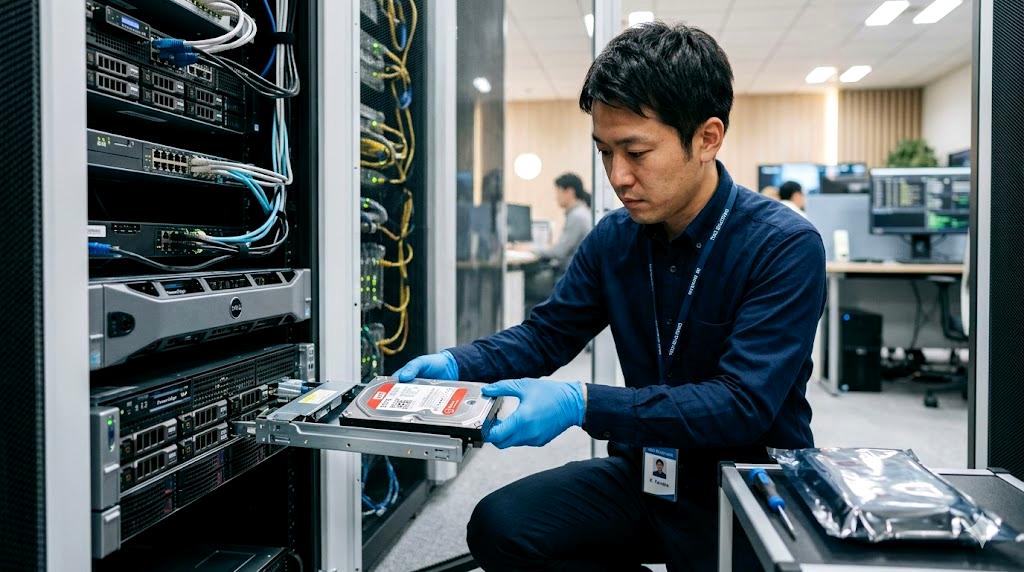
動画編集ではSSDが主流になりつつありますが、だからといってHDDが完全に不要になったわけではありません。
むしろ現在の動画制作環境では、「高速作業用はSSD」「長期保存用はHDD」という役割分担が一般的になっています。
特に4K・8K動画時代では、素材データ容量が急激に増加しています。
数十分の撮影データだけで数百GBに達するケースも珍しくなく、編集を継続しているとストレージ消費量は想像以上に膨らみます。
このとき問題になるのがコストです。
SSDは高速ですが、大容量化すると価格が一気に高くなります。
一方HDDは、容量単価が非常に安く、大容量データを低コストで保存できる強みがあります。
そのため現在の動画編集環境では、以下のような使い分けが定番になっています。
- 編集中データ → SSD
- キャッシュ・書き出し作業 → SSD
- 完成動画保存 → HDD
- 長期アーカイブ → HDD
- バックアップ → HDDやNAS
つまりHDDは、「速度が不要な領域」で今も非常に重要な役割を担っています。
特にYouTube運営や映像制作を継続している人ほど、過去データ保管の重要性が増していきます。
編集済み動画を再利用したり、修正版を書き出したり、サムネイル素材を流用したりするケースも多いため、データ保存環境は軽視できません。
完成動画や素材保管ではHDDのコスパが強い
HDD最大の強みは、やはり容量単価の安さです。
例えば現在の市場では、2TB〜4TBクラスのSSDはまだ比較的高価ですが、HDDなら同価格帯で8TB以上を導入できるケースもあります。
動画編集では容量消費が非常に速いため、この差は無視できません。
特に以下のようなデータは、アクセス速度より保存容量が重視されます。
- 完成済み動画
- 過去案件データ
- RAW素材アーカイブ
- 写真素材
- BGMライブラリ
- 効果音データ
- バックアップファイル
これらは頻繁に編集するわけではないため、高速SSDで保管し続けるメリットが薄くなります。
また、動画編集を継続していると「消したくても消せないデータ」が増えていきます。
クライアント案件なら再納品対応、YouTube運営なら切り抜き再利用など、過去データを後から使うケースが意外と多いためです。
その結果、数TB単位の保存領域が必要になることも珍しくありません。
以下は、一般的なストレージ用途の使い分け例です。
| 用途 | SSD向き | HDD向き |
|---|---|---|
| 編集作業中素材 | ○ | △ |
| キャッシュ保存 | ○ | × |
| 完成動画保管 | △ | ○ |
| 長期アーカイブ | △ | ○ |
| 大容量バックアップ | △ | ○ |
また、HDDは連続保存用途に強い特徴があります。
動画データのような大容量ファイルをまとめて保存する用途では、SSDとの差がそこまで問題になりません。
最近ではUSB接続の外付けHDDも大容量化が進んでおり、8TB〜16TBクラスも比較的導入しやすくなっています。
特にデスクトップ編集環境では、アーカイブ専用HDDを複数台運用するケースも一般的です。
もちろん、HDD単体を編集ドライブとして使うと、タイムライン操作や書き出し速度で不利になります。
しかし、「保存専用ストレージ」として考えれば、現在でも非常に優秀な選択肢です。
NASや外付けHDDを使ったバックアップ構成
動画編集で最も避けたいトラブルのひとつがデータ消失です。
特に動画制作では、撮り直し不可能な素材を扱うケースも多く、ストレージ障害による損失は非常に深刻です。
SSDもHDDも物理デバイスである以上、故障リスクを完全には避けられません。
そのため、動画編集環境では「バックアップ前提」でストレージ構成を考える必要があります。
現在主流なのは、以下のような多層構成です。
- 作業用SSD
- 保存用HDD
- バックアップ用外付けHDD
- NASによる自動保存
特にNASは近年かなり普及しています。
NASとはネットワーク経由でアクセスできるストレージのことで、複数PCから同時利用できる点が特徴です。
動画編集用途では、
- 自動バックアップ
- 長期保存
- 複数端末共有
- RAIDによる冗長化
などのメリットがあります。
例えばRAID1構成なら、HDDを2台使って同じデータを自動複製できます。
1台故障してもデータを保持できるため、動画制作現場では非常に重要な仕組みです。
また、近年は高速LAN環境も普及しており、10GbE対応NASを使えば大容量動画データも比較的快適に扱えるようになっています。
小規模制作環境でも導入しやすくなってきました。
一方、個人用途なら外付けHDDによる定期バックアップも非常に有効です。
特に「作業用SSDのクローン」を定期保存しておくと、万が一の障害時でも復旧が容易になります。
動画編集では、PC本体よりもデータそのものの価値が高いケースも珍しくありません。
CPUやGPUは買い替えできますが、失われた撮影素材は戻りません。
だからこそ現在の動画編集環境では、「SSDで高速作業」「HDDで安全保存」という役割分担が合理的なのです。
HDDは速度競争ではSSDに劣りますが、大容量データ管理とバックアップの分野では、今もなお欠かせない存在と言えるでしょう。
SSD運用で注意したい寿命・発熱・容量問題

動画編集用途ではSSDのメリットが非常に大きい一方で、運用時に注意しておきたいポイントも存在します。
特に高負荷な編集環境では、SSDへ継続的に大量アクセスが発生するため、一般的なPC利用よりもストレージへの負担が大きくなります。
実際、動画編集では以下のような処理が繰り返されています。
- 大容量素材の読み込み
- キャッシュファイル生成
- レンダリング書き込み
- プレビュー保存
- 自動保存
- 書き出しデータ作成
これらはSSDに対して非常に高い書き込み負荷を与えます。
そのため、動画編集用SSDを選ぶ際は、単純な速度だけでなく「耐久性」「発熱」「容量設計」も重要になります。
特に最近のNVMe SSDは非常に高速化している反面、高負荷時の発熱が大きくなりやすい傾向があります。
発熱による速度低下や寿命短縮を避けるためにも、冷却環境まで含めて考えることが重要です。
また、動画編集ではストレージ容量不足も頻繁に発生します。
4K素材を扱い始めると、数TB単位で容量を消費するケースも珍しくありません。
そのため、「容量が足りなくなってから考える」のではなく、最初から管理ルールを作っておくことが快適な編集環境につながります。
長時間レンダリング時の熱対策と冷却環境
動画編集向けSSDで特に注意したいのが発熱です。
一般的な文書作成やWeb閲覧程度では問題になりにくいものの、動画編集では長時間にわたってSSDへ連続アクセスが発生します。
特に4K・8K動画のレンダリングでは、数百GB単位のデータを継続処理することもあり、SSD温度が急上昇しやすくなります。
特に高速なNVMe SSDは、内部コントローラーへ高い負荷がかかるため、温度上昇が顕著です。
SSDは高温状態になると「サーマルスロットリング」という保護機能が動作します。
これは故障を防ぐために意図的に速度を落とす仕組みですが、動画編集では書き出し速度低下として体感されることがあります。
例えば、
- 最初は高速なのに途中から書き出しが遅くなる
- キャッシュ生成速度が急低下する
- 長時間レンダリング後にプレビューが重くなる
といった症状は、SSD温度上昇が原因の場合もあります。
そのため、動画編集向けPCでは冷却環境が非常に重要です。
以下は、SSD冷却で効果的な対策です。
- M.2ヒートシンクを装着する
- ケース内エアフローを改善する
- 高発熱GPU直下を避ける
- 長時間レンダリング時は室温を下げる
- ノートPCでは冷却台を活用する
特にデスクトップPCでは、ケース内部の空気循環が重要になります。
最近の高性能GPUは発熱量が非常に大きく、SSD周辺温度を押し上げるケースも少なくありません。
また、ノートパソコンでは放熱スペースが限られるため、外付けSSDのほうが温度管理しやすいケースもあります。
特にアルミ筐体の外付けSSDは放熱性が高く、長時間編集との相性が比較的良好です。
以下は、動画編集時に発生しやすいSSDトラブルの例です。
| 症状 | 原因例 | 対策 |
|---|---|---|
| 書き出し速度低下 | SSD高温化 | ヒートシンク追加 |
| 動作不安定 | ケース内熱だまり | エアフロー改善 |
| SSD寿命低下 | 高負荷書き込み | 高耐久SSD選択 |
| 編集時フリーズ | 温度制御発動 | 冷却強化 |
現在の動画編集環境では、SSDは「高速であれば終わり」ではありません。
安定して性能を維持できる冷却設計まで含めて考えることが重要です。
容量不足を防ぐストレージ管理のコツ
動画編集を始めると、多くの人が想像以上に苦労するのがストレージ容量管理です。
特に4K動画はデータ量が非常に大きく、数日編集しただけで数百GBが埋まるケースも珍しくありません。
さらに近年は10bitカラーやRAW動画も普及しており、素材サイズは年々増加しています。
例えば、以下のようなデータが継続的に蓄積されます。
- 元動画素材
- キャッシュファイル
- プロジェクトデータ
- 自動保存データ
- プレビュー用レンダー
- 書き出し済み動画
特にAdobe Premiere ProやDaVinci Resolveはキャッシュ生成量が多く、放置していると数百GB単位で容量を消費することがあります。
そのため、動画編集では「保存する場所」を最初から分離しておくことが非常に重要です。
おすすめなのは以下のような構成です。
| 用途 | 推奨ストレージ |
|---|---|
| OS・アプリ | 内蔵SSD |
| 編集作業用 | NVMe SSD |
| キャッシュ保存 | SSD |
| 完成動画保存 | HDD |
| バックアップ | NAS・外付けHDD |
このように役割分担すると、容量不足や速度低下を防ぎやすくなります。
また、キャッシュ管理は定期的に行うべきです。
特にPremiere Proでは、古いメディアキャッシュを削除するだけで数十GB以上空くこともあります。
さらに、完成済み案件を定期的にHDDやNASへ移動する習慣も重要です。
SSDを常時満杯近くで使うと、速度低下や寿命悪化につながる場合があります。
一般的には、SSD容量の20〜30%程度は空き領域を残しておくと、パフォーマンスが安定しやすいと言われています。
また、動画編集用途ではTBW(総書き込み耐久量)も確認しておきたいポイントです。
安価SSDの中には耐久性が低いモデルもあり、長期間の動画編集で寿命差が出ることがあります。
現在の動画編集環境では、ストレージは単なる保存場所ではなく、編集速度・安定性・データ保護を支える基盤です。
SSDの性能を最大限活かすためには、速度だけでなく、冷却・耐久性・容量管理まで含めて運用を最適化することが重要と言えるでしょう。
動画編集用PCを選ぶならストレージ構成も重要

動画編集用PCを選ぶ際、多くの人はCPUやGPU性能に注目します。
もちろんそれらは非常に重要ですが、実際の編集快適性を左右する要素として、ストレージ構成も同じくらい重要です。
特に近年の動画編集では、4K・8K動画や高ビットレート素材を扱うケースが増え、ストレージへの負荷が大幅に増加しています。
そのため、単純に「SSD搭載モデルを買えば安心」という時代ではなくなっています。
重要なのは、「どのストレージを、どの用途で使うか」です。
例えば、
- OS起動用
- 編集作業用
- キャッシュ保存用
- 完成動画保管用
- バックアップ用
これらを適切に分離すると、動画編集の安定性や作業効率が大きく改善します。
逆に、すべてを1台のSSDへ詰め込んでしまうと、容量不足や速度低下が起きやすくなります。
特に動画編集ソフトはキャッシュ生成量が多いため、ストレージ管理が甘いとすぐにパフォーマンス低下を招きます。
また、デスクトップPCとノートパソコンでは、最適なストレージ構成も変わります。
拡張性や冷却性能が異なるため、自分の編集スタイルに合わせた設計が重要になります。
デスクトップパソコンはSSD増設の自由度が高い
本格的に動画編集を行うなら、やはりデスクトップパソコンの優位性は大きいです。
特にストレージ構成の自由度は、ノートPCとは比較になりません。
最近の動画編集向けデスクトップPCでは、複数のM.2スロットを搭載しているモデルが一般的です。
そのため、用途別にSSDを分離しやすくなっています。
例えば以下のような構成は非常に合理的です。
| 用途 | 推奨構成 |
|---|---|
| OS・アプリ | NVMe SSD |
| 編集素材 | 高速NVMe SSD |
| キャッシュ専用 | 別SSD |
| 長期保存 | HDD |
| バックアップ | NAS・外付けHDD |
このように役割を分離すると、編集負荷を分散できるため、レスポンス低下を防ぎやすくなります。
特に動画編集では、キャッシュアクセスと素材読み込みが同時発生する場面が多く、1台のSSDへ負荷が集中すると性能低下が起きやすくなります。
そのため、プロ用途では「キャッシュ専用SSD」を別に用意するケースも珍しくありません。
また、デスクトップPCは冷却性能にも余裕があります。
高性能NVMe SSDは発熱量が大きいため、長時間レンダリングでは冷却が非常に重要になります。
デスクトップ環境なら、
- M.2ヒートシンク追加
- ケースファン増設
- エアフロー最適化
- 高発熱GPUとの距離確保
といった対策を柔軟に行えます。
さらに、動画編集を続けていると、ストレージ容量不足はほぼ確実に発生します。
その点でも、デスクトップPCは後からSSDやHDDを増設しやすく、長期運用との相性が非常に良好です。
最近ではPCIe Gen4・Gen5対応SSDも普及しており、編集データの大容量化に対応しやすくなっています。
特に8K編集やRAW動画編集を視野に入れる場合、複数SSD構成のメリットはかなり大きくなります。
もちろん、デスクトップPCは設置スペースが必要というデメリットもあります。
しかし、「快適な編集環境を長期間維持する」という観点では、依然として非常に強力な選択肢です。
ノートパソコン編集では外付けSSDが効率的
一方で、近年はノートパソコンで動画編集を行う人も急増しています。
特にApple Silicon搭載MacBookや高性能Windowsノートの進化によって、モバイル環境でも4K編集が十分現実的になりました。
カフェや出先で編集したいクリエイターにとって、ノートPCの利便性は非常に魅力的です。
ただし、ノートパソコンには大きな制約があります。
それが「ストレージ拡張性」です。
薄型ノートでは、SSD交換自体が難しいモデルも増えており、購入後の容量増設が困難なケースも珍しくありません。
また、内蔵SSD容量を大きくすると価格も一気に上昇します。
そこで重要になるのが外付けSSDです。
現在のUSB 3.2 Gen2やThunderbolt対応SSDは非常に高速で、動画編集用途でも十分実用レベルに達しています。
特に外付けNVMe SSDケースを使った構成では、かなり高い転送速度を実現できます。
ノートPC編集で外付けSSDを活用するメリットは多く、
- 容量不足を解消しやすい
- 編集データを持ち運べる
- PC買い替え時もデータ移行しやすい
- 作業用ストレージを分離できる
- 内蔵SSD寿命を節約できる
といった実用性があります。
特に動画編集では、内蔵SSDへキャッシュを書き込み続けると、容量圧迫だけでなく耐久性にも影響します。
そのため、作業用SSDを外付け化する構成は非常に合理的です。
また、ノートPCでは発熱問題も重要です。
高負荷編集時は内部温度がかなり上昇しやすく、内蔵SSD温度も高くなります。
その点、外付けSSDは本体外へ熱を逃がせるため、長時間編集で安定しやすいケースがあります。
特にアルミ筐体モデルは放熱性が高く、レンダリング用途との相性が良好です。
ただし、外付けSSDは接続規格選びが非常に重要です。
安価なUSB接続では速度不足になる場合もあるため、動画編集用途なら以下を基準にしたいところです。
- USB 3.2 Gen2以上
- Thunderbolt対応
- NVMe対応ケース採用
- 発熱対策あり
近年の動画編集環境では、ストレージは単なる保存領域ではなく、作業効率を支える中核パーツになっています。
だからこそ、動画編集用PCを選ぶ際は、CPUやGPUだけでなく、「どんなストレージ構成で運用するか」まで含めて考えることが重要なのです。
結局、動画編集ではSSD中心の構成が作業効率を大きく変える

ここまで見てきたように、現在の動画編集環境ではSSDの重要性が非常に高くなっています。
以前は「CPUさえ高性能なら編集できる」と言われる時代もありましたが、4K・8K動画や高ビットレート素材、AI処理機能が一般化した今では、ストレージ性能も編集快適性を左右する重要な要素になりました。
特に体感差として大きいのが、「待ち時間の少なさ」です。
動画編集では、素材読み込み・タイムライン移動・プレビュー生成・キャッシュ作成・書き出し処理など、常に大量のデータアクセスが発生しています。
そのため、ストレージ速度が不足していると、CPUやGPUが高性能でも処理待ちが発生し、本来の性能を活かし切れません。
HDD環境では、
- タイムライン移動時に映像が止まる
- プレビュー再生が不安定になる
- 書き出し時間が長引く
- キャッシュ生成待ちが発生する
- 複数素材編集で動作が重くなる
といった問題が起きやすくなります。
もちろん、HDDにも大容量保存という重要な役割があります。
しかし「編集を快適に進める」という観点では、現在の動画制作環境においてSSDの優位性は非常に大きいと言えます。
特に近年は、動画編集そのものが高速PDCA型へ変化しています。
例えばYouTube運営では、
- 仮編集
- テスト書き出し
- 修正
- 再アップロード
- サムネイル差し替え
といった細かな試行錯誤を短時間で繰り返すケースが増えています。
つまり現在の動画編集では、「1回の書き出し速度」だけでなく、「編集テンポをどれだけ維持できるか」が重要になっています。
その意味でSSDは、単なる高速保存装置ではなく、制作効率を支える基盤と言える存在です。
特に効果が大きいのは、以下のような編集スタイルです。
- 4K動画を頻繁に扱う
- 長時間動画を編集する
- 毎日投稿を行っている
- After Effectsを併用している
- DaVinci Resolveを使っている
- マルチカメラ編集を行う
- RAW素材を扱う
こうした環境では、SSDによる時間短縮効果が非常に大きくなります。
また、現在はSSD価格も以前より大きく下がっています。
数年前までは高価だった2TBクラスのNVMe SSDも、かなり現実的な価格帯になってきました。
そのため、現在のおすすめ構成は非常に明確です。
| 用途 | 推奨ストレージ |
|---|---|
| OS・編集ソフト | NVMe SSD |
| 編集作業用 | 高速NVMe SSD |
| キャッシュ用 | SSD |
| 完成動画保存 | HDD |
| バックアップ | NAS・外付けHDD |
このように、「速度が必要な場所はSSD」「容量重視はHDD」と役割を分離すると、コストと快適性を両立しやすくなります。
特に動画編集初心者は、「まずSSDへ変えるだけ」で作業ストレスが劇的に減るケースも珍しくありません。
例えば、
- HDDからSATA SSDへ変更
- 外付けSSD導入
- キャッシュ保存先をSSD化
これだけでも、編集レスポンスはかなり改善します。
また、最近はノートパソコン編集環境でもSSD活用が非常に重要になっています。
Apple Silicon搭載MacBookや高性能Windowsノートは編集性能自体は非常に高いものの、内蔵ストレージ容量不足が起こりやすいためです。
そこで高速外付けSSDを組み合わせることで、モバイル環境でも本格的な動画編集がしやすくなっています。
さらに、SSDは単に「速い」だけではありません。
静音性・省電力性・耐衝撃性にも優れているため、動画編集用途との相性が非常に良好です。
特に持ち運び用途では、HDDよりSSDのほうが圧倒的に扱いやすくなっています。
一方で、SSDにも注意点はあります。
- 発熱対策
- 容量管理
- バックアップ
- TBW耐久性
これらを意識しないと、長期運用でトラブルが起こる可能性があります。
特に動画編集では書き込み負荷が非常に大きいため、安価SSDを酷使すると寿命差が出やすくなります。
そのため、SamsungやCrucialなど信頼性の高いメーカー製SSDを選ぶ価値は十分あります。
また、動画データは非常に重要な資産です。
PC本体は買い替えできますが、失われた素材や編集データは戻りません。
そのため、SSD中心構成にする場合でも、HDDやNASを使ったバックアップ体制は必須と言えます。
現在の動画編集環境では、「CPU・GPU・SSD」の3つが揃って初めて快適な制作環境になります。
そして実際には、CPUやGPU以上にSSDの体感差へ驚く人も少なくありません。
それほど、現代の動画編集においてストレージ性能は重要な存在になっています。
もし現在、
- 動画編集が重い
- タイムラインがカクつく
- 書き出し待ちが長い
- 編集テンポが悪い
と感じているなら、最初に見直すべきなのはストレージ構成かもしれません。
動画編集では、待ち時間の少なさがそのまま創作効率へ直結します。
だからこそ今の時代、動画編集用PCは「SSD中心」で考える価値が非常に大きいのです。


コメント