
動画編集を始めたいと考えたとき、多くの初心者が最初に悩むのが「どのノートパソコンを選べばよいのか」という問題です。
家電量販店やオンラインショップには数多くのモデルが並んでいますが、動画編集では一般的な事務作業向けパソコンとは異なる性能バランスが求められます。
価格だけで選んでしまうと、編集ソフトの動作が重くなったり、書き出しに長時間かかったりして、せっかくの創作意欲が削がれてしまうこともあります。
一方で、動画編集用だからといって、必ずしも最高性能のノートパソコンを購入する必要はありません。
編集する動画の解像度や使用するソフト、作業内容を整理することで、自分に合ったコストパフォーマンスの高い構成を選択できます。
重要なのは、CPU・メモリ・ストレージ・GPUといった各パーツの役割を理解し、予算の中で優先順位を決めることです。
例えば、スマートフォンで撮影したフルHD動画を簡単に編集する場合と、4K映像を複数レイヤーで編集する場合では、必要となる性能は大きく異なります。
また、快適な編集環境を整えるには、単純な処理性能だけでなく、ディスプレイの品質や冷却性能、持ち運びやすさなども確認しておくことが大切です。
この記事では、初心者がノートパソコンで動画編集をスムーズに行うために必要な基礎知識から、予算別に考える最適な構成の決め方まで詳しく解説します。
高価なモデルを選ぶことだけを目的にするのではなく、用途に対して無駄のない性能を見極めることで、長く快適に使える一台を見つけるためのポイントを紹介します。
初心者が動画編集用ノートパソコンを選ぶ前に知っておきたい基本ポイント
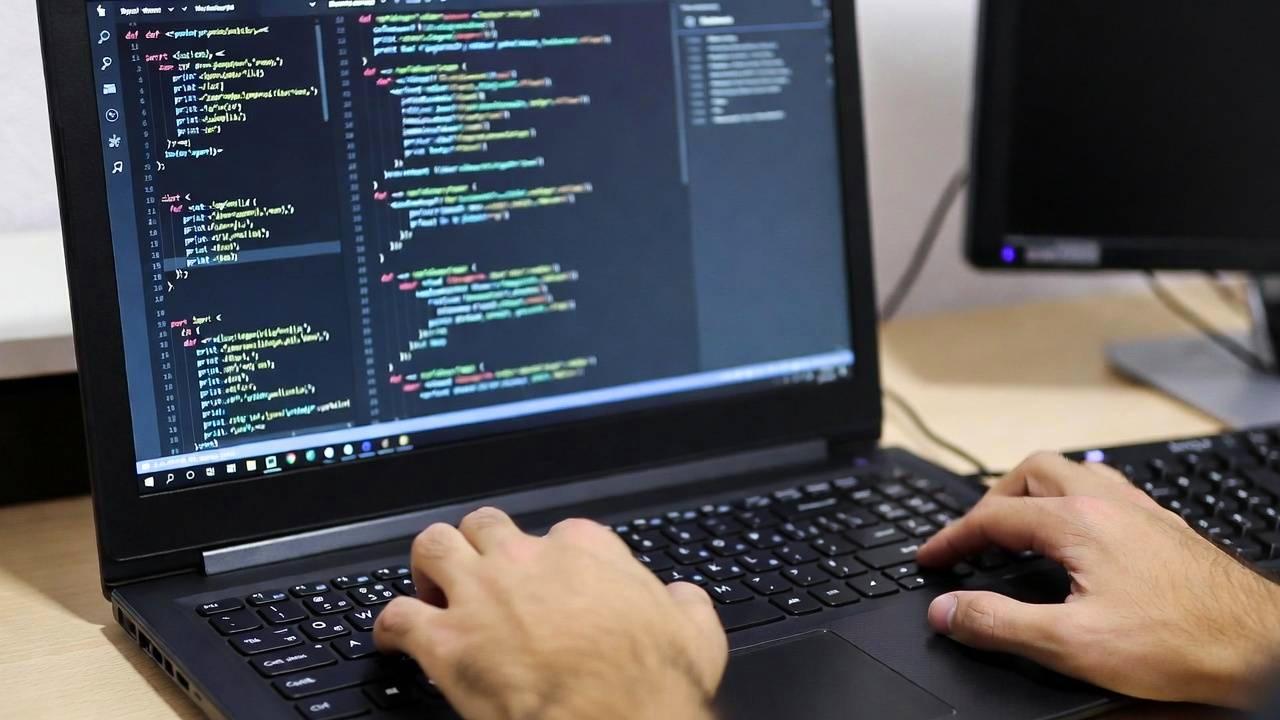
動画編集を始める際、最初に理解しておきたいのは「動画編集に適したノートパソコン」と「一般的な用途向けのノートパソコン」では、求められる性能が大きく異なるという点です。
インターネット閲覧や文書作成、メール確認などの日常的な作業であれば、比較的控えめなスペックでも快適に利用できます。
しかし、動画編集では映像データをリアルタイムで処理したり、複数の映像や音声を組み合わせたりするため、より高い処理能力が必要になります。
特に重要になるのが、CPU・メモリ・GPU・ストレージといった主要パーツの性能です。
動画編集では、単純にソフトを起動できるだけではなく、プレビュー映像を滑らかに表示する能力や、編集後の動画を書き出す処理速度が快適性に大きく影響します。
そのため、価格だけを基準に選ぶのではなく、自分がどのような動画を作成するのかを明確にしたうえで構成を決めることが大切です。
また、ノートパソコンはデスクトップパソコンと比べて、本体サイズや冷却性能、拡張性に制限があります。
そのため、購入時点で必要な性能をある程度確保しておくことが重要です。
後からCPUやGPUを交換することは基本的に難しいため、数年先まで使うことを考えた余裕のある構成を選ぶと、長期間快適に動画編集を続けられます。
動画編集では一般的なノートパソコンと必要な性能が異なる理由
一般的なノートパソコンは、文章作成や表計算、Webサイト閲覧などを中心とした用途を想定して設計されています。
これらの作業では、一度に大量の映像データを処理する必要がないため、省電力性能や携帯性が重視される傾向があります。
一方、動画編集では高解像度の映像ファイルを読み込み、複数の処理を同時に実行する必要があります。
例えば、動画のカット編集に加えて、色補正、エフェクト追加、字幕表示、音声処理などを行う場合、パソコンには継続的な処理負荷がかかります。
このような作業では、CPUの処理性能だけでなく、メモリ容量やGPUによる映像処理能力も重要です。
メモリが不足すると編集ソフトの動作が遅くなり、複数の素材を扱う際に操作が止まることがあります。
また、ストレージ速度が低い場合は動画ファイルの読み込みや書き出しに時間がかかり、作業効率が低下します。
動画編集用ノートパソコンを選ぶ場合は、最低限ソフトが動作するスペックではなく、「作業中にストレスを感じない性能」を基準に考えることが重要です。
快適な編集環境を整えることで、編集作業そのものに集中でき、完成する動画の品質向上にもつながります。
編集する動画の種類で必要スペックは変わる
動画編集に必要なノートパソコンの性能は、制作する動画の種類によって大きく変化します。
例えば、SNS向けの短い動画やスマートフォン撮影のフルHD映像を簡単に編集する場合は、比較的標準的な性能でも対応できます。
しかし、YouTube向けの長時間動画や4K映像、複数カメラの素材を扱う編集では、より高性能な構成が求められます。
目安として、用途ごとの必要性能は以下のように考えると選びやすくなります。
| 動画編集の用途 | 推奨される主な性能 | 適したユーザー |
|---|---|---|
| フルHD動画編集 | 標準以上のCPU、16GB程度のメモリ、SSD搭載 | 初心者、SNS動画制作 |
| YouTube動画編集 | 高性能CPU、16GB以上のメモリ、GPU搭載モデル | 継続的に動画投稿する人 |
| 4K動画編集 | 高性能CPU、32GB以上のメモリ、高性能GPU | 本格的な映像制作を行う人 |
特に4K動画はフルHDと比べて扱うデータ量が大きくなるため、メモリ容量やストレージ速度の影響を受けやすくなります。
高画質な映像を編集する予定がある場合は、購入時点で余裕を持ったスペックを選ぶことが重要です。
反対に、用途が明確に決まっていない段階で過剰な高性能モデルを選ぶ必要はありません。
必要以上のスペックは価格や本体サイズ、重量にも影響します。
自分が作成したい動画の種類と編集頻度を考えながら、性能と予算のバランスを取ることが、初心者にとって失敗しにくいノートパソコン選びのポイントです。
ノートパソコンで動画編集を快適にする主要スペックの見方

動画編集用のノートパソコンを選ぶ際は、見た目のデザインや価格だけで判断するのではなく、内部に搭載されている各パーツの役割を理解することが重要です。
動画編集では、映像データの処理、エフェクトの適用、プレビュー表示、ファイルの書き出しなど、複数の処理が同時に発生します。
そのため、CPU・メモリ・GPU・ストレージといった基本スペックのバランスが、作業の快適性を大きく左右します。
特定のパーツだけが高性能でも、ほかの部分が不足していると性能を十分に発揮できません。
例えば、高性能なCPUを搭載していてもメモリ容量が少なければ編集ソフトの動作が不安定になる場合があります。
また、保存先のストレージ速度が遅いと、動画素材の読み込みや書き出しに時間がかかります。
動画編集初心者の場合は、各スペックがどのような役割を持つのかを把握し、自分の用途に合った構成を選ぶことが大切です。
動画編集に適したCPUの選び方と性能の目安
CPUはノートパソコン全体の処理性能を左右する中心的なパーツです。
動画編集では、編集ソフトの操作レスポンスや動画のエンコード処理など、多くの場面でCPU性能が影響します。
CPUを選ぶ際は、単純な動作周波数だけでなく、コア数やスレッド数、世代も確認する必要があります。
近年の動画編集ソフトは複数の処理を並行して実行する設計になっているため、コア数の多いCPUほど効率的に作業を進めやすくなります。
初心者がフルHD動画を中心に編集する場合でも、エントリークラスよりは中級クラス以上のCPUを選ぶことで、長時間の編集作業でも快適性を維持しやすくなります。
特に動画編集を継続的に行う予定がある場合は、購入時点で少し余裕のあるCPUを選択すると、将来的なソフトウェアの高機能化にも対応しやすくなります。
CPU選びでは、以下のような考え方をすると判断しやすくなります。
- 短いフルHD動画編集が中心なら中性能CPUでも対応可能
- 長時間動画や複雑な編集を行うなら高性能CPUがおすすめ
- 4K動画編集ではCPU性能に余裕を持たせることが重要
価格を抑えることも大切ですが、動画編集では処理時間の短縮が作業効率に直結します。
頻繁に編集を行う場合は、多少予算を増やしてでもCPU性能を優先する価値があります。
メモリ容量は16GB以上がおすすめになる理由
メモリは、動画編集ソフトや素材データを一時的に保持するための作業領域です。
容量が不足すると、編集画面の表示が遅くなったり、ソフトが一時停止したりする原因になります。
現在の動画編集環境では、初心者であっても16GB以上のメモリを搭載したモデルを選ぶことをおすすめします。
フルHD動画の編集であれば16GBでも十分対応できますが、複数の動画素材を重ねたり、高解像度の映像を扱ったりする場合は32GB以上あると、より安定した作業が可能になります。
特に注意したいのは、動画編集ソフト以外にもメモリを使用するアプリケーションが多い点です。
例えば、編集作業中にWebブラウザで資料を確認したり、画像編集ソフトを併用したりすると、必要なメモリ量はさらに増えます。
メモリ容量が多いほど、複数の作業を同時に行いやすくなり、作業中のストレスを軽減できます。
動画編集を趣味として長く続けたい場合は、最低ラインとして16GB、余裕を求めるなら32GBを目安にするとよいでしょう。
GPU性能が動画編集の処理速度に与える影響
GPUは主に映像処理を担当するパーツで、動画編集ではプレビュー表示やエフェクト処理、書き出し速度などに影響します。
以前はCPUが中心となって処理していましたが、現在の動画編集ソフトではGPUによる処理支援が積極的に活用されています。
特にカラー補正、映像エフェクト、3D処理など負荷の高い作業では、GPU性能の差が快適性に大きく現れます。
高性能なGPUを搭載したノートパソコンでは、タイムライン上の映像確認が滑らかになり、編集時の待ち時間を減らせる場合があります。
一方で、すべての動画編集作業で高性能GPUが必須というわけではありません。
簡単なカット編集やテロップ追加が中心であれば、CPU内蔵グラフィックスでも対応できる場合があります。
用途別に考えると、以下のような選び方が適しています。
| 編集内容 | GPUの目安 |
|---|---|
| 簡単なカット編集やSNS動画 | 標準的なGPU性能でも対応可能 |
| YouTube動画やエフェクト利用 | 独立GPU搭載モデルがおすすめ |
| 4K編集や高度な映像加工 | 高性能GPU搭載モデルが適している |
動画編集を本格的に行う予定がある場合は、CPUだけでなくGPUにも注目することで、より快適な環境を構築できます。
SSD容量と保存環境で編集作業の快適性を高める方法
ストレージは、動画素材や編集プロジェクトファイルを保存する場所です。
動画ファイルは容量が大きいため、一般的なパソコン作業以上にストレージ性能と容量が重要になります。
現在の動画編集用ノートパソコンでは、HDDよりも高速なSSDを搭載したモデルが基本です。
SSDはデータの読み書き速度が速いため、編集ソフトの起動や動画素材の読み込み、ファイルの保存をスムーズに行えます。
容量については、最低でも512GB以上を目安にすると安心です。
動画編集ではOSやアプリケーションだけでなく、撮影した素材や書き出した動画も保存するため、容量不足になりやすい傾向があります。
より快適な環境を作る場合は、以下のような構成がおすすめです。
特に4K動画は1本あたりの容量が大きくなりやすいため、内蔵ストレージだけで管理するのではなく、外付けSSDやクラウドストレージを組み合わせる方法も有効です。
動画編集では、処理性能だけでなくデータ管理のしやすさも重要です。
適切なSSD容量と保存環境を整えることで、編集作業全体の効率を高めることができます。
予算別に考える動画編集向けノートパソコンの最適構成

動画編集用のノートパソコンを選ぶ際、予算は重要な判断基準のひとつです。
ただし、価格が高ければ必ずしも自分にとって最適なモデルになるとは限りません。
重要なのは、制作したい動画の種類や編集頻度に合わせて、必要な性能へ適切に投資することです。
動画編集では、CPU・メモリ・GPU・SSDといった複数のパーツが関係するため、限られた予算の中でどこを優先するかによって使い勝手が大きく変わります。
例えば、簡単な動画編集が目的であればCPUやメモリを重視しつつ価格を抑えた構成でも十分対応できます。
一方で、4K動画や複雑なエフェクト処理を行う場合は、GPU性能や大容量メモリなどへの投資が必要になります。
動画編集初心者の場合は、最初から最高性能のモデルを購入するよりも、自分の用途に合った性能帯を見極めることが大切です。
現在の編集スタイルだけでなく、今後どの程度まで動画制作を続けたいのかも考慮すると、無駄のない選択ができます。
予算ごとの特徴を把握しておくことで、価格と性能のバランスが取れたノートパソコンを選びやすくなります。
10万円前後で選ぶ初心者向け動画編集ノートパソコンの構成
10万円前後の予算では、本格的な映像制作には限界がありますが、初心者が動画編集を始めるための環境としては十分検討できる価格帯です。
スマートフォンで撮影した動画の編集や、SNS投稿用の短い動画制作、簡単なカット編集などであれば、適切な構成を選ぶことで快適に作業できます。
この価格帯では、すべてのパーツを高性能にすることは難しいため、優先順位を決めることが重要です。
特に確認したいポイントは以下の通りです。
- CPUはエントリークラスではなく、中級クラス以上を選ぶ
- メモリは最低でも16GBを目安にする
- ストレージはSSD搭載モデルを選択する
- 将来的な用途拡大を考えて極端に低性能なモデルは避ける
10万円前後のモデルでは、4K動画の編集や大量のエフェクト処理には向いていません。
しかし、動画編集の基本操作を学んだり、YouTubeやSNS向けのコンテンツを作成したりする用途であれば、十分に活用できます。
また、この価格帯ではGPU性能よりもCPUやメモリ容量を優先したほうが、初心者にとって使いやすい場合があります。
編集ソフトの操作感やファイル管理の快適性を重視することで、日常的な動画制作をストレスなく進められます。
15万円から20万円台で選ぶ快適な動画編集環境
15万円から20万円台は、動画編集用ノートパソコンとして最もバランスを取りやすい価格帯です。
フルHD動画編集はもちろん、用途によっては4K動画編集にも対応できる性能を備えたモデルが多く、初心者から中級者まで幅広く利用できます。
この価格帯では、CPU性能・メモリ容量・GPU性能のバランスが整った構成を選びやすくなります。
特に動画編集を継続的な趣味や副業として取り組みたい場合は、この程度の性能を確保しておくと長期間使いやすくなります。
目安となる構成は以下のようになります。
| 項目 | 推奨される構成例 |
|---|---|
| CPU | 中〜高性能クラス |
| メモリ | 16GB〜32GB |
| GPU | 独立GPU搭載モデル |
| ストレージ | 512GB以上のSSD |
この価格帯のメリットは、編集時の待ち時間を減らしやすい点です。
動画素材の読み込み、プレビュー表示、書き出し処理などが安定し、作業全体の効率が向上します。
また、動画編集だけでなく、画像編集や配信、軽い3D処理などにも対応しやすいため、クリエイティブ用途を広げたい人にも適しています。
購入後に「もっと性能が必要だった」と感じる可能性を減らせる点も、この価格帯を選ぶ大きなメリットです。
20万円以上の高性能モデルが向いている動画編集用途
20万円以上のノートパソコンは、本格的な動画制作を行いたい人に向いています。
高性能なCPUやGPU、大容量メモリを搭載したモデルが多く、4K動画編集や複数の映像素材を扱う作業でも高い処理能力を発揮します。
特に以下のような用途では、高性能モデルのメリットが大きくなります。
- 4Kや高ビットレート動画を頻繁に編集する
- 複数の映像トラックや高度なエフェクトを使用する
- 長時間の動画制作を継続的に行う
- 動画編集以外に3D制作や配信作業も行う
高性能モデルでは、単純な編集速度だけでなく、作業中の安定性も向上します。
負荷の高い処理を長時間続けても性能低下が起こりにくく、プロジェクト規模が大きくなっても対応しやすくなります。
一方で、高性能なノートパソコンは価格だけでなく、本体サイズや重量、消費電力にも影響があります。
持ち運びを頻繁に行う場合は、性能だけでなく携帯性とのバランスも確認する必要があります。
動画編集を仕事として行う場合や、映像制作のスキルを本格的に伸ばしたい場合には、高性能モデルへの投資は大きな価値があります。
しかし、趣味レベルの編集が中心であれば、必ずしも最高クラスの性能が必要とは限りません。
自分の編集スタイルと予算を照らし合わせ、必要な性能を見極めることが、満足度の高いノートパソコン選びにつながります。
動画編集ソフト別に見る推奨ノートパソコン性能の目安

動画編集用ノートパソコンを選ぶ際は、使用する編集ソフトに合わせて必要な性能を考えることが重要です。
同じ動画編集という目的でも、ソフトによって必要となる処理能力や推奨されるパソコン構成は異なります。
初心者向けのシンプルな編集ソフトであれば、比較的控えめなスペックでも動画制作を始められます。
一方で、プロ向けの高機能な編集ソフトでは、高解像度映像の処理や複雑なエフェクト、カラーグレーディングなどを快適に行うために、より高い性能が求められます。
動画編集用ノートパソコンを購入する前に、まず自分が使いたい編集ソフトの特徴を把握し、それに合わせた性能を選ぶことが失敗を防ぐポイントです。
必要以上に高性能なモデルを選べば予算を圧迫しますが、性能不足のモデルを選ぶと編集作業のたびに待ち時間が発生し、制作効率が大きく低下します。
また、動画編集ソフトはアップデートによって機能が追加され、必要な処理性能が高くなる場合もあります。
そのため、現在使える最低限の性能ではなく、数年先まで快適に利用できる余裕を持った構成を選ぶことが理想です。
初心者向け動画編集ソフトで必要なパソコン性能
初心者向けの動画編集ソフトは、操作が分かりやすく、動画のカット編集やテロップ追加、BGM挿入などの基本的な作業を手軽に行えるよう設計されています。
そのため、プロ向けソフトほど高い処理性能を必要としません。
ただし、快適に編集するためには、最低限の性能を確保することが大切です。
特に動画素材を扱う場合、一般的な事務作業よりもパソコンへの負荷は高くなります。
低価格モデルではソフトが起動できても、プレビュー表示が遅れたり、動画の書き出しに長時間かかったりする可能性があります。
初心者向け編集では、以下のような構成を目安にすると安心です。
| 項目 | 推奨される目安 |
|---|---|
| CPU | 中性能クラス以上 |
| メモリ | 16GB以上 |
| ストレージ | SSD 512GB以上 |
| GPU | 内蔵GPUまたはエントリー向けGPU |
例えば、スマートフォンで撮影した動画を編集してSNSへ投稿する、短時間のYouTube動画を制作するといった用途であれば、この程度の構成でも十分対応できます。
一方で、動画編集を継続的な趣味として取り組む場合は、購入時点で少し余裕を持たせることがおすすめです。
編集技術が向上すると、複数の映像素材を使ったり、エフェクトを追加したりする機会が増えるため、最初から余裕のあるスペックを選ぶことで買い替えまでの期間を延ばせます。
また、初心者の場合は性能だけでなく、画面サイズやキーボードの使いやすさ、重量なども確認するとよいでしょう。
動画編集は長時間の作業になることが多いため、快適に操作できる環境づくりも重要です。
本格的な編集ソフトを使う場合に必要なスペック
本格的な動画編集ソフトでは、より高度な映像処理を行うため、高性能なノートパソコンが必要になります。
4K動画編集、複数カメラ素材の編集、カラー補正、複雑なエフェクト処理などを行う場合、CPUやGPU、メモリの性能差が作業効率に大きく影響します。
特に重要なのがGPU性能です。
近年の編集ソフトでは、GPUを利用して映像処理を高速化する機能が搭載されており、高性能なGPUを搭載したモデルではプレビュー表示やエフェクト処理が滑らかになります。
また、大容量の動画素材を扱う場合はメモリ容量も重要です。
16GBでも基本的な編集は可能ですが、4K映像や複数レイヤーを多用する編集では32GB以上のメモリがあると安定性が向上します。
本格的な動画編集を行う場合の目安は以下のようになります。
| 項目 | 推奨される目安 |
|---|---|
| CPU | 高性能クラス |
| メモリ | 32GB以上推奨 |
| ストレージ | 1TB SSD以上が理想 |
| GPU | 独立GPU搭載モデル |
このクラスのノートパソコンは、動画編集だけでなく、ライブ配信、3D制作、画像編集など幅広いクリエイティブ用途にも対応できます。
ただし、高性能モデルは価格や重量が増える傾向があります。
持ち運びを重視する場合は、性能だけでなく本体サイズやバッテリー性能とのバランスも確認する必要があります。
動画編集ソフトの性能を最大限に活かすには、ソフトの推奨環境だけを見るのではなく、自分が実際に行う作業内容を基準に選ぶことが大切です。
現在の用途と将来的なステップアップを考慮することで、長く満足して使えるノートパソコンを選択できます。
動画編集用ノートパソコンを長く快適に使うための注意点

動画編集用ノートパソコンは、一般的なパソコン作業と比べて高い負荷がかかる機器です。
長時間の映像処理や動画の書き出しでは、CPUやGPUが継続的に動作するため、本体内部の温度が上昇しやすくなります。
また、大容量の動画ファイルを扱うことでストレージ容量も消費しやすく、適切な管理を行わなければ作業効率が低下する可能性があります。
購入時に十分な性能を備えたモデルを選ぶことはもちろん重要ですが、その後の使い方や環境管理によって、ノートパソコンの快適性や寿命は大きく変わります。
特に動画編集では、性能を長期間安定して発揮できる環境を整えることが大切です。
長く使える動画編集環境を作るためには、以下のようなポイントを意識するとよいでしょう。
- 本体の冷却性能を確認し、高負荷作業時の熱対策を行う
- バッテリーの劣化を防ぐため、適切な充電管理を行う
- 動画素材は複数の場所へ保存し、データ消失を防ぐ
- ストレージ容量に余裕を持たせ、動作速度の低下を防ぐ
高性能なノートパソコンほど性能を維持するための管理が重要になります。
購入後も適切な使い方を続けることで、快適な動画編集環境を長期間維持できます。
冷却性能やバッテリー性能も確認する
動画編集では、ノートパソコン内部の温度管理が非常に重要です。
CPUやGPUに大きな負荷がかかる処理を長時間続けると、本体内部の温度が上昇し、性能を一時的に制限する「サーマルスロットリング」が発生する場合があります。
サーマルスロットリングが発生すると、パソコンは内部の温度を下げるために処理性能を抑えます。
その結果、動画の書き出し時間が長くなったり、編集中のプレビューが滑らかに表示されなくなったりすることがあります。
そのため、動画編集用ノートパソコンを選ぶ際は、CPUやGPUの性能だけでなく、冷却システムにも注目することが大切です。
冷却ファンの性能や内部の排熱設計が優れたモデルであれば、高負荷な作業でも安定した性能を維持しやすくなります。
また、バッテリー性能も確認しておきたいポイントです。
高性能なノートパソコンは消費電力が大きいため、動画編集時にはバッテリーの減りが早くなる傾向があります。
外出先で編集作業を行う場合は、バッテリー容量だけでなく、省電力性能や充電環境も考慮すると安心です。
バッテリーを長持ちさせるためには、以下のような使い方が有効です。
- 常に満充電状態や完全放電状態を続けない
- 高温になる場所で長時間使用しない
- 定期的にOSやドライバーを更新する
- 使用しないアプリケーションを終了して負荷を減らす
特に動画編集では、電源に接続して長時間作業する機会も多いため、発熱対策や設置環境にも注意が必要です。
机の上で吸気口をふさがないように設置するだけでも、冷却効率の維持につながります。
外付けSSDやクラウドを活用して保存容量を補う
動画編集では、保存容量の管理も快適な作業環境を維持するための重要な要素です。
動画ファイルは画像や文書ファイルと比べて容量が大きく、特に4K映像では短時間の素材でも数GB以上になることがあります。
そのため、ノートパソコン本体の内蔵SSDだけで、すべての動画素材を管理する方法には限界があります。
容量不足になると、システムや編集ソフトが使用する空き領域が減少し、パソコン全体の動作速度低下につながる場合があります。
こうした問題を防ぐには、外付けSSDやクラウドストレージを活用する方法が効果的です。
| 保存方法 | 主な用途 | メリット |
|---|---|---|
| 内蔵SSD | OSや編集ソフトの保存 | 高速で作業しやすい |
| 外付けSSD | 編集中の動画素材保存 | 大容量データを高速管理できる |
| クラウドストレージ | バックアップや共有 | データ消失対策になる |
外付けSSDは、動画編集との相性が非常に良い保存方法です。
HDDと比べて読み書き速度が速く、編集素材を保存した状態でも快適に作業できます。
また、USB接続の高速な外付けSSDを利用すれば、ノートパソコンの内蔵ストレージ容量を圧迫せずに作業環境を拡張できます。
さらに、重要な動画データはクラウドストレージなどを利用してバックアップしておくことも重要です。
ノートパソコンの故障やストレージ障害が発生した場合でも、複数の場所にデータを保存しておけば大切な制作物を守ることができます。
動画編集では、性能の高いノートパソコンを選ぶことだけでなく、データ管理やメンテナンスまで含めた環境づくりが重要です。
冷却性能、バッテリー管理、保存方法を適切に整えることで、購入したノートパソコンの性能を長期間活かしながら、快適な動画制作を続けられます。
動画編集初心者が避けたいノートパソコン選びの失敗例

動画編集用のノートパソコンを選ぶ際、初心者が陥りやすい失敗の多くは「購入時の判断基準」にあります。
価格の安さや見た目の印象だけで選んでしまうと、実際に編集作業を始めた際に性能不足を感じるケースがあります。
動画編集は、Web閲覧や文書作成といった一般的なパソコン作業とは異なり、映像データを継続的に処理する負荷の高い作業です。
そのため、購入時には「ソフトが起動できるか」ではなく、「自分が行いたい編集作業を快適に進められるか」という視点で判断することが重要です。
特に注意したいのは、現在の用途だけを基準にしてギリギリの性能を選んでしまうことです。
動画編集の経験を積むと、より高画質な素材を使ったり、複数の映像やエフェクトを組み合わせたりする機会が増えます。
その際に性能不足を感じると、早い段階で買い替えが必要になる可能性があります。
失敗を避けるためには、以下のポイントを意識するとよいでしょう。
- CPUやメモリなど、動画編集に影響する主要スペックを確認する
- 現在の用途だけでなく、数年後の利用方法も考える
- 価格と性能のバランスを比較して選ぶ
- 必要以上の高性能ではなく、用途に合った構成を選択する
ノートパソコンは購入後に主要パーツを交換することが難しいため、最初の選択が非常に重要です。
長く使うことを前提に、余裕を持った構成を選ぶことが、結果的にコストを抑えることにもつながります。
価格だけで選んで性能不足になるケース
動画編集初心者によくある失敗が、価格を最優先にして低価格モデルを選んでしまうことです。
予算を抑えること自体は悪い選択ではありませんが、動画編集に必要な性能を下回るモデルを購入すると、作業効率が大きく低下する可能性があります。
例えば、メモリ容量が少ないノートパソコンでは、編集ソフトの動作が重くなったり、複数の素材を扱う際に処理が遅れたりします。
また、ストレージがHDDの場合は、動画ファイルの読み込みや書き出しに時間がかかり、快適な編集環境を作ることが難しくなります。
特に注意したいのは、「安いパソコンでも動画編集ソフトが動作する」という情報だけを見て判断することです。
ソフトが起動することと、快適に作業できることは別の問題です。
数分程度の簡単な編集なら問題なくても、長時間の動画編集や高解像度素材を扱う場合には性能差が大きく現れます。
価格を抑えたい場合でも、最低限以下のようなポイントは確認することをおすすめします。
| 確認項目 | 選ぶ際の目安 |
|---|---|
| CPU | 中性能以上のモデルを選ぶ |
| メモリ | 16GB以上を推奨 |
| ストレージ | SSD搭載モデルを選ぶ |
| GPU | 用途に応じて搭載モデルを検討 |
また、極端に安いモデルでは、後から性能を拡張できない場合もあります。
メモリ増設やストレージ交換に対応していないノートパソコンも多いため、購入時点で必要な性能を確保しておくことが大切です。
初めて動画編集を行う場合でも、数万円の価格差だけで判断するのではなく、作業時間や使いやすさまで含めて考えることが重要です。
快適に編集できる環境は、制作意欲を維持するうえでも大きな意味があります。
将来の編集作業を考えずに構成を決める問題点
動画編集用ノートパソコンを選ぶ際は、現在の作業内容だけでなく、将来的な用途の変化も考慮する必要があります。
初心者の場合、最初は簡単なカット編集だけを行う予定でも、編集に慣れてくるとより高度な機能を使いたくなることがあります。
例えば、最初はフルHD動画の編集だけだったとしても、後から4K動画を扱いたくなったり、カラー補正や複数レイヤー編集に挑戦したくなったりするケースがあります。
その際、購入時の性能に余裕がなければ、作業中の待ち時間が増えたり、新しい表現方法を試せなかったりする可能性があります。
また、動画編集ソフトはアップデートによって機能が追加され、必要な処理性能が高くなることがあります。
そのため、購入時点で最低限の条件だけを満たすモデルを選ぶと、数年後には性能不足になるリスクがあります。
将来性を考えた場合は、以下のような余裕を持たせることが効果的です。
- メモリは可能であれば16GB以上を選ぶ
- SSD容量は素材保存を考えて余裕を持つ
- CPUは現在必要な性能より少し上のクラスを検討する
- GPUを使用する編集を行う可能性があるなら搭載モデルを選ぶ
もちろん、すべての人が最高性能のノートパソコンを購入する必要はありません。
重要なのは、自分の動画編集スタイルに対して適切な余裕を持たせることです。
動画編集は、技術や経験が増えるほどできることが広がる分野です。
最初の段階で少し先を見据えた構成を選んでおけば、編集スキルの向上に合わせてノートパソコンの性能を活かし続けることができます。
結果として、買い替え頻度を減らし、長期的に満足できる編集環境を構築できます。
動画編集に必要な性能を理解して最適なノートパソコンを選ぼう

動画編集用のノートパソコン選びで最も重要なのは、価格やスペック表の数字だけを見るのではなく、自分の編集スタイルに必要な性能を正しく理解することです。
動画編集は、単純な文字入力やWeb閲覧とは異なり、映像データの読み込み、リアルタイムプレビュー、エフェクト処理、動画ファイルの書き出しなど、多くの処理を同時に行う作業です。
そのため、快適な編集環境を整えるには、CPU・メモリ・GPU・ストレージといった各パーツの役割を把握し、用途に合ったバランスのよい構成を選ぶ必要があります。
高価なノートパソコンを選べば必ず満足できるわけではなく、逆に価格を優先しすぎると性能不足によって作業効率が低下する可能性があります。
特に初心者の場合、「動画編集用」と書かれたモデルを選ぶだけでは十分ではありません。
自分が作成する動画の種類や編集頻度、使用するソフトウェアを考慮したうえで、必要な性能を見極めることが大切です。
例えば、スマートフォンで撮影した短い動画をSNSへ投稿する程度であれば、比較的標準的な構成でも対応できます。
一方で、YouTube向けの長時間動画、4K映像、複数カメラ素材を使った編集などを行う場合は、より高性能なCPUやGPU、大容量メモリが必要になります。
動画編集用ノートパソコンを選ぶ際は、以下のような基準で考えると判断しやすくなります。
- 簡単な編集が中心なら、価格と基本性能のバランスを重視する
- 継続的に動画制作を行うなら、数年先を考えた余裕のある構成を選ぶ
- 高画質動画や本格的な編集では、CPU・GPU・メモリを優先する
- 保存する動画データ量を考え、SSD容量にも余裕を持つ
ノートパソコンは購入後に主要パーツを交換することが難しいため、最初の選択が長期的な使いやすさを左右します。
現在必要な性能だけでなく、今後挑戦したい編集内容まで考慮することで、満足度の高い一台を選ぶことができます。
動画編集は、機材の性能が作業効率や制作意欲に直結しやすい分野です。
適切な性能を備えたノートパソコンを選ぶことで、編集作業中の待ち時間を減らし、映像制作そのものに集中できる環境を整えられます。
最適なノートパソコンとは、単純に最も性能が高いモデルではありません。
自分の用途、予算、今後の利用スタイルに合った性能を持つモデルこそ、長く活用できる理想的な選択肢になります。
動画編集をこれから始める場合は、まず必要なスペックの基準を理解し、無理のない予算内で性能の優先順位を決めることが重要です。
適切な構成を選択できれば、初心者でも快適な編集環境を構築でき、動画制作の楽しさをより深く体験できます。
CPUは編集作業全体の処理速度に関わり、メモリは複数の素材やソフトを同時に扱うための作業領域になります。
GPUは映像処理やエフェクト表示を支え、SSDは素材の読み込みや保存速度に影響します。
それぞれの役割を理解して選ぶことで、スペック表の数字に惑わされず、自分に必要な性能を判断できます。
また、購入時には現在の用途だけでなく、数年後の利用方法も考えることが大切です。
動画編集のスキルが向上すると、より高画質な素材を扱ったり、高度な編集機能を利用したりする機会が増えます。
その際に性能の余裕があれば、買い替えを急ぐことなく、同じノートパソコンを長期間活用できます。
動画編集用ノートパソコン選びで失敗しないためには、「どれだけ高性能か」ではなく、「自分の目的に対して十分な性能があるか」を判断する視点が必要です。
性能と予算のバランスを見極めることで、初心者でも快適で効率的な動画編集環境を手に入れることができます。


コメント