中古のゲーミングPCは、新品よりもはるかに手頃な価格で、ハイスペックな環境を手に入れられる魅力的な選択肢です。
最新のゲームを快適にプレイできる性能を持ちながら、予算を抑えられるため、多くの方が検討されていることでしょう。
しかし、その便利さの裏には、他の人が使用していた機器ならではのセキュリティ上のリスクが潜んでいることを、あなたはご存じでしょうか。
前の所有者が残した設定やアカウント情報、削除しきれていないデータ、場合によっては悪意のあるソフトウェアが、アカウントの乗っ取りや情報漏洩の原因となるケースが後を絶ちません。
ゲーミングPCには、ゲームのアカウントや決済情報、さらには個人を特定できるデータが蓄積されやすいからこそ、安全に使用するためには特別な注意が必要となります。
「中古品だから仕方がない」とあきらめる必要は、決してありません。
正しい知識を持って適切な対策を施せば、リスクを最小限に抑え、安心してPCを活用することができます。
この記事では、中古のゲーミングPCを安全に使うために欠かせない、アカウント乗っ取りを防ぐための基本的かつ効果的なセキュリティ対策を、一つひとつ丁寧に解説していきます。
購入後すぐに実施すべき初期設定から、日常的な使用時に気を付けるべきポイントまで、順を追って確認していきましょう。
大切なアカウントと情報を守るために、ぜひ最後まで読み進めてください。
中古ゲーミングPCの購入時に注意すべきセキュリティリスクとは
中古のゲーミングPCは、高性能な環境を低予算で手に入れられる大きな魅力があります。
最新のゲームを快適にプレイできる性能を持ちながら、新品の半額程度で取り引きされるケースも少なくなく、多くの方にとって非常に魅力的な選択肢となっています。
しかし、すでに他人が使用していた機器であるという性質上、新品のPCとは異なる種類のセキュリティ上のリスクが存在することを、購入前に十分に理解しておかなければなりません。
何の知識もなく中古のゲーミングPCを購入し、そのまま使用し始めた場合、思わぬ被害に遭う可能性があります。
アカウントの乗っ取りや個人情報の漏洩、決済情報の不正利用といった深刻な事態を引き起こさないためにも、まずはどのようなリスクが存在するのかを把握することが重要です。
前所有者のデータが残留するリスク
中古のゲーミングPCのもっとも大きな特徴の一つは、前の使用者のデータが内部に残されている可能性が高いという点です。
多くの場合、販売者は「データを消去した」と主張していますが、その消去方法が不十分であるケースが非常に多く見受けられます。
単にファイルをゴミ箱に移したり、フォーマットを実施したりするだけでは、データは完全に消去されません。
特殊なツールを使用すれば、削除されたはずのデータを容易に復元することが可能です。
PC内に残留する可能性のあるデータは多岐にわたります。
- ゲームサイトや各種ウェブサービスのアカウント情報、ログインIDやパスワード
- クレジットカード番号や決済サービスの識別情報といった重要な金融情報
- ブラウザの閲覧履歴、送受信したメール、個人の写真や文書ファイル
- オペレーティングシステムや各種アプリケーションの設定情報、ネットワークの接続履歴
これらの情報が残されたままの状態では、購入者自身の安全が脅かされるだけでなく、前所有者のプライバシー侵害にもなりかねません。
さらに悪いことに、前所有者が「リモートで操作できるように設定していた場合」や「アカウントの権限をそのまま残していた場合」、購入後であっても遠隔からPCを操作され、内部のデータを閲覧されたり、改ざんされたりする危険性が生じます。
アカウント乗っ取りにつながる設定残留のリスク
ゲーミングPCは、SteamやEpic Games Store、Discordといったゲーム関連のプラットフォームを日常的に利用するための環境として使用されることが多い機器です。
そのため、前所有者がこれらのサービスにログインした状態で、かつ「パスワードを記憶させる」「自動的にログインする」といった設定のまま販売されるケースが数多く報告されています。
この状態に陥った場合、購入者はPCを起動しただけで、前所有者のアカウントに無断でアクセスできてしまうことになります。
もちろん、それと同じように、前所有者があなたの購入したPCを経由し、あなたが新たに作成したアカウントや入力した情報を参照することも可能になってしまうのです。
さらに、ゲーム内課金やオンライン決済の情報がブラウザや専用アプリに保存されていた場合、それらを不正に利用され、身に覚えのない請求が発生するといった深刻な被害に遭う可能性が非常に高まります。
また、「自動ログイン状態」のままでは、そのアカウントを経由して、あなたのPCに保存された新たな個人情報が次々と流出する事態も想定されます。
ゲーム関連のアカウントは、長期間のプレイ履歴や課金履歴が積み重なっている場合が多く、金銭的な価値も高いため、乗っ取りの対象となりやすいという特徴があります。
悪意のあるソフトウェアが埋め込まれているリスク
中古のゲーミングPCにおいて特に警戒が必要なのは、購入前から悪意のあるソフトウェアやウイルス、マルウェアがインストールされているケースです。
正規のOSやアプリケーションに偽装し、見た目だけではその存在を判別できない形で埋め込まれていることも少なくありません。
ゲーミングPCは、高性能なGPUやCPUを搭載していることから、暗号資産の採掘や大規模な攻撃の実行に適した機器と判断されやすく、悪意のある第三者にとって非常に魅力的な標的となります。
次のような種類のソフトウェアが知らない間に導入されていないか、注意を払う必要があります。
- キー入力を記録するキーロガー:パスワードやクレジットカード番号など、キーボードから入力した情報をすべて盗み取る
- 遠隔操作型マルウェア:インターネット経由で外部からPCを自由に制御し、ファイルの閲覧や削除、情報の窃取を行う
- 暗号資産採掘プログラム:PCの処理能力を勝手に利用し、電気代の増加や機器の寿命の短縮を引き起こす
- 情報窃盗型マルウェア:ブラウザに保存されたパスワードやクレジットカード情報を自動的に収集し、外部サーバーへ送信する
これらのプログラムは、PCの起動と同時に常駐して動作するよう設定されていることが多く、タスクマネージャーや通常の操作からはその存在を発見することが非常に困難です。
そのため、「動作が少し重いだけだ」「ファンの音が大きいだけだ」と軽く考えていると、数ヶ月もの間、自分のすべての情報が第三者に筒抜けになっていたという事態にもなりかねません。
脆弱性が放置された状態のリスク
中古のゲーミングPCでは、OSやインストールされているドライバー、各種アプリケーションが長期間更新されておらず、既知の脆弱性がそのまま放置されているケースが大半です。
脆弱性とは、ソフトウェアの設計上の不備やバグのことであり、これを悪用されると、管理者権限を奪われたり、データの改ざんや消去が行われたりする可能性が生じます。
ゲーミングPCの場合、特にグラフィックカードのドライバーやネットワーク関連のソフトウェアに注目してください。
これらは常に最新の状態に保つことが推奨されているにもかかわらず、更新作業が行われないまま販売されることが多く、セキュリティ上の穴となっているケースが非常に多く見受けられます。
脆弱性は時間の経過とともに公に知られるようになり、それを悪用するためのツールも容易に入手できるようになります。
つまり、更新が行われていない期間が長ければ長いほど、あなたのPCは第三者からの攻撃に対して無防備な状態になっているということです。
中古のゲーミングPCを安全に使用するための第一歩は、こうしたリスクの存在を購入前に認識し、「何も対策を施さずにそのまま使い始めることがいかに危険か」を十分に理解することにあるのです。
購入後すぐに実施!工場出荷状態への初期化とその正しい手順
中古のゲーミングPCを手に入れたら、まず最初に行うべき最も重要な作業が、システム全体を工場出荷状態に戻す完全な初期化です。
前所有者のデータや設定、アカウント情報、そして見えない場所に潜む悪意のあるソフトウェアを根本的に消去し、自分だけの安全な環境を構築するための、必要不可欠な第一歩となります。
「ファイルを削除したから大丈夫」「単純な再起動で十分だ」と考える方もいるかもしれません。
しかし、そのような部分的な作業では、ハードディスクやSSDの深部に情報が残留し、後のトラブルやアカウント乗っ取りの原因となる可能性が残ります。
完全な初期化こそが、過去の使用者との関係を断ち切り、PCを自分専用の安全な機器に生まれ変わらせるための確実な方法なのです。
初期化を行う前の事前確認ポイント
いきなり作業を始めるのではなく、初期化を実行する前にいくつかの点を確認してください。
特に中古PCの場合、正規のライセンス認証やハードウェアの状況に関する情報が不足している場合が多いため、作業後に困ることのないよう準備を整えることが大切です。
- OSのライセンス認証に必要な情報が本体に記載されているか、または販売者から引き継いでいるかを確認してください
- リカバリディスクやインストール用USBメモリが付属している場合、それが正規のものであるか、動作する状態かを確認してください
- インターネットへの接続環境を整えておき、初期化作業後にすぐに更新作業が行えるよう準備してください
- 機種によっては専用のリカバリ領域が内蔵ストレージ内に設定されている場合があり、取扱説明書やメーカーのウェブサイトから手順を確認できます
特に注意したいのは、ライセンス認証の情報です。
中古品の中には、正規のOSライセンスを持たないまま使用されていたケースも存在します。
初期化後にOSを再インストールできないといった事態に陥らないよう、作業を開始する前に必ずライセンスの状況を明らかにしてください。
Windowsの標準機能を用いた初期化の手順
現在広く使用されているWindowsには、特別なツールを必要とせず、標準の設定画面からシステムを完全に初期化する機能が備わっています。
この機能を利用すれば、工場出荷時に近い状態へと戻すことが可能であり、中古PCの安全対策として非常に効果的です。
Windows 10およびWindows 11での基本的な手順は以下の通りです。
- 「スタート」ボタンから「設定」を開き、「更新とセキュリティ」または「システム」を選択してください
- 「回復」の項目を選び、「このPCを初期状態に戻す」という表示を確認したら「開始する」をクリックしてください
- 「すべてのファイルを削除する」を選択してください。「個人用ファイルを保持する」を選ぶと、前所有者のデータが一部残留する危険性が残ります
- 「クリーンアップを行う」を選択してください。単なる削除と比較して時間を要するものの、データの復元を非常に困難にする効果が得られます
- 画面の指示に従って作業を進め、最終的に「削除して初期化する」を選択して実行してください
作業の進行中はPCの電源を絶対に切らないでください。
途中で電源が遮断されると、システムが破損し、再起動できなくなる恐れがあります。
作業時間は機種やストレージの種類、容量によって異なりますが、数時間を要する場合もあるため、時間に余裕を持って実施することを推奨します。
より安全性を高める完全なデータ消去とOSの再インストール
Windowsの初期化機能は便利ですが、一部の領域にデータが残留する可能性を完全には否定できません。
そのため、特にセキュリティを重視する場合や、第三者の手に渡っていた期間が長いPCの場合には、ストレージそのものを完全に消去した上でOSを新規にインストールする方法が最も安全です。
- 信頼できるデータ消去ツールを使用し、ストレージ全体を複数回上書き消去することで、残留データを復元不可能な状態にできます
- SSDの場合、メーカーが提供する専用ツールを利用して「セキュア消去」を実行することで、記憶領域を工場出荷時の状態に戻すことが可能です
- OSのインストールメディアを公式サイトからダウンロードし、インターネットから切断された状態で新規インストールを実施してください
- インストール時には既存のパーティションをすべて削除し、領域を割り当て直してからOSをインストールしてください
この方法は手間と時間を要しますが、前所有者の影響を完全に排除し、悪意のあるソフトウェアや残留設定を一掃できる確実な手段です。
特にゲーミングPCのように、課金情報や個人の嗜好に関する情報が多く扱われる機器においては、こうした手間を惜しまずに完全な状態を目指すことが、長期的な安全につながります。
初期化完了後に確認すべきポイント
初期化作業が完了し、OSが起動した後にも、いくつかの確認作業を行ってください。
正しく初期化が実施されているか、前所有者のデータや設定が残留していないかを確認することで、安心して使用を始めることができます。
- ストレージ内を探索し、個人向けのファイルや文書、画像、インストールされたアプリケーションが存在しないか確認してください
- ブラウザの設定やブックマーク、保存されたパスワードの欄が空になっていることを確認してください
- スタートアッププログラムやタスクスケジューラに、覚えのない項目が登録されていないか確認してください
- ネットワーク設定や保存されたWi-Fiの接続先情報がすべて消去されていることを確認してください
もし何らかのデータや設定が残留していた場合、初期化が不完全であった可能性があります。
その場合には、より詳細なデータ消去を実施した上で、OSの再インストールを再度実行してください。
中古のゲーミングPCを安全に使用するための基本は、こうした初期化作業を確実に実施することにあります。
「面倒だから」「きれいになっているから」と作業を省略することなく、自分自身の情報とアカウントを守るために、最初の一手を確実に打つことが何よりも重要なのです。
OSとドライバーを最新版に更新して脆弱性を回避する方法

中古のゲーミングPCを手に入れ、工場出荷状態への初期化を終えた後、次に必ず実施すべき重要な作業がOSとドライバーの全面的な更新です。
前所有者の使用状況や販売までの経緯によっては、システムが長期間更新されておらず、既知の脆弱性がそのまま放置されているケースが非常に多く見受けられます。
脆弱性とは、ソフトウェアやハードウェアの設計上の不備やバグのことであり、これを悪用されると、PCが不正に操作されたり、保存された情報が盗まれたりする危険性が生じます。
「まだ特に問題が起きていないから」「更新作業は面倒だから」と後回しにすることなく、安全な環境を構築するための第一歩として、確実に実施していきましょう。
OSを最新の状態に保つ意義と実行手順
オペレーティングシステムは、PCの基盤となる最も重要なソフトウェアです。
OSに存在する脆弱性は、他のどの部分よりも深刻な影響を及ぼす可能性が高く、一度悪用されれば管理者権限を奪われ、あなたのPCが完全に第三者の支配下に置かれることにもなりかねません。
メーカーや開発元は、脆弱性が発見されるたびに修正プログラムを公開しています。
これを速やかに適用することこそが、攻撃者から自分自身を守る最も確実な方法となるのです。
Windows 10およびWindows 11における更新手順は以下の通りです。
- 「スタート」ボタンから「設定」を開き、「更新とセキュリティ」または「システム」を選択してください
- 「Windows Update」の項目を選び、「更新プログラムのチェック」をクリックしてください
- 表示された更新プログラムを順次インストールし、再起動を求められた場合には速やかに指示に従ってください
- 「詳細オプション」からは、更新プログラムの受信方法や再起動の推奨時間帯を設定することもできます
重要な点は、更新プログラムには「機能更新プログラム」と「品質更新プログラム」の二種類があることです。
機能更新は新しい機能を追加するためのものですが、品質更新はセキュリティ上の問題点を修正するためのものであり、こちらは優先的に適用することが強く推奨されます。
更新作業は一度で終わるとは限りません。
一つ更新するごとに新たな更新が出現する場合も多いため、「これ以上更新プログラムが存在しない」と表示されるまで、複数回繰り返し実施してください。
ゲーミングPCの生命線 グラフィックドライバーの更新
ゲーミングPCにおいて特に重視すべきなのが、グラフィックカードのドライバーです。
ドライバーとは、ハードウェアを制御するためのソフトウェアのことであり、これが古いままでは、せっかくの高性能な機器も本来の性能を発揮できないばかりか、重大な脆弱性の原因ともなります。
特にNVIDIAやAMD、Intelといった主要なグラフィックカードメーカーは、機能の改善と並行してセキュリティ上の問題にも随時対応しており、最新版を適用することが安全性と性能の双方を高めることにつながります。
グラフィックドライバーの更新方法は主に三つあります。
- OSの更新機能を利用する:Windows Updateからもドライバーの更新は可能ですが、メーカー版と比較すると更新頻度が低く、最新の対応が反映されていない場合があります
- メーカー提供のソフトウェアを利用する:NVIDIAのGeForce ExperienceやAMDのRadeon Softwareをインストールし、自動更新設定を有効にすることで、常に最新版を入手できます
- 公式ウェブサイトから直接入手する:機種に対応するドライバーをダウンロードし、手動でインストールする方法が最も確実で安全です
ドライバーを更新する際には、公式の配布元以外からは絶対にダウンロードしないでください。
非公式のサイトから配布されているドライバーの中には、悪意のあるプログラムがあらかじめ埋め込まれているケースが多く報告されています。
見た目が正規のものと同じであっても、入手先が正しいことを確認してから作業を行うことが、新たな危険を持ち込まないための鉄則です。
その他のデバイスドライバーとファームウェアの更新
グラフィックドライバー以外にも、ゲーミングPCにはオーディオ、ネットワーク、チップセットといった多様なデバイスが内蔵されています。
これらのドライバーにも同様に脆弱性が存在する可能性があり、特にネットワーク関連のドライバーはインターネットを経由した攻撃の入口となりやすい部分であるため、優先的に最新版へと更新することを推奨します。
ドライバーの状況を確認するためには「デバイスマネージャー」を活用してください。
- 「スタート」ボタンを右クリックし、「デバイスマネージャー」を選択してください
- 一覧の中から疑問符や感嘆符が付いた項目がないか確認し、各デバイスのプロパティからドライバーのバージョン情報を確認してください
- PCメーカーの公式ウェブサイトでは、機種ごとに推奨されるドライバーのバージョンと更新情報がまとめられているため、これを基準に作業を進めると効率的です
さらに忘れてはならないのが、BIOSやUEFIといったファームウェアの更新です。
これらはPCの最も深部で動作する基本的な制御プログラムであり、ここに脆弱性が存在すると、OSよりも深い領域からシステム全体が乗っ取られる恐れがあります。
ファームウェアの更新は作業に多少の手間を要しますが、メーカーが更新を公開している場合には速やかに適用し、安全性を高めておくことが望ましいです。
自動更新の設定と注意点
更新作業を忘れがちになることを防ぐためには、各種の自動更新設定を有効にしておくことが効果的です。
OSの更新プログラムは原則として自動的にインストールされるようになっていますが、念のため設定状況を確認してください。
グラフィックドライバーやセキュリティソフトについても、それぞれ自動更新の機能をオンにしておけば、重要な修正が公開された際に速やかに対応できます。
ただし、更新作業の際にはいくつか注意すべき点があります。
- 更新中にPCの電源を絶対に切らないでください。特にファームウェアの更新中に電源が遮断されると、起動しなくなる恐れがあります
- 大きな変更を伴う更新の前には、重要なデータのバックアップを取得しておく習慣を付けてください
- 自動更新は便利ですが、メーカーからの情報を定期的に確認し、更新の内容に問題がないか把握しておくことも大切です
脆弱性は一度修正すれば終わりというものではなく、新たな問題が常に発見され続けています。
OSやドライバーを最新版に保つということは、その時点での安全を確保するだけでなく、今後公開される修正プログラムを継続的に入手するための前提条件でもあるのです。
面倒に感じられる作業ですが、アカウントや大切な情報を守るための最小限かつ最大の備えとして、定期的な見直しを続けていってください。
ユーザーアカウントとパスワードを一新して不正アクセスを防ぐ
OSとドライバーを最新の状態に更新し終えたら、次に取り組むべきはシステムへの入口となるユーザーアカウントとパスワードの全面的な見直しです。
中古のゲーミングPCは、前所有者の設定が深く残されている可能性があり、初期化を適切に実施した場合であっても、アカウントの管理方法が不十分であれば、依然として第三者の侵入を許してしまう危険性が存在します。
PCを自分専用の機器として安心して使用するためには、古い情報を完全に排除し、自分自身だけが知る強固な入口を新たに設けることが不可欠です。
アカウントとパスワードは、あなたのPCとその中にある全ての情報を守る最初の、そして多くの場合最後の防衛線となります。
この部分を曖昧なままにしておくことは、鍵のかからない金庫に貴重品を保管するのと同じことなのです。
内蔵管理者アカウントの状況確認と設定変更
Windowsには、システムの最も高い権限を持つ「管理者アカウント」が存在します。
このアカウントの管理が不十分であると、どれほど他の部分を固めても意味がありません。
中古PCの場合、初期化後も前所有者の名前や不十分な権限設定が残留していたり、推測されやすいパスワードが設定されたままになっていたりするケースが多く見受けられます。
最初に確認し作業を行うべきポイントは以下の通りです。
- 「コントロールパネル」または「設定」からユーザーアカウントの一覧を開き、覚えのないアカウントが存在しないか確認してください
- 内蔵Administratorアカウントは、通常の状態では無効化されていることが望ましく、有効になっている場合には使用しないことを推奨します
- 自分専用の管理者権限を持つユーザーアカウントを新規に作成し、それを常用するアカウントとしてください
- 日常的な使用には管理者権限を必要最小限に抑えた標準ユーザーアカウントを使用することで、万一の場合の被害範囲を限定できます
絶対に避けなければならないのは、推測されやすい名前やパスワードを使用することです。
「user」「pc」「game」といった一般的な名称や、機種名、メーカー名、生年月日、電話番号の一部といった情報は、悪意のある第三者にとって容易に推測できる材料となります。
アカウント名は個人情報を含まず、他から類推されにくいものを選び、安易な名称の使用は決して行わないでください。
強固なパスワードの作成基準と適切な管理方法
パスワードは、あなたの許可なしにPCや各種サービスへ侵入されることを防ぐための最も重要な鍵です。
中古のゲーミングPCにおいては、前所有者が設定していたであろうパスワードとの関連性を完全に断ち切り、自分自身で一から作成した強固なパスワードに置き換えることが何よりも重要です。
安全性の高いパスワードを作成するための基準は以下の通りです。
- 文字数は12文字以上を基本とし、可能であれば14文字から16文字程度に設定してください。文字数が長くなるほど、不正解読に要する時間は飛躍的に増加します
- 大文字の英字、小文字の英字、数字、記号の4種類を組み合わせ、単語や意味のある文字列にならないようにランダムに配置してください
- 名前、ユーザー名、メールアドレス、生年月日、住所、電話番号といった個人情報に関連する文字列を使用しないでください
- 過去に使用したパスワードや、他のサービスで使用しているパスワードとの重複を避け、このPC専用の文字列を設定してください
パスワードを設定した後は、それを安全に管理することも忘れてはなりません。
- パスワードを書いたメモをPC本体やデスク周りに貼り付けることは絶対に避けてください
- 複雑なパスワードを複数管理することが難しい場合、信頼できるパスワード管理ツールの使用を検討してください
- ブラウザや各種アプリケーションの「パスワードを記憶する」機能は、このPC自体が乗っ取られた場合に情報が漏洩するリスクを伴うことを理解して使用してください
サインイン方法の見直しと多要素認証の導入
Windowsには、パスワード以外にも安全性を高めるための複数のサインイン方法が用意されています。
文字列によるパスワードは便利ですが、長期間の使用や他のサービスとの併用により漏洩のリスクが高まることも事実です。
より高度な安全性を求める場合、生体認証やPINコードといった多要素による認証体制を構築することが推奨されます。
- Windows Hello:指紋認証や顔認証に対応している機種であれば、これを導入することで、仮にパスワードが漏洩した場合でも第三者の侵入を防ぐことができます
- PINコード:パスワードよりも推測されにくく、かつPC本体に紐付けられた認証情報であるため、外部からの不正利用に対する耐性が高まります
- 暗号化されたドライブとの連携:BitLockerなどのドライブ暗号化機能と組み合わせることで、仮にストレージが取り外された場合でも情報を保護できます
さらに、PCにログインする際の認証だけでなく、PCを経由して利用する各種オンラインサービス、特にゲームプラットフォームや決済サービスにおいては、二段階認証あるいは多要素認証を個別に設定することが極めて重要です。
「パスワードさえ知っていればアクセスできる状態」を解消し、「知っているもの」と「持っているもの」の二つの鍵を併用することで、たとえパスワードが漏洩したとしても、アカウントが乗っ取られる事態を未然に防ぐことができます。
定期的な見直しと不審な痕跡の確認
アカウントとパスワードは、一度設定したままでよいわけではありません。
時間の経過とともに安全性は低下し、新たな脅威も出現し続けます。
中古のゲーミングPCでは、前所有者の痕跡が時間を経て再び問題となる可能性もゼロではないため、定期的な確認と見直しを習慣としてください。
- 一ヶ月または三ヶ月に一度、ユーザーアカウントの一覧を確認し、身に覚えのないアカウントが作成されていないか点検してください
- ログイン履歴やシステムのイベントログを定期的に確認し、自分が使用していない時間帯に不審なアクセスが記録されていないか確認してください
- パスワードは少なくとも半年に一度は変更し、過去に使用したものと同じものを再利用しないでください
- もしアカウントの設定に覚えのない変更が確認された場合、直ちに全てのパスワードを変更し、多要素認証の設定を再確認してください
中古のゲーミングPCを安全に使い続けるための基本は、「このPCは以前に他者の手に渡っていた」という事実を常に忘れないことです。
アカウントとパスワードを一新し、自分だけの入口を作り上げる作業は、過去との決別であると同時に、これから始まる安全なPCライフの基盤を築く行為でもあります。
面倒でも一つひとつの設定を確実に行い、強固な鍵で自分自身の環境を守っていきましょう。
ゲームプラットフォーム別アカウントの乗っ取り防止設定のポイント
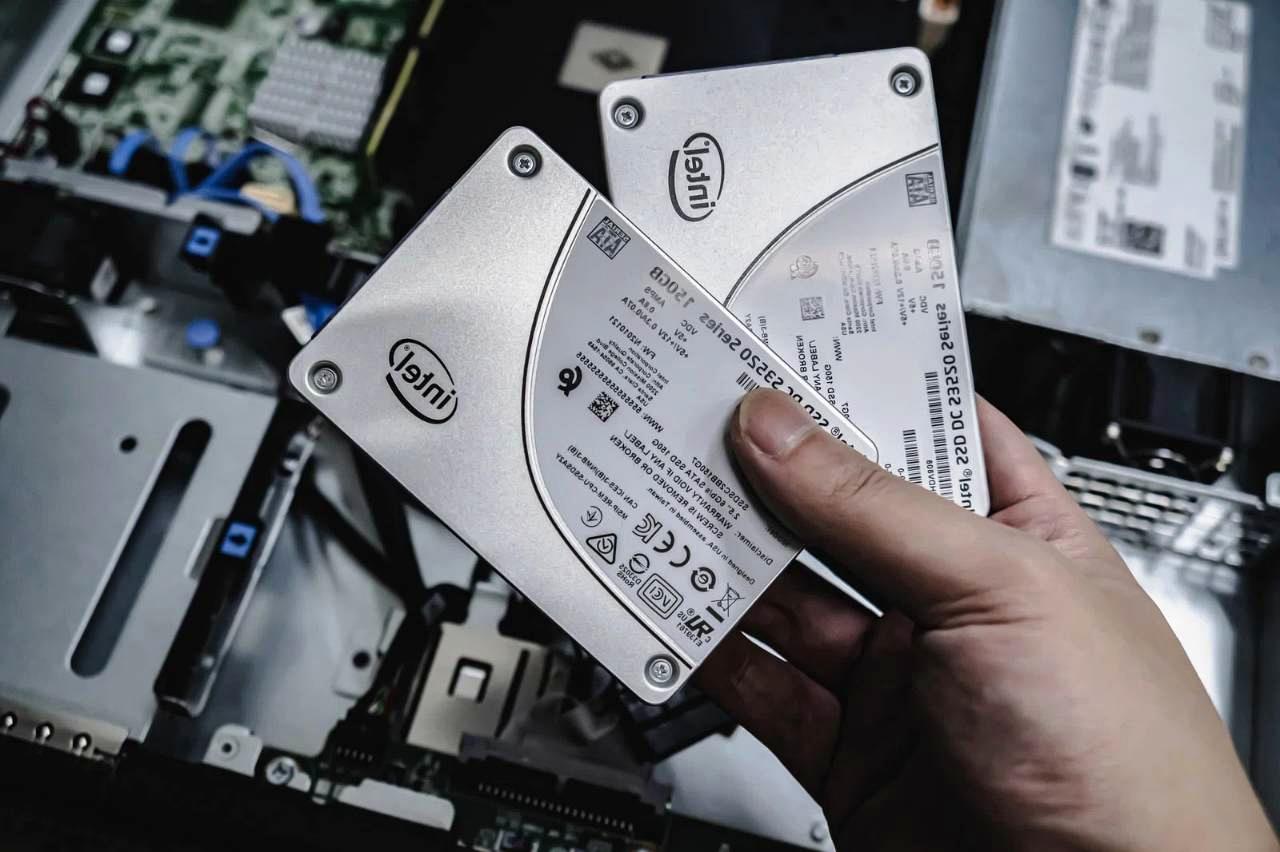
ゲーミングPCを安全に使用する上で、最も価値が高く、同時に乗っ取りの標的となりやすいのが各種ゲームプラットフォームのアカウントです。
長年積み重ねたプレイ履歴、購入したゲームのライセンス、課金アイテム、さらにはオンライン決済情報までが一つのアカウントに集約されている場合が多く、被害に遭った場合の損失は極めて大きくなります。
特に中古のPCでは、以前の使用者がログイン状態を保持したままだったり、過去の認証情報が残存していたりするケースもあるため、プラットフォームごとに適切な設定を施し、アカウントを乗っ取りから守るための対策が欠かせません。
Steam アカウントの安全設定
世界的に広く利用されているSteamは、ゲームライブラリと決済情報が一体となっている性質上、乗っ取られた際のリスクが非常に高いプラットフォームの一つです。
正しい設定を施すことで、パスワードが漏洩した場合でもアカウントへの不正侵入を防ぐことができます。
- Steamガードを必ず有効にしてください。これはアカウントへのログイン時に、メールまたはスマートフォンアプリを通じて本人確認コードを要求する機能で、不正アクセスを阻止する最も効果的な手段です
- スマートフォン用のSteamモバイルアプリを導入し、認証コードをアプリから取得する設定に変更してください。メール認証よりも安全性が高く、取引やアイテムの移動時にも保護が有効となります
- 「アカウントのセキュリティ」設定から、ログイン履歴と認証された端末の一覧を確認し、覚えのない端末や場所からのアクセスがあれば直ちに削除してください
- 決済情報を保存しない設定にするか、「購入時に毎回パスワードを要求する」を有効にし、第三者が勝手に課金することを防いでください
- アカウントのメールアドレスとパスワードは、他のサービスと重複させず、Steam専用の強固なものを設定してください
Epic Games Store アカウントの安全設定
無料配布や独自のタイトルで人気を集めるEpic Games Storeも、アカウントの乗っ取り事例が多く報告されているサービスです。
特に他のサービスと同一の認証情報を使用している場合、被害に遭う確率が急激に上昇するため、個別の対策が必要となります。
- 二段階認証(2FA)を有効にしてください。認証アプリを使用する方法が最も安全で、SMSやメールでの受信よりも第三者による傍受が困難です
- 「接続されたアカウント」の一覧を確認し、覚えのない外部サービスとの連携が設定されていないか点検してください。不審な連携は速やかに解除してください
- 「ログイン状態を保持する」機能は信頼できる端末でのみ使用し、中古PCではこの機能をオフにして、PCを起動するたびに認証を求める設定にすることを推奨します
- パスワード変更ページから、過去に使用した形跡のある推測されやすいパスワードを、長大でランダムな文字列へと速やかに更新してください
- 購入履歴や登録済みの決済方法を定期的に確認し、身に覚えのない取引が発生していないか確認する習慣を付けてください
Discord アカウントの安全設定
ゲーマー同士のコミュニケーション基盤として広く使われるDiscordは、他のプラットフォームのアカウント情報と連携しているケースが多く、ここが乗っ取られると影響範囲が極めて広くなります。
メッセージの送受信先や連携されたサービスを通じ、二次的な被害が生じる恐れもあるため、軽視することはできません。
- 「ユーザー設定」から「認証」画面を開き、二段階認証を有効にしてください。バックアップコードも同時に生成し、安全な場所に保管してください
- 「端末からのログイン」一覧を表示し、現在使用しているPC以外の端末をすべてログアウトさせてください。特に中古PCでは前所有者のセッションが残留している可能性があります
- 「承認されたアプリ」の一覧を確認し、使用していないアプリケーションや覚えのないサービスとの連携をすべて解除してください
- パスワードは他のサービスと完全に異なるものを使用し、Discordのパスワードが漏洩しても他のアカウントが影響を受けないようにしてください
- 「開発者モード」を不必要に有効にせず、知らない人からのDMを制限する設定を併用し、悪意のあるリンクを踏まされる機会を減らしてください
共通して実施すべき乗っ取り防止策
どのゲームプラットフォームにおいても、アカウントを守るための基本的な原則は共通しています。
個別の設定に加え、これらの原則を常に意識して運用することが、長期的な安全につながります。
- パスワードは使い回さないでください。一つのサービスから情報が漏洩しただけで、他のすべてのアカウントが同時に乗っ取られる事態を防ぐことができます
- 可能な限り二段階認証を有効にし、認証アプリまたはハードウェアキーを使用してください。メールやSMSへのコード送信は便利ですが、電話番号やメールアドレスが乗っ取られた場合、同じようにアカウントも奪われてしまいます
- 「ログインしたままにする」「この端末を記憶する」といった機能は、信頼できる端末と自宅のネットワーク環境に限って使用してください。中古PCや公共のネットワークではこの機能を決して使用しないでください
- プロフィールや公開情報に、パスワードのヒントとなるような個人情報を記載しないでください。本人専用の質問や答えから推測されるケースが後を絶ちません
- 身に覚えのないログイン通知やメールを受信した場合、直ちにパスワードを変更し、二段階認証の設定を確認してください。通知自体が詐欺である可能性もあるため、記載されたリンクは使用せず、公式サイトへ直接アクセスして確認することが重要です
アカウントの乗っ取りは「自分だけは大丈夫」と思っている人に降りかかる問題です。
特に中古のゲーミングPCでは、前所有者の痕跡が思わぬ形でアカウントの脆弱性となる場合があります。
プラットフォームごとに設定を一つひとつ確認し、自分だけの鍵でアカウントを守り抜いてください。
ハードディスクやSSDの完全消去とデータ流出を防ぐ暗号化設定
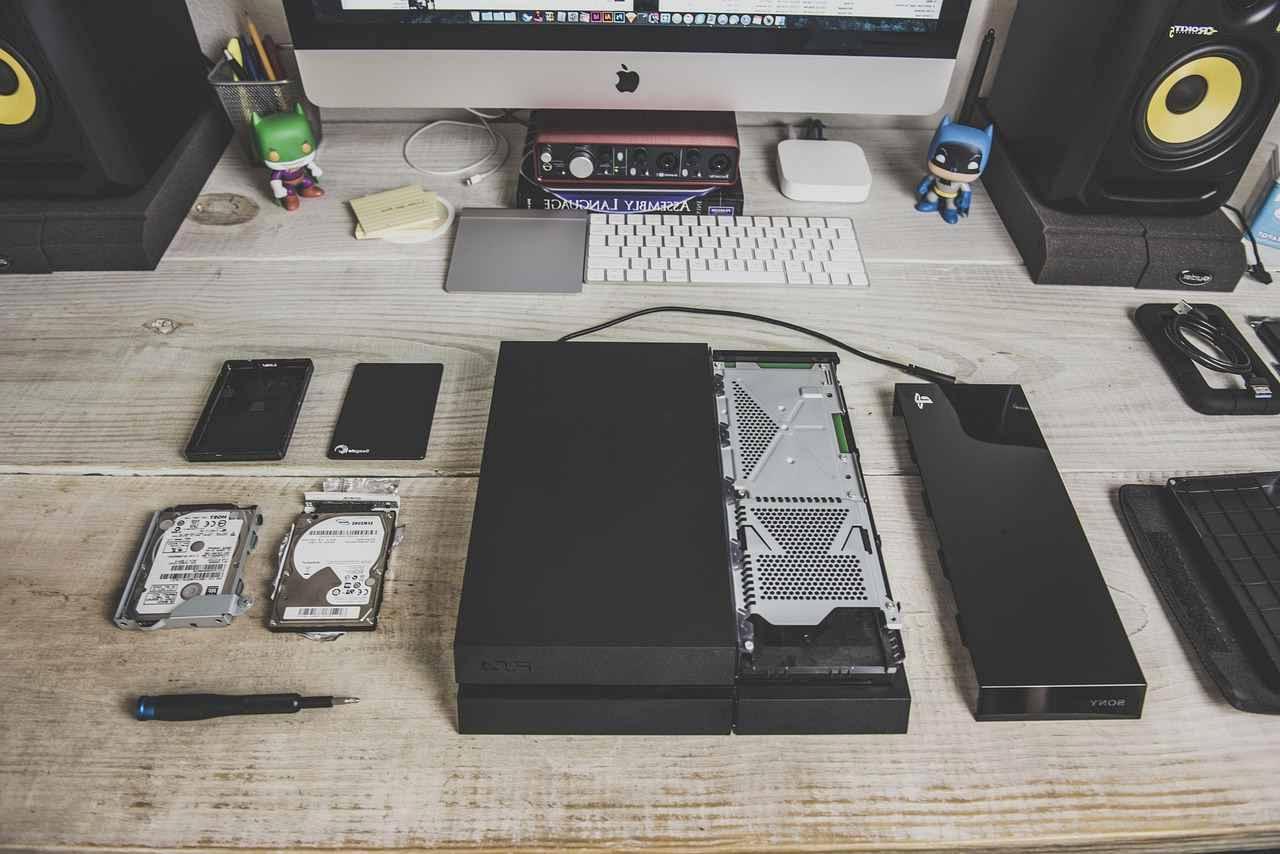
中古のゲーミングPCを安全に使用するためには、内部に搭載された記憶装置の扱いが特に重要な鍵となります。
ハードディスクやSSDには、前所有者が使用していた際の膨大な情報が刻まれており、表面的な削除や初期化だけでは、その痕跡を完全に消し去ることは困難です。
さらに、これからあなたが保存する新たなデータについても、次の使用者に渡ったり、万が一機器を紛失したりした場合に流出することのないよう、暗号化による保護を施すことが強く推奨されます。
見た目からは存在が分からないからといって安心することなく、記憶装置の深部まで徹底的に浄化し、その上で強固な鍵をかけることが、長期的な安全を確保するための不可欠な要素となるのです。
データ削除と完全消去の違い
多くの方が「ファイルを削除する」「フォーマットを実施する」といった作業でデータは消去されたと勘違いしています。
しかしこれらの方法は、「データがどこにあるかを示す目次を削除しているだけ」に過ぎません。
実際のデータは記憶装置の上に残されたままであり、専用の復元ソフトウェアを使用すれば、その大部分を容易に読み出すことができます。
完全消去とは、記憶装置の全領域に対して無意味なデータを複数回上書き書き込み、元の情報を復元することが物理的に不可能な状態にする作業のことを指します。
特に中古のPCの場合、前所有者の個人情報、仕事の文書、閲覧履歴、IDやパスワードの痕跡などが無数に残留している可能性が高く、単なる初期化ではこれらの情報を守ることはできません。
自分自身の安全を守ると同時に、前所有者のプライバシーを尊重するためにも、記憶装置の完全消去は必要不可欠な作業なのです。
HDDとSSDそれぞれの正しい完全消去の方法
記憶装置の種類によって、適切な消去方法は異なります。
ハードディスクとSSDでは構造が根本的に異なるため、同じ方法では装置の特性上、完全な消去が実現できない場合があります。
- ハードディスク(HDD)の場合:無意味なデータを装置全体に上書きする方法が最も効果的です。1回から3回程度の上書きを行うことで、一般的な復元ツールでは情報を読み出せなくなります。米国国防総省基準などの複数回上書き方式を選択すれば、より高い安全性を確保できます
- SSDの場合:通常の上書き書き込みは推奨されません。フラッシュメモリの構造上、全ての領域に確実に書き込むことが難しく、また書き込み回数によっては装置の寿命を縮める原因ともなります。SSDの正しい消去方法は「セキュア消去」または「工場出荷時リセット」であり、メーカーが提供する専用ツールを使用して実施してください
- ハイブリッドドライブや外付けストレージ:内蔵のものと同じ基準で扱い、接続されている記憶装置はすべて一覧から確認し、個別に消去作業を実施してください
使用するツールは信頼できる開発元のものを選び、公式サイトから直接ダウンロードしてください。
非公式の配布源から入手したツールには、作業を行うPC自体を危険にさらす悪意のあるプログラムが含まれているケースも多いため、入手先の確認は極めて重要です。
BitLockerを用いたドライブ暗号化の設定
記憶装置の浄化を終えた後は、新たに保存するデータを保護するための暗号化設定を施してください。
Windowsに標準搭載されているBitLocker機能を使用すれば、ドライブ全体を強固な暗号化鍵で保護し、たとえ記憶装置が取り外されて他の機器に接続された場合でも、データが読み取られることを防ぐことができます。
BitLockerを設定する際の重要なポイントは以下の通りです。
- システムドライブに対してBitLockerを有効にし、暗号化の種類は「新しい暗号化モード」を選択してください
- 暗号化鍵の保管方法は「パスワードまたはスマートカードを使用する」を選び、他のパスワードと重複しない強固な文字列を設定してください
- 回復キーは必ず安全な場所にバックアップしてください。このキーを失うと、あなた自身でもデータにアクセスできなくなります。印刷して安全な場所に保管すると同時に、信頼できるクラウドストレージにも保存しておくことを推奨します
- 暗号化の進行中はPCの電源を切らないでください。作業はバックグラウンドで実行されるため、通常のPC作業を並行して行うことが可能です
- 暗号化が完了した後は、「BitLockerを自動的にロック解除する」設定を適切に構成し、起動時に鍵が要求される状態を確認してください
暗号化の運用と忘れてはならない注意点
暗号化は設定して終わりではなく、正しく運用されて初めて効果を発揮します。
鍵の管理方法や運用上のポイントを理解し、安全な状態を維持し続けることが重要です。
- 暗号化パスワードと回復キーは、PC本体や同じ記憶装置に保存しないでください。暗号化されたドライブ内に鍵を保管していては、何の意味も持ちません
- OSを再インストールする際には、暗号化されたドライブをフォーマットする前に必ず鍵を用意し、回復キーを求められる場合に備えてください
- 今後PCを手放す際には、暗号化された状態のままで譲渡することが最も安全です。暗号化を解除することなく、そのまま引き渡せば内部のデータが読み取られることはありません
- 外付けの記憶装置を追加する場合にも、同様にBitLocker To Goを用いて暗号化を施し、PC本体から持ち出すデータについても同じ基準で保護してください
データの流出は、機器を譲渡する時点や紛失する時点で突然起こるものではなく、保護が不十分な状態で情報を蓄積し続けることで、いつでも起こりうる状態になっているのです。
中古のPCを自分専用の安全な器に作り変え、そこに格納する全ての情報を強固な鍵で守ることは、現代のデジタル環境における当然の責任と言えるでしょう。
悪意のあるソフトを検知!セキュリティソフト導入と定期スキャン
中古のゲーミングPCは、前の使用者がどのようなウェブサイトを閲覧し、どのようなファイルをダウンロードしていたのかを把握することが難しいのが実情です。
たとえ外見がきれいであっても、内部にはウイルスやマルウェア、スパイウェアといった悪意のあるソフトウェアが潜んでいる可能性が、新品のPCと比較して格段に高いと考えなければなりません。
これらの脅威は、見た目からその存在を判別することが極めて困難であり、知らない間にPCの処理能力を勝手に利用されたり、入力したパスワードやクレジットカード情報が外部に送信され続けたりするケースが後を絶ちません。
自分自身の安全を守るためには、信頼できるセキュリティソフトを導入し、その機能を十分に活用するとともに、定期的なスキャンを習慣として、PC内部に潜む脅威を常に監視し排除する体制を整えることが必要不可欠です。
中古PCで特に警戒すべき悪意のあるソフトウェア
ゲーミングPCは高性能なCPUやGPUを搭載していることから、悪意のある第三者にとって非常に魅力的な標的となっています。
特に中古品の場合、前所有者の使用状況によっては、正規のOSやアプリケーションに偽装した形で、長期間にわたり隠蔽されているケースが多く見受けられます。
- キーロガー:キーボードから入力した文字をすべて記録し、パスワードやクレジットカード番号、個人情報などを盗み取るプログラムです。ゲームのアカウント情報や決済情報を入力する際、その全てが第三者に送信され続ける可能性があります
- バックドア型マルウェア:インターネット経由で外部からPCを自由に操作できるようにするためのプログラムです。ファイルの閲覧や削除、設定の変更はもちろん、カメラやマイクを勝手に起動させることさえ可能となる場合があります
- 暗号資産採掘プログラム:PCの演算能力を勝手に利用して暗号資産を採掘させ、電気代の増加や機器の過熱、寿命の短縮を引き起こします。動作が重くなったりファンの音が大きくなったりするものの、故障と勘違いして見過ごされるケースが多いのが特徴です
- 情報窃盗型マルウェア:ブラウザに保存されたパスワードやクレジットカード情報、ゲームプラットフォームの認証情報を自動的に収集し、外部のサーバーへと送信するプログラムです
これらの脅威の多くは、PCの起動と同時に常駐して動作し、タスクマネージャーや通常の操作からはその存在を発見することが非常に困難です。
だからこそ、専門的な知識とデータベースを持つセキュリティソフトの導入が必要となるのです。
信頼できるセキュリティソフトの選び方と導入時の注意
Windowsには標準でWindows Defenderが搭載されており、基本的な保護機能は無料で利用することができます。
しかし中古のPCという特性を考慮すると、より多層的な保護機能を持つセキュリティソフトを選択することが望ましい場合も多く見られます。
いずれのソフトを選ぶ場合にも、共通して重視すべきポイントが存在します。
- 信頼できる開発元の製品を選んでください。長年の実績があり、第三者機関による性能評価で常に上位に位置する製品を選ぶことが、最も確実な選択基準となります
- 公式のウェブサイトまたは正規の販売ルートから入手してください。「無料版」「軽量版」などと称して非公式に配布されているセキュリティソフトの中には、ウイルスそのものが同梱されているケースが多く報告されています
- リアルタイム保護機能を有効にしてください。ファイルを開いたりプログラムを実行したりする際に、その場で自動的に検査を行うことで、脅威が侵入した瞬間に阻止することができます
- 自動更新機能を必ずオンにしてください。毎日のように新種の脅威が出現しているため、セキュリティソフトのデータベースが最新の状態でなければ、せっかく導入しても意味がありません
- 複数のセキュリティソフトを同時に導入することは避けてください。互いに干渉し合って動作が不安定になるばかりか、検知精度の低下や競合による不具合の原因となります
定期的なスキャンの実施と結果の読み取り方
リアルタイム保護は常にPCを監視し続ける優れた機能ですが、それだけでは過去に侵入していた脅威を完全に発見することは困難です。
中古のPCにおいては、導入時に一度徹底的なスキャンを実施し、その後も定期的に全体を検査することが、隠れた脅威を発見するための最も効果的な方法となります。
- 導入直後には「完全スキャン」を実施してください。PC内部の全てのファイルとプログラムを一つひとつ検査するため、時間を要しますが、前所有者の時代から潜んでいる脅威を発見する絶好の機会となります
- その後は週に一度、定期的なスキャンを実施してください。スケジュール機能を利用して、使用頻度の低い時間帯に自動的にスキャンが実行されるよう設定しておけば、手間をかけることなく安全を確認できます
- スキャンの結果を確認する習慣を付けてください。脅威が検知された場合、「隔離」「駆除」「削除」の違いを理解して対応する必要があります。隔離は安全な場所に移動させて動作を封じること、駆除はファイルから有害な部分だけを取り除くこと、削除はファイルごと消去することを意味します
- 検知された脅威の種類と場所を記録しておいてください。同じ場所から繰り返し検知される場合、駆除が不完全であるか、復元されている可能性が高いため、より詳細な対策が必要となります
スキャンで発見されにくい脅威への対応
残念ながら、セキュリティソフトのスキャンでも発見が困難な脅威も存在します。
特に中古のPCにおいては、OSの深部に設定されたプログラムや、正当なプロセスに偽装したマルウェアは、通常のスキャンでは見逃される可能性があります。
- PCの動作状況を観察してください。特に何も作業をしていないのにCPU使用率が高い状態が続いたり、インターネットの通信量が不自然に増加したりする場合、何らかのプログラムが隠れて動作している可能性があります
- 起動時に自動的に開始されるプログラムの一覧を確認してください。タスクマネージャーの「スタートアップ」タブを開き、覚えのないプログラムや、製作者名が不明な項目が存在しないか点検してください
- 定期的にネットワークの接続状況を確認してください。知らない間に外部の不審なサーバーと通信を行っている場合、それは情報を窃取されている兆候かもしれません
セキュリティソフトを導入したからといって、絶対に安全だと過信することは禁物です。
ソフトはあなたの安全を強力に支援する道具ではありますが、それに依存しきることなく、自分自身でもPCの状況を観察し、不自然な点があれば速やかに詳しい調査と対策を実施することが、真の安全を手に入れるための道筋なのです。
日常的な使用で気を付けるべきアカウント管理の基本ルール
中古のゲーミングPCを安全な状態に初期化し、OSやドライバーを最新版へと更新し、各種セキュリティ設定を施しただけで、安心して利用できる状態が完成したわけではありません。
アカウントの乗っ取りや情報の漏洩といった危険は、設定を完了した瞬間に去るものではなく、PCを使用し続ける限り常に隣り合わせの問題です。
特にゲーミングPCは、多くのオンラインサービスと接続し、多額の課金が行われる場としての性質が強いため、日常の小さな不注意が重大な被害に直結する可能性が高くなります。
どれほど技術的な対策を施しても、利用する側の認識が不十分であれば、その対策の効果は半減してしまうのです。
これから長く安心してPCを使い続けるために、日々の習慣として身に付けておくべきアカウント管理の基本ルールを、一つひとつ確認していきましょう。
パスワードの基本原則と絶対に守るべき習慣
アカウント管理のもっとも基礎となるのがパスワードの扱い方です。
アカウントの扉を守る鍵であるパスワードを、いかに安全に管理するかが、全ての基本となります。
残念ながら、安易なパスワードの使用や使い回し、不用意な管理によってアカウントを乗っ取られるケースが、後を絶たない状況にあります。
- パスワードはサービスごとに完全に異なるものを設定してください。一つのサービスから情報が漏洩した際、他の全てのアカウントが同時に危険にさらされる事態を防ぐことができます
- パスワードの長さは12文字以上とし、大文字、小文字、数字、記号をランダムに組み合わせ、意味のある単語や人名、生年月日、電話番号といった個人情報を含まないでください
- パスワードを他人に教えたり、メモに書いてPC本体やデスク周りに貼り付けたりすることは絶対に避けてください。画面の周囲は意外と多くの人の目に触れています
- ブラウザやアプリの「パスワードを記憶する」機能は便利ですが、PC自体が乗っ取られた場合、保存された情報が一括で漏洩するリスクを理解して使用してください
- パスワードを変更する際は、過去に使用したものや類似した文字列の再利用を避け、定期的に見直す習慣を付けてください
二段階認証の常時有効化と認証情報の管理
パスワードだけに依存したアカウント保護は、すでに十分な安全性を持たない時代となりました。
パスワードが漏洩すると、それだけでアカウントへの侵入が許されてしまうからです。
どれほど複雑なパスワードを設定していても、流出の可能性をゼロにすることはできません。
だからこそ、二段階認証を有効にし、「二つの鍵」でアカウントを守ることが標準的な対策となっています。
- ゲームプラットフォーム、決済サービス、メール、SNSといった重要なアカウントについては、優先的に二段階認証を有効にしてください
- 認証方法はスマートフォンの認証アプリやハードウェアキーを選択し、SMSやメールでのコード受信はできるだけ避けてください。電話番号やメールアドレスが乗っ取られると、認証そのものが突破されてしまうからです
- 二段階認証を設定した際には、必ずバックアップコードを発行し、安全な場所に保管してください。スマートフォンを紛失したり故障したりした場合、アカウント自体にアクセスできなくなる事態を防ぐためです
- 信頼できる端末と自宅のネットワーク環境以外では、「この端末を記憶する」機能を使用しないでください。外出先のPCや中古のPCでログイン状態が保持されたままになることは、最も危険な状況の一つです
ログイン状況の定期確認と不審な通知への対処
アカウント管理では、「自分のアカウントがいつ、どこから、どの端末を使ってログインされているのか」を把握しておくことが極めて重要です。
乗っ取りは突然起こるものではなく、多くの場合、不審なログインや身に覚えのない挙動として、事前に兆候が現れています。
その兆候を見逃さず、早期に対処することで、被害を最小限に抑えることができます。
- 各サービスの「ログイン履歴」「アクティビティ」「認証された端末」の一覧を、定期的に確認してください
- 自分が使用していない時間帯や、居住地とは異なる場所からのログインが記録されていた場合、直ちにその端末をログアウトさせ、パスワードを変更してください
- 「アカウントが不正アクセスを受けています」「パスワードを変更してください」といった通知が届いた場合でも、記載されたリンクを安易にクリックしないでください。通知自体が詐欺である可能性があります
- 身に覚えのない通知を受けたときは、メール内のリンクは使用せず、自分で公式サイトへアクセスしてログインし、実際に異常が発生しているかを確認してください
アカウント情報の入力とサービス連携のルール
ゲーミングPCの利用では、日々多くのウェブサイトやアプリケーションにIDとパスワードを入力する機会があります。
それら全てを等しく信用するのではなく、どのサービスにどのレベルの信頼を置くかを判断し、不必要な情報の提供や権限の連携を避けることが、安全を維持するためのポイントです。
- ログインIDやパスワードを入力する際は、接続先のウェブサイトが正規のものであることを確認してください。アドレスの文字列や証明書情報を確認し、偽装サイトに情報を入力することのないよう注意してください
- 「アカウントを連携させる」「権限を許可する」といった要求があった場合、何の情報にアクセスされるのか、どのような操作が許可されるのかを詳しく確認してください。不必要な権限を与えることは、アカウントの鍵を第三者に預けるのと同じ行為です
- 長期間使用していないサービスや信頼できない連携アプリは、速やかに接続を解除してください。アカウントの数が増えるほど、管理の手間と漏洩のリスクは比例して大きくなります
- クレジットカードやキャッシュレス決済の情報をアカウントに保存することはできるだけ避け、どうしても必要な場合には「毎回パスワードを要求する」「限度額を設定する」といった追加の保護設定を施してください
情報流出時の被害を最小限に抑えるために
どれほど注意深く管理を続けていても、流出のリスクを完全にゼロにすることは困難です。
そのため、万が一の事態に備え、被害が拡大する前に速やかに対応できる体制を整えておくことも、アカウント管理の重要な一部となります。
- 重要なアカウントのパスワード変更手順や問い合わせ先、二段階認証の再設定方法を、いつでも参照できる形で安全な場所に記録しておいてください
- アカウントの乗っ取りが疑われる場合、最初に行うべきはパスワードの変更と、連携されているサービス全ての接続解除です。その上でログイン履歴を確認し、決済情報の利用状況を点検してください
- アカウントの乗っ取り被害が発生した場合、一人で解決しようとせず、各サービスの運営元へ速やかに連絡し、状況を報告してください。多くのサービスには被害を抑えるための専用の手続きが用意されています
安全なアカウント管理とは、特別な技術を駆使することではなく、当たり前のことを当たり前に守り続ける日々の積み重ねに他なりません。
中古のゲーミングPCという性質を常に意識し、「もしかしたら」という警戒心を持ち続けることが、何よりも強固なセキュリティとなるのです。
中古ゲーミングPCのセキュリティ対策 まとめ
中古のゲーミングPCは、新品と比較して多くのリスクを内包しています。
前所有者のデータや設定、アカウント情報、見えない場所に潜む悪意のあるプログラム、長期間放置された脆弱性など、そのまま使用を始めた場合、いつアカウントが乗っ取られ、個人情報が流出し、決済情報が不正に利用されてもおかしくない状態にあると言っても過言ではありません。
しかし、正しい知識を持って一つひとつ確実な対策を施していけば、中古のPCであっても自分専用の安全で快適な環境を作り上げることは十分に可能です。
ここまで見てきたそれぞれの手順は、いずれも単独で完結するものではなく、互いに補い合いながら多層的な防御壁を形成するためのものです。
最後に、これらの対策の全体像を整理し、いつまでも安全な状態を維持するための心構えと共にまとめます。
最初に行うべき根本的な浄化作業
中古のPCを手に入れたら、それまでの履歴を完全にリセットする作業から始めてください。
これが全ての基礎となり、最も重要な最初の一歩です。
- 工場出荷状態への完全初期化:単なるファイル削除やフォーマットでは不十分です。OSの標準機能を用いて「全てのファイルを削除」し、クリーンアップを実施してください。より高い安全性を求める場合、ストレージ全体をデータ消去ツールで完全に上書きまたはセキュア消去した上で、OSを新規にインストールすることが最も確実な方法となります
- OSとドライバーの全面更新:脆弱性が放置されたままの状態は、最大の危険要因です。Windows Updateを繰り返し実行し、OSを最新の状態に保つと同時に、グラフィックドライバーをはじめ、ネットワーク、オーディオ、チップセット関連のドライバーを、メーカーの公式サイトから最新版として入手し更新してください。BIOSやUEFIのファームウェアについても、更新が公開されている場合には速やかに適用してください
- ストレージの暗号化:データ流出を防ぐ最後の砦として、BitLockerを用いてドライブ全体を暗号化してください。万が一PCが紛失や盗難に遭った場合、あるいは今後誰かに譲渡する場合でも、暗号化されていることで内部の情報が第三者に読み取られることを防ぐことができます。暗号化キーと回復キーはPC本体とは別の安全な場所に保管してください
アカウントと権限の適切な設定
PCそのものの環境を整えた後は、入口となるアカウントと、オンラインサービスの設定を強化していきます。
- ユーザーアカウントの一新:前所有者のアカウントや覚えのない権限設定を削除し、自分専用のアカウントを作成してください。日常的な作業には管理者権限を必要最小限に抑えた標準ユーザーアカウントを使用し、管理者権限は真に必要な場合にのみ使用することで、万一の場合の被害範囲を限定できます
- 強固なパスワードと多要素認証:パスワードは12文字以上とし、大小文字、数字、記号を組み合わせ、サービスごとに完全に異なる文字列を設定してください。そして、可能な限り二段階認証を有効にし、認証アプリやハードウェアキーを使用してください。特にSteam、Epic Games Store、Discordといったゲーム関連プラットフォームでは、アカウントの価値が高いため、優先的に保護を強化し、ログイン履歴と認証端末を定期的に確認する習慣を付けてください
- 決済情報の保護:クレジットカードやキャッシュレス決済の情報を各種サービスに保存することは極力避け、保存する場合には「購入のたびにパスワードを要求する」設定を有効にし、身に覚えのない取引が発生していないか定期的に確認してください
常に動的な脅威に対処するための継続的な活動
セキュリティ対策は一度実施すれば終了するものではなく、PCを使用し続ける限り継続していく必要のある活動です。
- セキュリティソフトの導入と定期スキャン:信頼できるセキュリティソフトを導入し、リアルタイム保護と自動更新を常に有効にしてください。導入直後には完全スキャンを実施し、その後も週に一度の頻度で定期スキャンを実行し、PC内部に悪意のあるソフトが存在していないか、常に監視してください
- アカウント管理の日常的な習慣:ログインしたままにする機能を公共のネットワークや信頼できない環境で使用しない、不審なメールやリンクを不用意にクリックしない、公式サイト以外からソフトウェアをダウンロードしないといった基本的な注意点を、常に意識し続けてください
- 定期的な見直し:三ヶ月または半年ごとに、アカウントのパスワードを変更し、連携されているサービスや認証された端末を整理し、ログイン履歴に不審な痕跡がないか確認する時間を設けてください
最後に大切にしてほしい心構え
中古のゲーミングPCを安全に使いこなすための最大の秘訣は、「このPCは以前に他者の手に渡っていた」という事実を忘れないことです。
どれほどきれいに見え、どれほど安価で高性能であっても、そこには未知のリスクが存在する可能性が常に伴います。
だからといって恐れる必要はありません。
リスクの存在を知り、正しい手順で一つひとつ不安要素を取り除いていけば、新品以上に長く付き合える愛着のある一台になることでしょう。
技術的な対策は確かに強力な盾となってくれます。
しかし、その盾を支えているのは、何よりも利用者自身の意識です。
面倒だと思う作業の先に安全があり、油断と手抜きが最も大きな被害を呼び込みます。
自分自身の情報、アカウント、そして財産を守るために、ここでまとめたポイントを一つひとつ実践し続けてください。
あなたの慎重な姿勢こそが、中古のPCを新品よりも安全な環境へと変えていく、最も強力なセキュリティなのです。


コメント