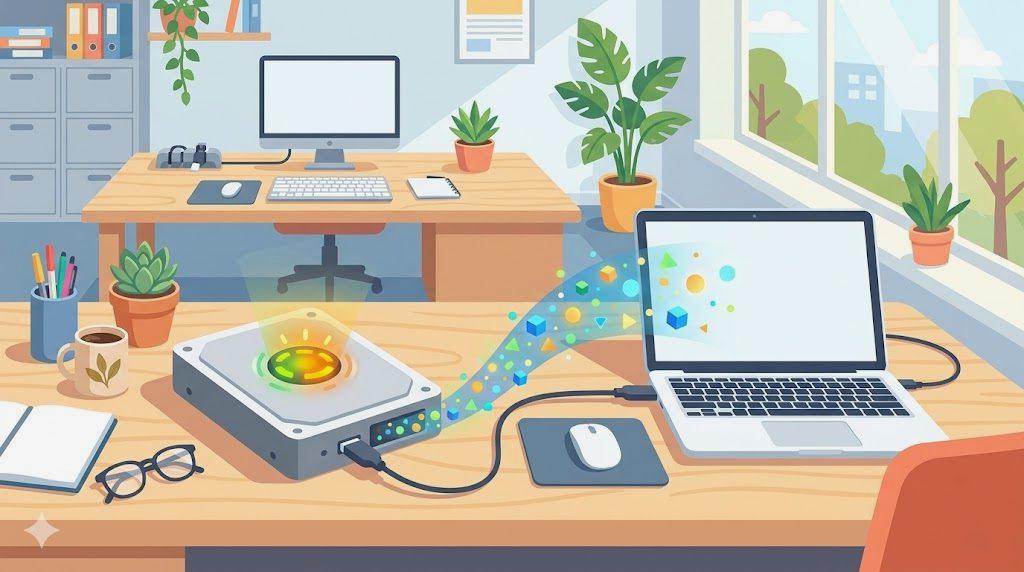
SSDお立ち台は、内蔵ストレージの交換やデータ移行、バックアップ作業を手軽に行える便利な周辺機器です。
USB接続するだけでSSDを外付けドライブのように扱えるため、パソコンのメンテナンスや大容量データの管理では非常に頼れる存在となっています。
一方で、長期間使い続ける場合には、本体内部の電子部品や接続端子、電源供給の安定性など、見落としがちなポイントにも注意が必要です。
特にSSDお立ち台は、頻繁な抜き差しや長時間の連続稼働によって負荷が蓄積しやすく、使い方によっては大切なデータを危険にさらす可能性があります。
SSD自体の性能が向上している現在でも、接続機器側の品質や運用方法が原因で、認識不良やデータ破損につながるケースは少なくありません。
安全に使い続けるためには、単純に価格や対応規格だけで製品を選ぶのではなく、放熱設計、電源管理、USB規格への対応、メーカーの信頼性などを総合的に確認することが重要です。
また、日頃から適切な取り扱いや定期的なバックアップを行うことで、予期せぬトラブルのリスクを大きく減らせます。
この記事では、SSDお立ち台を長く安心して利用するための選び方に加えて、データ破損を防ぐための具体的なメンテナンス方法や注意点を詳しく解説します。
便利な機器だからこそ、正しい知識を身につけて、SSDの性能と大切なデータを最大限に活かしていきましょう。
SSDお立ち台は便利なだけではない?寿命やデータ破損リスクを理解する重要性
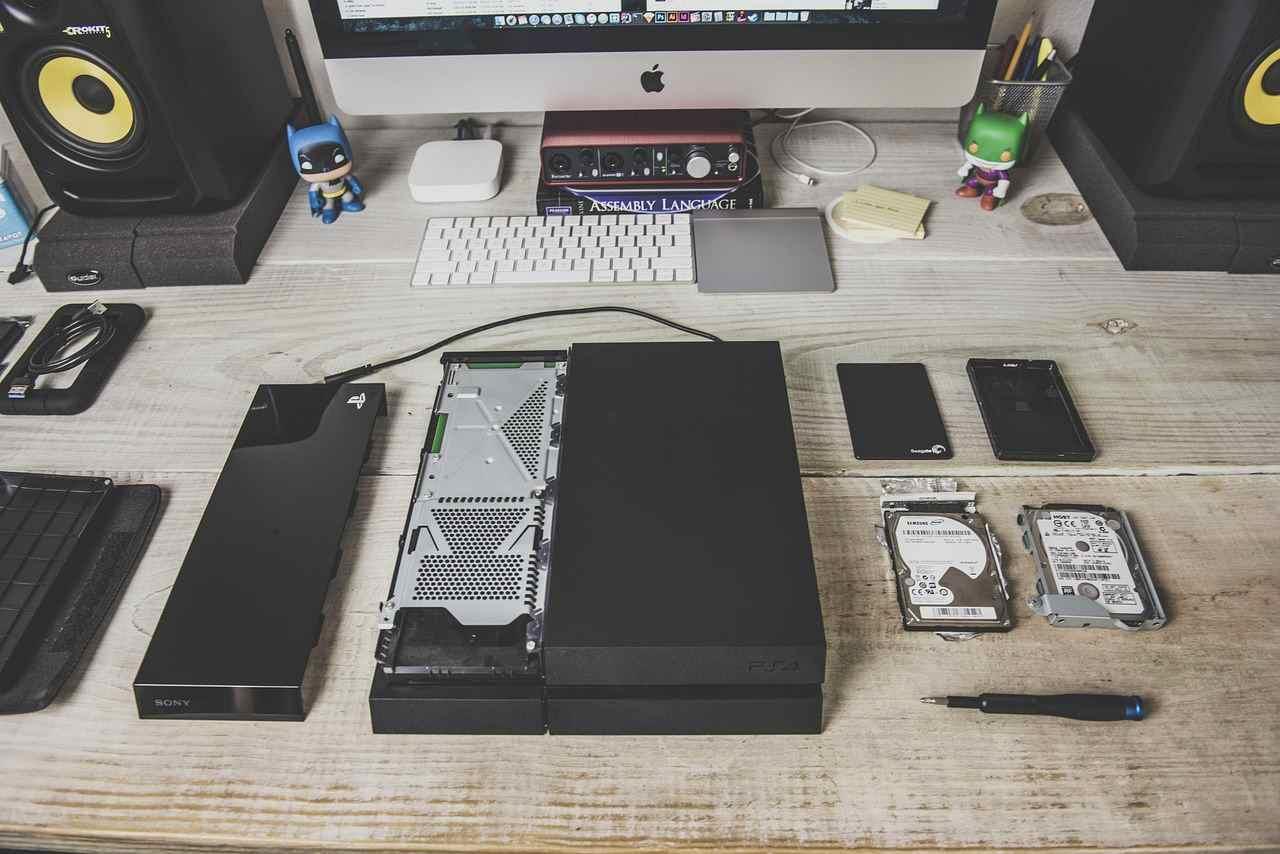
SSDお立ち台は、SSDを手軽に接続して利用できる非常に便利なパソコン周辺機器です。
パソコン内部のストレージ交換、古いSSDから新しいSSDへのデータ移行、一時的なバックアップ作成など、さまざまな場面で活躍します。
特に、複数のSSDを使い分けるユーザーにとっては、ケースへの組み込み作業を省略できるSSDお立ち台は、作業効率を大きく高めてくれる存在です。
しかし、便利な機器である一方、長期間使用する場合にはいくつか注意すべきポイントがあります。
SSDお立ち台は単なる「SSDを置く台」ではなく、内部にはデータ転送を制御する基板、USB変換チップ、電源回路、接続端子などの電子部品が搭載されています。
そのため、使用環境や扱い方によっては本体の劣化が進み、SSD本来の性能を発揮できなくなったり、最悪の場合には大切なデータを失う原因になったりします。
SSD自体はHDDのような物理的な回転部品を持たないため、一般的には衝撃に強く、高速な読み書きが可能なストレージとして普及しています。
しかし、SSDお立ち台を経由して利用する場合、データの安定性はSSD単体の性能だけで決まるわけではありません。
接続する機器の品質や電源の安定性、USBケーブルの状態、熱対策など、周辺環境全体が影響します。
特に注意したいのが、長時間の連続使用による熱の問題です。
SSDは動作中に発熱しますが、SSDお立ち台の放熱設計が十分でない場合、内部温度が上昇して動作が不安定になることがあります。
温度上昇によってSSDが速度低下を起こすだけでなく、接続解除や認識エラーが発生すると、書き込み途中のデータが破損する可能性もあります。
また、USB接続による取り外しにも注意が必要です。
データ転送中に突然SSDを抜いたり、電源を切ったりすると、ファイルシステムが正常に更新されず、保存したデータが読み込めなくなる場合があります。
特に大量の写真や動画、仕事で使用する重要なファイルなどを扱う場合は、日常的な操作の一つひとつがデータ保護につながります。
SSDお立ち台を安全に利用するためには、以下のような基本的な管理が重要です。
- SSDの取り外しは、必ずOS側で安全な取り外し操作を行ってから実施する
- 長時間のデータ転送では、本体の温度や設置場所の通気性を確認する
- 安価すぎる製品ではなく、安定した電源供給や放熱設計を備えた製品を選ぶ
- 重要なデータはSSDお立ち台だけに保存せず、別の場所にもバックアップする
さらに、SSDお立ち台は頻繁にSSDを交換する用途で使われることが多いため、接続部分の摩耗にも注意が必要です。
SATA端子やUSB端子は抜き差しを繰り返すことで少しずつ劣化します。
端子の接触不良が発生すると、SSD自体には問題がないにもかかわらず、認識エラーや通信切断といったトラブルにつながることがあります。
近年では、USB 3.2やNVMe対応など高速転送に対応したSSDお立ち台も増えていますが、単純に転送速度だけを見るのではなく、安定して長期間使えるかどうかを判断することが大切です。
高速なデータ転送が可能でも、電源管理や放熱性能が不足していれば、安心して利用できる機器とは言えません。
SSDお立ち台は、正しく選び、正しく扱えば非常に頼れるストレージ管理ツールになります。
一方で、「SSDだから壊れにくい」「接続するだけだから問題ない」と考えてしまうと、予期せぬトラブルに直面する可能性があります。
重要なのは、SSDお立ち台を単なる便利な接続機器としてではなく、大切なデータを扱うためのシステムの一部として考えることです。
寿命やデータ破損のリスクを理解したうえで適切な製品を選び、日頃から丁寧なメンテナンスを行うことで、SSDお立ち台は長期間にわたって安心して活用できます。
SSDお立ち台とは?外付けSSDケースとの違いと基本的な仕組み

SSDお立ち台とは、SSDを専用スロットに差し込むことで、パソコンと簡単に接続できるストレージ用のドッキング機器です。
一般的な外付けSSDのようにSSDをケースへ組み込む必要がなく、対応するSSDを本体に装着するだけで利用できる手軽さが大きな特徴です。
特に、複数のSSDを扱うユーザーや、システム移行、データ復旧、検証作業などを行う場面では、高い作業効率を発揮します。
見た目はシンプルな台座型の製品が多く、SSDを上部のスロットに差し込む構造になっています。
しかし内部では、SSDとパソコン間の通信を仲介する重要な処理が行われています。
SSDお立ち台には、SSDのインターフェースであるSATAやNVMeの信号をUSBなどの外部接続規格へ変換する変換基板が搭載されており、この部分が安定したデータ通信を支えています。
SSDお立ち台を理解するうえで重要なのが、外付けSSDケースとの違いです。
どちらもSSDを外部ストレージとして利用するための機器ですが、構造や使い方には明確な違いがあります。
| 種類 | 特徴 | 向いている用途 |
|---|---|---|
| SSDお立ち台 | SSDを差し込むだけで利用でき、交換作業が簡単 | 複数SSDの利用、データ移行、検証作業 |
| 外付けSSDケース | SSDを内部に固定して持ち運びやすい構造 | 携帯用ストレージ、常用ドライブ |
| 内蔵SSD | パソコン内部に組み込んで利用 | OS用ストレージ、メイン環境 |
外付けSSDケースは、一度組み込んだSSDを外部ドライブとして固定的に使う用途に適しています。
ケースによってSSDが保護されるため、持ち運びにも向いています。
一方で、SSDを交換する場合はケースを開ける作業が必要になることが多く、頻繁な入れ替えにはやや手間がかかります。
それに対してSSDお立ち台は、SSDを差し替えるだけで別のドライブを利用できるため、メンテナンス性に優れています。
例えば、古いパソコンから新しいパソコンへデータを移行する場合や、複数のSSDに保存されたバックアップデータを確認する場合などでは、SSDお立ち台の手軽さが大きなメリットになります。
また、SSDお立ち台には単純な接続用途だけではなく、製品によってさまざまな機能が搭載されています。
代表的なものとして、以下のような機能があります。
- SSDを2台以上搭載できるデュアルスロット対応モデル
- パソコンを使わずにSSDを複製できるクローン機能
- SATAとNVMeの両方に対応したマルチ規格モデル
- 高速なUSB規格に対応した高速転送モデル
特にクローン機能を搭載したSSDお立ち台は、パソコンの買い替えやストレージ容量の拡張時に便利です。
通常であれば専用ソフトを使ってデータ移行を行う必要がありますが、対応モデルであればボタン操作だけでSSDの内容を別のSSDへコピーできます。
ただし、SSDお立ち台は万能な機器ではありません。
便利な反面、SSDをむき出しの状態で使用する構造のため、外部からの衝撃やホコリ、端子部分への負荷には注意が必要です。
特に作業中にSSDへ触れたり、接続中の状態で本体を動かしたりすると、接触不良やデータ通信エラーにつながる可能性があります。
また、SSDお立ち台を選ぶ際には、対応するSSD規格を確認することが欠かせません。
SSDには2.5インチSATA SSDやM.2 SSDなど複数の種類があり、製品によって利用できる規格が異なります。
見た目だけで判断すると、購入後にSSDを装着できないという問題が発生する場合があります。
確認すべき主なポイントは以下の通りです。
- 使用するSSDの形状に対応しているか
- SATA接続かNVMe接続かを確認する
- 必要な転送速度に対応したUSB規格か確認する
- 安定した電源供給が可能か確認する
SSDお立ち台は、ストレージ管理を効率化するための非常に便利なツールです。
しかし、その仕組みを理解せずに使用すると、本来の性能を発揮できなかったり、データ管理上のリスクを高めたりする可能性があります。
SSDとパソコンをつなぐ中間機器として重要な役割を担っていることを理解し、用途に合った製品を選ぶことが、安全で快適な運用につながります。
SSDお立ち台の寿命を左右する3つのポイント
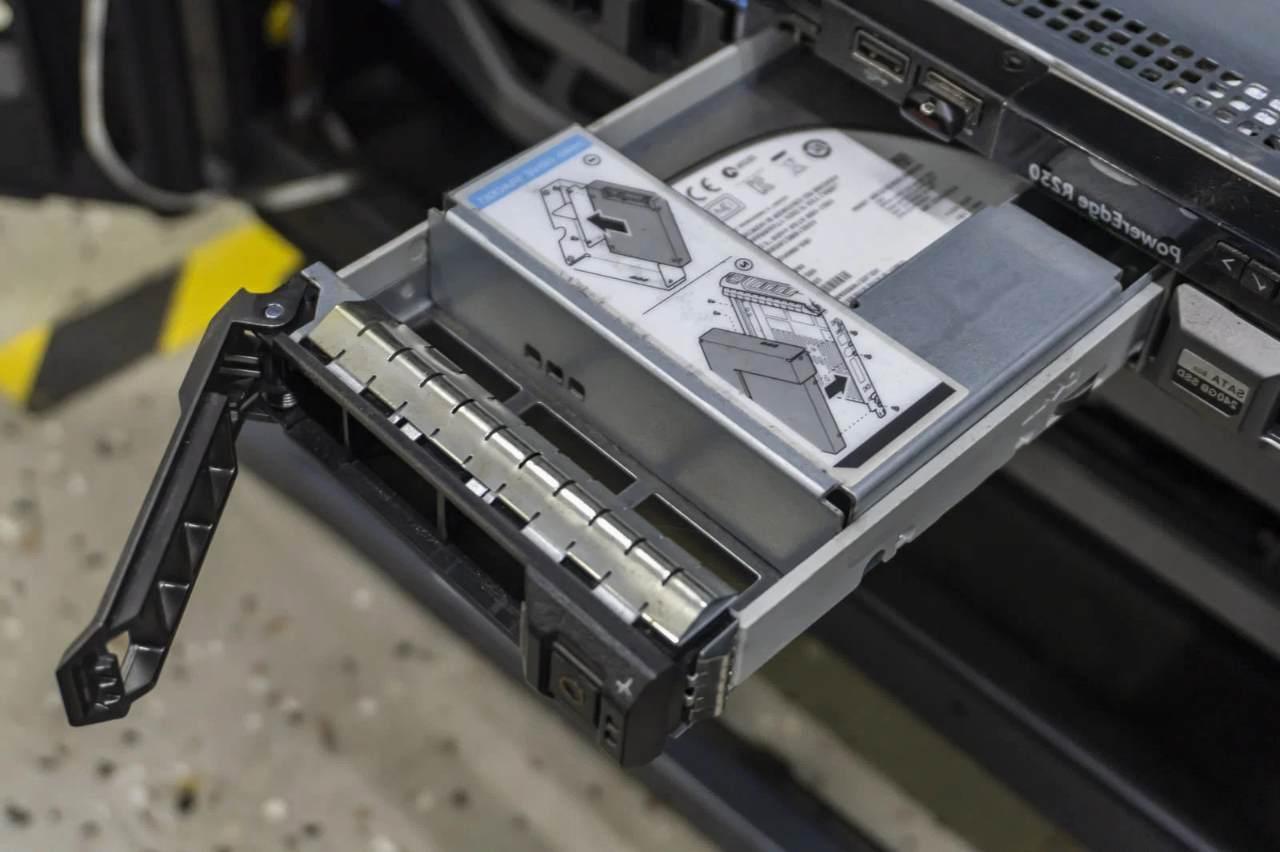
SSDお立ち台は、SSDを手軽に接続できる便利な機器ですが、長期間安定して利用するためには本体そのものの寿命についても意識する必要があります。
SSDお立ち台の耐久性は、搭載されている部品の品質だけで決まるものではありません。
使用頻度、設置環境、電源状態など、日々の使い方によって大きく変化します。
特に重要なのは、SSDお立ち台が単なる接続アダプターではなく、データ通信や電力供給を担う電子機器であるという点です。
内部には制御チップや電源回路、インターフェース変換回路などが組み込まれており、これらの部品が正常に動作することで初めて安定したデータ転送が可能になります。
SSDお立ち台の寿命を考える際には、主に以下の3つのポイントに注目するとよいでしょう。
- 発熱と放熱性能
- 接続端子や内部部品の耐久性
- 電源供給の安定性
これらの要素を理解して適切に管理することで、SSDお立ち台をより長く安全に使用できます。
発熱と放熱性能がSSDお立ち台の寿命に与える影響
SSDお立ち台を利用するうえで、まず注意したいのが発熱です。
SSD自体は可動部品を持たないため、HDDと比較すると物理的な故障リスクは低い傾向があります。
しかし、高速なデータ転送を長時間行う場合、SSD内部のコントローラーやメモリチップは相応の熱を発生させます。
この熱を効率的に逃がせない環境では、SSDだけでなくSSDお立ち台内部の電子部品にも負荷がかかります。
特にUSB変換チップや電源回路は、連続稼働による温度上昇の影響を受けやすい部分です。
放熱性が不足すると、以下のような問題が発生する可能性があります。
- データ転送速度の低下
- 接続が一時的に切断される
- SSDが認識されにくくなる
- 内部部品の劣化が進む
そのため、SSDお立ち台を設置する際には、周囲を物で囲まないことが重要です。
机の奥や棚の狭い場所に置くと熱がこもりやすくなります。
特に大量のデータをコピーする作業では、短時間でも高負荷状態になるため、風通しのよい場所で使用することが望ましいです。
接続端子の摩耗と内部部品の劣化に注意する
SSDお立ち台の特徴である「SSDを簡単に交換できる」というメリットは、同時に接続部分への負荷にもつながります。
SSDを頻繁に抜き差しすると、SATA端子やM.2スロットなどの接触部分が少しずつ摩耗していきます。
もちろん、一般的な利用範囲であればすぐに故障するものではありません。
しかし、毎日のようにSSDを交換する用途や、業務で大量のドライブを扱う環境では、接点部分の劣化がトラブルの原因になることがあります。
接続端子が劣化すると、次のような症状が現れる場合があります。
| 症状 | 考えられる原因 |
|---|---|
| SSDを認識しない | 端子の接触不良 |
| 転送中に接続が切れる | 通信状態の不安定化 |
| 特定のSSDだけ認識しにくい | スロット部分の劣化 |
また、SSDお立ち台内部の基板や制御チップも経年劣化します。
長期間使用している製品では、外観に問題がなくても内部の電子部品が性能低下している可能性があります。
特に、安価な製品では部品品質や電源回路の設計に差があるため、使用頻度が高い場合ほど信頼性の高い製品を選ぶことが重要になります。
電源供給の安定性がデータ保護につながる理由
SSDお立ち台では、安定した電力供給も非常に重要なポイントです。
SSDはデータの読み書き中に一定の電力を必要としますが、電源が不安定になると正常な通信が維持できなくなる場合があります。
特に大容量SSDへのデータコピーやクローン作業では、長時間連続して動作するため、電源品質の影響を受けやすくなります。
電源関連で注意したいポイントには、以下があります。
- ACアダプター付きモデルでは電源容量が十分か確認する
- USBポートからの給電だけに依存する場合は安定性を確認する
- 品質の低いUSBケーブルを避ける
- パソコン側のUSBポートの状態も確認する
電源が一瞬でも不安定になると、SSD自体が故障していなくても書き込み処理が正常に完了しないことがあります。
その結果、ファイル破損やファイルシステムの異常につながる可能性があります。
SSDお立ち台は、単純にSSDを接続するだけの機器に見えますが、実際にはデータの通り道として重要な役割を担っています。
そのため、寿命を延ばすには「壊れたら交換する」という考え方ではなく、日頃から負荷を減らす使い方を意識することが大切です。
発熱を抑える設置環境を整え、端子への負担を減らし、安定した電源環境で使用する。
この3つを意識するだけでも、SSDお立ち台の信頼性は大きく向上します。
大切なデータを扱う機器だからこそ、性能だけでなく長期的な安定性にも目を向けることが重要です。
SSDお立ち台を選ぶときに確認したい安全性と性能のチェック項目
SSDお立ち台を選ぶ際、単純に「SSDを接続できるか」「価格が安いか」だけで判断すると、購入後に使い勝手の悪さや性能不足に悩まされる可能性があります。
SSDお立ち台は、SSDとパソコンの間でデータ通信を仲介する重要な機器です。
そのため、長期間安心して利用するには、対応規格だけでなく、安全性や安定性、将来的な拡張性まで考慮して選ぶことが大切です。
近年では、SATA SSD向けのシンプルなモデルから、NVMe SSD対応、高速USB規格対応、複数ドライブを同時利用できるモデルまで、さまざまな種類のSSDお立ち台が販売されています。
用途に合わない製品を選んでしまうと、本来のSSD性能を発揮できなかったり、作業効率が低下したりすることがあります。
SSDお立ち台選びで特に確認したいポイントは、以下の項目です。
- 対応しているSSD規格
- USBなど接続インターフェースの性能
- 電源供給の安定性
- 放熱性能や本体設計
- データ保護につながる機能の有無
これらを総合的に確認することで、単なる価格重視ではなく、長く安心して使えるSSDお立ち台を選択できます。
使用するSSDの規格と対応サイズを確認する
最初に確認すべきなのは、自分が使用するSSDに対応しているかどうかです。
SSDには複数の規格があり、代表的なものとして2.5インチSATA SSDとM.2 SSDがあります。
さらにM.2 SSDにもSATA接続タイプとNVMe接続タイプが存在するため、見た目が似ていても互換性がない場合があります。
例えば、NVMe対応のM.2 SSDを所有しているにもかかわらず、SATA専用のSSDお立ち台を購入してしまうと、SSDを装着できても正常に認識されない可能性があります。
購入前には、以下の点を確認しておくと安心です。
- SSDのサイズが対応しているか
- SATA接続かNVMe接続か
- 対応する容量上限があるか
- 使用予定のSSD規格に対応した変換チップを搭載しているか
特に将来的にSSDを買い替える予定がある場合は、現在使用しているSSDだけでなく、今後利用する可能性がある規格にも対応したモデルを選ぶと無駄がありません。
転送速度を左右するUSB規格を確認する
SSDお立ち台の性能は、搭載するSSDだけでなく、パソコンとの接続規格にも大きく左右されます。
高速なSSDを装着していても、接続側のUSB規格が古ければ、本来の転送速度を発揮できません。
例えば、大容量の動画ファイルやシステムイメージをコピーする場合、転送速度の差は作業時間に大きく影響します。
頻繁にデータ移行を行うユーザーほど、高速規格への対応は重要なポイントになります。
| 確認項目 | 選択時のポイント |
|---|---|
| USB規格 | 利用するパソコン側の端子規格と合わせる |
| 転送速度 | 大容量データを扱うなら高速規格対応を選ぶ |
| ケーブル品質 | 安定した通信が可能なものを使用する |
ただし、カタログ上の最大速度だけを見るのではなく、実際の利用環境とのバランスも重要です。
古いパソコンで使用する場合、SSDお立ち台だけが高速規格に対応していても、パソコン側がボトルネックになることがあります。
電源供給の安定性と安全機能を確認する
SSDお立ち台はデータ通信だけでなく、SSDへ安定した電力を供給する役割もあります。
特に複数のSSDを搭載できるモデルや、大容量SSDを長時間使用する場合には、電源設計の品質が重要になります。
電源が不安定な状態では、SSDが突然切断されたり、書き込み処理中のデータが破損したりする可能性があります。
重要なデータを扱う場合ほど、電源周りの信頼性は軽視できません。
確認したいポイントとしては、以下があります。
- 専用ACアダプターを搭載しているか
- 電力不足が起きにくい設計か
- 過電流保護などの安全機能があるか
- 長時間使用時でも安定動作できるか
特にSSDのクローン作成や大量データのバックアップでは、数時間連続で動作することもあります。
そのような用途では、安定した電源供給ができる製品を選ぶことが重要です。
放熱性能と使いやすい設計にも注目する
SSDお立ち台は、長時間利用すると内部に熱がこもることがあります。
熱は電子部品の劣化を早める要因の一つであり、安定した運用には放熱性能も欠かせません。
確認したいのは、アルミ素材など放熱性を考慮した筐体設計、通気性のある構造、SSD周辺の熱対策です。
特にNVMe SSDは高速な分、発熱量も大きくなる傾向があります。
また、日常的な使いやすさも重要です。
SSDの抜き差しが多い場合は、スロット部分の作りや固定性も確認するとよいでしょう。
差し込みが固すぎたり、逆に緩すぎたりする製品では、端子への負担や接触不良の原因になることがあります。
用途に合った機能を搭載したモデルを選ぶ
SSDお立ち台には、単純な接続機能以外にも便利な機能を備えたモデルがあります。
自分の用途に必要な機能を見極めることで、より快適な環境を構築できます。
例えば、以下のような機能があります。
- SSDを2台搭載してコピーできるデュアルベイ機能
- パソコン不要でSSDを複製できるクローン機能
- 複数規格のSSDに対応するマルチ対応機能
- データ移行作業を簡単にする操作ボタン
一方で、多機能なモデルほど価格が高くなる傾向があります。
使用目的が単純なデータ確認や一時的な接続であれば、必要以上の機能を搭載した製品を選ぶ必要はありません。
SSDお立ち台は、SSDを便利に活用するための非常に有効なツールですが、選び方を誤ると性能不足やトラブルの原因になります。
対応規格、転送速度、電源、安全性、放熱性能といった基本ポイントをしっかり確認することで、長期間安心して利用できる環境を整えられます。
大切なのは、最も高性能な製品を選ぶことではなく、自分の利用目的に合った信頼性の高いSSDお立ち台を選ぶことです。
適切な製品選びが、SSDの性能を最大限に引き出し、大切なデータを守る第一歩になります。
SSDお立ち台で発生しやすいデータ破損トラブルと原因
SSDお立ち台は、SSDを手軽に接続してデータ移行やバックアップを行える便利な機器ですが、使い方を誤るとデータ破損につながる可能性があります。
SSDそのものはHDDと比べて衝撃に強く、高速な読み書きが可能なストレージですが、データの安全性はSSD単体の性能だけで決まるものではありません。
SSDお立ち台は、SSDとパソコンの間に位置する接続機器です。
そのため、内部の変換チップ、電源回路、USB接続部分などに問題が発生すると、正常なデータ通信が行えなくなる場合があります。
また、利用者の操作方法によっても、ファイル破損や認識エラーといったトラブルを引き起こすことがあります。
特に注意したいのは、データの読み書き中に発生する予期せぬ切断です。
SSDへのアクセス中に電源が失われたり、接続が解除されたりすると、書き込み処理が途中で停止し、保存データが正常な状態で維持されない可能性があります。
SSDお立ち台で発生しやすい主なトラブルには、以下のようなものがあります。
- SSDが認識されなくなる
- ファイルが開けなくなる
- コピー途中でエラーが発生する
- データ転送中に接続が切断される
- ファイルシステムが破損する
これらの問題は、SSD自体の故障だけが原因ではありません。
SSDお立ち台の使用環境や接続状態を確認することで、防げるケースも多くあります。
電源断によるデータ破損のリスク
SSDお立ち台を利用する際に最も注意したいトラブルの一つが、データ転送中の電源断です。
SSDはデータを書き込む際、内部で複数の処理を同時に行っています。
単純にファイルを保存しているように見えても、実際にはデータ配置の管理情報や内部制御処理などが更新されています。
この処理の途中で電源が突然切れると、実際のデータと管理情報にズレが生じる場合があります。
その結果、ファイルが読み込めなくなったり、SSD自体が正常に認識されなくなったりすることがあります。
特に以下のような状況では注意が必要です。
- 大容量ファイルをコピーしている途中で電源を切る
- SSDお立ち台を接続したままUSBケーブルを抜く
- 電源供給が不安定なUSBポートを使用する
- 安定性の低い電源アダプターを使用する
データ移行やバックアップ作業では、処理が完了したことを確認してから取り外すことが基本です。
短時間の作業だからと油断せず、正しい手順を守ることが重要です。
USB接続の不安定さによる通信エラー
SSDお立ち台の多くはUSB経由でパソコンと接続します。
そのため、USBケーブルやUSBポートの状態もデータの安全性に大きく影響します。
USBケーブルは消耗品であり、長期間使用すると内部の断線やコネクター部分の劣化が進むことがあります。
外見上は問題がなくても、データ転送中に通信が不安定になるケースがあります。
また、パソコン側のUSBポートも注意が必要です。
特にノートパソコンでは、省電力設定によってUSB機器への電力供給が制限される場合があります。
これにより、SSDお立ち台が突然切断されることがあります。
安定した利用のためには、以下の点を確認するとよいでしょう。
| 確認項目 | 注意点 |
|---|---|
| USBケーブル | 品質の高いケーブルを使用する |
| USBポート | 安定した電力供給が可能なポートを利用する |
| 接続状態 | 緩みや接触不良がないか確認する |
特に大量データを扱う場合は、短く品質の良いUSBケーブルを使用することで、通信トラブルのリスクを減らせます。
発熱による動作不安定とSSDへの負荷
SSDお立ち台を長時間使用する場合、発熱もデータ破損につながる要因になります。
SSDは高速なデータ処理を行うほど発熱しやすく、さらにSSDお立ち台内部の変換チップや電源回路も動作中に熱を発生します。
十分な放熱ができない環境では、内部温度が上昇して処理性能が低下することがあります。
また、温度上昇によって通信が不安定になり、接続解除や書き込みエラーが発生する可能性もあります。
特に注意したい利用環境は以下のような場所です。
- 壁や物に囲まれた狭い場所
- 放熱性の低い素材の上
- 夏場の高温環境
- 長時間連続で大量データを転送する状況
SSDお立ち台を設置するときは、周囲に十分な空間を確保し、熱がこもらないようにすることが大切です。
誤った取り外し操作によるファイル破損
SSDお立ち台では、作業完了後の取り外し方法も重要です。
データ転送が終了したように見えても、OS内部ではキャッシュ処理が続いている場合があります。
その状態でSSDを取り外すと、まだ保存されていないデータが失われたり、ファイルシステムに異常が発生したりする可能性があります。
安全な取り外しを行うためには、以下の流れを意識すると安心です。
- ファイルコピーや保存処理が完全に終了していることを確認する
- OSの安全な取り外し機能を実行する
- アクセスランプの点滅が停止していることを確認する
- SSDお立ち台からSSDを取り外す
この基本的な手順を守るだけでも、突然のデータ破損リスクは大きく低減できます。
SSDお立ち台自体の品質不足によるトラブル
SSDお立ち台の品質も、データ保護には大きく関係します。
低価格な製品の中には、搭載されている変換チップや電源回路の品質が十分でないものもあります。
安価なモデルが必ず問題を起こすわけではありませんが、重要なデータを扱う場合には、メーカーの信頼性や製品レビュー、対応規格などを確認することが大切です。
特に以下の用途では、安定性を重視した製品選びが必要です。
- 業務データのバックアップ
- OS移行作業
- 大容量ファイルの保存
- 複数SSDを頻繁に交換する作業
SSDお立ち台は便利な反面、データを扱う重要な経路の一部でもあります。
トラブルの原因を理解し、適切な接続方法や管理方法を実践することで、安全性は大きく向上します。
SSDの性能だけに注目するのではなく、そのデータを支えるSSDお立ち台や周辺環境にも目を向けることが、長期的に安心して利用するための重要なポイントです。
SSDお立ち台を長く使うためのメンテナンス方法と正しい扱い方
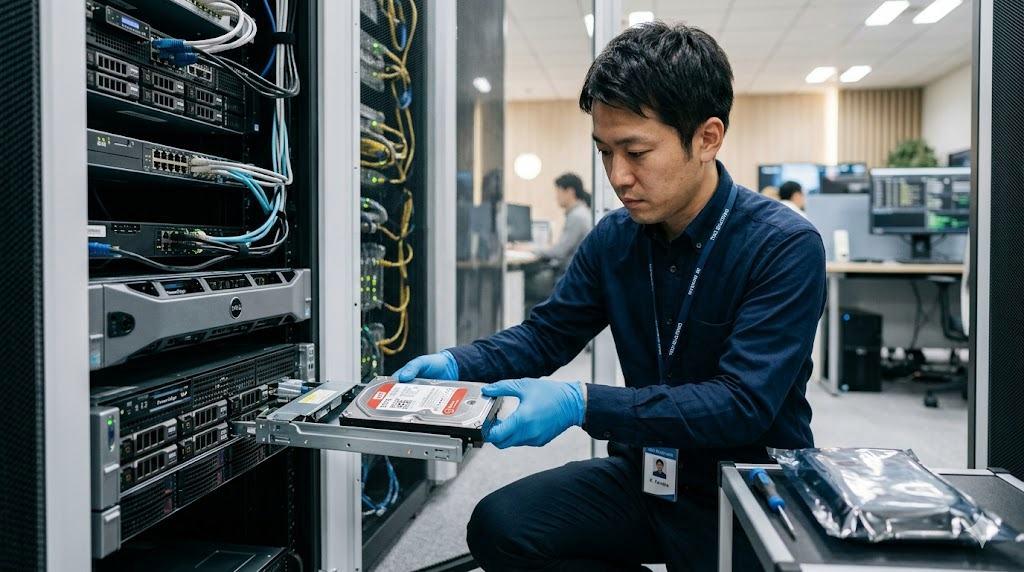
SSDお立ち台は、SSDの交換やデータ移行を効率化できる便利な周辺機器ですが、長期間安定して利用するためには日頃のメンテナンスと正しい扱い方が欠かせません。
SSD自体は耐久性の高いストレージとして広く普及していますが、SSDお立ち台は接続端子や変換基板、電源回路など複数の電子部品で構成されているため、使用環境や取り扱いによって少しずつ劣化していきます。
特にSSDお立ち台は、SSDを頻繁に抜き差しする用途で使われることが多いため、一般的な外付けSSDよりも接続部分への負荷がかかりやすい特徴があります。
また、データ転送中の操作ミスやホコリの蓄積、熱のこもる設置環境なども、故障やデータトラブルの原因になります。
安全に長く使い続けるためには、単に故障してから対応するのではなく、日常的な管理によってトラブルの発生を予防することが重要です。
SSDお立ち台の設置環境を整えて熱を防ぐ
SSDお立ち台の寿命を延ばすうえで、まず意識したいのが設置環境です。
電子機器にとって熱は大きな負担となります。
SSDお立ち台内部には、USB変換チップや制御回路などが搭載されており、長時間使用するとこれらの部品も発熱します。
特に大量のデータコピーやSSDクローン作成など、高い負荷がかかる作業では、本体温度が上昇しやすくなります。
熱が内部にこもる状態が続くと、部品の劣化が進み、動作不安定や突然の接続解除につながる可能性があります。
設置時には、以下の点を意識すると効果的です。
- 本体の周囲に十分な空間を確保する
- 直射日光が当たる場所を避ける
- 放熱を妨げる布や柔らかい素材の上に置かない
- 長時間使用時は定期的に温度を確認する
また、SSDお立ち台を使用していない時でも、ホコリがたまる場所に放置すると内部への侵入リスクが高まります。
パソコン周辺機器と同様に、清潔な環境で管理することが基本です。
接続端子を保護して接触不良を防ぐ
SSDお立ち台の大きな特徴は、SSDを簡単に交換できることです。
しかし、頻繁な抜き差しは接続部分に負荷を与えます。
SATA端子やM.2スロットなどの接点部分は、繰り返し使用することで少しずつ摩耗します。
接触不良が発生すると、SSDが認識されなかったり、データ転送中に接続が切れたりすることがあります。
SSD自体に問題がない場合でも、接続部分の状態によって正常動作しなくなるケースは珍しくありません。
端子を長持ちさせるためには、以下のような扱いが重要です。
- SSDを斜めに無理やり抜き差ししない
- 装着時は正しい向きを確認する
- 接続部分にホコリや汚れが付着しないよう管理する
- 使用しないスロットは保護しておく
端子部分を強く押し込んだり、SSDを装着した状態で本体を頻繁に動かしたりすることも避けたほうがよいでしょう。
小さな負荷の積み重ねが、長期的には故障リスクにつながります。
定期的な清掃で内部への異物侵入を防ぐ
SSDお立ち台は、構造上SSDの一部が外部に露出するタイプが多く、完全密閉型の外付けSSDケースと比べるとホコリの影響を受けやすい傾向があります。
ホコリは単なる汚れではなく、電子部品の冷却を妨げたり、端子部分の接触不良を引き起こしたりする原因になります。
特にデスク周辺は、細かなホコリがたまりやすい環境です。
清掃を行う際は、以下の点に注意してください。
| 清掃箇所 | 確認ポイント |
|---|---|
| SSDスロット周辺 | ホコリや異物がないか確認する |
| USB端子 | 汚れや接触不良の兆候を確認する |
| 本体表面 | 通気部分をふさいでいないか確認する |
清掃時は、強い力で内部をこすらないことが大切です。
エアダスターなどを利用する場合も、内部部品に過度な圧力をかけないよう注意しましょう。
データ転送時の正しい操作で故障リスクを減らす
SSDお立ち台を長く使うためには、本体の物理的なメンテナンスだけでなく、利用時の操作方法も重要です。
特に注意したいのが、データ転送中の取り扱いです。
ファイルコピー中やバックアップ処理中に電源を切ったり、USBケーブルを抜いたりすると、SSDやファイルシステムに問題が発生する可能性があります。
安全な運用のためには、以下の流れを習慣化するとよいでしょう。
- データ転送が完全に終了していることを確認する
- OSの安全な取り外し機能を利用する
- アクセスランプの状態を確認する
- 電源を切ってからSSDを取り外す
特に大容量データを扱う場合、処理が完了したように見えても内部では書き込み処理が続いている場合があります。
焦らず、余裕を持って取り外すことがデータ保護につながります。
使用状況に応じてSSDお立ち台を管理する
SSDお立ち台の寿命は、使用頻度や用途によって大きく変わります。
月に数回バックアップ用途で使う場合と、毎日大量のSSDを交換する業務用途では、必要となる管理レベルも異なります。
頻繁に利用する場合は、定期的に以下の状態を確認すると安心です。
- SSDの認識に時間がかからないか
- 転送速度が急激に低下していないか
- 接続が突然切れることがないか
- 異常な発熱や音が発生していないか
これらの兆候が見られる場合は、SSDお立ち台本体や接続環境を見直すタイミングです。
問題が発生してから対処するよりも、早めに交換や点検を行うことで、大切なデータを守ることにつながります。
SSDお立ち台は、正しく扱えば長期間活躍する非常に便利なストレージ管理ツールです。
しかし、電子機器である以上、メンテナンス不要というわけではありません。
適切な設置、端子の保護、定期的な清掃、正しい取り外し操作を意識することで、性能を維持しながら安全に利用できます。
日々の小さな管理を積み重ねることが、SSDお立ち台の寿命を延ばし、将来的なデータトラブルを防ぐ最も確実な方法です。
SSDお立ち台とバックアップを組み合わせてデータ消失を防ぐ方法
SSDお立ち台は、SSDを手軽に接続してデータ移行やバックアップを行える便利な機器です。
しかし、SSDお立ち台を利用しているからといって、それだけでデータが完全に守られるわけではありません。
ストレージには必ず故障やトラブルのリスクがあり、SSDお立ち台自体の故障、SSDの劣化、誤操作による削除、突然の電源トラブルなど、さまざまな原因で大切なデータを失う可能性があります。
特に注意したいのは、SSDはHDDと比べて故障の前兆を把握しにくい場合があるという点です。
HDDでは異音や動作速度の低下など、物理的な異常が現れることがあります。
一方、SSDは内部に可動部品がないため、問題が発生するまで正常に動作しているように見え、突然認識されなくなるケースもあります。
そのため、SSDお立ち台を活用する際には、バックアップを組み合わせたデータ管理が重要になります。
SSDお立ち台はデータ保護そのものを担う機器ではなく、効率的にバックアップ環境を構築するためのツールとして活用することが理想的です。
SSDお立ち台をバックアップ用途で活用するメリット
SSDお立ち台の大きなメリットは、複数のストレージを簡単に扱える点です。
通常、外付けSSDを利用する場合はケースに組み込んだ状態で固定運用することが多くなります。
しかし、SSDお立ち台なら必要なタイミングでSSDを交換できるため、用途ごとに異なるバックアップ用ドライブを使い分けることができます。
例えば、以下のような運用が可能です。
- 仕事用データ専用のバックアップSSDを用意する
- 写真や動画保存用のSSDを別管理する
- システム移行用のクローンSSDを作成する
- 定期的にバックアップしたSSDを保管する
このように、SSDお立ち台を活用すると、柔軟なバックアップ環境を構築できます。
特に大容量データを扱うユーザーにとっては、高速なSSDを利用したバックアップ作業は時間短縮にもつながります。
ただし、バックアップ先のSSDを常にパソコンへ接続したままにする運用は注意が必要です。
万が一、パソコン本体がウイルス感染した場合や誤操作でファイルを削除した場合、接続中のバックアップデータにも影響が及ぶ可能性があります。
3-2-1ルールを意識したバックアップ管理
データ消失対策として広く知られている考え方に、3-2-1ルールがあります。
これは、重要なデータを守るための基本的なバックアップ方法です。
3-2-1ルールでは、以下のような構成を目指します。
| 項目 | 内容 |
|---|---|
| 3つ | 元データを含めて3つ以上のコピーを保持する |
| 2つ | 異なる種類のメディアに保存する |
| 1つ | 別の場所に保存する |
例えば、パソコン内部のSSDを元データとした場合、SSDお立ち台で接続したバックアップ用SSDを1つ用意し、さらにクラウドストレージや別の場所に保存することで、複数の障害に備えられます。
SSDお立ち台は、この中でも「異なるメディアへデータを複製する」という役割で活用できます。
高速なデータ転送が可能なため、大容量データのバックアップ作成にも適しています。
クローン機能を利用したシステムバックアップ
一部のSSDお立ち台には、パソコンを使わずにSSD同士をコピーできるクローン機能が搭載されています。
この機能を利用すると、OSやアプリケーション、設定を含めたSSD全体の複製を作成できます。
パソコンのストレージ交換では、通常、新しいSSDへOSを再インストールしたり、データを移行したりする作業が必要になります。
しかし、クローン機能を利用すれば、現在使用している環境をそのまま新しいSSDへ移行できます。
ただし、クローンSSDは便利な一方で、バックアップとは少し役割が異なります。
クローンは現在の状態を複製するものなので、元データ側でファイルを削除した場合、その状態が反映される可能性があります。
そのため、以下のように用途を分けると安全です。
- システム復旧用にはクローンSSDを利用する
- 日常的なファイル保護には差分バックアップを利用する
- 長期保存用データは別の場所にも保存する
用途に応じて複数の方法を組み合わせることで、より強固なデータ保護が可能になります。
バックアップ用SSDの管理で注意すべきポイント
SSDお立ち台を使ったバックアップ環境では、バックアップ先のSSD管理も重要です。
バックアップを作成しただけで安心してしまうと、いざ必要になった時にデータが読み出せないという事態も起こり得ます。
定期的に以下の確認を行うと安心です。
- バックアップデータが正常に開けるか確認する
- SSDが正常に認識されるか確認する
- 古いバックアップを整理する
- SSDの使用期間や状態を記録する
また、バックアップ用SSDは使用しない時には取り外して保管する方法も有効です。
常時接続を避けることで、誤操作やマルウェア感染による影響を受けにくくなります。
データ保護には複数の対策を組み合わせることが重要
SSDお立ち台は、高速で手軽なバックアップ環境を作るために非常に役立つ機器です。
しかし、それだけでデータ消失リスクを完全になくすことはできません。
重要なのは、一つの機器や一つの保存先に依存しないことです。
SSDお立ち台を活用したバックアップ、クラウドストレージへの保存、別の場所への保管など、複数の対策を組み合わせることで、万が一のトラブルにも対応しやすくなります。
デジタルデータは、一度失われると復旧が難しい場合があります。
写真、仕事の資料、制作データなど、価値の高い情報ほど慎重な管理が必要です。
SSDお立ち台は、単なるSSD接続機器ではなく、効率的なバックアップ環境を構築するための重要なツールです。
正しいバックアップ方法と組み合わせることで、SSDの利便性を活かしながら、大切なデータをより安全に守ることができます。
SSDお立ち台の買い替え時期を判断するサインと注意点
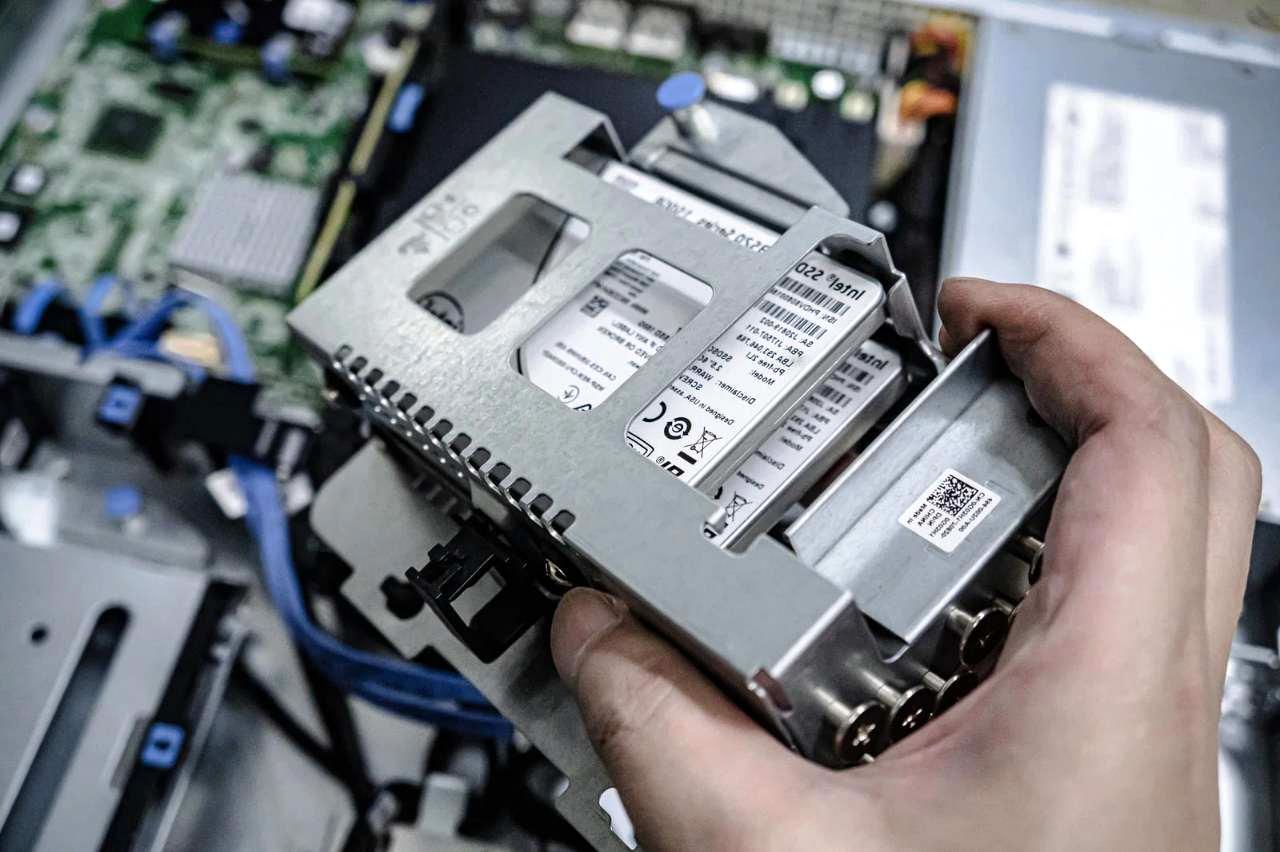
SSDお立ち台は、一度購入すると長期間使用できる便利な周辺機器ですが、永続的に使い続けられるわけではありません。
内部には電子部品や接続端子、電源回路、データ変換チップなどが搭載されており、使用頻度や環境によって少しずつ劣化していきます。
特にSSDお立ち台は、SSDの交換やデータ移行などで頻繁に抜き差しを行うケースが多いため、一般的な周辺機器よりも接続部分への負荷がかかりやすい特徴があります。
また、長期間使用した製品では、現在のSSD規格やUSB規格に対応できず、性能面で不足を感じることもあります。
重要なのは、完全に故障してから買い替えるのではなく、トラブルの兆候を早めに見極めることです。
SSDお立ち台に異常のサインが現れている場合、突然データ転送ができなくなる前に交換を検討することで、大切なデータを守ることにつながります。
SSDお立ち台を買い替えるべき代表的なサイン
SSDお立ち台の劣化は、外観だけでは判断しにくい場合があります。
しかし、使用中の挙動を確認することで、買い替えのタイミングを見極めることができます。
代表的なサインとして、以下のような症状があります。
- SSDの認識に時間がかかるようになった
- 接続が頻繁に切断される
- データ転送中にエラーが発生する
- 転送速度が以前より大幅に低下した
- 特定のSSDだけ認識しにくい
- 本体が異常に熱くなる
これらの症状は、SSD自体の問題で発生する場合もありますが、SSDお立ち台側の劣化が原因となっているケースもあります。
特に複数のSSDで同じ症状が発生する場合は、SSDではなく接続機器側を疑う必要があります。
また、長期間使用しているSSDお立ち台では、内部の変換チップや電源回路の劣化によって、データ通信が不安定になることがあります。
普段は問題なく使えていても、大容量ファイルのコピーやクローン作業など高負荷な処理で異常が現れることがあります。
接続端子の劣化によるトラブルに注意する
SSDお立ち台の大きなメリットは、SSDを簡単に交換できる点です。
しかし、その利便性の裏側には、接続端子への負担という側面があります。
SATA端子やM.2スロットは、一定回数の抜き差しに耐えられるよう設計されていますが、長年使用すると接点部分が摩耗したり、固定力が低下したりすることがあります。
接続端子が劣化すると、以下のような問題が発生しやすくなります。
| 症状 | 原因として考えられること |
|---|---|
| SSDを差しても認識しない | 端子の接触不良 |
| 少し触れると接続が切れる | スロット部分の劣化 |
| 転送中にエラーが出る | 通信状態の不安定化 |
端子部分の問題は、一時的にSSDを差し直すことで改善する場合があります。
しかし、同じ症状が繰り返される場合は、接触部分の寿命が近づいている可能性があります。
重要なデータを扱う用途では、「まだ使えるから」という理由だけで使い続けることは避けたほうが安全です。
接続機器の不安定さは、SSDや保存データにも影響を及ぼす可能性があります。
古いSSDお立ち台を使い続けるデメリット
SSDお立ち台は、数年前に購入したモデルでも基本的な接続機能は利用できる場合があります。
しかし、技術の進化によって、新しい規格への対応状況は大きく変化しています。
例えば、古いSSDお立ち台では以下のような制限が発生することがあります。
- 最新のNVMe SSDに対応していない
- USB規格が古く転送速度が遅い
- 大容量SSDを正常に扱えない
- 最新OSとの互換性が十分でない
特に近年は、大容量SSDの普及や高速インターフェースの進化によって、数年前の製品では性能を十分に引き出せないケースがあります。
SSD自体が高速化しているにもかかわらず、SSDお立ち台がボトルネックになっている場合、買い替えによって作業時間を大きく短縮できる可能性があります。
買い替え時に確認したいポイント
SSDお立ち台を買い替える場合、単純に最新モデルを選べばよいわけではありません。
現在の利用環境や今後の用途を考慮して選ぶことが重要です。
確認したいポイントは以下の通りです。
- 使用しているSSD規格に対応しているか
- 必要なUSB転送速度を満たしているか
- 長時間使用に耐えられる放熱設計か
- 安定した電源供給が可能か
- 今後利用するSSD規格にも対応できるか
特に、これからNVMe SSDを利用する予定がある場合は、現在使用しているSATA SSDだけで判断せず、将来性を考えた製品選びがおすすめです。
また、バックアップ用途で利用する場合は、速度だけでなく安定性も重視すべきです。
データ保護を目的とする機器では、数値上の最大速度よりも、長時間安定して動作できる設計のほうが重要になる場合があります。
故障前の交換がデータ保護につながる
SSDお立ち台は、SSDそのものほど寿命が注目される機器ではありません。
しかし、実際にはデータをやり取りする重要な経路の一部であり、その状態は保存データの安全性に直結します。
特に以下のような用途では、早めの買い替えを検討する価値があります。
- 仕事用データのバックアップ
- 大容量ファイルの保管
- SSDクローン作成
- システム移行作業
- 頻繁なSSD交換作業
故障してから交換すると、必要なデータへアクセスできなくなるリスクがあります。
予兆がある段階で新しいSSDお立ち台へ移行し、古い機器は検証用や低重要度の用途へ回すといった運用も有効です。
SSDお立ち台は、正しく使えば長く活躍する便利な機器です。
しかし、電子部品で構成されている以上、経年劣化は避けられません。
認識エラー、接続不良、速度低下、発熱などのサインを見逃さず、適切なタイミングで買い替えることが重要です。
最新規格への対応や安定性の高い製品へ移行することで、SSDの性能を十分に活かしながら、より安全で快適なストレージ環境を維持できます。
安全なSSDお立ち台運用で大切なデータを守り続けるために
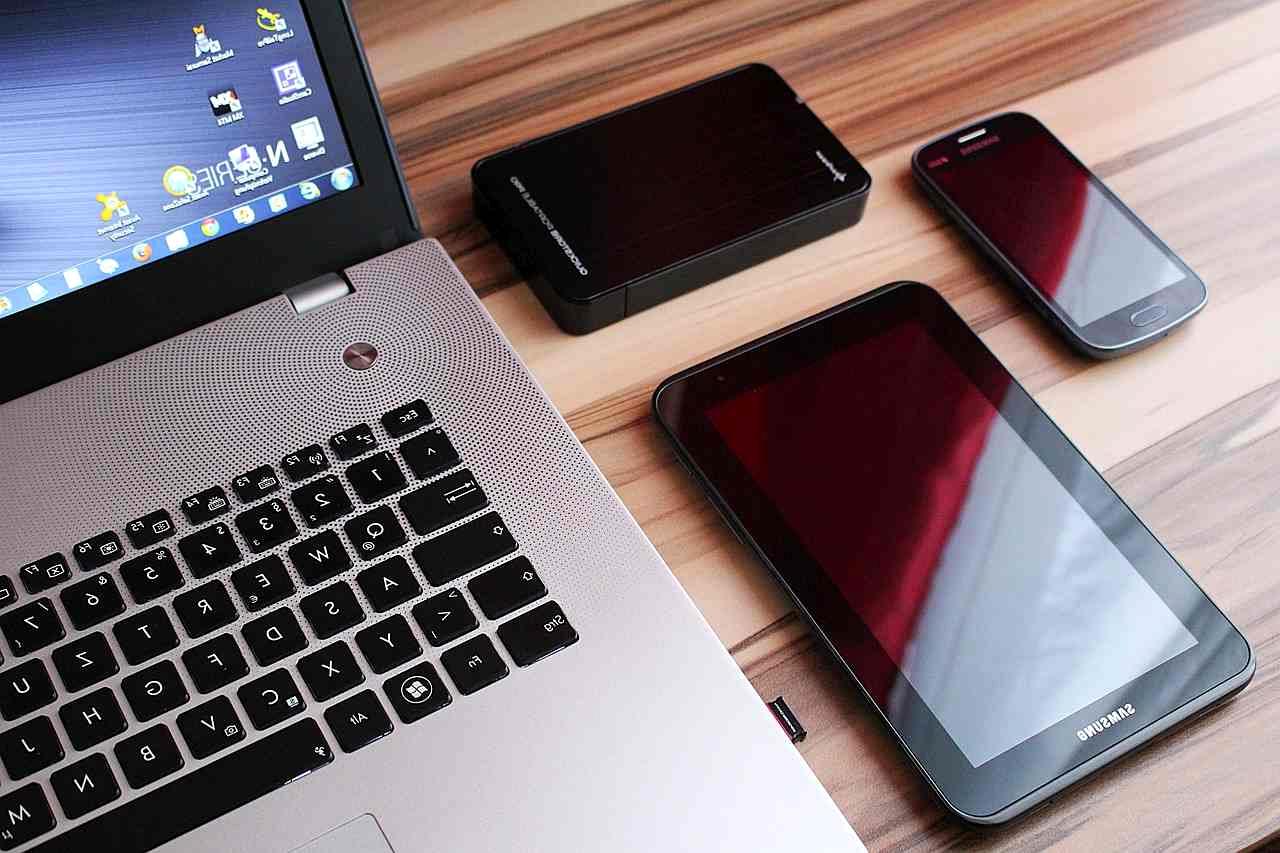
SSDお立ち台は、SSDを手軽に接続できる便利な機器であり、データ移行やバックアップ、ストレージ管理など幅広い用途で活用されています。
しかし、便利だからこそ使い方を誤ると、大切なデータを失う原因になる可能性があります。
SSDお立ち台は、単純にSSDを差し込むための台座ではありません。
内部にはデータ通信を制御する変換チップや電源回路、接続インターフェースなどが搭載されており、パソコンとSSDをつなぐ重要な役割を担っています。
そのため、SSD本体の性能だけでなく、SSDお立ち台の品質や使用方法もデータの安全性に大きく影響します。
特に、仕事で利用するファイル、長年保存してきた写真や動画、制作データなど、失いたくない情報を扱う場合には、SSDお立ち台を「一時的な接続機器」ではなく、データ管理環境の一部として考えることが重要です。
SSDお立ち台を安全に利用するための基本習慣
SSDお立ち台を長く安全に使うためには、日常的な操作を丁寧に行うことが基本になります。
高性能な製品を選んでも、誤った扱いを続ければトラブルのリスクは高まります。
まず意識したいのは、データ転送中の操作です。
SSDへの書き込み処理が行われている途中で電源を切ったり、USBケーブルを抜いたりすると、ファイルが破損する可能性があります。
安全な取り外しを行うためには、以下の手順を習慣化すると安心です。
- ファイルコピーやバックアップ処理が完了していることを確認する
- OSの安全な取り外し機能を実行する
- アクセスランプの状態を確認する
- SSDお立ち台の電源を切ってからSSDを取り外す
特に大容量データを扱う場合、画面上では処理が終わったように見えても、内部ではキャッシュ処理が続いていることがあります。
少しの確認作業が、データ破損を防ぐ大きな対策になります。
SSDお立ち台とバックアップ体制を組み合わせる
SSDお立ち台を安全に活用するためには、バックアップ環境を整えることが欠かせません。
どれほど信頼性の高いSSDやSSDお立ち台を使用していても、ストレージには故障リスクがあります。
データ保護では、「1つの保存先だけに依存しない」という考え方が重要です。
例えば、以下のような構成が考えられます。
| 保存場所 | 役割 |
|---|---|
| パソコン内部SSD | 日常的に使用する元データ |
| SSDお立ち台経由のバックアップSSD | 定期的な複製保存 |
| クラウドや別環境 | 災害や故障への備え |
このように複数の保存先を用意することで、1台のストレージに問題が発生しても復旧できる可能性が高まります。
また、バックアップ用SSDは常時接続したままにせず、必要な時だけ接続する運用も有効です。
誤操作による削除や、マルウェア感染などによる被害を防ぎやすくなります。
定期的なメンテナンスでトラブルを予防する
SSDお立ち台は、長期間使用すると少しずつ劣化します。
特に接続端子や内部回路は、使用頻度や環境による影響を受けます。
定期的に以下の状態を確認することで、突然のトラブルを予防できます。
- SSDを正常に認識できるか確認する
- データ転送中に切断が発生していないか確認する
- 本体が異常に発熱していないか確認する
- USBケーブルや電源アダプターの状態を確認する
- SSDスロット周辺のホコリを除去する
特に注意したいのは、問題が発生してから対処するのではなく、異常の兆候を早めに発見することです。
認識速度の低下や接続不安定など、小さな変化が故障の前兆である場合があります。
SSDお立ち台を設置する環境にも注意する
SSDお立ち台の性能を維持するには、設置場所も重要です。
電子機器は温度や湿度の影響を受けるため、適切な環境で使用することで寿命を延ばすことができます。
避けたい環境としては、以下のような場所があります。
- 放熱スペースが確保できない狭い場所
- 直射日光が当たる場所
- ホコリが多い場所
- 不安定な台の上
特にSSDお立ち台は、SSDが外部に露出する構造の製品が多いため、ホコリや衝撃への対策が重要です。
机の上など安定した場所に設置し、周囲に十分な空間を確保することで、安定動作につながります。
用途に合わせたSSDお立ち台の使い分け
SSDお立ち台は、用途によって適した使い方が変わります。
例えば、頻繁なSSD交換を行う場合と、長期保存用のバックアップを目的とする場合では、重視すべきポイントが異なります。
頻繁な交換作業では、端子部分の耐久性や操作性が重要です。
一方、バックアップ用途では、安定した動作や長時間使用への対応、電源管理の品質が重要になります。
また、重要度の高いデータを扱う場合は、1台のSSDお立ち台だけに依存するのではなく、複数のバックアップ手段を組み合わせることが望ましいです。
データを守るためには機器への理解と正しい運用が重要
SSDお立ち台は、SSDの性能を引き出し、ストレージ管理を効率化するための非常に便利な機器です。
しかし、便利さだけに注目してしまうと、データ保護という本来重要な目的を見落としてしまいます。
大切なのは、SSDお立ち台を正しく理解し、適切な製品選び、定期的なメンテナンス、そして十分なバックアップ体制を整えることです。
SSDは高速で信頼性の高いストレージですが、データを守る最後の責任は運用環境にあります。
SSDお立ち台を単なる接続機器として扱うのではなく、大切な情報を守るための重要なパーツとして管理することで、長期間にわたって安心して活用できます。
日々の丁寧な取り扱いと計画的なバックアップこそが、SSDお立ち台を安全に使い続けるための最も確実な方法です。


コメント