
かつて書類管理の中心にあった複合機やスキャナーは、今や必ずしも家庭や小規模なオフィスに欠かせない存在ではなくなりました。
高性能なスマートフォンのカメラと、クラウドサービスやOCR技術を組み合わせることで、紙の取り込みから保存、検索、共有までを手軽にデジタル化できます。
スマホのカメラは、単に写真を撮影するための機能ではありません。
最新モデルでは、書類の自動補正、影の除去、文字認識、PDF化といった処理を端末内やアプリ上で実行でき、専用スキャナーに近い使い勝手を実現しています。
ペーパーレス化の最大のメリットは、場所と時間の制約から解放されることです。
紙の書類を探す手間を減らし、必要な情報へすぐアクセスできる環境を整えることで、日々の作業効率は大きく変わります。
では、具体的にどのような手順でスマホ中心の書類管理へ移行すればよいのでしょうか。
この記事では、スマホのカメラ機能を最大限に活用し、複合機やスキャナーに頼らないペーパーレス環境を構築する方法を、使用するアプリや保存方法、データ整理のポイントまで含めて詳しく解説します。
既存の機器を見直したい方や、効率的なデジタル管理を始めたい方に役立つ実践的な内容です。
複合機やスキャナーは不要になる?スマホで始めるペーパーレス化の基本
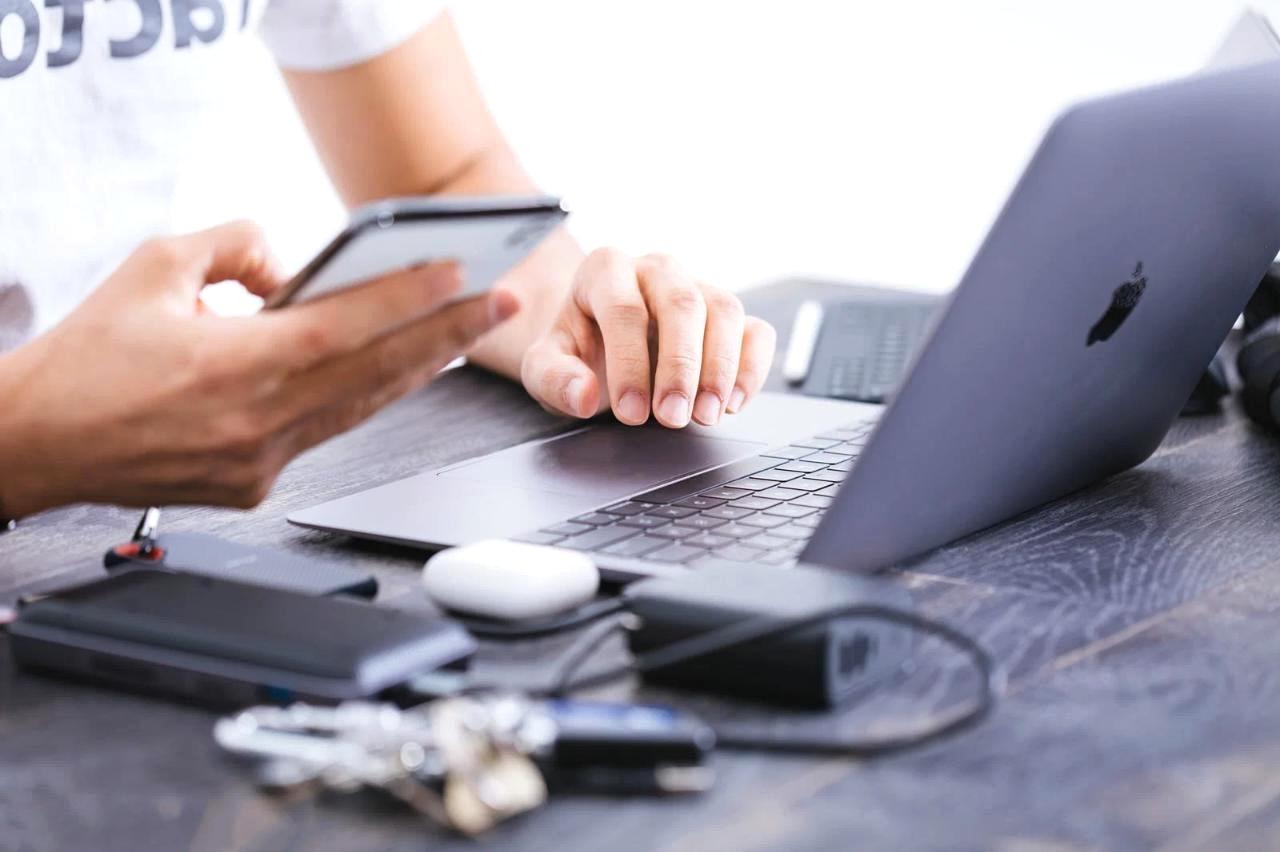
紙の書類をデジタル化する方法として、これまで多くの人が利用してきたのが複合機やスキャナーです。
しかし現在では、スマートフォンに搭載された高性能なカメラ機能によって、専用機器を使わずに手軽なペーパーレス環境を構築できるようになりました。
特に、日常的な書類整理や領収書の保存、契約書の管理といった用途では、スマホだけで十分な場面が増えています。
スマートフォンのカメラは、単純な撮影機能から大きく進化しています。
最新の端末では、撮影時に書類の端を自動認識し、傾きを補正したり、背景の影を除去したりする処理がリアルタイムで行われます。
さらに、専用アプリを組み合わせることで、撮影した画像をPDF形式に変換し、クラウドストレージへ保存することも可能です。
つまり、スマホは持ち歩ける小型スキャナーとして活用できます。
従来のスキャナーや複合機には、高精度な読み取りや大量処理に向いているというメリットがあります。
一方で、本体サイズが大きい、設置場所が必要、インクや用紙などの消耗品管理が発生するといった負担もありました。
日常的に数枚の書類を取り込む程度であれば、スマートフォンの機動性のほうが優れているケースも少なくありません。
スマホを中心としたペーパーレス化では、単に紙を画像データへ変換するだけではなく、その後の管理方法まで考えることが重要です。
例えば、撮影した書類を適切なフォルダへ分類し、ファイル名のルールを決めて保存することで、必要な情報をすぐに検索できる環境を作れます。
基本的な流れは次のようになります。
- スマートフォンのカメラやスキャンアプリで書類を撮影する
- 画像補正やOCR機能で読みやすいデータへ変換する
- PDF形式などで保存し、クラウドストレージへバックアップする
- 必要に応じてパソコンや他の端末から閲覧・共有する
この仕組みを整えることで、机の上に積み重なった書類を減らし、情報を効率的に扱えるようになります。
特に、Google DriveやOneDrive、Dropboxなどのクラウドサービスを利用すれば、外出先からでも必要な書類へアクセスできます。
紙の保管スペースを削減できるだけでなく、検索性や共有性が向上する点も大きな魅力です。
ただし、すべての用途で複合機やスキャナーが不要になるわけではありません。
大量の書類を毎日処理する企業や、高精細な画像取り込みが必要な業務では、専用機器の性能が役立ちます。
一方で、家庭での書類整理や個人事業の帳簿管理、簡単な資料保存などでは、スマホによるデジタル化が現実的な選択肢になります。
重要なのは、目的に合わせて最適なツールを選ぶことです。
高価な機器を導入する前に、まず手元にあるスマートフォンの性能を確認してみる価値があります。
現在のスマホは、通信端末であると同時に、情報管理を支えるデジタルツールへと進化しています。
ペーパーレス化の第一歩は、紙を減らすことではなく、情報を扱いやすい形へ変えることです。
スマホのカメラ機能を正しく活用すれば、複合機やスキャナーに依存しない、シンプルで効率的な書類管理環境を無理なく始められます。
スマホのカメラ機能がスキャナー代わりになる理由

スマートフォンのカメラは、単に写真を撮影するための機能ではありません。
現在のスマホには、高性能なイメージセンサーや画像処理技術が搭載されており、紙の書類をデジタルデータへ変換する用途でも十分に活用できる性能を備えています。
かつては専用スキャナーが必要だった書類の取り込み作業も、今ではスマホと適切なアプリを組み合わせることで、手軽に実現できる時代になりました。
大きな理由のひとつが、スマホに搭載されている自動補正技術の進化です。
書類を机の上に置いて撮影すると、角度による歪みや照明による影が発生しやすくなります。
しかし、近年のスキャンアプリでは、撮影した画像から書類の輪郭を自動検出し、台形補正や明るさ調整を行います。
その結果、実際のスキャナーで読み取ったような見やすいデータを作成できます。
特にビジネス用途で重要になるのが、文字情報を扱えるOCR機能です。
OCRとは、画像内に含まれる文字を解析し、検索や編集が可能なテキストデータへ変換する技術です。
例えば、紙の請求書や会議資料をスマホで撮影してOCR処理を行えば、後からキーワード検索で必要な情報を探せるようになります。
単なる画像保存から、活用できるデータ管理へ変化する点が大きなメリットです。
スマホがスキャナー代わりになるもうひとつの理由は、保存や共有の仕組みが整っていることです。
従来のスキャナーでは、読み取ったデータをパソコンへ移動し、フォルダ整理やバックアップを行う必要がありました。
一方、スマホの場合は撮影直後にクラウドストレージへ保存でき、複数の端末から同じ書類へアクセスできます。
例えば、以下のような流れで効率的な書類管理が可能です。
- スマホのカメラまたはスキャンアプリで書類を撮影する
- 自動補正機能で読みやすい状態に整える
- OCR処理で文字検索できるデータに変換する
- クラウドストレージへ保存して必要な端末から確認する
この一連の作業は、専用機器の操作に慣れていない人でも短時間で実行できます。
アプリによっては複数ページの書類を連続撮影し、ひとつのPDFファイルとしてまとめる機能も搭載されています。
契約書や説明資料など、ページ数の多い書類でも効率的に管理できます。
また、スマートフォンならではの利点として、常に携帯できる点も見逃せません。
外出先で受け取った領収書や申込書類を、その場ですぐデータ化できます。
紙のまま持ち帰って整理する必要がなくなり、紛失リスクの低減にもつながります。
もちろん、専用スキャナーと比較すると、スマホには限界もあります。
大量の書類を高速処理する場合や、写真集・図面など高精細な読み取りが必要な場面では、専用機器のほうが適しています。
しかし、日常的な書類管理やペーパーレス化の入り口として考えれば、スマホのカメラ機能は非常に実用的な選択肢です。
重要なのは、スマホを単なる撮影機器ではなく、情報管理のためのデジタルツールとして活用することです。
カメラ性能、OCR、クラウド連携といった複数の技術を組み合わせることで、紙中心だった業務や生活スタイルを効率的に変えていけます。
複合機やスキャナーを購入する前に、まず手元のスマートフォンが持つ可能性を確認してみることが、現代的なペーパーレス化への第一歩となります。
書類管理を効率化するスマホスキャンのメリット
スマホを活用した書類のデジタル化は、単に紙を減らすだけの取り組みではありません。
大きな価値は、保存した情報を必要なタイミングですぐに取り出し、効率的に活用できる環境を作れることにあります。
従来の紙中心の管理では、保管場所の確保や整理作業、目的の書類を探す時間など、多くの手間が発生していました。
スマホスキャンを導入することで、こうした負担を大幅に軽減できます。
書類を探す時間を削減できる検索性の向上
紙の書類管理で特に問題になりやすいのが、必要な情報を見つけるまでの時間です。
ファイルや引き出しに分類して保存していても、書類の枚数が増えるほど目的の資料を探す作業は複雑になります。
スマホでスキャンした書類をPDF化し、適切なファイル名やフォルダ構成で整理すれば、パソコンやスマートフォンから簡単に検索できます。
さらにOCR機能を利用すれば、書類内の文字情報を検索対象にできるため、タイトルを覚えていない資料でもキーワードから見つけられます。
例えば、過去の契約書から特定の取引先名を探したり、領収書の金額や日付を確認したりするといった作業も短時間で完了します。
情報を探すための時間を減らせることは、日々の業務効率を高める重要なポイントです。
保管スペースを削減して快適な作業環境を作れる
紙の書類は一枚あたりのサイズが小さくても、長期間保管すると大きなスペースを占有します。
取扱説明書、請求書、保証書、仕事の資料などを保存し続けると、収納場所の確保が課題になります。
スマホスキャンによってデジタル化した書類は、クラウドストレージや外部ストレージへ保存できます。
物理的なファイル棚を減らせるため、デスク周りをすっきり整えられる点もメリットです。
また、紙の劣化や紛失といったリスクを抑えられることも重要です。
デジタルデータであれば、適切なバックアップ環境を用意することで、長期間にわたって安全に情報を保持できます。
外出先でも必要な書類へアクセスできる
スマホスキャンとクラウドサービスの組み合わせによって、書類管理の自由度は大きく向上します。
保存したデータはインターネット環境があれば場所を問わず確認できるため、自宅やオフィス以外でも必要な情報を取り出せます。
例えば、外出先で過去の見積書を確認したい場合や、取引先との打ち合わせで資料を提示したい場合でも、スマートフォンからすぐにアクセスできます。
紙のファイルを持ち歩く必要がなくなるため、荷物の削減にもつながります。
書類共有や共同作業がスムーズになる
デジタル化された書類は、共有のしやすさも大きな魅力です。
紙の場合はコピーや郵送といった手順が必要でしたが、PDFデータならメールやクラウド共有機能を利用して瞬時に送付できます。
特にリモートワークや複数人で進めるプロジェクトでは、同じ資料をすぐに共有できる環境が重要です。
スマホスキャンを活用すれば、場所に左右されない柔軟な情報共有が可能になります。
スマホスキャンによる主なメリットを整理すると、以下のようになります。
- 書類を検索しやすくなり、探す時間を削減できる
- 紙の保管スペースを減らし、作業環境を整えられる
- 外出先でも必要な情報へアクセスできる
- データ共有によってコミュニケーションを効率化できる
- バックアップによって書類紛失のリスクを抑えられる
ただし、デジタル化しただけで管理が自動的に完璧になるわけではありません。
保存場所やファイル名のルールを決めずにデータを増やしてしまうと、紙の書類がデータ化されただけで探しにくい状態になる可能性があります。
そのため、スマホスキャンを効果的に活用するには、撮影技術だけでなく、データ整理の仕組み作りも重要です。
書類を取り込む、整理する、検索する、共有するという一連の流れを設計することで、スマホは単なるカメラではなく、効率的な情報管理ツールになります。
スマホスキャンの本質的なメリットは、紙をなくすことではなく、必要な情報を必要な時に活用できる環境を作ることです。
日常的な書類管理を見直すことで、仕事や生活の中にある小さな手間を減らし、より快適なデジタル環境を構築できます。
ペーパーレス化に必要なスマホアプリとクラウド環境を整える
スマホを使ったペーパーレス化を成功させるには、カメラ性能だけでなく、適切なアプリとデータ保存環境を整えることが重要です。
スマートフォンで書類を撮影できても、保存や整理の仕組みが不十分では、後から必要な情報を探すことが難しくなります。
効率的なデジタル書類管理を実現するためには、スキャン、保存、検索、共有という一連の流れを意識した環境作りが欠かせません。
書類をきれいに取り込めるスキャンアプリを選ぶ
スマホスキャンの品質を左右するのが、使用するスキャンアプリです。
標準カメラでも書類撮影は可能ですが、専用のスキャン機能を持つアプリを利用すると、より快適にデジタル化できます。
多くのスキャンアプリには、以下のような機能が搭載されています。
- 書類の端を自動認識する機能
- 傾きや歪みを補正する機能
- 背景の影や不要な部分を除去する機能
- 複数ページをひとつのPDFにまとめる機能
- OCRによって文字検索を可能にする機能
これらの機能を活用することで、撮影時の細かな調整を減らし、短時間で見やすい書類データを作成できます。
特にOCR機能は、後から情報を探す場面で大きな効果を発揮します。
単なる画像ファイルとして保存するのではなく、検索可能なデータとして管理できる点が現代的なペーパーレス化の特徴です。
クラウドストレージで書類を安全に管理する
スキャンした書類の保存先として、クラウドストレージは非常に相性の良い選択肢です。
スマートフォン本体だけに保存すると、端末の故障や紛失によって重要なデータへアクセスできなくなる可能性があります。
クラウド上へ保存することで、複数の端末から利用でき、バックアップの役割も果たします。
代表的なクラウドストレージには、Google Drive、OneDrive、Dropboxなどがあります。
それぞれ特徴は異なりますが、基本的にはスマートフォン、パソコン、タブレットなど複数の端末で同じデータを扱える点が共通したメリットです。
書類管理では、保存場所のルールをあらかじめ決めておくことも重要です。
例えば、次のような分類方法があります。
- 仕事関連:案件名や取引先ごとにフォルダを作成する
- 家庭関連:契約書、保証書、税金関連など用途別に分類する
- 領収書関連:年月やカテゴリーごとに整理する
整理方法に正解はありませんが、後から自分や他の人が迷わず探せる仕組みを作ることが大切です。
ファイル名と管理ルールを決めて検索性を高める
ペーパーレス化で意外と重要なのが、ファイル名の付け方です。
撮影した書類をそのまま保存すると、「scan001.pdf」のような意味の分からないデータが増えてしまい、検索性が低下します。
おすすめは、一定のルールに沿ってファイル名を設定する方法です。
例えば、「日付_書類種類_相手先」のような形式に統一すると、一覧表示した際にも内容を把握しやすくなります。
例として、2026年8月の取引先から受け取った請求書であれば、「2026-08_請求書_取引先名.pdf」のように整理できます。
小さな工夫ですが、長期間運用するほど大きな差になります。
セキュリティ対策も忘れずに行う
書類のデジタル化では、利便性だけでなく安全性にも注意が必要です。
契約書、個人情報を含む資料、金融関連の書類などは、適切な管理を行わなければ情報漏えいのリスクがあります。
基本的な対策として、スマートフォンやクラウドサービスには強力なパスワードを設定し、可能であれば二段階認証も利用しましょう。
また、不要になった書類データは定期的に整理し、管理対象を増やしすぎないことも重要です。
ペーパーレス化は、アプリを入れるだけで完成するものではありません。
スキャンしたデータをどこへ保存し、どのように整理し、どのように守るかまで設計することで、本当の意味で使いやすい環境になります。
スマートフォン、スキャンアプリ、クラウドストレージを組み合わせれば、複合機やスキャナーに依存しない柔軟な書類管理が可能です。
まずは日常的に発生する領収書や資料など、小さな書類からデジタル化を始めることで、無理なくペーパーレス環境へ移行できます。
スマホカメラで紙の書類をきれいにPDF化する手順
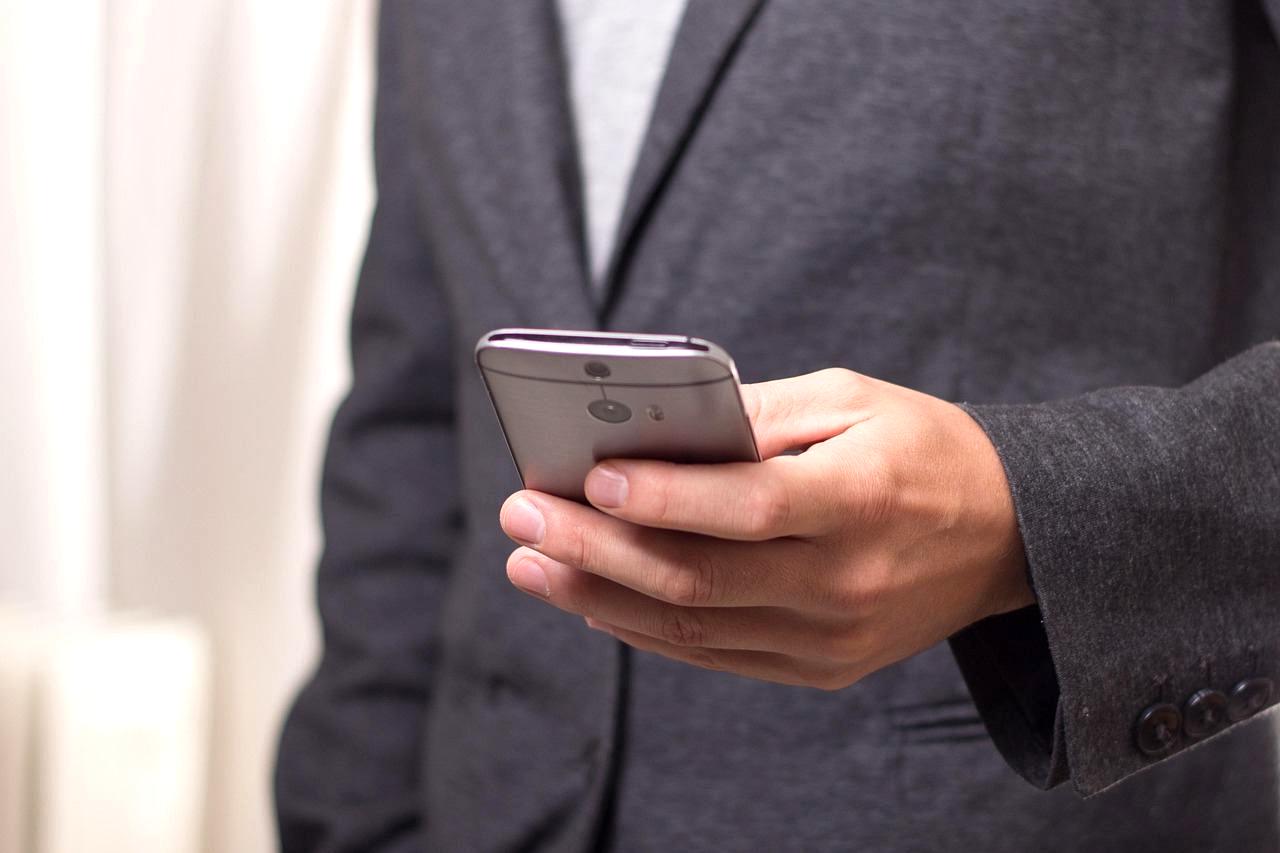
スマートフォンで紙の書類をデジタル化する場合、単にカメラで撮影するだけではなく、読みやすく整理されたPDFデータとして保存することが重要です。
適切な手順で作業を行えば、文字がぼやけたり、書類の端が欠けたりするといった問題を防ぎ、後から確認しやすいデータを作成できます。
スマホによる書類スキャンでは、撮影環境、アプリの設定、保存方法の3つが品質を大きく左右します。
専用スキャナーのような複雑な操作は必要ありませんが、いくつかのポイントを押さえることで仕上がりは大きく向上します。
撮影前に書類と環境を整える
最初に行うべきことは、撮影する書類の状態を整えることです。
紙が折れていたり、表面にシワがあったりすると、画像補正を行っても読み取り精度が低下する場合があります。
できるだけ平らな場所に書類を置き、文字や図表が見えやすい状態にしましょう。
撮影時の明るさも重要です。
暗い場所では文字が不鮮明になりやすく、反対に照明が強すぎると紙の表面に反射が発生します。
自然光が入る明るい場所や、影が少ない環境で撮影すると、より鮮明なデータになります。
また、背景にも注意が必要です。
書類と背景の色が近いと、アプリによる自動認識が正しく動作しない場合があります。
白い書類を撮影する場合は、暗めの机などを背景にすると輪郭を検出しやすくなります。
スキャンアプリを使って書類を取り込む
書類の準備ができたら、スキャン機能を搭載したアプリで撮影します。
一般的なスキャンアプリでは、カメラを向けるだけで書類の四隅を自動検出し、最適な範囲で切り取ってくれます。
基本的な流れは以下の通りです。
- スキャンアプリを起動する
- 書類全体が画面に収まるように配置する
- 自動認識または手動操作で撮影範囲を調整する
- 必要に応じて明るさや色味を補正する
- PDF形式を選択して保存する
特に複数ページの資料を扱う場合は、連続スキャン機能が便利です。
ページごとに別ファイルを作成するのではなく、ひとつのPDFにまとめることで、閲覧や共有がしやすくなります。
PDF化するときに確認したい画質設定
PDFとして保存する際には、用途に応じて画質を調整することも大切です。
高画質で保存すれば文字は読みやすくなりますが、その分ファイル容量は大きくなります。
反対に容量を抑えすぎると、小さな文字が判別しにくくなる可能性があります。
一般的な書類の場合は、標準的な画質設定で十分です。
一方で、図面や細かい文字が多い資料、印刷物の保存では、少し高めの設定を選ぶと安心です。
用途ごとの目安を整理すると、次のようになります。
| 用途 | 推奨設定 | 特徴 |
|---|---|---|
| 領収書・レシート | 標準画質 | 容量を抑えて大量保存しやすい |
| 契約書・重要書類 | 高画質 | 文字の判読性を優先できる |
| 図面・資料 | 高画質 | 細かな情報を保持しやすい |
保存後にファイルを整理する
PDF化した後の管理方法も、ペーパーレス化を成功させる重要なポイントです。
保存時には、後から内容を判断できるファイル名を設定しましょう。
撮影日、書類の種類、相手先などを含めると検索性が高まります。
また、保存先についても事前に決めておくことが大切です。
スマートフォン本体だけに保存するのではなく、クラウドストレージへ同期することで、端末の故障や紛失に備えられます。
OCR処理でさらに活用しやすい書類へ変換する
PDF化した書類は、OCR機能を利用することでさらに便利になります。
OCRによって文字情報を認識させると、PDF内のキーワード検索が可能になり、必要な資料をすぐに見つけられるようになります。
例えば、過去の請求書から特定の商品名を探したり、契約書内の条件を確認したりする場面で大きな効果を発揮します。
紙の保管では難しかった情報活用が、デジタル化によって現実的になります。
スマホカメラによるPDF化は、撮影して終わりではなく、保存後に活用できる状態へ整えることが重要です。
撮影環境、アプリ機能、ファイル管理を適切に組み合わせることで、スマートフォンだけでも高品質な書類管理システムを構築できます。
日常的な書類から少しずつデジタル化を進めれば、複合機やスキャナーに頼らない、効率的で柔軟なペーパーレス環境を実現できます。
OCR機能を活用して検索できるデジタル書類に変換する方法
スマホで書類を撮影してPDF化するだけでも、紙の保管スペースを減らす効果はあります。
しかし、ペーパーレス化の真価を発揮するには、保存した書類を必要なときにすぐ見つけられる状態にすることが重要です。
そこで活用したい技術がOCRです。
OCRとは、画像やPDFに含まれる文字を解析し、コンピューターが扱えるテキストデータへ変換する技術です。
紙の書類を単なる画像として保存するのではなく、文字情報を持ったデータへ変換することで、キーワード検索や情報の再利用が可能になります。
OCRによって書類管理はどのように変わるのか
通常の画像ファイルやPDFでは、書類に書かれている文字を目で確認する必要があります。
例えば、数年前の請求書を探したい場合、保存したファイルをひとつずつ開いて内容を確認しなければなりません。
書類の数が増えるほど、この作業には時間がかかります。
一方、OCR処理を行った書類であれば、ファイル内の文字を検索対象にできます。
「取引先名」「商品名」「金額」「契約内容」といったキーワードを入力するだけで、該当する書類をすぐに見つけられます。
情報量が増えるほど、検索機能の価値は高まります。
これは、紙の書類をデータベース化することに近い考え方です。
単純に保管するだけではなく、必要な情報へ瞬時にアクセスできる環境を作れる点が、OCRを利用する大きなメリットです。
スマホスキャンとOCRを組み合わせる手順
スマホで撮影した書類を検索可能なデータに変換する流れは、それほど複雑ではありません。
現在では、多くのスキャンアプリやクラウドサービスがOCR機能を標準的に搭載しています。
基本的な手順は以下の通りです。
- スマホのスキャンアプリで書類を撮影する
- 自動補正機能で読みやすい画像に整える
- OCR処理を実行して文字情報を認識させる
- PDFなどの形式で保存する
- クラウドストレージへ保存して検索できる状態にする
この流れを一度整えてしまえば、日々発生する書類を効率的に管理できます。
領収書、請求書、会議資料、保証書など、さまざまな紙の情報を同じ仕組みで扱える点も魅力です。
OCRの認識精度を高めるためのポイント
OCRは非常に便利な技術ですが、撮影した画像の品質によって認識精度は変化します。
文字が小さい、紙が歪んでいる、照明の影が入っているといった状態では、正しく読み取れない場合があります。
高い精度で文字を認識させるには、以下のポイントを意識すると効果的です。
- 書類を平らな場所に置いて撮影する
- 文字がはっきり見える明るさで撮影する
- 手ブレを防いで鮮明な画像を作る
- できるだけ正面から撮影して歪みを減らす
- 保存前にOCR結果を確認する
特に重要な書類では、OCRによる自動変換だけに頼らず、変換結果を確認することも大切です。
数字や固有名詞は誤認識される可能性があるため、必要に応じて修正しておくと安心です。
OCRデータを活用した効率的な書類管理
OCRによって文字情報を持った書類は、検索以外にもさまざまな場面で活用できます。
例えば、過去の資料から必要な情報を抜き出したり、複数の書類を比較したりする作業が容易になります。
また、クラウドストレージと組み合わせれば、パソコンだけでなくスマートフォンやタブレットからも検索できます。
外出先で契約内容を確認したい場合や、急に過去の資料が必要になった場合でも、すぐに対応できます。
デジタル書類管理では、保存することよりも、必要な情報を取り出せることが重要です。
OCRは、そのための基盤となる技術といえます。
OCR利用時に注意したいデータ管理のポイント
便利なOCR機能ですが、扱うデータには適切な管理が必要です。
個人情報を含む書類や業務上重要な資料を保存する場合は、クラウドサービスのセキュリティ設定を確認しましょう。
パスワード管理や二段階認証の利用、不要になったデータの整理など、基本的な対策を行うことで安全性を高められます。
便利さと安全性のバランスを意識することが、長期的に使えるペーパーレス環境につながります。
OCRは、紙をデジタル化するだけでなく、眠っていた情報を活用可能な資産へ変える技術です。
スマホのカメラ、スキャンアプリ、クラウドストレージ、OCRを組み合わせれば、専用機器に頼らず効率的な書類管理を実現できます。
ペーパーレス化をさらに進めたい場合は、まず日常的に扱う書類からOCR対応のデジタル管理へ移行してみるとよいでしょう。
小さな改善の積み重ねが、快適で整理された情報環境を作ります。
スマホ中心のペーパーレス環境で注意すべきデータ管理とバックアップ
スマートフォンを活用したペーパーレス化では、書類をデジタルデータへ変換することだけでなく、その後の管理方法まで考えることが重要です。
紙の書類であれば、保管場所を決めておけば物理的に存在を確認できます。
しかし、デジタルデータは目に見えないため、保存場所やバックアップの仕組みが不十分だと、必要な情報へアクセスできなくなるリスクがあります。
スマホ中心の書類管理を長期間安定して運用するには、データ整理、セキュリティ対策、バックアップという3つの視点を意識する必要があります。
便利な環境を作るだけでなく、万が一のトラブルにも対応できる仕組みを整えることが大切です。
デジタル書類の保存ルールを決める
ペーパーレス化を始めた直後によくある問題が、保存したファイルが増えすぎて管理できなくなることです。
スマホで簡単に書類を取り込めるようになると、保存するハードルは下がります。
一方で、整理のルールがなければ、紙の山がデジタルデータの山に置き換わるだけになってしまいます。
まず決めておきたいのが、フォルダ構成とファイル名のルールです。
例えば、仕事用の書類であれば取引先や案件ごとに分類し、家庭用であれば契約書、保証書、税関連書類など用途別に整理すると管理しやすくなります。
ファイル名についても、後から内容を判断できる形式に統一しましょう。
日付、書類の種類、相手先などを含めることで、検索性が大きく向上します。
小さなルールですが、数年後の管理負担を大きく左右します。
クラウドストレージを活用して安全性を高める
スマホで撮影した書類を端末内だけに保存する方法は、手軽である一方、リスクもあります。
スマートフォンの故障、紛失、誤操作による削除などが発生すると、大切な書類へアクセスできなくなる可能性があります。
そこで活用したいのがクラウドストレージです。
Google Drive、OneDrive、Dropboxなどのサービスを利用すれば、書類データをオンライン上へ保存でき、複数の端末から確認できます。
クラウド保存のメリットは、単なる保管場所の確保ではありません。
スマートフォンとパソコン間でデータを同期できるため、作業環境に合わせて柔軟に利用できます。
また、端末を買い替えた場合でも、アカウントへログインするだけで以前の書類へアクセスできます。
バックアップを複数の場所に用意する
重要な書類を扱う場合、バックアップは必ず意識したいポイントです。
クラウドサービスを利用しているから安全だと考えがちですが、アカウント情報の管理ミスやサービス側のトラブルなど、予期しない問題が発生する可能性もあります。
より安全性を高めるには、複数の保存先を用意する方法が有効です。
例えば、日常利用ではクラウドストレージを使い、定期的に外付けストレージへバックアップを取得するといった運用が考えられます。
基本的なバックアップ方法を整理すると、以下のようになります。
- クラウドストレージへ自動同期する
- 定期的に外付けSSDやHDDへデータを保存する
- 重要書類は複数の保存場所で管理する
- 不要なデータは定期的に整理して削除する
特に契約書や証明書など、再発行が難しい書類は慎重に管理する必要があります。
データを保存するだけでなく、復元できる状態を維持することが本当の意味でのバックアップです。
セキュリティ対策で個人情報を守る
ペーパーレス化によって利便性が向上する一方で、デジタルデータならではのセキュリティ対策も必要になります。
書類には住所、氏名、契約情報、金銭に関する情報など、重要な個人情報が含まれる場合があります。
スマホやクラウド環境を安全に利用するためには、以下のような基本対策が有効です。
- 端末の画面ロックを設定する
- 推測されにくいパスワードを利用する
- 二段階認証を有効にする
- 不要な共有設定を解除する
- OSやアプリを常に最新状態に保つ
これらは特別な知識が必要な対策ではありません。
しかし、基本的な設定を確実に行うことで、情報漏えいのリスクを大幅に低減できます。
定期的なデータ整理で快適な環境を維持する
デジタル書類は物理的なスペースを消費しないため、つい保存したまま放置してしまいがちです。
しかし、不要なデータが増えると検索性が低下し、本当に必要な情報を見つけにくくなります。
定期的に保存データを確認し、不要になった書類を削除したり、フォルダ構成を見直したりする習慣を作りましょう。
整理されたデータ環境は、ペーパーレス化の効果を最大限に引き出します。
ペーパーレス化で重要なのは、紙をデジタルへ置き換えることではなく、大切な情報を安全かつ効率的に扱える仕組みを作ることです。
スマホ、クラウドストレージ、バックアップを適切に組み合わせることで、便利さと安心感を両立した書類管理が可能になります。
デジタル化した書類を長く活用するためにも、保存方法やセキュリティを意識した環境作りを進めることが、快適なペーパーレス生活への近道です。
複合機やスキャナーを手放す前に確認したいポイント
スマートフォンのカメラ機能やクラウドサービスを活用すれば、日常的な書類管理は大きく効率化できます。
しかし、すぐに複合機やスキャナーを処分する前に、本当に不要なのかを確認することが大切です。
デジタル化によって便利になる一方で、用途によっては専用機器のほうが適している場面もあります。
ペーパーレス化を進める際に重要なのは、現在の書類処理の量や目的を把握し、自分の利用環境に合った方法を選ぶことです。
単純に機器を減らすことを目的にするのではなく、作業効率や将来的な管理負担まで考えて判断しましょう。
日常的なスキャン量を確認する
最初に確認したいのは、どれほどの頻度で書類をデジタル化しているかという点です。
スマートフォンのスキャン機能は、少量の書類を取り込む用途では非常に便利です。
領収書、保証書、申込書、数ページ程度の資料などであれば、スマホだけで十分対応できます。
一方で、毎日大量の書類を処理する場合は注意が必要です。
数十枚から数百枚単位の資料を取り込む業務では、スマホ撮影よりも自動給紙機能を搭載したスキャナーや複合機のほうが作業時間を短縮できます。
例えば、以下のような基準で考えると判断しやすくなります。
- 月に数回程度の書類保存ならスマホスキャンが向いている
- 毎日のように大量処理する場合は専用スキャナーが有利
- 複数人で共有利用する場合は複合機の利便性も検討する
重要なのは、現在の利用頻度だけでなく、今後の業務や生活スタイルの変化も考慮することです。
印刷機能が必要かどうかを確認する
複合機を手放す際に見落としやすいのが、印刷機能の必要性です。
スキャンだけで考えればスマートフォンで代替できますが、印刷については別の方法を用意する必要があります。
近年ではオンライン化が進み、紙で出力する機会は減少しています。
しかし、学校や仕事で提出書類を印刷する場合、写真や資料を高品質で出力したい場合など、プリンター機能が必要になる場面もあります。
現在の利用状況を振り返り、次のような用途が残っていないか確認しましょう。
- 契約書や申請書を紙で提出する機会がある
- 年賀状や写真印刷を行う
- 子どもの学習資料を印刷する
- 仕事で紙資料を配布する必要がある
これらの用途が少ない場合は、複合機を維持するメリットは小さくなる可能性があります。
重要書類の管理方法を決めておく
複合機やスキャナーを手放す前には、現在保管している紙書類についても整理が必要です。
すべての書類をデジタル化すればよいわけではなく、原本を保管すべきものも存在します。
例えば、法的な手続きで原本が必要になる書類や、長期間保管が求められる書類については、デジタルデータだけに頼らないほうが安全です。
デジタル化する書類と紙で残す書類を分けることで、無理のないペーパーレス化が実現できます。
スマホスキャンの限界を理解する
スマートフォンのカメラ性能は大きく向上していますが、専用スキャナーと比較すると苦手な分野もあります。
特に、高精細な画像取り込みや大量処理では専用機器が優れています。
例えば、設計図、図面、写真資料、細かな文字が大量に含まれる専門書類などでは、スキャナーの高解像度読み取りが有利です。
また、紙のサイズが大きい資料では、スマホ撮影では分割撮影や補正作業が必要になる場合があります。
技術の進化によって多くの用途をスマホで代替できるようになりましたが、すべての場面で専用機器が不要になったわけではありません。
用途に応じた使い分けが重要です。
機器を処分する前にデータ移行を行う
複合機やスキャナーを手放す場合は、保存しているデータや設定情報の確認も忘れてはいけません。
機器によっては内部ストレージにスキャンデータが残っている場合があります。
処分前には、必要なデータをバックアップし、機器内の情報を削除しておくと安心です。
また、使用していたクラウド連携設定やアカウント情報も確認しましょう。
複合機やスキャナーを手放す判断で大切なのは、機器の有無ではなく、自分にとって最も効率的な情報管理環境を作れるかどうかです。
スマホスキャンで十分な場合もあれば、専用機器を残すことで作業効率を維持できる場合もあります。
ペーパーレス化は、すべてをデジタルへ置き換えることではありません。
必要な機能を見極め、スマートフォンと既存機器を適切に組み合わせることが、快適で無理のないデジタル環境につながります。
用途別に見るスマホペーパーレス化の活用例
スマートフォンを活用したペーパーレス化は、特定の業務だけでなく、家庭からビジネスまで幅広い場面で役立ちます。
書類を撮影してデジタル化するという基本的な仕組みは同じですが、用途によって適した管理方法や活用ポイントは異なります。
重要なのは、単に紙を減らすことではありません。
必要な情報をいつでも取り出せる状態にし、日々の作業を効率化することです。
スマホ、スキャンアプリ、クラウドストレージを組み合わせることで、これまで紙で管理していた多くの情報をスマートに扱えるようになります。
仕事で使う書類をデジタル管理する
ビジネスの現場では、請求書、契約書、会議資料、名刺、申込書など、多くの紙書類が発生します。
これらをスマホでスキャンして管理すれば、必要な資料を探す時間を短縮できます。
例えば、外出先で取引先との契約内容を確認したい場合、紙のファイルを持ち歩く必要はありません。
クラウドストレージへ保存しておけば、スマートフォンからすぐに必要な情報へアクセスできます。
また、OCR機能を利用すれば、過去の資料をキーワード検索できます。
大量の書類を扱う業務では、検索性の向上が作業効率に大きく影響します。
仕事での活用例としては、以下のようなものがあります。
- 受け取った請求書をPDF化して経理管理に利用する
- 会議資料をデジタル保存して共有する
- 名刺を画像データ化して検索可能にする
- 契約書を安全なクラウド環境で管理する
紙の資料を減らすだけでなく、情報共有のスピードを高められる点が、ビジネスにおけるスマホペーパーレス化の大きな魅力です。
家庭の書類整理に活用する
家庭でも、スマホスキャンが活躍する場面は多くあります。
日常生活では、保証書、家電の説明書、保険関連の書類、学校からのお知らせなど、意外と多くの紙が発生します。
これらをすべて保管していると、収納スペースを圧迫するだけでなく、必要なときに見つからないという問題も起こります。
スマホでデジタル化しておけば、検索しやすく整理された状態で管理できます。
例えば、家電の保証書を購入日や製品名と一緒に保存しておけば、故障時にすぐ確認できます。
説明書もメーカーサイトから探す手間を減らせるため、日常の小さなストレスを軽減できます。
家庭で管理しやすい書類には次のようなものがあります。
- 家電製品の保証書
- 保険や契約に関する資料
- 税金や行政関連の書類
- 子どもの学校から配布される資料
- 取扱説明書や利用規約
ただし、法律上原本の保管が必要な書類については、デジタル化だけで済ませないよう注意が必要です。
紙とデータを適切に使い分けることが大切です。
領収書やレシート管理を効率化する
スマホペーパーレス化の代表的な活用例として、領収書やレシートの管理があります。
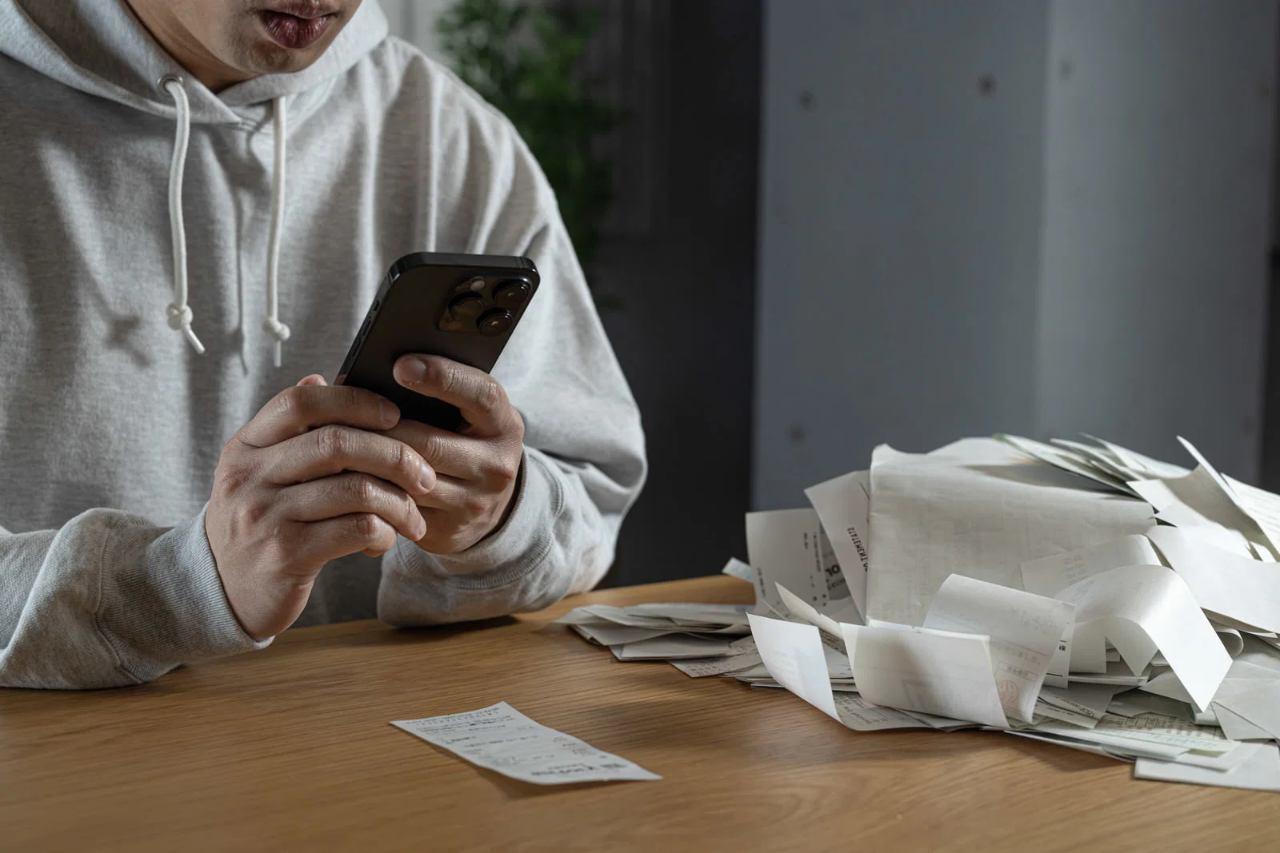
特に個人事業主やフリーランスの場合、経費処理のために大量の領収書を管理する必要があります。
紙の領収書は紛失しやすく、月末や確定申告の時期に整理作業が集中しがちです。
スマホで受け取った時点で撮影し、日付や用途を記録しておけば、後から確認する手間を大幅に減らせます。
OCR対応アプリを使えば、金額や店舗名を自動入力できる場合もあります。
手入力の負担を減らしながら、正確な記録を残せる点がメリットです。
学習や個人管理にも活用できる
スマホスキャンは、仕事や家庭だけでなく、個人の学習管理にも役立ちます。
例えば、参考資料、講義ノート、資格勉強の教材などをデジタル化すれば、いつでもスマートフォンやタブレットから確認できます。
紙の資料を持ち歩く必要がなくなるため、移動中の学習にも向いています。
また、検索機能を利用すれば、必要なページや情報をすぐに見つけられます。
ペーパーレス化を進める際の共通ポイント
用途が異なっても、スマホで書類管理を行う際の基本は変わりません。
撮影、整理、保存、バックアップという流れを整えることで、長期間使いやすい環境になります。
特に意識したいポイントは以下の通りです。
- 保存場所を統一する
- ファイル名のルールを決める
- 定期的に不要なデータを整理する
- 重要書類は複数の場所へバックアップする
スマホペーパーレス化の価値は、紙をなくすことではなく、情報を必要な場面ですぐ活用できる状態に変えることです。
仕事、家庭、個人利用など、それぞれの目的に合わせた管理方法を選ぶことで、スマートフォンは強力な情報整理ツールになります。
身近な書類から少しずつデジタル化を進めることで、無理なく効率的なペーパーレス環境を構築できます。
日常の小さな手間を減らすことが、より快適なデジタル生活への第一歩です。
スマホのカメラを活用したペーパーレス化で快適なデジタル生活へ
スマートフォンのカメラ機能を活用したペーパーレス化は、単に紙の使用量を減らすための方法ではありません。
日々増え続ける情報を整理し、必要なときにすぐ取り出せる環境を作るための、現代的な情報管理の手段です。
これまで書類管理には、複合機やスキャナーといった専用機器が必要とされてきました。
しかし、現在のスマートフォンは高性能なカメラ、画像補正機能、OCR技術、クラウド連携機能を備えており、日常的な書類管理であれば十分に対応できる性能を持っています。
ペーパーレス化を進めるうえで大切なのは、高価な機器を導入することではありません。
自分の生活や仕事の中で発生する書類をどのように扱い、どのように活用するかを見直すことです。
スマホを中心とした環境を整えることで、書類整理にかかる時間や手間を大幅に減らせます。
紙からデジタルへ移行することで得られる変化
紙の書類には、保管場所が必要、紛失しやすい、検索に時間がかかるといった課題があります。
特に長期間保存する書類が増えるほど、管理の負担は大きくなります。
スマホで書類をデジタル化すると、これらの課題を解決しやすくなります。
PDF化したデータをクラウドストレージへ保存すれば、場所を取らず、複数の端末からアクセスできます。
例えば、自宅で保管している保証書を外出先から確認したり、仕事で必要な資料を移動中に確認したりすることも可能です。
情報が紙に固定されなくなることで、行動の自由度が高まります。
スマホペーパーレス化を継続するためのポイント
ペーパーレス環境は、一度データ化を始めれば自動的に完成するものではありません。
長く快適に利用するには、日々の管理ルールを作ることが重要です。
特に意識したいポイントは次の通りです。
- 書類を受け取ったら早めにデジタル化する
- ファイル名や保存場所のルールを統一する
- 定期的に不要なデータを整理する
- 重要な書類は複数の場所へバックアップする
- セキュリティ設定を適切に行う
このような習慣を作ることで、書類が増えても整理された状態を維持できます。
ペーパーレス化の効果は、一時的な片付けではなく、継続的な情報管理の改善によって最大化されます。
スマートフォンを情報管理ツールとして活用する
現在のスマートフォンは、電話やメッセージのためだけの端末ではありません。
カメラ、ストレージ、通信機能、クラウドサービスを組み合わせることで、個人の情報管理を支える高度なデジタルツールになります。
書類の撮影、PDF化、OCRによる検索、クラウド保存という流れを構築すれば、専用機器に頼らず効率的な書類管理が可能です。
必要な情報へ素早くアクセスできる環境は、仕事の生産性向上だけでなく、日常生活の快適さにもつながります。
また、スマホ中心の管理には、場所に縛られないという大きなメリットがあります。
自宅、職場、外出先など、どこにいても同じ情報へアクセスできるため、紙のファイルを持ち歩く必要がなくなります。
すべてをデジタル化するのではなく適切に使い分ける
ただし、すべての紙を無条件にデジタル化すればよいわけではありません。
原本保管が必要な書類や、高精細な読み取りが求められる資料など、専用機器や紙の保管が適している場合もあります。
重要なのは、スマホペーパーレス化を目的ではなく手段として考えることです。
紙で残すべきもの、デジタル化するものを判断し、自分に合った管理方法を選ぶことが理想的な環境づくりにつながります。
例えば、日常的に発生する領収書や説明書、会議資料などはスマホで管理し、法的な保管が必要な書類は原本を残すといった使い分けが現実的です。
スマホのカメラを活用したペーパーレス化は、特別な設備を必要とせず、今日から始められる効率的なデジタル改善です。
小さな書類整理の工夫を積み重ねることで、情報へ素早くアクセスできる快適な環境を作れます。
複合機やスキャナーが不要になるかどうかは、利用する目的によって変わります。
しかし、多くの家庭や個人利用の場面では、スマートフォンが十分に実用的な書類管理ツールとなっています。
まずは身近な一枚の紙からデジタル化を始めてみることです。
スマホのカメラという身近な機能を活用することで、整理された情報環境と、より快適なデジタル生活への第一歩を踏み出せます。


コメント