
SSDを選ぶとき、「SATA接続とNVMe接続のどちらがよいのか」と迷う人は少なくありません。
SATA SSDは長年にわたって広く普及し、HDDから乗り換えるだけでも大きな速度向上を実感できる、扱いやすく成熟したストレージです。
一方、NVMe SSDはPCI Expressを利用し、より高い転送速度と低い遅延を実現しています。
近年のパソコンでは、標準ストレージとしてNVMe対応のM.2スロットを備える製品が増え、SATAの存在感は相対的に小さくなっています。
では、SATAインターフェイスは本当に姿を消してしまうのでしょうか。
答えは、単純な世代交代ではありません。
OSやアプリの起動、一般的な文書作成、Web閲覧といった用途では、SATA SSDでも十分に快適な場面が多く、価格や互換性、発熱の少なさが強みになります。
対して、動画編集や大容量データのコピー、ゲームのロード、将来のパソコンへの載せ替えまで考えるなら、NVMeの帯域幅と拡張性が大きな意味を持ちます。
重要なのは、ベンチマークの最大速度だけで判断しないことです。
対応スロットの種類、発熱対策、容量単価、利用目的、そして数年後の交換や流用まで見据えて選ぶ必要があります。
この記事では、SATAとNVMeの仕組みや性能差を整理しながら、それぞれの将来性、向いている用途、購入時に確認すべきポイントをわかりやすく解説します。
いま選ぶべき一台を、数字だけに惑わされず見極めていきましょう。
SATAとNVMeの違いを知る前に押さえたいSSDの基礎
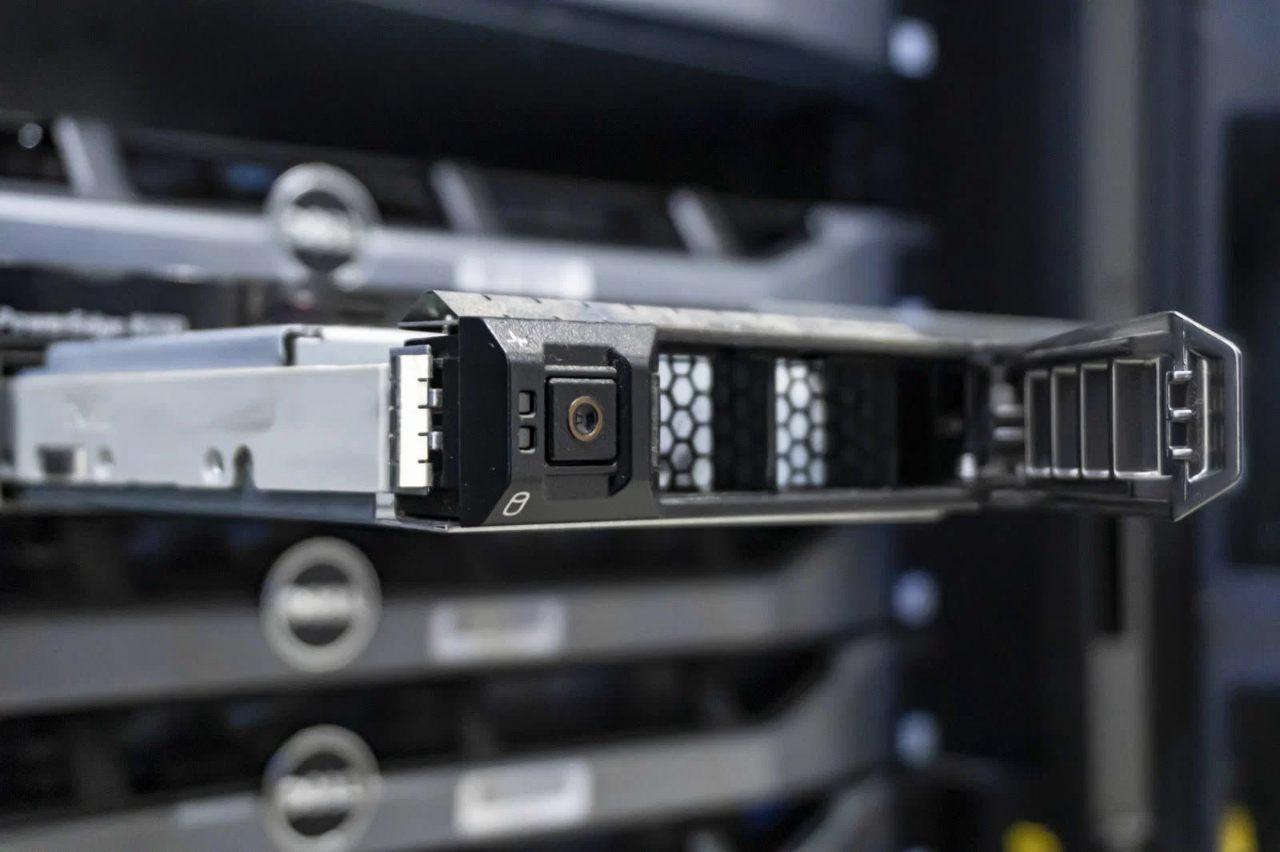
SATAとNVMeの違いを理解するには、まずSSDがどのような部品で構成され、パソコンとどのようにデータをやり取りしているのかを押さえておく必要があります。
SSDは単に「速い記憶装置」ではありません。
内部には、データを保存するNAND型フラッシュメモリ、読み書きを制御するコントローラー、データの一時的な管理に使われるキャッシュ、そしてパソコン側と通信するためのインターフェイスやプロトコルが組み込まれています。
このうち、NAND型フラッシュメモリは電源を切ってもデータを保持できる不揮発性メモリです。
HDDのように磁気ディスクを回転させたり、ヘッドを物理的に移動させたりする必要がないため、SSDは動作音が小さく、衝撃にも比較的強いという特徴があります。
ただし、NANDフラッシュはデータを無制限に書き換えられるわけではありません。
SSDのコントローラーは、書き込み回数の偏りを抑えるウェアレベリング、使用済み領域を整理するガベージコレクション、読み書きの対応関係を管理するフラッシュ変換層などを働かせています。
ここで混同しやすいのが、「記録方式」と「接続方式」は別の要素だという点です。
TLCやQLCといった名称は、1つのメモリセルに何ビットのデータを保存するかを示すNANDフラッシュの種類です。
一方、SATAやNVMeは、SSDとパソコンの間でデータを運ぶための仕組みを指します。
つまり、同じNANDフラッシュを使ったSSDでも、SATA接続かNVMe接続かによって、通信経路や処理方法が変わります。
| 要素 | 役割 | 代表例 |
|---|---|---|
| NANDフラッシュ | データを保存する | TLC、QLC |
| コントローラー | 読み書きやエラー訂正を制御する | SSDごとに異なる |
| インターフェイス | パソコンと接続する経路 | SATA、PCI Express |
| プロトコル | データの命令や処理方法を定める | AHCI、NVMe |
| フォームファクター | 物理的な形状や取り付け方式 | 2.5インチ、M.2 |
SATAは、もともとHDDや光学ドライブなどにも使われてきたストレージ向けの接続規格です。
SSDでは一般にSATA 3、つまり最大6Gbpsのリンク速度に対応する製品が普及しました。
実際の転送速度は接続状況やコントローラーなどの影響を受けますが、一般的なSATA SSDのシーケンシャル読み書き速度は、おおむね毎秒500MB台が上限になります。
長い期間使われてきた規格だけに、対応機器が多く、互換性や製品の選びやすさに優れている点が強みです。
NVMeは、フラッシュストレージのために設計された通信プロトコルです。
多くのNVMe SSDはPCI Express、通称PCIeを経由してパソコンと通信します。
SATAが比較的古いストレージ向けの仕組みであるAHCIをベースにしているのに対し、NVMeはSSDの並列処理能力を活かしやすいよう設計されています。
複数の命令を効率よく処理でき、アクセス遅延も抑えやすいため、PCIeの世代やレーン数に応じて、SATA SSDを大きく上回る転送速度を実現できます。
NVMeの仕様は、PCIeだけでなく複数の転送方式に対応する標準として定義されています。
ただし、NVMeなら必ず体感差が大きいとは限りません。
OSの起動やアプリの立ち上げでは、ストレージの速度以外にCPU性能、メモリ容量、ソフトウェアの処理、ファイルの大きさなども影響します。
数個の文書ファイルを開く、Webブラウザーを使うといった軽い作業では、SATA SSDからNVMe SSDへ交換しても、ベンチマークほどの差を感じないことがあります。
反対に、大容量の動画素材を扱う、仮想マシンを動かす、多数のファイルを同時に読み書きするといった用途では、NVMeの低遅延と高い並列処理性能が活きてきます。
また、「M.2だからNVMe」と決めつけるのも危険です。
M.2はSSDの形状や取り付け規格を表すものであり、通信方式そのものではありません。
M.2スロットには、SATA専用、NVMe専用、両対応のものがあります。
見た目が同じでも、マザーボードやノートパソコンの仕様によって対応するSSDが異なるため、購入前には製品マニュアルやメーカーの仕様表を確認することが重要です。
端子の切り欠きを示すキー形状だけでは、実際に利用できるプロトコルまで完全には判断できません。
SSD選びで見るべきなのは、最大速度の数字だけでも、SATAかNVMeかという名称だけでもありません。
容量、保証期間、総書き込み容量、キャッシュの構成、発熱、価格、そして搭載するパソコンとの互換性を総合的に確認する必要があります。
特にNVMe SSDは高速になるほど発熱しやすい傾向があり、連続書き込み時には温度上昇によって速度を抑えるサーマルスロットリングが発生する場合もあります。
要するに、SATAとNVMeは「SSDの中身の違い」ではなく、主にパソコンとSSDをつなぐ通信経路と命令体系の違いです。
SATAは成熟した互換性と扱いやすさ、NVMeは高い帯域幅と将来性が魅力。
まずこの基本構造を理解しておけば、スペック表の数字に振り回されず、自分の用途に本当に必要なSSDを判断しやすくなります。
SATA SSDとは?接続規格と性能の特徴を解説
SATA SSDとは、パソコンとSSDの間をSATA規格で接続するソリッドステートドライブです。
SATAは「Serial ATA」の略称で、もともとはHDDや光学ドライブなどのストレージ機器を接続するために普及しました。
現在、内蔵SSDで一般的に語られるSATAは、最大6Gbpsの転送速度に対応するSATA 3.0、いわゆるSATA IIIです。
規格上のリンク速度は6Gbpsですが、これはビット単位の理論値であり、通信時の制御情報などが含まれるため、実際にユーザーが利用できる転送速度はそれより低くなります。
SATA SSDの代表的な形状は、2.5インチタイプです。
外観はノートパソコンやデスクトップパソコンで使われてきた2.5インチHDDに近く、筐体内部にSSD基板とNANDフラッシュメモリが収められています。
接続には、データ通信用のSATAケーブルと、電源供給用のSATA電源コネクターを使用します。
そのため、デスクトップパソコンでは空きベイと電源ケーブル、SATAポートがあれば増設しやすく、古いHDDからの交換先としても扱いやすい存在です。
一方、SATA SSDには2.5インチ以外の形状もあります。
ノートパソコンや小型パソコンでは、基板をむき出しにしたようなmSATAや、M.2スロットに装着するSATAタイプが採用されることもあります。
ここで注意したいのは、形状と通信方式は同じ意味ではないという点です。
M.2という名称は細長い基板形状や取り付け方式を示すものであり、M.2 SATA SSDとM.2 NVMe SSDは別の通信方式を利用します。
外見が似ていても互換性がない場合があるため、購入前の確認が欠かせません。
SATA SSDの通信方式とAHCI
SATA SSDでは、一般にAHCIと呼ばれるホストコントローラーの仕組みを介してデータを処理します。
AHCIはHDDなどの従来型ストレージを想定して設計された規格で、OSやマザーボードとの互換性が高いことが大きな利点です。
SSD専用に作られたNVMeと比べると、SSDの並列処理能力を最大限に引き出す設計ではありませんが、一般的なパソコン作業に必要な性能は十分に確保できます。
パソコン上では、SATA SSDもHDDと同じようにドライブとして認識されます。
OSのインストール、アプリケーションの保存、写真や動画の管理など、基本的な使い方はNVMe SSDと変わりません。
接続規格が異なっても、ファイルシステムやOSから見た論理ドライブとしての扱いは共通しているため、利用者が意識するのは主に速度、容量、互換性、価格といった部分です。
実効速度は毎秒500MB前後
SATA SSDの性能を語るうえで、最も重要なのが転送速度の上限です。
製品によって差はありますが、SATA III対応SSDのシーケンシャル読み込み速度は毎秒500〜560MB程度、書き込み速度は毎秒400〜550MB程度が一般的です。
たとえば、現行のSATA III対応製品でも、最大読み込み毎秒560MB、最大書き込み毎秒540MBという仕様が示されています。
この速度は、HDDと比較すれば大幅な向上です。
HDDではデータを探すためにプラッターを回転させ、磁気ヘッドを移動させる必要があります。
一方、SSDは半導体メモリへ電子的にアクセスするため、ファイルの読み出し開始までの待ち時間が短くなります。
OSの起動、アプリの立ち上げ、フォルダーの表示など、細かなアクセスが積み重なる場面では、SATA SSDでもHDDからの交換効果をはっきり体感できるでしょう。
ただし、毎秒500MB前後という速度は、SATAインターフェイスそのものの制約を受けています。
SSD内部のNANDフラッシュやコントローラーがさらに高速な処理に対応していても、パソコンとの通信経路がSATAである限り、NVMe SSDのような毎秒数GB級の転送速度をそのまま発揮することはできません。
大容量データを連続して読み書きする用途では、この帯域幅の差が処理時間に表れます。
シーケンシャル速度とランダム性能
SSDの性能表には、シーケンシャル速度とランダム性能がよく記載されています。
シーケンシャル速度は、動画ファイルのような大きなデータを連続して読み書きする場合の性能です。
一方、ランダム性能は、小さなデータを複数の場所から読み書きする処理に関係します。
OSの起動やアプリの起動では、細かなファイルへのアクセスが多いため、最大転送速度だけで快適さが決まるわけではありません。
SATA SSDは、NVMe SSDと比べて帯域幅では不利ですが、ランダムアクセス性能やアクセス遅延がHDDより優れているため、日常作業では十分な軽快さを実現できます。
Webブラウザー、オフィスソフト、メール、写真管理といった用途であれば、SATA SSDの性能が不足する場面は多くありません。
特に、現在HDDを搭載しているパソコンを延命したい場合は、SATA SSDへの交換が費用対効果の高い改善策になります。
SATA SSDが選ばれ続ける理由
SATA SSDの強みは、速度だけではありません。
長年にわたって普及してきた規格であるため、対応するパソコン、ケース、変換アダプター、外付けケースが豊富です。
中古パソコンや数年前のノートパソコンでも採用例が多く、NVMeスロットを持たない機器でも利用できる可能性があります。
また、SATA SSDは製品選択の基準が比較的わかりやすい点も魅力です。
容量を選び、2.5インチベイとSATAポートの有無を確認すれば、導入できるケースが多くあります。
発熱についても、超高速なNVMe SSDと比べれば扱いやすい傾向があります。
もちろん製品によって温度は異なりますが、冷却機構が限られる古いノートパソコンや小型パソコンでは、SATA SSDの低い消費電力や発熱がメリットになることがあります。
外付けストレージとして使う場合にも、SATA SSDは有力な選択肢です。
USB接続ではUSB側の速度がボトルネックになるため、内部接続をNVMeにしても、利用環境によっては差が小さくなることがあります。
バックアップ用、写真や書類の持ち運び用、ゲームデータの一時保存用など、用途によっては安価なSATA SSDとUSBケースを組み合わせるほうが合理的です。
SATA SSDを選ぶときの注意点
SATA SSDを購入するときは、まずパソコン側の接続方式を確認します。
2.5インチベイがあっても、SATAデータポートや電源コネクターが空いていなければ、そのままでは接続できません。
ノートパソコンの場合は、2.5インチSATAドライブに対応しているか、専用の厚みやケーブルが必要か、交換によって保証や防水性に影響しないかも確認しましょう。
容量は、現在保存しているデータ量だけでなく、将来増える分まで考えて選ぶのが基本です。
SSDは空き容量が少なくなると、データ整理や書き込み処理の余裕が減り、性能が低下する場合があります。
OS用であれば最低限の容量だけで済ませるより、アプリや一時ファイルの増加を見込んで余裕を持たせるほうが安心です。
さらに、製品仕様に記載された読み書き速度は、特定の環境やキャッシュ条件で測定された値です。
大量のデータを連続して書き込むと、キャッシュを使い切った後に速度が下がる製品もあります。
購入時には、容量や最大速度だけでなく、保証期間、総書き込み容量の目安、レビューにおける長時間書き込み時の挙動も確認するとよいでしょう。
SATA SSDは、最新規格ではありません。
しかし、成熟した互換性、十分な日常性能、比較的扱いやすい発熱、豊富な製品と周辺機器という強みがあります。
NVMe SSDの数字だけを見てSATAを時代遅れと判断するのではなく、搭載するパソコンと用途に合っているかを見極めることが大切です。
HDDからの換装や古いパソコンの延命、外付けストレージの構築では、今なお現実的で堅実な選択肢です。
SATA SSDのメリットとデメリット

SATA SSDは、現在のNVMe SSDと比べると転送速度で不利に見えます。
しかし、SATA SSDには、対応機器の多さ、導入のしやすさ、比較的安定した発熱、容量あたりの価格など、実用面で評価できる強みがあります。
反対に、SATA IIIというインターフェイス自体に速度上限があり、高速なデータ処理を重視する用途ではNVMe SSDとの差が広がります。
重要なのは、SATA SSDを単純に「古いから避けるべき製品」と考えないことです。
HDDからの交換、古いパソコンの延命、大容量データの保管、外付けストレージの構築などでは、SATA SSDが合理的な選択になる場合があります。
用途とパソコンの対応状況を確認し、必要な性能と予算のバランスを見極めることが大切です。
| 項目 | SATA SSDの特徴 | 選ぶときの考え方 |
|---|---|---|
| 速度 | SATA IIIの制約により毎秒500MB前後が中心 | 日常作業なら十分、高負荷作業では不利 |
| 互換性 | 2.5インチベイやSATAポートを持つ機器で使いやすい | 古いパソコンの換装に向く |
| 発熱 | 高速NVMe SSDより抑えやすい傾向 | 冷却が限られる機器で有利 |
| 取り付け | データケーブルと電源ケーブルが必要な場合がある | デスクトップでは配線を確認 |
| 価格 | 大容量モデルを比較的安く入手しやすい | 保存用や予算重視に適する |
SATA SSDのメリット
最初に挙げられるメリットは、互換性の広さです。
SATAは長年にわたってデスクトップパソコンやノートパソコンで採用されてきたため、SATAポートを備えた機器が多く存在します。
特に2.5インチSATA SSDは、2.5インチHDDを搭載したパソコンの交換先として使いやすい設計です。
既存のストレージを取り外し、SSDを取り付けてOSやデータを移行するという、比較的わかりやすいアップグレードが可能です。
古いパソコンの延命では、この互換性が大きな意味を持ちます。
NVMe SSDを装着するM.2スロットがないパソコンでも、SATA接続に対応していればSSD化できる可能性があります。
CPUやメモリが現代的な水準に届いていない場合でも、HDDをSATA SSDへ交換するだけで、起動時間やアプリケーションの応答性が改善することがあります。
すべての処理が高速になるわけではありませんが、ストレージが原因の待ち時間を減らす効果は期待できます。
次に、日常用途に対して十分な性能を持つことです。
Web閲覧、文書作成、メール、写真の整理、動画視聴といった作業では、SATA SSDの毎秒500MB前後の実効速度で大きな不満が生じる場面は多くありません。
OSやアプリの起動では、連続転送速度だけでなく、小さなファイルへのランダムアクセス性能やアクセス遅延も関係します。
HDDから移行した場合は、ベンチマークの数値以上に操作感が軽くなったと感じやすいでしょう。
静音性と耐衝撃性もSSD全般の利点です。
SATA SSDには回転するディスクや移動するヘッドがないため、HDDのような回転音やシーク音が発生しません。
ノートパソコンを持ち運ぶ場合も、動作中の振動や衝撃によって機械部品が破損するリスクを抑えやすくなります。
もちろん、SSDも落下や強い衝撃で基板やコネクターが壊れる可能性はあるため、無条件に頑丈という意味ではありません。
発熱を管理しやすい点も、SATA SSDの実用的な強みです。
高性能なNVMe SSDはPCI Expressの広い帯域を活用できる反面、製品によっては連続アクセス時の消費電力と発熱が大きくなります。
SATA SSDは速度の上限が低いぶん、冷却機構が限られる薄型ノートパソコンや小型パソコン、常時稼働させる保存用機器で扱いやすい場合があります。
SSDはHDDより低消費電力になりやすく、バッテリー駆動時間の改善につながる可能性もあります。
さらに、製品や周辺機器の選択肢が豊富です。
2.5インチ用のUSBケース、SATA対応のクローンソフト、変換アダプターなどが多く、交換や再利用の情報も見つけやすいでしょう。
取り外したSSDを外付けケースに入れて再利用するなど、パーツを無駄にしにくい点も魅力です。
SATA SSDのデメリット
最大のデメリットは、SATA IIIの帯域幅による速度上限です。
SATA IIIのリンク速度は6Gbpsであり、実際のSATA SSDは一般に読み込み毎秒500〜560MB程度、書き込み毎秒400〜550MB程度に収まります。
製品仕様の一例でも、SATA III対応SSDは最大読み込み毎秒550MB、最大書き込み毎秒500MBとされています。
NVMe SSDではPCIeの世代やレーン数によって毎秒数GB級の転送速度を実現できます。
そのため、数十GBから数百GBに及ぶ動画素材をコピーする、RAW写真を大量に現像する、ゲームのデータを頻繁に読み込む、仮想マシンや開発環境を複数動かすといった作業では、SATA SSDの速度がボトルネックになりやすくなります。
大きなファイルを連続して処理するほど、インターフェイスの差が結果に表れます。
ただし、速度差がそのまま体感差になるとは限りません。
SATA SSDからNVMe SSDへ交換しても、軽い文書作成やWeb閲覧だけであれば、操作感の差は限定的なことがあります。
反対に、ファイルサイズが大きく、読み書きが連続し、CPUやアプリケーション側も高速ストレージを活用できる環境では、NVMeの優位性が明確になります。
自分の作業内容を考えずに最大速度だけを基準にすると、費用に見合う効果を得にくいでしょう。
取り付け時にケーブルが必要になることも、SATA SSDの弱点です。
2.5インチモデルでは、SATAデータケーブルとSATA電源ケーブルの2本を接続します。
デスクトップパソコンの場合、空きSATAポートだけでなく、電源ユニットから伸びる電源コネクター、ケース内の固定場所、ケーブルの長さも確認しなければなりません。
M.2 NVMe SSDのように、基板をスロットへ差し込んでネジで固定するだけの構成と比べると、配線が増えます。
ノートパソコンでは、さらに注意が必要です。
2.5インチSATAドライブを交換できる構造でも、メーカー独自の変換ケーブルや専用マウンターが必要な場合があります。
厚さ7mmのSSDが標準でも、機種によってはスペーサーが必要になることがあります。
購入前には、パソコンの型番で交換手順や対応サイズを確認し、分解によって保証が失われないかも調べておくと安心です。
耐久性についても、SATA SSDだから特別に壊れにくいと考えるのは適切ではありません。
SSDには書き込み回数の限界があり、NANDフラッシュの種類や容量、コントローラー、ファームウェアによって特性が異なります。
一般的な家庭用途で過度に心配する必要はありませんが、監視映像を常時記録する、編集用データを毎日大量に書き込むといった用途では、総書き込み容量や保証条件を確認する必要があります。
また、SSDは故障するとデータを取り出しにくい場合があります。
HDDと同じく、重要なデータを1台だけに保存するのは危険です。
SATA SSDをバックアップ先として使う場合も、別のストレージやクラウドなどに複製を作り、故障、誤削除、ランサムウェア、災害といった異なるリスクに備えることが重要です。
どのような人に向いているか
SATA SSDは、次のような用途や条件に適しています。
- HDDを搭載した古いデスクトップパソコンやノートパソコンを高速化したい人
- M.2スロットがなく、SATA接続にしか対応していないパソコンを使っている人
- Web閲覧や文書作成、写真管理など、日常作業を快適にしたい人
- 速度よりも大容量、互換性、価格、発熱の少なさを重視する人
- USBケースと組み合わせて、外付けSSDやバックアップ用ストレージを作りたい人
反対に、4K動画編集や大容量データの頻繁な移動、複数の仮想マシン、高速なゲーム環境などでは、NVMe SSDを優先したほうがよい場合があります。
とはいえ、NVMe SSDを選んでも、マザーボードのPCIe世代が古い、冷却が不十分、CPUやメモリが処理の足を引っ張るといった状況では、性能を十分に活かせません。
SATA SSDのメリットとデメリットを整理すると、速度ではNVMeに及ばないものの、互換性と導入のしやすさでは現在も強い選択肢だとわかります。
大切なのは、SATAという言葉だけで優劣を決めることではありません。
パソコンの接続方式、用途、容量、発熱、予算、バックアップ方法まで含めて判断すること。
これが、SATA SSDを購入してから「思っていた使い方ができない」と後悔しないための基本です。
NVMe SSDとは?PCIe接続で高速化できる仕組み

NVMe SSDとは、NAND型フラッシュメモリを使ったSSDのうち、主にPCI Express、通称PCIeを通信経路として利用し、NVMeという専用プロトコルでパソコンとデータをやり取りする製品です。
NVMeは「Non-Volatile Memory Express」の略称で、直訳すると不揮発性メモリ向けの高速な通信インターフェイスという意味になります。
NVM Expressの仕様は、PCIeなど複数の転送方式を通じて、ホスト側のソフトウェアと不揮発性メモリを通信させるための標準として定義されています。
一般的なNVMe SSDは、細長い基板にNANDフラッシュメモリやコントローラーを搭載したM.2形状です。
ただし、NVMeとM.2は同じ意味ではありません。
M.2は物理的な形状や取り付け方式を示し、NVMeは通信プロトコルを示します。
M.2スロットには、SATA方式に対応したもの、NVMe方式に対応したもの、両方を利用できるものがあります。
したがって、「M.2 SSDならどれでも使える」と考えるのは危険です。
パソコンやマザーボードの仕様表で、対応インターフェイスとPCIeの世代、レーン数を確認する必要があります。
SATAとNVMeで通信経路が異なる
SATA SSDは、SATAというストレージ向けの接続規格を経由してデータを転送します。
これに対してNVMe SSDは、パソコン内部のPCIeバスへ接続されます。
PCIeは、グラフィックボードや拡張カードなどにも使われている高速なシリアルバスで、複数のレーンを束ねて通信できる仕組みを持ちます。
NVMe SSDでよく見かける「PCIe 3.0 x4」「PCIe 4.0 x4」といった表記は、この関係を示したものです。
「3.0」や「4.0」はPCIeの世代、「x4」は4本のレーンを使うことを意味します。
PCIeはレーンごとにデータを並列して送れるため、世代が新しくなり、利用するレーン数が増えるほど、理論上の帯域幅も広がります。
PCIe 3.0 x4では、4本のレーンを通じて合計で毎秒約4GBに近い帯域を扱える例が示されています。
もちろん、理論帯域がそのまま実効速度になるわけではありません。
SSDのコントローラー、NANDフラッシュの性能、ファームウェア、パソコン側のPCIe構成、冷却状態などが実際の速度に影響します。
それでも、SATA IIIの帯域幅に制限されるSATA SSDと比べると、NVMe SSDはより広い通信経路を確保しやすい点が大きな違いです。
SSD向けに設計されたNVMeプロトコル
NVMeの高速化は、PCIeの帯域幅だけで実現しているわけではありません。
通信プロトコルそのものが、フラッシュメモリを使うSSDの特性に合わせて設計されています。
SATA SSDで利用されるAHCIは、もともと回転するHDDを含む従来型ストレージとの互換性を重視した仕組みです。
一方、NVMeは機械的なヘッド移動を必要としないフラッシュストレージのために設計され、多数の命令を並列処理しやすい構造を採用しています。
NVMeの仕様では、最大65,535個のI/Oキューと、各キューあたり最大64Kの未処理コマンドを扱える設計が示されています。
SATAやAHCIでは、命令を処理するキューの数や深さに制約があります。
Seagateの解説では、AHCI/SATAが1つのキューに最大32個のコマンドを扱うのに対し、NVMeは最大65,535個のキューと、各キュー最大65,536個のコマンドを想定しています。
この違いは、単一の大きなファイルをコピーする場面だけでなく、多数の小さなファイルへ同時にアクセスする処理や、複数のアプリケーションがストレージへ命令を送る環境で効果を発揮します。
並列処理でアクセス遅延を抑える
NVMe SSDが高速な理由を理解するには、ストレージへの命令を道路にたとえるとわかりやすくなります。
SATAでは、比較的限られた車線にデータを流すため、同時に多くの命令が発生すると待ち行列が生じやすくなります。
NVMeでは、CPUコアや処理単位に対応した複数のキューを利用し、多くの命令を並列に処理しやすくなっています。
この設計によって、NVMe SSDは高いIOPSを実現しやすくなります。
IOPSは、1秒間に処理できる入出力操作の回数を示す指標です。
大容量ファイルの連続転送ではMB/sやGB/sが注目されますが、OSの起動、アプリケーションの読み込み、開発環境の操作などでは、4KB程度の小さなデータを大量に処理するランダムアクセス性能が重要になります。
ただし、キューを大量に用意できるからといって、常にその性能が発揮されるわけではありません。
一般的なWeb閲覧や文書作成では、ストレージに大量の命令を同時発行する場面が限られます。
NVMe SSDの能力を活かしやすいのは、大容量ファイルの処理、動画編集、仮想マシン、ソフトウェア開発、データベース処理など、ストレージへのアクセスが集中する作業です。
PCIeの世代とレーン数に注意
NVMe SSDを選ぶときは、製品名に含まれるPCIeの世代を確認しましょう。
PCIe 3.0対応、PCIe 4.0対応、PCIe 5.0対応など、世代によって1レーンあたりの転送能力が異なります。
一般に、新しい世代ほど高速ですが、SSDだけが新世代に対応していても、パソコン側のM.2スロットが古い世代なら、その世代に合わせた速度で動作します。
たとえば、PCIe 4.0対応NVMe SSDをPCIe 3.0対応スロットに取り付けた場合、通常は下位世代との互換性によって動作できますが、PCIe 4.0本来の性能は発揮できません。
逆に、古いSSDを新しいスロットで使っても、SSD側の仕様が上限になります。
高価な最新SSDを購入する前に、マザーボードやノートパソコンの仕様を確認することが重要です。
レーン数についても注意が必要です。
NVMe SSDでは「x4接続」が一般的ですが、機器によってはx2接続や、帯域が制限されたスロットが使われる場合があります。
また、M.2スロットにSSDを装着すると、特定のSATAポートや拡張スロットが無効になる設計もあります。
増設後に別のドライブが認識されなくなることがあるため、マザーボードのマニュアルにあるレーン共有の説明まで確認すると安心です。
高速化と発熱の関係
NVMe SSDは高速な反面、連続アクセス時の発熱に注意が必要です。
特にPCIe 4.0やPCIe 5.0対応製品では、コントローラーが高い処理能力で動作するため、長時間の書き込みや読み込みによって温度が上昇することがあります。
SSD内部の温度が設定されたしきい値を超えると、部品を保護するために動作クロックや転送速度を下げるサーマルスロットリングが働きます。
NVM Expressも、温度上昇時に速度を抑えて過熱を防ぐ仕組みを定義しています。
このため、スペック表の最大速度だけでなく、冷却環境も性能の一部と考える必要があります。
デスクトップパソコンでは、マザーボードに付属するM.2ヒートシンクを使い、グラフィックボードの熱がSSDへ直接伝わらない配置にすると効果的です。
ノートパソコンでは、メーカーが想定したSSDの発熱や厚みに合う製品を選ばなければなりません。
薄型筐体では、ヒートシンクを追加できないこともあります。
また、一般的な用途では、常に最高速度で動作する必要があるとは限りません。
OSやアプリケーションの起動では、短時間のアクセスが中心になるため、連続書き込み時の最大速度よりも、安定性、容量、保証、発熱のバランスが重要になる場合があります。
NVMe SSDは、PCIeの広い帯域とSSD向けに最適化されたプロトコルを組み合わせることで、SATA SSDより高い転送速度と並列処理性能を実現します。
大切なのは、NVMeという名前だけを見るのではなく、PCIeの世代、レーン数、M.2スロットの対応状況、冷却性能まで含めて判断することです。
高速化の仕組みを理解しておけば、数字の大きさに惑わされず、自分のパソコンと用途に合ったNVMe SSDを選びやすくなります。
NVMe SSDのメリットと注意点
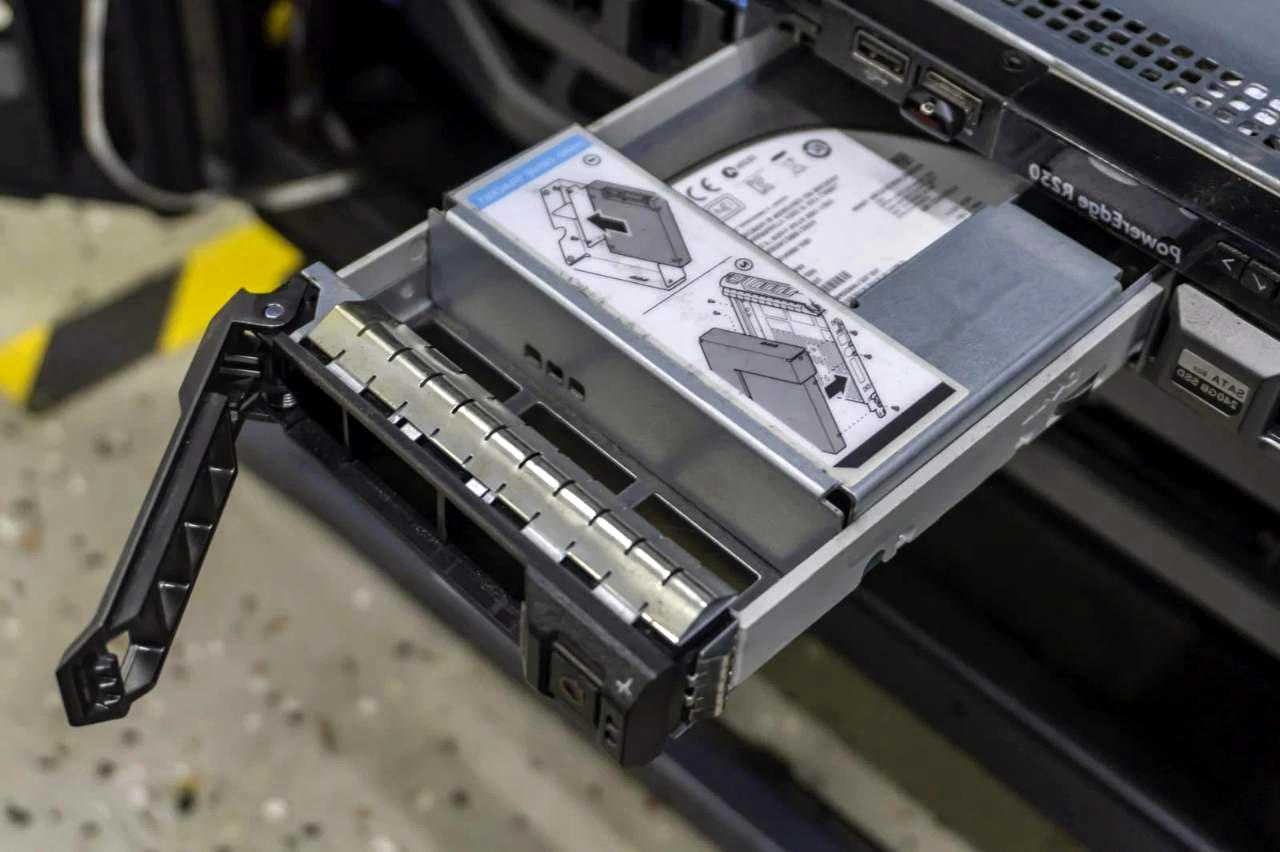
NVMe SSDの最大の魅力は、SATA SSDでは使い切れなかった広い帯域幅を活用し、大容量データをより短時間で読み書きできることです。
NVMeはSSD向けに設計された通信プロトコルで、主にPCI Expressを経由して動作します。
PCIeの複数レーンを使ってデータを並列に転送し、多数のI/O命令を効率よく処理できるため、SATA SSDより高い転送速度と低いアクセス遅延を実現しやすい仕組みです。
ただし、NVMe SSDは「取り付ければ必ずパソコンが劇的に速くなる」という製品ではありません。
パソコン側の対応状況、SSDのPCIe世代、容量やNANDの種類、冷却環境によって、実際の性能や使い勝手は変わります。
高速さだけを見て選ぶと、発熱、互換性、価格、容量不足といった別の問題に直面する可能性があります。
NVMe SSDの主なメリット
最もわかりやすいメリットは、シーケンシャル転送速度の高さです。
PCIe 3.0 x4、PCIe 4.0 x4、PCIe 5.0 x4など、利用するPCIeの世代が新しくなるほど理論上の帯域幅は広がります。
製品によって性能は異なりますが、NVMe SSDでは毎秒数GBに達する読み込み速度が一般的になり、SATA SSDの毎秒500MB前後という上限を大きく上回ります。
この差が特に活きるのは、大容量ファイルを連続して扱う場面です。
4K動画や高解像度写真の編集、ゲームデータの移動、仮想マシンの起動、ソフトウェア開発環境の構築などでは、ストレージから大量のデータを読み出したり書き込んだりします。
SATA SSDでは処理が終わるまで待たされる場面でも、NVMe SSDなら作業時間を短縮できる可能性があります。
もう一つの強みは、ランダムアクセスと並列処理です。
NVMeは、多数のキューとコマンドを扱えるように設計されており、複数のアプリケーションや処理が同時にストレージへアクセスする環境に適しています。
NVMeの仕様では、最大65,535個のI/Oキューと、各キューあたり最大64Kのコマンドを扱う設計が示されています。
たとえば、動画編集ソフトで複数の素材を読み込みながら、別のアプリケーションでキャッシュやプロジェクトファイルを保存する場合、ストレージへの命令が一つずつ順番に処理されるより、複数の命令を効率的に処理できるほうが有利です。
一般的な文書作成では差が小さくても、負荷の高い作業ほどNVMeの設計思想が活きてきます。
起動やアプリケーションの応答性も向上する場合があります。
OSの起動、ゲームのロード、開発ツールの起動では、多数の小さなファイルへアクセスする処理が発生します。
NVMe SSDは低いアクセス遅延と高いランダムアクセス性能を実現しやすいため、処理の待ち時間を減らせます。
ただし、CPUやメモリ、アプリケーションの設計も影響するため、SATA SSDから交換した瞬間にすべての操作が数倍速くなるとは限りません。
物理的にコンパクトな点も、NVMe SSDのメリットです。
一般的なM.2 NVMe SSDは、2.5インチSATA SSDのようなドライブベイを必要とせず、マザーボード上のM.2スロットに直接取り付けます。
SATAデータケーブルや電源ケーブルが不要になるため、デスクトップパソコン内部の配線をすっきりさせやすく、小型パソコンの限られたスペースにも搭載しやすい設計です。
また、最新世代のパソコンでは、M.2 NVMeスロットが標準的なストレージ接続方式として採用されるケースが増えています。
新しいパソコンへ買い替える予定がある場合、対応するNVMe SSDを選んでおけば、将来の環境でも使い回しやすいことがあります。
ただし、PCIeの世代や容量規格は機器によって異なるため、将来性だけを理由に最上位モデルを選ぶ必要はありません。
NVMe SSDの注意点
最大の注意点は、パソコン側との互換性です。
NVMe SSDは、NVMeに対応したM.2スロットや拡張カードスロットが必要です。
M.2スロットがあってもSATA専用の場合があり、その場合はNVMe SSDを認識できません。
反対に、NVMe専用スロットへM.2 SATA SSDを装着しても使えないことがあります。
購入前には、次の項目を仕様表やマニュアルで確認しましょう。
- M.2スロットがNVMeに対応しているか
- 対応するPCIeの世代とレーン数は何か
- 取り付け可能なSSDの長さが2280など、どの規格に該当するか
- ヒートシンクや片面・両面実装SSDに十分な空間があるか
- SSDの増設によってSATAポートや他の拡張スロットが無効にならないか
特に「M.2」という名称だけで判断しないことが重要です。
M.2は形状の規格であり、通信方式を保証する言葉ではありません。
商品ページの「M.2 NVMe」「PCIe x4対応」といった表記と、パソコン側の仕様を照合して選ぶ必要があります。
発熱もNVMe SSDの重要な注意点です。
高速なデータ転送を続けると、SSDのコントローラーやNANDフラッシュが発熱します。
温度が高くなりすぎると、SSDは部品を保護するために転送速度を下げることがあります。
これがサーマルスロットリングです。
NVMe SSDは高い速度と消費電力を持つ製品ほど、連続負荷時の熱対策が重要になりやすいとされています。
サーマルスロットリングが発生すると、ベンチマークの最初は高速でも、数分から数十分の連続書き込み後に速度が大きく低下することがあります。
短い処理では問題にならなくても、動画素材の書き出しや大容量バックアップのような長時間処理では、冷却環境が実効性能を左右します。
マザーボードに付属するM.2ヒートシンクを正しく取り付け、SSD周辺に適度なエアフローを確保することが有効です。
ヒートシンクを取り付ける際は、熱伝導パッドの保護フィルムを外し、コントローラーなど発熱部品と適切に接触させる必要があります。
ただし、すべてのNVMe SSDに大型ヒートシンクが必要というわけではありません。
OSやアプリの起動が中心で、連続アクセスが短時間に限られるなら、マザーボード標準の放熱カバーやSSD付属の簡易ヒートシンクで足りる場合があります。
ノートパソコンでは、厚いヒートシンクを無理に追加すると底面カバーと干渉することがあるため、搭載可能な高さを確認してください。
消費電力も製品選びの基準になります。
高速なNVMe SSDは、負荷時にSATA SSDより多くの電力を使う場合があります。
デスクトップパソコンでは電源容量への影響は通常大きくありませんが、バッテリーで動くノートパソコンや、冷却能力の限られた小型パソコンでは、発熱やバッテリー消費に関係します。
省電力性を重視するなら、最大速度だけでなく、アイドル時と負荷時の消費電力、電源管理機能も確認するとよいでしょう。
NVMeには、ホスト側が電源状態を制御し、動作状態を切り替える仕組みも用意されています。
価格と容量のバランスにも注意が必要です。
最上位のPCIe 5.0 SSDは非常に高い速度を持つ一方、日常用途では性能を持て余すことがあります。
大容量のゲームや動画データを保存するなら、最高速度の1TBモデルより、少し速度を抑えた2TBモデルのほうが実用的な場合もあります。
SSDは空き容量が少なくなると、書き込み処理の効率が低下することがあるため、容量に余裕を持たせることは速度維持にもつながります。
耐久性は、NVMeかSATAかだけでは判断できません。
NANDフラッシュの種類、容量、コントローラー、キャッシュ設計、総書き込み容量の目安であるTBW、保証期間などを確認する必要があります。
大量の書き込みを伴う用途では、安価な製品という理由だけで選ばず、メーカーの保証条件やレビューでの長時間負荷時の評価まで見ておくと安心です。
そして、どれほど高性能なNVMe SSDでも、バックアップの代わりにはなりません。
SSDは機械的な可動部品がないため故障しにくい印象がありますが、コントローラーや基板、電源回路の故障によって突然認識されなくなる可能性はあります。
重要な写真、仕事のデータ、制作中のプロジェクトは、別のストレージやクラウドへ複製しておきましょう。
NVMe SSDは、高速なデータ処理、低い遅延、コンパクトな形状という明確なメリットを持っています。
一方で、互換性、発熱、消費電力、価格、容量、バックアップといった注意点もあります。
購入時は「最速の製品か」ではなく、「パソコン側が対応し、用途に必要な性能を安定して発揮できるか」という視点で判断することが大切です。
SATAとNVMeの速度差はどれくらい?実使用で比較

SATA SSDとNVMe SSDを比較すると、ベンチマーク上の速度差は非常に大きくなります。
SATA III対応SSDは、実効速度がおおむね読み込み毎秒500〜560MB、書き込み毎秒450〜520MB程度に収まります。
一方、PCIe 3.0 x4対応のNVMe SSDでは読み込み毎秒2,000〜3,500MB程度、PCIe 4.0 x4対応製品では毎秒4,000〜7,000MB程度に達するモデルがあります。
規格や製品によって幅はありますが、連続読み書きではNVMe SSDがSATA SSDの数倍から10倍以上の速度を示すこともあります。
ただし、この数字をそのまま体感速度と考えるのは適切ではありません。
ストレージの性能は、データの読み書きパターン、ファイルサイズ、CPUやメモリ、ソフトウェアの処理、転送先のドライブによって変わります。
SATA SSDからNVMe SSDへ交換すれば、すべての操作が同じ割合で高速化するわけではないのです。
ベンチマークで見る速度差
まず、速度差が最も明確に表れるのがシーケンシャルアクセスです。
これは、動画やディスクイメージのような大きなファイルを、まとまった領域から連続して読み書きする処理です。
SATA IIIはインターフェイスの理論上限が6Gbpsのため、SSD側が高性能でも、実際の転送速度は毎秒500MB台で頭打ちになります。
NVMe SSDはPCIeの複数レーンを利用するため、より広い帯域幅を確保できます。
PCIe 3.0 x4では毎秒数GB、PCIe 4.0 x4では毎秒7GB前後の読み込みに対応する製品もあります。
理論値と実測値には差がありますが、50GBや100GBといった大容量データを移動する場面では、SATA SSDとの差が処理時間として現れます。
単純化した例として、実効速度をSATA SSDが毎秒500MB、NVMe SSDが毎秒5,000MBと仮定します。
50GBのデータを理想的な条件で転送すると、SATA SSDでは約100秒、NVMe SSDでは約10秒が目安になります。
実際にはファイルの数、転送元と転送先の性能、キャッシュ、温度などが影響するため、必ずこの時間になるわけではありません。
それでも、大容量ファイルの処理ではNVMe SSDの優位性が大きいことは明確です。
| 用途 | SATA SSD | NVMe SSD | 体感差 |
|---|---|---|---|
| OSやアプリの起動 | 十分に高速 | さらに短縮できる場合がある | 小〜中 |
| Web閲覧や文書作成 | 快適 | 差を感じにくい | 小 |
| 大容量ファイルのコピー | 時間がかかりやすい | 短時間で処理しやすい | 大 |
| 4K動画編集 | 素材や設定によっては不足 | 高ビットレート素材で有利 | 中〜大 |
| ゲームのロード | HDDより大幅に高速 | SATAより短縮する場合がある | 小〜中 |
OS起動やアプリ起動の違い
OSの起動時間では、NVMe SSDが有利になることがあります。
しかし、シーケンシャル速度が10倍だからといって、起動時間も10分の1になるわけではありません。
OS起動では、ストレージ以外にも、電源投入後のファームウェア処理、デバイスの初期化、セキュリティチェック、サービスの読み込みなど、多くの工程が発生します。
また、OSやアプリケーションの起動では、小さなファイルを多数読み込むランダムアクセスが中心になります。
NVMe SSDは高いIOPSと低い遅延を実現しやすいものの、一般的なデスクトップ作業では、SATA SSDとの差が大きく感じられないことがあります。
実際、4KBランダムアクセスを低いキュー深度で比較した場合、SATA SSDとNVMe SSDの差がシーケンシャル転送ほど開かないという測定例があります。
HDDからSATA SSDへ交換した場合に劇的な改善を感じやすいのは、機械的な待ち時間が大幅に減るためです。
一方、SATA SSDからNVMe SSDへの交換は、すでに十分高速なストレージから、さらに高速なストレージへの移行になります。
そのため、起動時間やアプリの立ち上がりは短くなっても、「別のパソコンになった」と感じるほどの差になるとは限りません。
大容量ファイルのコピー
SATAとNVMeの違いを最も体感しやすいのは、大容量ファイルのコピーです。
動画編集で使う素材、ゲームのインストールデータ、仮想マシンのディスクイメージ、OSのバックアップファイルなどは、数十GBを超えることがあります。
この場合、転送元と転送先の両方がNVMe SSDなら、PCIeの帯域を活かして高速に処理できます。
しかし、転送元がSATA SSDやHDDであれば、転送先に高速なNVMe SSDを使っても、全体の速度は遅い側のストレージに引っ張られます。
ネットワーク経由でコピーする場合も、LANの速度がボトルネックになる可能性があります。
つまり、NVMe SSD単体の最大速度ではなく、データが通る経路全体を確認しなければなりません。
さらに、SSDの書き込み速度は、短時間のベンチマークと長時間の実作業で異なる場合があります。
多くのSSDは、書き込みデータを一時的に高速な領域へ保存するSLCキャッシュを利用しています。
キャッシュの容量を超える大規模な書き込みでは、NANDフラッシュ本来の速度まで低下する製品があります。
大容量の動画やバックアップを頻繁に扱うなら、キャッシュが尽きた後の持続書き込み性能も確認するべきです。
ゲームのロード時間
ゲームでは、NVMe SSDに交換することでロード時間が短くなる場合があります。
特に、広いマップの読み込み、大量のテクスチャや音声データの展開、セーブデータのロードなど、ゲームがストレージへ多くのデータを要求する場面では効果が出やすいでしょう。
ただし、ゲームのロード時間は、ストレージだけで決まりません。
CPUによるデータの展開、メモリへの配置、ゲームエンジンの処理、グラフィックボードの初期化なども関係します。
そのため、SATA SSDからPCIe 4.0 NVMe SSDへ変更しても、ロード時間が10倍になるわけではありません。
実測では、ゲームによってSATA SSDからNVMe SSDへのロード時間短縮が数秒程度にとどまるケースもあります。
最新のゲーム技術では、ストレージからGPUへ効率的にデータを渡す仕組みが活用されることもあります。
こうした処理では高速なNVMe SSDのメリットが将来的に大きくなる可能性がありますが、すべてのゲームが同じ方式に対応しているわけではありません。
現在プレイしているゲームのロード時間に不満があるなら、まずゲームが保存されているドライブの種類、メモリ容量、CPUやGPUの使用率を確認することが先です。
動画編集や制作作業
動画編集では、NVMe SSDの速度差が比較的わかりやすくなります。
高ビットレートの4K動画や複数ストリームの映像を扱う場合、素材の読み込み、プレビュー用キャッシュ、書き出し先への保存が同時に発生します。
SATA SSDでも軽い編集なら対応できますが、複数の高解像度素材を並行して処理する場合は、転送帯域が不足しやすくなります。
理想的には、OSとアプリ用、素材用、キャッシュ用、書き出し用のストレージを適切に分けます。
すべてを1台のNVMe SSDに集約すれば必ず速くなるわけではありませんが、素材とキャッシュの読み書きが競合する環境では、複数の高速ドライブを使い分けることで処理が安定する場合があります。
一方、動画編集の最終的な書き出し時間は、コーデック、エフェクト、CPUやGPUのエンコード性能に大きく左右されます。
ストレージをNVMeにしても、エンコード処理がCPUやGPUに依存する設定なら、書き出し時間が大幅に短くならないことがあります。
NVMe SSDの導入効果が最も出やすいのは、素材の読み込みやキャッシュ処理、プロジェクトの保存など、ストレージが待ち時間の原因になっている部分です。
普段使いでは差が小さい理由
Web閲覧、メール、文書作成、動画視聴、SNSの利用といった普段使いでは、SATA SSDでも十分に快適です。
ブラウザーの動作は、ネットワーク回線、ブラウザーの処理、CPU、メモリ、Webサービス側の応答時間に左右されます。
SSDの最大転送速度だけを高めても、Webページの表示が比例して速くなるわけではありません。
写真の閲覧や軽い画像編集でも、ファイルの読み込み後はメモリやCPU、GPUが主に処理を担います。
NVMe SSDによってアプリ起動やファイル読み込みが多少短縮される可能性はありますが、価格差に見合うほどの体感があるかは人によって異なります。
予算が限られているなら、NVMeの最上位モデルより、容量を増やす、メモリを増設する、CPUを更新するといった改善のほうが効果的な場合もあります。
SATAとNVMeの速度差は、ベンチマークでは数倍から10倍以上になることがあります。
しかし、実使用では用途によって差の大きさが変わります。
大容量データのコピー、動画編集、仮想マシン、データベースなどではNVMeが明確に有利です。
一方、OS起動や一般的なアプリ操作では差が小さく、HDDからSATA SSDへ交換したときほどの劇的な変化は期待しにくいでしょう。
結局のところ、選ぶべき基準は「最も速いSSDか」ではありません。
日常作業が中心なら、容量、価格、互換性、発熱、保証を重視したSATA SSDでも十分です。
高負荷作業や大容量データ処理を日常的に行うなら、PCIe世代と冷却環境を確認したうえでNVMe SSDを選ぶ。
速度差を正しく理解し、作業内容に合わせて投資することが、無駄のないストレージ選びにつながります。
ゲーム・動画編集・普段使いで適したSSDを選ぶ方法

SSDを選ぶときは、最も高速な製品を探すよりも、パソコンの用途と使い方に合う製品を選ぶことが重要です。
ゲーム、動画編集、Web閲覧や文書作成では、ストレージに求められる性能が異なります。
ゲームではロード時間やデータの読み込み、動画編集では大容量ファイルの連続書き込み、普段使いでは容量や価格、安定性が重視されます。
SATA SSDとNVMe SSDのどちらが優れているかではなく、どの処理で速度差が発生するのかを考えることが選択の基本です。
たとえば、HDDからSATA SSDへ交換するだけでも、OSの起動やアプリの立ち上げは大きく改善します。
一方、すでにSATA SSDを使っている環境で、ゲームや動画編集の処理時間をさらに短縮したい場合は、NVMe SSDへの移行が候補になります。
| 用途 | 向いているSSD | 選ぶときに重視する項目 |
|---|---|---|
| ゲーム | NVMe SSD | 容量、ランダム読み込み、価格、発熱 |
| 動画編集 | 高性能NVMe SSD | 持続書き込み、容量、TBW、冷却 |
| 普段使い | SATA SSDまたはNVMe SSD | 互換性、容量、価格、保証 |
| 古いパソコンの延命 | SATA SSD | 対応規格、取り付けやすさ、容量 |
| データ保存やバックアップ | SATA SSDまたは大容量HDDとの併用 | 容量、耐久性、バックアップ構成 |
ゲーム用SSDは容量とロード時間で選ぶ
ゲーム用のSSDでは、まず容量を確認しましょう。
近年のPCゲームは、1本で数十GBから100GBを超えることがあります。
複数のタイトルをインストールするなら、500GBでは早い段階で空き容量が不足する可能性があります。
OSやアプリケーションも同じドライブに保存する場合は、最低でも1TB、ゲームを多く保管するなら2TB以上を検討すると余裕が生まれます。
ゲーム用途では、NVMe SSDが有力です。
ゲームのロードでは、大容量のデータだけでなく、テクスチャ、音声、設定ファイルなど多数のデータを読み込むため、低遅延とランダムアクセス性能が役立ちます。
特に、対応タイトルでMicrosoftのDirectStorageが使われる場合、NVMe SSDの広い帯域を活かしやすくなります。
Microsoftは、DirectStorageで大きな改善を得るにはNVMe SSDが必要であり、ゲームファイルをNVMeへ保存することを推奨しています。
ただし、すべてのゲームでロード時間が大幅に短くなるわけではありません。
ゲーム側がDirectStorageに対応しているか、CPUやGPUが十分な性能を持っているか、メモリ容量に余裕があるかによって効果は変わります。
SATA SSDでもHDDと比べればロード時間は大きく短縮されるため、予算が限られている場合や、すでにSATA SSDを所有している場合は、そのまま利用する選択肢もあります。
ゲーム用としては、PCIe 4.0対応のNVMe SSDがバランスのよい選択になりやすいでしょう。
PCIe 5.0対応製品はさらに高速ですが、ゲームのロード時間が価格差に比例して短くなるとは限りません。
最新規格という理由だけで選ぶのではなく、容量、発熱、保証、実売価格を含めて判断することが大切です。
ゲーム用SSDで見落としやすいのが空き容量です。
SSDは空き容量が極端に少なくなると、データ整理や書き込み処理の効率が落ちる場合があります。
ゲームを頻繁に入れ替える人は、必要なタイトルをすべて収められる容量を選び、常に一定の空きを残すと管理しやすくなります。
動画編集は持続書き込みを重視
動画編集用のSSDでは、最大読み込み速度だけでなく、長時間の連続書き込み性能を重視してください。
動画素材は1ファイルあたりの容量が大きく、編集時には素材の読み込み、プレビューキャッシュ、プロジェクト保存、書き出しなどが同時に発生します。
4Kや8K映像、複数カメラの素材、高ビットレートの動画を扱うほど、SATA SSDよりNVMe SSDのメリットが大きくなります。
動画編集用のNVMe SSDを選ぶ際は、次の項目を確認するとよいでしょう。
- 長時間書き込みを続けたときの持続転送速度
- 動画素材とキャッシュを保存できる十分な容量
- 総書き込み容量の目安であるTBWと保証期間
- SSDの発熱を抑えるヒートシンクやケース内エアフロー
- OS、素材、キャッシュ、書き出し先を分けられる拡張性
ベンチマークの最大書き込み速度は、短時間の処理で記録された数値であることがあります。
SSDは高速なSLCキャッシュを利用して書き込みを加速しますが、キャッシュ容量を超えると速度が低下する場合があります。
大容量の動画ファイルを毎日のように書き込むなら、最大速度よりも、キャッシュがなくなった後も安定して書き込めるかを確認することが重要です。
動画編集向けの指針でも、ピーク時の読み込み速度より、持続書き込み性能、耐久性、空き容量、冷却が重視されています。
ストレージの分け方も、編集環境の快適さに影響します。
OSと編集ソフトを保存するシステムドライブ、撮影素材を置く作業ドライブ、プレビューや一時ファイルを置くキャッシュドライブ、完成データを保管するアーカイブドライブを分ける構成です。
すべてを1台のSSDで処理するより、読み込みと書き込みの競合を減らしやすくなります。
ただし、動画の書き出し時間はSSDだけで決まりません。
映像のコーデック、エフェクト、解像度、CPUやGPUのエンコード性能によって大きく変わります。
NVMe SSDへ交換しても、CPUが処理のボトルネックなら書き出し時間はほとんど変わらないことがあります。
素材の読み込みやタイムラインのプレビューで待たされているのか、エンコード処理で時間がかかっているのかを見分けてから投資しましょう。
普段使いなら容量と価格を優先
Web閲覧、メール、文書作成、動画視聴、写真整理が中心なら、SATA SSDでも十分に快適です。
HDDから交換する場合は、SATA SSDでも起動時間やアプリの応答性が大きく改善します。
NVMe SSDを選べばさらに高い性能を得られますが、普段使いではCPU、メモリ、ネットワーク回線、アプリケーション側の処理がボトルネックになることも多く、速度差を感じにくい場面があります。
普段使いのパソコンでは、最大速度よりも容量を優先する考え方が合理的です。
OS、アプリ、写真、動画、作業ファイルを1台に保存するなら、500GBでは不足しやすく、1TBが扱いやすい容量になります。
写真や動画を多く保存する人、複数年にわたって同じパソコンを使う人は、2TB以上を選ぶと交換や整理の手間を減らせます。
また、ノートパソコンを使う場合は、発熱と消費電力も確認します。
高性能なNVMe SSDは、負荷時の消費電力が大きく、冷却が限られる筐体では温度上昇につながることがあります。
軽い作業が中心なら、省電力性やアイドル時の挙動を重視したモデルのほうが、静音性やバッテリー持続時間の面で扱いやすい場合があります。
古いパソコンにNVMe SSDを取り付ける場合は、速度よりも互換性が先です。
M.2スロットがない、M.2 SATAにしか対応していない、起動ドライブとしてNVMeを認識できないなどの制約があるかもしれません。
そのような環境では、対応する2.5インチSATA SSDを選ぶほうが確実です。
購入前にパソコンの型番、マザーボードのマニュアル、対応するSSDの長さや厚さを確認してください。
用途別にストレージを使い分ける
1台のSSDですべての用途をまかなう必要はありません。
ゲームや動画編集などアクセスの多いデータはNVMe SSDへ置き、完成した動画や長期保存する写真は大容量HDDや別のストレージへ移す方法があります。
これにより、高価な高速SSDの容量を効率よく使えます。
たとえば、次のような構成が考えられます。
- OSとアプリケーションは1TBのNVMe SSDに保存する
- ゲームや編集中のプロジェクトは2TB以上のNVMe SSDに保存する
- 完成した動画や写真の保管には大容量HDDやNASを利用する
- 重要なデータは別のドライブやクラウドへバックアップする
この構成では、作業中のデータには高速なNVMe SSDを使い、保存が完了したデータには容量単価の低いストレージを使えます。
SATA SSDも、ゲームライブラリの補助ドライブ、写真や書類の保存先、外付けバックアップ用として活用できます。
重要なのは、用途に合わない速度へ過剰投資しないことです。
ゲームを中心に使うなら、PCIe 4.0 NVMe SSDの容量と発熱のバランスを確認する。
動画編集なら、持続書き込み性能とTBW、冷却を優先する。
普段使いなら、互換性と容量、価格を重視する。
古いパソコンのアップグレードなら、対応するSATA SSDを選ぶ。
このように条件を整理すると、必要な製品が見えやすくなります。
最後に、SSDの速度を活かすには、パソコン全体の構成も確認してください。
メモリ不足によるページファイルの多用、CPUの処理不足、GPUの性能不足、USBやネットワークの帯域制限があると、NVMe SSDへ交換しても期待した効果が出ないことがあります。
ストレージだけを強化するのではなく、現在どこが待ち時間の原因になっているのかを確認することが、最も効率的なアップグレードにつながります。
SATAインターフェイスは本当に姿を消すのか?将来性を考察
SATAインターフェイスは、将来的に完全に姿を消してしまうのでしょうか。
結論から言えば、最新パソコンの主役がNVMeへ移っていく可能性は高いものの、SATAが短期間で市場から消滅するとは考えにくい状況です。
新しいパソコンや高性能なワークステーションではNVMe SSDが標準になりつつありますが、古い機器のアップグレード、大容量ストレージ、業務用機器、組み込み機器などでは、SATAの互換性と扱いやすさが依然として価値を持っています。
重要なのは、「新規採用の中心」と「既存機器で必要とされる規格」は必ずしも同じではないという点です。
技術の主流が移ったとしても、すでに世界中へ普及したインターフェイスは、交換部品や保守用パーツ、低価格製品の接続方式として長く残ります。
SATAはまさにその段階へ入りつつあります。
新しいパソコンではNVMeが主流
近年のデスクトップパソコンやノートパソコンでは、M.2スロットに装着するNVMe SSDが標準ストレージとして採用されるケースが増えています。
PCIeの帯域幅を使えるNVMeは、SATA IIIの速度上限を超える性能を実現しやすく、OSやアプリケーション用のシステムドライブとして合理的です。
ケーブルが不要で、基板上のスロットへ直接取り付けられる点も、薄型ノートパソコンや小型パソコンの設計に適しています。
データ量が増え、ゲーム、動画編集、AI処理、仮想マシンなど、ストレージへ高い性能を求める用途が広がっていることも、NVMeの普及を後押ししています。
特にデータセンターでは、処理中のデータを高速に読み書きする必要があるため、NVMeを採用する動きが強まっています。
市場調査には差がありますが、PCIeベースのNVMeがSSD市場で大きな比率を占め、拡大を続けているという分析もあります。
ただし、すべてのパソコンが最上位のNVMe SSDを必要とするわけではありません。
Web閲覧や文書作成、動画視聴が中心であれば、SATA SSDでも十分な応答性を得られます。
新製品の設計ではNVMeが優先されても、利用者が必要とする性能まで同じ速度で上昇しているとは限りません。
SATAがすぐに消えない理由
SATAが残り続ける最大の理由は、対応機器の多さです。
2.5インチHDDを搭載した古いノートパソコンやデスクトップパソコンでは、M.2 NVMeスロットが存在しないことがあります。
そのような機器では、SATA SSDが最も簡単で確実なアップグレード手段です。
IBMも、NVMeと比較したSATAの利点として、古いハードウェアとの互換性を挙げています。
SATA SSDは、パソコンだけでなく、NAS、監視カメラ録画装置、産業用パソコン、ルーターや組み込み機器などにも利用されています。
これらの機器は、最新の速度よりも、長期供給、既存設計との互換性、安定した消費電力、交換のしやすさが重視されます。
製品の設計をNVMe向けに変更するには、基板、ファームウェア、冷却、検証工程の見直しが必要です。
性能だけを理由に、すべての機器を一斉にNVMeへ移行するのは現実的ではありません。
企業や自治体が大量に導入するパソコンでも、SATAの存在意義は残ります。
数千台規模で同じ構成を運用する場合、機器の価格だけでなく、交換部品の入手性、保守担当者の習熟度、既存のイメージ展開手順、故障時の復旧方法まで考慮されます。
多少速度が低くても、十分な性能と安定供給が得られるなら、SATAが選ばれることがあります。
大容量保存ではSATAが有利な場面もある
SATAの将来性を考えるとき、SSDだけでなくHDDも視野に入れる必要があります。
大容量データを長期間保存する用途では、SATA接続のHDDが現在も広く使われています。
写真、動画、監視映像、バックアップデータなど、常に最高速度でアクセスする必要がないデータでは、容量あたりの価格を抑えやすいHDDが有利です。
企業のストレージ環境では、頻繁にアクセスする「ホットデータ」をNVMeへ置き、あまり参照しない「コールドデータ」をSATA接続の大容量ドライブへ保存するという階層化が行われます。
NVMeは処理性能を重視する領域、SATAは容量とコストを重視する領域という役割分担です。
エンタープライズ向けの解説でも、SATAは軽い処理や読み込み中心の環境、古いサーバー、低価格を重視する用途で利用され続けているとされています。
家庭でも同じ考え方を取り入れられます。
OSやよく使うアプリ、編集中の動画はNVMe SSDへ保存し、完成した動画、写真のアーカイブ、バックアップはSATA SSDやHDD、NASへ移す構成です。
すべてのデータを高速なNVMeへ保存するより、アクセス頻度に応じて保存先を分けたほうが、コストと性能のバランスを取りやすくなります。
SATA SSDの製品選択肢は減る可能性
SATAが残るとしても、製品の選択肢が現在と同じように維持されるとは限りません。
メーカーが研究開発や生産設備を高性能NVMeへ集中すれば、SATA SSDは新しい技術を積極的に投入する分野ではなくなります。
新製品の発売頻度が下がり、容量や性能のラインアップが整理される可能性があります。
また、NANDフラッシュの価格や供給状況によっては、SATA SSDとNVMe SSDの価格差が小さくなることもあります。
価格差がほとんどないなら、新しいパソコンではNVMe SSDを選ぶほうが、速度、取り付け方式、将来の交換性の面で有利です。
反対に、2.5インチベイを使う古いパソコンや、複数台を一括導入する環境では、SATAの価格と互換性が依然として決め手になります。
将来的には、SATA SSDが「最先端の性能を追求する製品」から、「互換性と容量単価を重視する製品」へと位置付けを変えていく可能性があります。
これは、光学ドライブや古いUSB規格が完全には消えず、特定の用途で使われ続けている状況に似ています。
主流から外れることと、実用性を失うことは別です。
SATAを選ぶべきケース
2026年時点でSATA SSDを選ぶ合理性が高いのは、次のようなケースです。
- M.2 NVMeスロットがない古いパソコンを高速化したい場合
- 2.5インチHDDから簡単に換装したい場合
- Web閲覧や文書作成など、毎秒数GB級の速度を必要としない場合
- 外付けケースやUSB接続で再利用する予定がある場合
- NASや組み込み機器など、既存のSATA設計との互換性を優先する場合
- 容量、価格、発熱、長期供給を速度より重視する場合
逆に、新しくデスクトップパソコンを組む、最新のノートパソコンを購入する、高負荷な動画編集やゲームを行うといった場合は、NVMe SSDを優先するのが自然です。
特にマザーボードにPCIe 4.0対応のM.2スロットがあり、価格差が小さいなら、SATA SSDを選ぶ積極的な理由は少なくなります。
将来性で選ぶなら確認したいこと
将来性を重視する場合は、単にNVMeという名称だけでなく、数年後の利用環境を想像してください。
今後パソコンを買い替える予定があるなら、NVMe SSDを選ぶことで新しい機器へ移行しやすくなる可能性があります。
一方、現在のパソコンを長く使い続ける予定で、M.2スロットがないなら、SATA SSDのほうが確実です。
容量も将来性に直結します。
高速な1TB SSDでも、データが増えてすぐに容量不足になれば、交換や整理の手間が発生します。
速度差が小さい用途では、容量の大きいSATA SSDを選ぶほうが長く使えることがあります。
反対に、動画制作やゲームの保存先として使うなら、速度だけでなく2TB以上の容量、持続書き込み性能、TBW、冷却環境を確認しましょう。
バックアップ方法も忘れてはいけません。
SATAが将来も販売されるか、NVMeが主流になるかにかかわらず、ストレージは消耗品です。
重要なデータは複数の媒体へ保存し、異なる場所やクラウドにも複製してください。
インターフェイスの将来性より、データを失わない運用のほうが長期的には重要です。
SATAインターフェイスは、最新パソコンの中心からは徐々に退くでしょう。
しかし、古い機器のアップグレード、低価格な保存用ストレージ、NASや業務機器、長期保守が必要なシステムでは、今後も一定の役割を担うと考えられます。
新規構築ならNVMe、既存機器の換装や互換性重視ならSATA。
この使い分けを理解しておけば、「SATAは消えるのか」という問いに対して、単純な世代交代ではなく、用途ごとの役割分担として将来を見通せます。
後悔しないために確認したいSSD選びのポイント

SSD選びで後悔しないためには、最大転送速度や価格だけで判断せず、パソコンとの互換性、発熱、容量、耐久性、そしてSSDの役割まで確認することが大切です。
NVMe SSDはSATA SSDより高速ですが、パソコン側が対応していなければ利用できません。
反対に、一般的な事務作業に最上位のNVMe SSDを導入しても、価格に見合う体感差を得られない場合があります。
購入前に確認したいポイントは、次のとおりです。
- パソコンがSATA SSDとNVMe SSDのどちらに対応しているか
- M.2スロットの形状だけでなく、通信方式とPCIe世代が合っているか
- SSDの長さ、厚さ、片面・両面実装が筐体に収まるか
- 用途に対して容量、持続書き込み性能、耐久性が十分か
- OS用、作業用、保存用の役割を適切に分けられるか
スペック表の数字は重要ですが、それは環境が整っている場合に発揮できる性能です。
自分のパソコンと作業内容を基準に選ぶことが、最も堅実な方法です。
マザーボードとノートパソコンの対応規格を確認する
最初に確認するのは、SSDを取り付けるパソコン側の規格です。
デスクトップパソコンなら、マザーボードの型番からメーカーの仕様表やマニュアルを確認します。
ノートパソコンなら、本体の型番で交換可能なストレージの種類、M.2スロットの有無、対応する長さ、専用ケーブルや固定金具の必要性を調べます。
メーカーの取扱説明書や対応表を確認してから購入することが推奨されています。
2.5インチSATA SSDを取り付ける場合は、SATAデータポート、SATA電源コネクター、ドライブを固定するベイが必要です。
デスクトップでは比較的確認しやすいものの、SATAポートをすべて使用している、電源ユニットに空きコネクターがない、ケースに2.5インチ用の固定場所がないといった場合があります。
M.2 SSDを選ぶ場合は、M.2スロットがNVMeに対応しているかを確認してください。
M.2は細長い基板の形状を示す名称であり、NVMe専用という意味ではありません。
M.2 SATAにしか対応しないスロットへNVMe SSDを取り付けても認識されないことがあります。
逆に、NVMe専用スロットではM.2 SATA SSDが使えない場合があります。
商品ページの「M.2対応」という表記だけでは不十分です。
PCIeの世代とレーン数も重要です。
SSDがPCIe 4.0対応でも、マザーボード側がPCIe 3.0までなら、SSDは基本的にPCIe 3.0相当の速度で動作します。
新しい世代のSSDが古いスロットで動作する場合でも、上位世代の性能をそのまま発揮できるわけではありません。
SSDの仕様だけでなく、CPUやチップセットからM.2スロットへどのようなPCIeレーンが割り当てられているかも確認すると確実です。
物理的なサイズの確認も欠かせません。
M.2 SSDでは「2280」が一般的ですが、ノートパソコンや小型機器では2242など短いサイズしか対応しない場合があります。
2280は幅22mm、長さ80mmを示す表記です。
固定ネジの位置、基板の長さ、SSD上部の空間、ヒートシンクと底面カバーの干渉まで確認してください。
M.2スロットの近くにグラフィックボードやメモリ、チップセットクーラーがある場合、厚いヒートシンク付きSSDを取り付けられないこともあります。
また、M.2スロットへSSDを増設すると、特定のSATAポートや拡張スロットが無効になるマザーボードもあります。
これは、複数の端子が同じPCIeレーンやチップセットの帯域を共有するためです。
増設後に既存のHDDが認識されなくなるケースもあるため、マザーボードの仕様にあるレーン共有やポート制限の項目を確認しておきましょう。
発熱・容量・耐久性を比較して用途に合う製品を選ぶ
高速なSSDほど、発熱対策が重要になる傾向があります。
特にPCIe 4.0やPCIe 5.0対応のNVMe SSDは、連続読み書き時にコントローラーやNANDフラッシュの温度が上昇しやすい製品があります。
温度が高くなると、SSDは部品を保護するために転送速度を下げることがあります。
これがサーマルスロットリングです。
デスクトップパソコンで使う場合は、マザーボードに付属するM.2ヒートシンクを活用し、SSDへ熱がこもらないようケース内のエアフローを整えます。
SSDのコントローラー部分とNANDフラッシュに熱伝導パッドが適切に接触していることも重要です。
パッドの保護フィルムを外し忘れる、SSDの部品配置と合わないヒートシンクを使うといった取り付けミスにも注意してください。
ノートパソコンでは、冷却性能と物理的な高さを優先します。
市販の大型ヒートシンクを追加すると、底面カバーが閉まらない可能性があります。
薄型ノートパソコンでは、メーカーが想定した規格に合う片面実装のSSDや、発熱と消費電力を抑えたモデルが適する場合があります。
容量は、現在保存しているデータだけでなく、数年先の増加量まで考えて選びます。
OSと基本的なアプリだけなら500GBでも使えますが、ゲーム、写真、動画、仕事用ファイルを同じドライブへ保存するなら1TB以上が扱いやすい容量です。
ゲームを複数インストールしたり、動画編集を行ったりする場合は、2TB以上を選ぶことで空き容量を確保しやすくなります。
SSDの空き容量には、速度維持の面でも意味があります。
SSDは内部でデータを整理しながら書き込むため、空き領域が少ないと処理の効率が落ちることがあります。
容量ぎりぎりまで使うのではなく、一定の空きを残して運用するほうが安定します。
価格差が小さいなら、速度が少し高い小容量モデルより、余裕のある大容量モデルを選ぶほうが長期的には実用的です。
耐久性を確認する指標として、TBWがあります。
TBWはTotal Bytes Writtenの略で、メーカーが示す総書き込み容量の目安です。
数値が高いほど、仕様上は多くのデータを書き込める設計と判断できます。
たとえば、同じシリーズでも容量が増えるとTBWが高くなる製品があります。
KingstonのNVMe SSDでは、容量に応じて400TBWから3.2PBWまで異なる耐久性が示されています。
ただし、TBWは故障しないことを保証する絶対値ではありません。
SSDの寿命はNANDフラッシュの種類、コントローラー、使用温度、電源状態、書き込みパターンなどにも左右されます。
一般的なWeb閲覧や文書作成であれば、TBWを極端に気にする必要はありません。
一方、動画編集、監視映像の記録、仮想マシン、データベース、NASのキャッシュなど、大量の書き込みが続く用途では、TBW、保証期間、持続書き込み性能を重視します。
NANDフラッシュの種類も確認材料です。
TLCは速度、容量、価格、耐久性のバランスを取りやすく、幅広い用途に向いています。
QLCは大容量化や低価格化に有利ですが、製品によっては大容量書き込み時の速度低下や耐久性の違いがあります。
QLCが不適切という意味ではありませんが、動画編集や大量書き込みを行うなら、仕様表で持続性能と保証条件を確認しておくと安心です。
OS用とデータ保存用でSSDを使い分ける
SSDを1台だけ使う構成はシンプルですが、用途が増えるほど読み書きの競合が起こりやすくなります。
OS、アプリ、ゲーム、動画素材、キャッシュ、バックアップをすべて同じドライブへ保存すると、空き容量が減り、作業データと一時ファイルのアクセスが重なることがあります。
そこで、SSDを役割ごとに使い分ける方法が有効です。
OSとアプリケーションはシステムドライブへ置き、ゲームや編集中の素材は高速な作業用NVMe SSDへ保存します。
完成した動画や写真のアーカイブ、インストール頻度の低いデータは、SATA SSD、HDD、NASなどへ移します。
たとえば、次のような構成です。
- 1TBのNVMe SSDをOSとアプリケーション用にする
- 2TB以上のNVMe SSDをゲームや動画編集の作業用にする
- SATA SSDやHDDを完成データと長期保存用にする
- 重要なデータは外付けドライブやクラウドへバックアップする
OS用SSDは、極端な大容量よりも、安定性、ランダムアクセス性能、保証、発熱のバランスを重視します。
一般的なパソコンなら1TB程度が扱いやすく、アプリや一時ファイルを保存しても余裕を保ちやすいでしょう。
ゲームや動画素材を同じドライブへ置くなら、2TB以上の容量を検討します。
データ保存用SSDでは、最高速度よりも容量、耐久性、価格、バックアップのしやすさを優先する場合があります。
たとえば、頻繁に編集する動画はNVMe SSDへ置き、編集が終わったデータをSATA SSDやHDDへ移す運用です。
SATA SSDはNVMeほど高速ではありませんが、外付けケースへ入れて再利用しやすく、保存用や持ち運び用として便利です。
ただし、SSDを使い分けても、バックアップを省略してはいけません。
OS用SSDが故障すれば、アプリの再インストールや設定の復元が必要になります。
データ保存用SSDが故障すれば、写真や制作物を失う可能性があります。
重要なデータは、少なくとも別の物理ドライブへ複製し、必要に応じてクラウドや別の場所にも保存しましょう。
後悔しないSSD選びでは、最初に対応規格を確認し、次に用途から必要な速度と容量を決め、最後に発熱、耐久性、価格を比較する順番が有効です。
マザーボードやノートパソコンの仕様を見ずに購入しないこと、最大速度だけでなく持続性能を見ること、そしてOS用と保存用を適切に分けること。
この三つを意識すれば、SATAとNVMeのどちらを選ぶ場合でも、実際の環境に合ったストレージを導入しやすくなります。
SATA SSDとNVMe SSDの違いを用途別に整理

SATA SSDとNVMe SSDは、どちらもHDDより高速で、静音性や耐衝撃性にも優れたストレージです。
しかし、用途によって適した製品は変わります。
大容量データを頻繁に読み書きするならNVMe SSDが有利ですが、Web閲覧や文書作成が中心ならSATA SSDでも十分に快適です。
判断の基準は、最大転送速度の大きさだけではありません。
パソコン側の対応規格、必要な容量、長時間アクセス時の発熱、価格、将来的な交換や流用まで考える必要があります。
Sandiskの用途別整理でも、ゲームやコンテンツ制作、大容量ファイル転送にはNVMe、古いパソコンのアップグレードやセカンダリーストレージにはSATAが適すると説明されています。
| 用途 | 推奨SSD | 主な理由 |
|---|---|---|
| Web閲覧・文書作成 | SATAまたはNVMe | どちらでも十分な速度を得やすい |
| ゲーム | NVMe中心 | 容量とロード時間で有利 |
| 動画編集 | NVMe | 大容量ファイルとキャッシュ処理に強い |
| 古いパソコンの換装 | SATA | 互換性と導入しやすさに優れる |
| 写真・動画の保存 | SATAまたはHDD併用 | 容量と価格を重視しやすい |
| 新しいPCのシステムドライブ | NVMe | 高速性と将来性を活かしやすい |
普段使いならSATAでも十分
Webサイトの閲覧、メール、文書作成、動画視聴、オンライン会議などが中心なら、SATA SSDでも不満の少ない動作を実現できます。
HDDからSATA SSDへ交換した場合は、OSの起動やアプリケーションの立ち上がり、ファイル一覧の表示が大幅に軽快になるでしょう。
日常作業では、SATA SSDの毎秒500MB前後の転送速度でも、ストレージが原因で長時間待たされる場面は多くありません。
NVMe SSDに交換すれば、アプリの起動やファイル読み込みが短縮される可能性はあります。
しかし、Web閲覧ではインターネット回線やWebサーバーの応答、オンライン会議ではネットワーク品質、文書作成ではCPUやメモリの性能が大きく影響します。
NVMeへ交換したからといって、Webページの表示速度や動画の画質が大きく改善するわけではありません。
普段使いのパソコンでは、速度よりも容量、価格、発熱、互換性を重視するほうが合理的です。
古いノートパソコンに2.5インチSATA SSDを取り付ける場合や、M.2 NVMeスロットがない機器を延命する場合は、SATA SSDが最適解になることがあります。
ゲームはNVMeを優先しやすい
ゲーム用ストレージでは、NVMe SSDを優先する価値があります。
近年のゲームはインストール容量が大きく、ゲーム中に広大なマップや高解像度テクスチャを読み込む場面も増えています。
NVMe SSDは高いシーケンシャル性能とランダムアクセス性能を活かし、ゲームのインストール、アップデート、ロードを短縮しやすい設計です。
MicrosoftのDirectStorageのように、ストレージからGPUへ効率よくデータを渡し、CPUの負荷やI/O処理のオーバーヘッドを減らす仕組みもあります。
DirectStorageは対応するゲームと環境で効果を発揮する機能であり、対応タイトルなら高速なNVMe SSDのメリットを活かしやすくなります。
ただし、ゲームのフレームレートは主にCPUやGPU、メモリの性能で決まります。
NVMe SSDへ交換しても、描画性能が直接向上するわけではありません。
効果が出やすいのはロード時間、ゲームの起動、インストールやアップデートの処理です。
ゲーム用SSDでは、速度だけでなく容量も重要です。
OSやアプリ、複数のゲームを同じドライブへ保存するなら、1TB以上が扱いやすい容量です。
大型タイトルを多数インストールする人や、ゲームを削除せず保管したい人は、2TB以上を検討するとよいでしょう。
すでにSATA SSDをゲーム用に使っていて、ロード時間に大きな不満がないなら、無理に交換する必要はありません。
予算が限られている場合は、容量不足を解消するために大容量SATA SSDを追加するほうが、最新NVMe SSDへ交換するより満足度が高いこともあります。
動画編集はNVMeの効果が大きい
動画編集では、SATA SSDとNVMe SSDの差が比較的明確に表れます。
撮影素材のコピー、編集ソフトのキャッシュ、タイムラインのプレビュー、プロジェクトの保存、完成動画の書き出しなど、ストレージへ大容量データを読み書きする処理が連続するためです。
特に4K動画、複数カメラの素材、高ビットレート映像、8K動画を扱う場合は、SATA SSDの帯域幅がボトルネックになる可能性があります。
NVMe SSDなら、素材の読み込みやキャッシュ処理を高速化しやすく、複数のファイルを同時に扱う作業にも適しています。
ただし、動画の書き出し時間はSSDだけで決まりません。
エンコード処理ではCPUやGPUの性能、使用するコーデック、エフェクト、解像度が大きく影響します。
NVMe SSDへ交換しても、エンコードがCPU依存なら書き出し時間がほとんど変わらないケースがあります。
ストレージ交換の効果が出やすいのは、素材の読み込み、プレビュー、キャッシュ、プロジェクト保存で待ち時間が発生している場合です。
動画編集では、ストレージを役割ごとに分ける構成も有効です。
動画編集向けのストレージ構成では、OSとアプリケーション用にSSD、プロジェクトと素材用に大容量SSDやNVMe、キャッシュ用に高速なNVMeを使い分ける考え方があります。
たとえば、OSと編集ソフトを1TBのNVMe SSDへ置き、編集中の素材とキャッシュを2TB以上の別のNVMe SSDへ保存します。
完成した動画はSATA SSD、HDD、NASなどへ移し、重要なデータは別のドライブやクラウドへバックアップします。
すべてのデータを高速SSDに置くより、アクセス頻度に応じて保存先を分けるほうが、容量と費用を抑えやすくなります。
古いパソコンにはSATAが適する
古いデスクトップパソコンやノートパソコンを高速化するなら、SATA SSDが有力です。
M.2 NVMeスロットがない機器でも、2.5インチSATA接続に対応していれば、HDDからSSDへ交換できる場合があります。
新しい規格に対応していないパソコンで無理にNVMe SSDを使おうとするより、対応が明確なSATA SSDを選ぶほうが安全です。
SATA SSDは、2.5インチHDDと交換しやすい点も魅力です。
デスクトップではSATAデータケーブル、SATA電源ケーブル、固定用スペースを確認します。
ノートパソコンでは、専用のコネクターやマウンター、ドライブの厚さを確認しなければなりません。
古いパソコンでは、SSDへ交換してもCPUやメモリが処理の限界になることがあります。
それでも、HDD特有の機械的な待ち時間をなくすだけで、起動やアプリの操作感は改善しやすくなります。
パソコン全体を買い替えるほどではないが、もう少し快適に使いたいという場合に、SATA SSDへの換装は費用対効果の高い方法です。
保存用や外付けならSATAも有力
データ保存用のSSDでは、最高速度よりも容量、価格、扱いやすさが重要になることがあります。
写真、動画、音楽、書類、ゲームの保管用データなど、常に高速アクセスする必要がないファイルであれば、SATA SSDでも十分です。
SATA SSDをUSB接続の外付けケースに入れて使う場合、USBの転送速度がボトルネックになります。
USB 3.x接続では、内部のNVMe SSDが持つ毎秒数GB級の性能を十分に活かせないことがあります。
このような用途では、安価なSATA SSDのほうが価格と性能のバランスを取りやすいでしょう。
一方、外付けケースがUSB 3.2 Gen 2×2やThunderbolt、USB4など高速な規格に対応している場合は、NVMe SSDの性能を活かせる可能性があります。
ただし、パソコン側、ケーブル、ケース、SSDのすべてが対応している必要があります。
1つでも遅い機器が含まれると、全体の転送速度は制限されます。
バックアップ用途では、速度よりもデータの安全性が重要です。
SSDを1台だけバックアップ先にしても、故障や誤削除、ウイルス感染から完全に守れるわけではありません。
重要なデータは複数の媒体へ保存し、必要に応じてNASやクラウドなど別の保存先も組み合わせてください。
新しいPCはNVMeを基本にする
新しくデスクトップパソコンを組む場合や、最新のノートパソコンを購入する場合は、システムドライブにNVMe SSDを選ぶのが自然です。
M.2スロットが標準的に用意されていることが多く、ケーブルを減らせるうえ、将来的な交換や増設にも対応しやすいからです。
ただし、PCIe 5.0対応SSDのような最上位製品が常に必要とは限りません。
ゲームや一般的な制作作業では、PCIe 4.0対応NVMe SSDが性能、価格、発熱のバランスを取りやすい場合があります。
PCIe 5.0は大容量データを頻繁に処理する専門的なワークステーションなどで効果を発揮しやすい一方、普段のアプリ起動やWeb閲覧では差が小さいことがあります。
用途別に整理すると、一般的な事務作業やWeb閲覧ならSATA SSDでも十分、ゲームや新しいパソコンのシステムドライブならNVMe SSD、動画編集や大容量データ処理なら高性能NVMe SSD、古い機器の換装や保存用ならSATA SSDが適しています。
最終的な判断では、速度差だけでなく、パソコン側の対応規格、容量、発熱、耐久性、価格を総合的に比較してください。
NVMeは性能を重視するメインストレージ、SATAは互換性と容量単価を重視する補助ストレージ。
この役割分担を意識すれば、どちらを選ぶべきかを無理なく判断できます。
SATAとNVMeの違いを理解して後悔しないSSD選びを
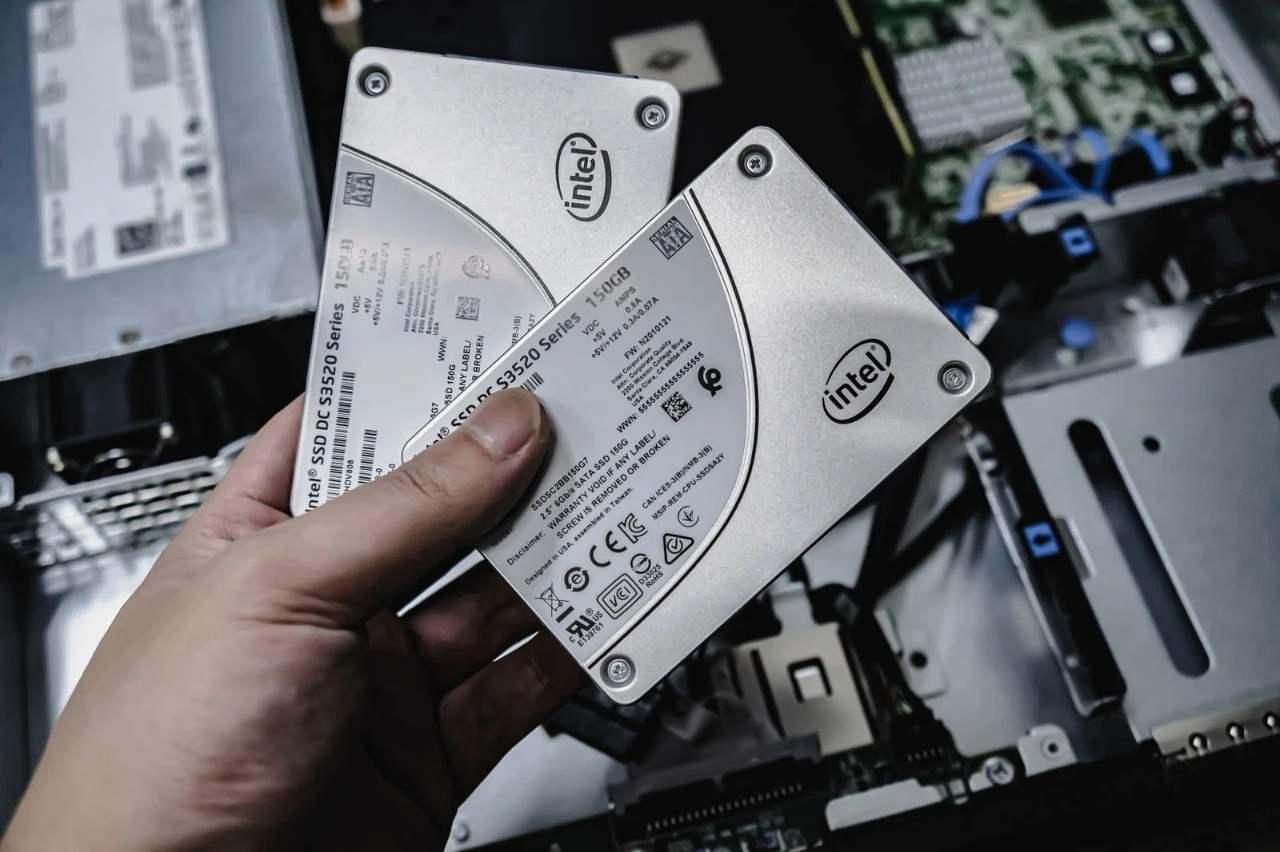
SATA SSDとNVMe SSDは、どちらもフラッシュメモリを使った高速なストレージですが、パソコンとの接続方式、通信プロトコル、得意とする処理が異なります。
SATA SSDはSATA IIIの帯域幅によって速度が毎秒500MB前後に制限される一方、NVMe SSDはPCIeの複数レーンを利用し、製品によっては毎秒数GB級の転送速度を実現します。
IBMの解説でも、SATAは最大6Gbpsの転送速度に対応し、NVMeはPCIeを通じてより高い帯域を確保できると説明されています。
しかし、速度が速いほうを選べば、必ず満足できるとは限りません。
重要なのは、パソコン側がそのSSDに対応しているか、用途が高速転送を必要としているか、発熱や容量に問題がないか、そして価格差に見合う効果を得られるかです。
SSD選びでは、数字の大きさよりも、実際の使用環境との相性を優先してください。
SATAとNVMeの違いを整理する
両者の主な違いは、次のように整理できます。
| 項目 | SATA SSD | NVMe SSD |
|---|---|---|
| 接続方式 | SATA | PCIe |
| 主な形状 | 2.5インチ、M.2 SATA | M.2、拡張カードなど |
| 通信プロトコル | AHCIなど | NVMe |
| 速度の目安 | 毎秒500〜560MB程度 | PCIe世代により毎秒数GB |
| 得意な用途 | 古いPCの換装、保存用、普段使い | ゲーム、動画編集、高負荷作業 |
SATA SSDは、HDDからの交換や古いパソコンの延命に向いています。
対応する機器が多く、2.5インチドライブベイやSATAポートを利用できるため、導入の手順がわかりやすい点が魅力です。
Web閲覧、文書作成、写真整理、動画視聴といった用途では、SATA SSDでも十分に軽快な動作を得られます。
NVMe SSDは、PCIeの広い帯域幅とSSD向けに設計されたプロトコルによって、高い転送速度と並列処理性能を実現します。
大容量ファイルのコピー、4K動画編集、仮想マシン、ソフトウェア開発、大規模なゲームデータの読み込みなど、ストレージへ集中的にアクセスする用途に適しています。
まず対応規格を確認する
購入前に最優先で確認すべきなのは、マザーボードやノートパソコンがどの規格に対応しているかです。
M.2スロットがあるからといって、すべてのM.2 SSDを使えるわけではありません。
M.2 SATA専用、NVMe専用、SATAとNVMeの両対応など、機器によって仕様が異なります。
デスクトップパソコンでは、マザーボードの型番からマニュアルを確認します。
M.2スロットがPCIe 3.0 x4、PCIe 4.0 x4、PCIe 5.0 x4のどれに対応しているか、SSDを増設すると特定のSATAポートが無効にならないかも調べてください。
NVMe SSDは下位世代のスロットで動作する場合がありますが、その場合は古い世代相当の速度になります。
ノートパソコンでは、M.2 SSDの長さや厚さ、片面・両面実装の違いにも注意が必要です。
2280サイズに対応していると思って購入したものの、実際には2242サイズまでしか装着できない、厚いヒートシンクが底面カバーと干渉する、といった問題が起こることがあります。
メーカーの仕様表、分解手順、ユーザーによる交換事例を確認しておくと安心です。
2.5インチSATA SSDの場合は、SATAデータポート、SATA電源コネクター、固定用スペースを確認します。
ノートパソコンでは専用のケーブルやマウンターが必要な機種もあります。
規格を確認せずに購入すると、物理的に取り付けられない、接続しても認識されない、起動ドライブとして利用できないといったトラブルにつながります。
用途に合った速度を選ぶ
一般的な普段使いでは、SATA SSDとNVMe SSDの差が小さく感じられることがあります。
OSの起動やアプリの立ち上げはNVMe SSDのほうが速くなる可能性がありますが、処理時間はCPU、メモリ、OSの設定、アプリケーションの構造にも左右されます。
すでにSATA SSDを使っていて不満がないなら、NVMe SSDへの交換よりも、メモリ増設や容量拡張のほうが効果的な場合があります。
ゲームでは、NVMe SSDを選ぶメリットがあります。
大容量のゲームデータや高解像度テクスチャを読み込む場面では、高いランダムアクセス性能と転送速度が役立ちます。
DirectStorageのように、対応ゲームでストレージからGPUへ効率的にデータを渡す仕組みも登場しています。
Microsoftは、DirectStorage対応ゲームではNVMe SSDの利用を推奨しています。
ただし、NVMe SSDへ交換しても、ゲームのフレームレートが直接向上するわけではありません。
画質やフレームレートは、主にGPU、CPU、メモリ、ゲーム設定によって決まります。
NVMe SSDによる改善は、主にゲームの起動、ロード、インストール、アップデートの待ち時間です。
動画編集では、NVMe SSDの優位性がより明確になります。
高解像度の映像素材や編集キャッシュは容量が大きく、読み込みと書き込みが継続します。
ここでは最大速度だけでなく、キャッシュを使い切った後の持続書き込み性能、TBW、発熱、容量を確認してください。
動画編集向けの環境では、OS用、素材用、キャッシュ用のストレージを分ける構成も有効です。
容量と耐久性を確認する
SSDの容量は、現在のデータ量ではなく、数年先の増加まで考えて選びます。
OSとアプリだけなら500GBでも運用できますが、ゲームや写真、動画を保存するなら1TB以上が扱いやすいでしょう。
動画編集や大量のゲームデータを扱う場合は、2TB以上を選ぶことで空き容量を確保しやすくなります。
容量不足は、単にファイルを保存できなくなるだけではありません。
SSDは内部でデータを整理しながら書き込むため、空き容量が少ないと書き込み効率やメンテナンス処理に影響する場合があります。
速度の高い小容量モデルより、少し速度を抑えた大容量モデルのほうが、長期的には快適に使えることもあります。
耐久性を確認する指標としてTBWがあります。
TBWは、SSDへ書き込めるデータ量の目安です。
一般的な事務作業やWeb閲覧では、TBWを過剰に気にする必要はありません。
しかし、動画編集、監視映像の記録、仮想マシン、データベース、NASのキャッシュなど、書き込みが多い用途では、TBW、保証期間、持続書き込み性能を比較してください。
NANDフラッシュの種類も製品特性に影響します。
TLCは性能、容量、価格、耐久性のバランスを取りやすく、幅広い用途に向いています。
QLCは大容量化と低価格化に有利ですが、製品によっては大容量書き込み時に速度が低下しやすい場合があります。
QLCが悪いという意味ではなく、自分の書き込み量に合っているかを確認することが重要です。
発熱と冷却を軽視しない
NVMe SSDは高速な分、連続アクセス時に発熱しやすい製品があります。
温度が上昇すると、SSDを保護するために転送速度を下げるサーマルスロットリングが発生することがあります。
ベンチマークの最初だけは非常に高速でも、長時間の書き込みでは速度が低下する可能性があるのです。
デスクトップパソコンでは、マザーボード付属のM.2ヒートシンクを使用し、ケース内のエアフローを整えます。
グラフィックボードの直下にM.2スロットがある場合は、GPUの熱がSSDへ伝わりやすいため、配置や冷却を確認してください。
ノートパソコンでは、追加のヒートシンクが筐体と干渉しないか、SSDの消費電力が冷却能力に合っているかを重視します。
SATA SSDは、NVMe SSDより転送速度が低い一方、発熱や消費電力を抑えやすい場合があります。
冷却に余裕がない薄型ノートパソコン、小型パソコン、常時稼働する保存用機器では、SATA SSDのほうが安定して使いやすいこともあります。
使い分けで費用対効果を高める
すべてのデータを同じ種類のSSDへ保存する必要はありません。
OSとアプリケーションはNVMe SSD、ゲームや編集中の動画素材は高速な作業用NVMe SSD、完成した動画や写真の保管はSATA SSDやHDDというように、アクセス頻度とデータの性質で保存先を分ける方法があります。
たとえば、1TBのNVMe SSDをOSとアプリ用にし、2TBのNVMe SSDをゲームや動画編集用にします。
完成データやバックアップは、容量単価の低いSATA SSD、HDD、NASへ保存します。
この構成なら、高速ストレージの容量を作業中のデータへ集中させ、長期保存にかかる費用を抑えられます。
ただし、SSDはバックアップの代わりにはなりません。
NVMe SSDもSATA SSDも、コントローラーや基板、電源回路の故障によって認識できなくなる可能性があります。
重要な写真、仕事の書類、制作データは、別の物理ドライブやクラウドへ複製してください。
最終的な選び方は、次のように考えるとわかりやすくなります。
- 古いパソコンのHDDを交換するなら、互換性の高いSATA SSDを選ぶ
- 新しいパソコンのシステムドライブなら、容量と発熱のバランスがよいNVMe SSDを選ぶ
- ゲーム用途なら、容量を確保したNVMe SSDを優先する
- 動画編集や大容量データ処理なら、持続書き込み性能と冷却を重視する
- 保存用やバックアップ用なら、速度より容量、価格、耐久性を優先する
SATA SSDは、成熟した互換性と扱いやすさが魅力です。
NVMe SSDは、高速なデータ処理と将来のパソコンへの適応力に優れています。
どちらか一方を無条件に選ぶのではなく、パソコンの対応規格、用途、容量、発熱、耐久性、予算を順番に確認してください。
速度の数字だけに惑わされず、自分の作業でどこがボトルネックになっているかを見極めること。
それが、SSD選びで後悔しないための最も確実な方法です。


コメント