重い古いパソコンを取り出し、ふと立ち止まったことはありませんか。
あの頃は快適だったはずのマシンが、今や起動するだけで数分、ブラウザを開くのも一苦労。
買い替えを検討する前に、もう一度このマシンの可能性を見直してみませんか。
実は、パソコンの性能を大きく左右する要素の一つに「ファイルシステム」があります。
ファイルシステムとは、ハードディスクやSSDにデータをどのように配置・管理するかを決める仕組みのこと。
同じハードウェアでも、選ぶファイルシステムによって動作の快適さが変わるのです。
古いパソコンの再生を検討する際、特に注目すべきは Btrfs と ext4 という二つのファイルシステムです。
どちらもLinuxを中心に広く使われており、無料で利用できる点が魅力です。
- Btrfs は、データの破損を自動で検知・修復する「自己修復機能」や、システム変更前の状態に戻せる「スナップショット」など、安全性と利便性に優れています。長期間使い続ける古いマシンにとって、データ保護の観点から非常に心強い選択肢です
- ext4 は、長年にわたり実績を積み重ねた安定したファイルシステムで、軽快な動作が特徴です。古いハードウェアでもストレスなく動作させたい場合、シンプルかつ高速なこのファイルシステムは強力な味方となります
この記事では、これら二つのファイルシステムの違いを整理し、あなたの古いパソコンに最適な選択がどちらかを見極めるポイントを解説します。
専門用語は必要最小限に抑え、実際の使い勝手に焦点を当ててお伝えしていきます。
なぜ古いパソコンを復活させるならファイルシステムの選定が重要なのか
古いパソコンを引っ張り出してきたとき、最初に思い浮かべる対策は何でしょうか。
メモリの増設、SSDへの換装、あるいはクリーンインストール。
いずれも有効な手段ですが、実はその土台となる「ファイルシステム」を見直すことで、これらの効果をさらに高められることをご存じでしょうか。
ファイルシステムとは、ストレージ上のデータをどのように配置し、どのように管理するかを定める枠組みです。
私たちが日々使う文書や写真、アプリケーションのデータは、すべてこのファイルシステムの上に成り立っています。
同じハードウェアであっても、選ぶファイルシステムによって読み書きの効率やデータの安全性、そして長期的な運用のしやすさが大きく変わるのです。
ファイルシステムがパソコンの体感速度に与える影響
古いパソコンが重く感じる原因の一つに、ストレージへのアクセス速度の低下があります。
年数を経たHDDでは物理的な劣化が進み、SSDであっても書き込み回数の蓄積によって性能が低下する場合があります。
このような状況で、ファイルシステムの特性が動作の快適さを左右します。
たとえば、小さなファイルが大量にある場合の読み書き効率や、空き領域の断片化への対処の仕方は、ファイルシステムごとに異なります。
適切なファイルシステムを選ぶことで、古いストレージの限界を引き出し、実用的な速度を維持できるのです。
データ保全という観点からの重要性
古いパソコンを再利用する際、見落としがちなのがデータの安全性です。
長年使われてきたストレージは、新しいマシンに比べて故障のリスクが高まっています。
ファイルシステムがデータの破損を検知し修復する機能を持っていれば、大切な写真や文書を失うリスクを大幅に減らせます。
また、システムの更新や設定変更に伴う不具合からの復旧も、ファイルシステムの機能次第で劇的に楽になります。
古いハードウェアで安定した運用を目指すなら、ファイルシステムのデータ保護機能は無視できない要素です。
長期運用を見据えた選択の意義
古いパソコンを復活させる目的は人それぞれです。
子どもの学習用に、サーバーとして、あるいは文書作成専用機として。
用途に応じて最適なファイルシステムは変わります。
安全性を重視するのか、それとも極限まで速度を追求するのか。
今後どのくらいの期間使い続けるつもりなのか。
こうした視点を整理した上でファイルシステムを選定することは、単なる「速くする」以上の価値を生み出します。
古いパソコンを蘇らせるという行為は、新しい機器を買い足すだけでは得られない、モノと向き合う喜びでもあります。
その第一歩として、ファイルシステムについてしっかりと理解しておくことをおすすめします。
Btrfsとは?データ保護と柔軟性を重視した次世代ファイルシステム

Linuxの世界で「次世代ファイルシステム」として注目を集めているのが、Btrfs(B-tree File System、読み方は「バターエフエス」や「ビーツリーエフエス」など)です。
2007年頃から開発が始まり、現在では多くのLinuxディストリビューションで標準または準標準の選択肢として採用されています。
名前の通りB-tree構造をベースにした設計で、従来のファイルシステムでは別途ツールが必要だった高度な機能を、ファイルシステムの核に組み込んだのが大きな特徴です。
古いパソコンの再生を考える上で、Btrfsは「データを守りたい」「後から設定を変更したい」というニーズに強く応えてくれるファイルシステムです。
ただし、すべてが万能というわけではありません。
メリットと注意点を正しく理解した上で使うことで、真価を発揮します。
Btrfsの主な機能と古いパソコンに与えるメリット
Btrfsが古いパソコンの運用で特に役立つ機能をいくつか挙げてみましょう。
- 自己修復機能(チェックサム):ファイルやメタデータに対して検証用のチェックサムを自動で付与し、読み出し時にデータの破損を検知します。破損が見つかれば、冗長性を持たせた構成であれば自動修復も行います。古いストレージで発生しやすい静電的なデータ劣化に対して、強い耐性を持ちます
- スナップショット:ある時点のファイルシステム全体の状態を、ほぼ瞬時にコピーとして保存できます。システムアップデート前にスナップショットを取得しておけば、不具合が起きた場合に数分で元の状態に戻せます。古いパソコンで試行錯誤しながら設定を調整する際、安心感が大きく違います
- 透明圧縮(Transparent Compression):ファイルの保存時に自動で圧縮・展開を行い、実質的なディスク容量を増やせます。古いパソコンに搭載された小容量のHDDやSSDでも、より多くのデータを扱えるようになります。特にテキストファイルやログが多い用途では効果が高いです
- サブボリューム:一つのパーティションの中で複数の領域を論理的に分けて管理できます。システム領域とデータ領域を分離したり、異なる圧縮設定を適用したりできるため、運用の柔軟性が向上します
これらの機能は、古いパソコンを長期間、安定して使い続けたい場合に大きなアドバンテージとなります。
特にスナップショットと自己修復は、データ保全の観点から他のファイルシステムと一線を画す存在です。
Btrfsの注意点:古いマシンで使う際の制限と対策
Btrfsは魅力的な機能を備えていますが、古いパソコンで導入する際にはいくつかの注意点があります。
まず、メモリ消費量の問題です。
Btrfsは高度な機能を実現するために、ext4などと比較してやや多めのメモリを使用します。
公式には1GB以上のRAMが推奨されていますが、古いマシンが512MBや1GB程度の場合、動作が重くなる可能性があります。
このような環境では、不要な機能を無効化したり、スワップ領域を十分に確保したりする対策が有効です。
次に、フラグメント化の傾向です。
コピーオンライト(CoW)という仕組みの特性上、頻繁に書き換えが行われるファイルでは断片化が進みやすく、古いHDDではランダムアクセス性能の低下が気になる場合があります。
対策として、特定のディレクトリに対してCoWを無効化する設定や、定期的なデフラグの検討が挙げられます。
また、RAID機能についても一言触れておきます。
BtrfsはソフトウェアRAIDを内包していますが、特定のRAIDレベル(RAID5やRAID6)では、ディスク障害時のデータ復旧に関して未成熟な部分が残っています。
重要なデータを扱う場合は、RAID1の使用や、別途バックアップ体制の整備をおすすめします。
最後に、ファイルシステムのチェック(fsck)についてです。
Btrfsは従来のext系とは異なり、専用の修復ツール(btrfs scrubやbtrfs check)を使います。
トラブル時の対処法を事前に把握しておくことで、不安なく運用できます。
これらの注意点を理解し、自分のマシンのスペックと用途に合わせて設定を調整すれば、Btrfsは古いパソコンの強力な味方となってくれます。
ext4とは?長年の実績と軽快な動作を誇る定番ファイルシステム
Linux環境で最も広く使われているファイルシステムが、ext4(Fourth Extended File System)です。
2008年にLinuxカーネルに正式に取り込まれて以来、十数年にわたって世界中のサーバーからデスクトップ、組み込み機器まで支え続けてきた、まさに「定番中の定番」です。
名前に「4」と付いている通り、extシリーズの最新版であり、その前身であるext3からの進化を確実に積み重ねてきました。
ext4の設計思想は「シンプルで速く、安定していること」です。
Btrfsのような先進的な機能は控えめですが、その分動作が予測しやすく、リソース消費も少ないため、古いパソコンとの相性は非常に良好です。
Linuxを初めて触る方にとっても、導入の敷居が低く、トラブル時の情報も豊富に揃っている点は大きな安心材料となります。
ext4の強みと古いパソコンへの適合性
ext4が古いパソコンの再生に適している理由は、いくつかの側面から説明できます。
- 省メモリ設計:ext4はファイルシステムとしての動作に必要なメモリ量が少なく、512MBや1GBといった古いマシンの限られたRAMでも問題なく機能します。Btrfsと比較すると、同じハードウェア上でより多くのメモリをアプリケーション側に割り当てられるため、ブラウザやオフィスソフトの動作が軽快になります
- 高速な読み書き性能:ext4はエクステント(連続したブロックを一括管理する仕組み)や遅延割り当てなどの技術により、シーケンシャルアクセスを効率化しています。古いHDDでも、大きなファイルのコピーやアプリケーションの起動がスムーズに行えます
- 実績に裏打ちされた安定性:十数年の運用実績があり、あらゆる状況での挙動がよく理解されています。ファイルシステムの修復ツール(e2fsck)も成熟しており、万一のトラブル時の対処が比較的容易です
- 広範な互換性:ほとんどのLinuxディストリビューションでデフォルトのファイルシステムとして採用されており、各種ツールやバックアップソフトとの親和性が高いです。古いパソコンにLinuxをインストールする際、特別な設定なしでそのまま使えます
特にメモリが2GB未満の古いマシンや、HDDからSSDへの換装を検討している場合、ext4は「とりあえず入れておけば間違いない」という選択肢として非常に有力です。
軽快な日常使いを優先するなら、ext4を検討する価値は十分にあります。
ext4の限界:Btrfsにはない機能をどう補うか
ext4は安定した定番ファイルシステムですが、Btrfsが持つ先進的な機能のいくつかは標準では備わっていません。
古いパソコンを長期運用する際に、これらの欠如をどう補うかは重要な検討事項です。
まず、スナップショット機能についてです。
ext4にはファイルシステムレベルのスナップショット機能がないため、システムアップデート前の状態保存が必要な場合は別途対策が必要です。
解決策としては、LVM(Logical Volume Manager)を併用してボリュームスナップショットを取得する方法や、Timeshiftのような専用ツールを導入する方法が挙げられます。
いずれも追加の設定は必要ですが、比較的簡単に導入できます。
次に、データ破損の自動検知・修復についてです。
ext4はジャーナリング機能によりメタデータの整合性は保ちますが、ファイル本体の破損を検知するチェックサム機能はありません。
古いストレージでのデータ保全を重視する場合は、定期的にバックアップを取る習慣を徹底するか、ファイル単位でチェックサムを管理するツールを併用するのが賢明です。
さらに、透明圧縮もext4の標準機能ではありません。
ディスク容量が逼迫している古いマシンでは、圧縮の恩恵が大きい場合がありますが、ext4ではこの点は諦めるか、個別に圧縮ツールを使う必要があります。
これらの限界を把握した上で、ext4を選ぶのであれば、バックアップ戦略の整備や補助ツールの導入を並行して計画してください。
シンプルさと軽快さを最大の武器とするext4は、適切な運用設計のもとで、古いパソコンの心強い味方となってくれます。
Btrfsとext4を比較:古いパソコン向けの性能・安定性・使いやすさ

Btrfsとext4、どちらを選ぶべきか悩まれる方も多いのではないでしょうか。
どちらもLinuxで広く使われる優れたファイルシステムですが、特性は大きく異なります。
ここでは、古いパソコンを再生するという観点から、性能・安定性・使いやすさの三つの軸で比較してみましょう。
あなたのマシンと用途に最も合う方が見えてくるはずです。
読み書き速度の違いと古いHDD・SSDへの影響
まず、日常使いで最も気になる速度の観点から見ていきます。
ファイルシステムの速度は、ストレージの種類やファイルの大きさ、利用状況によって変わるため、一概にどちらが速いとは言えません。
ただし、古いパソコンでよく見られる環境において、いくつかの傾向は確認できます。
ext4は、エクステントベースの割り当てと遅延割り当てにより、シーケンシャルな読み書きを効率よく処理します。
古いHDDで大きなファイルをコピーしたり、複数のアプリケーションを起動したりする場面では、ext4がやや優位に働くことが多いです。
メタデータの管理も軽量なため、小さなファイルが大量にあるディレクトリの操作も比較的速く済みます。
一方、Btrfsはコピーオンライト(CoW)の特性上、同じファイルを頻繁に上書きするような作業では、断片化が進みやすく、古いHDDではランダムアクセス性能の低下が顕著になる場合があります。
ただし、SSDではランダムアクセスの差が小さいため、そこまで差は開きません。
また、Btrfsの透明圧縮を有効にすれば、読み書きデータ量そのものが減るため、速度面でメリットを得られることもあります。
| 比較項目 | ext4 | Btrfs |
|---|---|---|
| シーケンシャル読み書き | 良好 | 良好(圧縮有効時はやや有利) |
| ランダムアクセス(HDD) | 良好 | 断片化でやや低下しやすい |
| ランダムアクセス(SSD) | 良好 | 良好 |
| 小ファイル大量処理 | 軽快 | ややオーバーヘッドあり |
| メモリ使用量 | 少ない | やや多い |
データ保護機能の有無が事故を防ぐ
古いパソコンでは、ストレージの経年劣化によるデータ破損のリスクが新しいマシンよりも高まっています。
この点での比較は、ファイルシステム選定において非常に重要です。
Btrfsは、ファイルとメタデータの両方に対してチェックサムを付与します。
データを読み出す際に自動で整合性を検証し、破損を検知すれば冗長構成時には自動修復も行います。
古いHDDで発生しやすい静電的ビットロットや、SSDの経年劣化による読み出しエラーに対して、強い耐性を持ちます。
ext4はジャーナリングによりメタデータの整合性は保ちますが、ファイル本体の破損検知機能はありません。
つまり、ファイルが壊れていても気づかないまま使い続ける可能性があるのです。
古いストレージで大切なデータを扱う場合、この差は見過ごせません。
また、Btrfsのスナップショットは、システムの変更前に安全な状態を保存しておけるため、設定ミスやアップデート失敗からの復旧が圧倒的に楽です。
ext4ではこの機能を別途ツールで補う必要があります。
ディスク容量の圧縮効果と古いストレージの有効活用
古いパソコンに搭載されたストレージは、現代の標準と比べると容量が小さいことが多いです。
ここでもBtrfsは強みを発揮します。
Btrfsの透明圧縮は、ファイルの保存時に自動で圧縮し、読み出し時に自動で展開する機能です。
利用者が意識する必要はなく、OSからは通常のファイルとして見えます。
特にテキストファイルやソースコード、ログファイルなどの圧縮率が高いデータでは、実質的な容量を2〜3割増やせることもあります。
古い80GBや120GBのHDDであっても、これだけで運用の余裕が生まれます。
ext4には標準の圧縮機能がありません。
個別に圧縮ツールを使うことは可能ですが、ファイルシステムレベルでの自動化は実現できません。
容量が逼迫している古いマシンでは、この点が大きな差となります。
ただし、圧縮にはCPUへの負荷がかかるため、非常に古いプロセッサでは速度とのトレードオフが生じることもあります。
Btrfsでは圧縮アルゴリズム(zlibやzstdなど)を選べるため、マシンの性能に応じて調整可能です。
| 比較項目 | ext4 | Btrfs |
|---|---|---|
| データ破損検知 | なし(メタデータのみジャーナリング) | あり(チェックサムによる検知・修復) |
| スナップショット | なし(別途ツールが必要) | あり(ファイルシステム標準) |
| 透明圧縮 | なし | あり |
| メモリ要件 | 低い | やや高い(1GB以上推奨) |
| 運用実績 | 十数年の実績 | 実績も増加中だがやや若い |
| ## あなたの古いパソコンに最適なファイルシステムの選び方 |
ここまでBtrfsとext4の特性を見てきましたが、最終的にどちらを選ぶべきかは、あなたの古いパソコンのスペックと使い方によって決まります。
一概にどちらが優れているとは言えません。
むしろ、それぞれが得意とする領域が異なるため、自分の優先事項に合わせて選択することが大切です。
以下に、具体的なシーン別の選定基準を示します。
データ保全を最優先するならBtrfsを選ぶ
古いパソコンに大切な写真や文書、仕事のデータを預ける予定があるのであれば、Btrfsは非常に魅力的な選択肢です。
特に以下のような状況では、積極的にBtrfsを検討すべきです。
- 古いHDDやSSDをそのまま使い続ける場合で、ストレージの経年劣化が気になる
- システムの設定変更やソフトウェアの試行錯誤を頻繁に行いたい
- スナップショットによる即座の巻き戻しができる環境を整えたい
- ディスク容量が小さく、透明圧縮で有効活用したい
Btrfsのチェックサム機能と自己修復は、古いストレージで発生しやすいデータ破損に対して強い耐性を持ちます。
スナップショットがあれば、システムを壊しても数分で元に戻せるため、安心してカスタマイズに挑めます。
ただし、メモリが1GB未満の極めて古いマシンでは、動作が重くなる可能性があるため、メモリ増設やスワップの確保を併せて検討してください。
軽快さと省メモリ運用を求めるならext4を選ぶ
一方で、古いパソコンを「とにかく軽く、サクサク動かしたい」という場合は、ext4が最適です。
特に以下の条件に当てはまるなら、迷わずext4を選びましょう。
- メモリが1GB以下の古いマシン
- ブラウジングや文書作成など、軽めの作業がメイン
- 特別なデータ保護機能は不要で、シンプルな運用を好む
- Linux初心者で、トラブル時の情報を豊富に得たい
ext4は長年の実績があり、あらゆる場面での挙動がよく文書化されています。
古いハードウェアでも安定した性能を発揮し、メモリ消費も控えめです。
データ保護については、定期的なバックアップを徹底することで補うのが現実的なアプローチです。
| 選定基準 | 推奨ファイルシステム | 理由 |
|---|---|---|
| データ保全を最重視 | Btrfs | チェックサム・スナップショット・圧縮で包括的に保護 |
| メモリ1GB以下の軽快運用 | ext4 | 省メモリで安定した動作、豊富な実績 |
| システムの試行錯誤が多い | Btrfs | スナップショットで即座に元に戻せる |
| 容量不足が深刻 | Btrfs | 透明圧縮で実質容量を増やせる |
| 初心者で手軽に始めたい | ext4 | デフォルトで動作し、情報が豊富 |
Linuxディストリビューションごとのデフォルト設定と変更方法
実際にインストールする際、どのディストリビューションを選ぶかもファイルシステムの選択に影響します。
主要なディストリビューションのデフォルト設定は以下の通りです。
- Ubuntu:デフォルトでext4を採用。インストール時に「詳細な機能」を選べばBtrfsへの変更も可能です
- Fedora:デフォルトでBtrfsを採用。スナップショット機能を標準で活用できる設計です
- Debian:デフォルトはext4。エキスパートインストールでBtrfsも選択できます
- openSUSE:デフォルトでBtrfsを採用。Snapperとの連携でスナップショット管理が充実しています
インストール時にファイルシステムを変更する場合、通常はパーティション設定画面で手動設定を選び、ファイルシステムのプルダウンから希望のものを選択します。
ただし、既存のデータがある場合は事前にバックアップを忘れずに行ってください。
どのディストリビューションを選んでも、ext4とBtrfsはどちらも十分に実用的です。
まずは自分のマシンのスペックと用途を整理し、上記の基準に照らし合わせて決めるとよいでしょう。
実際に古いパソコンを復活させる手順と導入のポイント

ファイルシステムの選定方針が決まったら、次は実際の導入作業に移りましょう。
古いパソコンにLinuxをインストールし、Btrfsまたはext4を設定する流れは、それほど難しいものではありません。
ただし、データの取り扱いには十分な注意が必要です。
以下に、安全かつ確実に進めるための手順とポイントを解説します。
インストール前のバックアップとデータ移行の注意点
まず最初に行うべきは、古いパソコンに残っているデータのバックアップです。
インストール作業は既存のデータを失うリスクを伴います。
念のため、以下の点を確認してください。
- 外部ストレージへの完全バックアップ:USB接続の外付けHDDやSSD、あるいはクラウドストレージに、大事なファイルをすべてコピーします。写真や文書だけでなく、ブラウザのブックマークやメールの設定ファイルも忘れやすいので注意です
- ライセンスキー・シリアル番号の控え:古いWindowsのプロダクトキーなど、再インストール時に必要になる情報があれば記録しておきます
- ネットワーク設定のメモ:Wi-Fiのパスワードや、特殊なネットワーク設定が必要な場合は控えを残しておくと後々楽です
バックアップが完了したら、インストールメディアの作成に移ります。
LinuxのISOイメージを公式サイトからダウンロードし、RufusやEtcherなどのツールでUSBメモリに書き込みます。
古いパソコンがUSBブートに対応していない場合は、DVD-Rへの書き込みも検討してください。
インストール時のパーティション設定とファイルシステム選択
インストールメディアから起動すると、Linuxのインストーラーが立ち上がります。
ファイルシステムを選ぶ重要な場面は、パーティション設定の段階です。
自動パーティション設定を選ぶ場合、多くのディストリビューションではデフォルトのファイルシステム(Ubuntuならext4、FedoraならBtrfs)が自動的に適用されます。
初心者の方や、特別な要件がない場合は、この選択で十分です。
手動パーティション設定を選ぶ場合、以下のような構成が一般的です。
- ルートパーティション(/):システム本体を配置。容量は最低20GB以上、できれば40GB以上確保します
- スワップ領域:メモリが少ない古いマシンでは、物理メモリの1〜2倍程度を確保すると安心です
- ホームパーティション(/home):ユーザーデータを配置。ルートと分離しておくと、システム再インストール時にデータを保護できます
ファイルシステムの選択は、各パーティションのフォーマット設定時に行います。
プルダウンメニューから「btrfs」または「ext4」を選び、マウントポイントを指定します。
Btrfsを選ぶ場合は、圧縮やCoWの設定はインストール後に調整できます。
| 設定項目 | 推奨内容 |
|---|---|
| ルートパーティション | 40GB以上、Btrfsまたはext4 |
| スワップ領域 | メモリ容量の1〜2倍 |
| ホームパーティション | 残りすべて、ルートと同じファイルシステム |
| ブートローダー | デフォルトのGRUBを選択 |
導入後のチューニングでさらに快適に使うための設定
インストールが完了したら、古いパソコンの性能を最大限に引き出すためのチューニングを行いましょう。
Btrfsを選んだ場合の設定:
- 透明圧縮の有効化:
/etc/fstabのマウントオプションにcompress=zstdを追加すると、zstd圧縮が有効になります。圧縮率と速度のバランスが良く、古いストレージの有効活用に役立ちます - スナップショットの定期取得:TimeshiftやSnapperを導入し、自動でスナップショットを取得する設定にします。システムアップデート前には手動でスナップショットを取得する習慣をつけるとよいでしょう
- CoWの選択的無効化:データベースや仮想マシンのイメージファイルなど、頻繁に上書きされるファイルが置かれるディレクトリでは、
chattr +CでCoWを無効化することで、断片化を抑制できます
ext4を選んだ場合の設定:
- ジャーナルモードの確認:デフォルトの
orderedモードで十分ですが、データの完全性をさらに重視する場合はjournalモードへの変更も検討できます - 予約ブロックの調整:ルートパーティションでは、デフォルトで5%の容量が予約されています。古い小容量HDDでは、この値を
sudo tune2fs -m 1 /dev/sdXnで1%に減らすことで、若干の空き容量を確保できます - 定期的なfsck:
/etc/fstabのパス番号を適切に設定し、起動時に自動でファイルシステムチェックが走るようにしておきます
これらの設定を終えれば、古いパソコンは見違えるほど快適な作業環境に生まれ変わります。
ファイルシステムの選定と適切なチューニングは、新しいマシンを買い足す前にぜひ試していただきたい、古いパソコン再生の核心です。
古いパソコンの第二の人生をファイルシステムの選定から始めよう
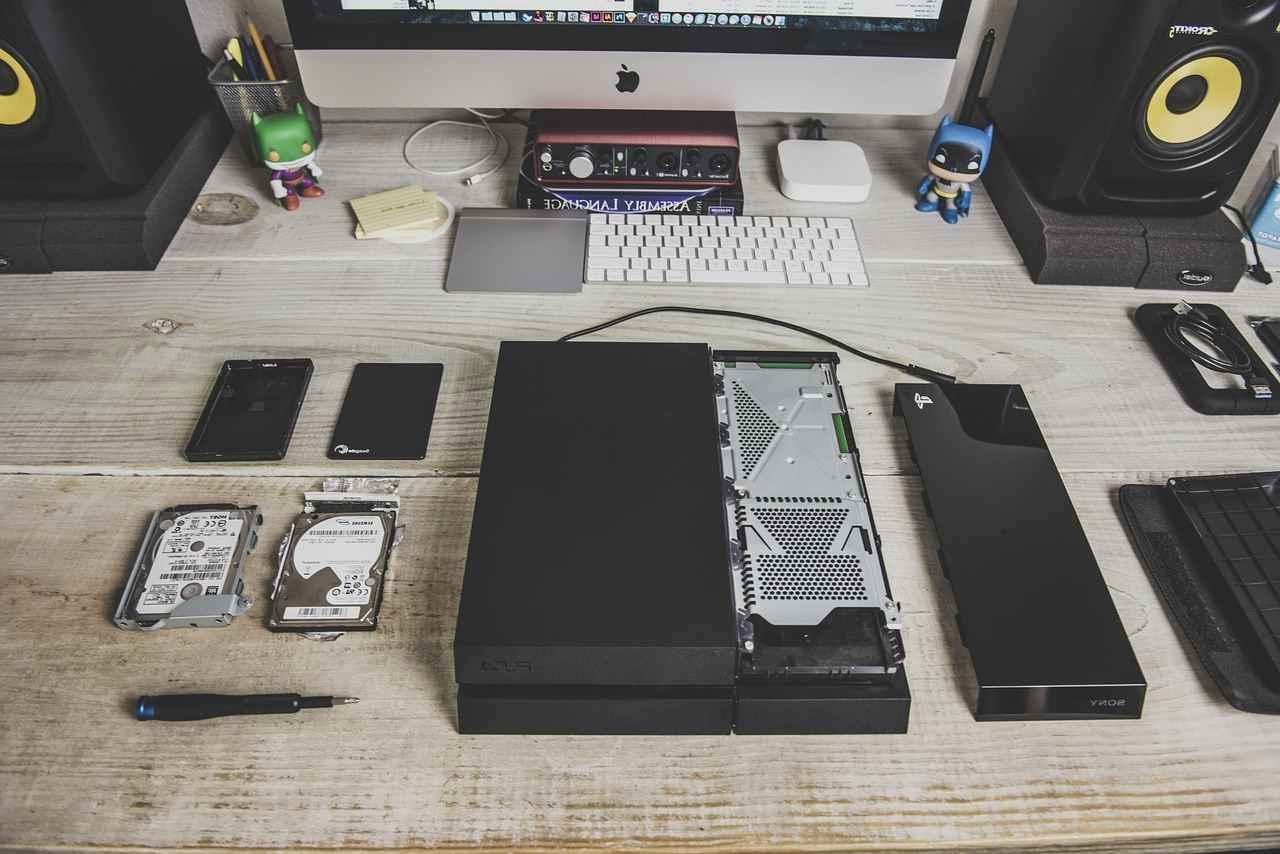
古いパソコンを引っ張り出し、もう一度電源を入れたときのあの感覚を覚えていますか。
ファンが唸り、ハードディスクがかすかに音を立て、しばらくして画面が点灯する。
あの頃は毎日のように触っていたマシンが、今は引き出しの奥で静かに時を刻んでいました。
買い替えを検討する前に、もう一度このマシンと向き合ってみませんか。
ファイルシステムという、見えない土台を見直すことで、思いのほか快適な第二の人生を送らせることができるのです。
今回ご紹介したBtrfsとext4、どちらも古いパソコンの再生に有効な選択肢です。
Btrfsはデータの保全と柔軟な運用を、ext4は軽快な動作と安定した実績をそれぞれ強みとしています。
どちらが正解かという問いではなく、あなたのマシンのスペックと使い方に最も合う方を選ぶことが大切です。
データを守りたい、システムの変更を気軽に試したい、小さなストレージを有効活用したい。
そんな方にはBtrfsが向いています。
一方で、とにかく軽く動かしたい、メモリが少ない、シンプルに運用したいという方にはext4が最適でしょう。
どちらを選んでも、Linuxというオープンな環境の上で、古いハードウェアが新しい役割を果たしてくれます。
ファイルシステムの選定は、古いパソコン再生の最初の一歩に過ぎません。
しかし、この一歩を確実なものにすることで、その後の運用が格段に楽になります。
スナップショットによる安心感、圧縮による容量の有効活用、あるいは省メモリ設計による軽快な日常使い。
これらの恩恵は、ファイルシステムを見直すことで初めて手に入ります。
古いパソコンを蘇らせる楽しさは、新しい機器を開封する興奮とはまた異なるものです。
長年使い込んだマシンの特性を理解し、最適な設定を施していく過程には、モノと向き合う喜びがあります。
ファイルシステムの知識は、その過程で役立つ強力なツールの一つです。
もしこの記事を読んで、押し入れに眠るあのパソコンをもう一度起動させたくなったのであれば、ぜひBtrfsかext4のどちらかを選んで、新しい環境を構築してみてください。
きっと、思い出のマシンが、今のあなたの生活に再び寄り添ってくれるはずです。
ファイルシステムの選定から始まる、古いパソコンの第二の人生。
それは、新しい買い物では得られない、特別な体験です。


コメント