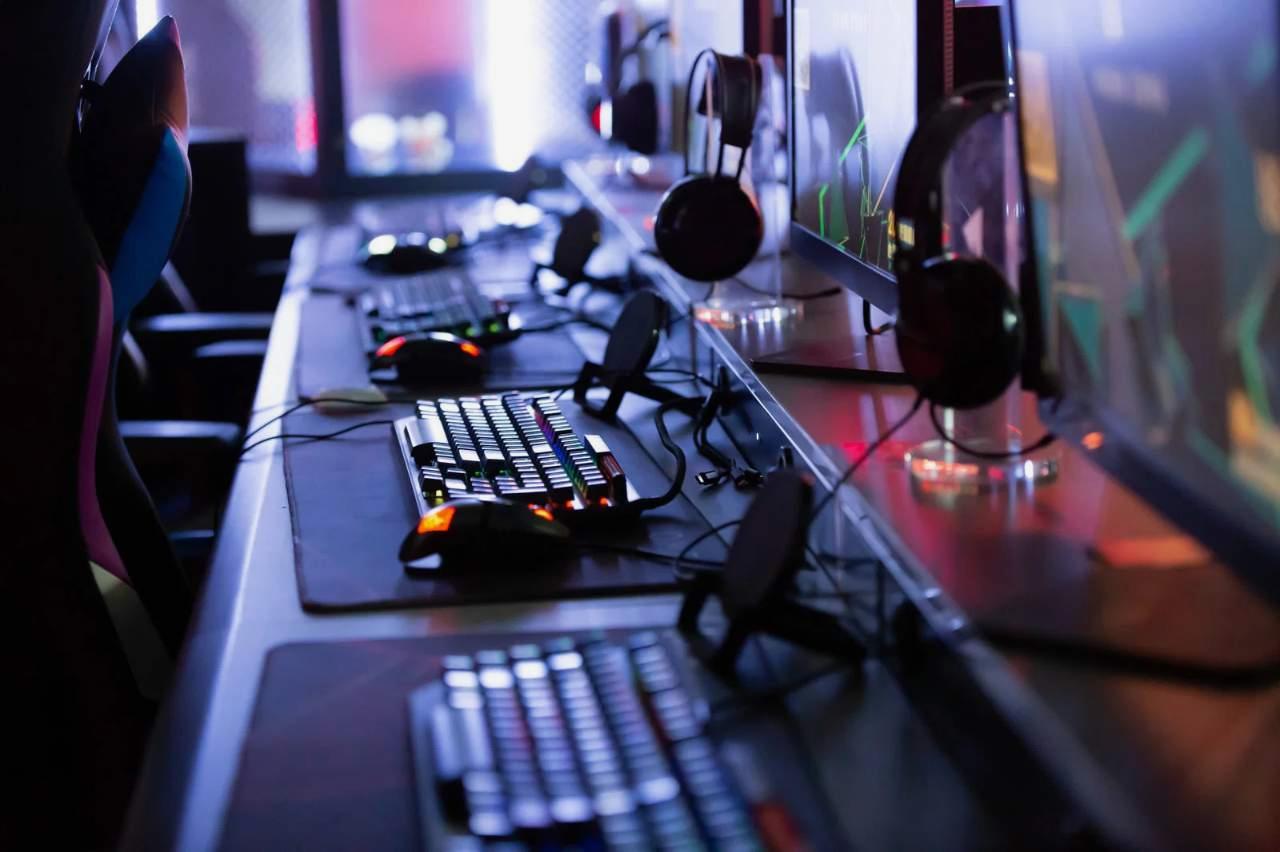
PC作業の快適さを左右する要素として、ディスプレイやキーボード、デスク環境に注目する人は多いですが、実際には「どの椅子に座るか」が集中力と作業効率に与える影響は想像以上に大きいものです。
長時間のデスクワークでは、姿勢の安定性、視線の保ちやすさ、腕や腰への負担、そして小さな疲労の蓄積が、思考の持続時間や判断の精度にまで関わってきます。
見落とされがちですが、椅子は単なる家具ではなく、作業環境を構成する重要なインターフェースです。
そこで気になるのが、仕事用として定番のオフィスチェアと、くつろぎを重視したリクライニングチェアの違いではないでしょうか。
背もたれの角度、座面の支え方、体圧の分散、アームレストの位置、そして「楽に感じる姿勢」が、必ずしも「作業しやすい姿勢」と一致するとは限りません。
座った瞬間の快適さを優先するべきか、それとも長時間の入力作業に向いた安定感を重視するべきか。
悩ましいところです。
本記事では、PCでの文書作成、ブラウジング、オンライン会議、動画編集のような代表的な作業シーンを想定しながら、オフィスチェアとリクライニングチェアの使い勝手を比較していきます。
単なる座り心地の感想ではなく、作業姿勢の作りやすさ、集中の持続、疲労の出方、周辺機器との相性といった観点から、実用性を冷静に検証します。
「結局どちらを選ぶべきか」という答えは、作業内容や1日の使い方によって変わります。
だからこそ、快適性だけでなく、生産性という視点で整理することが大切です。
椅子選びでPC作業はどこまで変わるのか。
感覚論ではなく、実用ベースで見ていきます。
オフィスチェアとリクライニングチェアはPC作業の集中力にどう影響するのか
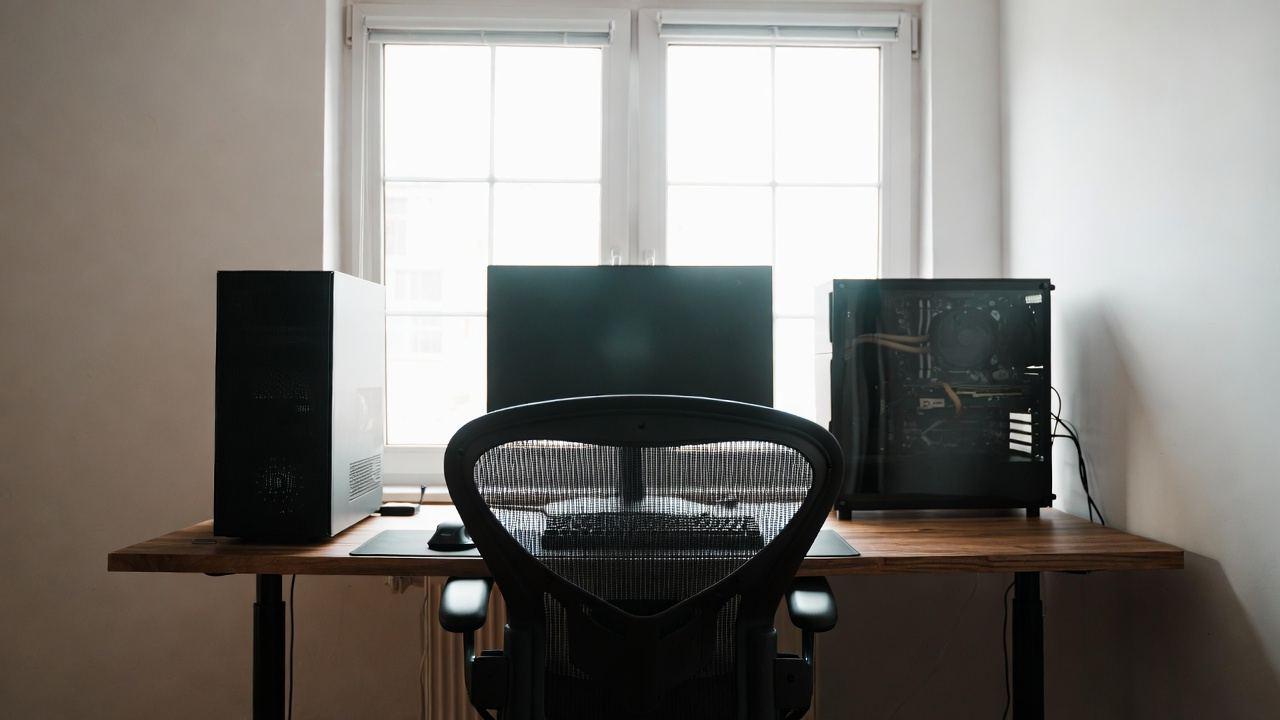
PC作業の効率を考えるとき、多くの人はCPU性能やメモリ容量、モニターの解像度、キーボードの打鍵感といった、目に見えて分かりやすい要素に意識を向けがちです。
もちろん、それらは生産性に直結する重要な要素です。
しかし、実際の作業時間が2時間、3時間、あるいはそれ以上に及ぶ場合、最終的に集中力を左右するのは、身体を支える環境であることが少なくありません。
その中心にあるのが椅子です。
椅子は単なる座るための道具ではなく、PC作業における入力姿勢、視線の安定、肩や腰への負担、手首の位置、さらには思考の持続性にまで関わる存在です。
オフィスチェアとリクライニングチェアはどちらも「座って使う家具」ではありますが、設計思想はかなり異なります。
前者は作業姿勢の維持を重視し、後者は休息や脱力感を優先する傾向があります。
この違いが、集中の質にそのまま表れます。
たとえば、タイピング中心の作業では、骨盤が安定し、背中が過度に沈み込まず、肘の位置を一定に保てることが重要です。
一方で、深く身体を預けられる椅子は、一見すると快適でも、キーボードとの距離や視線の角度が微妙にずれやすく、無意識のうちに姿勢の補正が増えます。
この小さなズレが積み重なると、集中が途切れやすくなるのです。
高性能なPCを使っていても、座る環境が不安定であれば、その性能を引き出しきれない。
作業環境全体の最適化という視点が必要です。
PC作業において椅子選びが作業効率を左右する理由
PC作業は、見た目以上に身体の微調整を繰り返す行為です。
モニターを見る、キーボードを打つ、マウスを動かす、少し考えてまた入力する。
この一連の動作は単純に見えて、首、肩、腰、肘、手首が絶えず連動しています。
つまり、椅子が身体の基準点として機能しなければ、各部位の負担が分散せず、疲労が局所的に蓄積しやすくなります。
特に重要なのは、姿勢を意識しなくても一定に保てるかどうかです。
集中しているときほど、人は姿勢の乱れに無自覚になります。
そのため、良い椅子とは「頑張って正しく座れる椅子」ではなく、「自然に作業向けの姿勢へ導いてくれる椅子」と言えます。
オフィスチェアはこの点で有利です。
座面の高さ調整、背もたれの反発、ランバーサポート、アームレストの位置調整などが、入力作業に必要な身体のポジションを支えやすいからです。
一方、リクライニングチェアはリラックス性能に優れる反面、作業の基準点が曖昧になりやすい傾向があります。
背もたれの角度が大きく、座面が柔らかい場合、骨盤が後ろに倒れやすくなり、視線をモニターに合わせるために首だけが前に出る姿勢になりがちです。
これは一時的には楽でも、長時間では疲れの原因になります。
結果として、休憩したくなる頻度が増えたり、入力のテンポが落ちたりすることもあります。
快適性と生産性は、似ているようで別の指標です。
作業効率に影響する椅子の要素を整理すると、主に次のようになります。
- 座面の高さがデスクと合っているか
- 背もたれが姿勢を支えつつ動作を妨げないか
- アームレストがキーボードとマウス操作を助ける位置にあるか
- 長時間座っても体圧が一部に集中しないか
- 視線がモニター中央に自然に向くか
どれも地味な要素に見えますが、実作業では非常に重要です。
椅子の違いは、数分ではなく数時間単位で効いてきます。
だからこそ、スペック表では見えにくい使用感を、作業効率という観点で捉える必要があります。
快適さと集中しやすさは同じではない
ここで見落としやすいのが、「座っていて気持ちいい椅子」が「仕事がはかどる椅子」とは限らないという点です。
これはPC周辺機器全般にも通じる話です。
たとえば、画面が鮮やかなモニターが必ずしも目に優しいとは限らず、打鍵感が軽いキーボードが必ずしも高速入力に向くわけでもありません。
椅子も同様で、第一印象の快適さと、長時間作業における集中の持続性は分けて考えるべきです。
リクライニングチェアは、身体を預けた瞬間の満足感が高く、動画視聴や読書、ゲームの待ち時間のような受動的な時間には非常に相性が良いものです。
ただし、能動的に手を動かし続けるPC作業では、少し事情が変わります。
深く沈み込む姿勢は、リラックスには向いていても、思考を前へ押し出すような緊張感を作りにくいからです。
人間の集中は、完全な脱力状態よりも、適度に身体が起きている状態のほうが維持しやすい傾向があります。
一方のオフィスチェアは、座った瞬間の感動は控えめでも、作業姿勢を保ちやすく、結果として集中のロスを減らしやすい設計です。
長時間使ったあとに差が出るタイプと言えるでしょう。
派手ではないが合理的。
まさに仕事道具としての椅子です。
つまり、椅子選びで重視すべきなのは「その場の心地よさ」だけではありません。
何をする時間が長いのか。
入力か、閲覧か、会議か、編集か。
その用途に対して、身体とデバイスの位置関係を安定させられるかどうか。
この視点を持つだけで、椅子選びの精度はかなり上がります。
座り心地の良さと、仕事のしやすさ。
その差を見極めることが、集中力を高める第一歩です。
オフィスチェアの特徴とPC作業に向いている理由
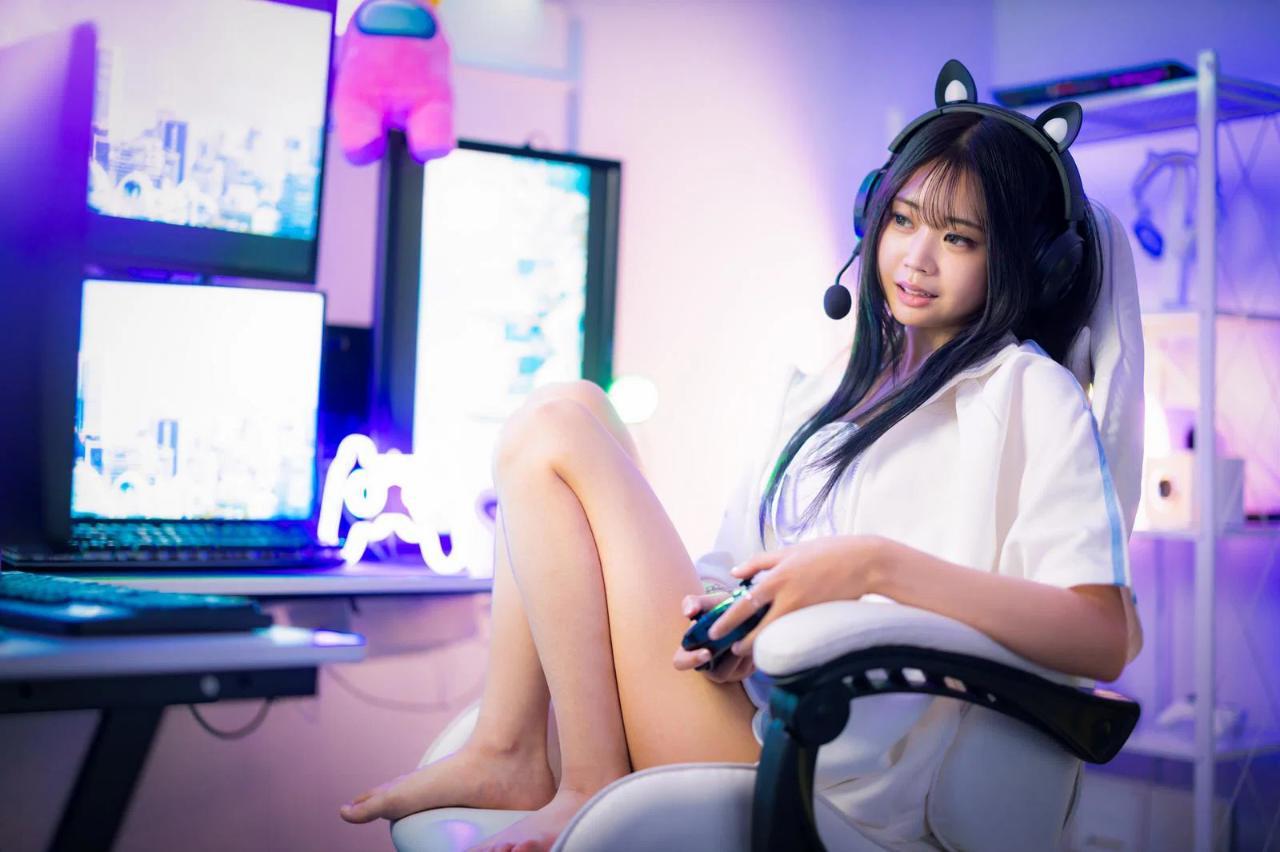
オフィスチェアがPC作業に向いていると言われるのは、単に「仕事用に見えるから」ではありません。
設計そのものが、長時間の入力作業や画面注視を前提に最適化されているからです。
デスクトップパソコンでもノートパソコンでも、作業効率を左右するのは、身体とデバイスの位置関係が安定しているかどうかです。
椅子がその基盤として機能すれば、首や肩、腰に余計な負担をかけず、思考や入力のテンポを保ちやすくなります。
PC作業では、処理性能の高いCPUや十分なメモリ容量といった内部スペックだけでなく、人間側の操作環境も同じくらい重要です。
高解像度モニターを使っていても、座る姿勢が崩れていれば視線移動が増え、集中は持続しにくくなります。
高級キーボードを導入しても、肘や手首の位置が不安定では、その打鍵感を十分に活かせません。
つまり、オフィスチェアはPC周辺機器の一部として考えるべき存在です。
見えにくいが、確実に効くインフラ。
そんな立ち位置です。
前傾姿勢を支えやすくタイピングに強い
オフィスチェアの大きな強みは、前傾気味の姿勢を無理なく支えやすいことです。
PCでの作業、とりわけ文書作成やチャット対応、コーディング、表計算のような入力中心の作業では、身体は自然と少し前に意識が向きます。
このとき椅子が過度に柔らかかったり、背もたれ頼みの構造だったりすると、骨盤が後ろに倒れ、腰から背中にかけて姿勢が崩れやすくなります。
結果として、腕だけを前へ伸ばす不自然な形になり、タイピングの精度やリズムに影響が出ます。
その点、オフィスチェアは座面の角度や反発、背もたれの支点が比較的作業向けに設計されているため、上半身を少し起こした状態を維持しやすい傾向があります。
これは単なる座り心地の違いではなく、入力動作の再現性に関わる話です。
キーを打つたびに姿勢が微妙に揺れる環境よりも、肘の位置と肩の高さが安定した環境のほうが、当然ながらミスタイプは減り、疲労も蓄積しにくくなります。
特に外付けキーボードを使う環境では、椅子が前傾姿勢を支えられるかどうかが重要です。
キーボードはモニター以上に身体との距離がシビアで、数センチの違いが打ちやすさを大きく左右します。
オフィスチェアは、その微調整を現実的なレベルで支えてくれる道具です。
派手さはないが、入力作業に効く基本性能です。
長時間のデスクワークで姿勢を維持しやすい
短時間だけ座るなら、ある程度どの椅子でも作業はできます。
しかし、問題は1時間を超えたあたりからです。
人は集中していると、自分の姿勢の崩れに気づきにくくなります。
背中が丸まる、骨盤が後傾する、肩がすくむ、首が前へ出る。
こうした変化がじわじわ進むと、作業そのものよりも身体の不快感が意識を奪い始めます。
集中力が切れる原因は、必ずしもタスクの難しさだけではありません。
座り続けることへの負担も、かなり大きいものです。
オフィスチェアはこの点で有利です。
ランバーサポートや背もたれの反発、座面の奥行き設計によって、意識しなくても比較的ニュートラルな姿勢に戻りやすいからです。
もちろん、どんなオフィスチェアでも万能というわけではありませんが、少なくとも作業姿勢を維持する思想で作られている点は大きいです。
リラックス優先の椅子では「気づいたら沈み込んでいた」という状態が起きやすいのに対し、オフィスチェアでは「崩れそうでも戻しやすい」設計が期待できます。
姿勢の維持は、身体のためだけでなく、情報処理の効率にも関わります。
モニターとの距離が安定し、視線の高さが一定であれば、目のピント調整の負担が減ります。
キーボードやマウスへの手の移動もぶれにくくなります。
こうした小さな安定の積み重ねが、長時間作業での集中持続につながります。
疲れにくさとは、単に楽なことではなく、作業を妨げるノイズが少ない状態のことです。
アームレストや座面調整が周辺機器との相性を左右する
オフィスチェアを語るうえで見逃せないのが、調整機構の存在です。
座面の高さ、奥行き、リクライニングの強さ、アームレストの高さや前後位置。
こうした要素は、単に多機能であること自体が価値なのではなく、使っている周辺機器との整合性を取るために重要です。
PC作業は椅子単体で完結せず、デスク、モニター、キーボード、マウスと連動して成立します。
つまり、椅子の調整幅が広いほど、環境全体を自分に合わせやすくなります。
たとえばアームレストが適切な高さにあると、肩が持ち上がりすぎず、マウス操作時の前腕の負担を抑えやすくなります。
逆に高すぎると肩が緊張し、低すぎると支えとして機能しません。
また、座面の高さがデスクと合っていないと、キーボード入力時に手首が反ったり、膝裏が圧迫されたりします。
こうした不一致は、すぐに大きな痛みにはならなくても、数時間の作業で確実に効いてきます。
簡単に整理すると、オフィスチェアの調整機能は次のような機器との相性に直結します。
- モニターの高さと視線角度
- キーボードの位置と肘の曲がり方
- マウス操作時の前腕の支え
- デスク天板の高さとのバランス
- ノートPCスタンドやモニターアーム使用時の姿勢補正
つまり、オフィスチェアの価値は、座ったときの快適さだけでは測れません。
周辺機器を含めた作業空間の中で、どれだけ無理のない配置を作れるか。
その調整のしやすさこそが、本質的な強みです。
PC作業に向いている理由は、椅子単体の性能ではなく、作業環境全体を整えるハブとして機能する点にあります。
地味だが、非常に合理的な優位性です。
リクライニングチェアの特徴とPC作業で感じるメリット・弱点
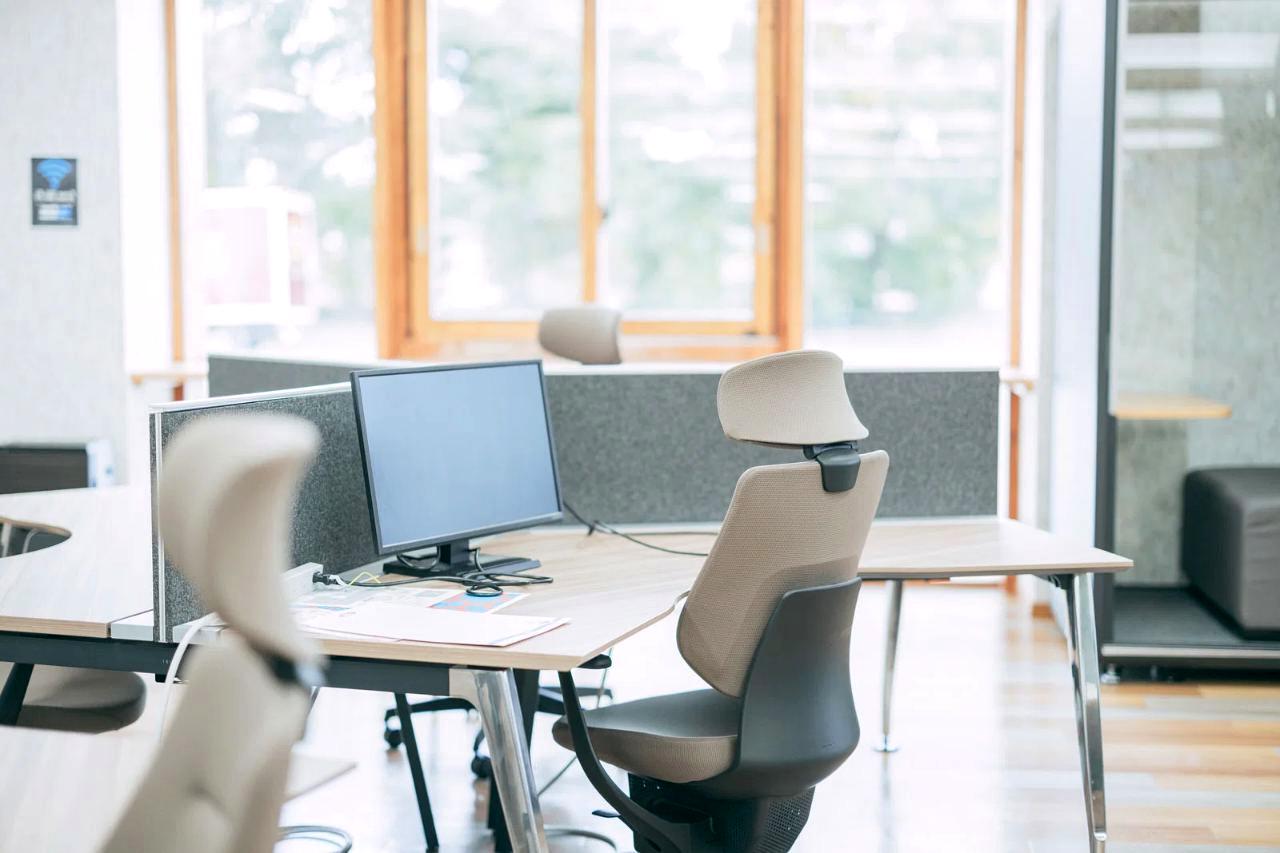
リクライニングチェアは、身体を大きく預けられる安心感と、くつろぎを優先した座り心地が魅力の椅子です。
見た目にも包み込まれるような印象があり、在宅ワーク環境に導入したくなる気持ちはよく分かります。
特に、PCの前で長時間過ごす人ほど、疲れにくそうな椅子に惹かれやすいものです。
しかし、PC作業との相性を冷静に見ていくと、快適性の高さがそのまま作業効率の高さにつながるとは限りません。
ここが重要なポイントです。
デジタル機器の使い勝手は、スペック表に出ない運用面で大きく差がつきます。
たとえば、高性能なノートパソコンでも冷却設計が弱ければ負荷時に性能を維持しにくくなりますし、高精細モニターでも設置位置が悪ければ目や首への負担が増えます。
椅子も同じです。
リクライニングチェアは、座った瞬間の満足感では優れていても、キーボード入力やマウス操作を長く続ける場面では、その構造が弱点になることがあります。
リラックスに最適化された設計と、作業に最適化された設計は、似ているようで別物です。
休憩や動画視聴には快適でも入力作業では姿勢が崩れやすい
リクライニングチェアの最大の長所は、身体を休めやすいことです。
背もたれを倒し、首や肩の力を抜いて座れるため、動画視聴や電子書籍の閲覧、軽いブラウジングのような受動的な使い方には非常に向いています。
映像コンテンツを長く楽しむ、あるいはゲームのロード時間や休憩時間を快適に過ごす。
その用途では、高い満足度を得やすいでしょう。
ただし、問題は「見る」中心の行為から、「打つ」「操作する」中心の行為へ移ったときです。
リクライニングチェアは背もたれに体重を預けやすい反面、骨盤が後ろに倒れやすく、結果としてキーボードとの距離が不安定になりがちです。
手元に合わせれば画面が遠くなり、画面に合わせれば腕を前へ伸ばす形になる。
この微妙なズレが、タイピングや細かなマウス操作ではじわじわ効いてきます。
特に文章作成や表計算、プログラミングのような入力密度の高い作業では、姿勢のわずかな乱れがパフォーマンスを落とします。
姿勢が安定しないと、打鍵のリズムが崩れ、肩や前腕に余計な緊張が生まれます。
高性能なキーボードやマウスを使っていても、身体側の支点が曖昧では、その性能を十分に引き出しにくいのです。
快適さはある。
だが、作業のしやすさとは別問題。
その典型例と言えます。
腰の負担軽減と集中持続は必ずしも一致しない
リクライニングチェアが評価される理由のひとつに、腰を休ませやすいことがあります。
確かに、深く座って背中全体を支えられる構造は、短時間のリフレッシュには効果的です。
張りつめた姿勢をいったん解除し、筋肉の緊張をゆるめるという意味では優秀です。
とくに、休憩を挟みながら使う前提であれば、身体の負担感を和らげる道具として十分に魅力があります。
しかし、ここで区別したいのが「負担が少ないこと」と「集中が続くこと」は同義ではないという点です。
人間の集中状態は、完全な脱力よりも、適度な緊張感を保てる姿勢のほうが維持しやすい傾向があります。
背もたれを深く倒した姿勢は、身体には楽でも、思考まで休息モードに入りやすいのです。
これは気分の問題ではなく、作業姿勢と認知負荷の関係として考えるべき部分です。
たとえば、オンライン会議を聞くだけの時間なら快適さは大きな利点になりますが、会議中にメモを取り、資料を切り替え、チャットで返答し、同時に検索も行うようなマルチタスクでは、姿勢が起きていたほうが反応しやすくなります。
腰への圧迫感が少ないことは歓迎すべきですが、それだけで作業向きとは判断できません。
疲れにくいように感じても、実際には集中の切れ目が増え、タスクの完了まで時間がかかることもあります。
つまり、身体的な快適さと認知的な生産性は、分けて評価する必要があります。
この違いを整理すると、リクライニングチェアは次のような場面で力を発揮しやすいです。
- 動画視聴や読書など受動的な利用
- 休憩中のリフレッシュ
- ゲームや配信視聴など長時間の鑑賞
- 軽いブラウジングやSNS閲覧
一方で、長文入力や細かな編集作業のような能動的タスクでは、快適性の高さがそのまま優位性にならないこともあります。
楽さと集中。
その微妙な距離感です。
省スペース性や設置自由度では不利になることもある
リクライニングチェアは構造上、ある程度の設置スペースを必要とします。
背もたれを倒す可動域、張り出した脚部、ゆったりした肘掛け。
これらは快適性の源ですが、同時にデスク周りの自由度を奪う要因にもなります。
特に日本の住環境では、書斎専用の広い空間を確保できるケースばかりではありません。
モニターアーム、PCデスク、配線収納、外付けスピーカーなどを組み合わせた実用的なワークスペースでは、椅子の占有面積が思った以上に効いてきます。
省スペース性で見ると、オフィスチェアのほうが有利な場面は少なくありません。
デスク下への収まりやすさ、移動のしやすさ、机との距離調整のしやすさといった点で、より扱いやすいからです。
リクライニングチェアは単体では魅力的でも、実際に部屋へ置くと、後方スペースの確保や周辺家具との干渉が問題になることがあります。
結果として、椅子本来の機能を十分に使えず、中途半端な角度のまま運用してしまうケースも出てきます。
また、設置自由度の低さは、周辺機器のアップグレードにも影響します。
たとえば将来的にモニターを大型化したい、デュアルモニター化したい、デスクをスタンディングデスクに変えたいと考えたとき、椅子の寸法や動線が制約になることがあります。
PC環境は一度作って終わりではなく、用途に応じて拡張していくものです。
その観点では、リクライニングチェアは快適性の代わりに柔軟性を少し失いやすい選択肢とも言えます。
リクライニングチェアは、休息を重視したい人には非常に魅力的です。
ただし、PC作業の中心が入力や編集、複数機器を扱う実務であるなら、導入前に使い方をかなり具体的に想定しておくべきです。
座り心地の良さだけで決めると、後から作業との噛み合わなさに気づくことがあります。
快適な椅子であることと、作業に強い椅子であること。
その違いを見誤らないことが大切です。
作業内容別に比較するとオフィスチェアとリクライニングチェアの評価はどう変わるか
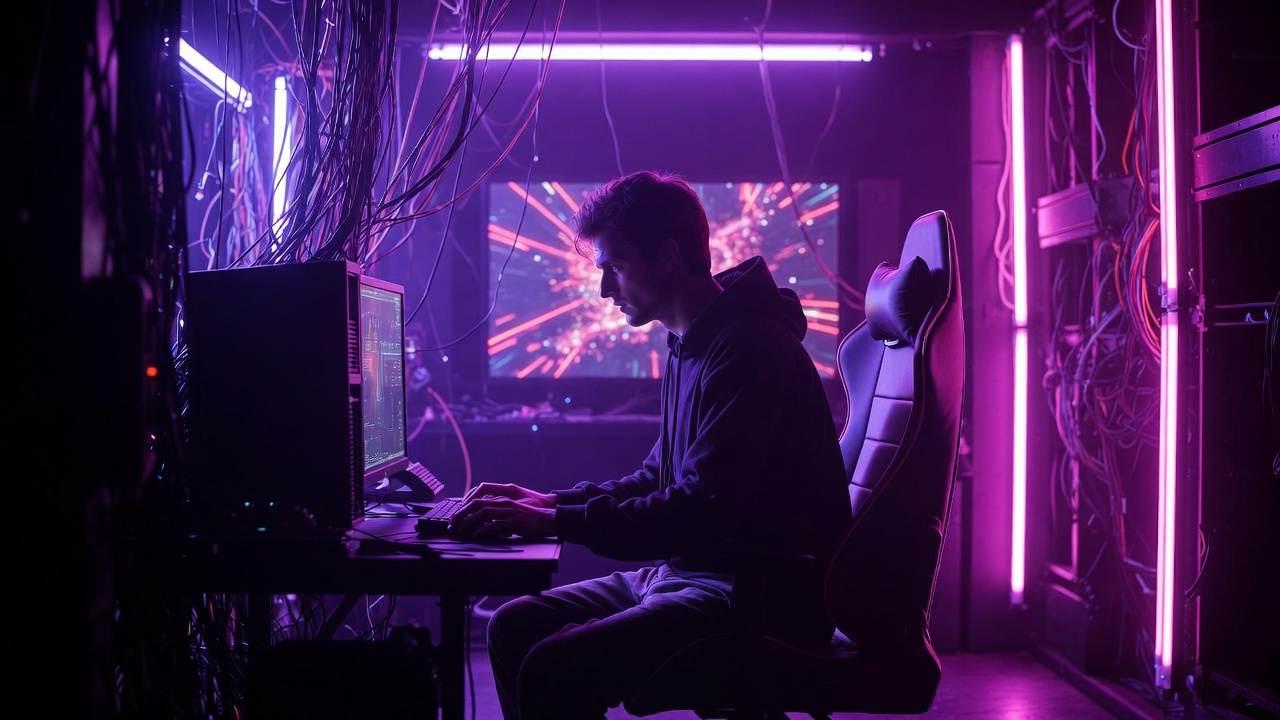
椅子の良し悪しは、単体の座り心地だけで判断すると見誤りやすいものです。
PC作業と一口に言っても、その中身はかなり幅があります。
長文を打ち続ける仕事、表計算で数値を追う作業、オンライン会議で話を聞きながら必要なときだけ発言する時間、あるいは動画編集やデュアルモニター環境での細かな確認作業。
これらは同じ「デスクワーク」に見えても、身体に求められる姿勢や集中の質が異なります。
つまり、オフィスチェアとリクライニングチェアの評価は、作業内容によって変わるということです。
これはPC本体の選び方にも似ています。
高性能GPUを積んだマシンがすべての人に最適とは限らず、軽量ノートPCが常に正解でもありません。
用途によって適した構成が変わるように、椅子もまた作業の性質ごとに向き不向きがあります。
重要なのは、「どちらが優れているか」を抽象的に決めることではなく、「どの作業でどちらが有利か」を切り分けることです。
その視点で比較すると、選び方はかなり明確になります。
文章作成や表計算ではオフィスチェアが有利
文章作成や表計算のような作業は、見た目以上に姿勢の安定性を求めます。
タイピングを繰り返しながら、画面上の細かな情報を追い、必要に応じてショートカットキーやマウス操作を組み合わせる。
この一連の動作では、腕の位置、肩の高さ、視線の角度が揃っていることが作業効率に直結します。
少しでも姿勢が崩れると、打鍵リズムが乱れたり、視線移動が増えたりして、集中の持続が難しくなります。
オフィスチェアはこの種の作業に向いています。
座面の高さや背もたれの反発が、前傾気味の作業姿勢を支えやすく、肘の位置も一定に保ちやすいからです。
特に長文入力では、深くリラックスすることよりも、上半身を適度に起こした状態を無理なく維持できることのほうが重要です。
ここでリクライニングチェアを使うと、座った瞬間は快適でも、入力が続くうちに骨盤が後傾し、腕だけを前に伸ばす形になりやすくなります。
こうなると、見た目以上に疲れます。
表計算も同様です。
セルの確認、数式の入力、マウスでの範囲選択、複数ウィンドウの切り替えなど、細かな操作が多いため、身体の基準点が安定しているほうが有利です。
オフィスチェアは、こうした反復動作を邪魔しにくい設計です。
入力中心の作業には、やはり作業用の椅子が強い。
極めて順当な結論です。
オンライン会議や軽いブラウジングでは差が縮まりやすい
一方で、すべてのPC作業でオフィスチェアが圧倒的に優位かというと、そうとも限りません。
オンライン会議や軽いブラウジングのように、入力量が少なく、主に「見る」「聞く」ことが中心になる場面では、リクライニングチェアの快適さが活きやすくなります。
とくに長時間の会議で、自分が話す時間が限られている場合は、身体を少し預けられる姿勢のほうが楽に感じることがあります。
ブラウジングも同様です。
情報収集が中心で、たまに検索ワードを入力したり、リンクをクリックしたりする程度であれば、必ずしも前傾姿勢を保ち続ける必要はありません。
このような場面では、オフィスチェアの作業性とリクライニングチェアの快適性の差は小さくなります。
むしろ、疲労感の少なさという意味では、リクライニングチェアを好む人もいるでしょう。
ただし、ここでも注意点があります。
オンライン会議は受動的な時間が多く見えても、必要な瞬間に即座に反応しなければならない場面があります。
画面共有の内容にコメントする、議事メモを取る、チャットに返答する、資料を開く。
そうした動作が頻繁に入る場合、リクライニング姿勢のままでは動き出しが遅くなることがあります。
つまり、差は縮まりやすいが、完全に消えるわけではありません。
軽作業では快適性の比重が高まり、重作業では操作性の比重が高まる。
その境目を見極めることが大切です。
動画編集や複数モニター作業では姿勢安定性が重要
動画編集や複数モニターを使う作業では、椅子選びの影響がさらに大きくなります。
これらの作業は、単に長時間座るだけでなく、視線移動の量が増え、操作の密度も高くなりやすいからです。
タイムラインを追いながらカット位置を調整し、プレビュー画面を確認し、素材フォルダを開き、時にはショートカットキーとマウス操作を細かく切り替える。
デュアルモニターやウルトラワイドモニター環境では、左右方向への視線移動も大きくなります。
こうした環境では、身体の軸が安定していないと、首や肩への負担が急速に増えます。
リクライニングチェアは、中心姿勢が後ろ寄りになりやすいため、前方や左右への細かな反応を繰り返す作業とはやや噛み合いにくい面があります。
もちろん、完全に作業できないわけではありませんが、姿勢を何度も立て直したり、座り直したりする頻度が増えやすくなります。
そのたびに集中が切れ、編集判断のテンポが鈍ることがあります。
細かな作業ほど、このロスは無視できません。
オフィスチェアは、こうした多点操作との相性が良好です。
身体の支点が安定しやすく、少し前に出る動き、左右を見る動き、腕を伸ばして入力する動きが自然につながります。
特に複数モニター環境では、椅子がしっかりしていると視線移動のたびに胴体まで崩れにくく、結果として姿勢の再調整が少なくなります。
これは編集作業のような集中を深く保ちたい場面で大きな差になります。
作業内容ごとに整理すると、椅子との相性はおおむね次のように考えられます。
- 文章作成や表計算はオフィスチェアが有利
- オンライン会議や軽い閲覧は差が出にくい
- 動画編集や複数モニター作業はオフィスチェアの優位が大きい
- 休憩や鑑賞中心の使い方ではリクライニングチェアが快適
結局のところ、椅子は万能性より適材適所で選ぶべき道具です。
もしPC作業の中心が入力、編集、複数画面の運用にあるなら、姿勢安定性を重視したオフィスチェアのほうが合理的です。
反対に、作業とリラックスの境界が曖昧で、閲覧や視聴が多いなら、リクライニングチェアの魅力も十分にあります。
用途を分解して考えること。
そこに、後悔しない選び方の本質があります。
集中力を高めるデスク環境は椅子単体では完成しない
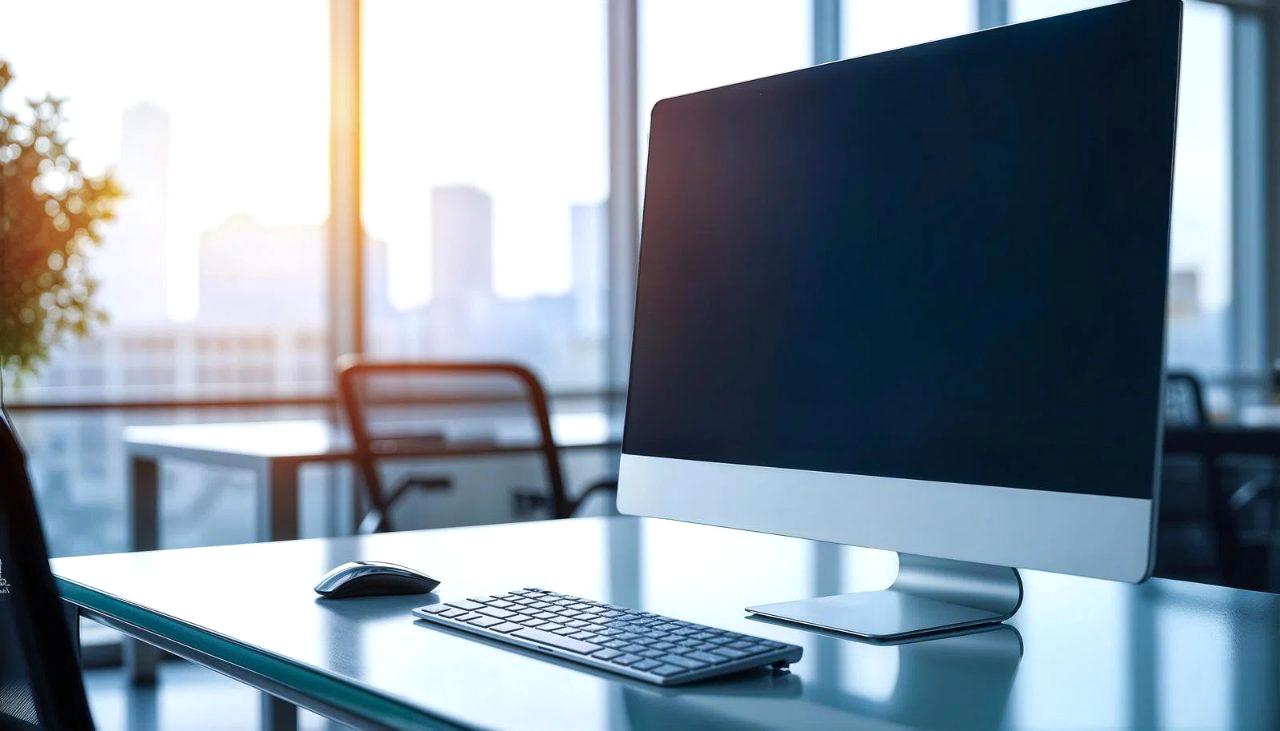
PC作業の集中力を高めたいと考えたとき、椅子選びは確かに重要です。
しかし、実際の作業効率は椅子だけで決まるものではありません。
むしろ本質は、椅子、デスク、モニター、キーボード、マウスの位置関係が、ひとつのシステムとして整っているかどうかにあります。
高性能なオフィスチェアを導入しても、デスクが高すぎたり、モニター位置が合っていなかったりすれば、その良さは十分に活かせません。
作業環境は単品評価ではなく、全体設計で見るべきです。
これはPC本体のチューニングにも似ています。
CPUだけを強化しても、メモリやストレージ、冷却、電源設計とのバランスが悪ければ、期待した性能は出ません。
同じように、人が使う作業環境も、どこか一か所だけを改善しても限界があります。
椅子は土台ですが、土台だけでは集中空間は完成しないということです。
特に長時間のデスクワークでは、数センチ単位のズレが、数時間後の疲労や思考の鈍りとして表れてきます。
地味ですが、極めて現実的な問題です。
デスクの高さと椅子の座面調整を合わせる
まず見直したいのが、デスクの高さと椅子の座面調整の関係です。
この2つが合っていないと、どれだけ高価な椅子を使っていても、作業姿勢は崩れやすくなります。
理想は、座ったときに足裏が無理なく床につき、膝が大きく持ち上がらず、肩をすくめずにキーボードへ手を置ける状態です。
言い換えると、下半身が安定し、上半身に余計な力が入らない高さ関係。
これが基本です。
デスクが高すぎる場合、手を置くために肩が上がり、首や僧帽筋まわりに緊張が生まれやすくなります。
反対に低すぎる場合は、前かがみになって背中が丸まり、腰や首への負担が増えます。
ノートパソコンをそのまま机に置いて使っている人に疲労が溜まりやすいのも、この高さの不整合が原因であることが少なくありません。
入力機器と画面が一体化しているぶん、どちらかを優先するともう片方が犠牲になりやすいからです。
調整の優先順位としては、まず椅子の座面高を身体に合わせ、そのうえでデスクとの整合性を確認するのが合理的です。
もしデスクの高さを変えられない場合は、フットレストを活用して足裏の接地感を確保する方法も有効です。
環境調整は大がかりな模様替えでなくてもかまいません。
小さな補正の積み重ねで、作業感覚はかなり変わります。
モニター位置と視線の角度が首肩の疲労を左右する
集中力を持続させるうえで、モニターの位置は予想以上に重要です。
人は画面を見続けるとき、視線の高さや角度が少し不自然なだけでも、首や肩に負担を溜め込みます。
そして、その疲労は痛みとして強く出る前に、まず集中の乱れとして表れます。
なんとなく落ち着かない、長く座っていられない、思考が続かない。
そうした症状の背景に、画面位置の不適切さが潜んでいることは珍しくありません。
基本的には、モニター上端が目線と同程度か、やや下に来る程度が扱いやすいとされています。
視線が少し下がるほうが、まぶたの開きが安定し、首も自然な角度に保ちやすいからです。
逆に、モニターが低すぎると頭が前に出やすくなり、高すぎると顎が上がって首の後ろ側に負担が出ます。
とくに外部モニターを導入した直後や、ノートパソコンにモバイルモニターを追加した環境では、左右や上下のズレが疲労を増幅しやすいので注意が必要です。
デュアルモニター環境では、主に使う画面を真正面に置くことも大切です。
頻繁に見るモニターが斜め方向にあると、首だけをひねる時間が増え、じわじわ負担が蓄積します。
動画編集、資料作成、ブラウザとテキストエディタの併用など、視線移動の多い作業ほど、この差は無視できません。
モニターアームを使えるなら、微調整の自由度はかなり高まります。
見やすさだけではなく、姿勢維持の補助として考えたいところです。
キーボードとマウスの配置で腕の負担は変わる
入力機器の位置もまた、集中力に直結する重要な要素です。
キーボードとマウスは毎分、毎時間単位で触れ続ける道具ですから、その配置が少しずれているだけでも、前腕、手首、肩の負担に差が出ます。
しかも厄介なのは、負担が大きくてもすぐには気づきにくいことです。
タイピングやカーソル操作ができてしまうため、違和感を無視したまま使い続けてしまいがちです。
理想的なのは、キーボードが身体の正面にあり、肘を軽く曲げた状態で無理なく手を置けることです。
マウスもキーボードから遠すぎず、肩を横へ大きく開かなくても操作できる位置が望ましいです。
テンキーレスキーボードや分割キーボードが評価されることがあるのは、単なる省スペース性だけでなく、マウスをより自然な位置に寄せやすくなるからでもあります。
入力機器のサイズや配列は、机上の面積以上に身体の動線へ影響します。
配置を見るうえでのポイントは、次のように整理できます。
- キーボードは身体の中心線に合わせる
- マウスはできるだけ近くに置く
- 手首を机の角に強く当てない
- 肩が開きすぎるレイアウトを避ける
- アームレストは腕を支えつつ操作を邪魔しない高さにする
また、椅子のアームレストが高すぎるとキーボードに近づけず、逆に低すぎると支えとして機能しません。
つまり、キーボードやマウスの配置は、デスク面だけの問題ではなく、椅子との連携で決まります。
ここでも、椅子単体では完成しないという話に戻ってきます。
集中しやすいデスク環境とは、特別な高級機材を並べた空間ではありません。
身体が無理なく収まり、視線と手元の動きが自然につながり、作業への意識を妨げる小さな違和感が少ない環境です。
椅子はその中心にありますが、中心であることと単独で完結することは別です。
デスク、モニター、キーボード、マウスまで含めて整えること。
そこではじめて、集中力を支える環境が現実のものになります。
オフィスチェアが向いている人とリクライニングチェアが向いている人
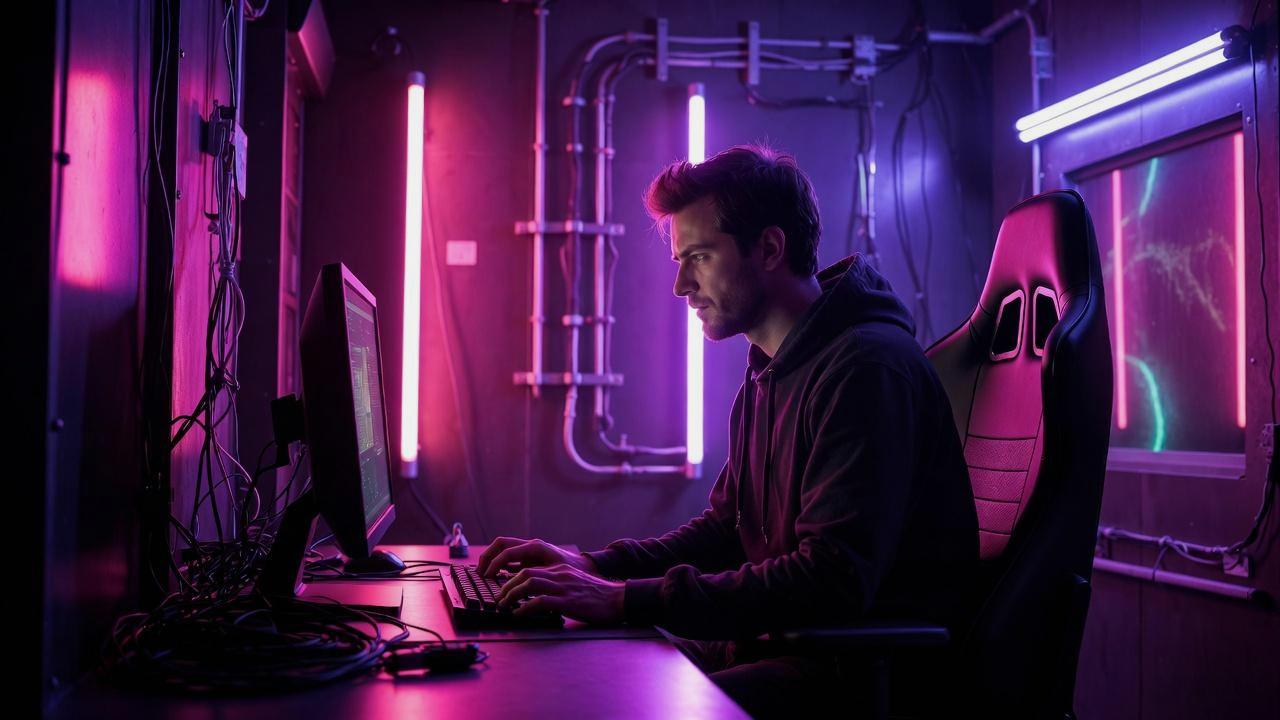
椅子選びで迷ったとき、つい「どちらが優れているのか」という二択で考えたくなります。
しかし実際には、オフィスチェアとリクライニングチェアは優劣で割り切るものではなく、使う人の作業内容と生活動線によって向き不向きが分かれます。
CPUに高いシングルスレッド性能を求める人と、GPU負荷を重視する人で最適なPC構成が変わるのと同じです。
椅子もまた、用途に対して合理的かどうかで選ぶべき道具です。
重要なのは、座った瞬間の快適さだけでなく、1日の中でどのような時間をその椅子の上で過ごすのかを想像することです。
長時間の文書作成、会議、調べ物、表計算、動画編集。
あるいは動画視聴、軽いブラウジング、休憩。
作業の中身が違えば、必要とされる姿勢も異なります。
つまり、椅子の適性はスペックではなく運用で決まるということです。
ここを整理すると、自分に合う選択はかなり見えやすくなります。
毎日長時間PCで仕事をする人はオフィスチェア向き
毎日PCに向かって何時間も仕事をする人には、基本的にオフィスチェアが向いています。
理由は明快で、オフィスチェアはそもそも作業姿勢を維持することを前提に設計されているからです。
長時間のタイピング、複数ウィンドウの切り替え、オンライン会議中のメモ、ブラウザとドキュメントを往復するようなタスクでは、身体の軸が安定していることが生産性に直結します。
とくに在宅ワークでは、通勤がないぶん一見すると身体は楽に思えますが、実際には同じ姿勢を長く続けやすく、疲労が局所化しやすい傾向があります。
オフィスチェアは座面の高さ、背もたれの反発、アームレストの位置などを調整しやすく、デスクやモニターとの整合性を取りやすい点が強みです。
言い換えると、椅子単体で快適というより、作業空間全体の精度を上げやすい道具です。
また、仕事で使う場合は、その日の体調やタスク内容が毎日同じとは限りません。
集中して入力する日もあれば、会議が多い日もあります。
その変化に対して、姿勢を大きく崩さず、必要な位置へ身体を保ちやすいのがオフィスチェアです。
派手な快適さより、安定した実用性。
仕事道具としては、この性質が非常に重要です。
リラックス重視で短時間利用が中心ならリクライニングチェアも選択肢
一方で、PC利用が短時間中心で、かつリラックスを重視したい人にとっては、リクライニングチェアも十分に魅力的な選択肢です。
たとえば、主な用途が動画視聴、SNS閲覧、ネットニュースのチェック、ECサイトの閲覧、あるいは軽いメール返信程度であれば、必ずしも前傾姿勢を長く保てる必要はありません。
その場合、身体を預けてくつろげる感覚は大きな価値になります。
とくに仕事部屋というより、リビングの一角や趣味スペースでPCを使う人には、リクライニングチェアの存在感は無視できません。
空間の雰囲気に馴染みやすく、休憩と使用をシームレスに切り替えられるからです。
短時間のブラウジングや動画鑑賞では、オフィスチェアのような調整機構の細かさよりも、座ったときの包容感や脱力しやすさが満足度につながることもあります。
ただし、このタイプの椅子が向いているのは、あくまで「入力作業が主役ではない人」です。
見た目や快適そうな印象だけで仕事用に選ぶと、後から微妙な使いにくさに気づくことがあります。
つまり、リクライニングチェアは万人向けではなく、用途がはっきりしている人ほど選びやすい椅子です。
気持ちよさを優先したいのか、作業効率を優先したいのか。
その優先順位の明確さが問われます。
仕事用と休憩用を分ける考え方も有効
もし予算やスペースにある程度余裕があるなら、仕事用と休憩用の椅子を分ける考え方もかなり有効です。
これは贅沢に見えるかもしれませんが、実際にはとても合理的です。
なぜなら、作業に向いた姿勢と休息に向いた姿勢は、本質的に求めるものが違うからです。
ひとつの椅子で両方を高いレベルで満たそうとすると、どうしてもどこかが中途半端になりやすくなります。
PC作業では、適度に身体が起きていて、キーボードやマウスへ自然に手が届き、モニターに対して視線が安定することが重要です。
対して休憩では、首や腰を預けて緊張を解くことが中心になります。
求める姿勢が違う以上、椅子を分けたほうが目的に忠実です。
たとえば、仕事中はオフィスチェアに座り、休憩や動画視聴の時間だけリクライニングチェアへ移る。
この切り替えだけでも、気分と集中のメリハリはかなりつけやすくなります。
使い分けの考え方を整理すると、次のようになります。
- 仕事中はオフィスチェアで入力と集中を優先する
- 休憩中はリクライニングチェアで身体を回復させる
- 同じ部屋に置けない場合は用途の優先度が高い方を主軸にする
- 仕事と娯楽の切り替えが苦手な人ほど分離の恩恵が大きい
これはデュアルモニター環境やサブ端末の運用にも少し似ています。
ひとつに集約すると省スペースですが、用途を分離したほうが結果的に効率が上がることがあります。
椅子も同じで、万能を求めすぎるより、役割を分けたほうが満足度が高くなるケースは少なくありません。
結局のところ、オフィスチェアが向いている人は、毎日長時間PCで作業し、生産性や姿勢の安定を重視する人です。
リクライニングチェアが向いている人は、短時間利用が中心で、くつろぎや気分の良さを優先したい人です。
そして、両方の価値を理解したうえで、仕事用と休憩用を分けるという第三の選択肢もある。
椅子選びで大切なのは、憧れのイメージではなく、自分の使い方にどこまで正直になれるかです。
そこが、失敗しない分岐点になります。
購入前に確認したいチェックポイントと失敗しにくい選び方

椅子選びは、見た目や価格だけで決めると失敗しやすいジャンルです。
とくにオフィスチェアやリクライニングチェアのように、PC作業との相性が重要な製品では、購入前に確認すべきポイントがいくつかあります。
しかも厄介なのは、スペック表だけ見ても実際の使い勝手がイメージしづらいことです。
CPUやSSDのように数値で性能差を把握しやすいパーツと違い、椅子は身体との相性が結果を大きく左右します。
だからこそ、レビューの印象や人気ランキングに流されず、条件を分解して判断する視点が必要です。
PC環境全体で見れば、椅子は単体の家具ではなく、デスク、モニター、キーボード、マウスと連動する作業基盤です。
そのため、失敗しにくい選び方とは、椅子そのものの座り心地だけでなく、自分の体格や机の高さ、普段の入力姿勢、設置スペースまで含めて整合性を確認することにあります。
ここを丁寧に見ておくと、購入後の後悔はかなり減らせます。
逆に、何となく良さそうで選ぶと、使い始めてからじわじわ不満が出やすくなります。
派手さより適合性。
これが基本です。
座面の高さと奥行きは体格との相性で決まる
椅子選びで最優先に確認したいのが、座面の高さと奥行きです。
ここが合っていないと、背もたれや素材の質感がどれだけ良くても、快適な作業姿勢は作りにくくなります。
座面の高さが合わないと、足裏が床に安定して接地せず、膝裏が圧迫されたり、逆に太ももへの支えが不足したりします。
こうした違和感はすぐに痛みとして出なくても、長時間のデスクワークでは集中力を削る原因になります。
理想的なのは、座ったときに足裏が自然に床につき、膝が極端に上がったり下がったりしない高さです。
そして奥行きについては、深く座った状態で膝裏に余裕がありつつ、太ももを適度に支えられる長さが望ましいです。
座面が深すぎると背もたれを活かしにくくなり、浅すぎると身体が前に滑りやすくなります。
特に小柄な人が大型チェアを選ぶと、見た目は立派でも身体に合わず、結果として姿勢が不安定になることがあります。
ノートパソコン中心か、外付けキーボードを使うかによっても、必要な高さ感は微妙に変わります。
外付けモニターやモニターアームを使っている環境では、椅子の高さ調整で全体バランスを取りやすくなりますが、逆に調整幅が狭い椅子だと、周辺機器側で無理をすることになります。
椅子選びは見た目のサイズ感ではなく、自分の身体と机との関係で見るべきです。
ここを外すと、ほかの機能が活きません。
肘掛けとヘッドレストは作業スタイルに合わせて判断する
肘掛けとヘッドレストは、あると高機能に見えるパーツですが、必ずしも全員にとって必要とは限りません。
重要なのは、有無そのものではなく、自分の作業スタイルに合っているかどうかです。
たとえば、キーボード入力やマウス操作を長時間続ける人にとって、肘掛けは前腕の負担を軽減する助けになります。
とくにデスクの高さと合っていれば、肩が持ち上がりにくくなり、上半身の緊張を抑えやすくなります。
ただし、肘掛けが大きすぎたり高すぎたりすると、デスクに十分近づけず、かえって作業しづらくなることもあります。
これはコンパクトなPCデスクやキーボードトレイを使っている環境で起こりやすい問題です。
つまり、肘掛けは「あるほうが上位」という単純な話ではなく、可動域や机との相性まで含めて評価すべき要素です。
跳ね上げ式や前後左右に動かせるタイプが便利とされるのは、その調整自由度に意味があるからです。
ヘッドレストについても同じです。
長時間の動画視聴や休憩には快適ですが、前傾して入力する作業ではあまり使わないこともあります。
むしろ、背もたれとのバランスが悪いと、頭の位置を不自然に意識してしまうケースもあります。
逆に、会議や読書、リクライニング姿勢での利用が多い人には恩恵があります。
必要かどうかは使用場面で決まる。
機能の多さではなく、使うシーンとの一致が大切です。
判断の目安としては、次のように整理しやすいです。
- 長時間のマウス操作が多いなら肘掛けは有効
- デスクに深く入り込みたいなら肘掛けの可動性が重要
- 休憩や動画視聴も重視するならヘッドレストは便利
- 前傾姿勢中心ならヘッドレストの優先度は下がる
見た目の豪華さに引っ張られず、用途から逆算することが重要です。
試座できない場合はレビューより寸法と調整幅を見る
本来、椅子は試座してから選ぶのが理想です。
しかし現実には、近くに展示がない、忙しくて店舗へ行けない、ネット限定モデルが気になるといった事情もあります。
その場合に頼りたくなるのがレビューですが、レビューはあくまで他人の体格と環境での感想です。
参考にはなっても、そのまま自分に当てはまるとは限りません。
ここを見誤ると、「評価は高いのに合わなかった」という典型的な失敗につながります。
試座できないときほど、見るべきなのは寸法と調整幅です。
座面高の最低値と最高値、座面奥行き、背もたれの高さ、アームレストの可動範囲、全体の横幅。
これらを自分の身体サイズとデスク環境に照らし合わせることで、かなり現実的な判断ができます。
たとえば、デスク下のスペースが限られているならアームレストの高さは重要ですし、小柄な人なら座面高の最低値が高すぎないかを確認すべきです。
大型モニターやモニターアームを使っているなら、背もたれの高さや姿勢変化のしやすさも見逃せません。
レビューを見るなら、「柔らかい」「高級感がある」といった抽象的な評価より、身長や体格、机の高さ、どういう用途で使っているかが書かれているもののほうが参考になります。
加えて、組み立て精度や可動部のガタつき、座面のヘタりやすさなど、数週間から数か月使って初めて分かる点にも注目したいところです。
印象論ではなく、条件の一致を見る。
これがネット購入で失敗しにくくするコツです。
結局のところ、椅子選びで大切なのは、人気や価格帯ではなく、自分の体格と作業環境にどれだけ適合するかです。
座面サイズ、肘掛けの扱いやすさ、ヘッドレストの必要性、そして調整幅。
これらを冷静に見ていけば、無駄に高機能なモデルへ流されることも、逆に必要な機能を削りすぎることも避けやすくなります。
快適さは感覚ですが、失敗しにくさはかなり論理で詰められます。
その視点を持って選ぶことが、結果としてもっとも満足度の高い近道です。
PC作業の集中力を重視するならオフィスチェアとリクライニングチェアのどちらを選ぶべきか

結論から言えば、PC作業の集中力を重視するなら、基本的にはオフィスチェアを選ぶほうが合理的です。
理由は明快で、オフィスチェアは長時間の入力作業や画面注視を前提として設計されており、姿勢の安定性を確保しやすいからです。
対して、リクライニングチェアは身体を休ませることに強みがあり、快適性やリラックス感では魅力がありますが、その性質がそのまま集中持続に結びつくとは限りません。
ここを切り分けて考えることが重要です。
PC作業では、集中力は精神論だけで生まれるものではありません。
身体の置き方、視線の高さ、肘や手首の位置、腰の支え方といった、非常に物理的な条件に大きく左右されます。
高性能なCPUや大容量メモリを搭載したPCでも、座る環境が不安定であれば、その処理性能を実務の快適さへ十分に変換できません。
言い換えれば、椅子は単なる家具ではなく、人間側のインターフェースです。
入力装置に近い存在。
ここを軽視すると、どれだけ周辺機器を整えても、最後の使い心地に違和感が残ります。
オフィスチェアが集中に向く理由は、まず姿勢の再現性にあります。
座るたびに身体の位置が大きくぶれず、キーボードやマウスとの距離感を一定に保ちやすい。
これが非常に大きいです。
PC作業は、何か特別な動きを一度するのではなく、細かな動作を何百回、何千回と繰り返す営みです。
文字を打つ、ショートカットを使う、マウスを動かす、画面を見る、また打つ。
そのたびに身体の支点が揺れると、無意識の補正が発生し、集中のノイズになります。
オフィスチェアは、そのノイズを減らしやすい設計です。
一方のリクライニングチェアは、休憩や鑑賞にはとても優れています。
動画視聴、読書、軽いブラウジング、あるいはゲームの待ち時間のような用途では、身体を預けられる安心感が大きな魅力になります。
ただし、能動的な作業が主になると話が変わります。
深く沈み込む姿勢は、腰や背中を楽にしてくれる反面、キーボードへ手を伸ばすための角度が不安定になりやすく、骨盤も後傾しがちです。
その結果、首だけが前に出たり、腕だけを伸ばしたりする形になりやすく、長時間ではむしろ疲労につながることがあります。
快適なのに、仕事ははかどらない。
こうした逆転現象が起きやすいのが難しいところです。
では、すべての人にとってオフィスチェアが絶対の正解かというと、そこは少し丁寧に見る必要があります。
たとえば、PCの用途が短時間のネット閲覧や動画視聴中心で、長文入力や資料作成をほとんどしないなら、リクライニングチェアの快適性を優先する判断にも合理性があります。
また、仕事と娯楽を同じ空間でこなしていて、作業時間よりもくつろぎの時間のほうが長い人なら、満足度という意味ではリクライニングチェアのほうが合うこともあります。
つまり、集中力重視という前提がどの程度強いのかで、最適解は少し変わります。
ただ、それでも「仕事としてのPC作業」を軸に考えるなら、優先すべきはやはりオフィスチェアです。
とくに以下のような使い方が多いなら、その傾向はかなり明確です。
- 毎日2時間以上、キーボード入力を伴う作業をする
- 表計算や文書作成、コーディングなど前傾姿勢が多い
- オンライン会議中にメモや資料操作を並行する
- デュアルモニターや外部モニターを活用している
- マウス操作やショートカット入力を頻繁に行う
これらに当てはまる場合、リクライニングチェアの心地よさより、オフィスチェアの姿勢維持性能のほうが、最終的には作業効率へ寄与しやすくなります。
座った瞬間の印象ではなく、2時間後、4時間後にどう感じるか。
ここで差が出ます。
もうひとつ大切なのは、椅子を単独で評価しないことです。
集中力が上がるかどうかは、椅子だけでなく、デスクの高さ、モニター位置、キーボードの配置、マウスとの距離など、周辺環境との組み合わせで決まります。
オフィスチェアは、その調整との相性が良い点でも有利です。
座面高やアームレスト位置を調整しやすく、PCデスクやモニターアームとの整合性を取りやすいからです。
逆に、どれほど高機能な椅子でも、机が高すぎたり、画面が低すぎたりすれば、集中しやすい環境にはなりません。
環境はシステムです。
単品では完成しません。
理想を言えば、仕事用にはオフィスチェア、休憩用には別のくつろげる椅子を用意するのが最も合理的です。
作業姿勢と休息姿勢は、本来求めるものが違います。
ひとつで両立しようとすると、どうしてもどこかが妥協になります。
ただ、スペースや予算の都合で1脚に絞るなら、PC作業の集中力を優先する人はオフィスチェアを選ぶべきです。
そのうえで、クッション性やリクライニングの質、ヘッドレストの有無などを見ながら、自分に合う快適性を足していくほうが失敗しにくいでしょう。
最終的に問うべきなのは、「いちばん心地よく座れる椅子はどれか」ではありません。
「自分がいちばん仕事に入り込みやすい姿勢を保てる椅子はどれか」です。
PC作業で成果を出したい、疲れにくくしたい、集中の切れ目を減らしたい。
そう考えるなら、答えはかなりはっきりしています。
快適さを土台にしつつも、優先すべきは作業姿勢の安定です。
つまり、集中力を重視するなら選ぶべきはオフィスチェア。
これがもっとも現実的で、再現性の高い結論です。

コメント