
Linux環境を長年使い込んでいると、不意に奇妙な現象に直面することがあります。
画面が暗転しスリープ(サスペンド)に移行したように見えるのに、実際にはシステムが稼働し続けている。
この「フェイクサスペンド」と呼ばれる状態に、あなたは気づいているでしょうか。
一見すると単なる不具合に思えるかもしれませんが、ここには看過できない重大なリスクが潜んでいます。
システムがバックグラウンドで動き続けることで、予期せぬ電力の異常消費が発生するだけでなく、閉塞したバッグ内に収納した際の深刻な発熱を招き、最悪の場合は火災に至る危険性があるのです。
この問題は特定のカーネルバージョンやグラフィックドライバの相性によって発生頻度が変わりますが、主に以下のような症状として現れます。
- 画面はオフになるが、ファンの回転音や排熱が止まらない
- システムログ上でサスペンド完了のメッセージが確認できない
- バッテリ駆動時に想定以上の急激な残量減少が起きる
本記事では、Linuxにおけるこの厄介なスリープ問題の背景を整理し、安全かつ確実にシステムを休止させるための設定方法を解説します。
具体的には、以下の要素について取り上げます。
| 確認項目 | 対応策 | 期待される効果 |
|---|---|---|
| サスペンド状態の検証 | システムログの監視 | 偽装サスペンドの早期発見 |
| 電源管理設定の見直し | systemd設定の最適化 | 安定した省電力移行 |
| ハードウェアの親和性 | BIOS/UEFIのアップデート | ファームウェア起因の解消 |
デジタル機器の安定稼働は、単なる利便性の問題ではありません。
安全を確保するための必須の作法です。
正しい知識と設定をもって、リスクのないLinuxライフを築きましょう。
Linuxのスリープ問題とは?画面が消えてもシステムが動く現状とリスク

Linuxデスクトップ環境、特にノートパソコンで利用している際、画面を閉じたり一定時間操作しなかったりしてスリープ(サスペンド)状態に移行したつもりでも、実際にはシステムが稼働し続けてしまう現象に遭遇したことはないでしょうか。
画面は確かにオフになり、一見すると省電力モードに入っているように見えます。
しかし、本体底面に手を当ててみると、底面が熱い。
ファンの回転音も微かに続いています。
これが、Linux界隈で「フェイクサスペンド」と呼ばれる厄介な問題です。
WindowsやmacOSと比較して、Linuxはハードウェアの多様性に対応するため、電源管理の仕組みが複雑です。
特に、ハードウェアベンダーが提供するACPI(Advanced Configuration and Power Interface)の実装とLinuxカーネルの連携がうまく噛み合わない際に、このフェイクサスペンドが発生しやすくなります。
この状態がなぜ危険なのでしょうか。
スリープへの移行が完了せず、CPUやGPUが高いクロックで動き続けることで、以下のような深刻な事態を招くリスクがあります。
- 異常な発熱: クローズドな空間(カバンの中など)でシステムが動き続けると、排熱が行われず、機器内部の温度が危険域に達します
- バッテリーの急激な消耗: 意図せぬ稼働によりバッテリー残量が短時間で底をつき、最悪の場合は過放電によるバッテリーパック自体の劣化や膨張を引き起こします
- 火災の危険性: 発熱とバッテリーの異常が重なった際、希ではありますが発火に至る可能性を完全には否定できません。これは決して他人事ではありません
特に注意すべきは、モバイル利用のシーンです。
会議の合間にノートPCを閉じてカバンに詰め込み、移動する。
この短時間の間に内部がサウナ状態になってしまうケースは珍しくありません。
机上で使っている時は画面がついているのですぐに異常に気づけますが、カバンの中では気づく由もありません。
Linuxのスリープ問題は、単なる「不便さ」や「バッテリー持ちが悪い」という次元の話ではありません。
物理的な安全性に関わる問題として、真摯に向き合う必要があります。
本来ならばハードウェア側のファームウェア更新で解決されるべき部分も多いのですが、Linuxユーザー自身がOS側の設定を最適化することで、リスクを大幅に低減させることが可能です。
このフェイクサスペンドの発生要因は、主に以下の3つに大別されます。
| 発生要因 | 影響を受けるコンポーネント | ユーザーへの影響 |
|---|---|---|
| グラフィックドライバの不具合 | GPU、ディスプレイ制御 | 画面オフ後もGPUが高負荷で稼働 |
| ACPIイベントの処理失敗 | マザーボード、電源管理IC | システム全体がサスペンドモードに移行しない |
| カーネルのサスペンド機能バグ | CPU、メモリコントローラ | スリープ状態からの復帰失敗や移行不全 |
これらの要因が複雑に絡み合い、表面上はスリープしたように見せかけて内部で熱を持ち続ける状況を生み出します。
次章以降で、具体的な原因の深掘りと、システムログを用いた検証方法を解説しますが、まずは「画面が消えても安心ではない」という認識を持ち、Linuxマシンを閉じる際には一度システムが本当に休止したかを確認する習慣をつけたいところです。
知識と対策を正しく身につけることで、Linuxという強力で自由なOSを、安全かつ快適に活用できるはずです。
問題の本質を理解し、リスクを未然に防ぎましょう。
スリープ移行時の異常動作が引き起こす深刻な発熱と火災リスク

Linuxを搭載したノートパソコンを利用している方にとって、スリープ移行時の挙動不審は決して他人事ではありません。
画面が消えてもシステムが動き続ける「フェイクサスペンド」状態に陥った場合、もっとも恐ろしいのはソフトウェア的な不具合そのものではなく、それが引き起こす物理的な被害です。
とくに、深刻な発熱とそれに伴う火災リスクは、決して軽視できるものではありません。
本来、スリープ(サスペンド)状態に移行したコンピュータは、メモリへの給電以外の主要な電力供給を停止し、CPUやGPUのクロックを最低限に抑えるか、完全に休止させます。
しかし、サスペンド移行に失敗しシステムが稼働し続けると、これらのコンポーネントは通常時と同等、あるいはそれ以上の電力を消費し続けることになります。
この状態でノートパソコンを閉じてカバンに収納したり、ソファやベッドの上に放置したりするとどうなるでしょうか。
パソコンの放熱は、キーボードや底面、側面の通気孔から行われます。
密閉された空間や柔らかい布団の上では、熱が外部に逃げる経路が遮断され、内部に熱がこもり始めます。
熱暴走の連鎖は非常に危険です。
CPUやGPUの温度が上昇すると、システムはそれを冷やすためにファンを最大回転で稼働させようとします。
しかし、カバンの中ではファンの排気も行き場がありません。
結果として、内部温度は急激に上昇し、以下のような深刻な事態を招く可能性があります。
- バッテリーの熱劣化と膨張: リチウムイオン電池は高温に非常に脆弱です。持続的な高温状態は電池内部の化学反応を不安定にし、ガスの発生によるバッテリーの膨張を引き起こします
- 筐体の変形および部品の融解: プラスチック部分の変形や、最悪の場合内部基板の絶縁劣化を招く恐れがあります
- 発火に至る熱暴走: バッテリーパックが一定の温度閾値を超えると、熱暴走と呼ばれる制御不能な発熱反応が起き、発火に至ることがあります
実際に、Linuxに限らず、スリープ状態の不具合からノートPCがカバン内で発火し、重大な焼損被害をもたらした事例は国内外で報告されています。
これは決して科幻小説のシナリオではなく、日常のちょっとした設定不備から起こり得る現実の事故なのです。
では、どの程度の温度上昇でリスクが高まるのでしょうか。
一般的なノートPCの内部温度と、それがもたらす影響の目安を以下に示します。
| 稼働状態の目安 | 内部温度(概算) | バッテリーや筐体への影響 |
|---|---|---|
| 通常のアイドル状態 | 40℃〜50℃ | 問題なし。通常の放熱で安定 |
| フェイクサスペンド(密閉) | 60℃〜80℃ | バッテリーの劣化が加速、ファンが高回転で稼働 |
| 熱暴走寸前の危険状態 | 85℃以上 | バッテリー膨張のリスク大、部品の熱劣化が始まる |
| 発火・重大な故障の閾値 | 90℃〜100℃超 | 筐体変形、バッテリー熱暴走による発火の危険性 |
このように、密閉された空間でのフェイクサスペンドは、短時間で筐体温度を危険域にまで引き上げる可能性を秘めています。
バッテリーが膨張してタッチパッドを押し上げたり、底面のパネルが浮き上がったりしているのを発見したなら、それはすでに火災一歩手前の警告と捉えるべきです。
ハードウェアにはサーマルスロットリング(高温時の性能低下による発熱抑制)や、緊急シャットダウンといった自己防衛機能が備わっています。
しかし、フェイクサスペンドのようにOSが「起動中」と誤認している状態では、これらの保護機能が正常に働かないケースがあります。
カーネルパニックを起こしてフリーズしながらも電力を消費し続ける状態は、保護回路を迂回して熱を生み出し続けることになりかねません。
Linuxユーザーとして柔軟性と自由度を享受する反面、ハードウェアの物理的な限界とリスクについては、プロプライエタリなOS以上にシビアな目を向ける必要があります。
デジタル機器の安全な扱い方は、ユーザーの責任において担保されるべきものです。
「画面が消えたから大丈夫」という安易な思い込みを捨て、システムが本当に休止したことを確認する。
この基本姿勢こそが、予期せぬ災厄を避けるための第一歩となります。
次章では、なぜこのような異常動作がLinux環境で発生しやすいのか、その技術的な原因を掘り下げていきましょう。
Linuxのサスペンド不具合の原因:カーネルとドライバの相性問題

Linux環境でスリープ(サスペンド)移行時の不具合が頻発する背景には、OSのコアであるカーネルと、ハードウェアを制御するデバイスドライバとの間の複雑な相性問題が横たわっています。
WindowsやmacOSと異なり、Linuxは多種多様なハードウェアをサポートするため、統一的な電源管理の実装が非常に困難です。
特に、各ベンダーが独自に実装しているACPI(Advanced Configuration and Power Interface)の仕様解釈のズレが、OSとハードウェアの連携を阻害する主要な要因となります。
グラフィックドライバが引き起こすフェイクサスペンド
スリープ問題において、もっとも頻繁に顔を出すのがグラフィックドライバです。
画面をオフにする処理と、システム全体をサスペンドさせる処理は本来別物ですが、これらが連携できずに画面だけが消え、システムが動き続ける現象を引き起こします。
とくにNVIDIAのプロプライエタリドライバや、AMDの一部のドライバでこの問題が顕著です。
ディスプレイの電源信号(DPMS)を切っただけで、GPU自体は高クロックで待機し続けるケースがあります。
以下の表は、代表的なグラフィックドライバとフェイクサスペンド発生傾向の関係をまとめたものです。
| ドライバの種類 | 発生傾向 | 特徴と対策の方向性 |
|---|---|---|
| NVIDIAプロプライエタリ | 高 | カーネル更新時の互換性問題が発生しやすい。特定バージョンの固定が必要なことも。 |
| Nouveau(OSS) | 中 | 消費電力管理が不完全な場合があり、サスペンド時にフリーズすることがある。 |
| AMD / Intel(OSS) | 低〜中 | カーネルに統合されており相性は良好だが、ハードウェアが新しすぎると未対応の場合がある。 |
NVIDIA製GPUを搭載するマシンでは、ドライバのバージョンダウンや、オープンソースドライバであるNouveauへの切り替えが根本解決の糸口になることがあります。
カーネルの電源管理におけるバグと対策の現状
グラフィックドライバ以外にも、Linuxカーネル自体の電源管理サブシステムに起因するバグも存在します。
最近のLinuxカーネルでは、サスペンドモードとしてs2idle(Modern Standby相当)とdeep(S3サスペンド相当)の2種類をサポートしていますが、ハードウェアの仕様とカーネルの設定がミスマッチを起こすとフェイクサスペンドに陥ります。
カーネルのバグトラッカー(Bugzilla)には、多数の電源管理関連のレポートが日々上がっており、メンテナが対応に追われています。
- サスペンドモードのミスマッチ: ハードウェアが
deepを要求するのにカーネルがs2idleを実行し、不完全なスリープ状態になる - デバイスのウェイクアップ設定不備: 特定のPCIeデバイスがサスペンドを拒否し続け、システム全体の休止をブロックする
これらのカーネル側の問題は、バージョンアップによって解消されることもあれば、逆に新たな回帰バグ(リグレッション)を生むこともあります。
安定した運用のためには、カーネルパラメータにmem_sleep_default=deepを指定して強制的にS3サスペンドを試みるなど、ユーザー側で回避策を講じる必要があります。
フェイクサスペンドの確認方法:システムログから異常を検知する

フェイクサスペンドの被害を未然に防ぐためには、システムが本当に休止しているかどうかを正確に把握することが不可欠です。
画面が暗転したからといって安心してカバンにしまうのは、リスク管理として極めて不適切です。
Linuxには、システムの状態を詳細に記録する強力なログ機能が備わっているため、これを活用して異常を検知しましょう。
dmesgとjournalctlを用いたサスペンド状態のチェック
Linuxのサスペンド移行が正常に行われたか確認する際、もっとも確実な方法はカーネルリングバッファやsystemdのジャーナルを確認することです。
dmesgコマンドやjournalctlコマンドを用いることで、サスペンドの開始から復帰までのプロセスを追跡できます。
正常にサスペンドが機能している場合、ログには「PM: suspend entry」から始まり、「PM: suspend exit」までの一連のメッセージが記録されます。
しかし、フェイクサスペンドに陥っている場合は、これらのメッセージが欠落していたり、途中でエラーを吐いて中止されていたりします。
確認すべき主要なコマンドとその出力例は以下の通りです。
| コマンド | 確認ポイント | 正常時の状態 |
|---|---|---|
sudo dmesg \| grep -i suspend |
サスペンド移行の可否 | PM: suspend entryからPM: suspend exitの記録がある |
journalctl -k \| grep -i acpi |
ACPIイベントの処理状況 | エラーやタイムアウトの記録がない |
journalctl --list-boots |
起動履歴の確認 | 不自然な再起動やシャットダウンがない |
ログの中に「suspend failed」や「ACPI Error」といったメッセージが見受けられたら、システムは正常なスリープ状態に入っていない証拠です。
バッテリー消費量から見るバックグラウンド稼働の兆候
システムログの解析は技術的な裏付けを取るのに有効ですが、より直感的に異常を察知する手がかりとしてバッテリーの消費量があります。
サスペンド状態であればバッテリーの減りは数パーセントに留まりますが、フェイクサスペンド状態ではシステムが稼働し続けるため、短時間で急激な減少が見られます。
upowerコマンドを用いて、バッテリーの放電レート(discharge rate)を測定することで、バックグラウンドでの異常稼働を数値的に確認できます。
upower -i /org/freedesktop/UPower/devices/battery_BAT0を実行し、energy-rate(消費電力)の値を確認します- 正常なサスペンド状態では消費電力は数ワット未満ですが、フェイクサスペンドでは高負荷時と同等の10ワット以上を記録することがあります
日々の利用において、「スリープしたはずなのにバッテリー残量が減っている」と感じたなら、それはシステムが休んでいないサインです。
定期的にログと消費電力をチェックする習慣をつけることで、発熱や火災といった深刻なリスクを未然に防ぐことができるでしょう。
Linuxの電源管理設定を見直す:systemdとアップデートによる解決策

フェイクサスペンドの原因を特定したなら、次に講ずべきは具体的な対策です。
Linuxの電源管理は、systemdを中心としたソフトウェアスタック、ハードウェアのファームウェア、そして各種デバイスドライバという複数のレイヤーで構成されています。
これらを個別に最適化することで、スリープ移行時の問題は大幅に改善します。
systemdのサスペンドターゲット設定の最適化手順
現代のLinuxディストリビューションの多くは、systemdをinitシステムとして採用しており、電源管理もsystemdの管轄下にあります。
サスペンドの挙動を制御するには、/etc/systemd/sleep.confファイルを編集し、デフォルトのサスペンドモードを明示的に指定することが有効です。
最近のカーネルはs2idle(Modern Standby)をデフォルトとして採用しがちですが、このモードはハードウェア側の対応が不十分だとフェイクサスペンドの温床になります。
設定ファイル内の#AllowSuspend=yesや#SuspendMode=のコメントアウトを外し、より従来型で安定したdeep(S3サスペンド)を強制指定してみましょう。
具体的な手順は以下の通りです。
sudo nano /etc/systemd/sleep.confでファイルを開くSuspendMode=deepと記述して保存するsudo systemctl restart systemd-logindでサービスを再起動する- 設定反映後、スリープ動作をテストする
この調整だけで、多くのノートPCでスリープ時の異常発熱が解消されるケースがあります。
BIOS/UEFIのアップデートでハードウェア起因の不具合を解消
OS側の設定を尽くしても問題が解決しない場合、根本的な原因はマザーボードのファームウェアにある可能性が高いです。
BIOSやUEFIに実装されているACPI(Advanced Configuration and Power Interface)テーブルの不備は、Linuxカーネルとハードウェア間の認識ズレを直接引き起こします。
ベンダーが提供する最新のファームウェアには、こうしたACPIテーブルの修正が含まれていることが多く、アップデートすることで劇的に安定するケースがあります。
Linux環境では、fwupd(Linux Vendor Firmware Service)を利用することで、OS上から安全にファームウェアの更新を行えるのが一般的です。
- コマンド
fwupdmgr refreshで最新のメタデータを取得する fwupdmgr get-updatesで利用可能なアップデートを確認するfwupdmgr updateでファームウェアの適用を実行する
ただし、ファームウェアの更新は電源断や失敗によるシステム破壊のリスクを伴います。
必ずACアダプタを接続し、バッテリー残量が十分な状態で実行してください。
グラフィックドライバのバージョンダウンと代替ドライバの検討
最後に見直すべきはグラフィックドライバです。
とくにNVIDIA製GPUを搭載するマシンでは、プロプライエタリドライバのバージョンとカーネルのバージョンが密接に連携しています。
最新のドライバが導入されていても、特定のカーネルバージョンと相性が悪く、サスペンド時にフリーズを引き起こすことがあります。
この場合、一つ前のLTS(長期サポート)版ドライバへバージョンダウンするか、オープンソースドライバであるNouveauへ一時的に切り替えることで問題を回避できることがあります。
また、グラフィックドライバの設定ツールから「ドライバ電源管理」機能を明示的に有効にすることも、フェイクサスペンド回避の有効な手段です。
多角的なアプローチを組み合わせることで、安全なスリープ環境を確実に構築できるでしょう。
ノートPCを閉じた時の動作指定:安全なサスペンドを強制する設定
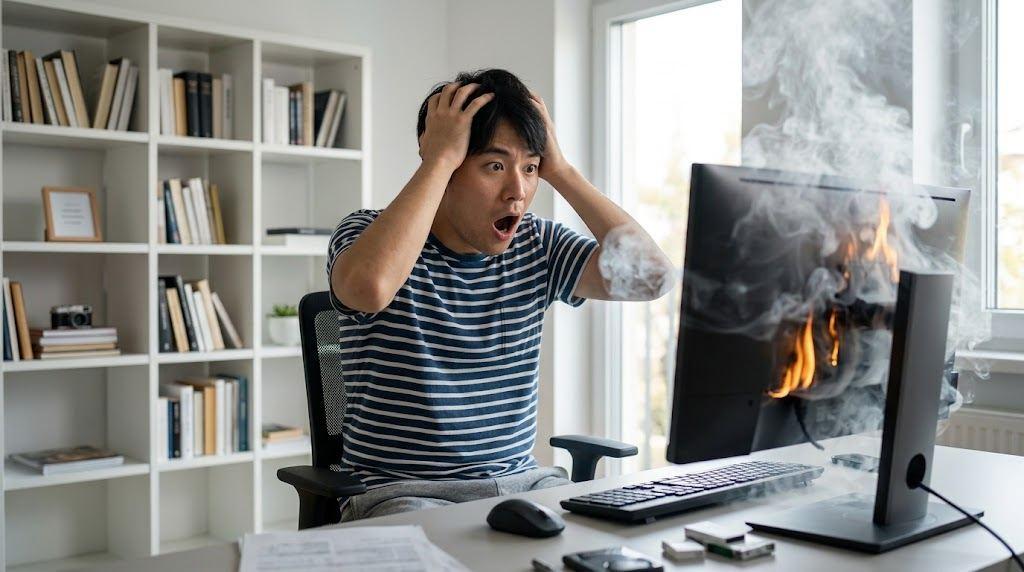
ノートPCを閉じる動作、すなわちLidスイッチ(液晶ディスプレイの開閉を検知するスイッチ)のトリガーは、モバイル利用におけるスリープ移行の最も一般的な契機です。
WindowsやmacOSではこの挙動が極めて安定していますが、Linux環境ではデスクトップ環境やウィンドウマネージャによって、このイベントの解釈が異なる場合があります。
システムが正しくスリープに移行しているか、フェイクサスペンドに陥っていないか、ユーザー側で確実な制御を行う設定が求められます。
特に、カバンに収納して持ち運ぶシーンを想定した場合、Lidスイッチが押されたにもかかわらずシステムが動き続ける状況は絶対に回避しなければなりません。
そこで、systemdのログインマネージャであるlogindの設定を見直し、画面を閉じた際の挙動を明示的に安全なものへカスタマイズします。
logind.confによるLidスイッチ挙動の安全なカスタマイズ
Linuxの電源管理およびセッション管理を担うsystemd-logindは、/etc/systemd/logind.confという設定ファイルを通じて、ハードウェアのイベントに対するシステムの反応を細かく制御できます。
このファイル内のHandleLidSwitchというパラメータが、ノートPCの蓋を閉じた際の挙動を決定づける重要な鍵となります。
デフォルトではHandleLidSwitch=suspendと設定されていますが、このままでは前述のACPIやドライバの不具合によるフェイクサスペンドを防ぐことはできません。
そこで、より確実にシステムの稼働を停止させるための設定変更を検討します。
| 設定値 | 挙動の概要 | フェイクサスペンド時の安全性 |
|---|---|---|
suspend |
メモリ給電を維持したサスペンド(S3またはs2idle) | フェイクサスペンドに陥るリスクが残る |
hibernate |
メモリ内容をディスクに保存し電源を完全にオフ | 物理的な電源断となるため最も安全 |
ignore |
何もアクションを起こさない | 発熱リスクが極めて高く危険 |
poweroff |
システムを直ちにシャットダウンする | 安全だが作業中のデータ保存が必要 |
この表を参考に、もしサスペンド機能の信頼性が著しく低い環境であれば、HandleLidSwitch=hibernate(ハイバネート)に変更するのが最も安全なアプローチです。
ハイバネートはメモリの内容をストレージに退避させ、システム全体への給電を完全に停止させるため、物理的にシステムが動き続けることはあり得ません。
ただし、スワップ領域が十分に確保されている必要があります。
設定手順は非常にシンプルです。
- 端末を開き、
sudo nano /etc/systemd/logind.confを実行してファイルを編集します #HandleLidSwitch=suspendの先頭にある#を削除し、値をhibernateまたはpoweroffに書き換えますHandleLidSwitchExternalPower=suspendも存在します。ACアダプタ接続時は通常のサスペンドを許可し、バッテリー駆動時のみ安全なハイバネートにする、といった使い分けも可能です- 保存後、
sudo systemctl restart systemd-logindを実行して設定を反映させます
このカスタマイズにより、Lidスイッチが押された瞬間にシステムが確実な休止へ向かう、あるいは電源が落ちる挙動を強制できます。
フェイクサスペンドのリスクを完全に排除することは難しくとも、「閉じて持ち運ぶ」という高リスクなアクションに対する安全網を、強固なものにできるのです。
発熱を防ぐハードウェアの物理的対策と稼働環境の整備
ソフトウェアやファームウェアの設定を最適化することは当然重要ですが、デジタル機器の発熱リスクを完全に排除するためには、物理的な対策と稼働環境の整備も欠かせません。
システムが予期せぬタイミングで覚醒し、高負荷状態に陥ることを想定した上で、ハードウェアをどのように保護するかが問われます。
机の上での利用であれば、ノートPCの底面を持ち上げて通気性を確保するスタンドの使用や、冷却ファンを内蔵したクーラーパッドの導入が有効です。
底面の吸気口が塞がれるのを防ぐだけでも、アイドリング時の温度上昇を数度抑えることができます。
さらに、USB接続の外付け冷却ファンを補助的に用いることで、フェイクサスペンドに陥ってしまった際の熱暴走を遅らせ、異常に気づく猶予を稼ぐことが可能です。
しかし、より深刻な問題はモバイル環境での発生リスクです。
稼働環境を整備する上で見落とせないのが、持ち運び時の物理的な保護と熱の逃げ場の確保です。
バッグ内持ち運び時の排熱・通気性確保の注意点
ノートPCを閉じてカバンに収納するシーンは、フェイクサスペンドによる発熱事故が最も集中する危険ゾーンです。
密閉された空間でシステムが稼働し続けると、内部の熱がこもり、筐体の変形やバッテリーの熱暴走を引き起こします。
このリスクを軽減するためには、収納方法そのものを見直す必要があります。
まず、カバンの中でノートPCが他の物に密着しないよう、専用のスリーブケースやクッション性のあるPCポケットを利用しましょう。
ただし、断熱材が厚いケースは熱を外部に逃がさない原因にもなります。
メッシュ素材など通気性に優れたスリーブを選ぶか、あるいはケースに入れずにカバンのPCポケットに直接収めるなどの工夫が求められます。
また、以下のような具体的な対策を講じることで、万が一の異常発熱時に深刻な事態を避けやすくなります。
- 通気孔の確保: カバンの中でノートPCの排気口(側面や背面)が塞がれないよう、周囲に余裕を持たせて収納する
- 断熱素材の回避: 発泡スチロールや分厚いウレタン素材のケースは熱を閉じ込めるため、持ち運び時には使用を控える
- 直射日光の回避: カバン自体が直射日光を浴びて温室状態になるのを防ぐため、日陰を歩くか、遮熱性の高いバッグを選ぶ
状況に応じた物理的対策の効果と注意点をまとめました。
| 対策のシーン | 具体的なアプローチ | 期待される効果と注意点 |
|---|---|---|
| デスクトップ利用時 | PCスタンドやクーラーパッドの使用 | 底面の通気性を確保し、通常時のベース温度を低下させる |
| カバン収納時 | 通気性の良いスリーブケースの使用 | 密閉を防ぎ、万一の発熱時に熱がこもるのを緩和する |
| 屋外移動時 | カバンの遮熱および日陰での保持 | 外部からの熱輻射を防ぎ、機器の温度上昇を抑止する |
どれほど入念にソフトウェア設定を行っても、ハードウェア側の物理的な限界を超えてしまうと、熱暴走は避けられません。
もしカバンに入れた状態で本体が異常に熱いことに気づいたら、速やかにカバンを開け、電源長押しによる強制シャットダウンを実行してください。
焦りのあまり火傷をしないよう、布などで保護しながら対処することも重要です。
日常のちょっとした心がけが、機器とユーザー双方を重大な災厄から守ることにつながるのです。
まとめ:Linuxの安全なスリープ設定で火災リスクと異常消費を防ごう

本記事では、Linux環境で画面が消えてもシステムが動き続ける「フェイクサスペンド」問題に焦点を当て、その背後に潜む深刻な電力異常消費と発熱、さらには火災に至るリスクについて解説してきました。
自由度が高く、エンジニアにとって魅力的なLinuxですが、ハードウェアの電源管理においてはプロプライエタリなOS以上にシビアな対応が求められます。
この問題は決して特殊な環境だけで起こるものではありません。
日常的にノートPCを閉じて持ち運ぶすべてのLinuxユーザーにとって、無視できない安全保障の課題です。
画面が暗転した瞬間に、機器が密閉された空間でサウナ状態に陥る恐怖。
これを未然に防ぐためには、ソフトウェアとハードウェアの両面から総合的な防御策を講じる必要があります。
本記事で解説した重要な対策ポイントを改めて整理しておきましょう。
- サスペンドモードの明示的な指定:
systemdの設定を変更し、SuspendMode=deepを指定して安定したS3サスペンドを強制する - ファームウェアの最新化:
fwupdを活用し、BIOSやUEFIを常に最新の状態に保ち、ACPIテーブルの不備を解消する - ドライバの適正化: グラフィックドライバのバージョンを安定したものに固定するか、代替ドライバを導入してフェイクサスペンドの要因を排除する
- Lidスイッチ挙動の安全化:
logind.confの設定を変更し、信頼性の低いサスペンドではなく、確実な休止が可能なハイバネートやシャットダウンを割り当てる - 物理的な熱対策: カバン内への収納時には通気性を考慮し、万が一の発熱時に熱がこもらない環境を整備する
これらの対策は、それぞれが独立したものではなく、相互に補完し合う多層防御の構成を成します。
一つの設定だけに頼るのではなく、複数のアプローチを組み合わせることで、初めて安全なスリープ環境が構築されるのです。
Linuxの電源管理は、カーネルの進化とともに日々改善されていますが、依然としてハードウェアの多様性が生む複雑な課題を抱えています。
もしあなたが今回紹介した対策を講じてもなおスリープ問題に直面した場合、それは次世代のユーザーのための貴重なデータになり得ます。
システムログを整理し、カーネルバグトラッキングシステムやディストリビューションのコミュニティに積極的に報告してください。
オープンソースの発展は、ユーザー自身の報告と協力によって支えられているのです。
デジタル機器を扱う上で、最も重要なのは「安全」です。
どれほど高性能なマシンであっても、発火してしまっては元も子もありません。
Linuxの持つ自由と柔軟性を享受する反面、その電源管理がいかに繊細であるかを理解し、自らの手で最適化する責任があることを忘れないでください。
適切な知識と設定を施すことで、Linuxマシンは真に信頼できるパートナーとなります。
この記事が、あなたのLinuxライフをより安全で快適なものにするための助けになれば幸いです。
日々の操作に少しの注意と知恵を加えることで、リスクを遠ざけ、デジタル機器との健全な付き合いを築いていきましょう。


コメント