
Linuxを自宅サーバーや開発環境として常時稼働させるケースは、近年ますます増えています。
しかし、電源をつけっぱなしで運用することには、避けては通れないリスクが潜んでいます。
本体が発する熱はパーツの経年劣化を加速させ、結果的にシステム全体の寿命を縮める原因になりかねません。
また、季節を問わず続く消費電力の増大は、電気代という形で家計を直撃します。
常時稼働における主な懸念事項は、以下の通りです。
- 熱によるハードウェアの経年劣化の加速
- 電力消費の増大に伴うランニングコストの上昇
- 排熱不足によるシステムの不安定化とデータ損失
大切なデータとハードウェアを守り抜くためには、どうすればよいのでしょうか。
本記事では、Linuxマシンの特性を踏まえた効果的な省エネ設定や、物理的な冷却対策について詳しく解説します。
適切な知識と工夫を取り入れることで、パフォーマンスを落とさずにPCの寿命を延ばすことが可能です。
あなたのシステムを長期間にわたり安全かつ安定して稼働させるための具体的なアプローチを、一緒に見ていきましょう。
Linuxマシンを電源つけっぱなしで運用する際の基本知識とリスク

自宅サーバーや開発環境として、Linuxマシンを常時稼働させるケースが増えています。
しかし、電源をつけっぱなしで運用することには、いくつかのリスクが伴うことをご存知でしょうか。
本記事では、Linuxマシンを24時間稼働させる際の基本知識と、PC寿命に与える影響について解説します。
常時稼働はPCの寿命にどう影響するのか
PCの寿命を左右する最大の要因は、ずばり「熱」です。
電源を入れっぱなしにすると、内部のパーツが常に高温状態に晒されます。
CPUやGPU、電源ユニットなどは発熱量が多く、これがPCの各所にダメージを与えます。
例えば、半導体内部で起こる「エレクトロマイグレーション」という現象は、温度が高ければ高いほど進行が早くなります。
これは金属原子が電子の流れに押されて移動し、回路が断線・短絡を起こす原因となるものです。
また、マザーボード上の電解コンデンサも、熱によって液漏れや劣化を早めます。
| 影響を受けるパーツ | 主な劣化原因 | 発生しやすいトラブル |
|---|---|---|
| CPU・GPU | エレクトロマイグレーションの促進 | システムフリーズや再起動 |
| マザーボード | 電解コンデンサの液漏れ・劣化 | 起動不全や突然のシャットダウン |
| ストレージ(HDD/SSD) | 高温環境下での長時間稼働 | 読み書きエラーやデータ消失 |
このように、熱はPCの寿命を着実に縮めてしまいます。
適切な冷却対策を講じなければ、数ヶ月で致命的な故障を引き起こすことも珍しくありません。
Linuxサーバーを24時間稼働させるメリットとデメリット
では、なぜそれでもLinuxマシンを常時稼働させるのでしょうか。
そこには明確なメリットがあるからです。
まずメリットですが、いつでもリモートアクセスできる点が大きいでしょう。
外出先から自宅のファイルにアクセスしたり、開発環境として即座に利用できたりと、利便性は極めて高いです。
また、時間のかかるバッチ処理や大容量のダウンロードを夜間に実行しておくことで、日中の作業効率を下げずに済みます。
一方でデメリットも無視できません。
先述の通り、熱による寿命の短縮と故障リスクの増大があります。
加えて、電気代の増加も懸念材料です。
最近は省電力化が進んでいるとはいえ、24時間稼働させればそれなりの電力を消費します。
- メリット:リモートアクセスの常時可能、バッチ処理の自動化、サービスの常時提供
- デメリット:熱によるハードウェア寿命の短縮、電気代の増加、故障時のデータ消失リスク
このように、メリットとデメリットは表裏一体です。
常時稼働を決断するのであれば、デメリットを最小限に抑えるための対策が不可欠となります。
次章以降では、Linux環境ならではの省エネ設定や、物理的な冷却対策について詳しく見ていきましょう。
熱によるハードウェアへのダメージと経年劣化のメカニズム
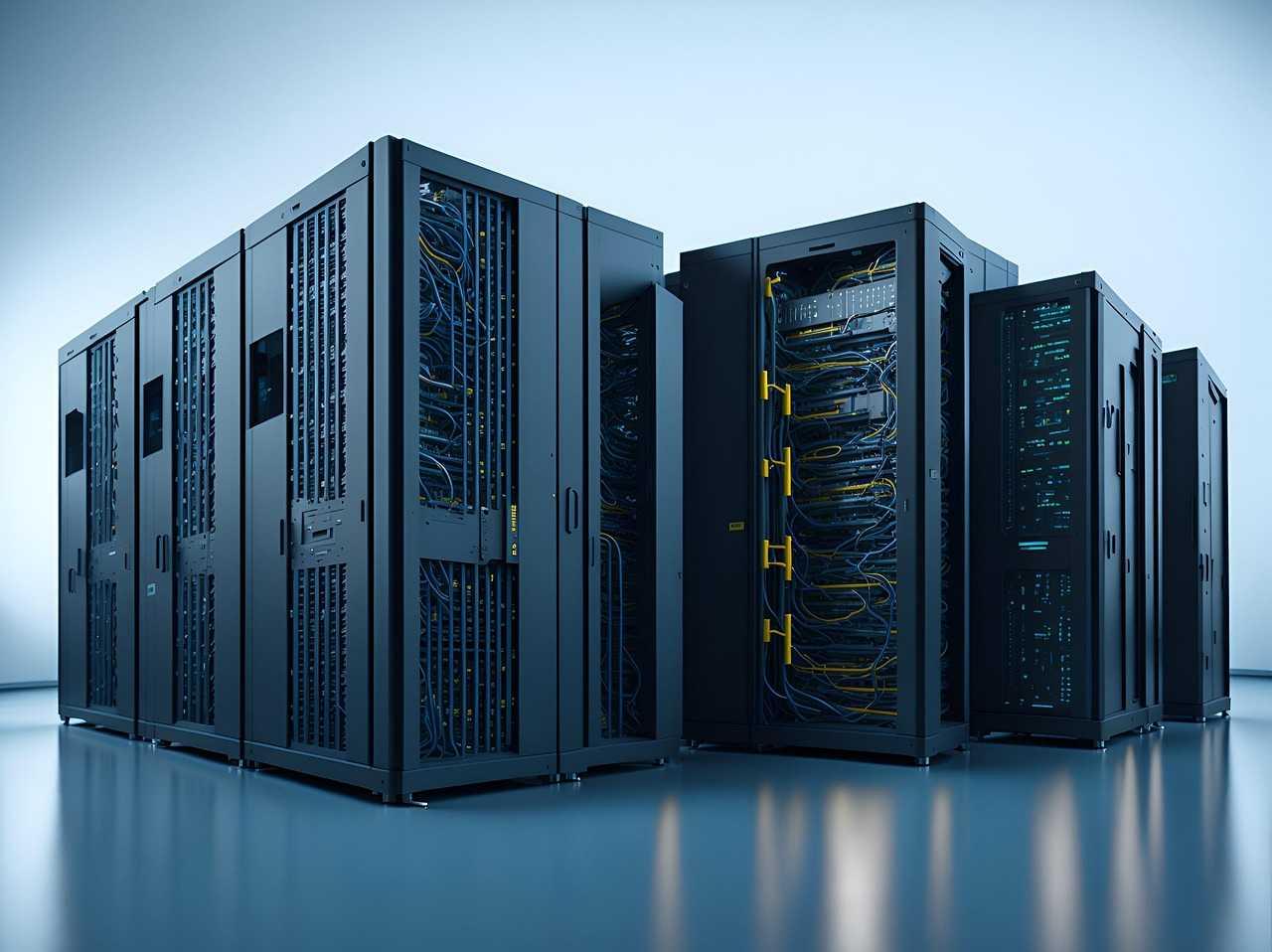
電源をつけっぱなしで運用するLinuxマシンにおいて、最も深刻かつ避けては通れない問題が「熱」によるダメージです。
PC内部で発生した熱がこもることで、各種パーツは本来の性能を発揮できなくなるだけでなく、物理的な寿命をも著しく縮めてしまいます。
ここでは、熱がハードウェアに与える影響を、物理的・電気的なメカニズムの面から紐解いていきましょう。
CPUやGPUの温度上昇が引き起こすシステムダウン
処理の頭脳であるCPUや、グラフィック描画を担うGPUは、PC内部で最も発熱量の多いパーツです。
これらの温度が許容範囲を超えると、一体どのような事態が引き起こされるのでしょうか。
- サーマルスロットリングによるパフォーマンス低下:温度上昇を抑えるために、CPUやGPUが自らクロック周波数を下げます。結果としてシステム全体の処理能力が著しく低下します
- 保護機能による強制シャットダウン:限界温度に達すると、ハードウェアの焼損を防ぐためにシステムが突然フリーズし、強制的に電源が切られます
- 半導体の物理的劣化の加速:高温状態が続くと、「エレクトロマイグレーション」と呼ばれる金属原子の移動現象が加速し、最悪の場合はチップが完全に故障して起動しなくなります
特にLinuxマシンをサーバーとして常時稼働させている場合、突然のシステムダウンはサービスの停止やデータの破損を意味します。
冷却ファンの劣化や内部への埃の蓄積によって、わずかな負荷であっても温度が臨界点に達することもあるため、日々の温度監視が欠かせません。
ストレージの温度劣化とデータ消失の危険性
CPUやGPUの故障も致命的ですが、それ以上に恐ろしいのがストレージに対する熱の影響です。
HDD(ハードディスクドライブ)は精密な機械部品の集合体であり、高温環境下では盤面の熱膨張や潤滑油の劣化を引き起こしやすくなります。
一方、SSD(ソリッドステートドライブ)は半導体メモリであり、動作温度が上がると書き込み耐久回数が著しく減少するという報告も少なくありません。
| ストレージの種類 | 高温による主な影響 | 発生するリスク |
|---|---|---|
| HDD | ディスクの熱膨張、潤滑油の劣化 | 物理的故障、読み書きエラー |
| SSD | セルの劣化加速、コントローラの不安定化 | 寿命の短縮、突然のデータ破損 |
これらの故障に直結するのが、取り返しのつかないデータ消失です。
一度ストレージが物理的なダメージを受けると、データ復旧には多額の費用と時間を要します。
もちろんバックアップは重要ですが、根本的な原因である「温度管理」を怠っていては本末転倒と言えるでしょう。
大切なデータを守り抜くためには、ストレージ周辺のエアフローを確保し、適切な温度帯で稼働させる環境を整える必要があります。
手遅れになる前に、まずは現在のマシン内部の温度状況を正確に把握することが先決です。
Linuxマシンの消費電力を抑えるための省エネ設定

Linuxマシンを24時間稼働させる上で、電気代の節約だけではなく発熱量の抑制という観点からも省エネ設定は必須の施策です。
ハードウェアの能力を最大限に引き出すことばかりに目を向けがちですが、常時稼働においては「いかに無駄を省くか」がPC寿命を延ばす鍵となります。
Linuxの強みは、こうした細やかなリソース管理をOSレベルで行える点にあります。
CPUの周波数スケーリングとガバナーの最適化
CPUの消費電力は、クロック周波数と駆動電圧に比例して増大します。
そのため、負荷が低いときには自動的にクロックを下げる「周波数スケーリング」の仕組みを活用することが、省エネの第一歩となります。
Linuxでは、この動作モードを「ガバナー」と呼び、用途に合わせて細かく切り替えることが可能です。
| ガバナー名 | 動作特性 | 適したユースケース |
|---|---|---|
| performance | 常に最高周波数で稼働 | 重い処理が絶え間ない環境 |
| powersave | 常に最低周波数で稼働 | 極力電力を抑えたい環境 |
| ondemand | 負荷に応じて周波数を動的に変動 | 一般的なデスクトップやサーバー |
| schedutil | スケジューラと連動した高速な変動 | 最近のカーネル環境 |
常時稼働のサーバー用途であれば、基本的には「ondemand」や「schedutil」を選択しておくのが無難です。
一方で、ファイルサーバーなどのようにアイドル状態が長く、一朝事あるときに大きな負荷がかからない用途であれば、あえて「powersave」に固定することで、より消費電力を抑えられるでしょう。
cpupowerコマンドなどを用いて、現在のガバナーを確認・変更することをお勧めします。
不要なデーモンやサービスの停止による消費電力削減
Linuxは起動時に多数のバックグラウンドプロセス(デーモン)を立ち上げますが、その中にはそのマシンの用途には全く不要なものも含まれています。
これらがCPUリソースを断片的に消費し、結果として無駄な電力消費と発熱を招いています。
systemdを用いて、不要なサービスを停止・無効化しましょう。
- Bluetooth関連:デスクトップ環境を入れなければデフォルトで動かないことも多いですが、インストールされている場合は無効化します
- プリントサーバー(CUPS):印刷を行わないヘッドレス環境であれば、起動しているだけでリソースの無駄遣いです
- リモート接続の最適化:使っていないVNCやRDP関連のデーモンも停止対象となります
systemctl disableやsystemctl maskを適切に活用し、システム起動時のプロセスを最小限に抑えることで、アイドル時のCPU使用率を数パーセント単位で下げることができます。
これが結果として、大幅な消費電力の削減に繋がるのです。
GPUの電力管理とアイドル時の省電力化
グラフィックカード(GPU)は、CPUに匹敵するあるいはそれ以上の電力を消費する大食漢です。
Linuxマシンをサーバーとして運用する場合、ディスプレイ出力を殆ど使わないヘッドレス運用になることが多いにもかかわらず、GPUがフルパワーで待機状態にあるケースは少なくありません。
NVIDIA製のGPUであれば、nvidia-smiコマンドを用いてパーシステンスモードを有効化し、さらにPowerMizerの設定を「適応」モードにすることで、アイドル時のクロックを最低限に抑えられます。
AMD製GPUの場合も、amdgpuドライバの設定から電力制限をかけることが可能です。
ただし、最も確実かつ効果的な省エネ対策は、サーバー用途であればそもそもハイエンドなGPUを物理的に排除し、マザーボードに内蔵されたGPUを利用することです。
もしAI推論や映像エンコードといったGPUリソースを必要としないのであれば、迷わずGPUの撤去を検討してください。
物理的に発熱源をなくすことが、最も理にかなった冷却対策となるのです。
物理的な冷却対策でPC寿命を延ばすアプローチ
ソフトウェアによる省エネ設定も重要ですが、発生した熱を外部に逃がさなければ、マシン内部はオーブンのような状態になってしまいます。
せっかくLinuxで省エネ設定を行っても、熱がこもっていては本末転倒です。
物理的な冷却対策は、マシンの寿命を左右する最後の砒となります。
ここでは、ハードウェアへのアプローチからPCの寿命を延ばす具体的な冷却方法を紐解いていきましょう。
ケースファンとエアフローの最適な構成
PCケース内の温度を効率的に下げるためには、適切なエアフローを構築することが不可欠です。
基本は「前面および底部から冷気を取り入れ、背面および上部から熱気を排気する」という流れを作ることです。
ただし、ファンを増やせば良いというわけではありません。
ファン同士の風量バランスが崩れると、ケース内に逆流が生じたり、空気の淀むデッドスペースができたりします。
エアフロー構成には、主に正圧と負圧の2つの考え方があります。
| エアフロー構成 | メリット | デメリット |
|---|---|---|
| 正圧(吸気量>排気量) | ケース内に埃が侵入しにくい | 排熱効率がやや落ちる場合がある |
| 負圧(吸気量<排気量) | 排熱効率が高い | 吸気口以外の隙間から埃を吸い込みやすい |
自宅サーバーとしての常時稼働を前提とするなら、防塵性に優れた正圧バランスをおすすめします。
吸気側のケースファンに防塵フィルターを取り付け、こまめに掃除を行うことで、長期間にわたりクリーンな冷却環境を維持できます。
また、ケーブル類が風の通り道を塞がないよう、結束バンド等を活用した配線整理も重要です。
熱伝導グリスの塗り直しとCPUクーラーの効果
常時稼働から数年が経過すると、CPUとクーラーの間に塗布されている熱伝導グリスが乾燥し、熱伝導率が著しく低下することがあります。
これが原因で温度が異常に上昇するケースは非常に多く、冷却対策において見落としがちなポイントです。
一度マシンを分解し、古いグリスを専用クリーナー等で丁寧に拭き取った上で、新しいものを塗り直すだけで、CPU温度が10度以上下がることも珍しくありません。
グリスの塗り直しと併せて検討したいのが、CPUクーラーの刷新です。
標準付属のクーラーは最小限の冷却能力しか持たないことが多く、24時間稼働にはやや心許ないと言えます。
- サイドフロー型クーラー:メモリやマザーボード周辺の熱も逃がしやすく、ケースファンとの相性が良い
- トップフロー型クーラー:コンパクトで拡張性への干渉が少ないが、ケース全体のエアフローへの寄与は限定的
- 簡易水冷クーラー:CPU自体の冷却能力は高いが、ポンプ寿命やラジエーターの設置場所を考慮する必要がある
特に発熱量の多いCPUを常時稼働させるのであれば、サイドフロー型の大型空冷クーラーか、信頼性の高い簡易水冷クーラーへの交換を推奨します。
物理的な冷却能力を底上げすることで、サーマルスロットリングを未然に防ぎ、ハードウェアの寿命を確実に延ばすことができるのです。
データを守るためのストレージ管理とバックアップ戦略
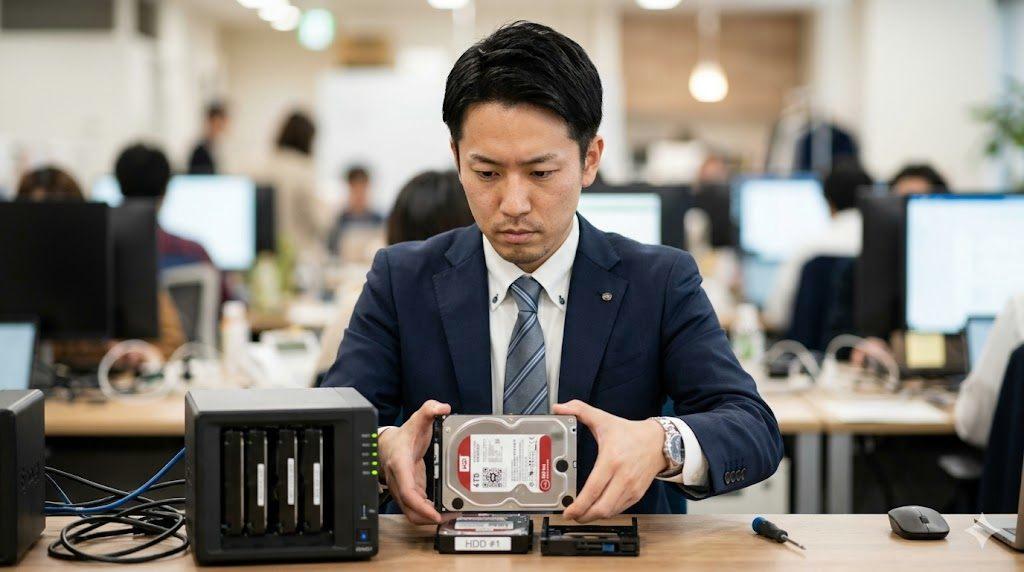
Linuxマシンを24時間稼働させ続けるということは、ストレージが常にストレスに晒され続けている状態を意味します。
絶え間ない読み書きと発熱により、ストレージの寿命は確実に消費されています。
万が一故障した場合、蓄積した大切なデータは一瞬で失われてしまうのです。
この最悪の事態を避けるためには、多層的なストレージ管理とバックアップ戦略が不可欠となります。
RAID構成によるデータ冗長化とその限界
ハードウェア故障からデータを守るための第一の手段として、真っ先に思いつくのがRAID(Redundant Array of Independent Disks)です。
複数のハードディスクを組み合わせてデータを冗長化することで、一部のディスクが故障してもシステムを稼働させ続けることができます。
Linux環境では、mdadmなどを用いてソフトウェアRAIDを簡単に構築可能です。
一般的なRAIDレベルとその特徴は以下の通りです。
| RAIDレベル | 特徴 | メリット | デメリット |
|---|---|---|---|
| RAID 1 | ミラーリング | 構築が簡単で読み出し速度が速い | 利用可能容量が半分になる |
| RAID 5 | パリティ分散 | 容量効率と冗長性のバランスが良い | リビルド時の負荷が高い |
| RAID 6 | 二重パリティ | 2台までの同時故障に耐えられる | 利用可能容量が減少しコストが高い |
自宅サーバーでよく用いられるRAID 1やRAID 5は、単一ディスクの物理的故障に対しては非常に有効です。
しかし、ここで注意しなければならないのは、「RAIDはバックアップではない」という事実です。
RAIDが対応できるのはあくまでハードウェアの物理故障のみです。
誤ってファイルを削除してしまったり、ファイルシステムが論理的に破損したりした場合、その変更は即座にミラーリングされ、復旧が不可能になります。
外付けHDDやNASを活用した自動バックアップ
RAIDの限界を補うためには、独立したバックアップ環境を構築する必要があります。
理想的なデータ保護の考え方として、「3-2-1バックアップの原則」というものが存在します。
- 3:データを3つのコピーとして保持する(元データ+バックアップ2つ)
- 2:2つの異なるメディアに保存する
- 1:1つのコピーをオフサイト(遠隔地)に保管する
この原則に則り、手軽に導入できるのが外付けHDDやNAS(ネットワーク接続ストレージ)を活用した自動バックアップです。
例えば、Linuxマシンに大容量の外付けHDDを接続し、rsyncコマンドをcronやsystemd timerで定期実行させることで、差分バックアップを自動化できます。
さらに、別の物理場所に設置したNASに対してネットワーク経由でバックアップを行えば、災害時にもデータを守ることができます。
バックアップは人間の意志に頼ると必ず途絶えてしまうため、システムレベルで自動化する仕組みを構築することが鉄則です。
面倒な作業をバックグラウンドに任せ、確実にデータを保護する環境を整えましょう。
電源ユニットの選定と無停電電源装置の重要性

常時稼働を続けるLinuxマシンにおいて、安定した電力の供給は生命線とも言える要素です。
電源ユニット(PSU)は、PCの心臓部としてシステム全体の安定性を左右するだけでなく、発熱量や電気代にも多大な影響を与えます。
さらに、予期せぬ停電からデータとハードウェアを守るための備えも、運用環境の構築においては避けて通れません。
高効率電源ユニットの導入による安定稼働
24時間稼働させるマシンにおいて、電源ユニットの変換効率は非常に重要です。
コンセントから取り込んだ交流電流を直流電流に変換する際、入力電力と出力電力の差分は「熱」として放出されます。
つまり、変換効率の低い電源ユニットを使用すると、無駄な電力を消費するだけでなく、ケース内の温度上昇を招き、結果的に他のパーツの寿命をも縮めることになるのです。
一般的に、電源ユニットの効率を示す指標として「80PLUS」認証が用いられます。
常時稼働を前提とするなら、最低でもGOLD以上、できればPLATINUM認証を取得した製品を選択したいところです。
| 80PLUS認証 | 典型的な変換効率(50%負荷時) | 特徴とおすすめの用途 |
|---|---|---|
| GOLD | 約90% | バランスが良く、一般的な自作PCやサーバーで広く普及 |
| PLATINUM | 約92% | 高効率で発熱が少なく、常時稼働のサーバーに最適 |
| TITANIUM | 約94% | 最高クラスの効率だが、価格が非常に高価 |
また、電源ユニットには「負荷率」という概念があります。
一般的に、定格出力の50%〜60%程度の負荷で運用した際が最も変換効率が高くなります。
システム全体の消費電力が200Wであれば、400W〜600Wクラスの電源ユニットを選ぶことで、常に高効率な領域で稼働させることができます。
過剰に大容量すぎる電源や、ギリギリの容量の電源は効率が落ちるため、システムの実消費電力を正確に把握し、適切な容量のものを選定することが鉄則です。
突然の停電に備えるUPSの選び方と設定
どれほど優秀な電源ユニットを導入しても、外部からの電力供給が絶たれてしまえば元も子もありません。
雷や台風などの自然災害、あるいは予期せぬ事故による停電は、Linuxマシンにとって致命的なダメージを与えかねません。
突然の電源断は、ファイルシステムの破損やストレージの物理的故障を引き起こす最大の原因の一つです。
これを防ぐためには、UPS(無停電電源装置)の導入が必須となります。
UPSを選ぶ際のポイントは以下の通りです。
- 容量の確保:接続するLinuxマシンとモニター等の合計消費電力に対して、十分な容量(VA)を持つモデルを選びます
- 出力波形:電源ユニットへの負担を減らすため、擬似正弦波ではなく「正弦波出力」に対応したUPSを選択することが望ましいです
- 連携機能:停電を検知した際に、USB等の通信経由でLinuxマシンに信号を送れるモデルが必要です
ただし、UPSを接続しただけでは停電後のバックアップ時間が過ぎればシャットダウンしてしまいます。
重要なのは、UPSからの信号を受けてLinuxマシンを「自動的に安全にシャットダウンさせる」仕組みを構築することです。
Linux環境では、apcupsdやNetwork UPS Tools (NUT)といったオープンソースのパッケージを利用することで、UPSとの連携が可能になります。
これらを導入し、停電発生から数分以内にシステムが自動でシャットダウンプロセスに入るよう設定しておきましょう。
人的介入に頼らないシステム停止の仕組みこそが、データを守るための最終防線と言えます。
ハードウェアとソフトウェアの両面から電源管理を徹底することで、いざという時もシステムを確実に保護できるのです。
省エネと冷却をモニタリングするLinuxツールの活用

いくらBIOSやOSの設定で省エネ化を図り、物理的な冷却ファンを追加しても、その効果が数値として見えなければ、適切に運用できているとは言えません。
Linuxには、システム内部の温度や消費電力をリアルタイムに監視し、最適化するための強力なツールが標準で用意されています。
これらのツールを活用し、ハードウェアの状態を可視化することで、トラブルを未然に防ぐ確かな運用体制を構築しましょう。
lm-sensorsとhddtempによる温度監視
ハードウェアの寿命を縮める最大の敵は「熱」です。
CPUやマザーボード、そしてストレージの温度を常に把握しておくことは、安定稼働の絶対条件となります。
Linuxで温度監視を行う際に真っ先に導入したいのが、lm-sensorsとhddtempです。
lm-sensorsは、マザーボードに実装された各種センサーから温度やファンの回転数、電圧などの情報を読み取るためのパッケージです。
インストール後、sensors-detectコマンドを実行することで、システムに存在するセンサーチップを自動的に検出し、必要なカーネルモジュールを組み込んでくれます。
設定完了後は、sensorsコマンドを実行するだけで、現在の各部位の温度が一覧表示されます。
一方、hddtempはストレージの温度を取得するためのデーモンです。
HDDやSSDに内蔵されたS.M.A.R.T.情報を読み取り、ディスク温度を定期的に記録します。
これらを組み合わせることで、システム全体の温度分布を俯瞰できます。
| ツール名 | 監視対象 | 主な特徴と用途 |
|---|---|---|
| lm-sensors | CPU、マザーボード、GPUなど | 各種センサーから温度・ファン回転数を一括取得 |
| hddtemp | HDD、SSD | S.M.A.R.T.情報を読み取りストレージ温度を取得 |
| psensor | 上記すべて | GUIフロントエンド。グラフ化も可能 |
これらのツールで得たデータを定期的にログに保存し、閾値を超えた場合にアラートを飛ばす仕組みを構築しておけば、冷却ファンの故障や埃の蓄積による温度上昇にも即座に気づくことができます。
Powertopを用いた消費電力の可視化と最適化
温度管理と並んで重要なのが、消費電力の把握です。
Linuxカーネルは高度な電力管理機能を持っていますが、デフォルトの設定では必ずしも最適化されていない場合があります。
Intelが開発したPowertopは、システムの消費電力を詳細に分析し、最適化提案を行ってくれる強力なツールです。
Powertopを起動すると、CUI上で現在の消費電力ワット数や、CPUが省電力状態(C-state)に移行できている割合などがリアルタイムで表示されます。
さらに、バックグラウンドで動作しているプロセスのうち、CPUのスリープを阻害している(つまり無駄な電力を消費させている)原因も特定してくれます。
このツールの最大の魅力は、最適化機能を備えている点です。
「Tunables」というタブを開くと、各種デバイスやサブシステムの省電力設定のオン・オフを対話的に切り替えることができます。
USBオートサスペンドやSATAリンク電力管理などを有効化することで、アイドル時の消費電力を大幅に削減できます。
- 消費電力の可視化:CPUのC-state利用率や実際のワット数を確認し、省エネ設定の効果を数値で実感できます
- スリープ阻害プロセスの特定:無駄なウェイクアップを発生させているプロセスを特定し、不要なら停止を検討できます
- 自動チューニング:
powertop --auto-tuneコマンドを実行することで、推奨される省電力設定をすべて一括で適用可能です
ただし、USB機器がスリープから復帰しないなどの互換性問題が発生することもあるため、--auto-tuneを恒久的な設定として適用する前には、必ず実環境での動作確認を行うようにしてください。
温度と電力、双方のデータを常にモニタリングすることこそが、Linuxマシンの寿命を最大限に延ばすための確かな知識となります。
Linuxマシンを長期間安全に稼働させ続けるためのまとめ

Linuxマシンを24時間つけっぱなしで運用することは、利便性の裏でハードウェアに多大な負荷を強いる行為です。
熱による経年劣化の加速、電力消費の増大、そしていつ訪れるかわからない突然の故障。
これらのリスクを理解し、適切な対策を講じることこそが、長期間にわたる安全な稼働の絶対条件となります。
本記事で解説した内容を踏まえ、Linuxマシンを長く健康に保つための全体的なアプローチを改めて整理しておきましょう。
まず大前提として、ソフトウェアとハードウェアの両面からアプローチすることが重要です。
Linuxの強力な省エネ設定、例えばCPUガバナーの最適化や不要なデーモンの停止、GPUのアイドル時における省電力化は、無駄な発熱を抑えるための第一歩です。
発生する熱を抑え込むことで、ファンの回転数を下げることにも繋がり、結果として静音性やハードウェアの寿命延長に寄与します。
しかし、ソフトウェアによる最適化だけでは限界があります。
抑えきれない熱を外部へ逃がすための物理的な冷却対策も同様に不可欠です。
ケース内のエアフローを見直し、正圧バランスを構築して防塵性を高めたり、熱伝導グリスを塗り直したりすることで、劇的に温度を下げることができます。
これらソフトウェアとハードウェアの対策は、車の両輪のようなものです。
どちらかが欠けていては、十分な効果を得ることはできないでしょう。
次に忘れてはならないのが、データの保護と電源管理です。
どれほど冷却対策を徹底しても、ハードウェアの故障確率をゼロにすることは不可能です。
そのため、RAID構成によるデータの冗長化はもちろんのこと、外付けHDDやNASを活用した自動バックアップの仕組みを構築し、「3-2-1バックアップの原則」に則った多重防御を徹底してください。
さらに、高効率な電源ユニットの導入による安定した電力供給と、UPSを用いた停電時の自動シャットダウン体制の構築は、システムを致命的なダメージから守るための最後の砦となります。
これらの対策が実際に機能しているかを確認するためには、継続的なモニタリングが欠かせません。
lm-sensorsやhddtempを用いた温度監視、Powertopを用いた消費電力の可視化を日常的に行い、システムが常に健康な状態にあるかを数値で把握する習慣を身につけましょう。
ログの推移を観察することで、ファンの劣化や埃の蓄積による冷却性能の低下も、トラブルが発生する前に察知することが可能になります。
最後に、これまでに解説した対策を一覧できるチェックリストを作成しました。
定期的に見返し、運用環境の見直しに役立ててください。
| 対策カテゴリ | 実施すべき具体的なアクション | 期待される効果 |
|---|---|---|
| ソフトウェア最適化 | CPUガバナーの設定、不要サービスの停止、GPUの省電力化 | 無駄な消費電力の削減と発熱の抑制 |
| 物理的冷却対策 | エアフローの最適化、防塵フィルターの清掃、グリスの塗り直し | ハードウェアの温度低下と寿命の延長 |
| データ保護戦略 | RAID構築、自動バックアップの設定、3-2-1ルールの徹底 | 故障時や誤操作時のデータ消失防止 |
| 電源・停電対策 | 高効率電源ユニットの導入、UPSの設置と自動シャットダウン連携 | 突発的なトラブルからのシステム保護 |
| 状態のモニタリング | 温度・ファン回転数の監視、消費電力の可視化 | 予防保全とトラブルの早期発見 |
自宅サーバーや常時稼働の開発環境は、適切に管理してこそ真の価値を発揮します。
面倒な設定や物理的なメンテナンスを怠ると、ある日突然取り返しのつかない事態に直面することになるでしょう。
しかし、本記事で紹介した知識とツールを活用すれば、そのリスクは大幅に軽減できます。
あなたのLinuxマシンと向き合い、最適な環境を構築すること。
それこそが、システムを長期間にわたり安全かつ安定して稼働させ続けるための最大の秘訣です。


コメント