毎日何時間も向き合うパソコンのディスプレイ。
そのスペックは、私たちの仕事の生産性に直結しています。
特にパネル方式は、画面の見え方や目の疲れに多大な影響を与える重要な要素です。
現在、モニター市場で主流となっているのは以下の2方式です。
- IPS方式:広視野角と正確な色再現性に優れ、画面が見やすい
- TN方式:応答速度が速くコストパフォーマンスに優れるが、視野角が狭い
長時間のデジタル作業において、目の疲労は集中力を削ぐ最大の敵と言えます。
少し角度を変えただけで色や明るさが変わる環境は、無意識のうちに目への負担を蓄積させてしまうのです。
パネル方式の違いが、1日の終わりに感じる疲労感にどれほどの差をもたらすのでしょうか。
ディスプレイ選びは、単なるスペックの数値比較ではありません。
自身の作業スタイルやデスク環境に合わせた最適な一枚を選ぶことこそが、快適なワークスペース構築の第一歩となります。
今回は、IPSとTNそれぞれの特性を紐解きながら、長時間の作業でも目が疲れにくいディスプレイの選び方を詳しく解説します。
ディスプレイのパネル方式が仕事の生産性に与える影響とは
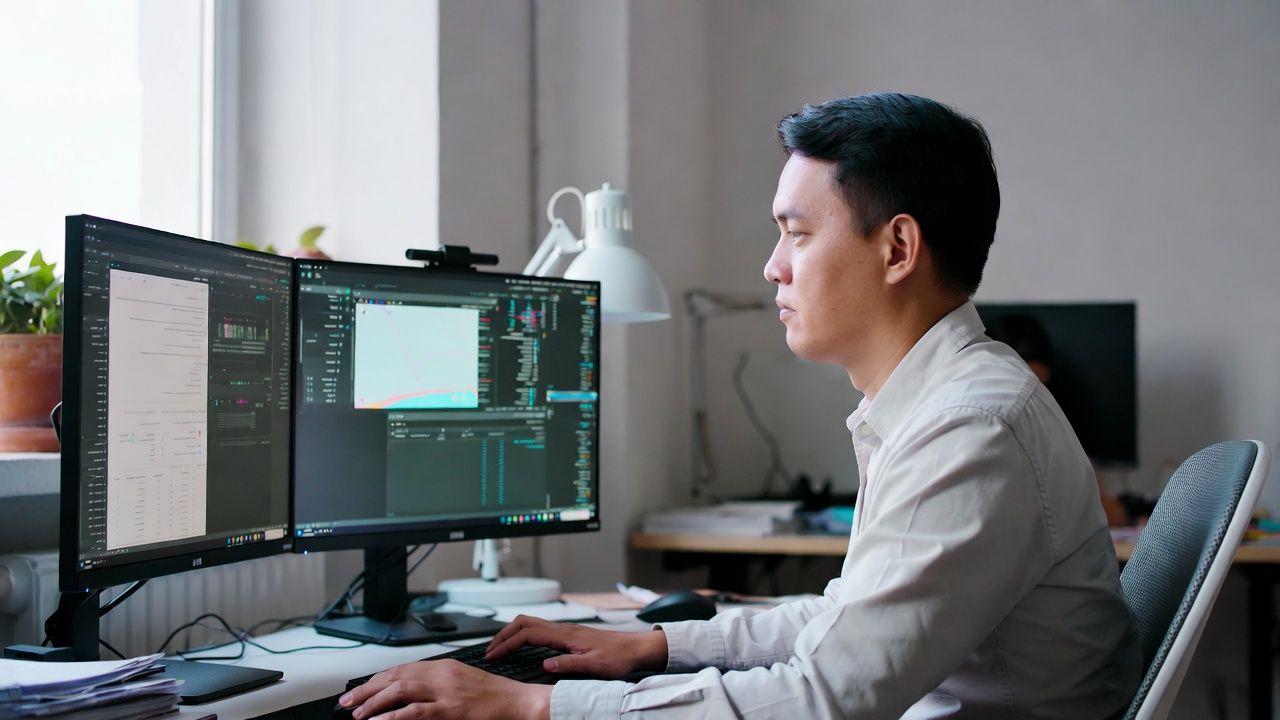
デジタルデバイスに長ける皆様なら、パソコンのスペックとしてCPUやメモリ、ストレージの容量に目が行きがちです。
しかし、仕事の生産性を左右する最も重要なパーツの一つが「ディスプレイ」であることを忘れてはいけません。
私たちがパソコン作業をする際、取得する情報の大部分は視覚に依存しています。
つまり、ディスプレイの表示品質がそのまま情報の正確な認識に直結するのです。
中でも、パネル方式は画面の見え方を決定づける根幹の要素と言えます。
IPSとTNの基本的な特徴と違い
現在、モニター市場で主流となっているのは「IPS方式」と「TN方式」の2つです。
それぞれに明確な特徴があり、得意な分野が異なります。
主な違いは以下の通りです。
| 特徴 | IPS方式 | TN方式 |
|---|---|---|
| 視野角 | 広く、斜めから見ても色変化が少ない | 狭く、斜めから見ると色が白っぽく変わる |
| 色再現性 | 高く、正確な色合いを表示できる | やや低く、色味が薄くなりがち |
| 応答速度 | 十分に高速だが、TN方式にはわずかに劣る | 非常に速く、残像が少ない |
| 価格帯 | やや高め | 安価なモデルが多い |
IPS方式は、広い視野角と正確な色再現性を備え、どの角度から見ても鮮やかな画面を維持します。
一方、TN方式は応答速度の速さと低価格が最大の武器です。
ただし、視野角が狭く、正面以外から見るとコントラストが低下する弱点があります。
なぜディスプレイ選びが生産性に関わるのか
では、なぜこのパネル方式の違いが生産性に関わるのでしょうか。
その答えは「目の疲労」に隠されています。
長時間のデジタル作業において、目の疲れは集中力を削ぐ最大の敵です。
TN方式のディスプレイを少しでも斜めから見ると、画面の明るさや色味が変化します。
この変化を無意識のうちに脳が補正しようと働くため、知らず知らずのうちに視覚情報処理の負担が増大してしまうのです。
視認性の低さは、直接的な疲労感につながります。
一方、IPS方式は広い視野角を持つため、多少視点がずれても画面の表示が崩れません。
一定の明るさと色合いを保ち続けることで、目と脳への負担を最小限に抑えられます。
結果として、長時間にわたる集中力の維持が可能となり、業務の効率化に貢献するのです。
ディスプレイ選びは、単なるデバイスの買い替えではありません。
自身の健康と労働環境を守るための重要な投資と言えるでしょう。
IPS方式とTN方式の画面の見え方による目の疲労の違い
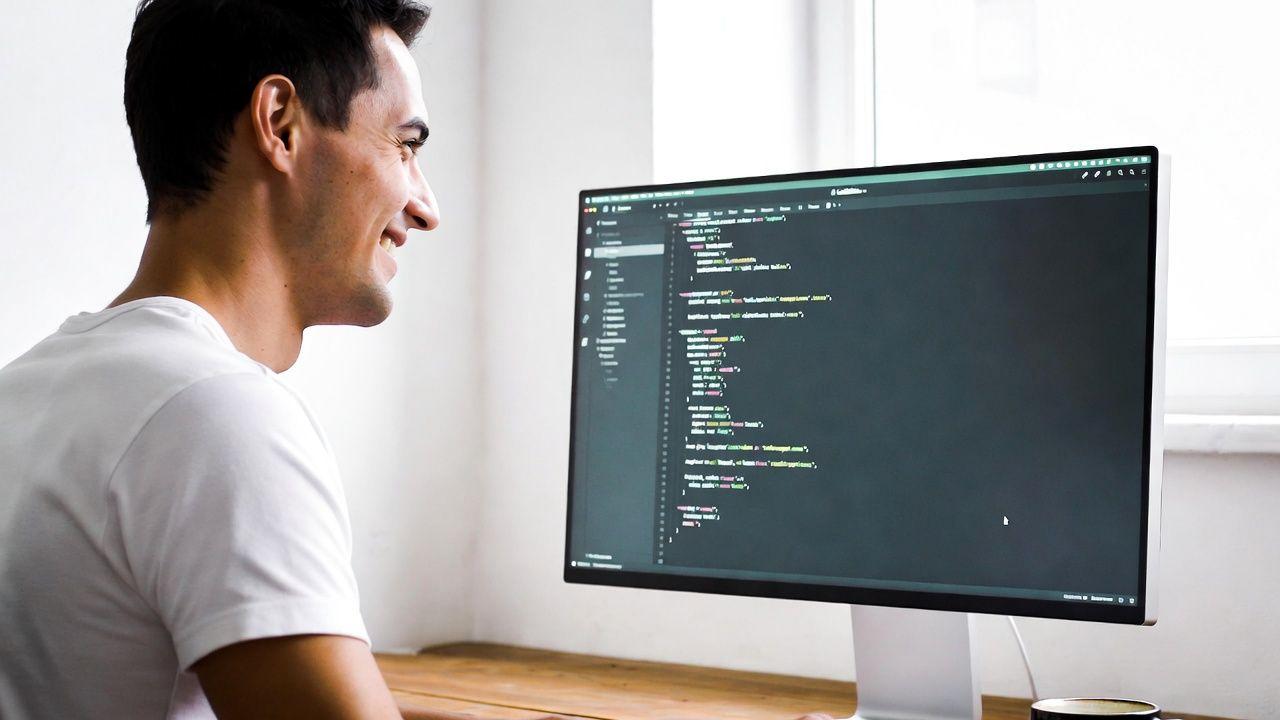
パネル方式の違いは、単なる仕様上の差異ではありません。
画面の見え方が異なることで、長時間の作業における目の疲労度合いに決定的な差をもたらします。
私たちの目は、画面上のわずかな色の変化やコントラストの低下を、極めて敏感に感知するようにできているからです。
広視野角で色変化が少ないIPS方式のメリット
IPS方式の最大の特徴は、液晶分子が画面に平行に並ぶ構造を持つことです。
この構造により光が漏れにくく、どの角度から見ても色味やコントラストが変化しにくいというメリットが生まれます。
長時間の作業を続けていると、人は無意識のうちに前かがみになったり、椅子に深く寄りかかったりと、姿勢が変化するものです。
また、マルチモニター環境を構築している場合、サブモニターは物理的に正面からは見えない角度に配置されます。
このような状況でも、IPS方式なら画面の表示品質がほとんど崩れません。常にクリアで安定した映像を保てるため、目がピントを合わせる頻度が減り、結果として視覚疲労を大幅に軽減できます。正確な色再現性も相まって、脳が視覚情報を処理する負担を最小限に抑えられるのです。安定した視認性は、結果として集中力を持続させる強力な武器となります。
コスト重視のTN方式がもたらす長時間作業の負担
一方、TN方式は製造コストが低く、応答速度が速いという理由で、主にゲーミング用途やエントリーモデルで長く普及してきました。
しかし、長時間のデジタル作業に焦点を当てた場合、その構造的な弱点がもたらす負担は無視できません。
TN方式は液晶分子が画面に対して垂直に並ぶ構造のため、斜めから見た際に光の透過率が変化しやすく、視野角が非常に狭くなります。
正面からわずかでも角度がずれると、画面が白っぽく飛んだり、暗くなったりします。
この現象が、知らず知らずのうちに目と脳に大きな負担を強いています。
不安定な映像を見続けると、目は常にピントを微調整しようと毛様体筋を酷使します。
さらに、脳は色褪せた映像から正しい情報を読み取ろうと、無意識のうちに補正処理を絶え間なく続けるのです。
- チラつきやコントラスト変化によるピント調整の酷使
- 脳による視覚情報の補正処理による疲労蓄積
- 暗部のつぶれによる文字の判読性低下
安価であることは確かに魅力的ですが、日々の業務効率や目の健康への影響を考えれば、本末転倒と言わざるを得ません。
生産性を維持するための環境構築において、ディスプレイの初期費用を惜しむべきではないのです。
長時間のパソコン作業で目が疲れないディスプレイの選び方

パネル方式に加えて、ディスプレイの物理的なスペックや搭載機能も目の疲労に直結します。
高画質であっても、使い方や設定次第では逆効果になりかねません。
長時間の作業でも目が疲れないディスプレイを選ぶための具体的なポイントを解説します。
解像度と画面サイズの最適なバランス
ディスプレイを選ぶ際、まず迷うのが画面サイズと解像度の組み合わせです。
このバランスが崩れると、文字が読みづらくなり、目に大きな負担をかけます。
重要になるのが「ドットピッチ」と呼ばれる、画素の間隔です。
一般的に、ドットピッチが0.2mm〜0.3mmの範囲であれば、標準的な視距離であっても自然に文字を読むことができます。
解像度が高すぎると文字が小さくなりすぎ、低すぎるとジャギーが目立ちます。
主な画面サイズに対する推奨解像度は以下の通りです。
| 画面サイズ | 推奨解像度 | ドットピッチの目安 |
|---|---|---|
| 24インチ | フルHD(1920×1080) | 約0.27mm |
| 27インチ | WQHD(2560×1440) | 約0.23mm |
| 32インチ | 4K(3840×2160) | 約0.18mm |
27インチ以上のワイド画面を選ぶ際は、解像度を一段階上げることで、十分な情報量を確保しつつ文字の視認性も保てます。
作業中のウィンドウを画面いっぱいに広げても文字が潰れないかを意識することが重要です。
ブルーライト軽減やフリッカーフリー機能の重要性
近年のディスプレイには、目の疲労を軽減するための独自機能が多数搭載されています。
その中でも、必ず確認しておきたいのが「フリッカーフリー」と「ブルーライト軽減」の2つです。
フリッカーフリーは、バックライトの明滅によるチラつきを抑える技術です。
人間の目には感知できない周波数で明滅していても、脳や眼球はこれを感知し、強い疲労を感じています。
LEDの明るさを調整するPWM制御に代わり、直流電流を用いることでチラつきを物理的になくすこの機能は、もはや必須と言えるでしょう。
ブルーライトは網膜に到達するエネルギーが強く、長時間浴び続けると網膜を傷つけるだけでなく、睡眠ホルモンであるメラトニンの分泌を抑制し、睡眠の質を低下させます。
夜間の作業が多い方にとって、ブルーライトを低減する機能は非常に有用です。
- フリッカーフリー: バックライトの明滅を防ぎ、眼球のピント調整筋の疲労を防ぐ
- ブルーライト軽減: 画面の色温度を下げ、網膜への刺激と睡眠への悪影響を和らげる
輝度とコントラストの適切な設定方法
適切なスペックのディスプレイを導入しても、初期設定のままでは目の疲れを防ぐことはできません。
周囲の環境に合わせた微調整が不可欠です。
輝度の設定で最も避けるべきは、画面を最高亮度にしたまま使用することです。
明るすぎる画面は直視したときに眩しさを感じ、瞳孔を絶えず収縮させた状態にしてしまいます。
目の疲れにくい輝度の目安は、デスクに置いた白い紙と画面の白の明るさが同程度になることです。
作業環境の明るさに合わせて、こまめに調整しましょう。
コントラストについても同様です。
高すぎるコントラストは黒と白の差を強調しすぎ、目に刺さるような刺激を生み出します。
文字の輪郭がはっきりと読める範囲で、なるべく標準的な数値に留めるのが賢明です。
また、色温度を少し低めに設定することで、全体の赤みがかり、視覚的な刺激を和らげる効果があります。
機能として備わっている場合は、夜間に自動で色温度を下げるスケジュール設定を活用するのも理にかなったアプローチです。
これらの細かな調整を行うことで、ハードウェアの性能を最大限に活かし、負担の少ないデジタルワークスペースが完成します。
デスク環境に合わせたモニターの配置と設置方法
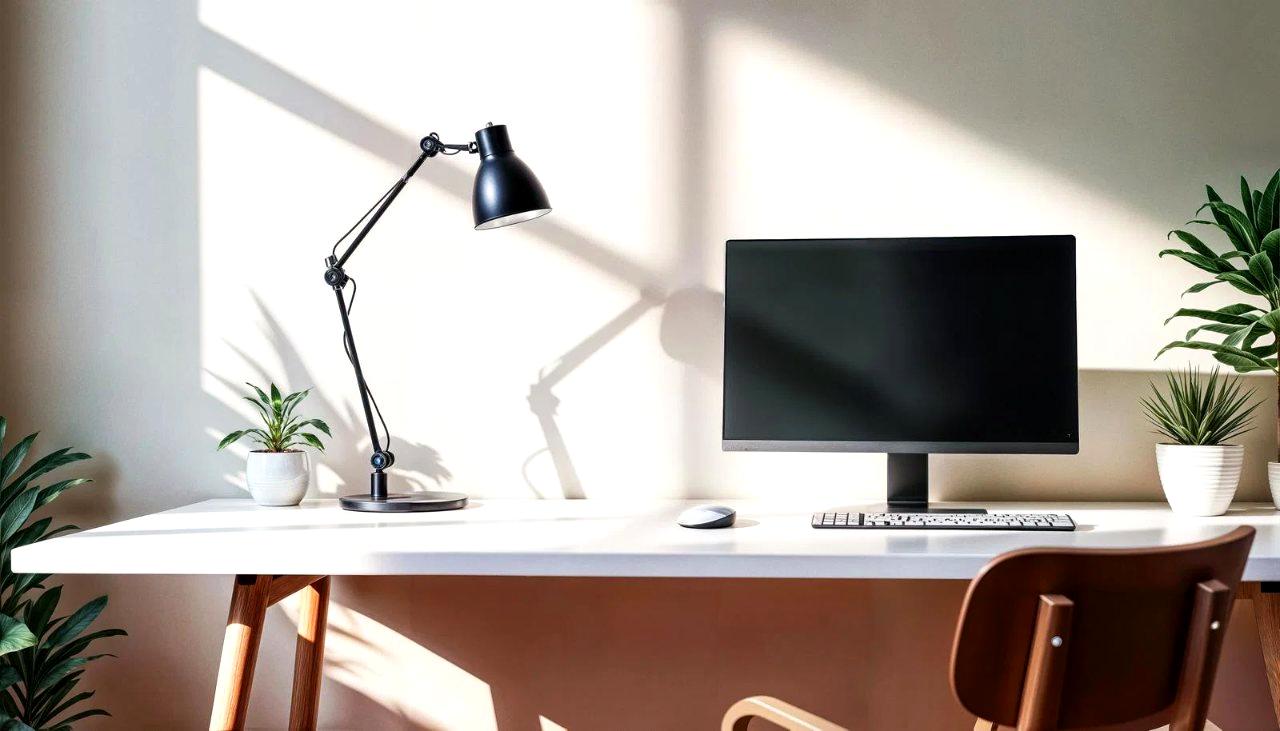
優れたディスプレイを選んでも、設置方法が適切でなければその性能は半減します。
長時間の作業を快適に維持するためには、エルゴノミクス(人間工学)に基づいたデスク環境の構築が不可欠です。
モニターの配置一つで、首や肩への負担、そして目の疲れ方は大きく変わります。
目の高さに合わせるモニターアームの活用
一般的なディスプレイ付属のスタンドは、高さ調整の幅が限られています。
多くの場合、モニターの位置が低すぎ、前かがみの姿勢になりがちです。
この姿勢は首や肩に大きな負担をかけ、血流悪化や慢性的な疲労の原因となります。
そこで活躍するのが「モニターアーム」です。
モニターアームを導入することで、デスク上の空間を有効活用できるだけでなく、モニターの高さを視線に完璧に合わせることが可能になります。
適切な高さの目安は、モニターの上端が目の高さと同じ、あるいはわずかに下になる位置です。
これにより首の角度が自然に保たれ、頸椎への負担が最小限に抑えられます。
- 高さの微調整:座る姿勢や椅子の高さに合わせて自由に設定可能
- 奥行きの調整:視力や作業内容に応じて最適な視距離を確保
- 角度の調整:常に正面から画面を捉えるための微細なチルト・スイベル
モニター背面にあるVESAマウントインターフェースに対応しているかを事前に確認しておきましょう。
理知的なデスクワークにおいて、この自由度は生産性を支える重要な土台となります。
外付けモニターを活用したマルチディスプレイ環境の構築
現代のデジタルワークにおいて、単一の画面で済ませることは非効率と言わざるを得ません。
特にノートパソコンをメイン機として使用している場合、画面の狭さがボトルネックになりがちです。
外付けモニターを導入し、マルチディスプレイ環境を構築することで、作業効率は飛躍的に向上します。
マルチディスプレイ環境を構築する際の重要なポイントは、レイアウトとパネル方式の統一です。
サブモニターは斜めに配置されることが多いため、視野角の広いIPS方式パネルの採用が必須となります。
TN方式のサブモニターは、斜めから見た際の色変化が激しく、視覚的なストレスを生み出します。
以下に、効果的なマルチディスプレイの配置パターンを挙げます。
| 配置パターン | メリット | 適した作業スタイル |
|---|---|---|
| デュアル(横並び) | メインとサブの切り替えがスムーズ | 文書作成とWebブラウジングの並行 |
| デュアル(縦置き) | 長文のソースコードや記事の読解に最適 | プログラミング、ライティング |
| トリプル(中央+両脇) | 圧倒的な情報表示量を確保 | 動画編集、トレード、監視業務 |
メインモニターは必ず正面に配置し、視線の移動が最小限になるようデスク上の中心に据えましょう。
サブモニターは首の可動域を考慮し、30度程度の角度で配置するのが理想的です。
これにより、視線を移動する際の首への負担を抑えつつ、スムーズな情報の取得が可能になります。
デバイスの性能を最大限に引き出すためには、単にモニターを増やすのではなく、人間の身体構造に合わせた最適な設置が求められるのです。
用途別に見るおすすめのディスプレイパネル方式
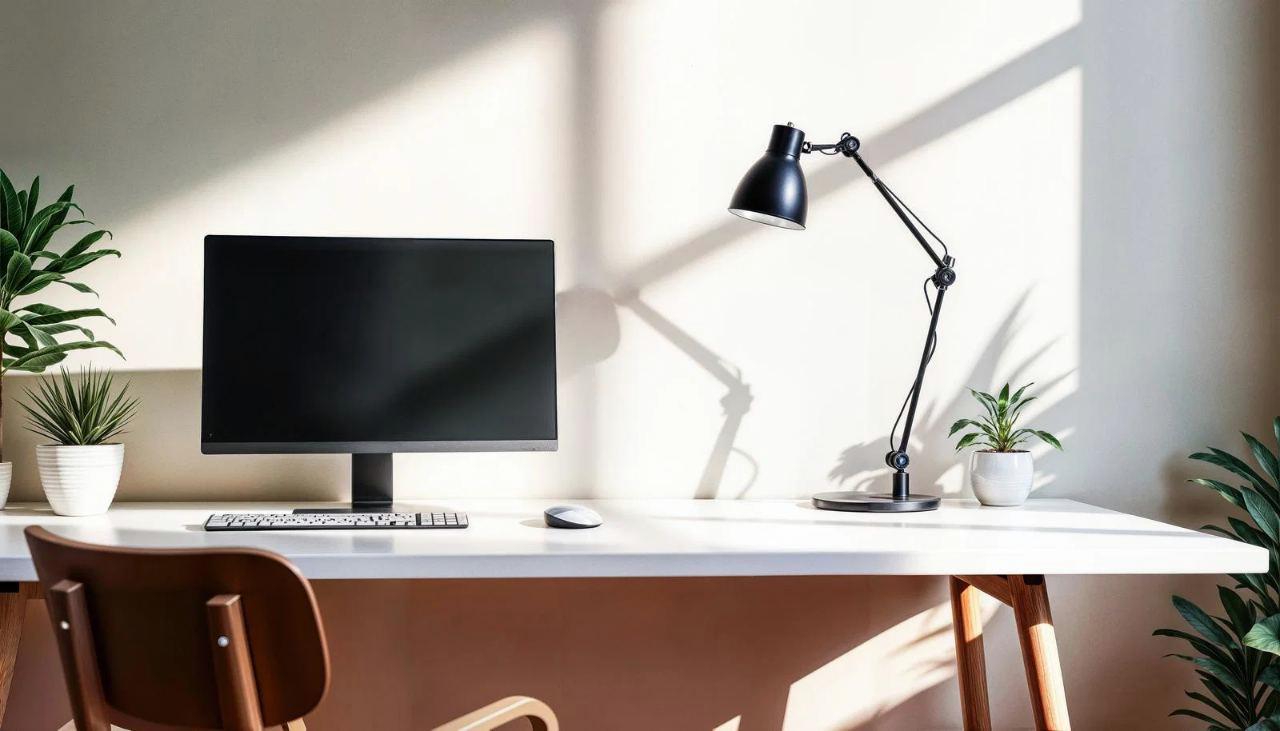
ディスプレイを選ぶ際、最重視すべきは「自分がどのような作業に使うか」という用途です。
どれほど高スペックなモニターであっても、用途とミスマッチを起こせば本来のポテンシャルを発揮できません。
IPS、TN、そしてVAという各パネル方式の特性を正しく理解し、自身のワークフローに適した一枚を選びましょう。
クリエイティブ作業に最適なIPSパネルの強み
写真や動画の編集、Webデザインなど、色彩が評価に直結するクリエイティブ作業において、IPSパネルは揺るぎない標準位置です。
その最大の理由は、極めて正確な色再現性と広い視野角にあります。
sRGBやAdobe RGBといった色域を高精度でカバーし、画面のどの位置から見ても色味が変化しません。これにより、クライアントに提出する最終的なカラーチェックから、長時間にわたる細かなレタッチ作業まで、安心してディスプレイ上の色を信用できます。色彩のブレを許さないプロフェッショナルな作業環境において、IPS方式は必須の要件と言えるでしょう。
ゲーミングと事務作業におけるTNパネルの使い道
コストパフォーマンスに優れ、応答速度が極めて速いTNパネルは、主に競技志向のゲーマーに愛用されてきました。
FPSなどの動きの激しいゲームでは、画面の残像を最小限に抑えることが勝敗を分ける重要な要素となります。
一方で、一般的な事務作業やプログラミングなど、色彩精度を問わない用途であれば、TNパネルも有力な選択肢です。
複数のモニターを導入したい場合や、社内の業務端末として多数導入する際に、コストを大幅に抑えることが可能です。
ただし、視野角の狭さからくる目の疲れには配慮が必要であり、正面からの視聴を徹底できるデスク環境を整えることが前提となります。
高性能なVA方式という第三の選択肢
IPSとTNの二大方式に加え、忘れてはならないのが「VA方式」です。
VA方式は両者の長所をバランス良く併せ持つ、非常に理知的な選択肢となります。
最大の特徴は、圧倒的な高コントラストによる黒の沈み込みです。
IPSパネルと比較しても、暗部のディテールを克明に描画できるため、映画鑑賞や動画視聴といったエンターテインメント用途に最適です。
さらに、近年のVAパネルは応答速度や色再現性も大幅に改善され、クリエイティブからゲーミングまで幅広い用途をこなせるハイブリッドな存在へと進化しています。
| パネル方式 | 強み | 弱み | 最適な用途 |
|---|---|---|---|
| IPS | 視野角が広く色再現性が高い | コントラスト比が低めで価格が高い | クリエイティブ作業、デザイン |
| TN | 応答速度が速くコストが低い | 視野角が狭く色味が乏しい | 競技用ゲーミング、事務作業 |
| VA | 高コントラストで黒が沈む | 応答速度にややばらつきがある | 動画視聴、マルチ用途 |
自身のデジタルライフにおいて何を重視するかを見極めること。
それこそが、最高のパートナーとなるディスプレイとの出会いに繋がるのです。
予算とコストパフォーマンスで考えるディスプレイ選び
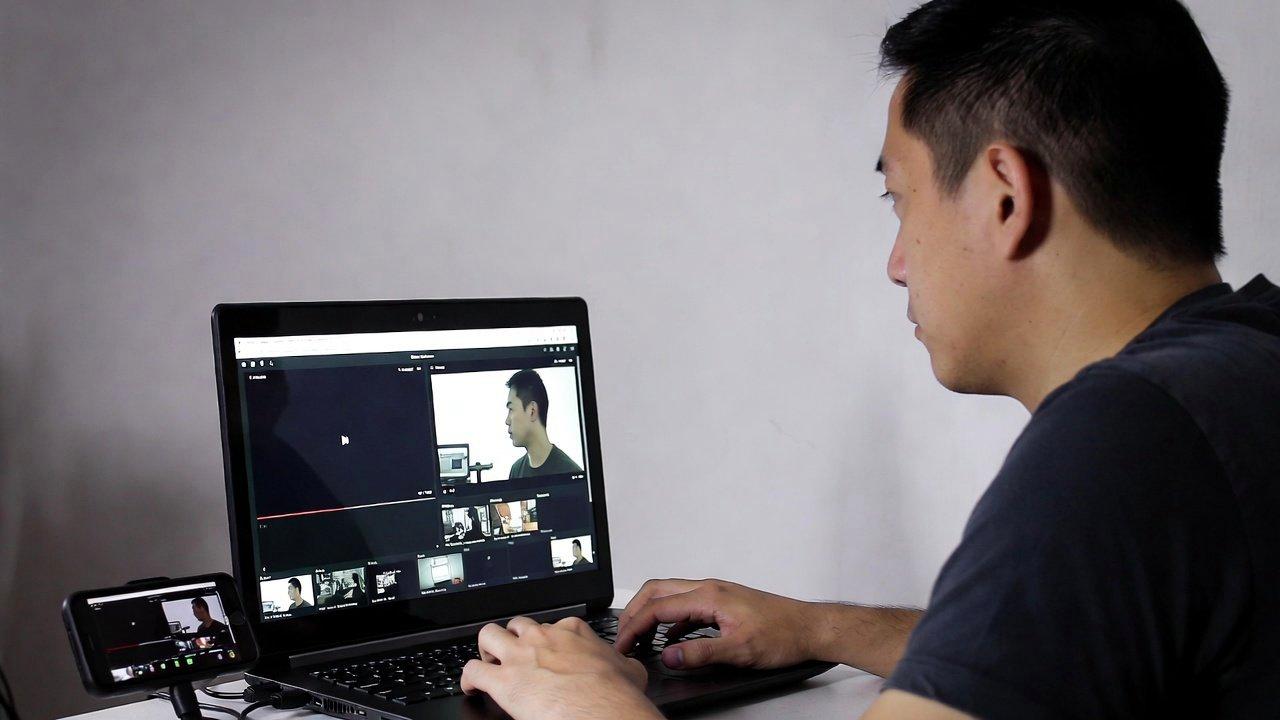
デジタルデバイスの導入において、企業でも個人でも「予算」は常に付きまとう大きな制約です。
しかし、ディスプレイ選びにおいて初期価格だけを基準に判断することは、往々にして大きなリスクを伴います。
なぜなら、単位時間あたりの生産性や、疲労によって失われるコストが、最初に浮かした金額を上回ることがあるからです。
コストパフォーマンスを冷静に分析し、目的に合った道具を選ぶことこそが、理知的な大人の判断と言えるでしょう。
コストを抑えたTN方式モニターの活用法
TN方式パネルを採用したモニターの最大の強みは、圧倒的な低コストで導入できる点にあります。
応答速度の速さを活かした競技用ゲーミング用途はもちろんのこと、一般的なオフィスワークであれば、正面からワープロやスプレッドシートなどの単純な文字入力を行う分には十分な性能を発揮します。
特にマルチディスプレイ環境を構築する際、サブモニターとして情報表示用のセカンド・サードスクリーンを導入する際には、そのコストメリットが最大限に発揮されます。
TNパネルが活きる具体的なシーンは以下の通りです。
- 色彩精度を問わないプログラミングやテキスト編集
- ダッシュボードやログ監視を常時表示させる用途
- 大量の端末を低コストで社員に一括導入する場合
ただし、視野角の狭さに起因する目の疲労リスクを決して忘れてはなりません。
モニターの正面を視線の中心に固定し、極力角度がずれないデスク環境を構築するという前提条件をクリアできるのであれば、TN方式は非常に優秀な実用解となります。
長期的な視点で見るIPS方式モニターの投資価値
一方で、IPS方式パネルを採用したモニターは、初期投資が高くなりがちです。
しかし、これを単なる「出費」として捉えるべきではありません。
長期的な視点で評価すれば、極めて高い投資価値を秘めているのです。
IPS方式を採用することで得られる広視野角と高精度な色再現性は、長時間の使用において目や脳への負担を大幅に軽減します。これは疲労の蓄積を防ぎ、集中力を維持することに直結し、毎日の作業効率に無視できない差を生み出します。さらに、視覚疲労による作業ミスの防止や、残業時間の削減といった副次的な効果は、金銭的なリターンとしても健康面のリターンとしても計り知れません。ディスプレイは単なる消耗品ではなく、自身の生産性を支えるインフラなのです。
長期的な使用における各パネル方式のコストとメリットの比較は以下の通りです。
| 評価項目 | TN方式 | IPS方式 |
|---|---|---|
| 初期コスト | 安価で導入しやすい | 高め |
| 目の疲労度 | 高い(姿勢の影響を受けやすい) | 低い(姿勢の変化にも強い) |
| 長期的な生産性 | 低減または維持 | 向上(集中力の持続) |
| 総合的なコストパフォーマンス | 特定用途に限られる | 総じて高い |
以上のように、ディスプレイ選びは単なる「価格比較」から脱却し、「自分自身への投資」として捉え直す必要があります。
日々の作業スタイルを鑑みた上で、初期コストを優先するか、長期的な快適さと生産性を優先するか。
その選択の答えは、必然的に見えてくるはずです。
作業効率を劇的に向上させるディスプレイ周辺機器の活用

いくら視認性に優れた高性能なディスプレイを導入しても、入力デバイスや周辺環境が貧弱では本末転倒です。
パソコン作業は、目から入る情報と、手から入力する情報の相互作用によって成り立ちます。
ディスプレイとセットで周辺機器を最適化することで、作業効率は飛躍的に向上するのです。
快適な入力を支えるキーボードとマウスの選択
キーボードとマウスは、私たちの手の延長とも言えるデバイスです。
これらの選択を誤ると、手指の疲労や手首の痛みといったトラブルに見舞われ、結果として集中力の持続が阻害されます。
長時間のタイピングにおいては、キーストロークの深さや打鍵感が重要です。
メカニカルキーボードのような明確なクリック感があるデバイスは、入力の確信を持たせ、タイプミスを減少させます。
さらに、負担を分散させる分割キーボードの導入も理知的な選択です。
マウスについても同様です。
手首の返しを抑えるエルゴノミクスデザインのマウスや、トラックボールを活用することで、腱鞘炎のリスクを大幅に軽減できます。
自身の手のひらサイズや握りこみ方に合わせて選ぶことが必須です。
以下に、入力デバイスの特性を比較した表を示します。
| デバイスの種類 | 主な特徴 | 最適な作業スタイル |
|---|---|---|
| メカニカルキーボード | 明確な打鍵感と耐久性に優れる | プログラミングや長文の執筆 |
| 分割キーボード | 手首の自然な角度を維持できる | 常時タイピングを伴う重作業 |
| エルゴノミクス系マウス | 手首への負担を軽減する形状 | デザイン作業や長時間のポインティング |
| トラックボールマウス | 腕を動かさずに操作可能 | 狭いデスクスペースでの精密操作 |
入力デバイスは単なる道具ではなく、自身の身体を守るためのインターフェースなのです。
ケーブル管理でスッキリしたデスク環境を作る
デスク周りに無造作に這うケーブルは、単なる物理的な障害物にとどまらず、視覚的なノイズとして脳にストレスを与えます。
理知的な大人のデスクワークにおいて、視界の整頓は集中力維持のために絶対条件と言えます。
スッキリとした環境は、無意識下の心理的負担を減らし、目の前の作業に没頭するための土台を作ります。
ケーブル管理の第一歩は、モニターアームを活用したモニター背面のケーブルルーティングです。
これにより、デスク上のケーブルを一気に隠蔽できます。
次に、電源や信号ケーブルを束ねるマジックテープ式の結束バンドや、ダクトを活用し、机の裏側で一元管理するアプローチが効果的です。
また、可能な限りワイヤレス接続を採用し、物理的なケーブルそのものを減らす努力も重要です。
- モニターアームの活用: モニター背面にケーブルを這わせる
- 結束バンドやケーブルダクト: 複数の線を束ねて机裏で隠す
- ワイヤレス化: Bluetooth接続で配線を根絶やする
視覚的情報を制御し、デスク上のノイズを排除することは、ディスプレイから得られる情報を純度高く処理するための助けとなります。
ディスプレイ本体のスペックと同等以上に、この環境づくりが作業効率の劇的な向上を担っていると言っても過言ではありません。
自分に最適なディスプレイを選んで仕事の生産性を向上させよう
ディスプレイ選びは、単なるパソコンの周辺機器を選ぶ行為ではありません。
それは、自身の仕事の生産性を最大限に引き出し、大切な健康を守るための重要なパートナー選びです。
今回は、IPS方式とTN方式の違いから始まり、目の疲労メカニズム、解像度や機能の選び方、さらにはデスク環境の構築までを網羅的に解説してきました。
これらを踏まえ、最後に重要な考え方を整理しておきましょう。
最新のCPUや潤沢なメモリを積んだパソコンであっても、出力先となるディスプレイが貧弱であれば、その性能を活かすことはできません。情報の入り口となる視覚に負担をかけていては、どれほど優れた処理能力も宝の持ち腐れです。特に長時間のデジタル作業において、目の疲労は集中力の低下やミスの誘発といった形で、直接的に生産性の低下をもたらします。安価なTN方式モニターを導入して浮いたコスト以上に、疲労によるパフォーマンスの低下という隠れたコストを支払わされることになりかねません。ディスプレイ選びは、自分自身の能力を拡張するための投資として捉えるべきなのです。
自分にとって最適な一枚を選ぶための基準は、決してスペックの数値だけではありません。
日々の作業内容やデスクの環境、そして予算との兼ね合いを冷静に分析することが求められます。
- クリエイティブな作業重視:色彩精度が求められるなら、迷わず高品質なIPSパネルを選択する
- コストと事務作業のバランス:文字情報の読み取りが中心で予算を抑えたい場合は、TNパネルでも十分に機能する
- エンターテインメントと実用の融合:圧倒的な高コントラストを重視するなら、VAパネルという第三の選択肢がスマートな答えとなる
さらに忘れてはならないのが、モニターアームを活用した物理的な配置の最適化や、ケーブル管理による視覚的ノイズの排除です。
高性能なディスプレイを適切な高さに設置し、快適なキーボードやマウスと組み合わせることで、初めて真の意味での「デジタルワークプレイス」が完成します。
ディスプレイ単体の性能だけでなく、それを取り巻くエルゴノミクス(人間工学)に基づいた環境全体のバランスが、長時間の作業における疲労感を決定づけます。
本記事の要点をまとめると、以下のようになります。
| 観点 | 生産性を高めるためのアクション |
|---|---|
| パネル方式 | 用途に合わせてIPS、TN、VAの特性を見極めて選択する |
| 目の負担軽減 | フリッカーフリー機能や適切な輝度・コントラストの設定を徹底する |
| デスク環境 | モニターアームで視線の高さに合わせ、ケーブルを整理する |
| 周辺機器 | 負担の少ないキーボードやマウスを導入し、入力効率を上げる |
今、あなたが向き合っているディスプレイは、本当にあなたの仕事に適していますか?夕方になると目が疲れたり、肩がこったりしていませんか?もし違和感を感じているのなら、それは環境が発している警告です。
デジタル機器に詳しい視点から言及すれば、デバイスの見直しは、最も即効性のある業務改善策の一つです。
ぜひ、本記事で解説した内容を参考に、自身のワークフローと向き合い直してみてください。
自身の目と身体に寄り添った最適な一枚を選ぶことこそが、仕事の生産性を飛躍的に向上させ、豊かなデジタルライフを送るための第一歩となるのです。
コメント