
iPhoneを日常的に使っていると、突然のシャットダウンは誰にでも起こり得る現象です。
満充電に近い状態だったはずなのに、気づけば電源が落ちてしまい、再起動してもすぐに繰り返す。
そんな不安定な挙動に、多くのユーザーが頭を抱えていることでしょう。
この問題の厄介な点は、原因がバッテリーの劣化にあるのか、それとも本体のハードウェア故障にあるのか、外見だけでは判断しにくいことです。
特に数年使い込んだ端末では、両方の要素が絡み合っているケースも少なくありません。
単純にバッテリー交換で解決するはずが、実は基板側の問題だった。
逆に、故障を疑って高に、故障を疑って高額な修理費用を覚悟したら、実はバッテリー交換だけで済んだ。
こうした経験をされた方もいらっしゃるのではないでしょうか。
以下に、主な違いを簡潔にまとめました。
| 特徴 | バッテリー劣化の傾向 | 本体故障の傾向 | 対応の目安 |
|---|---|---|---|
| 発生タイミング | 残量20〜30%付近、または低温時に多い | 充電状態や環境に関係なく突然発生 | 使用状況と環境の確認 |
| 再起動後の挙動 | しばらくは安定して動作する | すぐに繰り返し落ちる、あるいは起動しない | 再起動後の観察が重要 |
| 設定での確認 | バッテリーの最大容量が80%を下回る | 異常な発熱や画面の不具合、認識エラーを伴う | 設定と外観の総合チェック |
本記事では、これらの見分け方を具体的に解説し、どのような対処が最適なのかを整理します。
症状を冷静に見極めることで、無駄な出費を避け、iPhoneを長く使い続けるための判断材料を提供できればと思います。
iPhoneが勝手にシャットダウンする原因は何?バッテリーと本体故障の違いを知る

iPhoneが突然電源を落とす現象は、利用者にとって非常に不安を煽るトラブルです。
特に重要な連絡を待っているタイミングや、移動中のナビゲーションに依存している場面で発生すると、単なる不便を超えたストレスとなります。
この問題の本質は、原因が明確でないことにあります。
バッテリーの寿命が尽きかけているだけなのか、それとも本体内部のより深刻な故障の兆候なのか。
冷静に事象を観察し、適切な切り分けを行うことが、無駄な修理費用を避け、端末寿命を延ばす第一歩となります。
突然の電源落ちが起こる代表的なシーン
シャットダウンが発生する状況には、いくつかの典型的なパターンが存在します。
最も多いのは、バッテリー残量が20%から30%付近で画面が突然暗くなるケースです。
これは、リチウムイオンバッテリーの電圧が一時的に急落し、システムが安全装置として電源を遮断したことを示唆しています。
また、冬場の屋外や冷房の効いた室内など、低温環境下で発生する場合もバッテリー起因の可能性が高いです。
低温は化学反応を鈍らせ、一時的な出力低下を招きます。
一方で、充電しながら使用中や、残量に余裕がある状態での突然の電源落ちは、バッテリー以外の要因を疑う必要があります。
カメラアプリの起動時や、高負荷なゲームプレイ中に落ちる場合、電力供給システムや基板側の問題が隠れていることがあります。
さらに、画面が暗転した後、Appleのロゴがループして起動しない、あるいは特定のアプリを開くと必ず落ちるといった再現性の高い症状は、ソフトウェアの破損やハードウェアの接触不良を示している可能性があります。
バッテリー劣化と本体故障の見分け方の基本
見分け方の核心は、症状の再現性と発生条件の観察にあります。
バッテリー劣化の場合、前述のように残量の少ないタイミングや低温時に限定され、一度起動し直せばしばらくは正常に動作する傾向があります。
対照的に、本体故障の場合は充電状態に関わらず発生し、再起動後もすぐに繰り返す、あるいは全く電源が入らないといった状態に陥ります。
以下の表に、両者の基本的な違いをまとめました。
| 観察ポイント | バッテリー劣化の傾向 | 本体故障の傾向 |
|---|---|---|
| 発生タイミング | 残量低下時、低温環境下に多い | 充電状態や環境に依存せず発生 |
| 再起動後の状態 | しばらくは安定して動作する | すぐに繰り返したり、起動しない |
| 設定での診断 | 最大容量が80%を下回ることが多い | 異常な発熱や認識エラーを伴う |
| 対処の方向性 | バッテリー交換で解決する可能性が高い | 基板修理や部品交換が必要な場合あり |
このような違いを理解することで、まずは自分の端末がどちらの傾向にあるのかを大まかに把握できます。
ただし、これらはあくまで目安です。
数年使い込んだ端末では、バッテリー劣化と軽微な本体故障が併存しているケースも少なくありません。
次の章では、バッテリー劣化として特徴的な症状を、より具体的に深掘りしていきます。
バッテリー劣化が原因の場合の症状とiPhoneでの確認方法
iPhoneの突然のシャットダウンにおいて、最も頻度が高いのがバッテリーの化学的な劣化です。
リチウムイオンバッテリーは充放電を繰り返すことで、内部の化学物質が徐々に老化し、定格容量を維持できなくなります。
これは自然な寿命であり、使用年数や充電サイクル、使用環境によって進行速度は異なります。
重要なのは、この劣化が進行しても、日常の軽い操作では問題が顕在化しにくいことです。
しかし、一定の負荷がかかると、一気に電圧が低下し、システムが保護動作として電源を落とす。
こうした背景を理解することで、適切な対処が可能になります。
設定から確認するバッテリーの最大容量
iPhoneでは、バッテリーの健康状態をある程度、本体の設定から確認できます。
「設定」アプリから「バッテリー」を選択し、「バッテリーの状態と充電」を開きます。
ここに表示される「最大容量」は、バッテリーが新品時に比べてどれだけの容量を維持しているかを示す指標です。
Appleの公式見解では、通常の条件下で最大容量が80%を下回った場合、バッテリーの交換を検討する目安とされています。
また、「ピーク性能機能」という項目も重要です。
これは、バッテリーが一時的に高い出力を要求された際に、予期せぬシャットダウンを防ぐための機能です。
過去にシャットダウンが発生し、この機能が自動的に適用されたことがあると、その履歴が表示されます。
もし「管理対象外のバッテリー」と表示されている場合は、非正規店での交換歴や部品の改変が疑われ、正確な状態把握が難しくなるため、正規サービスへの相談を検討すべきです。
低温環境や残量20%付近での不具合の特徴
バッテリー劣化特有の症状として顕著なのが、特定の条件下でのシャットダウンです。
特に残量が20%から30%付近で突然電源が落ちる場合は、バッテリーの電圧が急激に低下したことを示しています。
リチウムイオンバッテリーは、放電の終盤になると電圧が不安定になりやすく、劣化が進行しているとこの傾向が顕著になります。
同様に、冬場の屋外や冷房の効いた室内などの低温環境でも、化学反応が鈍るため一時的な出力不足が起こります。
iOSは内部電圧を監視しており、ハードウェアに負担をかけないよう保護的にシャットダウンを実行します。
この挙動は、バッテリーが「危険な状態」というよりは、「安全側に倒した設計」と言えます。
ただし、新品時には発生しなかった症状が、使用年数とともに現れてきたのであれば、劣化の進行を疑うのが自然です。
バッテリー交換で解決する可能性が高いケース
バッテリー交換で改善する可能性が高いケースは、症状に一定の再現性と条件依存性がある場合です。
以下の表に、主な判断材料をまとめました。
| 判断材料 | バッテリー交換で解決しやすい傾向 |
|---|---|
| 最大容量 | 設定で80%以下と表示されている |
| 発生条件 | 残量20%付近、または低温時に限定される |
| 再起動後 | 充電すれば通常通り動作し、しばらく安定する |
| 経年 | 発売から2年以上経過し、充電サイクルが500回以上 |
これらの条件に該当する場合、基板やその他のハードウェアに大きな損傷がない限り、バッテリーの交換によってシャットダウンは大幅に改善するか、完全に解消する可能性があります。
ただし、交換後も症状が続く場合は、本体側の別の問題が隠れていることを示唆しており、専門的な診断が必要となります。
本体故障が疑われる症状と診断ポイント
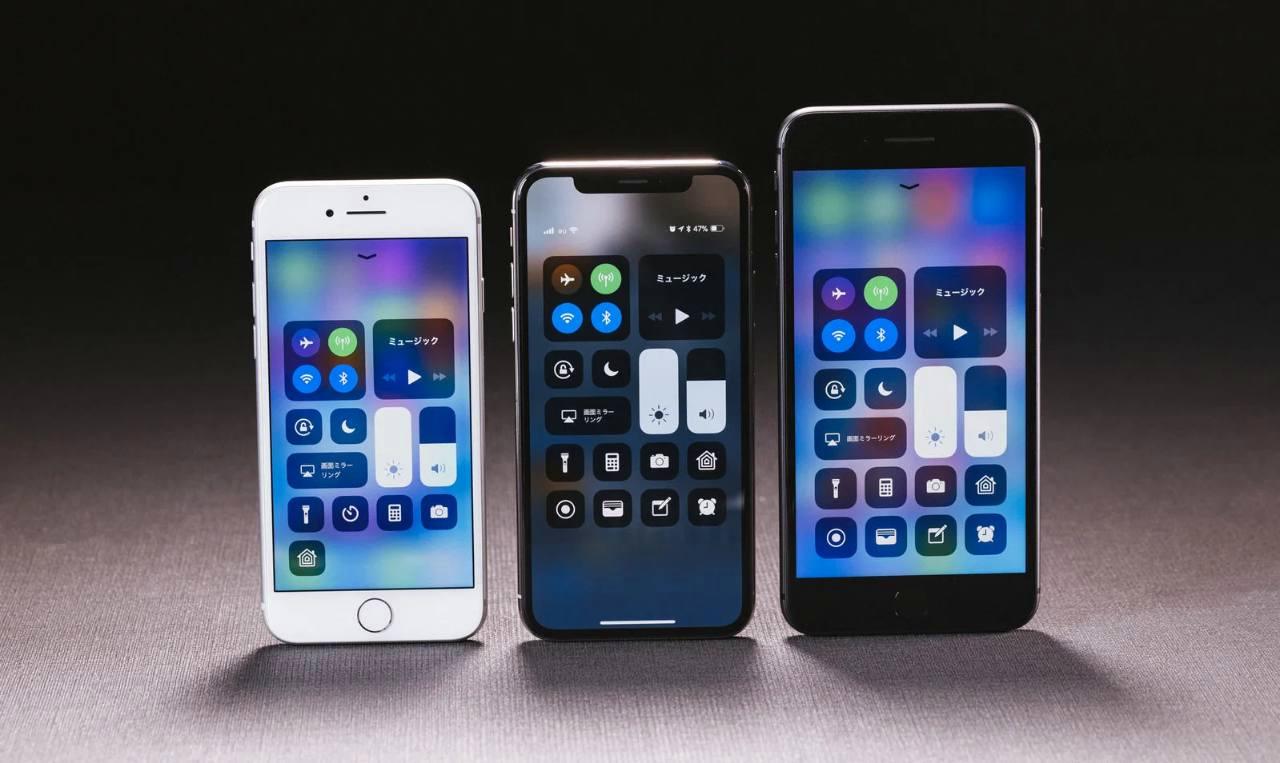
バッテリーの劣化を疑いつつも、充電状態に関わらず突然電源が落ちる。
あるいは、特定のアプリを起動した瞬間に画面が暗転し、その後全く反応がなくなる。
こうした症状が続く場合、バッテリー以外のハードウェア、特に基板側の問題を考慮する必要があります。
本体故障の場合、症状はより予測不可能で、かつ深刻な傾向があります。
自己診断の範囲を超える前に、どのような兆候が本体故障を示唆するのかを整理しましょう。
基板や電源ICのトラブルが原因となる場合
iPhoneの基板には、電力を各部品に分配する電源管理IC(PMIC)が搭載されています。
このICや周辺回路に不具合が生じると、バッテリー自体は正常でも電力供給が不安定になり、突然のシャットダウンを引き起こします。
特徴的なのは、充電残量に十分な余裕がある状況でも発生する点です。
また、充電中に発熱が異常に高くなったり、充電の進みが極端に遅かったり、100%まで到達してもすぐに落ちるといった挙動も、電源系回路の故障を示唆します。
基板トラブルは時間の経過とともに悪化する傾向があり、放置すれば起動不能に至るリスクもあります。
水没や落下による物理的ダメージとの関連
過去に水没や落下の経験がある場合、本体故障の可能性は一層高まります。
水没の場合、液体が内部に浸入することで基板が腐食し、微小な短路や接触不良を引き起こします。
症状が水没直後ではなく、数週間から数か月後に遅れて現れることもあり、ユーザーが原因と気づかないケースも少なくありません。
落下による衝撃は、基板のはんだ付け部分にクラックを生じさせたり、バッテリーコネクタを緩ませたりします。
外観に傷がなくても、内部にダメージが蓄積している可能性は十分にあります。
再起動ループや起動不能が続くときの対処
最も深刻な症状の一つが、Appleのロゴが繰り返し表示される「再起動ループ」、あるいは全く反応しない「起動不能」です。
まず試すべきは、強制再起動です。
機種によって操作方法は異なりますが、物理ボタンの組み合わせで強制的に電源をリセットできます。
これで改善しない場合、DFUモードへの復元を検討します。
ただし、この操作は内部データを消去する可能性があるため、事前にバックアップが取れていることが前提です。
以下に、本体故障を疑う際の主な診断ポイントをまとめました。
| 症状 | 考えられる原因 | 緊急度 |
|---|---|---|
| 充電残量に関係なく突然落ちる | 電源ICや基板の不具合 | 高 |
| 異常な発熱や充電不良を伴う | 電源管理回路やコネクタの故障 | 高 |
| 水没・落下後に症状が現れた | 基板の腐食や接触不良 | 中〜高 |
| 再起動ループや起動不能 | 基板・ソフトウェア双方の可能性 | 非常に高 |
これらの症状が複合して現れている場合、自己診断の領域を超えています。
無理な操作は二次被害を招く可能性があるため、Apple Storeや正規サービスプロバイダーへの持ち込みを強く推奨します。
iPhoneのシャットダウン問題を自己診断する3つのステップ
専門店に持ち込む前に、まずは自分でできる範囲で切り分けを行うことが大切です。
多くの場合、シャットダウンの原因は単純な周辺機器の不具合やソフトウェアの設定不備にあることも少なくありません。
ここでは、誰にでも実行可能な3つの自己診断ステップを解説します。
これらを順番に試すことで、バッテリー劣化や本体故障という大きな結論に至る前に、より軽微な問題を排除できます。
充電ケーブルとアダプターの交換で切り分ける
まず疑うべきは、純正も含めた充電ケーブルや電源アダプターの破損です。
ケーブル内部の配線が断線している、あるいはアダプターからの出力が不安定になっていると、充電中やバッテリーへの給電時に電圧の揺らぎが生じ、システムが保護動作としてシャットダウンを実行することがあります。
特に第三方製のケーブルを使用している場合、MFi認証がない製品はiOSのアップデート後に互換性が失われ、予期しない動作を引き起こすこともあります。
手順としては、まず現在使っているケーブルとアダプターをすべて外し、別の純正またはMFi認証済みのセットに差し替えて数日間使用してみます。
この間にシャットダウンが再発しないのであれば、原因は周辺機器にあった可能性が高いです。
逆に、交換後も症状が続く場合は、iPhone本体側の問題に焦点を当てる必要があります。
ソフトウェアアップデートと設定の見直し
ハードウェアだけでなく、ソフトウェア側の不具合もシャットダウンの原因となり得ます。
iOSのバグや、特定のアプリがバックグラウンドで過剰なリソースを消費し、システムを逼迫させているケースです。
まずは「設定」→「一般」→「ソフトウェアアップデート」から、最新のiOSに更新しているか確認します。
Appleは定期的に、電源管理に関する不具合を修正したアップデートを配信しています。
次に、「設定」→「バッテリー」→「バッテリーを消費しているアプリ」で、特定のアプリが極端に多くの電力を使用していないか確認します。
ここで常に上位にいるアプリがあれば、そのアプリを一度削除して再インストールするか、開発者への問い合わせを検討します。
また、「設定」→「プライバシーとセキュリティ」→「解析と改善」から、予期しないシャットダウンのログが記録されていないか確認することも有効です。
ただし、このログは必ずしもユーザーに分かりやすい形で表示されるわけではありません。
バッテリー使用状況のログを確認する方法
より詳細な情報を得るには、バッテリーの使用状況を時間軸で追うことが重要です。
「設定」→「バッテリー」では、過去24時間と過去10日間のバッテリー使用レベルと、アクティビティのグラフが確認できます。
シャットダウンが発生した時間帯に、急激なバッテリーの減少や、画面が消えている時間帯での異常な消費がないかを観察します。
以下の表に、各ステップで確認すべきポイントをまとめました。
| ステップ | 確認項目 | 切り分けの目的 |
|---|---|---|
| 充電機器の交換 | ケーブル・アダプターの破損や認証状況 | 周辺機器起因の問題を排除する |
| ソフトウェアの更新 | iOSのバージョンとアプリの電力消費 | ソフトウェアバグの可能性を排除する |
| バッテリーログの確認 | 時間帯ごとの消費グラフと急激な変化 | バッテリー本体の異常を特定する |
これらのステップを経ても症状が解消しない場合、バッテリーの物理的な劣化か、本体のハードウェア故障である可能性が高まります。
ただし、自己診断の段階でこれらの情報を整理しておくことで、専門店での診断時間を短縮し、より正確な修理依頼が可能になります。
バッテリー交換は本当に必要?修理前に知るべき費用と正規店の選び方

バッテリー劣化が原因だと判断したからといって、すぐに交換に踏み切るのは少し早計かもしれません。
まずは、自分のiPhoneのモデルと保証状況、そして修理にかかる費用を冷静に確認することが大切です。
Appleの公式サポートでは、保証期間外のバッテリー交換には一定のサービス料金が発生し、モデルによって料金帯が異なります。
古いモデルほど、交換費用が端末自体の中古価格に近づくこともあり、経済的な合理性を見極める必要があります。
修理は手段であり、最終目的は安定した日常使いに戻すことです。
費用対効果を見誤ると、結果的に無駄な出費を招く可能性があります。
Apple正規サービスと非正規店の違い
修理店を選ぶ際、最も注意すべきは正規サービスと非正規店の違いです。
Apple正規サービスプロバイダーやApple Storeでは、Appleが定める基準に基づいた修理が行われ、使用される部品も純正または正規の互換品に限られます。
修理後には一定期間の保証が付き、万が一の不具合にも対応してもらえます。
一方、街中の非正規修理店では費用が安い一方、部品の品質や技術者のスキルにばらつきがあります。
特にバッテリーは、劣悪な第三方製品を使用すると発火や膨張のリスクが高まるため、安さだけで選ぶのは避けるべきです。
以下に、両者の主な違いをまとめました。
| 比較項目 | Apple正規サービス | 非正規修理店 |
|---|---|---|
| 使用部品 | 純正または正規互換品 | 第三方製品が多く品質にばらつきあり |
| 修理後の保証 | 通常90日間の保証が付く | 店舗次第で保証なしの場合もある |
| 修理費用 | 定価で比較的高め | 安価な場合が多い |
| データの扱い | 原則データはそのまま | 初期化を求められるリスクがある |
また、正規店では診断時に本体故障の可能性も同時にチェックしてもらえます。
バッテリー交換だけで済まない問題が潜んでいる場合、正規店であれば適切なアドバイスを受けられるでしょう。
バッテリー交換後も改善しない場合の原因
最も避けたいのは、高いか低いかに関わらず修理費用を支払ったにもかかわらず、シャットダウンが改善しないケースです。
交換後も症状が続く場合、原因はバッテリー以外にあります。
最も疑わしいのは、先述した基板や電源ICの故障です。
新品のバッテリーに交換しても、電力を適切に分配できなければ症状は再発します。
また、交換作業自体で基板にダメージを与えた、あるいはコネクタの接触不良を起こしたといった、修理起因の二次被害も考えられます。
このような事態を防ぐためには、修理前に必ずバックアップを取得し、できる限り正規の診断を受けることが肝心です。
非正規店で交換後にトラブルが発生した場合、責任の所在が不明確になり、最終的にAppleでの再修理が拒否される可能性もあります。
修理は一度きりの選択ではなく、その後の使い続けやすさを左右する重要な判断です。
データを守るための緊急対処とiPhoneバックアップの重要性
iPhoneの突然のシャットダウンは、端末の利便性を損なうだけでなく、内部に蓄積されたデータの安全にも深く関わる問題です。
大切な写真や動画、仕事の文書、長年のメッセージ履歴など、二度と復元できない可能性のあるデータが詰まった端末が、いつ電源を落とすか分からない不安定な状態に置かれることは、精神的な負担も計り知れません。
特にシャットダウンの頻度が増してきたと感じたら、修理や部品交換を考える前に、まずデータの保護を最優先に考えるべきです。
端末は交換できますが、失われたデータの価値はそう簡単に置き換えられません。
シャットダウンが頻発する時のデータ保護策
シャットダウンが繰り返し起こる状況下では、端末への負荷を極力減らすことが第一です。
高負荷なゲームのプレイや、長時間の動画撮影・編集、大容量ファイルのダウンロードなどは、バッテリーや電源系回路に負担をかけ、シャットダウンの引き金となります。
できる限りこれらの操作は控え、端末を静かな状態に保つことをお勧めします。
また、充電残量は常に50%以上を維持するよう心がけてください。
残量が低下すると電圧の不安定さが増し、シャットダウンのリスクが高まります。
さらに、シャットダウンの直前に撮影した写真や動画、作成したメモなどが正しく保存されているか確認することも重要です。
iCloudの写真ライブラリやメモの同期が有効になっていれば、基本的には自動でサーバーにアップロードされますが、不安定な状態では同期が中断されることもあります。
端末が異常に発熱している場合は、まず使用を中止し、冷却を待ってから操作を再開するのが賢明です。
最も懸念されるのは、端末が全く起動しなくなった後のデータ復旧です。
これが起こると、専門のデータ復旧業者に依頼するしかなく、費用は数万円から数十万円に及ぶこともあり、成功率も100%ではありません。
iCloudとFinderを使った確実なバックアップ方法
バックアップには大きく分けてiCloudによるクラウドバックアップと、Finder(またはWindowsのiTunes)によるローカルバックアップの2種類があります。
iCloudバックアップは、Wi-Fiに接続された状態で端末が充電中かつロックされている時に、自動的に実行されるのが基本です。
「設定」→「Apple ID名」→「iCloud」→「iCloudバックアップ」で、機能が有効になっているか確認できます。
ただし、無料の5GBでは写真や動画が多いユーザーにはすぐに不足します。
月額料金が発生しますが、必要に応じてストレージプランの拡張を検討してください。
一方、Macをお使いの場合はFinder、Windowsの場合はiTunes(またはAppleデバイスアプリ)を使ったローカルバックアップも極めて有効です。
端末をケーブルで接続し、バックアップの項目から「このコンピュータにバックアップ」を選択します。
ここで「暗号化バックアップ」を有効にしておくと、保存されたパスワードやヘルスケアデータ、Wi-Fiの設定なども含めて完全な状態で復元できます。
ローカルバックアップの利点は、復元速度が速く、インターネット回線の速度に左右されないことです。
以下に、両者の主な特徴をまとめました。
| バックアップ方法 | 主な特徴 | 推奨されるユーザー |
|---|---|---|
| iCloudバックアップ | Wi-Fi環境下で自動実行、どこからでも復元可能 | 頻繁にWi-Fiに接続し、手間を省きたい方 |
| Finderローカルバックアップ | 暗号化で完全なデータ保全が可能、復元が高速 | 大容量データを持ち、自宅での管理を重視する方 |
修理に出す前に、これらのバックアップが確実に完了しているか確認することは、データを失わずに問題を解決するための最低限の準備です。
いつ専門店に相談すべき?iPhoneの修理か買い替えかの判断基準
自己診断を尽くしてもシャットダウンが収まらない場合、あるいは本体故障の可能性が高まってきたと判断した場合、次に考えるべきは専門店への相談です。
ただし、すぐに修理を依頼するのか、それとも新しい端末への買い替えを検討するのかは、冷静な比較検討が必要です。
特に使用年数の長い端末では、修理長い端末では、修理費用が端末自体の価値を上回ってしまうことがあります。
いつ専門店に足を運ぶべきか、そして修理と買い替えのどちらが合理的なのかを見極めるポイントを整理しましょう。
修理費用と中古買取価格を比較する視点
修理か買い替えかを判断する際、最も重要なのは金銭的な比較です。
Apple公式のバッテリー交換費用や基板修理の見積もり額を確認し、一方で現在使用しているiPhoneの中古買取相場を調べます。
修理費用が買取価格の半分以上に達する場合、あるいは修理後も他の不具合が潜んでいる可能性がある場合は、買い替えを検討する価値があります。
例えば、発売から4年以上経過した機種で基板修理が必要になった場合、費用は数万円に及ぶことがあり、同額を出せば中古の新世代機種が購入できることも少なくありません。
以下に、判断のための比較視点をまとめました。
| 比較項目 | 修理を選ぶ場合 | 買い替えを選ぶ場合 |
|---|---|---|
| 端末の使用年数 | 2〜3年以内で状態が良い | 4年以上経過し、他にも劣化が見られる |
| 修理費用の目安 | バッテリー交換で1万円前後に収まる | 基板修理などで数万円かかる見込み |
| 中古買取価格 | 修理後も十分な価値が残っている | 修理費用を上回る買取価格がある |
| 今後の使い続けやすさ | iOSのサポートがまだ続く見込み | 次期iOSでサポートが切れる可能性がある |
この表を参考に、単なる修理費用だけでなく、端末の残存価値と今後のサポート期間を総合的に判断することが大切です。
Apple Storeと正規サービスプロバイダーの活用方法
専門店に行く場合、まず検討すべきはApple StoreのGenius Bar、または近隣のApple正規サービスプロバイダーです。
Apple Storeでは、予約制で専門の技術者が無料で初期診断を行ってくれます。
AppleサポートアプリまたはWebサイトから予約を取ることができ、持ち込む前に症状を整理しておくとスムーズです。
正規サービスプロバイダーは、Apple Storeが近くにない場合の有力な代替手段です。
正規店と同じ基準で修理が行われ、純正部品が使用されるため、品質と安心感は同等です。
持ち込む際は、必ずApple IDのパスワードを控え、バックアップが完了していることを確認してください。
診断のために端末の初期化を求められる場合もあります。
また、保証期間内である場合やAppleCare+に加入している場合は、保証適用で無料または低額で修理が完了する可能性があります。
まずは正規の診断を受け、見積もりを確認した上で修理か買い替えかを決定するのが、最も賢明な流れです。
まとめ:iPhoneの突然のシャットダウンを冷静に対処するために

iPhoneの勝手なシャットダウンは、一見すると深刻な本体故障のように感じられますが、実際にはバッテリーの寿命が尽きかけているだけで、比較的安価な交換で解決するケースが少なくありません。
一方で、見た目にはわかりにくい基板や電源管理回路の不具合が潜んでいる可能性も、決して無視できません。
重要なのは、症状を冷静に観察し、発生する条件や頻度、端末の使用年数といった情報を総合的に判断材料にすることです。
パニックになって即座に高額な修理を依頼するのではなく、まずは設定からバッテリーの状態を確認し、充電ケーブルやアダプターの交換、ソフトウェアのアップデートといった基本的な切り分けを行う。
こうした丁寧なプロセスこそが、無駄な出費を避け、端末を最適な形で長く使い続けるための近道となります。
以下に、本記事で解説した対処の流れを簡潔にまとめました。
| ステップ | 確認・対処内容 | 目的 |
|---|---|---|
| 1. 症状の観察 | 発生タイミング、残量、温度、頻度を記録する | バッテリー起因か本体故障かを大まかに見極める |
| 2. 設定での確認 | バッテリーの最大容量とピーク性能機能の状態を確認する | バッテリー劣化の度合いを数値として把握する |
| 3. 周辺機器の切り分け | 純正またはMFi認証済みのケーブルとアダプターに交換する | 充電系の不安定さによるシャットダウンを排除する |
| 4. ソフトウェアの確認 | iOSのアップデートとアプリの電力消費状況を見直す | ソフトウェアバグや特定アプリの影響を排除する |
| 5. データの保護 | iCloudまたはFinderで確実なバックアップを取得する | 修理前や症状悪化前に大切なデータを守る |
| 6. 専門店への相談 | Apple正規サービスで診断と見積もりを受ける | 正確な原因特定と、修理か買い替えかの最終判断を下す |
この流れを踏むことで、自分のiPhoneがどのような状態にあるのかを客観的に把握し、最適な選択を取ることができるでしょう。
特にバッテリーの最大容量が80%を下回り、かつ症状が残量低下時や低温時に限定されている場合は、バッテリー交換で大きく改善する可能性が高いです。
逆に、充電状態に関わらず頻繁に起こり、異常な発熱や再起動ループを伴う場合は、基板側の問題を疑い、自己診断の範囲を超えた専門的な対応が必要となります。
最終的に修理か買い替えかを決める際も、感情に流されるのではなく、修理費用と端末の中古買取価格、そして今後のiOSサポート期間を冷静に比較してください。
数年前の機種に高額な基板修理を施すのか、それとも中古の新世代機種に移行するのか。
これは端末の状態だけでなく、ユーザー自身の今後の利用シーンと予算に応じた判断です。
いずれにせよ、データのバックアップは最優先事項です。
端末はいつでも交換できますが、失われた写真や動画、仕事の記録は二度と蘇りません。
iPhoneの突然のシャットダウンは確かに厄介なトラブルですが、それが必ず終わりを意味するわけではありません。
正しい知識と冷静な対処を持って臨めば、多くの場合は適切な形で問題を解決し、再び安定した日常使いに戻すことができます。
端末への愛着と、無駄を省いた合理的な判断のバランスを保ちながら、自分にとって最善の選択を見つけていただければと思います。


コメント