
コスパ最強のストレージ選びは、単に「安いものを買う」では決まりません。
なぜなら、内蔵SSDと外付けSSDでは、価格対性能の評価軸が根本的に異なるからです。
内蔵型はシステムドライブとしての応答性や耐久性が問われる一方、外付け型は転送速度と携帯性のバランスが重視されます。
本記事では、インターフェース規格(PCIe/NVMe vs USB/Thunderbolt)、キャッシュ設計、コントローラーチップ、さらには長期運用時の熱設計やTBW(総書き込みバイト数)といった専門指標まで踏まえ、両者の真のコスパを多角的に比較します。
まず大前提として、内蔵SSDの最大の強みは帯域幅をほぼ100%活かせる点です。
マザーボードのM.2スロットに直結するPCIe 4.0や5.0では、シーケンシャルリードが毎秒7,000MB〜10,000MBに達し、ゲームのロードや4K動画編集のキャッシュ領域として圧倒的な実効速度を発揮します。
また、DRAMキャッシュ搭載モデルならランダムアクセス性能も安定し、OSのスワップファイルや仮想メモリと併用しても遅延が極めて小さいです。
デメリットは、拡張性と手間です。
ノートPCでは増設スロットが限られ、デスクトップでもヒートシンクや放熱シートの調整が必要で、初心者には物理的な取り付けハードルが存在します。
さらに、故障時にはPC自体が起動不能になるリスクを負うため、重要なデータは別途バックアップが必須です。
一方、外付けSSDは接続一本で即戦力となる手軽さが命です。
USB 3.2 Gen 2×2(20Gbps)やThunderbolt 4に対応した製品なら、実効速度は毎秒2,000MB〜3,000MB程度に達し、内蔵型の半分以下とはいえ、日常的な大容量ファイル移動では体感差は意外と小さくなります。
特に、ゲームコンソールや複数のPC間でデータを共有するワークフローでは、外付け型の柔軟性がコストパフォーマンスを押し上げます。
しかし、ここで落とし穴になるのがコントローラーとキャッシュの省略です。
エントリークラスの外付けSSDはDRAMレスが多く、連続書き込み後に速度が大幅に低下する「SLCキャッシュ枯渇」現象が発生しやすい。
また、USBケーブルやホスト側のポート仕様に性能が依存するため、最高速度を引き出すには対応環境を選びます。
では、コスパを「容量単価(円/GB)」と「実効速度(MB/秒/円)」の2軸で評価すると、現時点では以下のような傾向が明確です。
| 評価項目 | 内蔵SSD(M.2 NVMe) | 外付けSSD(USB 3.2 Gen2) | 外付けSSD(Thunderbolt) |
|---|---|---|---|
| 容量単価(1TBあたり) | 約8,000〜12,000円 | 約10,000〜15,000円 | 約18,000〜25,000円 |
| 最大転送速度 | 7,000MB/s超 | 1,000〜2,000MB/s | 2,800〜3,000MB/s |
| 増設・交換の容易さ | 中(PC開封必須) | 高(プラグ&プレイ) | 高(プラグ&プレイ) |
| 熱対策の要否 | 必須(ヒートシンク推奨) | 不要(筐体放熱) | やや必要(金属筐体推奨) |
| 故障時の影響範囲 | OS含む全システム | データドライブのみ | データドライブのみ |
この表から読み取れるのは、内蔵SSDは「システム用」、外付けSSDは「データ用または移動用」 という住み分けがコスパの最適解であることです。
例えば、OSと頻繁に使うアプリケーションは内蔵の高速ドライブにインストールし、写真や動画の生データ、ゲームインストーラー、バックアップイメージは外付けに保存する構成が、総合的な運用コストとパフォーマンスのバランスに優れます。
特に、1TB以下の小容量なら内蔵型のコスパが勝りますが、2TB以上の大容量帯では外付け型の価格差が縮まり、かつ拡張性のメリットが大きくなるため、ケースバイケースでの判断が必要です。
最後に、耐久性の観点で外しておけないのがTBW値です。
内蔵SSDは一般に1TBあたり600TBW以上が保証されるのに対し、外付け型は同一チップを用いながらも熱放散や電力制限から300〜400TBWに留まる製品が少なくありません。
つまり、毎日の大規模な書き換え作業を行うプロユースなら内蔵型の方が長期的な信頼性でコスパが逆転します。
逆に、月数回のバックアップやメディア再生用途なら、外付けの手軽さが生活の質を向上させ、価格差以上の価値を生みます。
結論として、コスパ最強は「用途で選ぶ」に尽きます。
固定環境で最高速度を求めるなら内蔵SSD、複数デバイスでデータを回遊させるなら外付けSSD。
そして、どちらを選ぶにせよ、DRAM搭載モデルか否かと対応インターフェースの世代を必ず確認してください。
この2点を外さなければ、予算内で最高の満足度を得られるはずです。
- 内蔵SSDと外付けSSD、どちらが本当にコスパが良いのか?
- 内蔵SSDのメリット|速度・安定性・システム統合で勝る理由
- 内蔵SSDのデメリット|拡張性・熱設計・導入ハードルを解説
- 外付けSSDのメリット|手軽さ・携帯性・マルチデバイス対応の実力
- 外付けSSDのデメリット|速度制限・キャッシュ枯渇・ポート依存の落とし穴
- コスパを決める3つの指標|容量単価・実効速度・TBW耐久性
- 用途別おすすめ構成|システム用・データ用・ゲーム用・バックアップ用
- インターフェース別速度比較|PCIe 4.0 vs USB 3.2 vs Thunderbolt 4
- 価格帯別おすすめ製品選びのポイント|エントリーからハイエンドまで
- まとめ|コスパ最強は“住み分け”で決まる。あなたに最適な1本は?
内蔵SSDと外付けSSD、どちらが本当にコスパが良いのか?

ストレージ選びで最初にぶつかるのが、この命題です。
結論から言えば、どちらか一方が絶対に優れているとは言えません。
なぜなら、コスパの評価軸が「速度あたりの価格」「容量あたりの価格」「運用コスト」「拡張性の価値」と多岐にわたるからです。
単純に1GBあたりの単価だけで比較すると、内蔵SSDが有利に見えますが、それはあくまで製品単体の話。
PC本体の買い替えやデータ移行の手間、さらには故障時のダウンタイムをコスト換算すると、外付けSSDが思いのほか経済的なケースも少なくありません。
まず、内蔵SSDのコスパを正当に評価するには、システム全体のパフォーマンス向上効果を織り込む必要があります。
OSやアプリケーション、ゲームのロード時間が劇的に短縮されることで、作業効率が向上し、結果として時間当たりの生産性が上がるわけです。
この「体感速度の価値」は数値化しにくいものの、毎日数時間PCを使うユーザーにとっては、内蔵SSDへの投資は元を取れる行動です。
特に、従来のHDDからの乗り換えなら、起動時間が数分から十数秒に短縮されるインパクトは、価格以上のリターンをもたらします。
一方、外付けSSDはデータのポータビリティという無形の価値を提供します。
複数のPCやゲームコンソール、さらにはスマートフォンやタブレットとデータを共有できる柔軟性は、クラウドストレージの月額料金や転送待ち時間を考えれば、長期的にはコスト削減に直結します。
例えば、大容量の動画素材を外付けSSDに入れて持ち歩き、オフィスと自宅の異なるマシンで編集を続けるワークフローは、内蔵SSDだけでは実現が困難です。
その利便性を「コスト」として計上するなら、外付けSSDの割高な容量単価は十分に相殺されます。
また、見過ごせないのがアップグレードコストの考え方です。
デスクトップPCなら内蔵SSDの増設は容易ですが、ノートPCやミニPCではスロット数や物理的なスペースが限られており、最大容量をあらかじめ見越した購入が必要になります。
もし後から容量不足に気づいても、内蔵型の交換はOSの再インストールやデータのクローン作業が発生し、その手間を人件費や外注費に換算すると決して安上がりではありません。
外付けSSDなら、足りなければもう1台追加するだけ。
この「段階的拡張が可能」という特性は、特に予算が限られているユーザーや、将来のデータ量が読めないプロジェクトにとって、非常に高いコスパをもたらします。
耐久性の観点も外せません。
内蔵SSDは一般的にTBW(総書き込みバイト数)の保証値が高く、年間の書き込み量が多いヘビーユースでも長持ちする設計です。
一方、外付けSSDは同じNANDチップを使いながらも、筐体内の放熱制限やUSBコントローラーの電力管理により、書き込み寿命がやや短くなる傾向があります。
しかし、ここで重要なのは、本当に毎日数百GBもの書き込みを行うのかという現実的なユースケースです。
通常のファイル管理やバックアップ用途では、どちらの寿命も実用上は十分すぎるほどであり、むしろ物理的な落下やケーブルの断線など、外付けならではのリスクの方が現実的なコスト要因となります。
加えて、最近の傾向として、外付けSSDの性能が急速に向上している点も見逃せません。
USB 3.2 Gen 2×2やThunderbolt 4に対応した製品は、シーケンシャルリードで毎秒2,000〜3,000MB/sに達し、5年前の内蔵SATA SSDよりも高速です。
つまり、多くのユーザーにとって、内蔵と外付けの速度差は体感できるほど大きくないというのが実情です。
ゲームのロードや動画編集のプレビュー程度であれば、外付けでも十分に快適な領域に入っています。
では、どのような基準で判断すべきか。
私は以下の3つの質問をお勧めします。
- そのストレージを「システム起動用」として使うのか、それとも「データ保存用」として使うのか
- 1台のPCだけで完結するワークフローか、複数デバイス間でファイルをやり取りする必要があるか
- 将来的に容量を増やす可能性が高いか、それとも最初に決めた容量で数年使い切るつもりか
これらの答えが「システム用・単一PC・固定容量」なら内蔵SSDがコスパ勝ちし、「データ用・複数デバイス・拡張余地あり」なら外付けSSDが優勢です。
どちらにも当てはまる中間のユーザーは、OS用の小容量内蔵SSD+データ用の大容量外付けSSDというハイブリッド構成が、総合的なコスパの最適解になります。
最後に、価格変動のタイミングも戦略的に考慮しましょう。
内蔵SSDは新規格が出るたびに旧世代が値下がりするため、PCIe 5.0が登場した今、PCIe 4.0製品は非常にお買い得です。
外付けSSDも同様に、Thunderbolt 5対応品が出回れば現行モデルが値崩れします。
つまり、「今」だけでなく「半年後の価格」まで見据えた購入判断が、真のコスパを引き出す鍵となります。
どちらを選ぶにせよ、自分の使い方と将来計画を冷静に照らし合わせることが、後悔しないストレージ選びの第一歩です。
内蔵SSDのメリット|速度・安定性・システム統合で勝る理由
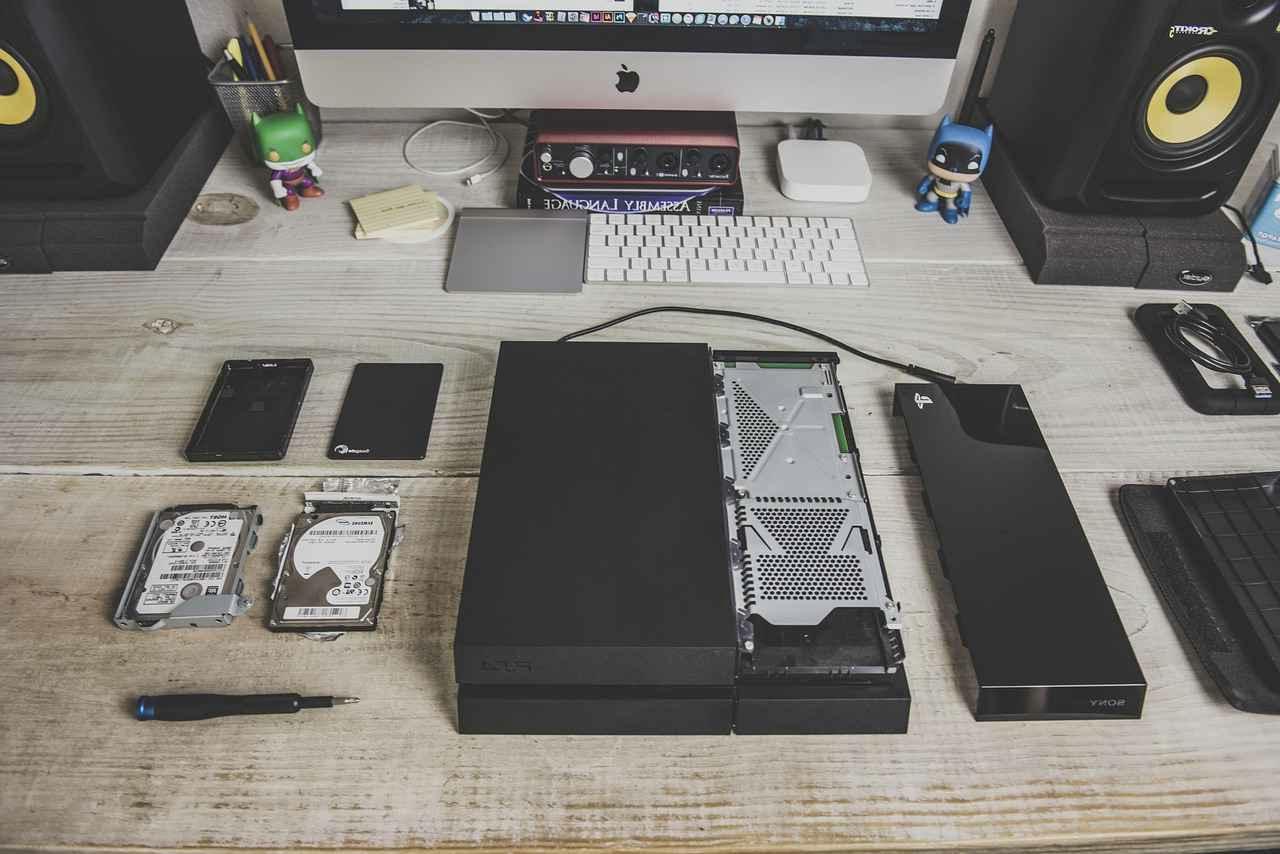
内蔵SSDの最大のアドバンテージは、何と言ってもインターフェースの物理的な直結性にあります。
マザーボード上のM.2スロットやSATAポートは、CPUやメモリコントローラーと最短経路で接続されており、データ転送におけるレイテンシが極限まで削減されています。
この構造上の優位性が、OSの起動、アプリケーションの立ち上げ、大容量ファイルの読み書きにおける圧倒的な応答速度を生み出します。
特にPCIe 4.0 x4接続のNVMeドライブでは、シーケンシャルリードが毎秒7,000MB/sを超える製品も珍しくなく、これは外付けSSDの最速クラスと比較しても倍以上の性能差があります。
システムドライブとしての安定性
内蔵SSDがシステムドライブとして好まれる最大の理由は、ドライバレベルの統合と電源管理の最適化にあります。
OSは内蔵ストレージを前提に設計されており、スリープ復帰やページングファイルの読み書き、キャッシュ制御などがシームレスに動作します。
外付けSSDではUSB接続の都合上、アイドル時の切断やドライバの再認識が発生することがありますが、内蔵型ではそうした不安定要素がほぼ存在しません。
また、NVMeプロトコルが持つコマンドキューの深さ(最大65,536エントリ)は、ランダムアクセス性能を飛躍的に高め、複数のアプリケーションを同時に起動しても体感速度が落ちにくいという実利をもたらします。
さらに、内蔵SSDはファームウェア更新がマザーボードのBIOS/UEFIと連携して行われるため、互換性トラブルが極めて少ないです。
特に、Windowsの「ストレージスペース」やLinuxの「LVM」といった高度なボリューム管理機能を利用する場合、内蔵ドライブは物理デバイスとして確実に認識され、RAID構築時の信頼性も高い水準で維持されます。
この安定性は、長時間のレンダリングやデータベース処理など、ミッションクリティカルな作業において大きな安心感につながります。
冷却性能と持続速度の優位性
内蔵SSDは、PCケース内のエアフローやCPUクーラーからの二次的な風を受けられるため、アクティブな放熱環境を活用できる点も見逃せません。
多くのM.2 SSDにはヒートシンクが標準添付され、マザーボード側でもM.2ヒートシールドが用意されています。
この熱設計により、コントローラーチップの温度が閾値を超えにくく、サーマルスロットリングが発動しづらいのです。
その結果、長時間の連続書き込みでも初期速度を維持しやすく、大容量ファイルのコピーやゲームのインストール時に速度低下をほぼ感じさせません。
これに対し、外付けSSDは筐体という密閉空間にNANDとコントローラーが収められ、放熱面積が限られています。
特にUSB 3.2 Gen 2×2やThunderbolt 4の高速転送時には発熱が顕著で、数GBを超える連続書き込みで速度が半減するケースも報告されています。
内蔵型であれば、そうした持続性能のアドバンテージをフルに活かせるため、動画編集のキャッシュドライブや仮想マシンのストレージとして最適です。
システム統合によるトータルコスト削減
内蔵SSDは、PC本体の一部として認識されるため、省スペース化とケーブルレス化に大きく貢献します。
M.2フォームファクタはわずか22mm×80mm程度で、裏面に実装すれば配線すら見えません。
デスク周りをすっきりさせたい方や、SFF(Small Form Factor)ケースを愛用する方には、この物理的な統合性が大きな魅力です。
また、電源供給もマザーボード経由で行われるため、ACアダプターやUSBハブのポート数を消費せず、モバイル環境でもバッテリー消費が最小限に抑えられます。
加えて、内蔵SSDはOSと同一ドライブに配置することで、ファイルパスが短縮され、アプリケーションのインストーラーがドライブレターを自動認識する手間が省けます。
クラウド同期ツールやバックアップソフトも、内蔵ドライブをデフォルトとして設定しやすく、運用管理の工数を減らせるのは地味ながら大きなメリットです。
特に企業の標準化されたPC環境では、内蔵SSDのモデル統一がIT管理コストの削減に直結するため、ビジネス用途では圧倒的に選ばれる理由となっています。
暗号化とセキュリティの強み
近年の内蔵SSDは、ハードウェアベースの自己暗号化ドライブ(SED)に対応しているモデルが増えています。
Opal 2.0規格に準拠したドライブは、BIOSパスワードやWindows BitLockerと連動し、CPUに負荷をかけずにフルディスク暗号化を実現します。
外付けSSDにも暗号化機能はありますが、多くはソフトウェア処理かAES-256のハードウェアエンジンを内蔵するものの、PCとの認証連携が内蔵ほどシームレスではありません。
紛失や盗難リスクを考慮すると、システムドライブの堅牢な暗号化は、個人データの保護において非常に重要な要素です。
このように、内蔵SSDは速度、安定性、冷却、統合性、セキュリティのすべてにおいて高い水準を誇ります。
特に、PCの性能を最大限に引き出したいパワーユーザーや、信頼性を最優先するビジネスシーンでは、外付けSSDには決して譲れない価値があります。
ただし、これらのメリットは「システムドライブとして使う」という前提があってこそです。
データ保存専用やバックアップ用途では、むしろデメリットが際立つ場合もあるため、次のセクションでその点を詳しく見ていきましょう。
内蔵SSDのデメリット|拡張性・熱設計・導入ハードルを解説

内蔵SSDが速度と安定性で圧倒的な優位性を持つ一方で、決して無視できないデメリットも存在します。
その多くは「PC内部に固定される」という物理的制約に由来しており、特に拡張性、熱設計、そして導入時の手間において、外付けSSDと比較すると明らかなハードルがあります。
これらの課題を事前に理解しておかないと、購入後の「思っていたのと違った」という後悔につながりかねません。
拡張性の限界とスロット競合
内蔵SSDの最大の弱点は、増設可能なスロット数が物理的に制限されることです。
デスクトップPCであればM.2スロットが2〜3基、SATAポートが4〜6系統用意されているのが一般的ですが、ノートPCやミニPCではM.2スロットが1基しかないモデルも珍しくありません。
しかも、そのスロットがWi-Fiモジュールやセルラーモジュールと共有されているケースがあり、SSDを増設すると無線機能を諦めなければならないこともあります。
さらに、PCIeレーンの分配も重要な制約です。
CPUやチップセットが提供するPCIeレーン数は限られており、グラフィックボードやUSB 4コントローラーなど他のデバイスと帯域を奪い合います。
例えば、PCIe 5.0 x4のSSDを装着しても、CPUのレーンがx8に制限されるとグラフィック性能が低下する可能性があります。
このような競合は、マザーボードのマニュアルを隅々まで読まないと見落としがちな落とし穴です。
導入時の物理的・技術的ハードル
内蔵SSDの交換や増設は、PCケースを開けるという心理的障壁から始まります。
特に初心者にとっては、電源オフ後の放電、静電気対策、ネジの脱着、M.2スロットへの斜め挿しといった工程は、スマホ感覚で扱える外付けSSDとは比べ物にならない敷居の高さです。
また、デスクトップ用のM.2 SSDはヒートシンク付きモデルが多く、その厚みがマザーボード上の他のコンポーネント(特にグラフィックボードや大型CPUクーラー)と干渉するリスクもあります。
ノートPCの場合はさらに難易度が上がります。
裏蓋の開け方が特殊だったり、基板上のシールドを剥がす必要があったり、排熱用のサーマルパッドを再調整しなければならなかったりと、メーカーごとに細かな仕様が異なります。
そして最も厄介なのが、交換後のOS移行作業です。
クローンソフトを使用して既存のドライブから新ドライブへデータを複製する必要がありますが、パーティションサイズの変更やブートローダーの修復など、トラブルが発生しやすい工程が連続します。
外付けSSDなら購入後すぐにUSBケーブル一本で使えることを思えば、この手間は大きなデメリットです。
熱設計とサーマルスロットリングの現実
内蔵SSDの高性能化に伴い、発熱問題が深刻化しています。
PCIe 4.0や5.0のドライブは、コントローラーが動作する際に5W〜10W近い電力を消費し、M.2という狭小実装面積では局所的な熱密度が非常に高くなります。
ヒートシンクを装着しても、ケース内のエアフローが十分でなければ、温度はあっという間に80℃を超え、コントローラーがサーマルスロットリングを作動させて速度を強制的に落とします。
このスロットリングは、一見すると性能の低下ですが、実際には自己防衛反応であり、無視するとデータ破損やドライブの早期故障につながります。
そのため、内蔵SSDを選ぶ際には、単に速度スペックだけでなく、ヒートシンクの有無やケース内のエアフロー計画まで考慮しなければなりません。
特に、小型ケースや静音重視のパッシブ冷却構成では、高性能な内蔵SSDが本来の力を発揮できず、かえってコスパを損ねる結果になりがちです。
故障時の影響範囲と復旧の難しさ
内蔵SSDがシステムドライブとして使われる場合、その障害はPC全体のダウンに直結します。
OSが起動しなくなるだけでなく、復旧作業も外付けSSDと比べて格段に複雑です。
OSの再インストール、ドライバのセットアップ、アプリケーションの再導入、データのリストアと、復旧までに半日以上を要することも珍しくありません。
外付けSSDなら、故障したドライブを交換するだけで済み、PC本体はそのまま稼働し続けられます。
さらに、物理的にPC内部に実装されているため、故障時のデータ取り出しも困難です。
ノートPCでは特別な工具が必要だったり、デスクトップでも別のPCに接続するための変換アダプターが求められたりします。
外付けSSDなら、USBポートに挿すだけで他の端末からデータを読み取れるため、緊急時の対応力に大きな差があります。
将来のアップグレードにおける制約
内蔵SSDは、PCのライフサイクルと密接に結びついています。
数年後に新しいインターフェース(例:PCIe 6.0)が普及しても、マザーボードのスロットは古い規格のまま固定されるため、最新の高速ドライブに乗り換えられないケースが大半です。
一方、外付けSSDはUSBやThunderboltのアップデートに伴い、新しいプロトコルに対応した製品を既存のPCに接続して使うことができます。
つまり、内蔵SSDは「そのPCの時代」に縛られる一方、外付けSSDは将来のデバイスにも継続して活用できるという投資対効果の差が生まれます。
以上の点を踏まえると、内蔵SSDのデメリットは「PC内部という制約された環境との折り合い」に集約されます。
これらのハードルを受け入れられるかどうかは、ユーザーの技術習熟度やPCの使用形態によって大きく変わります。
次のセクションでは、外付けSSDのメリットを同様に掘り下げて、両者のトレードオフを明確にしていきましょう。
外付けSSDのメリット|手軽さ・携帯性・マルチデバイス対応の実力
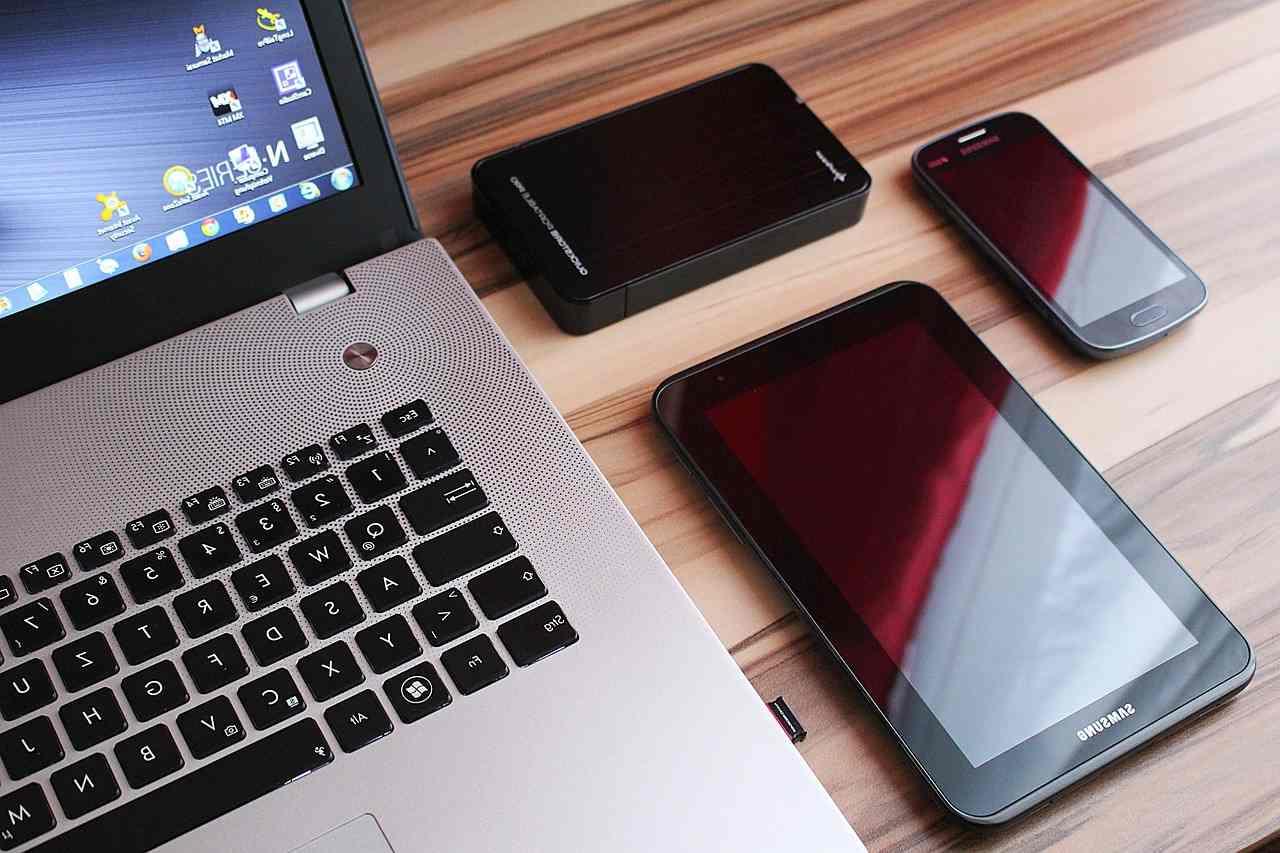
外付けSSDがこれほどまでに支持される最大の理由は、その導入の容易さにあります。
USBケーブルを挿すだけで即座に追加ストレージとして認識され、ドライバのインストールや再起動すら不要です。
この「プラグ&プレイ」の気軽さは、内蔵SSDのようにPCケースを開けたり、BIOSをいじったりする手間を一切省きます。
特に、ストレージの増設に不安を感じるライトユーザーにとっては、この一点だけで外付けSSDを選ぶ価値が十分にあります。
複数デバイス間でのシームレスなデータ共有
外付けSSDの真髄は、一台のドライブを複数のホスト機器で使い回せる点にあります。
デスクトップPCで作業したファイルをそのままノートPCに持ち出し、さらにタブレットやスマートフォンで閲覧・編集することも可能です。
特に、USB Type-Cコネクタを採用したモデルなら、AndroidスマホやiPad Proにも直挿しでき、クラウド経由なしで大容量の動画やRAW画像を転送できます。
このマルチデバイス対応は、以下のようなワークフローを劇的に効率化します。
- オフィスのデスクトップで作成したプレゼン資料を、通勤中のタブレットで最終確認する
- 自宅のゲーミングPCでダウンロードしたゲームインストーラーを、友人宅のノートPCにコピーする
- 撮影現場でスマホに保存した4K動画を、その場で外付けSSDに退避させて空き容量を確保する
- 複数の編集者が異なるPCで同じプロジェクトファイルを開き、外付けドライブ上で直接作業する
このように、外付けSSDはデータを中心に据えた柔軟な運用を可能にし、PCの垣根を越えたコラボレーションを促進します。
クラウドストレージでは通信速度や月額料金がボトルネックになりますが、外付けSSDならオフラインでも高速にアクセスでき、セキュリティも自分の手元で管理できるため、企業の機密データを扱う場面でも重宝されます。
持ち運び性能と物理的耐久性の進化
最新の外付けSSDは、ポケットに入るコンパクトさと頑丈な筐体設計を両立しています。
多くはM.2 2230サイズの小型ドライブを内蔵し、本体重量は数十グラムからせいぜい100グラム程度。
アルミニウム製の放熱ボディや、IP55/IP67相当の防水防塵仕様を備えた製品も増えており、バッグの中で他の荷物とぶつかっても安心です。
内蔵SSDはPCに固定されたままですが、外付けSSDは物理的に移動できるため、出張先や現場作業でのデータ持ち運びにこれ以上の選択肢はありません。
さらに、ケーブル一体型やマグネット着脱式キャップなどの工夫により、ケーブルを別途持ち歩く手間も省けています。
近年では、スマホケースのようにカラビナでバッグに吊るせるモデルや、キーホルダーサイズの超小型ドライブも登場しており、常時携帯する「デイリードライブ」としての実用性が飛躍的に向上しています。
ストレージ容量の柔軟な拡張性
外付けSSDは、容量を後から自由に追加できるという大きなメリットがあります。
内蔵SSDでは、あらかじめ搭載スロット数が決まっているため、最大容量がPCの仕様に縛られます。
しかし外付けなら、USBハブやThunderboltドックを介して複数台を同時接続でき、合計容量を数十TBまで拡張することも可能です。
必要に応じて小容量の高速ドライブと大容量のアーカイブ用ドライブを使い分けたり、プロジェクトごとに専用ドライブを割り当てたりするなど、運用の自由度が格段に高まります。
また、PCの買い替え時にも投資が無駄になりません。
内蔵SSDは古いPCに付随して廃棄または売却されることが多いですが、外付けSSDは新しいPCにそのまま引き継げます。
USBやThunderboltの互換性が広く確保されているため、5年後10年後のデバイスでも使い続けられる可能性が高く、長期的なコストパフォーマンスで見ると、実は外付けSSDの方がお得なケースも少なくないのです。
OSとは独立した運用によるシステム保護
外付けSSDは、システムドライブとは完全に分離されたデータ領域として運用できるため、OSの不具合やウイルス感染の影響を受けにくいという利点があります。
例えば、Windowsのアップデートでブルースクリーンが発生しても、外付けSSD内のデータは無傷です。
内蔵SSDがシステムごとクラッシュするとデータ復旧に高額な費用がかかりますが、外付けなら別のPCからすぐにアクセスできます。
この特性は、バックアップメディアとしての価値を特に高めます。
定期的に外付けSSDへシステムイメージや重要なドキュメントをコピーしておけば、PC本体が完全に故障しても、新しい環境への復元が迅速かつ容易です。
また、暗号化機能を内蔵したモデルを選べば、万が一紛失してもデータ漏洩のリスクを大幅に低減できます。
ゲーム機やセットトップボックスとの親和性
近年は、PlayStation 5やXbox Series Xといったゲームコンソールが外付けSSDでのゲーム保存に対応しており、内蔵ストレージの容量不足を補う手段として普及しています。
また、テレビ用のメディアプレーヤーやルーターに接続してネットワーク共有ドライブとして使うなど、PC以外のデバイスとも積極的に連携できるのが外付けSSDならではの強みです。
このように、外付けSSDは「PCの一部」ではなく「独立したメディア」としての立ち位置を確立しており、その汎用性と携帯性は内蔵SSDには決して真似できません。
ただし、速度面では内蔵型に一歩譲る部分もあるため、次のセクションではそのデメリットを冷静に見極めていきましょう。
外付けSSDのデメリット|速度制限・キャッシュ枯渇・ポート依存の落とし穴
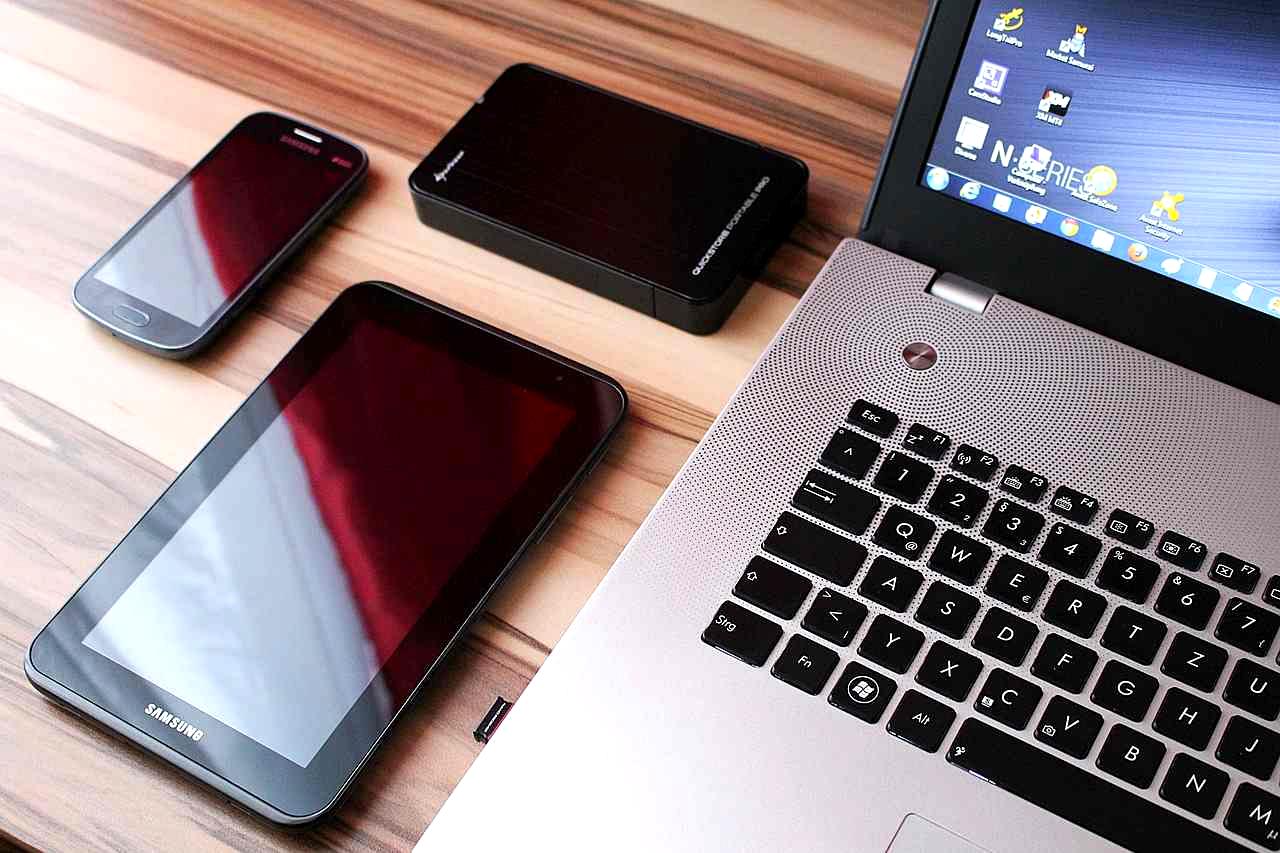
外付けSSDの手軽さと携帯性は魅力的ですが、その裏側には無視できない技術的制約がいくつも存在します。
これらのデメリットを理解せずに購入すると、カタログスペックの半分以下の速度しか出ず、期待していた快適さがまったく得られないという事態にもなりかねません。
ここでは、速度制限、キャッシュ戦略、ポート依存性という三つの大きな落とし穴を中心に、外付けSSDの現実的な課題を掘り下げます。
インターフェース帯域がボトルネックになる現実
外付けSSDの速度は、内蔵のNAND性能よりも接続インターフェースの帯域に制約されるのが常です。
例えば、最新のUSB 3.2 Gen 2(10Gbps)の理論値は毎秒約1,250MB/sですが、プロトコルオーバーヘッドを差し引くと実効速度は1,000MB/s前後が限界です。
Gen 2×2(20Gbps)でも2,000MB/s程度、Thunderbolt 4(40Gbps)でも3,000MB/s弱に留まります。
これに対し、内蔵のPCIe 4.0 x4は7,000MB/s超、PCIe 5.0 x4に至っては10,000MB/sを超えるため、理論値で3倍以上の開きがあることを認識しておくべきです。
この差は、大容量の単一ファイル転送ではっきりと現れます。
例えば100GBの動画素材をコピーする場合、内蔵SSDなら数十秒で完了する処理が、外付けSSDでは数分かかることが珍しくありません。
特に、4K/8K動画編集や大規模なデータベースの読み込みなど、シーケンシャル性能が重要な用途では、この速度差が作業効率に直結します。
SLCキャッシュ枯渇による劇的な速度低下
外付けSSDで最も注意すべき現象が、SLCキャッシュの枯渇です。
多くのQLCやTLC NANDを搭載したドライブは、一部の領域をSLCモードで動作させることで、一見すると高速な書き込みを実現しています。
しかし、このキャッシュ領域は容量が限られており、連続して大きなデータを書き込むとキャッシュが使い果たされ、その後はNANDの直接書き込み(QLCなら毎秒100MB/s程度)に切り替わります。
この現象は、以下のようなシーンで顕著に発生します。
- ゲームのインストール(50GB〜100GB級のタイトル)
- 動画編集時のレンダリング出力(長時間の連続書き込み)
- 大容量のバックアップ作成(システムイメージの複製)
- 複数の大きなZIPファイルを同時に展開する作業
外付けSSDの多くは、このキャッシュ枯渇後の速度をカタログに明記していません。
そのため、最初の数GBは快適でも、後半になって突然速度が1/5以下に落ちる「騙された」ような体験をするユーザーが後を絶ちません。
内蔵SSDでも同様の現象は起こりますが、ヒートシンクやPCIeの高帯域のおかげで回復が早く、実用上は気になりにくいのが実情です。
ホスト側のポート仕様とケーブル品質に左右される不安定さ
外付けSSDの速度は、接続先のポート仕様とケーブルの品質に大きく依存します。
せっかくThunderbolt 4対応のドライブを買っても、PC側がUSB 3.2 Gen 1(5Gbps)しかサポートしていなければ、速度は400MB/s程度に制限されます。
また、Type-CケーブルにもUSB 2.0準拠の充電専用ケーブルや、データ転送速度が10Gbpsに満たない廉価品が多数出回っており、見た目では区別がつきません。
さらに、USBハブやドックを経由する場合も注意が必要です。
多くのハブは複数ポートで帯域を共有しているため、他のデバイスと同時に使用すると速度が半分以下に落ちます。
Thunderboltドックでも、映像出力やLAN通信と帯域を競合する設計のものがあり、ストレージ専用の帯域が十分に確保されないケースがあります。
このような「目に見えない帯域制約」は、一般ユーザーが原因を特定するのが難しく、結果的に「SSDが遅い」と製品のせいにしてしまいがちな落とし穴です。
電源供給と認識トラブルのリスク
外付けSSDは、バスパワーで動作するモデルがほとんどですが、電力供給が不安定なポートでは認識されない、または転送中に突然切断されるトラブルが発生します。
特にノートPCの省電力モードや、スマートフォンのOTG接続では、十分な電流(多くの場合5V/0.9A以上)が供給されず、ドライブが頻繁にマウント/アンマウントを繰り返すことがあります。
この挙動は、データ破損の原因になるだけでなく、ファイルシステムの整合性を損なうリスクもはらんでいます。
内蔵SSDはマザーボードから安定した電力が供給されるため、こうした不安定要素がほぼ存在しません。
外付けの利便性と引き換えに、電源環境への注意義務が生じることを忘れてはいけません。
物理的な紛失・盗難・接触不良のリスク
外付けSSDは持ち運べるがゆえに、紛失や盗難のリスクが常につきまといます。
特に暗号化を施していないドライブに機密データを保存している場合、その損失は金銭的な被害だけでは済みません。
また、USBコネクタの抜き差しを繰り返すことで、ポートの摩耗やケーブルの断線が進行し、接触不良による認識エラーが増えるのも避けられない宿命です。
内蔵SSDは一度設置すれば物理的なストレスがほぼないため、長期的な信頼性では大きく水をあけられています。
以上のデメリットを総合すると、外付けSSDは「速度よりも利便性を優先する用途」に最適化されたデバイスであり、最高速や最高安定性を求める場面では不向きだと言えます。
しかし、これらの制約をあらかじめ理解し、適切なポートやケーブルを選び、キャッシュ戦略を考慮した使い方をすれば、十分に実用範囲内です。
次の章では、コスパを定量的に評価するための具体的な指標を紹介します。
コスパを決める3つの指標|容量単価・実効速度・TBW耐久性

ストレージのコスパを語る際に、多くの人が「1GBあたりの価格」だけを見がちです。
しかし、それだけでは真の費用対効果は計れません。
実際の利用シーンでどれだけの速度が持続するか、そしてどれだけの期間にわたってその性能を維持できるかという耐久性が、長期的なコスパを左右する重要な要素です。
ここでは、容量単価、実効速度、TBWという三つの指標を軸に、内蔵と外付けそれぞれの評価方法を体系的に整理します。
指標1:容量単価(円/GB)――表面的なコスト比較
容量単価は最も直感的な指標で、単純に製品価格を総容量(GB)で割った値です。
現時点の市場価格を概観すると、1TBあたりの相場は以下のような傾向があります。
- 内蔵SSD(M.2 NVMe、PCIe 4.0):8,000円〜12,000円(約8〜12円/GB)
- 外付けSSD(USB 3.2 Gen 2、ポータブル型):10,000円〜15,000円(約10〜15円/GB)
- 外付けSSD(Thunderbolt 4対応):18,000円〜25,000円(約18〜25円/GB)
この表だけを見れば、内蔵SSDが明らかに有利です。
しかし、ここには筐体コストやコントローラー基板、ケーブル類が外付け価格に含まれている点を考慮する必要があります。
また、大容量帯(2TB以上)では価格差が縮まる傾向にあり、4TBクラスでは内蔵と外付けの単価差がほとんどなくなります。
つまり、容量単価だけで判断するのは初心者の罠であり、次の実効速度の評価と組み合わせて初めて意味を持ちます。
指標2:実効速度(MB/秒/円)――体感性能のリアル
実効速度とは、カタログ上の最大転送速度ではなく、実際のファイルコピーや連続書き込みで発揮される持続速度を指します。
この指標が重要なのは、SSDの性能が「瞬間最大風速」ではなく「巡航速度」で評価されるべきだからです。
例えば、SLCキャッシュが枯渇した外付けQLCドライブは、最大速度が2,000MB/sでも、実効速度は100MB/s台に落ち込むことがあります。
実効速度を「価格あたりの転送性能」として数値化するには、実際のベンチマーク(CrystalDiskMarkのシーケンシャル書き込み値や、実際の大容量ファイル転送時間)を参照し、それを製品価格で割ります。
この観点では、内蔵SSDはPCIe帯域と放熱設計の優位性から、価格比で外付けの2〜3倍の実効速度を叩き出すことが多いです。
ただし、日常的なファイル操作(数GB単位のコピー)では、この差が体感しづらいことも事実です。
したがって、実効速度の指標は「動画編集やゲームインストールなど、連続書き込みが頻発するユーザー」にとって優先度が高く、それ以外のライトユーザーには過剰品質となる可能性があります。
指標3:TBW(Total Bytes Written)――寿命とコストの長期視点
TBWは、SSDが保証される総書き込み量を示す数値で、ドライブの耐久性を測る最も信頼できる指標です。
メーカーはこの値を超える書き込みを行った場合、保証対象外とすることが一般的です。
内蔵SSDの1TBモデルでは、多くの製品が600TBW以上を謳っており、ハイエンドモデルでは1,200TBWに達するものもあります。
一方、外付けSSDでは同じNANDチップを使用しながらも、放熱制限や電力管理の影響で保証値が300〜400TBWに抑えられる傾向があります。
ここで重要なのは、TBWを「年間書き込み量」で割った実質耐用年数です。
例えば、毎日100GBの書き込みを行うユーザー(動画編集者やデータサイエンティスト)の場合、年間で約36.5TBの書き込みになります。
600TBWの内蔵SSDなら約16年間持つ計算ですが、300TBWの外付けSSDでは約8年が目安です。
もちろん、実際にはコントローラーやファームウェアの品質も影響しますが、この数値差は長期的なコスパに直結します。
ただし、一般ユーザーの年間書き込み量は数TB程度が多く、その場合、TBWの差は実質的に無意味です。
つまり、TBWはプロフェッショナルやヘビーユーザーだけが注視すべき指標であり、ライトユーザーが過度に気にする必要はありません。
三指標を組み合わせた総合評価フレームワーク
以上の三つを組み合わせると、各ユーザーにとっての「真のコスパ」が可視化されます。
以下の表は、各指標の優先度を用途別に整理したものです。
| ユーザー層 | 優先指標1 | 優先指標2 | 優先指標3 | 推奨ドライブタイプ |
|---|---|---|---|---|
| 動画編集・レンダリング | 実効速度 | TBW耐久性 | 容量単価 | 内蔵SSD(PCIe 4.0以上) |
| ゲームプレイヤー | 実効速度 | 容量単価 | TBW | 内蔵SSD(ゲーム用)+外付け(保存用) |
| ビジネス文書・写真管理 | 容量単価 | 実効速度(中程度) | TBW(不要) | 外付けSSD(USB 3.2) |
| バックアップ専用 | 容量単価 | TBW | 実効速度(低) | 外付けSSD(大容量エントリー) |
| モバイルクリエイター | 実効速度 | 携帯性(別軸) | 容量単価 | 外付けSSD(Thunderbolt) |
このフレームワークに従えば、単なる「安いから」ではなく、自分の書き込みパターンと運用年数に最適化された製品を選べるようになります。
例えば、年に数回の大容量バックアップだけなら、TBWが低くても問題なく、容量単価の安い外付けSSDが最強です。
逆に、毎日数十GBのキャッシュを書き換えるサーバー用途なら、内蔵のエンタープライズ級ドライブが唯一の選択肢となります。
実践的なアドバイス:三指標のチェックリスト
購入前に必ず以下の項目を確認する習慣をつけてください。
- 製品スペックの「TBW」欄を探す(見つからない場合はエントリーモデルと判断)
- 実効速度はテクニカルレビューサイトの「連続書き込みテスト」を参照する(カタログ値は参考程度に)
- 容量単価は現在のセール価格と過去の価格推移を比較し、底値圏かどうかを見極める
これらの指標を総合的に判断することで、価格だけでは見えない本当のお買い得品が見えてくるはずです。
次のセクションでは、これらの指標を踏まえた上で、具体的な用途別のおすすめ構成を提案していきます。
用途別おすすめ構成|システム用・データ用・ゲーム用・バックアップ用

ここまで内蔵と外付けのメリット・デメリット、そしてコスパを測る三つの指標を詳しく見てきました。
では実際に、自分の使い方に合わせてどのような構成を選べば良いのか。
ここでは、代表的な四つの用途――システム用、データ用、ゲーム用、バックアップ用――に分けて、最適なストレージ構成を具体的に提案します。
どのケースでも、単一ドライブに頼るよりも、内蔵と外付けを適切に組み合わせることで、総合的なコスパと利便性が飛躍的に向上します。
システム用|OSとアプリケーションを置く最速ドライブ
システムドライブには、内蔵SSDのPCIe 4.0または5.0モデルを迷わず選びましょう。
OSの起動、アプリケーションの読み込み、ページングファイルの処理など、PCの応答性を決定づける最重要ドライブです。
容量は500GB〜1TBが適量で、これ以上大きくとってもシステム領域としては過剰になりがちです。
むしろ、残りの予算をデータ用やゲーム用に回す方が賢明です。
選定時のポイントは、DRAMキャッシュ搭載モデルを優先することです。
DRAMレスモデルも低価格ですが、システムドライブではランダムアクセス性能がシビアに効くため、キャッシュありの製品が明らかに体感速度で勝ります。
また、ヒートシンク付きを選ぶか、マザーボード付属のヒートシールドを必ず活用してください。
システムドライブは常時アクセスされるため、熱対策がそのまま寿命と安定性に直結します。
データ用|作業中のプロジェクトファイルやメディア素材
データ用ドライブには、外付けSSD(USB 3.2 Gen 2×2またはThunderbolt 4)が理想的です。
動画や写真、音声素材、CADファイルなど、頻繁に読み書きする作業データを置くことで、PC本体のシステム領域を圧迫せず、かつ複数マシン間での共有も容易になります。
容量は1TB〜2TBがバランス良く、プロジェクトが大規模な場合は4TB以上も検討してください。
ここで注意したいのは、外付けでも速度を重視するならドライブ自体にDRAMキャッシュがあるモデルを選ぶことです。
外付け用のエンクロージャー製品でも、内部のM.2 SSDがDRAM搭載なら、キャッシュ枯渇による速度低下が起こりにくくなります。
また、ファイルシステムはexFATを推奨します。
WindowsとmacOSの両方でシームレスに読み書きできるため、異なるOS環境を行き来するクリエイターには必須の選択です。
ゲーム用|ロード時間とインストール速度の両立
ゲーム用ストレージは、内蔵SSDと外付けSSDのハイブリッド構成が最もコスパに優れます。
現在プレイ中のメインタイトル(特にロード時間がシビアなオープンワールドやオンライン対戦ゲーム)は、内蔵のPCIe 4.0ドライブにインストールしましょう。
一方、プレイ頻度が低い過去のタイトルや、インストーラーファイル、MODデータなどは外付けSSDに退避させます。
これにより、内蔵の空き容量を常に確保しつつ、必要なときに外付けから高速にゲームを移動できる柔軟性が得られます。
ゲーム用外付けSSDを選ぶ際は、ランダム読み取り性能が高い製品を重視してください。
シーケンシャル速度よりも、ゲームのシーン読み込みに影響する4K QD1の値が重要です。
また、ゲームコンソール(PS5やXbox)で使う場合は、対応規格(USB 3.2 Gen 2以上)と容量(最低1TB)を必ず確認しましょう。
コンソール側のフォーマット要件もあるため、事前にメーカーの互換性リストを参照することをお勧めします。
バックアップ用|データ保全の最後の砦
バックアップ用途では、外付けSSDの中でもエントリークラスの大容量モデルが最適です。
速度よりも信頼性と容量単価が優先されるため、QLC NAND搭載の製品でも問題ありません。
ただし、バックアップは複数ドライブに分散保存するのが鉄則です。
例えば、週次バックアップ用のドライブAと月次アーカイブ用のドライブBを分け、さらにクラウドストレージを併用する3-2-1ルール(データの3コピー、2種類のメディア、1つはオフサイト)を実践するのが理想的です。
バックアップ用外付けSSDの選び方で外せないのは、書き込み保護スイッチや暗号化機能の有無です。
物理スイッチがあれば、ランサムウェア感染時のデータ改ざんを防げます。
また、USBハブ経由ではなく、PCの直接ポートに接続することで、電力供給の安定性を確保してください。
バックアップは定期的な自動化が命ですから、対応ソフトウェアと連携しやすいドライブを選ぶのも長い目で見たコスパ向上につながります。
総合構成例:予算別3パターン
以上の用途別の考え方を、予算別に具体化してみましょう。
- 予算重視(〜3万円):システム用に500GB内蔵SSD(DRAMレス可)、バックアップ用に1TB外付けSSD(エントリーモデル)。ゲームは内蔵の残り容量で賄い、データは外付けに集約
- 標準構成(3〜6万円):システム用に1TB内蔵SSD(DRAM搭載)、データ/ゲーム共用で1TB外付けSSD(USB 3.2 Gen 2×2)、バックアップ用に別途2TB外付けHDD(SSDでなくても可)を追加
- ハイエンド構成(6万円以上):システム用に1TB PCIe 5.0内蔵SSD、データ用に2TB Thunderbolt 4外付けSSD、ゲーム用に別の2TB内蔵SSD、バックアップ用に4TB外付けSSD×2台でミラーリング
どのパターンでも、システムは内蔵、データとバックアップは外付けという原則を守れば、速度と柔軟性のバランスが崩れません。
自分の作業フローを書き出し、どのドライブに何を置くかをあらかじめ設計しておくことが、後悔しないストレージ選びの最短経路です。
次の章では、インターフェース別の速度比較をさらに掘り下げて、具体的な製品選びの判断材料を提供します。
インターフェース別速度比較|PCIe 4.0 vs USB 3.2 vs Thunderbolt 4
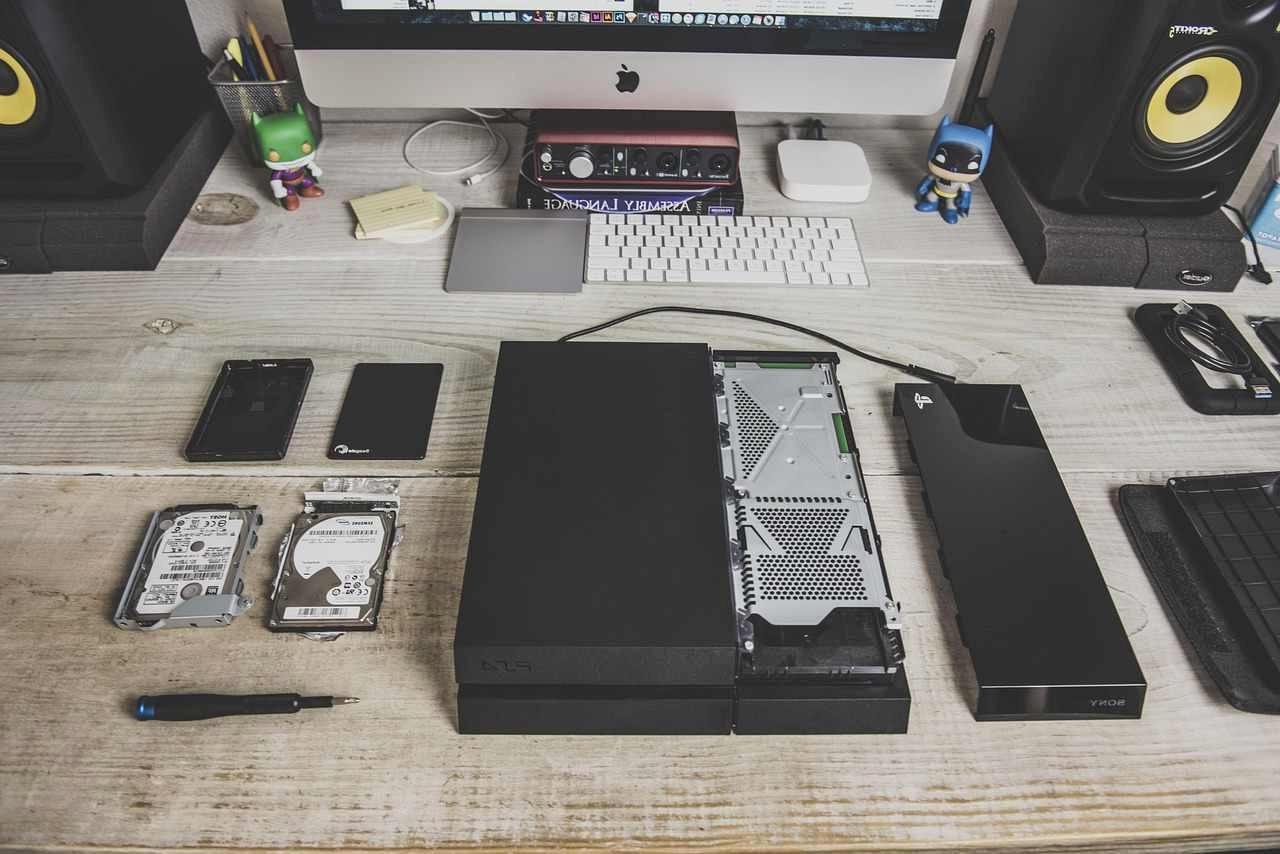
ストレージの実効速度を語る上で避けて通れないのが、接続インターフェースの違いです。
同じSSDドライブでも、PCIe直結なのかUSB経由なのか、あるいはThunderboltを介するのかで、体感性能が大きく変わります。
ここでは、現行市場で主流となるPCIe 4.0、USB 3.2 Gen 2/Gen 2×2、そしてThunderbolt 4を徹底比較し、それぞれの特性と適したユースケースを明らかにします。
インターフェース選びを間違えると、せっかくの高速ドライブが宝の持ち腐れになるため、ぜひ押さえておいてください。
各インターフェースの理論値と実効値のギャップ
まずは、各規格のスペック上の最大転送速度を整理します。
- PCIe 4.0 x4:理論値 約7,877MB/s(16GT/s × 4レーン)、実効 6,500〜7,000MB/s
- PCIe 3.0 x4(参考):理論値 約3,938MB/s、実効 3,000〜3,500MB/s
- USB 3.2 Gen 2(10Gbps):理論値 1,250MB/s、実効 900〜1,000MB/s
- USB 3.2 Gen 2×2(20Gbps):理論値 2,500MB/s、実効 1,800〜2,000MB/s
- Thunderbolt 4(40Gbps):理論値 約3,800MB/s(PCIe 3.0 x4相当)、実効 2,500〜3,000MB/s
この表を見てまず気づくのは、理論値と実効値の差です。
特にUSBはプロトコルオーバーヘッドが大きく、実効速度は理論値の75〜80%程度に留まります。
Thunderbolt 4はPCIeトンネリングを採用しているためオーバーヘッドが比較的小さいものの、コントローラーチップやケーブル品質によるロスが発生します。
一方、PCIe 4.0はマザーボード上の直結経路であるため、理論値に近い実効速度を安定して発揮します。
PCIe 4.0|圧倒的な帯域と低レイテンシの王者
PCIe 4.0は、現時点で一般消費者が入手できる最速のストレージインターフェースです。
その最大の強みは、帯域幅だけでなくレイテンシの低さにあります。
NVMeプロトコルが直接CPUにアクセスするため、コマンド処理の遅延が数マイクロ秒単位で、USBやThunderboltよりも一桁小さいです。
この特性は、データベースのランダムアクセスや、多数の小ファイルを扱う開発環境で絶大な効果を発揮します。
ただし、PCIe 4.0のドライブは発熱が大きく、適切なヒートシンクとケース内エアフローが必須です。
また、対応するマザーボードとCPUが限られるため、古いPCではそもそも使えません。
導入コストが高い点もデメリットで、同じ容量のPCIe 3.0製品と比べると価格が1.5倍以上になることも珍しくありません。
それでも、動画編集の4K/8Kワークフローや大規模なコンパイル作業など、時間が直接コストに直結するプロフェッショナル用途では、この速度差が投資回収を大きく早めます。
USB 3.2 Gen 2×2|普及帯域の現実解
USB 3.2 Gen 2×2は、外付けSSDの主流インターフェースとして最も広く浸透しています。
20Gbpsの帯域は、実効2,000MB/s前後を叩き出し、ほとんどのユーザーにとって十分すぎる速度です。
特に、ゲームのロードや写真のバッチ処理、動画のプレビュー編集などでは、PCIe 4.0との差を体感しにくいのが実情です。
この規格の最大のメリットは、対応機器の多さとコストパフォーマンスです。
USB Type-Cポートを備えたPCの大半がGen 2×2に対応しており、ケーブルも汎用品で問題なく動作します。
また、外付けSSD製品の価格帯も手頃で、1TBあたり1万円前後から購入できます。
ただし、Gen 2(10Gbps)とGen 2×2(20Gbps)は見た目が同じなため、PCのポート仕様を事前に確認しないと、せっかくの高速ドライブが半分の速度で動作することになります。
ポートの横に「20Gbps」や「SS10」の表記があればそれが該当です。
Thunderbolt 4|Macユーザーとクリエイターの選択肢
Thunderbolt 4は、Appleシリコン搭載Macや高級Windowsノートで採用される規格で、40Gbpsの帯域を持ちながらも、実効速度はUSB 3.2 Gen 2×2とそこまで大きく変わりません。
なぜなら、Thunderbolt 4はPCIe 3.0 x4をトンネリングしているため、帯域の上限が約3,800MB/sに制限されるからです。
それでも、安定性と信頼性ではUSBを大きく上回ります。
専用の認証チップが通信を管理するため、ケーブルの抜き差しによる認識不良が極めて少なく、長時間の連続転送でも速度が落ちにくいです。
Thunderbolt 4の真価は、デイジーチェーン接続とビデオ出力・電力供給の同時伝送にあります。
1本のケーブルでストレージとモニターを繋ぎながら、ノートPCに給電もできるため、デスク周りを劇的にスッキリさせられます。
ただし、製品価格は高額で、1TBあたり2万円を超えるのもざらです。
また、対応ケーブルもアクティブタイプが必要な場合があり、長さが0.8m以下に制限されるなど、物理的な制約も理解しておくべきです。
インターフェース選びの実践的判断基準
以上の比較を踏まえ、どのインターフェースを選ぶべきかの指針をまとめます。
- デスクトップPCのシステムドライブ → PCIe 4.0一択。最新のCPUとマザーボードを活用するなら、PCIe 5.0も視野に入れる
- 外付けデータドライブ(Windowsメイン) → USB 3.2 Gen 2×2がコスパ最強。速度と価格のバランスが抜群
- 外付けデータドライブ(Macメイン) → Thunderbolt 4が無難。ただし、USB 3.2 Gen 2×2でも十分な場合が多いので、予算と相談
- ゲーム用外付け(コンソール含む) → USB 3.2 Gen 2(10Gbps)でも十分。Gen 2×2はオーバースペックになりがち
- ポータブル用途でバッテリー消費を抑えたい → USB 3.2 Gen 2(10Gbps)が電力効率に優れる
最後に、未来を見据えた選択も重要です。
PCIe 5.0やUSB 4 v2.0(80Gbps)が徐々に普及し始めていますが、現時点では過渡期のため、価格がこなれるまでは現行規格で十分です。
むしろ、インターフェースにこだわりすぎるよりも、ドライブ本体のNAND品質やコントローラー性能の方が、実用上の速度差に与える影響が大きいことを覚えておいてください。
次の章では、価格帯別に具体的なおすすめ製品選びのポイントを解説します。
価格帯別おすすめ製品選びのポイント|エントリーからハイエンドまで
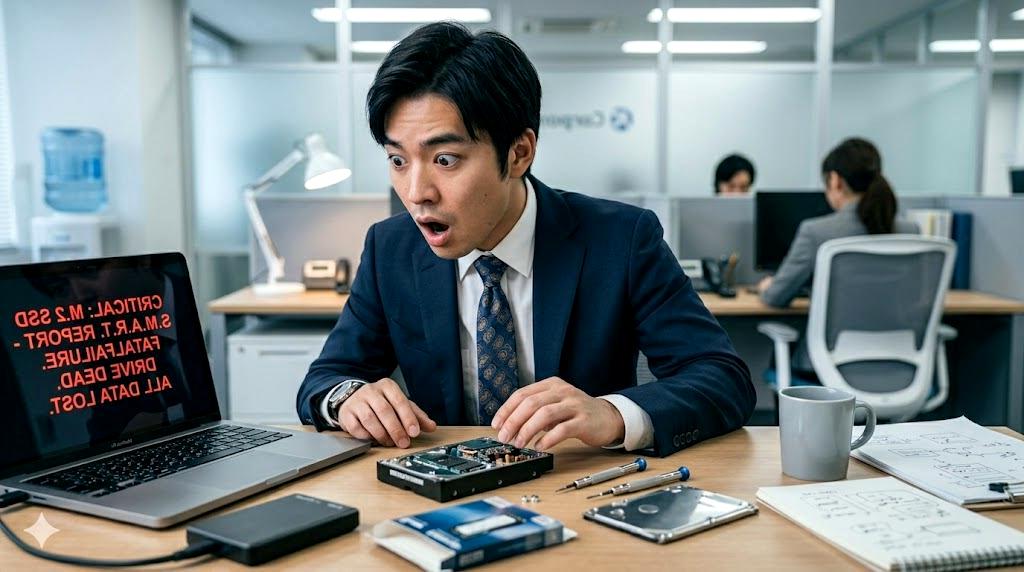
ここまでインターフェースや指標の理論を詳細に解説してきましたが、実際に店頭や通販サイトで製品を選ぶ段階になると、あまりの選択肢の多さに戸惑う方も少なくありません。
そこで本章では、予算帯ごとに「何を優先し、何を妥協すべきか」を明確にします。
価格帯はエントリー(〜1万円)、ミドルレンジ(1〜3万円)、ハイエンド(3万円以上)の三段階に区分し、それぞれで狙うべき製品仕様と、外付け・内蔵の推奨バランスを提示します。
予算は限られていても、優先順位を正しく設定すれば、十分に満足度の高い構成が組めます。
エントリー帯(〜1万円)|必要十分な性能をいかに確保するか
この価格帯では、容量か速度かのトレードオフが最も顕著に現れます。
1万円前後では、内蔵SSDなら500GBのDRAMレスNVMeモデル、外付けSSDなら500GB〜1TBのUSB 3.2 Gen 1(5Gbps)対応製品が主な選択肢です。
ここで重要なのは、システムドライブとして使うなら内蔵を選び、データ移動やバックアップ専用なら外付けを選ぶという住み分けです。
エントリー帯で絶対に外せないチェックポイントは、コントローラーとNANDの品質です。
同じ価格でも、TLC NANDを採用した製品とQLC NANDの製品では、長期使用時の速度安定性に大きな差が出ます。
可能であれば、レビューサイトで「SLCキャッシュ復帰時間」や「連続書き込み後の速度推移」を確認することをお勧めします。
また、外付けの場合はケーブルが一体型か取り外し可能かも重要です。
一体型は断線時にドライブ全体が使えなくなるリスクがあるため、できればUSB-Cケーブル着脱式を選びましょう。
エントリー帯での具体的なおすすめ戦略は、システム用の小容量内蔵SSD(256〜500GB)+データ用の外付けHDD(大容量)という構成です。
SSDの高速性をOSと主要アプリに集中させ、動画や写真などの大容量ファイルは外付けHDDで賄うことで、予算内でバランスの取れた環境が実現します。
外付けSSDにこだわる必要はなく、HDDの方が容量単価で圧倒的に有利です。
ミドルレンジ帯(1〜3万円)|速度と容量の黄金比を狙う
この帯域が、最も多くのユーザーにとって「コスパの勝負どころ」です。
1.5万円前後で、内蔵なら1TBのDRAM搭載PCIe 4.0モデル、外付けなら1TBのUSB 3.2 Gen 2×2対応製品が購入可能になります。
ここでの優先指標は実効速度と容量単価のバランスであり、DRAMの有無が体感速度を大きく左右します。
ミドルレンジで外付けを選ぶ場合、エンクロージャー(筐体)の放熱設計に注目してください。
アルミニウム製の筐体で、放熱フィンが表面に刻まれている製品は、長時間の転送でも速度低下が起こりにくいです。
また、IP等級(防水防塵)が付いているモデルは、持ち運び時の安心感が段違いです。
内蔵SSDでは、ヒートシンク付きかどうかが選択の分かれ目になります。
ヒートシンクなしのモデルはマザーボード付属のシールドを使う前提ですが、付属品が貧弱な場合は別途サードパーティ製の放熱板を購入した方が無難です。
この価格帯の理想的な構成は、システム用に1TB内蔵SSD(DRAM搭載)+データ/バックアップ用に1TB外付けSSD(USB 3.2 Gen 2×2)というツインドライブ体制です。
合計2TBで3万円弱という予算内に収まり、かつ内蔵・外付け双方で高速なアクセスが可能になります。
特に、ゲームと動画編集を両立させるユーザーには、この組み合わせが最も無駄のない選択肢だと言えます。
ハイエンド帯(3万円以上)|妥協なき性能と拡張性を追求
ハイエンド帯では、速度・容量・耐久性のすべてを高次元で両立することが求められます。
内蔵ならPCIe 5.0対応の2TBモデルや、4TBクラスの大容量DRAM搭載ドライブが視野に入ります。
外付けではThunderbolt 4対応のポータブルSSDや、RAID 0構成のデュアルドライブ製品など、プロフェッショナル向けの製品群が対象です。
この帯域で特に重視すべきは、TBW値と保証期間です。
ハイエンド製品は1TBあたり1,200TBW以上を謳うものが多く、5年保証やデータ復旧サービス付きも珍しくありません。
また、内蔵SSDでは電源喪失保護(PLP)機能の有無も確認したいポイントです。
突然の停電時にキャッシュデータを保護するコンデンサを搭載したモデルは、業務用途での信頼性が格段に向上します。
外付けハイエンドでは、インターフェースの将来性も考慮に入れましょう。
Thunderbolt 5が登場しつつある現在、現行のThunderbolt 4製品は値下がり期に入っており、コスパ面では絶好の買い時です。
また、複数台の外付けSSDを連結できるNAS代替として使うなら、USB 4対応のドックと組み合わせることで、最大40Gbpsの帯域を複数ドライブで共有できます。
ハイエンド構成の筆者的なおすすめは、システム用に2TB PCIe 5.0内蔵SSD、データ用に4TB Thunderbolt 4外付けSSD、バックアップ用に別途8TB外付けHDD(RAID 1)という三位一体の体制です。
総額は10万円を超えますが、これだけの環境を整えれば、少なくとも5年間はストレージ起因の不満を感じることはないでしょう。
プロの映像制作者や大規模なソフトウェア開発チームであれば、この投資は数ヶ月で回収できるはずです。
価格帯別・総合推奨表
| 価格帯 | 推奨内蔵SSD | 推奨外付けSSD | 最適構成例 | 向き不向き |
|---|---|---|---|---|
| エントリー(〜1万円) | 500GB DRAMレス PCIe 3.0 | 500GB USB 3.2 Gen 1 | 内蔵システム+外付けHDD | ライトユーザー・学生 |
| ミドルレンジ(1〜3万円) | 1TB DRAM搭載 PCIe 4.0 | 1TB USB 3.2 Gen 2×2 | 内蔵システム+外付けデータ | ゲーマー・一般クリエイター |
| ハイエンド(3万円以上) | 2TB以上 PCIe 5.0 / 高TBW | 2TB以上 Thunderbolt 4 / RAID | 内蔵システム+外付けデータ+別途バックアップ | プロフェッショナル・エンスージアスト |
どの価格帯を選ぶにしても、自分の作業フローで最も頻繁にアクセスするデータがどこにあるかを冷静に見極めることが、無駄な出費を防ぐ最大のコツです。
また、セール時期(年末年始やAmazonプライムデーなど)を狙えば、ミドルレンジの製品がエントリー価格で手に入ることもあります。
価格帯だけでなく、タイミングも含めた総合的な判断を心がけてください。
次章では、これまでのすべての内容を総括し、あなたにとっての最強のストレージ選びを最終決定するためのまとめを提示します。
まとめ|コスパ最強は“住み分け”で決まる。あなたに最適な1本は?

ここまで内蔵SSDと外付けSSDのメリット・デメリット、コスパを測る三指標、インターフェース別の速度比較、そして価格帯別の選び方まで、多角的に検討してきました。
改めて結論を述べれば、「コスパ最強のストレージ」という絶対的な正解は存在しません。
なぜなら、最適解はユーザーのワークフロー、予算、将来の拡張計画、さらにはデスク環境や持ち運びの頻度といった非数値的な要素にまで依存するからです。
しかし、だからこそ、私たちは「住み分け」という戦略で、予算内での満足度を最大化できます。
住み分けの基本原則は実にシンプルです。
システムと頻用アプリケーションは内蔵SSDに、データとバックアップは外付けSSDに割り振る。
このたった一つのルールを守るだけで、速度面での不満はほぼ解消され、かつ拡張性や携帯性の利点も同時に享受できます。
内蔵SSDにはPCIe 4.0の1TB前後、外付けSSDにはUSB 3.2 Gen 2×2の2TB前後を割り当てるのが、現時点での「黄金比」です。
この構成なら、OSの快適性とデータの柔軟性を両立し、トータルコストも3万円前後に収まります。
では、どうしても1本だけしか買えない場合、どちらを選ぶべきか。
その判断基準を、これまでの議論から導き出しましょう。
- PCの性能を最大限に引き出したい、レスポンスにシビアな作業が多い → 内蔵SSDを選んでください。特に、動画編集、3Dレンダリング、大規模なコンパイル、仮想マシンの運用などでは、内蔵の低レイテンシと高スループットが作業時間を直接短縮します。容量は1TB以上を推奨しますが、予算が足りなければ500GBでもシステム専用として十分機能します
- 複数のデバイスを行き来しながら仕事をする、またはデータの持ち運びが日常的 → 外付けSSDを選んでください。ノートPCとデスクトップ、さらにはタブレットやスマホとファイルを共有するライフスタイルでは、内蔵SSDの速度差はほとんど意味を成しません。むしろ、USBポートに挿すだけで即座に作業を再開できる利便性が、何よりもコスパをもたらします
- 予算に余裕があり、将来的な拡張も見据えている → 両方を買いましょう。最初に内蔵のシステム用(500GB〜1TB)を揃え、後日データ用の外付け(1TB〜2TB)を追加するのがスマートな順序です。外付けはセール時期を見計らって購入すれば、初期投資を抑えつつ、必要になったタイミングで容量を増やせます
また、どの製品を選ぶにせよ、以下の3点は絶対に確認してください。
①DRAMキャッシュの有無(システム用なら必須)、②インターフェースがPCのポートに対応しているか、③TBW値が自分の年間書き込み量に見合っているか。
この3つを外さなければ、価格帯がエントリーでもミドルでも、期待を大きく裏切られることはありません。
最後に、ストレージ選びで最も忘れがちな視点を一つ。
それは「データそのものの価値」です。
速度や価格に目を奪われがちですが、SSDはあくまでデータを預かる器に過ぎません。
どれほど高速で安価なドライブを選んでも、バックアップ体制が脆弱であれば、ある日突然すべてを失うリスクと隣り合わせです。
内蔵・外付けの区別なく、少なくとも2つの異なるメディアに同じデータを複製する習慣を身につけてください。
外付けSSDをもう一台バックアップ専用として用意するか、クラウドストレージと併用するか。
その運用コストまで含めて「真のコスパ」だと私は考えます。
あなたにとって最適な1本は、カタログスペックではなく、あなたの日常の動線の中にあります。
今週の自分のPC使い方を振り返り、どのドライブに何を置くべきかを書き出してみてください。
そのリストが、内蔵と外付けの住み分け図となり、結果として最も無駄のない、最も満足度の高いストレージ構成を導き出してくれるはずです。
この記事が、その判断の一助となれば幸いです。


コメント