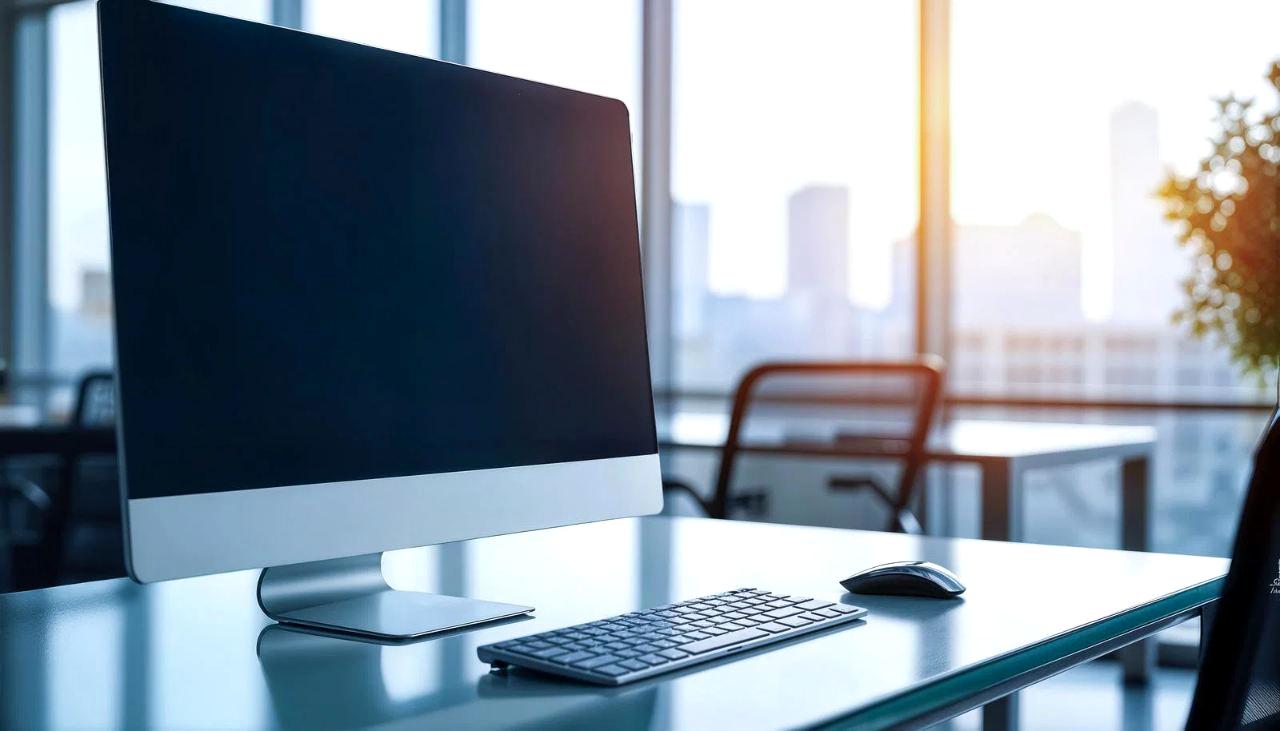
長時間のデスクワークで感じる肩や首の重さ。
その原因は単なる疲労だけではなく、ディスプレイの高さ、キーボードとの距離、座り姿勢など、日々の作業環境に潜む小さなズレが積み重なっているケースも少なくありません。
特にPC作業が中心の現代では、身体に負担をかけにくいデスク環境づくりが重要になっています。
そこで注目したいのが、電動昇降デスクを活用したポジション調整です。
高さを自由に変えられる昇降デスクは、単に立って作業できる便利な家具ではありません。
モニターや入力デバイスとの位置関係を細かく整え、肩が自然に開き、首が前に出にくい作業姿勢へ導くための重要なツールです。
しかし、せっかく昇降デスクを導入しても「どの高さに設定すればいいのか分からない」「立って作業すると逆に疲れる」と感じる人もいます。
正しいポジション設定を知らなければ、高機能なデスクも十分な効果を発揮できません。
本記事では、デスクワークによる頑固な肩こりを和らげるために、昇降デスクの高さ、モニター位置、キーボード配置など、快適な作業環境を作る具体的な設定方法を解説します。
毎日のPC作業を少し見直すだけで、身体への負担は大きく変わる可能性があります。
あなたのデスク環境は、今の身体に本当に合っていますか?
昇降デスクで肩こり対策を始める前に知りたいデスク環境の問題点
デスクワークによる肩こりを改善するために昇降デスクを導入する人が増えています。
しかし、昇降機能のある高性能なデスクを設置するだけで、すぐに身体への負担が軽減されるわけではありません。
重要なのは、現在のデスク環境にどのような問題があるのかを把握し、自分の作業スタイルに合わせて調整することです。
PC作業では、モニター、キーボード、マウス、椅子、デスクの高さなど、複数の要素が連動しています。
そのため、どこか一箇所だけを変更しても、別の部分で無理が発生することがあります。
例えば、モニターが低すぎる場合、画面を見るために自然と首が前へ出てしまい、首周辺の筋肉や肩に負担が集中します。
これは「ストレートネック」につながる要因のひとつとして知られている姿勢です。
また、デスクの高さが合っていない状態でキーボード入力を続けると、肩が無意識に持ち上がったり、腕を前方へ伸ばした姿勢になったりします。
この状態が長時間続くと、肩周辺の筋肉が緊張しやすくなります。
特に一日中パソコンを使う仕事では、数センチ単位の高さの違いが積み重なり、大きな疲労差になることもあります。
現在のデスク環境で確認したい主なポイントは以下の通りです。
- モニターの上端が目線より高すぎたり低すぎたりしていないか
- キーボード入力時に肩が上がった状態になっていないか
- マウス操作のために腕を大きく伸ばしていないか
- 座った状態で足が安定し、身体を支えられているか
- 長時間同じ姿勢を続ける作業環境になっていないか
特に見落とされやすいのが、身体を動かす機会の少なさです。
快適な椅子や高性能なPC環境を整えていても、数時間まったく姿勢を変えない状態では、筋肉の緊張や血流低下を招きやすくなります。
昇降デスクの大きなメリットは、作業姿勢を定期的に変えられる点にあります。
ただし、立って作業すれば必ず肩こりが解消されるというものではありません。
高さが合わない状態で立ち続けると、今度は腰や脚に負担がかかる可能性があります。
大切なのは、座る、立つという二択ではなく、身体に無理のないポジションを複数用意することです。
IT機器を活用した作業環境では、デバイスの性能だけでなく、人と機器の接点となる部分の設計が重要です。
高解像度のモニターや高速なPCを使っていても、身体に負担のかかる配置では長時間の生産性を維持することは難しくなります。
昇降デスクを効果的に使うためには、まず現在の環境を観察することから始める必要があります。
どの姿勢で疲れを感じるのか、どの作業中に肩や首へ負担を感じるのかを把握することで、適切な高さ設定や周辺機器の配置が見えてきます。
肩こり対策の第一歩は、高価なデスクを購入することではありません。
毎日何時間も向き合うデスク環境の問題点を正しく理解し、自分の身体に合わせて調整すること。
そこから、昇降デスク本来の価値を引き出す快適なワークスペース作りが始まります。
なぜデスクワークで肩こりが起こるのか?姿勢と作業環境の関係
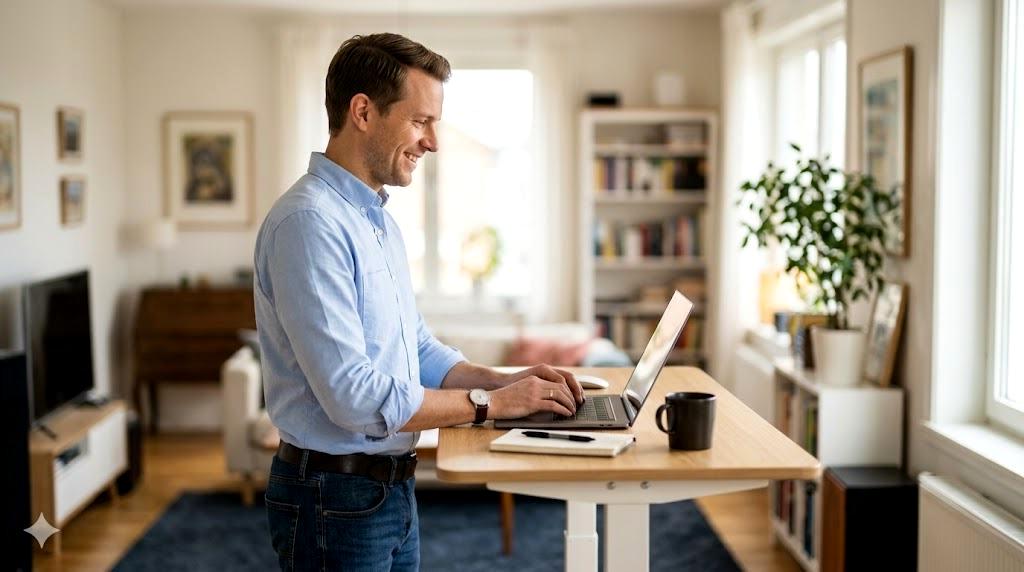
デスクワーク中に感じる肩こりや首の重さは、単純に「長時間座っているから」という理由だけで発生するものではありません。
パソコン作業では、視線、腕の位置、背中の角度、手首の動きなど、さまざまな要素が連動しています。
その中の一部に小さなズレが生じることで、身体は無意識にバランスを取ろうとし、特定の筋肉へ負担が集中します。
特に現代の仕事環境では、ディスプレイを見ながらキーボードやマウスを操作する時間が長くなっています。
便利なデジタル環境の裏側で、身体が本来想定していない姿勢を長時間維持する状況が増えているのです。
肩こり対策を考える場合、まずは身体の問題だけでなく、作業環境全体を見直すことが重要になります。
長時間PC作業で肩や首に負担をかける主な原因
長時間のPC作業で肩や首に負担がかかる大きな原因のひとつが、頭部が前方へ移動する姿勢です。
人間の頭は一定の重量があり、首の真上に位置している状態では比較的少ない力で支えられます。
しかし、画面を見るために顔が前へ出ると、首周辺の筋肉が頭を支えるために余計な力を使うことになります。
この状態が長時間続くと、首から肩にかけて広がる筋肉が緊張しやすくなり、だるさや痛みにつながる場合があります。
特にノートパソコンを机の上に置いて使用する場合、画面とキーボードが一体化しているため、視線を下げることで自然と背中が丸まりやすくなります。
また、作業に集中していると、身体の動きが少なくなる点も見逃せません。
資料作成やプログラミング、動画編集などの作業では、数時間ほぼ同じ姿勢を維持することがあります。
筋肉は動かさない状態が続くと緊張状態になりやすく、疲労を感じやすくなります。
肩こりを防ぐためには、以下のような作業習慣の見直しが効果的です。
- 一定時間ごとに姿勢を変える
- 画面を見る際に首だけを前へ出さない
- 肩の力を抜いた状態でキーボード操作を行う
- 作業中でも短時間の立ち上がりやストレッチを取り入れる
昇降デスクは、このような姿勢の固定化を防ぐための有効な選択肢です。
座り姿勢と立ち姿勢を切り替えることで、同じ筋肉へ継続的に負担がかかる状態を避けやすくなります。
モニター位置やキーボード配置が姿勢に与える影響
デスク環境の中でも、モニターとキーボードの配置は肩こりに大きく影響します。
モニターの高さが合っていない場合、人は無意識に首の角度を調整します。
画面が低ければ首を下へ向け、高ければ首を反らす姿勢になりやすく、どちらも長時間続けると負担になります。
理想的なモニター位置は、自然な姿勢で画面を見ることができる高さです。
一般的には、画面上部が目線と同じ程度か少し下になる位置に設置すると、首を大きく傾けずに作業しやすくなります。
さらに、画面との距離も重要です。
近すぎると顔が前へ出やすくなり、遠すぎると画面を見るために身体を前傾させる原因になります。
キーボードについても同様です。
デスクの高さが高すぎると、入力時に肩が持ち上がり、肩周辺の筋肉へ負担がかかります。
一方で低すぎる場合は、手首や腕に無理な角度が生じることがあります。
快適な配置を考える際は、以下のポイントを確認すると効果的です。
- 肘が自然な角度で曲がり、肩に力が入らない高さにする
- キーボードを身体から遠ざけすぎない
- マウス操作で腕を大きく伸ばさない
- モニターと入力機器の位置関係を同時に調整する
デスクワークの快適性は、個々の機器性能だけでは決まりません。
モニター、キーボード、昇降デスクなどを一つの作業システムとして考え、身体に合わせて配置することが重要です。
正しい姿勢を無理に意識し続けるのではなく、自然と良い姿勢を取りやすい環境を作ること。
それが、長時間のPC作業でも肩や首への負担を抑える基本となります。
昇降デスクが肩こり対策に役立つ理由とメリット
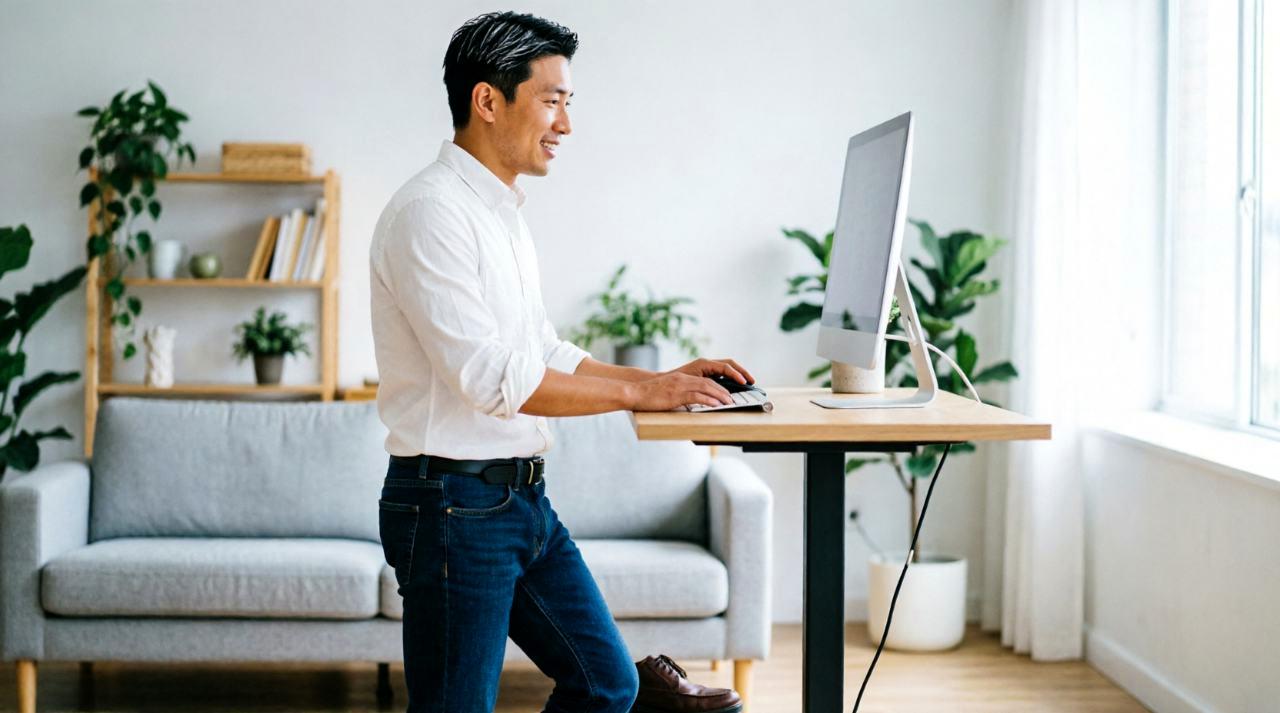
昇降デスクは、単に天板の高さを変えられる便利な家具ではありません。
長時間のPC作業によって生じる身体への負担を見直し、より快適な作業環境を構築するためのデスクソリューションです。
特に肩こり対策という視点では、姿勢の固定化を防ぎ、自分の身体や作業内容に合わせて柔軟に環境を調整できる点が大きなメリットになります。
一般的な固定式デスクでは、利用者がデスクの高さに身体を合わせる必要があります。
しかし、人の体格や椅子の高さ、使用するモニターやキーボードの位置はそれぞれ異なります。
合わない環境で作業を続けると、無意識のうちに身体を前へ傾けたり、肩に力が入ったりすることがあります。
昇降デスクの場合、天板の高さを数センチ単位で調整できるため、モニターや入力機器との位置関係を最適化しやすくなります。
これは、PC環境における「身体とデバイスのインターフェース」を整える作業とも言えます。
高性能なパソコンやディスプレイを導入するだけでなく、それらを扱う人間側の環境設計も重要です。
座り姿勢と立ち姿勢を切り替えられる柔軟な作業環境
昇降デスクの代表的な特徴は、座って作業する状態と立って作業する状態を自由に切り替えられることです。
長時間同じ姿勢を維持すると、特定の筋肉や関節へ負担が集中しやすくなります。
そのため、作業中に姿勢を変えること自体が、身体への負荷を分散する重要なポイントになります。
例えば、集中して文章作成やプログラミングを行う時間は座り姿勢、メール確認や資料整理など短時間の作業は立ち姿勢というように、仕事内容に合わせて使い分けることができます。
重要なのは、常に立ち続けることではなく、身体の状態に合わせて自然に切り替えられる環境を作ることです。
昇降デスクを活用する際は、以下のような使い方が効果的です。
- 1時間ごとを目安に座り姿勢と立ち姿勢を切り替える
- 集中作業と軽作業でデスクの高さを変える
- 疲労を感じる前に姿勢を変更する
- 立ち姿勢でも肩や腰に力が入らない高さへ調整する
このような小さな変化を取り入れることで、身体が同じ負担を受け続ける状態を避けやすくなります。
特に、一日の大半をPCの前で過ごす人にとって、姿勢を選択できる自由度は大きな価値になります。
身体への負担を減らす昇降デスクの基本的な考え方
昇降デスクを効果的に使うためには、「高く設定すれば良い」「立てば健康的」という単純な考え方ではなく、自分の身体に合った位置を探すことが大切です。
デスクの高さは、モニター、キーボード、マウス、椅子など周辺機器とのバランスで決まります。
例えば、キーボード入力時に肘が自然な角度で曲がり、肩が上がらない状態が理想です。
また、モニターを見るために首を前へ突き出す必要がない位置へ画面を配置することも重要になります。
昇降機能は、この細かな調整を可能にするための仕組みです。
デスク環境を整える際には、以下のような視点で調整すると効果的です。
- 肘や肩に余計な力が入らない高さにする
- 画面を見るために首を傾けすぎない位置へモニターを配置する
- マウスやキーボードを無理なく操作できる距離に置く
- 作業内容に合わせて高さを変更する習慣を作る
また、昇降デスクには電動タイプや手動タイプなど複数の選択肢がありますが、重要なのは機能の多さよりも、自分が実際に高さ調整を継続して行えるかどうかです。
ボタン操作ですぐに高さを変更できる電動モデルであれば、作業中でも姿勢変更のハードルを下げられます。
肩こり対策としての昇降デスクの本質は、身体を一つの姿勢に固定しない環境を作ることです。
デジタル機器を長時間使う現代では、作業効率だけでなく、身体への負担を考慮したワークスペース設計が欠かせません。
昇降デスクは、そのための柔軟な基盤となる存在です。
肩こりを和らげる昇降デスクの正しい高さ設定方法
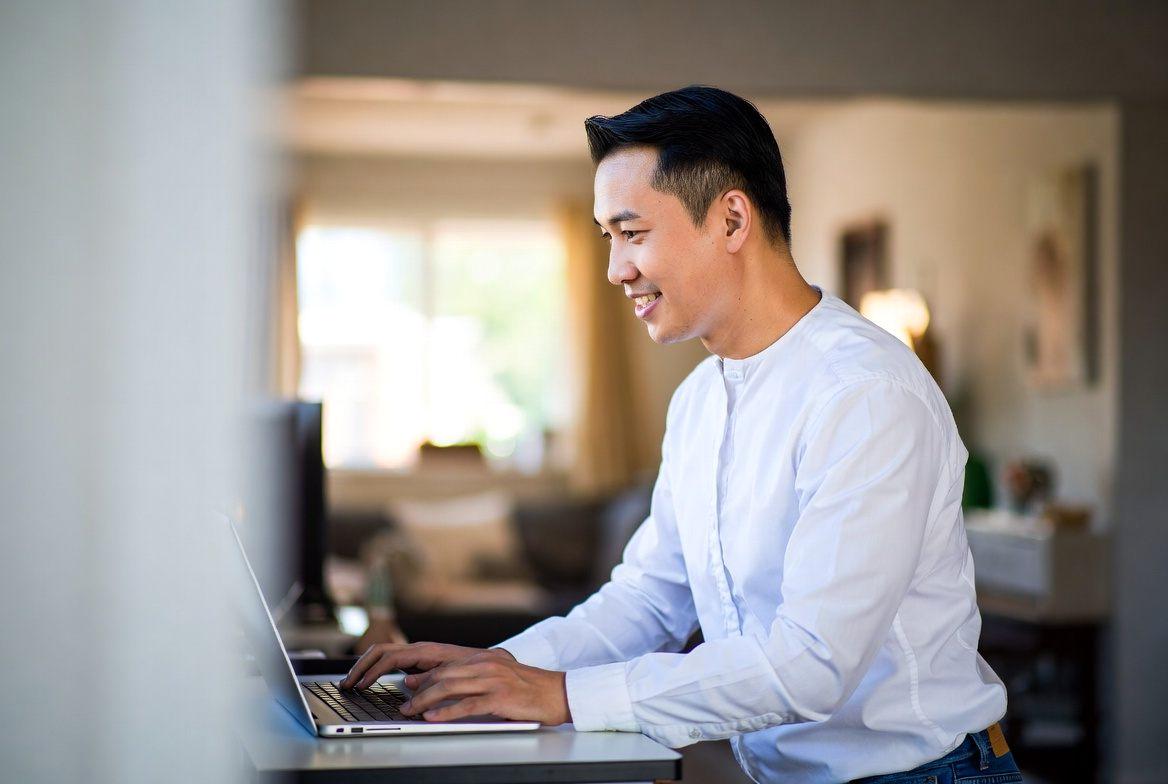
昇降デスクを肩こり対策に活用するうえで、最も重要になるのが正しい高さ設定です。
せっかく高さを自由に変えられるデスクを導入しても、自分の身体や使用しているデジタル機器に合っていなければ、十分な効果を得ることはできません。
大切なのは、一般的な数値だけを基準にするのではなく、肩や首、腕に余計な力が入らない位置を見つけることです。
デスク環境では、キーボード、マウス、モニターという入力・表示デバイスとの位置関係が姿勢を大きく左右します。
特にPC作業では、手元の操作と画面確認を長時間繰り返すため、わずかな高さの違いでも身体への負担が積み重なります。
昇降デスクの高さ調整は、快適な姿勢を作るための基本設定と考えることが重要です。
キーボード操作時に肩が上がらない高さの目安
キーボード入力時の肩こりを防ぐには、肩の力を抜いた自然な状態で腕を置ける高さに調整することがポイントです。
デスクが高すぎる場合、キーボードを操作するために腕を持ち上げる必要があり、肩周辺の筋肉が緊張しやすくなります。
一方で低すぎる場合は、手首や前腕に無理な角度が生じ、別の負担につながる可能性があります。
理想的な状態は、椅子に座った場合でも立った場合でも、肘が自然に曲がり、肩がリラックスしている姿勢です。
キーボードを操作するときに「肩が少し上がっている」「腕を前へ伸ばしている」と感じる場合は、デスクの高さを見直す必要があります。
高さ調整の際には、以下のポイントを確認すると効果的です。
- 肩をすくめずにキーボードへ手を置けるか確認する
- 肘が身体の横に近い位置で自然に曲がっているか確認する
- 手首を極端に反らしたり曲げたりしていないか確認する
- マウス操作時に腕を大きく伸ばしていないか確認する
また、キーボードの種類によっても最適な高さは変化します。
薄型キーボードと厚みのあるメカニカルキーボードでは、手首や腕の角度が異なります。
さらに、分割キーボードやリストレストなどを利用する場合も、デスクの高さとのバランス調整が必要です。
昇降デスクのメリットは、このような周辺機器の違いに合わせて細かく環境を変更できる点にあります。
決められた高さのデスクに身体を合わせるのではなく、自分の作業スタイルに合わせてデスク側を調整できることが、長時間作業での快適性につながります。
モニターの高さと距離を調整して首への負担を軽減する方法
キーボードの高さと同じくらい重要なのが、モニターの位置です。
デスクの高さを調整しても、画面を見るために首を前へ出してしまう状態では、肩や首への負担は改善されにくくなります。
モニターは、視線と身体の向きを自然に保てる位置へ配置することが重要です。
一般的には、モニター上部が目線と同じ高さ、または少し下になる位置に設置すると、首を大きく傾けずに画面を確認しやすくなります。
画面が低すぎる場合は、頭が前方へ移動しやすくなり、首周辺への負担が増えます。
逆に高すぎる場合は、首を反らす姿勢になり、長時間の作業では疲れを感じやすくなります。
また、モニターとの距離も重要な調整項目です。
画面が近すぎると視線だけでなく身体全体が前傾しやすくなります。
反対に遠すぎると、文字を確認するために顔を近づける動作が増えることがあります。
快適なモニター環境を作るためには、以下の点を意識するとよいでしょう。
- 画面を見るときに首だけを動かさず、自然な姿勢を維持できる位置にする
- 文字やアイコンが無理なく確認できる距離へ調整する
- 複数モニターを使用する場合は、使用頻度の高い画面を正面に配置する
- モニターアームなどを活用して細かな位置調整を可能にする
特にモニターアームは、昇降デスクとの相性が良い周辺機器です。
デスクの高さを変えても、画面位置を簡単に調整できるため、座り姿勢と立ち姿勢の両方で適切な視線位置を維持できます。
昇降デスクの高さ設定は、単純に天板の位置を変える作業ではありません。
キーボードやモニターといったデジタル機器との関係を整え、身体が無理なく作業できる環境を作ることが本来の目的です。
正しいポジションを見つけることで、肩や首への負担を減らし、長時間のPC作業でも快適性を維持しやすくなります。
立って作業するときに疲れにくい昇降デスクのポジション設定
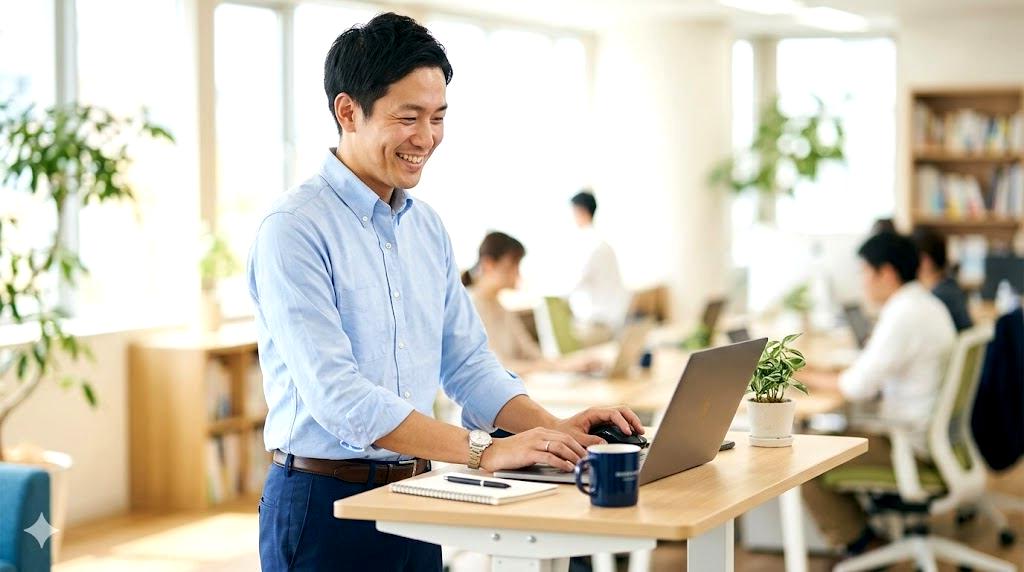
昇降デスクの大きな魅力は、座り作業だけでなく立った状態でも快適にPC作業を行える点です。
しかし、ただデスクを高く設定して立てばよいというわけではありません。
立ち姿勢にも適切なポジションがあり、身体に負担をかけない高さや周辺機器の配置を整えることが重要です。
特にスタンディング環境では、座り姿勢とは異なる部分に負担がかかります。
足元の安定性、体重のかけ方、モニターや入力機器との距離などを適切に調整しなければ、肩こり対策のために導入した昇降デスクで腰や脚が疲れてしまうケースもあります。
快適な立ち作業環境を作るポイントは、長時間同じ姿勢を維持することではありません。
自然な姿勢を取りやすい状態を作り、必要に応じて座る、立つを切り替えられる柔軟性を持たせることです。
正しい立ち姿勢を作る足元とデスクの高さ調整
立って作業するときの基本は、身体全体が無理なく支えられている状態を作ることです。
足を床に安定させ、膝を軽く伸ばした自然な姿勢を保つことで、特定の部位へ負担が集中することを防ぎやすくなります。
デスクの高さは、肘の位置を基準に調整すると分かりやすくなります。
キーボードに手を置いた際、肩が上がらず、肘が自然に曲がる高さが目安です。
デスクが高すぎると肩や首に力が入りやすくなり、低すぎると身体を前へ倒す姿勢になりやすくなります。
立ち姿勢で確認したいポイントは以下の通りです。
- 肩の力を抜いた状態でキーボード操作ができる
- 背中を丸めず、自然な姿勢で画面を確認できる
- 片足に体重を偏らせ続けていない
- 足元に十分なスペースがあり、姿勢を変えやすい
また、立ち作業では足元の環境も重要です。
硬い床の上で長時間立ち続ける場合、足裏やふくらはぎへの負担が増えることがあります。
必要に応じて、足を置けるマットやフットレストなどを活用すると、快適性を高められます。
昇降デスクの高さ設定では、身長だけを基準にするのではなく、使用するモニターやキーボード、作業内容まで考慮することが大切です。
同じ身長の人でも、腕の長さや利用する機器によって最適な位置は変わります。
自分の作業環境に合わせて微調整できることこそ、昇降デスクの強みです。
長時間作業でも疲れにくいマウスとキーボードの配置
立ち姿勢でのPC作業では、マウスとキーボードの配置も肩や腕への負担を左右します。
デスクの高さが適切でも、入力機器が身体から遠い位置にあると、腕を前へ伸ばした状態が続き、肩周辺の筋肉が緊張しやすくなります。
キーボードは身体の正面に近い位置へ配置し、腕を自然に下ろした状態から無理なく操作できる距離に置くことが理想です。
マウスについても、肩を前へ出さずに操作できる位置へ配置すると、長時間使用時の疲労を抑えやすくなります。
特に注意したいのが、テンキー付きの大型キーボードを使用している場合です。
数字入力をあまり使わない作業では、キーボード全体の幅によってマウス位置が外側へずれ、右肩が開いた状態になることがあります。
このような小さな姿勢の崩れも、長時間では負担につながります。
快適な入力環境を作るためには、以下のような調整が効果的です。
- キーボードを身体の正面に配置する
- マウスを肩から遠い位置へ置きすぎない
- 手首だけでなく腕全体を自然に動かせるスペースを確保する
- 必要に応じてコンパクトキーボードや分割キーボードを検討する
また、立ち作業ではデスク周辺の整理も重要です。
ケーブルや不要な機器が作業スペースを圧迫すると、自然な姿勢で入力できる範囲が狭くなります。
モニター、キーボード、マウスを一つの作業エリアとして設計することで、身体に負担の少ない環境を維持しやすくなります。
昇降デスクを使った立ち作業の目的は、立つ時間を増やすことだけではありません。
自分の身体に合わせたポジションを作り、必要なタイミングで姿勢を変えられる環境を整えることです。
正しい高さ設定と機器配置を意識することで、肩や首への負担を抑えながら、より快適で効率的なデスクワークを実現できます。
昇降デスクとモニターアームで作る快適なIT作業環境
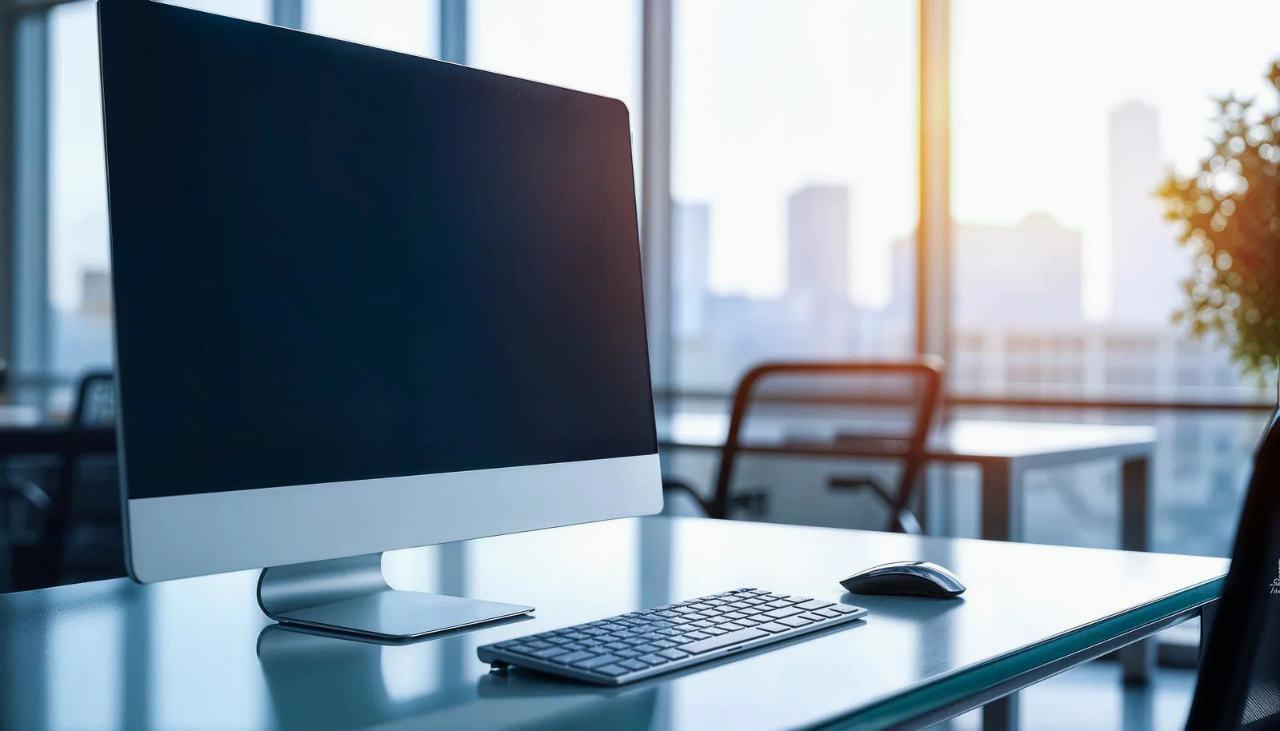
昇降デスクをより効果的に活用するためには、デスク本体だけでなく周辺機器との組み合わせも重要です。
特にモニターアームは、PC作業環境を大きく改善できる代表的なアイテムです。
画面の高さや角度、距離を柔軟に調整できるため、座り姿勢と立ち姿勢を切り替える昇降デスクとの相性が非常に高い特徴があります。
一般的なモニタースタンドでは、高さ調整の幅に限界があります。
そのため、デスクの高さを変更すると、今度は画面位置が合わなくなることがあります。
例えば、座った状態では適切だったモニターが、立って作業すると低く感じられ、首を前へ傾ける原因になるケースです。
モニターアームを導入することで、デスクの高さ変更に合わせて画面位置も柔軟に調整できます。
これは単なる見た目の改善ではなく、身体への負担を減らし、長時間のデジタル作業を快適にするための環境設計です。
モニターアームで目線と姿勢を最適化する方法
モニターアームの最大のメリットは、画面を自分に合った位置へ自由に配置できることです。
PC作業では、視線の位置が姿勢に大きく影響します。
画面が低すぎる場合、人は無意識に頭を前へ出し、首や肩へ負担をかけやすくなります。
逆に高すぎる場合は、首を反らした状態になり、長時間の作業では疲れを感じやすくなります。
快適なモニター位置を作るためには、以下のポイントを意識すると効果的です。
- 画面上部が自然な目線の高さ付近になるよう調整する
- 首を大きく曲げずに画面全体を確認できる距離に設置する
- 作業姿勢に合わせて前後の位置を変更する
- 複数モニターの場合は使用頻度の高い画面を正面に配置する
また、昇降デスクでは座る高さと立つ高さが変化するため、固定式のモニタースタンドよりもモニターアームの恩恵が大きくなります。
例えば、午前中は座って集中作業を行い、午後は立って資料確認を行うといった使い分けでも、常に適切な画面位置を維持できます。
さらに、モニターアームにはデスク上のスペースを有効活用できるというメリットもあります。
スタンド部分がなくなることで、キーボードや書類、タブレットなどを置く余裕が生まれ、作業エリアを広く確保できます。
限られたデスクスペースを効率的に使える点も、IT作業環境では大きな価値があります。
ケーブルや周辺機器を整理して集中できるデスクを作る
快適なデスク環境を作るうえで、見落とされがちなのがケーブルや周辺機器の整理です。
高性能なPC、複数のモニター、外付けストレージ、USB機器などを利用する現代のデスクでは、配線が複雑になりやすくなっています。
ケーブルが乱雑な状態では、見た目の問題だけでなく、作業効率にも影響します。
必要な機器へアクセスしにくくなったり、デスク周辺のスペースが狭くなったりすることで、自然な姿勢を取りにくくなる場合があります。
身体に負担をかけない環境を作るには、デスク上だけでなく足元や背面も含めた整理が必要です。
特に昇降デスクでは、天板が上下に動くため、固定式デスクとは異なる配慮が必要です。
ケーブルの長さに余裕がない場合、昇降時に引っ張られたり、接続機器へ負荷がかかったりする可能性があります。
昇降デスク環境で配線を整える際は、以下のような点を確認すると安心です。
- 昇降範囲を考慮してケーブルに適度な余裕を持たせる
- 電源タップをデスク裏など使いやすい位置へ固定する
- 使用頻度の低い機器のケーブルをまとめる
- USBハブなどを活用して接続環境を整理する
また、デスク周辺機器の配置も作業効率に関係します。
よく使うキーボードやマウスは手の届きやすい位置へ配置し、使用頻度の低い機器は作業スペースを圧迫しない場所へ移動すると、集中しやすい環境になります。
昇降デスク、モニターアーム、整理された配線環境。
この3つを組み合わせることで、単に作業する場所ではなく、身体への負担と生産性の両方を考えたITワークスペースを構築できます。
デジタル機器を快適に使い続けるためには、機器の性能だけでなく、それを扱う環境設計にも目を向けることが大切です。
昇降デスクを使っても肩こりが改善しない場合の見直しポイント
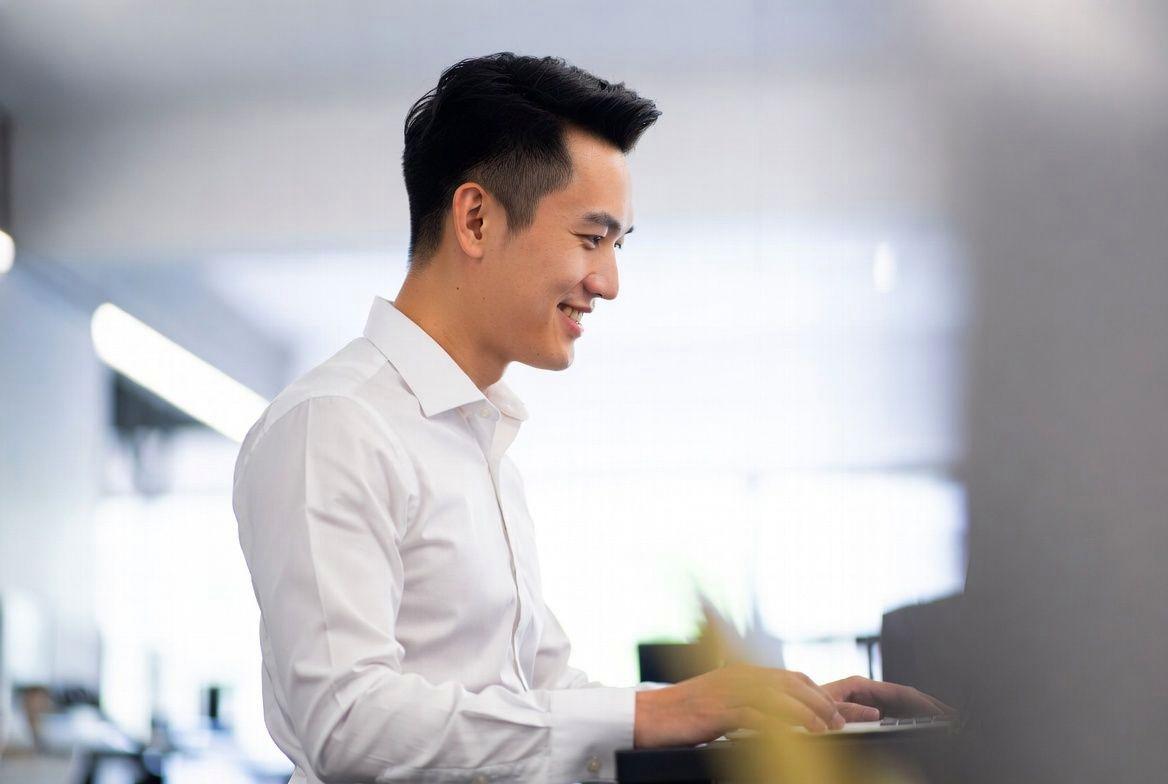
昇降デスクを導入したにもかかわらず、肩こりが思うように改善しない場合があります。
その原因は、昇降デスク自体の性能ではなく、使い方や周辺環境に問題があるケースも少なくありません。
高さを変更できる便利なデスクであっても、正しい姿勢や適切な作業習慣と組み合わせなければ、身体への負担を十分に減らすことは難しくなります。
肩こり対策で重要なのは、「立って作業すること」だけを目的にしないことです。
昇降デスクは、身体に合わせて作業環境を調整するためのツールです。
自分の体格、仕事内容、使用するPC機器に合わせて継続的に設定を見直すことで、本来の効果を発揮します。
また、肩こりの原因は一つではありません。
デスクの高さ、モニター位置、キーボード配置だけでなく、作業時間や休憩の取り方、日常的な身体の動かし方など、複数の要素が関係しています。
環境全体を確認する視点が必要です。
作業姿勢だけでなく休憩や体の動かし方も確認する
昇降デスクを正しく設定していても、長時間同じ姿勢を続けていれば身体への負担は蓄積します。
人間の身体は、一定の姿勢を長時間維持するようには設計されていません。
座っていても立っていても、同じ状態が続けば筋肉の緊張や疲労につながります。
そのため、肩こり対策では姿勢の改善と同時に、適度な休憩や身体の動きを取り入れることが重要です。
例えば、作業の区切りごとに立ち上がったり、肩や首を軽く動かしたりするだけでも、身体の状態をリセットするきっかけになります。
PC作業では集中しているほど、姿勢の変化を忘れがちです。
特に資料作成やプログラミング、動画編集などの作業では、気づかないうちに数時間同じ姿勢になっていることがあります。
効果的な作業リズムを作るためには、以下のような習慣がおすすめです。
- 1時間程度を目安に姿勢を変える
- 作業の合間に肩や首を軽く動かす
- 立ち作業と座り作業を目的に応じて使い分ける
- 目線を遠くへ移して目の疲労もリフレッシュする
また、休憩は単に作業を止める時間ではありません。
身体の状態を確認する時間でもあります。
肩に力が入っていないか、首が前へ出ていないか、腕に負担がかかっていないかを確認することで、次の作業環境調整につながります。
昇降デスクのメリットは、こうした姿勢変更を気軽に取り入れられる点です。
高さを変える操作自体を習慣化することで、身体を一つの姿勢に固定しない環境を作ることができます。
自分に合ったデスク環境へ継続的に調整する重要性
昇降デスクの設定は、一度決めたら終わりではありません。
使用する機器や作業内容、身体の状態によって、最適なポジションは変化します。
快適な環境を維持するためには、定期的な見直しが必要です。
例えば、モニターを大型モデルへ変更した場合、画面位置や視線の高さが変わります。
また、キーボードやマウスを買い替えた場合も、手の位置や腕の角度に影響します。
デジタル機器を追加・変更するたびに、デスク環境全体のバランスを確認することが大切です。
見直す際には、以下のような項目を確認すると効果的です。
- モニターを見たときに首が前へ出ていないか
- キーボード入力時に肩へ力が入っていないか
- マウス操作で腕を伸ばしすぎていないか
- 座り姿勢と立ち姿勢の両方で快適に作業できるか
また、快適なデスク環境は「正しい姿勢を維持するための場所」ではなく、「自然に負担の少ない姿勢を取りやすい場所」と考えることが重要です。
常に姿勢を意識し続けることは難しいため、機器配置やデスク設定によって身体をサポートする仕組みを作ることが理想です。
IT機器を活用する現代の働き方では、作業環境も一種のシステム設計と考えることができます。
PC、モニター、入力機器、デスクが連携して初めて快適な作業環境が完成します。
昇降デスクを使っても肩こりが残る場合は、デスクの性能を疑う前に、自分の作業環境全体を見直してみることが重要です。
小さな調整を積み重ねることで、長時間のデスクワークでも身体への負担を抑えた快適なワークスペースを作ることができます。
昇降デスクの正しい設定で肩こりに悩まない快適なデスクワーク環境へ
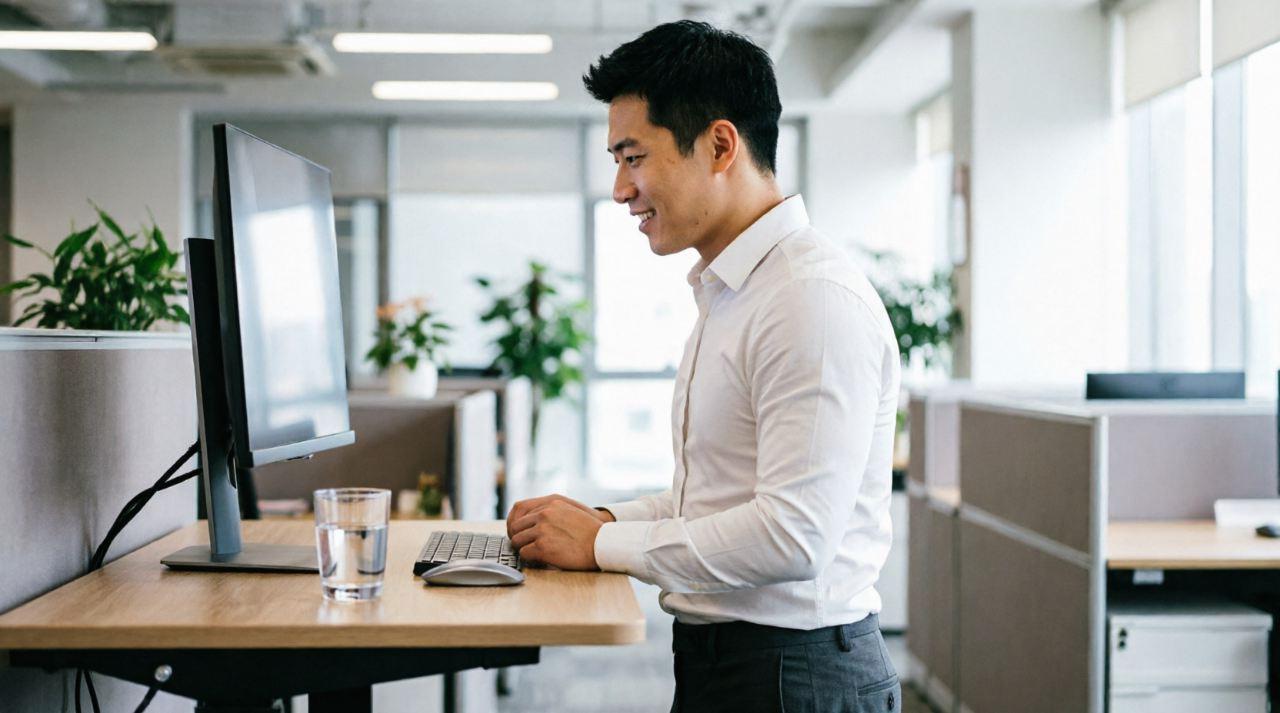
デスクワークによる肩こりを軽減するために重要なのは、高性能な機器を導入することだけではありません。
毎日長時間向き合う作業環境を、自分の身体や仕事のスタイルに合わせて最適化することが大切です。
昇降デスクは、そのための柔軟な調整機能を備えたデスク環境の中心的な存在です。
しかし、昇降デスクは高さを変えられるだけでは十分な効果を発揮できません。
肩や首への負担を減らすには、モニター、キーボード、マウス、椅子など、周辺機器を含めた全体のバランスを整える必要があります。
デジタル機器を快適に使うための環境設計という視点が、これからのデスクワークではますます重要になります。
これまで解説してきたように、肩こりの原因は一つではありません。
モニターが低すぎることで首が前へ出る、キーボードが高すぎることで肩が緊張する、同じ姿勢を長時間続けることで筋肉に負担がかかるなど、複数の要因が重なって発生します。
だからこそ、部分的な改善ではなく、作業環境全体を見直すことが効果的です。
昇降デスクを活用する際は、まず自分にとって自然な姿勢を作れる高さを見つけることから始めます。
座った状態では、肩の力を抜いてキーボードを操作できる高さに設定します。
立った状態では、肘が自然に曲がり、画面を見るために首を傾ける必要がない位置へ調整します。
また、理想的な設定は一度決めれば終わりではありません。
仕事内容や使用する機器が変われば、快適なポジションも変化します。
例えば、モニターを大型化した場合やキーボードを変更した場合、以前は快適だった高さが合わなくなることがあります。
定期的に身体の状態や作業環境を確認し、微調整を続けることが重要です。
快適な昇降デスク環境を維持するために、以下のポイントを習慣化すると効果的です。
- 作業開始前にモニター位置とデスクの高さを確認する
- 長時間同じ姿勢にならないよう意識的に切り替える
- 肩や首に違和感を感じたら機器配置を見直す
- 使用頻度の高い周辺機器を無理なく操作できる位置へ配置する
さらに、昇降デスクのメリットを最大限に引き出すには、姿勢そのものを変えるだけでなく、作業の流れに合わせた使い方を考えることも重要です。
集中して文章作成やプログラミングを行う時間、会議や資料確認を行う時間、軽い整理作業を行う時間では、身体に適した姿勢は異なります。
例えば、深い集中が必要な作業では安定した座り姿勢を選び、メール確認や資料整理では立ち姿勢を取り入れるといった使い分けができます。
昇降デスクは、こうした働き方の変化に対応できる柔軟な作業基盤です。
また、モニターアームや整理された配線環境などの周辺設備も、快適性を大きく左右します。
モニター位置を自由に調整できれば、座位と立位の両方で適切な視線を維持できます。
ケーブルや周辺機器を整理すれば、作業スペースが広がり、自然な姿勢で操作しやすくなります。
デスクワークの快適性は、単純な作業時間の短縮だけでなく、集中力や生産性にも影響します。
身体への負担が少ない環境では、長時間のPC作業でも疲労を感じにくくなり、結果として仕事の質を維持しやすくなります。
昇降デスクは、肩こりを直接治すための道具ではありません。
しかし、自分の身体に合わせて作業環境を調整し、負担の少ない姿勢を作るための強力なサポートツールになります。
正しい高さ設定と周辺機器の配置を意識することで、毎日のデスクワークはより快適で効率的なものへ変えられます。
これからのPC作業環境では、デバイスの性能だけでなく、人が無理なく使い続けられる環境設計が重要です。
昇降デスクを正しく活用し、自分に合ったワークスペースを構築すること。
それが、肩こりに悩まされにくい快適なデスクワークへの第一歩になります。


コメント