
HDDの「読み込み回数」に寿命の限界がある――そうした誤解をよく耳にしますが、実際にはもう少し複雑なメカニズムが動いています。
確かに、ヘッドがプラッタ上のデータを読み取るたびに物理的な摩耗は進行しますが、現代のドライブが搭載するSMART(自己監視・分析・報告技術)では、単純な回数ではなく、再セクタ数やシークエラー率、回転数といった多角的なパラメータが総合的に判断されるのです。
メーカーが公表するMTBF(平均故障間隔)は数十万時間に達しますが、これはあくまで統計上の目安であり、個体差や運用環境によって実際の耐用年数は大きく変動します。
では、私たちが注目すべき「寿命の限界」とは何か。
それは総書き込み量(TBW)ほど明確な数値ではなく、物理的な衝撃や温度変化、そして電源の質が大きく影響するという点です。
特に、読み込み専用の運用であっても、ヘッドのピエゾ素子やスピンドルモーターは経年劣化を避けられません。
3年から5年を一つの節目として、データの重要性が増すほど、早めの交換計画を検討すべきでしょう。
問題は、突然のクラッシュよりも、その前に現れる「小さな違和感」を見逃してしまうことです。
以下のような初期サインが日常的に発生し始めたら、それは物理的な故障の前兆である可能性が高いです。
- ファイルのコピー中に極端に速度が落ちる、またはフリーズする
- アクセスしていないのにドライブから「カチカチ」や「キーン」という異音が聞こえる
- OSの起動時にディスクチェックが頻発する、または認識されないことがある
- 特定のフォルダを開くたびにエクスプローラーが応答しなくなる
これらのサインは、論理エラーではなく、ヘッドやプラッタの物理的損傷を示唆します。
より定量的にリスクを把握するために、SMART情報の主要な項目を日常的にチェックすることをお勧めします。
| SMART項目 | 見るべき値 | リスク度合い |
|---|---|---|
| 05(代替処理済みセクタ数) | 生の値が1以上で継続増加 | 要注意(物理的損傷) |
| C5(代替処理保留中セクタ数) | 0以外の数値が表示される | 警告(論理・物理混在) |
| 197(現状保留中セクタ数) | 再割り当て前に数値が上がる | 早期警戒レベル |
| 188(コマンドタイムアウト) | タイムアウト回数の増加 | 接続または制御系の不安定 |
これらの数値が閾値を超える前に、データ消失を防ぐための対策は「待つ」ではなく「動く」ことです。
最も確実なのは 3-2-1ルール(3つのコピー、2つの異なるメディア、1つはオフサイト) の徹底ですが、少なくとも重要なファイルはクラウドと別の外付けHDDに二重化しておくべきです。
また、定期的なバックアップに加え、ドライブの稼働温度を40℃以下に保つこと、そして電源供給の安定性を確保することも、寿命を大きく左右する要因です。
読み込み回数に惑わされることなく、SMARTの生データと運用中の体感症状を組み合わせて判断する。
それが、データを守るための現実的な知恵です。
次章では、具体的な診断ツールの使い方と、交換のタイミングを判断する実践的なフローチャートを解説していきます。
HDDの寿命は「読み込み回数」で決まるのか? – データシートの落とし穴
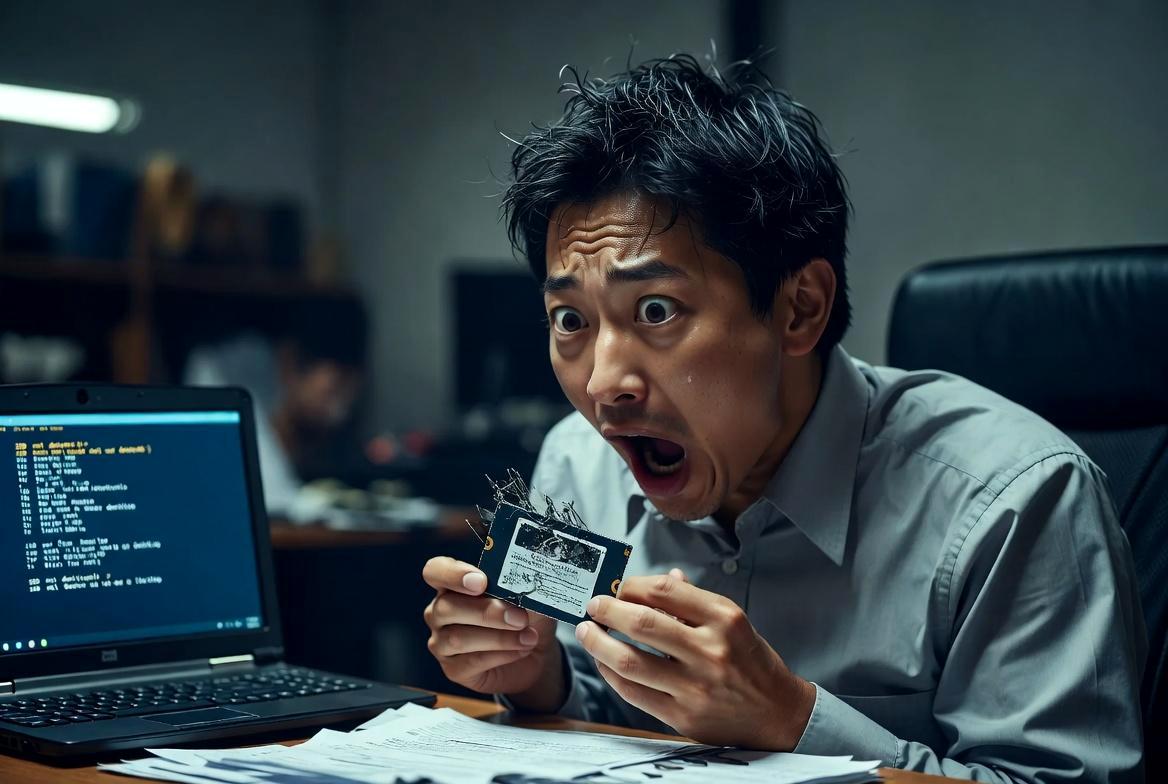
「このHDDは読み込み回数が○○万回だから安心」――そうした商品説明やレビューを見かけたことはありませんか。
確かに、ヘッドがプラッタ上のデータを読み取るたびに物理的な動作は発生しますが、寿命を「読み込み回数」という単一の数値で語ること自体が大きな誤解を招いています。
メーカーが公開するデータシートにはMTBFやAFRといった指標が記載されていますが、これらはあくまで統計上の信頼性を示すものであり、個々のドライブが実際に何回の読み込みで壊れるかを保証するものではありません。
むしろ、過度に回数に意識を向けることで、温度や振動、電源品質といった本当に致命的な要因を見落としてしまう危険性があります。
まずは、データシートに踊らされないための正しい数値の読み方を整理しましょう。
MTBFとAFRの正しい解釈 – 統計上の数字に踊らされない
MTBF(平均故障間隔)は、多くのHDDで「100万時間」や「200万時間」といった桁外れな値が謳われています。
しかし、この数字は「ドライブが壊れるまでの平均時間」ではなく、多数のドライブを稼働させた際の故障発生率を統計的に表した指標に過ぎません。
例えば、MTBFが100万時間のドライブを1万台運用すれば、理論上は100時間に1台の割合で故障が発生するという意味であり、個々の製品が100万時間もつわけではありません。
より実用的なのはAFR(年間故障率)です。
こちらは1年間の運用でどの程度の割合が故障するかを示すパーセンテージで、一般的なコンシューマ向けHDDでは1~2%、エンタープライズ向けでは0.5%前後が目安となります。
| 指標 | 定義 | 実運用での見方 |
|---|---|---|
| MTBF(平均故障間隔) | 稼働総時間÷故障回数(統計値) | あくまで集団としての目安。個体の寿命予測には不向き |
| AFR(年間故障率) | 1年間に故障する割合(%) | バックアップ計画のリスク試算に活用できる |
| 保証期間(Warranty) | メーカーが無償交換を保証する期間 | この期間を超えたら自己責任。交換の一つの節目 |
重要なのは、これらの数値は工場出荷時のテスト条件(一定温度・安定電源・低振動環境) で算出されているという点です。
実際のデスクトップやラップトップでは、エアフローの制限や電源のリップルノイズ、運搬時の衝撃などが加わるため、AFRは公称値よりも高くなる傾向があります。
つまり、データシートの数字を過信せず、3年を過ぎたドライブは統計上のリスクが徐々に上昇すると見なすべきでしょう。
特に、SMARTの生データが正常範囲内であっても、経年によるモーターのベアリング劣化やヘッドの位置決め精度の低下は避けられません。
読み込みと書き込みで劣化メカニズムは異なるのか
ここで本題の「読み込み回数」に立ち返ります。
読み込み動作と書き込み動作では、プラッタに対する物理的な影響が根本的に異なります。
読み取り時は、ヘッドがプラッタ上の磁気パターンを検出するだけであり、磁気媒体自体にはほぼ変化を与えません。
一方、書き込み時はヘッドのコイルに電流を流して強力な磁界を発生させ、プラッタ上の磁性体の向きを反転させます。
この磁気反転プロセスは、プラッタ表面の微細な結晶構造にストレスを与え、繰り返し行われることで徐々に磁気的劣化や媒体の疲労を引き起こします。
- 読み取りの主な劣化要因:ヘッドのピエゾ素子の経年変化、浮上量の変動による偶発的な接触リスク
- 書き込みの主な劣化要因:磁気反転に伴うプラッタの熱的・磁気的ストレス、トラックの隣接干渉(側方消去)
つまり、書き込みのほうがプラッタに対する負荷は明らかに大きいのです。
実際、サーバー用途では「総書き込みバイト数(TBW)」が寿命指標として重視される一方、読み取り専用のアーカイブ用途では、書き込み頻度が低いため媒体劣化は緩やかになります。
しかし、読み取りだけでもヘッドの浮上量はスピンドルモーターの回転精度に依存しており、経年でベアリングが摩耗すれば、わずかな振動でヘッドがプラッタに接触する「ヘッドクラッシュ」のリスクが高まります。
結論として、「読み込み回数」を寿命のバロメーターにすることは誤りであり、むしろ書き込み履歴や通電時間(POH)、そして何よりSMARTが示す再割り当てセクタやシークエラーのトレンドを注視すべきです。
データシートのMTBFはあくまで参考値として、実際の運用では温度管理と電源品質を徹底し、3年を目安に交換計画を立てる――その姿勢こそが、データ消失を遠ざける現実的な知恵であると言えるでしょう。
ヘッドとプラッタの物理的限界 – なぜ経年劣化は避けられないのか
HDDは、精密機械工学と磁気記録の粋を集めた製品ですが、その内部は極めて過酷な環境で稼働し続けています。
プラッタは毎分5400回転または7200回転で高速回転し、ヘッドはその上を数ナノメートルの浮上量で飛行しながらデータを読み書きします。
この浮上量は、人間の髪の毛の太さの約1000分の1に過ぎず、わずかな埃や衝撃で接触してもおかしくない状態です。
にもかかわらず、長期間にわたって安定動作が可能なのは、エアーベアリングと呼ばれる空気のクッション効果と、モーターの精密なベアリングに支えられているからです。
しかし、これらの物理的要素は経年とともに必ず劣化する宿命にあり、その進行を完全に止めることはできません。
ここでは、その劣化メカニズムを浮上量とベアリングの二つの観点から掘り下げます。
浮上量と接触のリスク – エアーベアリングの経年変化
エアーベアリングとは、回転するプラッタが周囲の空気を引きずり、ヘッドスライダの下面に設けられた特殊な形状(レール)によって動圧を発生させて浮上力を生み出す仕組みです。
この浮上量は、回転数や気圧、温度によって変動しますが、新品時には約10ナノメートル前後に設計されています。
問題は、経年によってプラッタ表面の微細な凹凸が摩耗で滑らかになりすぎると、空気の粘性抵抗が変化し、浮上量が設計値からずれることです。
また、ヘッドスライダ自体もわずかに摩耗し、浮上面の形状が変化することで揚力係数が低下します。
さらに、温度上昇は空気の粘度を低下させ、浮上量を減少させる方向に働きます。
一般的に、動作温度が5℃上昇するごとに浮上量は約1ナノメートル減少すると言われており、40℃を超える環境では危険域に近づきます。
浮上量が低下すると、プラッタ上の微小な突起や異物にヘッドが接触する確率が飛躍的に高まり、その接触が繰り返されれば、ヘッドクラッシュと呼ばれる致命的な故障を引き起こします。
ヘッドクラッシュが発生すると、プラッタ表面の磁性層が剥がれ、その破片がさらに他の部分を傷つける連鎖反応が起きます。
| 経年要因 | 浮上量への影響 | 顕在化するリスク |
|---|---|---|
| プラッタ表面の摩耗 | 浮上量が増加(揚力低下) | 位置決め精度の悪化、シークエラー |
| ヘッドスライダの形状変化 | 浮上量が減少(接触リスク上昇) | 断続的な異音、再セクタの増加 |
| 温度上昇(40℃超) | 浮上量が急減 | 突然のヘッドクラッシュ |
| 低気圧環境(高地) | 浮上量が減少 | 通常より早期の接触故障 |
このように、エアーベアリングは静的ではなく、常に環境と経年で変化する動的パラメータです。
そのため、SMARTのエラー率が正常でも、実際の浮上量は既に危険水準に達している可能性があります。
これを検知する手段はユーザーにはほぼないため、運用環境の温度管理と、定期的なドライブ交換が唯一の現実的な対策となるわけです。
モーターのベアリング摩耗 – 異音の根本原因
もう一つの物理的限界は、スピンドルモーターとヘッドアームを駆動するボイスコイルモーターに内蔵されたベアリングです。
スピンドルモーターには主にボールベアリングと流体動圧ベアリング(FDB)の二種類が使われますが、いずれも経年によって潤滑油の劣化や金属疲労が進行します。
ボールベアリングでは、転動体とレースウェイの接触部に摩耗が生じ、微小なガタが発生します。
FDBは油膜で軸を支えるため、初期の静粛性は高いものの、油の粘度低下や異物混入で軸振れが増大します。
ベアリングの摩耗が進むと、まず回転むらや微小な振動が生じ、ヘッドのトラッキング精度に悪影響を及ぼします。
そして、最も顕著な症状として異音が出現します。
異音にはいくつかのパターンがあり、それぞれ原因が異なります。
- カチカチ音(クリッキング) – ヘッドが正しいシリンダにシークできず、停止位置に戻る動作を繰り返す。多くの場合、サーボ情報の読み取り不良や、ヘッドアームのベアリングガタが原因
- キーンという高周波音 – スピンドルモーターのベアリングが摩耗し、回転軸が振動して発生。特にFDBで油膜が切れかかると顕著になる
- ゴリゴリという擦れる音 – プラッタとヘッドの接触が断続的に起きている可能性が高い。これは最終警告段階
- ブーンという低い唸り – モーターの駆動電流の歪みや、ベアリングの非対称摩耗によるもの。電源品質が悪いと増幅される
これらの異音は、SMARTの数値よりもはるかに早期に現れるサインです。
特に、アイドル時やアクセス時ではなく、電源投入直後から異音がする場合は、ベアリングの初期潤滑不足や固着の前兆と見てください。
異音を感じたら、すぐに重要なデータのバックアップを取り、可能であればドライブの電源を切って交換に備えるべきです。
物理的な摩耗は進行性であり、一度始まると加速度的に悪化します。
静かな環境で定期的にドライブの音を確認する習慣は、データを守るための地味ながら強力な防御策であると言えるでしょう。
知られざる寿命キラー – 温度・衝撃・電源が及ぼす深刻な影響
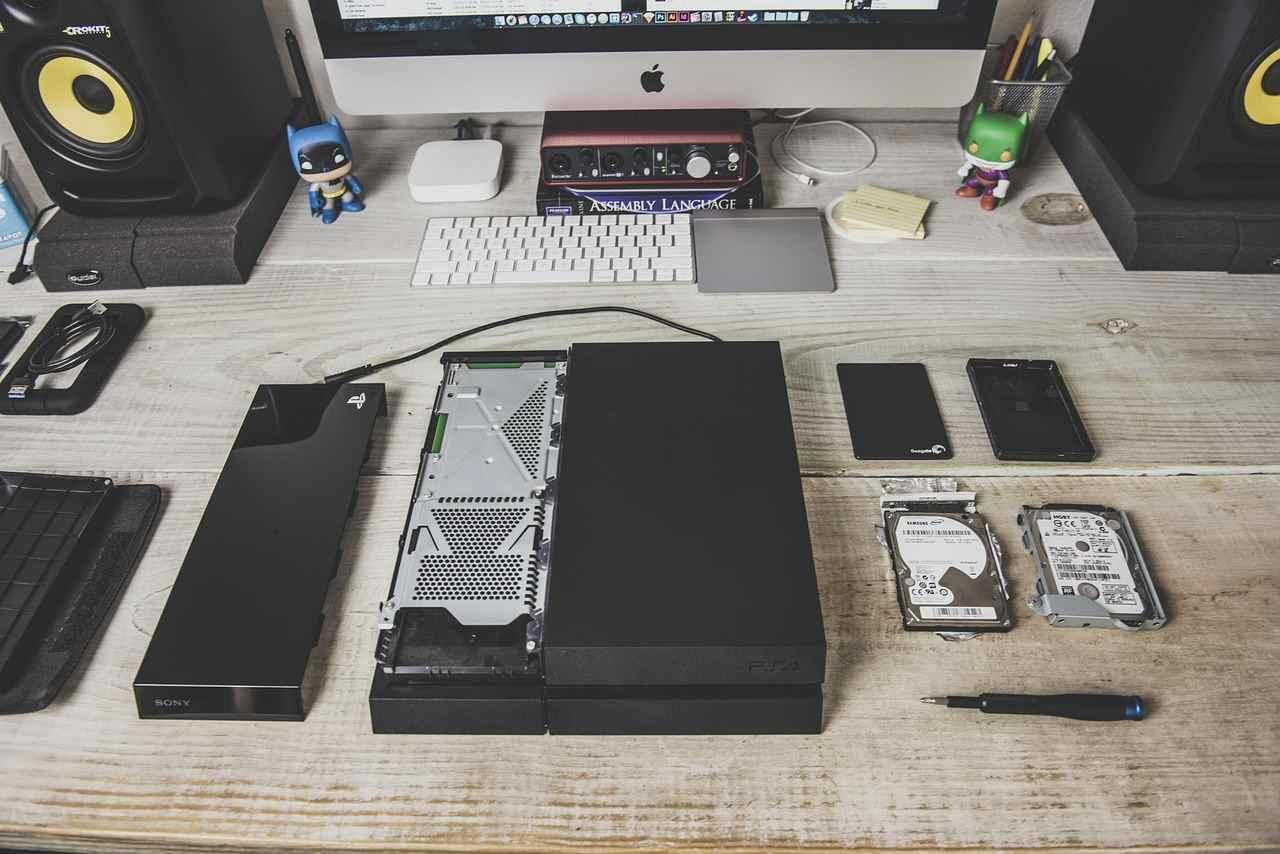
HDDの寿命を語る際、多くのユーザーが「総書き込み量」や「通電時間」に注目しますが、それら以上に静かに、かつ確実にドライブを蝕む三つの要素が存在します。
それは温度、物理的衝撃、そして電源の質です。
これらの要因は、SMARTのエラー率が正常に見えていても、内部の物理的劣化を加速度的に進行させます。
メーカーのデータシートに記載された動作環境範囲はあくまで「動作保証」であって、「長寿命の保証」ではありません。
例えば、許容範囲内の50℃でも継続稼働すれば、故障率は劇的に上昇することが知られています。
また、一瞬の停電や電圧変動は、ヘッドの退避動作を妨げ、プラッタへの接触を誘発します。
これらは使い方や設置環境に大きく依存するため、ユーザー側で積極的にコントロールできる数少ない寿命要因でもあります。
まずは温度から詳しく見ていきましょう。
最適動作温度の維持 – 5℃刻みで変わる故障率
HDDの内部には、スピンドルモーターやアクチュエータ、そして読み書き回路が密集しており、稼働中はかなりの発熱を伴います。
一般的に、HDDの最適動作温度は25℃から40℃の範囲とされていますが、この範囲を5℃超えるごとに故障率が顕著に上昇するというデータが多数のストレージ事業者から報告されています。
具体的には、40℃を超えると故障率が約10%上昇し、45℃では30%、50℃に達すると正常時の2倍以上の故障リスクを抱えることになります。
- 高温による主な悪影響として、エアーベアリングの浮上量低下(接触リスク増大)
- プラッタ上の磁性体の熱揺らぎによる信号減衰(リードエラー率上昇)
- モーターベアリングの潤滑油劣化加速(異音・回転むらの原因)
- 回路基板上のコンデンサやドライバICの寿命短縮(突然の制御不能)
逆に、低温(10℃未満)も問題です。
ベアリングのグリースが硬化し、モーターの起動トルクが不足してスピンアップに失敗することがあります。
特に寒暖差の大きい季節や、エアコンの直風が当たる場所では、温度変動そのものがプラッタやヘッドアームの微小な熱膨張収縮を繰り返し、位置決め精度の劣化を早めます。
実運用での対策としては、ケース内のエアフローを確保し、ドライブ同士を密集させないことが基本です。
デスクトップPCではフロントファンからドライブベイに風が当たるようにし、ラップトップでは通気口を塞がないように注意してください。
また、HDDの温度をSMARTでモニタリングし、常時45℃を超えるようであれば、放熱対策やドライブの配置換えを検討すべきです。
5℃の差が、数年の寿命の差を生むと認識しておいてください。
瞬間停電とサージ – ヘッドパーキングの失敗リスク
電源系の問題は、HDDにとって最も厄介なトラブルの一つです。
特に、予告なしの瞬間停電(瞬断)や電圧サージ(スパイク)は、ハードウェアに即座にダメージを与える可能性があります。
HDDは通常、電源が切られる直前に、ヘッドをプラッタの内周にある退避ゾーン(ランディングゾーン)に移動させ、ロックする「パーキング」動作を行います。
しかし、瞬断のように電圧が急速に降下すると、制御回路が正常に動作せず、ヘッドがプラッタ上に着地したまま停止してしまいます。
その状態で再び電源が投入されると、スピンドルが回転を始める際にヘッドがプラッタ表面を擦り、深刻な傷を付けることになります。
さらに、電源サージ(雷や電源投入時の突入電流など)は、ドライブの基板上にある保護ダイオードやコンデンサを破壊します。
特に、安価な電源ユニットや不安定なコンセントを使用している環境では、ノイズやリップルが多く、モーター制御に悪影響を与え、シークエラーやライトエラーを誘発します。
| 電源トラブルの種類 | 発生メカニズム | HDDへの具体的な影響 |
|---|---|---|
| 瞬間停電(瞬断) | 商用電源の一瞬の遮断(10ms〜数秒) | パーキング失敗によるヘッド接触痕、ファイルシステムの破損 |
| 電圧サージ(スパイク) | 雷や大電力機器のON/OFFで発生 | 基板の電解コンデンサ破裂、制御ICの破壊 |
| 電圧低下(ブラウンアウト) | 負荷増加による電圧降下 | モーター回転数の変動、ライトエラーの頻発 |
| 高調波ノイズ | スイッチング電源からの高周波乗り | データ転送のCRCエラー、誤った読み取りデータ |
これらを防ぐための最も確実な手段は、無停電電源装置(UPS)の導入です。
UPSは瞬断や電圧変動を吸収し、停電時には安全なシャットダウンやヘッドパーキングのための時間を確保します。
少なくとも、サージ保護機能付きの電源タップを使用し、電源プラグの抜き差しは必ずOSからシャットダウンしてから行う習慣を徹底してください。
また、外付けHDDの場合は、付属のACアダプタを純正品で使い、不必要な電源オフを避けることが重要です。
温度や衝撃に比べ、電源問題は「見えないキラー」と呼ばれるだけに、意識的な対策が寿命を大きく左右するポイントと言えるでしょう。
SMARTが警告する「死のサイン」 – チェックすべき5つの生データ
HDDの内部状態を可視化する最も強力なツールが、SMART(Self-Monitoring, Analysis and Reporting Technology)です。
多くのユーザーは「SMARTステータスが正常」という表示を見て安心しますが、それは大きな落とし穴です。
なぜなら、SMARTには「正常」と「異常」の二値だけでなく、生の値(Raw Value)と呼ばれる詳細な数値が存在し、ここに本当の危険信号が隠れているからです。
ベンダーが設定するしきい値を超えるまでは「正常」と判定されますが、しきい値はかなり緩めに設定されていることが多く、生の値が上昇トレンドを示していれば、しきい値到達のかなり前から物理的な劣化が進行していると考えてください。
ここでは、特に注視すべき5つの主要なSMART属性を取り上げ、その見方と判断基準を解説します。
05(代替処理済みセクタ)とC5(保留中セクタ)の見方
まず最も重要なのが、ID 05(代替処理済みセクタ数)とID C5(現在保留中セクタ数)です。
これらはプラッタ上の物理的なセクタの健全性を直接示す指標です。
- 05(代替処理済みセクタ):HDDは不良セクタを検出すると、予備領域の正常セクタに自動的にデータを移し替え、そのセクタを無効化します。この「代替処理」が行われた総数が05の生の値です。この値が0以外で、かつ増加傾向にある場合、プラッタ表面の物理的劣化が確実に進行しています。1や2といった小さな値であればまだ許容範囲ですが、数日〜数週間の間に値が増え続けるなら、それは「進行性の故障」の明確な証拠です
- C5(現在保留中セクタ数):こちらは、読み取り時にエラーが発生したものの、まだ代替処理に至っていない「保留中のセクタ」の数です。つまり、次にそのセクタへの書き込みが行われた際に、代替処理されるかどうか判断が保留されている状態です。C5が0以外の値を持つ場合、そのセクタは既に信頼性が低下しており、早晩05に移行するか、あるいは読み取りエラーを引き起こす可能性があります。特にC5が急増した場合は、ヘッドの接触やプラッタ傷の兆候として警戒が必要です
この二つの値は、絶対値よりも「変化の方向と速度」に注目してください。
たとえ05が10でも、それが半年間変わらなければ安定していると見なせますが、1週間で5から10に増えたなら、即座にバックアップを取るべきフェーズです。
シークエラー率と回転数リトライ – 無視できない副指標
次に、見落とされがちながら重要な補助指標として、ID 07(シークエラー率)とID 10(回転数リトライ)があります。
これらは直接的なデータ損失には直結しませんが、機械系の不安定性を如実に反映します。
- シークエラー率:ヘッドが目的のトラックに正しく移動できなかった割合を示します。生の値は通常、エラー回数とシーク回数の比率で表されますが、ベンダーによってフォーマットが異なります。重要なのは、この値が急激に増加したり、しきい値に近づいたりした場合です。シークエラーが増えるということは、ヘッドアームのベアリング摩耗や、サーボ情報の読み取り不良が起きている証拠であり、将来的なヘッド位置決め不能リスクを示唆します
- 回転数リトライ(スピンドルリトライ):スピンドルモーターが目標回転数に達するまでに要したリトライ回数です。この値が1以上になる場合、モーターのベアリング固着や駆動回路の不安定性が疑われます。特に、電源投入直後にこの値が増加するドライブは、近い将来、スピンアップに失敗して認識されなくなる可能性が高いです
これらの副指標は、05やC5ほど直接的な「データ消失リスク」を表しませんが、機械的な寿命の前兆として非常に有用です。
SMART情報を定期的に確認する際には、これらの値が「正常範囲内」というだけでなく、過去の記録と比較して「変化していないか」をチェックする習慣を持ってください。
SMARTのしきい値と生の値 – どちらを信じるか
ここで多くのユーザーが迷うのが、SMARTツールが表示する「しきい値(Threshold)」と「生の値(Raw Value)」のどちらを優先すべきかという問題です。
結論から言えば、信頼すべきは生の値のトレンドであり、しきい値はあくまで「最終警告ライン」に過ぎません。
しきい値はメーカーが定めた値で、例えば05なら「代替処理済みセクタが36を超えたら異常」といった具合です。
しかし、このしきい値は、多数のドライブの統計に基づくものであり、個々のドライブの微妙な劣化を捉えるには鈍感です。
実際、05が10でも、そのドライブが毎日1ずつ増加している場合、36に達する前に読み取りエラーでデータが失われる可能性は十分にあります。
| SMART属性 | 生の値で見るべきポイント | しきい値の役割 |
|---|---|---|
| 05(代替処理済みセクタ) | 値が0でない、かつ増加トレンド | 増加が急停止せずに続く場合の最終的な警告ライン |
| C5(保留中セクタ) | 0以外の値が継続する、または増加 | 他のエラーと組み合わせて総合判断 |
| 07(シークエラー率) | 過去と比べて急上昇(10倍以上など) | エラー率が極端に高まった場合の異常値 |
| 10(回転数リトライ) | リトライ回数が1以上、または頻発 | モーター故障の最終判定基準 |
| 01(リードエラー率) | エラー率の増加(ベンダー依存) | データ読み取り不能に至る前の指標 |
私の推奨する実践的なアプローチは、SMARTの生の値を月に一度記録し、その差分を監視することです。
特に05とC5が前回から増えていれば、たとえしきい値に達していなくても、物理的な寿命が確実に近づいていると認識してください。
そして、増加ペースが加速したら、バックアップを優先し、交換計画を前倒しにする。
しきい値は「赤信号」ですが、生の値のトレンドは「黄信号」です。
データを守るには、赤信号を待たずに黄信号で行動を起こすことが肝要です。
異音・遅延・認識不良 – ユーザーが体感できる故障前兆

SMARTの数値やベンチマークスコアも大切ですが、最も直接的で見逃せない警告は、ユーザー自身の五感で捉えられる変化です。
HDDは機械的なデバイスであるがゆえに、劣化が進むと必ず「音」「速度」「認識」という三つの領域に異常が現れます。
これらの前兆は、SMARTがエラーを記録するより数週間から数ヶ月も早く現れることがあり、早期発見の絶好のチャンスです。
しかし、多くのユーザーは「たまたま調子が悪いだけ」と流してしまい、手遅れになってから慌てることになります。
ここでは、それぞれのサインが何を意味し、どう行動すべきかを具体的に解説します。
カチカチ音(クリッキング)とキーン音(スピンドル異音)の判別
HDDから発せられる異音は、故障の種類を判別するための重要な手がかりです。
特にカチカチ(クリッキング)とキーン(高周波の連続音)は、異なる部位の異常を示しています。
- カチカチ音(クリッキング):これはヘッドアームがシーク動作を試みるたびに、目的のトラックを捕捉できずに元の位置(ランディングゾーン)に戻る動作を繰り返す音です。多くの場合、サーボ情報の読み取り不良や、ヘッド自体の故障、またはプラッタ表面の傷が原因で、正しい位置情報が得られなくなっています。この音が断続的に発生する場合、ドライブはまだデータを読めることもありますが、継続して電源を入れるとヘッドとプラッタの接触が進み、回復不能な損傷に至る危険性が高いです
- キーンという高周波音:こちらはスピンドルモーターのベアリングが摩耗した際に発生する持続的な金属的な音です。特に流体動圧ベアリング(FDB)の油膜が薄くなると、回転軸の振動が高周波の唸りとして現れます。この音はアイドル時でも鳴り続け、アクセス時にはさらに大きくなることがあります。ベアリング摩耗は進行性であり、最終的にはモーターが回転しなくなるか、軸振れによってヘッドがプラッタを擦る二次被害を引き起こします
| 異音の種類 | 発生原因 | 推奨される即時対応 |
|---|---|---|
| カチカチ(断続的) | ヘッドのシーク失敗、サーボ情報欠落 | すぐに電源オフ。データ復旧業者に相談を優先 |
| キーン(連続高周波) | スピンドルベアリング摩耗、FDB油膜劣化 | バックアップ可能なら至急実施。その後交換 |
| ゴリゴリ(擦れる音) | ヘッドとプラッタの接触 | 電源を二度と入れない。業者依頼のみ |
| ブーン(低い唸り) | モーター駆動電流の歪み、電源不安定 | 電源ユニットやケーブルを先に確認 |
いずれの異音も、「正常動作音の延長」と自己暗示せず、一度でも気になったら、即座にデータのバックアップを試みてください。
ただし、カチカチやゴリゴリの場合は、バックアップ作業中にさらに損傷が進むリスクがあるため、プロの業者に委ねる方が安全です。
ファイルコピーの極端な速度低下 – 再割り当ての進行具合
異音がなくても、ファイルのコピーや移動が著しく遅くなる現象は、HDDの隠れた悲鳴です。
通常、HDDの転送速度は100MB/s前後ですが、これが数MB/sまで落ち込んだり、途中で「I/Oデバイスエラー」が発生したりする場合、それは不良セクタへのアクセスが頻発している証拠です。
HDDは読み取りエラーが起きると、同じセクタに何度もリトライを試み、それでも失敗すれば代替セクタへの再割り当て処理を行います。
この一連の処理中は、他の通常の読み書き要求がブロックされ、全体のスループットが劇的に低下します。
特に注意すべきは、特定のファイルやフォルダにアクセスしたときだけ速度が落ちるケースです。
そのファイルが保存されている領域に物理的な欠陥が生じている可能性が高く、その領域を避けて運用を続けることは事実上不可能です。
SMARTの05やC5の値を確認すれば、この速度低下が再割り当ての進行によるものかどうかが裏付けられます。
速度低下が一度発生したら、そのドライブをシステムドライブとして使い続けるのは危険です。
重要なデータを別のドライブに退避させ、速やかに交換計画を立ててください。
また、速度低下が断続的で、再起動すると一時的に回復する場合もありますが、それはあくまでも「一時的な回避」であり、根本的な解決にはなりません。
BIOSやOSで認識されない場合の一次対処
最も切迫した状況は、BIOSやOSがHDDを全く認識しなくなるケースです。
この場合、まずパニックにならずに、以下の一次対処を順番に試してみてください。
- ケーブルと接続端子の再確認:SATAケーブルや電源ケーブルが緩んでいないか、別のポートや別のケーブルに差し替えてみる。外付けの場合はUSBポートや電源アダプタを交換する
- 別のPCや外付けケースで試す:ドライブ自体が故障しているのか、マザーボード側の問題かを切り分けるために、別の環境で接続してみる
- BIOS設定のリセット:BIOSでSATAモード(AHCI/IDE)が変更されていないか、またはCMOSクリアで初期設定に戻してみる
- 異音の有無を最終確認:電源投入時にカチカチやキーンが聞こえるなら、それ以上電源を入れ続けずに、直ちに電源を切ってください。無理に認識させようとすると、プラッタの傷が拡大します
これらの対処で認識が回復した場合は、最初の機会に全データのバックアップを取り、そのドライブは即座に交換することをお勧めします。
認識が一時的に戻っても、それは「瀕死の状態でたまたま動いた」に過ぎず、再発は確実です。
逆に、どの対処も効果がなく、かつ異音もない場合は、基板の故障やファームウェアの不具合の可能性があります。
この場合も、自己流の復旧ツール(特に市販のデータ復旧ソフト)を試す前に、専門業者に相談する方が結果的にデータ保護につながります。
認識不良の段階では、時間との勝負であることを強く意識してください。
論理エラーか物理エラーか – 回復ツールを使う前の判断基準

HDDにアクセスできなくなったり、ファイルが開けなくなったりしたとき、多くのユーザーが真っ先に考えるのが「データ復旧ソフト」や「チェックディスクツール」の実行です。
しかし、この行動が状況を劇的に悪化させる場合があることをご存知でしょうか。
それは、エラーの原因が「論理的なもの」なのか「物理的なもの」なのかを区別せずにツールを走らせてしまうからです。
論理エラーとは、ファイルシステムの破損やパーティションテーブルの異常、誤って削除したデータなど、ハードウェア自体は正常である状態を指します。
一方、物理エラーとは、ヘッドの故障、プラッタの傷、モーターの焼き付きなど、機械的・電気的な実体の損傷です。
この二つは対処法が根本的に異なり、誤ったツールを使うと、物理エラーの場合にヘッドが無理に動かされてプラッタをさらに傷つけ、復旧可能性を著しく低下させます。
まずは、以下の判断基準を冷静にチェックしてください。
- 異音の有無:カチカチ、キーン、ゴリゴリといった異音がするなら、ほぼ確実に物理エラーです。この時点で復旧ソフトは絶対に使わないでください
- 認識の可否:BIOSやディスク管理でドライブ自体が認識されない、または容量が0バイトと表示される場合は、物理的な接続問題かファームウェア破損の可能性が高いです
- エラーの発生パターン:特定のフォルダやファイルだけが読めず、他の領域は正常にアクセスできる場合は論理エラーの可能性があります。逆に、どのファイルにもアクセスが遅く、頻繁にタイムアウトが発生するなら物理劣化を疑います
- SMART値の急変:05やC5が短期間で増加している場合は物理的なセクタ欠陥が進行中です。これらの値が正常範囲内で、かつ異音もなければ論理エラー寄りと判断できます
| 判断項目 | 論理エラー寄り | 物理エラー寄り |
|---|---|---|
| 異音 | なし(静か) | カチカチ・キーン・ゴリゴリがある |
| BIOS認識 | 正常に認識(容量も正しい) | 認識しない、または容量異常 |
| アクセス速度 | 特定ファイルのみ遅い、他は正常 | 全体的に極端に遅い、頻繁にフリーズ |
| SMART 05/C5 | 増加なし、またはごく微増で安定 | 急増中、または既にしきい値近い |
| OSのエラーメッセージ | 「ファイルシステムが破損しています」など | 「I/Oデバイスエラー」「セクタが見つかりません」 |
この表に照らし合わせて、物理エラーの兆候が一つでも当てはまる場合は、いかなる復旧ツールも実行せず、まずはプロのデータ復旧業者に相談することを強く推奨します。
chkdskやfsckが有効なケースと禁忌
WindowsのchkdskやLinux/macOSのfsckは、ファイルシステムの整合性をチェックし、論理的な不整合を修復する強力なツールです。
しかし、その威力ゆえに、使うべきでない場面で使うと取り返しのつかない被害を生みます。
有効なケースは、以下の条件をすべて満たす場合です。
- 異音が全くしないこと
- BIOSやOSがドライブを正しく認識していること
- SMARTの05およびC5の値が0であるか、数ヶ月間まったく変化していないこと
- エラーが「ファイルまたはディレクトリが壊れています」「アクセスが拒否されました」といったメッセージに限られること
- システムがブルースクリーンやカーネルパニックを起こしたが、再起動後にドライブは認識され、chkdsk /f や fsck -y の実行が推奨されていること
このような状況では、chkdskはファイルシステムのメタデータを修復し、未使用のセクタをクリアすることで、ドライブを再び使える状態に戻してくれることがあります。
ただし、修復中に一時的にファイルが失われるリスクもあるため、可能であれば事前に重要なデータのバックアップを取ってから実行してください。
禁忌となるケースは、先述の物理エラー兆候がある場合すべてです。
特に、異音がする、認識されない、SMARTの05やC5が増加傾向にある――これらの状態でchkdskを実行すると、ツールは不良セクタに対して執拗にリトライを繰り返し、ヘッドが同じ場所を往復してプラッタ表面を削り取ります。
結果として、本来なら業者復旧で救えたデータも、完全に読み取り不能になります。
物理エラーが疑われるドライブに対して、chkdsk /f や fsck -y は絶対に実行しないでください。
これはデータ復旧の現場で最も多く見られる「自傷行為」です。
データ復旧業者に依頼する前の最終チェック項目
自分での対応が難しいと判断し、データ復旧業者に依頼する決断をした場合でも、その前に必ず実施しておくべき最終チェック項目があります。
これらは、業者とのコミュニケーションを円滑にし、見積もりの精度を高め、復旧成功率を上げるために役立ちます。
- 異音の録音:スマートフォンなどで、電源投入時の異音を録音しておきましょう。業者に送ることで、ヘッド交換なのかモーター修理なのかを事前に判断してもらえます
- SMART情報のスクリーンショット:もしOSがまだ認識しているなら、CrystalDiskInfoなどのツールでSMARTデータを保存してください。どの属性が異常値を示しているかは、業者が故障モードを特定する重要な手がかりになります
- ケーブル・ポートの交換テストの記録:別のSATAケーブルやUSBポート、別のPCでも同様の症状が出ることを確認し、その結果をメモしておきます。接続不良が原因だった場合は、業者に送る前に解決できるからです
- ドライブのラベル情報の撮影:型番、シリアル番号、ファームウェアバージョンが記載されたラベルを写真に撮っておきます。特に同じ型番の代替ドライブが必要な場合に役立ちます
- 復旧対象データの優先順位を明確にする:すべてのデータが同じ重要度ではありません。業者に「まずこのフォルダを優先してほしい」と伝えられるよう、ファイル構成や最重要ファイルのパスをリストアップしておきます
- 予算と納期の上限を決める:業者によっては見積もりが数万円から数十万円まで幅があります。事前に自分の上限額と、どの程度の納期を許容できるかを決めておくと、依頼時の判断がスムーズです
また、業者を選ぶ際には、クリーンルーム設備の有無と「見積もり無料・復旧成功時のみ料金」というポリシーを確認してください。
物理エラーの復旧にはクリーンルームでのヘッド交換が必須であり、その設備がない業者は論理エラーしか対応できません。
最後に、業者に送る前に、二度と電源を入れないという原則を守ってください。
電源投入のたびに損傷は拡大します。
これらのチェックを終えたら、あとは専門家に委ね、静かに待つことが最善の策です。
データ消失を確実に防ぐ実践的バックアップ戦略

ここまでHDDの故障サインや物理的限界、そして診断方法について詳しく見てきましたが、どれほど優れた監視体制を敷いても、突発的な完全故障を100%防ぐことはできません。
だからこそ、最終的な防御線として絶対に欠かせないのが「バックアップ」です。
しかし、「バックアップを取っています」と言う人の多くは、実は「たまにUSBメモリにコピーしている」程度で、いざという時に最新データが失われたり、バックアップ自体が壊れていたりするケースが後を絶ちません。
本当に有効なバックアップ戦略とは、冗長性、媒体の多様性、そして自動化という三つの柱で構築されます。
ここでは、家庭や小規模オフィスで実践可能な、現実的かつ堅牢なバックアップ体制を具体的に解説します。
3-2-1ルールを自宅で再現する具体策
バックアップの業界標準とも言える3-2-1ルールとは、「データのコピーを3つ(オリジナル含む)保持し、2種類の異なるメディアに保存し、そのうち1つはオフサイト(物理的に離れた場所)に保管する」という原則です。
これを自宅で実現するには、以下のような具体的な構成が現実的です。
- オリジナル:PC内蔵のHDDまたはSSD(日常的に使用)
- 1つ目のコピー:外付けHDD(デスクに常時接続、週次バックアップ用)
- 2つ目のコピー:NASやクラウドストレージ(自動同期で常に最新を保持)
この場合、外付けHDDとNAS/クラウドで「2種類のメディア」を満たします(外付けHDDは磁気ディスク、NASもHDDですが、クラウドは異なるストレージインフラのため異種と見なせます)
オフサイトとしては、クラウドが最も手軽です。
もしクラウドを使わないなら、月に一度外付けHDDを実家やオフィスに持ち運び、差し替えて同期する方法もあります。
ただし、オフサイト用のドライブは暗号化してから保管することをお勧めします。
また、3つ目のコピーは必ずしも外付けHDDである必要はなく、光学メディア(BD-R)やテープも選択肢ですが、手間とコストを考えると、外付けHDDとクラウドの組み合わせが最もバランスが取れています。
このルールを守るだけで、HDDが完全に物理破壊されても、火災や盗難に遭っても、データの完全消失リスクを極限まで低減できます。
外付けHDD・NAS・クラウドの使い分けと同期頻度
次に、各バックアップ媒体の特性を理解し、用途に応じて使い分けることが重要です。
それぞれに一長一短があり、最適な同期頻度も異なります。
| 媒体 | メリット | デメリット | 推奨同期頻度 |
|---|---|---|---|
| 外付けHDD | 大容量・低コスト、物理的な所有感 | 衝撃に弱い、持ち運び手間、暗号化が別途必要 | 週1回(フルバックアップ)または日次(差分) |
| NAS(ネットワークHDD) | LAN内で高速、複数PCのバックアップ集約、RAIDで冗長性も | 初期導入コストが高い、ネットワーク依存、停電リスク | リアルタイム同期(常時接続)または1時間ごと |
| クラウドストレージ | 完全オフサイト、アクセス性高い、自動バージョニング | 月額費用、アップロード速度に制限、大容量は高額 | リアルタイム(ファイル変更即時)または日次 |
実用的な組み合わせとして、「頻繁に変更される作業データ」はクラウド(Google DriveやOneDriveなど)でリアルタイム同期し、「大容量のアーカイブデータやシステムイメージ」は週に一度外付けHDDにフルバックアップ、さらに「NAS」を両者の中継点およびローカル高速アクセス用として配置するのがスマートです。
同期頻度は、データの重要度と変更頻度に応じて調整してください。
例えば、デザインデータやソースコードはリアルタイム、写真や動画は日次、システムイメージは週次というように、階層化することで効率的かつ安全な運用が可能になります。
バックアップの自動化ツールと検証方法
バックアップが最も効果を発揮するのは、「手動」ではなく「自動」で動作しているときです。
人間は忘れる生き物ですから、毎日手動でバックアップを取るのは持続しません。
そこで、以下のツールを活用して完全自動化を図りましょう。
- Windows:標準の「ファイル履歴」や「バックアップと復元」、あるいは「Veeam Agent for Windows」など無料の専用ソフト
- macOS:Time Machine(外付けHDDやNASに自動バックアップ)
- クロスプラットフォーム:FreeFileSync(差分同期)、Duplicati(暗号化クラウドバックアップ)、Rclone(コマンドラインベースで柔軟)
- NASメーカー純正:Synology Drive、QNAP Qsyncなど、NASと連携した自動同期ツール
これらのツールは、スケジュールを設定すれば、接続された外付けHDDやNAS、クラウドに対してバックグラウンドでコピーを実行します。
ただし、自動化したからといって安心してはいけません。
最も重要なのは「リストア検証」です。
バックアップが正しく取得できていても、実際に復元できるとは限りません。
以下の検証サイクルを必ず組み込んでください。
- 月に一度、バックアップからランダムなファイルを復元し、正常に開けるか確認する
- システムイメージの場合は、別のPCや仮想環境で実際に起動テストを行う
- クラウドのバージョニング機能を使い、過去のバージョンが正しく保存されているかチェックする
- バックアップログを確認し、エラーや警告が発生していないか目視する
また、外付けHDDやNAS自体も故障するため、バックアップ先のドライブもSMART監視の対象に含めることを忘れないでください。
バックアップ用ドライブが壊れているのに気づかず、本番ドライブが故障したときに初めて気づくという最悪のシナリオを避けるためです。
自動化と検証をセットで回すことで、初めて「実用的なバックアップ」が完成します。
データは「取っておく」ものではなく「取り出せる」ことが命題です。
そのための仕組みづくりに、ぜひ時間と予算を投資してください。
ドライブ交換のベストタイミング – 寿命を延ばす運用習慣
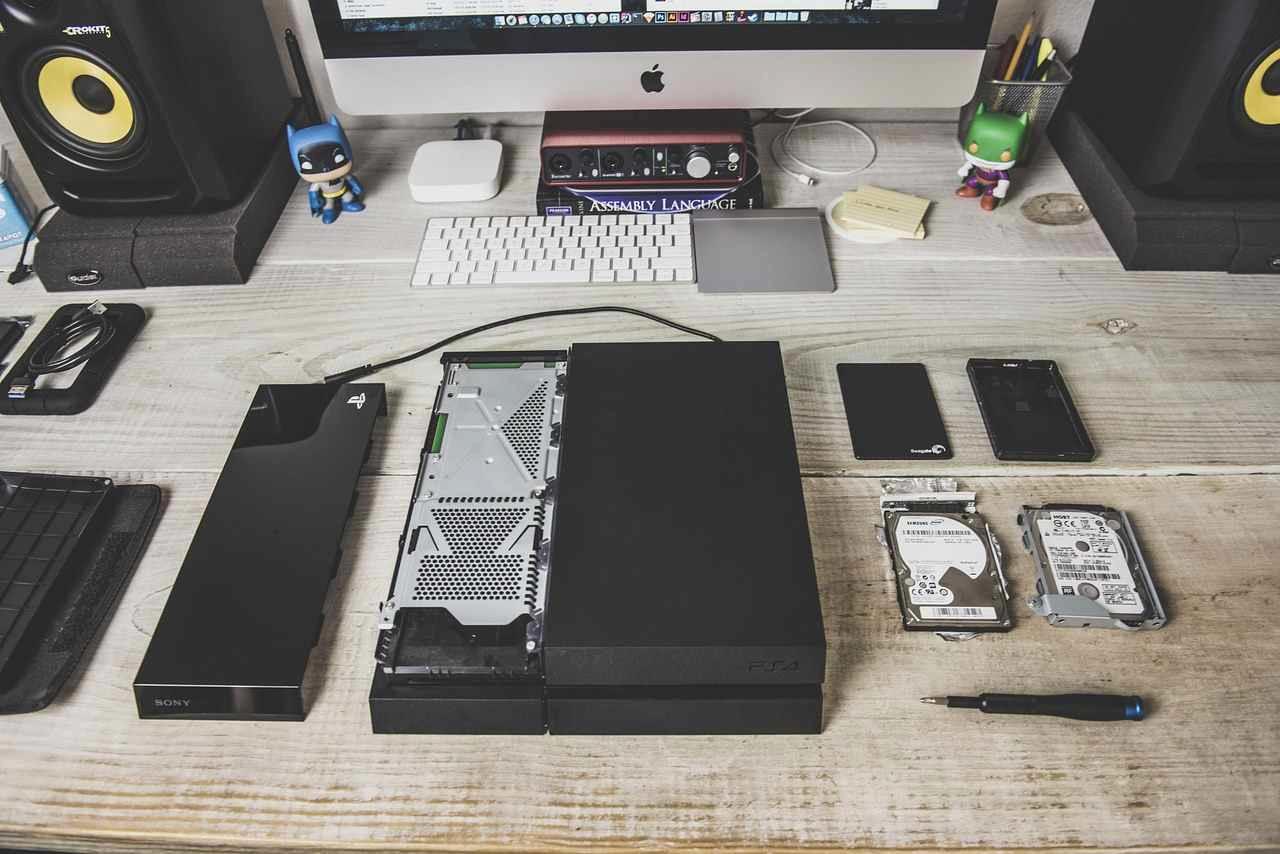
ここまで、HDDの故障メカニズムから前兆の見極め方、そしてバックアップ戦略まで幅広く解説してきましたが、最後に残る重要な問いは「では、いつドライブを交換すればよいのか」という実践的なタイミングです。
多くのユーザーは「壊れてから買い替える」というリアクティブな姿勢を取りますが、それではデータ消失のリスクを常に抱えることになります。
プロアクティブな交換計画こそが、長期的なデータ保全とシステムの安定稼働の鍵を握ります。
交換時期を適切に設定することで、突然のダウンタイムを避け、パフォーマンスの低下を未然に防ぐことができます。
ここでは、客観的な数値指標と運用環境を考慮した、現実的な交換のベストタイミングを提案します。
稼働年数と電源投入時間(POH)の目安
HDDの寿命を語る上で、最も基本的かつ信頼性の高い指標が電源投入時間(Power-On Hours, POH)です。
これはドライブが実際に電源が入っていた累積時間を示し、SMARTのID 09で確認できます。
一般的なコンシューマ向けHDDの設計寿命は年間約2400時間(1日8時間×300日)の運用を前提としており、これを5年間継続すると約12,000時間となります。
しかし、これはあくまで設計上の基準であり、実運用では以下のような目安を考慮してください。
- デスクトップPC(1日8時間稼働):約3年(POHにして約8,000〜10,000時間)を一つの交換目安
- 常時稼働のNASやサーバー(24時間365日):約2年(POHにして約17,000〜20,000時間)で交換を検討
- 外付けHDD(間欠運用):通電時間は短くても、電源ON/OFFの回数がベアリングに負荷をかけるため、5年または通電回数が5,000回を超えたら注意
| 運用スタイル | 1日あたりの稼働時間 | 交換推奨POH(目安) | 実運用での年数目安 |
|---|---|---|---|
| オフィスPC(平日のみ) | 8時間 | 10,000時間 | 約4〜5年 |
| 自宅PC(毎日) | 12時間 | 15,000時間 | 約3.5年 |
| 24時間NAS/サーバー | 24時間 | 20,000時間 | 約2.3年 |
| 外付け(バックアップ用) | 間欠(平均4時間/日) | 8,000時間 + 電源ON/OFF回数 | 約5年または回数5,000回 |
ただし、POHだけでなく年数そのものも重要です。
なぜなら、ベアリングのグリースやプラッタの磁性体は、電源が入っていない時間でも化学的に経年劣化するからです。
電源投入時間が少なくても、製造から5年を超えたドライブは物理的リスクが顕著に上昇します。
したがって、私の推奨する実践的なルールは「POHが15,000時間を超えたら計画的に交換を開始し、製造から5年が経過したら、POHに関わらず交換を優先する」という二段階のアプローチです。
SMARTの05やC5の増加がなくても、この数値に達したら、システムドライブとして使い続けるのはリスクが高まっていると認識してください。
予備ドライブを用意しておくべきケース
交換タイミングの判断に加えて、もう一つ賢明な習慣が予備ドライブ(スペアドライブ)の常備です。
これは特に、業務用PCやNASを運用している方、あるいはデータの復旧に高い時間コストをかけられない方にとって、非常に有効な戦略です。
予備ドライブを用意しておくべき具体的なケースを挙げます。
- ミッションクリティカルなデータを扱うPC:会計データ、顧客情報、研究データなど、1日でもダウンが許されない環境では、故障時に即座に交換できる予備を手元に置くべきです
- RAIDアレイを組んでいるNASやサーバー:RAID 1やRAID 5では、1台のドライブが故障しても運用を継続できますが、交換用の予備がなければ、次の故障でアレイ全体が崩壊します。ホットスペアとしてあらかじめ装着しておくのが理想的です
- 遠隔地やオフィスが複数に分散している場合:物理的にドライブを調達しにくい環境では、あらかじめ予備を現地に保管しておくことで、復旧までのダウンタイムを大幅に短縮できます
- 型番がすぐに入手困難な特殊ドライブ:企業向けのエンタープライズドライブや、特定のファームウェアバージョンが必要な場合、市場流通が途絶える前に予備を確保しておくことが肝心です
予備ドライブを選ぶ際には、既存のドライブと同一容量以上かつ同じインターフェース(SATA/SAS)を選択し、可能であれば同じ型番や同じ世代の製品を用意してください。
ファームウェアの違いがRAIDの互換性に影響することがあるからです。
また、予備ドライブは未開封の静電防止パッケージのまま、温度変化の少ない場所に保管し、半年に一度は実際に接続して動作確認とSMARTチェックを行うことをお勧めします。
保管中のドライブも自然劣化する可能性があるためです。
最後に、交換作業自体のプロセスも計画に含めてください。
OSの移行手順、アプリケーションの再インストール、データのリストア手順をあらかじめ文書化しておき、交換後の検証テストもセットで準備しておくことで、実際の故障時にも慌てずに対応できます。
「いつ交換するか」だけでなく「どう交換するか」まで考えておく――それが、単なるハードウェア管理を超えた、データを守る大人の運用術です。
まとめ – データを守るのは「回数」ではなく「総合的な判断力」

ここまで、HDDの物理構造からSMARTの数値、異音や速度低下といった体感サイン、そしてバックアップ戦略や交換タイミングに至るまで、多角的に解説してきました。
改めて強調したいのは、HDDの寿命を「読み込み回数」や「総書き込みバイト数」のような単一の数値で語ることの危うさです。
確かに、これらの指標はメーカーが保証の根拠として提示するものですが、実際の故障はそれらとは無関係な要因――温度の変動、電源の質、衝撃の履歴、そして個体差――によって引き起こされることが圧倒的に多いのです。
データシートに踊らされず、自分のドライブが「今どのような状態にあるか」を総合的に判断する力こそが、データを守る真のスキルであると言えます。
では、その「総合的な判断力」とは具体的にどのようなものか。
それは、以下の三つのレイヤーを常に意識しながら、ドライブの健康状態を多面的に評価する習慣です。
- 物理レイヤー:異音の有無、動作温度、振動や設置環境の安定性を日常的に観察する
- 論理レイヤー:SMARTの生データ(特に05、C5、07、10)のトレンドを月次で記録し、しきい値ではなく増加率でリスクを判断する
- 運用レイヤー:バックアップの自動化とリストア検証を徹底し、POHや製造経過年数に基づいた計画的な交換スケジュールを設定する
これらのレイヤーは相互に補完し合い、どれか一つが欠けても精度の高い状態把握はできません。
例えば、SMARTがすべて正常でも、40℃を超える環境で稼働し続ければ物理的劣化は確実に進行しますし、逆に異音がなくても、C5の値が増加傾向にあればセクタ欠陥が進んでいる証拠です。
単一の正常値に安心せず、複数の情報源をクロスチェックする――それがプロフェッショナルなアプローチです。
また、多くのユーザーが犯す過ちは、「まだ使える」という感覚に頼って交換を先延ばしにすることです。
しかし、HDDの故障は直線的ではなく、ある臨界点を超えると加速度的に悪化します。
異音が聞こえ始めたら、その時点で既にヘッドやベアリングに不可逆的な損傷が生じています。
SMARTの05が10から20に増える期間が数ヶ月だったとしても、20から40には数日しかかからないことも珍しくありません。
つまり、「まだ大丈夫」という判断が、あと数時間後に「全く読めない」に変わる可能性を常に内包しているのです。
そこで有効なのが、「故障したら交換する」ではなく「交換時期を事前に決めておく」という考え方です。
以下の表は、私が推奨する総合的な交換判断の基準をまとめたものです。
| 判断軸 | グリーン(継続利用可) | イエロー(計画的交換を開始) | レッド(即時交換推奨) |
|---|---|---|---|
| POH(電源投入時間) | 10,000時間未満 | 10,000〜15,000時間 | 15,000時間超、または5年経過 |
| 05(代替処理済みセクタ) | 0(変化なし) | 1〜10で増加傾向なし | 増加継続中、または10超 |
| C5(保留中セクタ) | 0 | 1〜5で安定 | 1超で増加、または5超 |
| 異音の有無 | なし | 稀にカチカチ(1回限り) | 継続的なカチカチ・キーン・ゴリゴリ |
| 動作温度(常時) | 25〜40℃ | 40〜45℃ | 45℃超、または10℃未満 |
| バックアップ状況 | 3-2-1ルール完全実施 | バックアップはあるがオフサイト未実施 | バックアップなし、または検証未実施 |
この表で一つでも「レッド」に該当する項目があれば、そのドライブはもう信頼できません。
たとえ起動してデータが読めても、それは偶然に過ぎず、次に電源を入れたときに認識しなくなるリスクが極めて高いです。
また、「イエロー」が二つ以上重なる場合も、交換の準備を始めるべきフェーズです。
グリーンがすべて揃っていても、製造から5年を超えているなら、イエロー相当と見なして計画を立ててください。
最後に、データ保護の本質は「ハードウェアを長持ちさせること」ではなく、「データを確実に取り出せる状態にしておくこと」です。
どんなに丁寧に扱っても、HDDは物理的に摩耗する運命にあります。
その限界を受け入れた上で、SMARTのトレンド、体感サイン、温度・電源環境、そしてバックアップの完全性という四つの視点を日頃から総合的に評価する習慣を身につけてください。
回数やスペックシートに一喜一憂するのではなく、「今、このドライブがどの程度のリスクを抱えているか」を冷静に判断する力――それこそが、デジタル時代における本当のリテラシーです。
そして、その判断に従って行動に移すとき、あなたのデータは初めて真の安全を得ることができるのです。


コメント