
PCの高速化や大容量データの持ち運びに欠かせない存在となった外付けSSDですが、意外と見落とされがちなのが「PC起動時」の接続状態です。
電源投入直後はOSや各種デバイスドライバーの初期化が同時に進行するため、外付けSSDにとっては通常の読み書きとは異なる負荷がかかります。
その結果、SSDが正しく認識されない、アクセス開始まで時間がかかる、突然切断されたような状態になるといったトラブルにつながることがあります。
特にUSB接続の外付けSSDでは、接続するポートやケーブル、電源供給の状態、OS側の省電力設定など、複数の要素が安定動作に影響します。
高速な転送速度を持つSSDほど、接続環境のわずかな違いがパフォーマンスや認識の安定性に表れやすくなります。
外付けSSDを長期間安心して使い続けるためには、単に容量や転送速度だけを見るのではなく、PCとの接続方法や起動時の挙動まで考慮することが重要です。
本記事では、PC起動時に外付けSSDへかかる負荷の仕組みを整理しながら、認識エラーを防ぎ、安定した運用を実現するための具体的な接続術や設定のポイントを詳しく解説します。
毎日の作業で使うストレージだからこそ、小さな不安定要素を取り除くことが快適なPC環境づくりにつながります。
外付けSSDを「速いだけの保存先」ではなく、信頼できる作業用ストレージとして活用するための知識を身につけていきましょう。
PC起動時に外付けSSDが認識エラーを起こす原因とは
外付けSSDは、高速なデータ転送や大容量ファイルの保存に適した便利なストレージですが、PCの起動時には通常利用とは異なる負荷がかかります。
電源ボタンを押してからOSが立ち上がるまでの間、パソコン内部ではCPUやメモリ、ストレージ、USB機器などの初期化処理が同時に進行しています。
このタイミングで外付けSSDが接続されていると、PC側がデバイスを認識する処理とSSD側の起動処理が重なり、状況によっては正常な接続が確立できない場合があります。
特に近年の外付けSSDは、USB 3.2やThunderboltなどを利用した高速モデルが増えており、従来の外付けHDDと比べて高い性能を発揮します。
その一方で、通信速度や電源管理の制御が高度になっているため、接続環境との相性や設定の影響を受けやすい面もあります。
単純に「接続しておけばいつでも使える」と考えるのではなく、PC起動時の挙動まで考慮することが安定運用につながります。
起動直後に外付けSSDへ負荷がかかる仕組みを理解する
PC起動時には、まずマザーボードのファームウェアであるUEFIやBIOSが接続されている機器を確認します。
その後、OSが読み込まれ、USBコントローラーやストレージ用ドライバーが有効になることで、外付けSSDが利用可能な状態になります。
この一連の流れでは、外付けSSDに対して短時間で複数の処理が発生します。
電源供給の開始、コントローラーの初期化、USB通信の確立、ファイルシステムの読み込みなどが順番に行われるため、起動直後はSSDにとって比較的負荷が集中する時間帯です。
また、OS起動時に外付けSSDを自動的に検索する設定になっている場合、PC内部のストレージと同時にアクセス確認が行われることがあります。
バックアップソフトやクラウド同期アプリが自動起動する環境では、ログイン直後からSSDへのアクセスが発生し、さらに負荷が高まるケースもあります。
こうした状況で、USBポートからの電力供給が不安定だったり、ケーブルの品質に問題があったりすると、SSDが一時的に認識されない、接続と切断を繰り返すといった現象につながります。
USB接続の外付けSSDで発生しやすいトラブル例
外付けSSDの認識エラーは、必ずしもSSD本体の故障だけが原因とは限りません。
USB接続という仕組み上、複数の要因が関係して発生することが多くあります。
代表的なトラブルとして、以下のようなものがあります。
- PC起動後に外付けSSDが表示されない
- エクスプローラー上では認識されるまで時間がかかる
- ファイルコピー中に突然接続が解除される
- USBポートを変更すると正常に動作する
- スリープ復帰後にSSDが認識されなくなる
これらの症状は、USBポートの電力供給不足、ドライバーの読み込みタイミング、OSの省電力設定などが影響して発生することがあります。
特に注意したいのが、USBハブを経由した接続です。
複数のUSB機器を同時に接続できる便利な周辺機器ですが、バスパワータイプのUSBハブでは供給できる電力に限りがあります。
外付けSSDが必要とする電力を十分に確保できない場合、起動時や高負荷時に不安定になる可能性があります。
また、外付けSSDを常時接続してPC内部の追加ドライブのように利用している場合は、接続環境の品質がより重要になります。
高速なSSD性能を十分に引き出しながら安定性を維持するには、適切なUSBポートの選択、信頼性の高いケーブルの利用、OS側の設定確認などを総合的に行うことが大切です。
外付けSSDの認識エラーは突然発生するように見えても、多くの場合は接続環境や起動時の処理が関係しています。
まずはPC起動時にどのような処理が行われているのかを理解することで、原因を切り分けやすくなり、安定したストレージ環境を構築できます。
外付けSSDを安定運用するために確認したい接続環境

外付けSSDを快適に利用するためには、SSD本体の性能だけでなく、PCとの接続環境を整えることが重要です。
近年の外付けSSDは、小型ながら高速なデータ転送が可能になっており、大容量ファイルの編集やバックアップ用途でも活躍しています。
しかし、接続に使用するUSBポートやケーブル、電源供給の状態が適切でなければ、本来の性能を発揮できないだけでなく、認識エラーや突然の接続解除といったトラブルにつながることがあります。
特にPC起動時やスリープ復帰時は、USB機器の認識処理が集中するため、外付けSSDにとって不安定になりやすいタイミングです。
安定した運用を目指す場合は、「どこに接続するか」「どのケーブルを使うか」「十分な電力が供給されているか」という基本的なポイントを確認する必要があります。
外付けSSDは単なる保存用デバイスではなく、PC環境の一部として動作する周辺機器です。
そのため、接続環境全体を見直すことが、長期間安心して利用するための第一歩になります。
USBポートの選び方でSSDの安定性は変わる
外付けSSDを接続するUSBポートは、どこでも同じ性能を発揮できるわけではありません。
PCに複数のUSBポートが搭載されている場合でも、それぞれで対応する規格や内部構造が異なることがあります。
例えば、USB 3.x対応ポートに接続すれば高速なデータ転送が可能ですが、古いUSB 2.0ポートでは通信速度が制限されます。
また、ノートパソコンでは本体側面のポートによって内部コントローラーが異なる場合があり、特定のポートだけで安定して動作するケースもあります。
外付けSSDを常時接続して利用する場合は、以下のような点を意識すると安定性を高めやすくなります。
- PC本体に直接搭載されているUSBポートを優先する
- 高速転送に対応したUSBポートへ接続する
- 頻繁に抜き差しするポートではなく、固定利用するポートを決める
- USBハブ経由ではなく、可能な限りPC本体へ直接接続する
特にデスクトップパソコンでは、前面のUSBポートよりも背面のマザーボード直結ポートのほうが安定する場合があります。
前面ポートは内部ケーブルを経由していることが多く、使用環境によっては信号品質や電力供給の面で差が出ることがあります。
また、USB Type-Cポートを搭載したパソコンでも注意が必要です。
Type-Cという端子形状だけでは転送速度や対応機能は判断できません。
USB 3.2対応なのか、Thunderbolt対応なのか、単なるUSB 2.0相当なのかを確認することで、SSDの性能を正しく引き出せます。
USBケーブルや電源供給が認識エラーに与える影響
外付けSSDの安定動作では、USBケーブルの品質も重要な要素です。
見た目が同じUSBケーブルでも、内部の配線や対応規格によって通信速度や電力供給能力は異なります。
特に高速タイプの外付けSSDでは、対応していない低品質なケーブルを使用すると、転送速度が低下するだけでなく、接続自体が不安定になることがあります。
ケーブル内部の抵抗やシールド性能が十分でない場合、データ通信中にエラーが発生し、SSDが一時的に切断されたような状態になることもあります。
また、電源供給の問題も見逃せません。
一般的なポータブル外付けSSDはUSBから電力を受け取って動作します。
そのため、USBポートから安定した電力が供給されない環境では、起動時や大量データ転送時に動作が不安定になる可能性があります。
例えば、以下のような環境では注意が必要です。
| 接続環境 | 起こりやすい問題 |
|---|---|
| 電源供給が弱いUSBハブ | SSDの認識解除や動作停止 |
| 長すぎるUSBケーブル | 通信速度低下や接続不安定 |
| 規格不足のケーブル | SSD本来の速度が出ない |
| 複数機器を接続したUSBハブ | 電力不足による不安定化 |
安定性を重視するなら、外付けSSDに付属しているケーブル、またはメーカーが仕様を明記している高品質なケーブルを利用することをおすすめします。
特にUSB Type-C接続の場合は、充電用ケーブルとデータ通信対応ケーブルが混在しているため、購入時には対応規格を確認することが大切です。
外付けSSDのトラブルは、SSDそのものではなく周辺環境が原因になっているケースも少なくありません。
適切なUSBポートと信頼できるケーブルを選び、安定した電力供給を確保することで、PC起動時の認識エラーや突然の切断リスクを大きく減らすことができます。
PC起動時の外付けSSD負荷を抑える接続方法
外付けSSDを安定して利用するためには、PCの電源を入れるタイミングとSSDを認識させるタイミングを意識することが重要です。
高速なSSDは短時間で大量のデータを処理できる一方で、PC起動直後の初期化処理が集中する環境では、USB接続の確立や電力供給が不安定になる場合があります。
特に、外付けSSDをシステム起動時から常時接続している環境では、UEFIやBIOSによるデバイス確認、OSによるドライバー読み込み、ストレージ管理サービスの起動など、複数の処理が同時に発生します。
その結果、SSD側の準備が整う前にPC側がアクセスを試みたり、逆にSSDの認識が遅れて利用可能になるまで時間がかかったりするケースがあります。
こうした問題を避けるための基本的な方法が、PCの起動が完了してから外付けSSDを接続する運用です。
すべての環境で必ず必要になるわけではありませんが、認識エラーが発生している場合や、安定性を優先したい場合には効果的な対策となります。
PC起動後に接続することで、OSやUSBドライバーが完全に読み込まれた状態でSSDを認識できるため、接続処理がスムーズになります。
また、起動時に発生する電力供給の集中を避けられるため、ノートパソコンやUSBポートの数が限られた環境でも安定性を高めやすくなります。
PC起動後にSSDを接続するメリットと適した運用方法
PC起動後に外付けSSDを接続する最大のメリットは、デバイス認識のタイミングを整理できる点です。
パソコンが完全に起動した後であれば、USBコントローラーやストレージ関連のサービスが動作しているため、SSDを接続した際に必要な処理を正しく実行できます。
この方法は、以下のような用途で特に有効です。
- 写真や動画編集用の作業ドライブとして利用する場合
- 大容量データのバックアップ専用として使う場合
- 複数のPCで同じSSDを使い回す場合
- PC起動時の認識エラーに悩んでいる場合
例えば、動画編集やRAW画像管理などで外付けSSDを作業用ストレージとして使用している場合、作業開始前に接続する運用にすることで、不要な起動時アクセスを減らせます。
SSDが必要なタイミングだけ接続されるため、長時間の待機状態による消費電力も抑えられます。
一方で、外付けSSDをPC内部ストレージのように常時利用したい場合には、毎回手動で接続する方法が不便に感じられることもあります。
その場合は、接続したまま安定運用できる環境を整えることが重要です。
常時接続する場合は、以下のような対策を行うとトラブルを防ぎやすくなります。
- マザーボード直結の安定したUSBポートを使用する
- 信頼性の高いUSBケーブルを利用する
- USBハブを使用する場合はセルフパワータイプを選ぶ
- OSの省電力設定を確認する
- SSDのファームウェアを最新状態に保つ
また、外付けSSDを起動ドライブやアプリケーション用ドライブとして利用している場合は、PC起動時の認識が必要になるため、単純に後から接続する方法が使えません。
そのような環境では、PC側のUSB設定やストレージ管理設定を見直し、起動時でも安定して認識できる構成を作る必要があります。
用途によって適切な接続方法は異なりますが、重要なのはSSDの性能だけを見るのではなく、PCとの通信が安定するタイミングを選ぶことです。
外付けSSDは高速で便利なストレージですが、接続の仕方によって信頼性が大きく変わります。
普段のデータ保存やバックアップ用途であれば、PC起動後に必要なタイミングで接続する運用がシンプルで安定しています。
一方、常時アクセスが必要な用途では、接続環境を最適化することで、外付けSSDを長期間安心して活用できます。
常時接続する外付けSSDで見直したい設定ポイント

外付けSSDをPCに常時接続して利用する場合、接続環境だけでなくOS側の設定やSSD本体の状態も安定性に大きく影響します。
特にWindows搭載PCでは、省電力機能によってUSB機器の動作を一時的に制御する仕組みがあり、これが外付けSSDの認識状態や復帰動作に影響することがあります。
通常のファイル保存やバックアップ用途では問題が発生しなくても、長時間の待機後やスリープからの復帰時にSSDが表示されない、アクセス開始まで時間がかかるといった症状が出る場合があります。
これはSSDの故障ではなく、OSが消費電力を抑えるためにUSB接続を一時停止していることが原因になっているケースもあります。
また、外付けSSDは内部にコントローラーやNANDフラッシュメモリを搭載した精密なストレージ機器です。
メーカーによるファームウェア制御によって、データ管理や電力制御、エラー処理などが最適化されています。
そのため、安定運用を目指すならWindows側の設定確認とSSD側のメンテナンスを合わせて行うことが大切です。
Windowsの省電力設定とUSBセレクティブサスペンドを確認する
Windowsには、消費電力を抑えるためにUSB機器を一時的に停止する「USBセレクティブサスペンド」という機能があります。
この機能はノートパソコンのバッテリー駆動時間を延ばすうえで有効ですが、外付けSSDを常時接続して利用する環境では、状況によって認識トラブルの原因になることがあります。
例えば、PCをしばらく操作せずにスリープ状態へ移行した後、再び作業を開始した際に外付けSSDが表示されない場合があります。
これは、休止状態から復帰する過程でUSB接続の再確立が正常に行われなかったことによって発生することがあります。
外付けSSDを作業用ドライブや常時利用するストレージとして使っている場合は、省電力設定を一度確認するとよいでしょう。
設定を見直すことで、不要な接続解除や復帰時の認識エラーを防ぎやすくなります。
確認しておきたい主なポイントは以下の通りです。
- 電源プランでUSB関連の省電力設定を確認する
- USBセレクティブサスペンドの有効・無効を用途に合わせて調整する
- スリープ復帰後にSSDが正常認識されるか確認する
- 使用していないUSB機器を整理して電力負荷を減らす
ただし、省電力機能をすべて無効にすれば必ず安定するというわけではありません。
ノートパソコンではバッテリー消費とのバランスも重要になるため、利用スタイルに合わせて調整することが必要です。
例えば、自宅で電源に接続した状態で動画編集や大量データ処理を行う場合は、安定性を優先した設定が適しています。
一方、外出先で利用するノートパソコンでは、消費電力とのバランスを考えて設定するほうが実用的です。
SSDのファームウェア更新で安定性を高める
外付けSSDを長期間利用する場合は、SSD本体のファームウェアも定期的に確認することが重要です。
ファームウェアとは、SSD内部のコントローラーを制御するための基本ソフトウェアで、データ処理や電源管理、エラー制御などに関わっています。
SSDメーカーは、発売後に発見された不具合の修正や互換性向上を目的としてファームウェア更新を提供することがあります。
例えば、特定のPC環境で発生する認識問題や、スリープ復帰後の接続不安定といった症状が改善される場合があります。
特にUSB接続の外付けSSDでは、SSD本体だけでなくUSB変換チップやコントローラーの制御も関係するため、ファームウェアの最適化が安定性に影響します。
ファームウェア更新を行う際には、以下の点に注意してください。
- メーカー公式の管理ツールを利用する
- 更新前に重要なデータをバックアップする
- 更新中はUSB接続を解除しない
- PCを安定した電源環境で使用する
また、ファームウェア更新だけでなく、SSDメーカーが提供している管理ソフトも活用すると便利です。
これらのツールでは、SSDの健康状態確認、使用容量の確認、セキュアイレースなど、ストレージ管理に役立つ機能が利用できます。
外付けSSDは、一度接続してしまえば何もしなくても使い続けられるように感じますが、安定性を維持するには適切な設定管理が欠かせません。
Windowsの省電力機能とSSDのファームウェアを確認することで、PC起動時やスリープ復帰時の認識トラブルを減らし、より信頼性の高いストレージ環境を構築できます。
外付けSSDの寿命を延ばすための日常的な管理方法

外付けSSDは、高速な読み書き性能とコンパクトなサイズを兼ね備えた非常に便利なストレージですが、長期間安定して利用するためには日常的な管理が欠かせません。
SSDはHDDのような物理的な回転部品を持たないため、衝撃には比較的強いという特徴があります。
しかし、内部ではNANDフラッシュメモリへの書き込み処理やコントローラーによるデータ管理が行われており、使い方によって寿命や安定性に差が生じます。
特に外付けSSDでは、持ち運びや抜き差しの頻度が高くなりやすいため、接続状態やデータの扱い方が重要になります。
急な取り外しや書き込み中の切断は、保存データの破損だけでなく、ファイルシステムの異常やSSDの認識トラブルにつながる可能性があります。
また、SSDは容量いっぱいまで使い切るよりも、ある程度の空き容量を確保して運用するほうが安定しやすくなります。
SSD内部では、データを書き換える際に使用済み領域を整理する処理が行われるため、空き領域が少ない状態では内部処理の負荷が増える場合があります。
外付けSSDを長く安心して利用するためには、以下のような基本的な管理を習慣化することが大切です。
- 使用後は正しい手順で取り外す
- 重要なデータは別の場所にもバックアップする
- SSDの空き容量を定期的に確認する
- 高温になる場所での長時間使用を避ける
- 不要な大量書き込みを繰り返さない
高速なストレージほど性能面に注目されがちですが、安定性を維持するための基本的な扱い方も同じくらい重要です。
安全な取り外しとデータ管理でトラブルを防ぐ
外付けSSDを使用した後、USBケーブルをすぐに抜いてしまう方もいますが、これは避けたほうがよい操作です。
OS上では、画面に表示されているファイル操作が完了していても、内部ではキャッシュ処理や書き込み処理が続いている場合があります。
特に大容量ファイルをコピーした直後や、動画編集データなど頻繁に書き込みが発生する用途では、バックグラウンドでデータ処理が行われている可能性があります。
その状態で接続を解除すると、データが正常に保存されないだけでなく、ファイルシステムが破損してSSDが認識されなくなることもあります。
Windowsでは、タスクバーの通知領域から「ハードウェアの安全な取り外し」を実行することで、SSDへのアクセスが終了していることを確認してから取り外せます。
この一手間によって、突然の切断によるトラブルリスクを大きく減らすことができます。
また、データ管理の面では、外付けSSDだけに重要なファイルを保存する運用は避けることをおすすめします。
SSDは高い信頼性を持つストレージですが、どのような記録媒体でも故障する可能性はあります。
重要なデータについては、以下のようなバックアップ構成を検討すると安心です。
| 保存用途 | 推奨する管理方法 |
|---|---|
| 日常的に使う作業データ | 外付けSSDとPC本体へ分散保存 |
| 写真や動画などの大容量データ | 別ストレージやクラウドへバックアップ |
| 長期保管したいデータ | 複数世代のバックアップを作成 |
さらに、外付けSSDを持ち運ぶ場合は、物理的な保護にも注意が必要です。
SSDは衝撃に強いとはいえ、USB端子部分への負荷や落下、水濡れなどによる故障リスクは存在します。
専用ケースを利用したり、ケーブルを無理に引っ張らないようにしたりするだけでも、故障予防につながります。
温度管理も重要なポイントです。
SSDは動作中に発熱しますが、高温環境が続くと性能低下や部品への負担につながる可能性があります。
通気性の悪い場所や直射日光が当たる場所で長時間使用することは避け、適切な放熱環境を確保するとよいでしょう。
外付けSSDは、正しい使い方を続けることで長期間にわたって高い性能を発揮できるストレージです。
安全な取り外し、定期的なバックアップ、適切な保管環境を意識することで、突然のデータ消失や認識エラーといったトラブルを防ぎ、安定したデジタル環境を維持できます。
外付けSSDの認識エラー対策で避けたいNG接続パターン
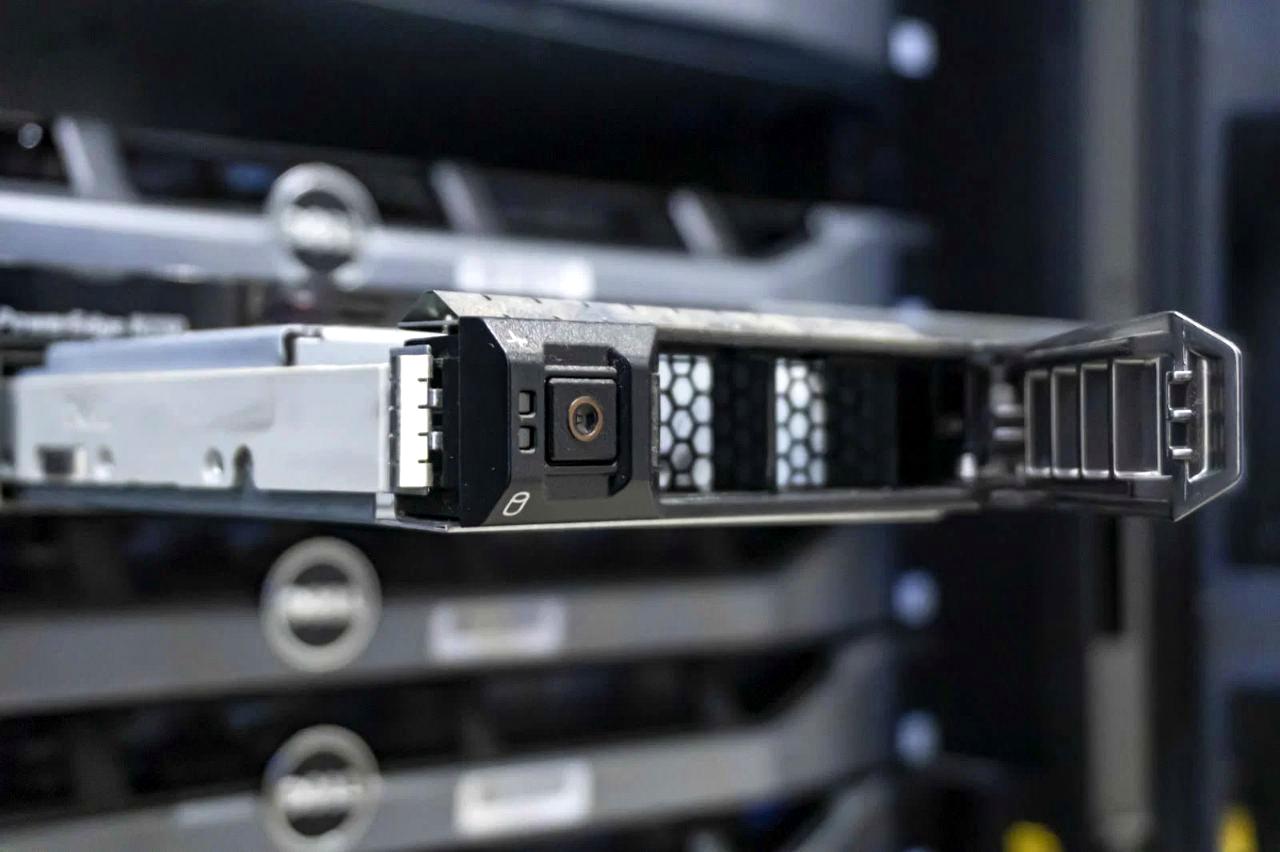
外付けSSDを安定して利用するには、正しい接続方法を選ぶだけでなく、避けるべき接続パターンを理解しておくことも重要です。
SSD自体は高速で信頼性の高いストレージですが、USB接続という仕組みを利用している以上、接続経路や電源状態の影響を受けます。
特に認識エラーや突然の切断といったトラブルは、SSD本体の故障ではなく、周辺機器や接続環境が原因になっているケースも少なくありません。
PC起動時や大容量データの転送中は、通常よりもSSDやUSB接続部分への負荷が高くなるため、普段は問題なく使えている環境でも不安定な動作が発生することがあります。
外付けSSDを長期間安心して使うためには、以下のような接続方法には注意が必要です。
- 電力供給が不足しやすいUSBハブを経由する
- 規格の古いUSBポートへ接続する
- 品質が不明なUSBケーブルを使用する
- 複数の高負荷USB機器を同時接続する
- 接続状態が不安定なまま長時間使用する
高速な外付けSSDほど、接続環境による影響が性能や安定性に表れやすくなります。
転送速度だけを重視するのではなく、安定して通信できる環境を整えることが、結果的にSSDの性能を最大限に活かすことにつながります。
USBハブ経由や不安定な電源環境で使うリスク
外付けSSDを接続する際、USBポートの数を増やせるUSBハブは便利な周辺機器です。
しかし、すべてのUSBハブが外付けSSDの利用に適しているわけではありません。
特に注意したいのが、PCから電力を供給するバスパワータイプのUSBハブです。
このタイプは配線を簡単に整理できる反面、接続された機器全体で限られた電力を分け合う仕組みになっています。
そのため、SSD以外にもキーボードやマウス、Webカメラなど複数の機器を接続している場合、電力不足によってSSDの動作が不安定になることがあります。
電力供給が不足すると、以下のような症状が発生する場合があります。
| 状況 | 発生しやすい症状 |
|---|---|
| 起動時の電力不足 | SSDが認識されない |
| データ転送中の電圧低下 | 接続解除や転送停止 |
| 複数機器の同時使用 | 動作速度低下 |
| 長時間利用 | 突然の切断 |
安定性を重視する場合は、外付けSSDをPC本体のUSBポートへ直接接続する方法が基本です。
どうしてもUSBハブを利用する場合は、ACアダプターから電源を供給するセルフパワータイプを選ぶと、電力不足によるトラブルを抑えやすくなります。
また、ノートパソコンではUSBポート自体の供給能力に限りがある場合があります。
特に薄型モデルでは、省電力設計の影響で接続する周辺機器によって動作が変化することもあります。
そのため、外付けSSDを常用する場合は、使用しているPCのUSB仕様を確認しておくことが大切です。
重要データ保存ではバックアップも欠かせない理由
外付けSSDは高速で扱いやすいため、写真、動画、仕事用ファイルなど重要なデータの保存先として利用されることが増えています。
しかし、SSDは高性能なストレージであっても、故障する可能性がゼロになるわけではありません。
特に外付けSSDの場合、持ち運びや抜き差しの機会が多いため、内部部品の故障だけでなく、USB端子の破損や接続部分の劣化などもリスクになります。
また、認識エラーが発生した場合、保存データへアクセスできなくなる可能性もあります。
そのため、重要なデータを外付けSSDだけに保存する運用は避けることが望ましいです。
バックアップを用意しておけば、万が一SSDに問題が発生した場合でも、データを復旧できる可能性を高められます。
一般的には、以下のような保存方法を組み合わせると安全性を高められます。
- 作業中のデータはPC本体と外付けSSDへ分散保存する
- 定期的に別のストレージへバックアップする
- 重要なデータはクラウドストレージも活用する
- 古いバックアップを削除せず、複数世代を保持する
また、バックアップは「一度作成すれば終わり」ではありません。
定期的に更新されていなければ、実際に必要になったときに最新データが残っていないという問題が発生します。
外付けSSDを信頼できる保存環境として使うには、安定した接続方法と適切なデータ管理の両方が必要です。
USBハブや電源環境によるリスクを理解し、さらにバックアップ体制を整えることで、認識エラーや突然の故障による影響を最小限に抑えることができます。
用途別に考える外付けSSDの最適な接続スタイル
外付けSSDは、高速なデータ転送と扱いやすさを両立した便利なストレージですが、最適な接続方法は利用目的によって変わります。
すべての環境で同じ接続スタイルが適しているわけではなく、作業用として頻繁にアクセスするのか、バックアップ用として必要な時だけ使用するのかによって、求められる安定性や管理方法は異なります。
例えば、動画編集や画像処理などの作業データを保存する場合は、読み書き速度だけでなく、長時間安定して接続できる環境が重要になります。
一方で、写真や書類などを保管するバックアップ用途では、常時接続よりも安全な保管やデータ保護を優先した運用が適しています。
外付けSSDを快適に使い続けるためには、単純に大容量モデルや高速モデルを選ぶだけでは十分ではありません。
利用シーンに合わせて接続方法や管理方法を調整することで、認識エラーや不要な負荷を減らし、SSDの性能をより長く活用できます。
用途ごとの特徴を整理すると、以下のような違いがあります。
| 用途 | 接続スタイル | 重視するポイント |
|---|---|---|
| 作業用ストレージ | PCへ常時接続 | 安定性と転送速度 |
| バックアップ用 | 必要時のみ接続 | データ保護と安全性 |
| 持ち運び用 | 使用時に接続 | 耐久性と携帯性 |
| 据え置き用 | 固定場所で利用 | 放熱と長時間安定動作 |
このように、外付けSSDは使い方に合わせて接続スタイルを選ぶことが重要です。
作業用ストレージとバックアップ用ストレージの使い分け
外付けSSDを作業用ストレージとして利用する場合、PCとの接続安定性が最も重要になります。
動画編集、大量の画像処理、ゲームデータ管理などでは、SSDへのアクセスが長時間続くことがあります。
そのため、USBポートの品質やケーブルの安定性、電源供給状態を整えておく必要があります。
作業用として利用する場合は、以下のような環境が適しています。
- PC本体の安定したUSBポートへ直接接続する
- 高速転送規格に対応したケーブルを使用する
- 作業中に接続解除が発生しないよう固定設置する
- SSDの空き容量を十分に確保する
特に動画編集などでは、一時ファイルやキャッシュデータによってSSDへの書き込み量が増えることがあります。
容量いっぱいまで使用すると内部処理の負荷が高まり、性能低下につながる場合があるため、余裕を持った容量管理が大切です。
一方、バックアップ用ストレージとして使用する場合は、常時接続よりも必要な時だけ接続する運用が向いています。
普段からPCに接続したままにしていると、誤操作によるデータ削除や、マルウェア感染時の影響を受ける可能性があります。
バックアップ用途では、以下のような管理方法が効果的です。
- 定期的にSSDへバックアップを実行する
- バックアップ完了後は安全に取り外す
- SSD以外の保存先も用意する
- 複数世代のバックアップを保持する
作業用とバックアップ用では、同じ外付けSSDでも求められる役割が異なります。
作業効率を重視する場合は接続性を優先し、データ保護を重視する場合は切断して安全に保管するという考え方が適しています。
持ち運び用SSDと据え置き用SSDで異なる注意点
外付けSSDには、持ち運びを前提としたモデルと、デスク周辺に固定して使うモデルがあります。
どちらも基本的な仕組みは同じですが、使用環境が異なるため注意すべきポイントも変わります。
持ち運び用SSDでは、携帯性と耐久性が重要です。
外出先でノートパソコンと一緒に利用する場合、移動中の振動や接続部分への負荷が発生しやすくなります。
持ち運び用SSDでは、以下の点を意識すると安心です。
- 収納ケースを利用して衝撃や傷を防ぐ
- ケーブルを無理に曲げたり引っ張ったりしない
- 使用後は安全に取り外してから持ち運ぶ
- 高温や湿気の多い場所を避ける
一方、据え置き用SSDでは、長時間安定して動作できる環境づくりが重要です。
デスク周辺に設置して常時接続する場合、熱がこもらないように配置し、安定したUSBポートを利用することが求められます。
また、据え置き用途ではUSBハブを利用する機会も増えますが、複数の機器を同時接続する場合は電力不足に注意が必要です。
外付けSSDを中心に利用するのであれば、セルフパワータイプのUSBハブを選択することで安定性を高められます。
外付けSSDは、使用目的に合わせた接続スタイルを選ぶことで、より快適かつ安全に利用できます。
作業用なら安定した常時接続、バックアップ用なら必要時のみ接続、持ち運び用なら保護を重視するなど、それぞれの特徴を理解して運用することが、認識エラーの予防とSSDの長寿命化につながります。
PC起動時の外付けSSDトラブルを防ぎ安定利用を続けるために

外付けSSDは、PCのストレージ容量を拡張したり、大容量データを高速に扱ったりするために欠かせない存在になっています。
小型で持ち運びやすく、HDDと比べて高速な読み書きが可能なことから、仕事用データの管理、動画編集、写真保存、バックアップなど幅広い用途で利用されています。
しかし、便利な外付けSSDでも、PC起動時の接続状態や利用環境によっては認識エラーや接続不良が発生することがあります。
特に「昨日まで問題なく使えていたのに、PCを起動したらSSDが表示されない」といったトラブルは、外付けSSDを利用しているユーザーが経験しやすい問題のひとつです。
こうしたトラブルを防ぐためには、SSDそのものの性能だけを見るのではなく、PCとの接続方法、USBポートの選択、電源管理、日常的な扱い方まで含めて総合的に管理することが重要です。
安定した接続環境を整えることで、外付けSSDは長期間にわたって信頼できるストレージとして活用できます。
PC起動時に外付けSSDが不安定になる主な理由は、起動処理のタイミングにあります。
PCの電源を入れると、内部ではUEFIやBIOSによるハードウェア確認、OSの読み込み、各種ドライバーの初期化など、多くの処理が短時間で実行されます。
その過程でUSB接続された外付けSSDも認識処理が行われますが、SSD側の準備とPC側の認識タイミングが合わない場合、一時的にデバイスとして認識されないことがあります。
また、USBポートから供給される電力が不安定だったり、接続ケーブルの品質に問題があったりすると、さらにトラブルが発生しやすくなります。
特に注意したいポイントは以下の通りです。
- PC起動直後はUSB機器の初期化処理が集中する
- USBハブ経由では電力供給が不足する場合がある
- 古いUSBケーブルでは高速通信が安定しないことがある
- OSの省電力設定によって接続状態が変化する場合がある
- SSDのファームウェアやドライバーが影響することがある
これらの要素が複数重なることで、SSD本体に問題がなくても認識エラーが発生する可能性があります。
安定利用を目指す場合、まず見直したいのが接続方法です。
外付けSSDをPC起動時から常に接続している環境では、起動処理とSSDの認識処理が同時に発生します。
もし認識エラーが頻繁に起きる場合は、PCの起動が完全に完了してからSSDを接続する方法を試す価値があります。
PC起動後に接続することで、OSやUSBドライバーが正常に動作している状態でSSDを認識できるため、接続処理が安定しやすくなります。
バックアップ用途や必要な時だけ利用するSSDであれば、この運用方法は特に有効です。
一方で、作業用ストレージとして常時接続したい場合は、接続環境を最適化することが重要です。
PC本体に搭載された安定性の高いUSBポートを利用し、対応規格が明確なケーブルを使用することで、通信エラーのリスクを減らせます。
また、USBポートの選択も重要なポイントです。
同じPC内でも、USBポートによって内部構造や対応速度が異なる場合があります。
高速な外付けSSDを利用する場合は、対応するUSB規格のポートへ接続し、可能であればUSBハブを経由せず直接接続することが望ましいです。
Windows環境では、省電力設定も確認しておくと安心です。
USBセレクティブサスペンドなどの機能は、消費電力を抑える目的では有効ですが、外付けSSDを常時利用する環境では、スリープ復帰後の認識トラブルにつながる場合があります。
ただし、省電力機能をすべて無効にすることが必ずしも最適とは限りません。
ノートパソコンではバッテリー消費とのバランスも考慮する必要があります。
自宅で電源接続した状態で作業するのか、外出先で持ち運びながら使うのかによって、適切な設定は変わります。
さらに、SSDを長く使うためには日常的な管理も欠かせません。
外付けSSDは物理的な可動部品が少ないため耐久性に優れていますが、突然の接続解除や書き込み中の電源断には注意が必要です。
特に重要なデータを保存している場合は、外付けSSDだけにデータを集約する運用は避けるべきです。
ストレージ機器はどれほど信頼性が高くても、故障する可能性があります。
安全なデータ管理のためには、以下のような運用がおすすめです。
| 管理方法 | メリット |
|---|---|
| 別ストレージへバックアップ | SSD故障時でもデータを復旧しやすい |
| クラウド保存を併用 | 災害や物理故障への対策になる |
| 複数世代のバックアップ | 誤削除や上書きにも対応できる |
また、外付けSSDを取り外す際には、OSの安全な取り外し機能を利用することも大切です。
ファイル操作が終了しているように見えても、内部ではキャッシュ処理が続いている場合があります。
書き込み処理中に接続を解除すると、データ破損やファイルシステムの異常につながる可能性があります。
外付けSSDを安定して使い続けるために必要なのは、特別な設定や高度な知識だけではありません。
適切なUSBポートを選ぶ、品質の良いケーブルを使う、必要に応じて接続タイミングを調整する、安全な取り外しを行うといった基本的な管理の積み重ねが重要です。
高速な外付けSSDは、正しい環境で利用すればPC作業の効率を大きく高めてくれる便利なストレージです。
PC起動時の認識エラーを防ぐための接続術を理解し、自分の用途に合った運用方法を選ぶことで、快適で安定したデジタル環境を長く維持できます。


コメント