
外付けHDDやUSBメモリをフォーマットしようとしたとき、「ext4」と「NTFS」という選択肢を目にして迷った経験はないでしょうか。
どちらもファイルシステムと呼ばれる仕組みですが、その性質は大きく異なります。
ext4はLinux環境で標準的に使われるファイルシステムであり、NTFSはWindows環境の標準規格です。
似たような役割を持ちながら、対応OSや読み書きの速度、大容量データへの耐性、互換性の面で無視できない違いがあります。
たとえば、Windows専用機でしか使わないならNTFSが無難な選択となりますが、Linuxサーバーやマルチブート環境で運用するならext4のほうが安定して力を発揮します。
逆に、フォーマットの選び方を誤ると、認識されない、書き込みができない、速度が伸びないといったトラブルにつながることも珍しくありません。
本記事では、ext4とNTFSの基本的な仕組みから、LinuxとWindowsそれぞれとの相性、実際の速度差、そしてクロスプラットフォームで使う際の互換性まで、順を追って詳しく比較していきます。
自分の用途に合ったファイルシステムはどちらなのか、判断材料を探している方はぜひ参考にしてください。
ext4とNTFSとは?それぞれのファイルシステムの基本を解説
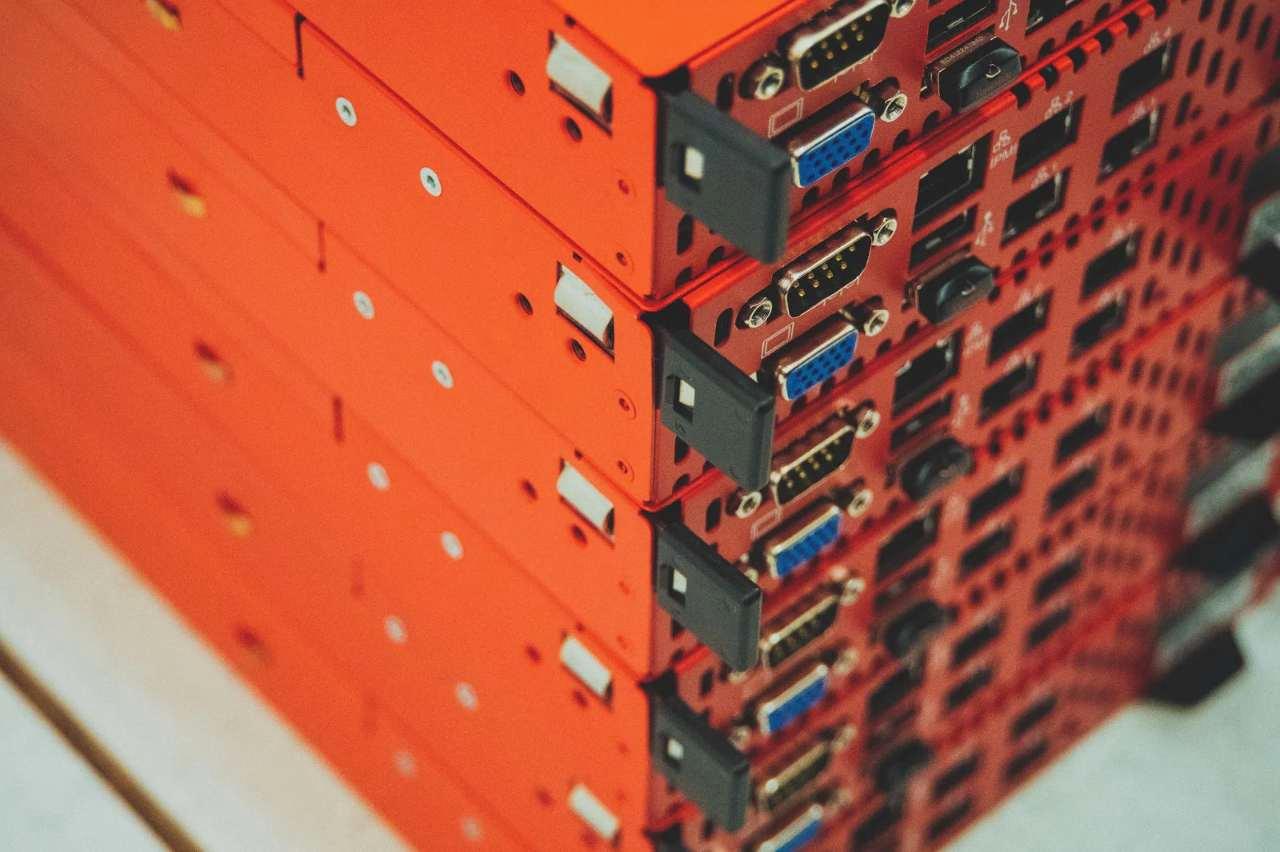
パソコンやストレージ機器を扱ううえで欠かせない存在でありながら、意外と正体を知らないまま使っているものが「ファイルシステム」です。
ファイルシステムとは、データをディスク上にどのように配置し、どのように読み書きするかを定めた管理方式のことを指します。
ext4とNTFSは、その代表格ともいえる規格であり、それぞれLinuxとWindowsという異なるOSの世界で標準として採用されてきました。
普段意識することは少ないかもしれませんが、フォーマット形式が違えば、対応するOSも、読み書きの速度も、扱えるファイルサイズの上限も変わってきます。
まずは両者がどのような特徴を持つファイルシステムなのか、基本から押さえていきましょう。
ext4の特徴とメリット
ext4は、Linuxカーネルで標準的に採用されているファイルシステムです。
前身であるext2やext3の後継として開発され、ジャーナリング機能による高い耐障害性を備えている点が大きな特徴といえます。
主なメリットは以下の通りです。
- 大容量ファイル・パーティションに対応しており、16TBを超えるファイルも扱える
- ジャーナリング機能により、突然の電源断でもデータ破損のリスクを抑えられる
- オープンソースとして長年運用されており、安定性と実績が豊富
サーバー用途や自宅サーバー、NAS環境で好んで使われるのも、こうした堅牢性の高さゆえです。
Linuxとの親和性が非常に高く、システムドライブとしても外付けストレージとしても違和感なく機能します。
NTFSの特徴とメリット
一方のNTFSは、Windows NT系OS以降で標準採用されているファイルシステムです。
現在のWindows 10やWindows 11でも、内蔵ストレージのフォーマット形式として広く使われています。
NTFSの主な強みは、次のような点にあります。
| 項目 | 内容 |
|---|---|
| ファイル暗号化 | EFSによる暗号化に標準対応 |
| アクセス権限 | ユーザー単位で細かく設定可能 |
| 対応容量 | 理論上16EBまでの大容量に対応 |
Windows環境での親和性が抜群であることに加え、ファイルやフォルダごとにアクセス権限を細かく設定できる点も、業務用途で重宝される理由です。
セキュリティ機能が充実している分、企業のパソコンやファイルサーバーとの相性も良好といえるでしょう。
ext4とNTFSの構造的な違いを比較

ext4とNTFSは、同じ「ファイルシステム」というくくりで語られることが多いものの、その内部構造には明確な違いがあります。
単に対応OSが異なるだけでなく、データの管理方式や容量の上限といった設計思想の部分で、それぞれ独自の進化を遂げてきました。
ここでは、両者の構造的な違いを具体的に見ていきましょう。
ジャーナリング機能の違い
ジャーナリングとは、データの書き込み処理を記録しておき、障害発生時に整合性を復旧させる仕組みのことです。
ext4とNTFSは、どちらもこの機能を備えていますが、その実装方式には違いがあります。
ext4のジャーナリング機能は、以下の3つのモードから選択できる柔軟性が特徴です。
- journalモード:データとメタデータの両方を記録し、最も安全性が高い
- orderedモード:メタデータのみ記録しつつ、書き込み順序を保証する標準モード
- writebackモード:メタデータのみ記録し、速度を優先する
一方のNTFSは、メタデータのジャーナリングに特化した設計となっています。
ファイルの中身そのものよりも、ファイルシステムの構造情報を保護することに重点が置かれており、突然のシャットダウンが発生してもファイルシステム自体の破損を防ぎやすい仕組みです。
どちらも障害への耐性を意識した設計ですが、ext4のほうが用途に応じてモードを調整できる分、柔軟性の面で一歩リードしているといえるでしょう。
最大ファイルサイズ・パーティションサイズの違い
大容量データを扱う機会が増えた昨今、ファイルシステムが対応できる上限値も見逃せないポイントです。
両者を比較すると、以下のような差があります。
| 項目 | ext4 | NTFS |
|---|---|---|
| 最大ファイルサイズ | 16TB | 256TB |
| 最大パーティションサイズ | 1EB | 256TB |
| ファイル名の長さ | 255バイト | 255文字 |
数値だけを見るとファイルサイズの上限はNTFSに軍配が上がりますが、パーティション全体で見ればext4のほうが理論上は大きな容量に対応できます。
もっとも、これらはあくまで理論値であり、実際の運用では使用するOSやハードウェアの制限を受けることも多いため、数字だけで優劣を判断するのは早計といえるでしょう。
普段使いの範囲であれば、どちらの上限も十分すぎるほどの余裕があります。
よほど特殊な大規模ストレージ環境を構築するのでなければ、この差が実用上のボトルネックになる場面はほとんどないと考えて良いでしょう。
LinuxでのNTFS対応状況と注意点

WindowsパソコンからLinux環境へデータを移行する場面や、NTFSでフォーマットされた外付けHDDをLinuxマシンに接続する場面は少なくありません。
結論からいえば、現在のLinuxディストリビューションの多くはNTFSに対応していますが、Windowsほどシームレスに扱えるわけではないという点は押さえておく必要があります。
ここでは、具体的なマウント方法とトラブル事例を見ていきましょう。
UbuntuやDebianでのマウント方法
かつてのLinuxでは、NTFS-3Gというサードパーティ製ドライバーを別途インストールする必要がありました。
しかし近年は、Linuxカーネル自体にNTFSドライバーが統合されており、UbuntuやDebianといった主要ディストリビューションであれば、標準機能だけで読み書きが可能になっています。
一般的な手順は、以下の通りです。
- NTFSでフォーマットされたドライブをパソコンに接続する
- ファイルマネージャー上にドライブが表示されるので、クリックしてマウントする
- コマンドラインから操作する場合は、mountコマンドでファイルシステムタイプにntfs3を指定する
GUI環境であれば、ドライブを接続するだけで自動的にマウントされ、特別な設定を意識せずに使えることがほとんどです。
ただし、ディストリビューションやカーネルのバージョンによって対応状況に差があるため、古い環境を使っている場合は事前の確認をおすすめします。
書き込み時に起こりやすいトラブル
読み込みに関してはほぼ問題なく行えるNTFSですが、書き込みに関しては注意が必要な場面もあります。
特に、以下のようなケースでトラブルが起こりやすい傾向にあります。
- Windows側で「高速スタートアップ」が有効になっており、ディスクが不完全にシャットダウンされた状態と認識される
- Windows側で正常にシャットダウンされず、ダーティフラグが立ったままになっている
- 古いカーネルバージョンで書き込み時の安定性が十分でない
このような状態のドライブをLinux側でマウントしようとすると、読み取り専用でしかマウントできなかったり、書き込みエラーが発生したりすることがあります。
対処法としては、Windows側で該当ドライブを一度正常にシャットダウンし、ダーティフラグを解除してから再接続するのが基本です。
デュアルブート環境やマルチOS環境でNTFSドライブを共有する予定がある方は、こうした挙動の違いをあらかじめ理解しておくと、いざというときに慌てずに済むでしょう。
WindowsでのExt4対応状況と注意点
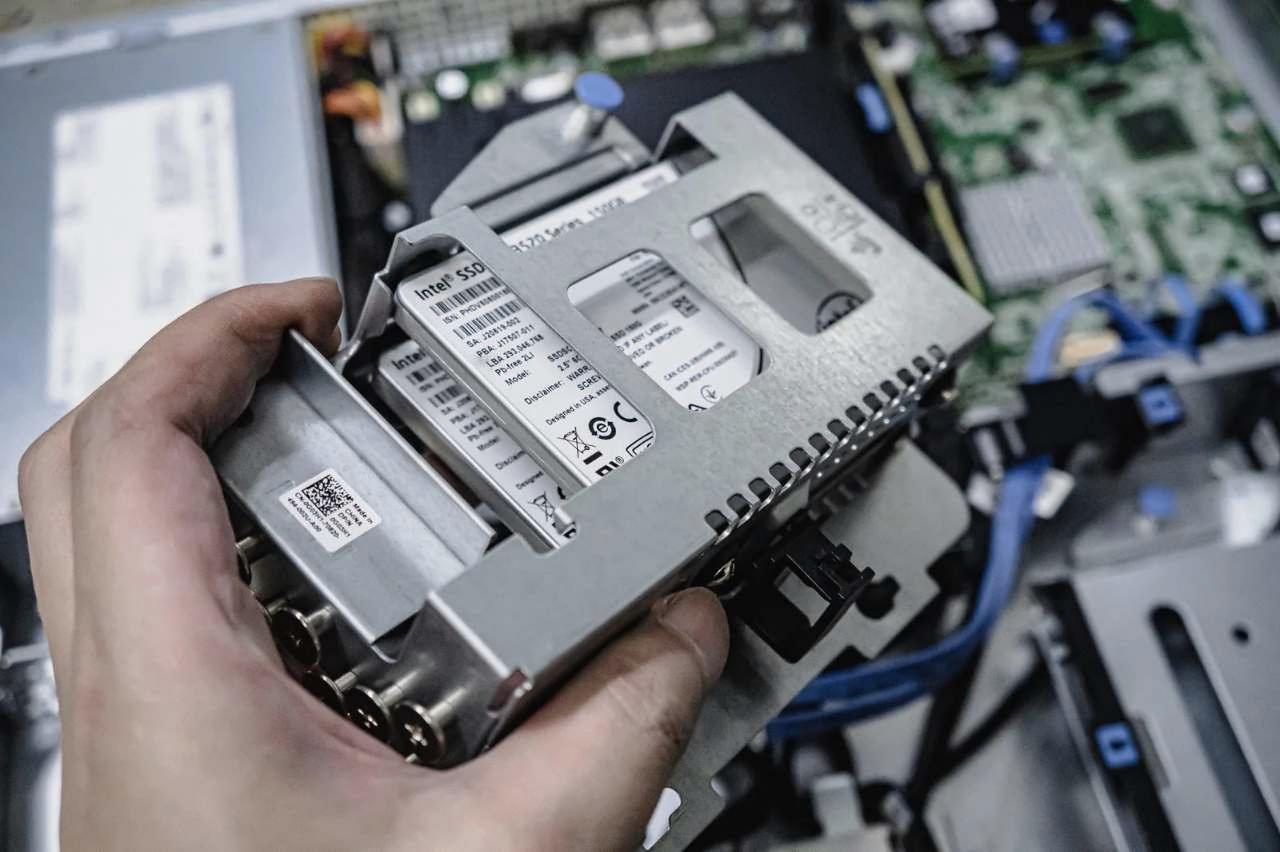
LinuxのNTFS対応が年々進んでいるのとは対照的に、WindowsにおけるExt4対応は依然として限定的というのが実情です。
Linux用に構築した外付けHDDやSDカードをWindowsパソコンに接続しても、そのままでは中身を確認できず、戸惑った経験がある方も多いのではないでしょうか。
ここでは、WindowsでExt4を扱う方法と、その背景にある事情を整理していきます。
専用ソフトを使ったext4の読み書き方法
Windowsの標準機能だけではExt4を認識できないため、これを実現するにはサードパーティ製の専用ソフトウェアを導入する必要があります。
代表的な選択肢は、以下の通りです。
- Ext2Fsd:無料で使えるドライバー型のソフトで、エクスプローラー上にドライブとして表示できる
- Linux File Systems for Windows:有償ながら安定した読み書き性能を持つソフト
- DiskInternals Linux Reader:読み取り専用ではあるものの、手軽にファイルを確認できるツール
これらのソフトを導入すれば、Ext4形式の外付けドライブをWindows Explorer上のドライブとして扱えるようになり、ファイルのコピーや移動も可能になります。
ただし、ソフトによって書き込みに対応しているかどうかが異なるため、用途に合わせて選ぶことが大切です。
特に重要なデータを扱う場合は、事前にバックアップを取ったうえで作業することをおすすめします。
標準機能だけでは対応できない理由
そもそもなぜ、WindowsはExt4を標準でサポートしていないのでしょうか。
その背景には、いくつかの技術的・商業的な事情が絡んでいます。
| 要因 | 内容 |
|---|---|
| ライセンスの違い | Ext4はGPLライセンスのオープンソース技術であり、商用OSへの直接統合が難しい |
| 開発思想の違い | MicrosoftはNTFSやexFATなど自社規格の普及を優先してきた |
| 需要の偏り | 一般ユーザーの多くはNTFSのみで完結し、Ext4への需要が限定的だった |
NTFSとExt4は設計思想からして異なる規格であるため、単純な互換性の追加だけでは対応が難しいという事情もあります。
今後、WSL(Windows Subsystem for Linux)の普及によって状況が変化する可能性はあるものの、現時点では専用ソフトに頼らざるを得ないのが実情です。
Linux環境とWindows環境を行き来する機会が多い方は、あらかじめ対応ソフトを準備しておくと安心でしょう。
ext4とNTFSの速度を徹底比較

ファイルシステムを選ぶうえで、多くの方が気になるのが速度面での違いではないでしょうか。
同じストレージデバイスを使っていても、フォーマット形式が変わるだけで読み書きの体感速度に差が出ることがあります。
ここでは、ext4とNTFSの速度差について、一般的な傾向を整理していきましょう。
読み込み・書き込み速度のベンチマーク結果
一般的なベンチマーク検証では、シーケンシャル読み書きにおいてはext4とNTFSの間に大きな差が出にくいとされています。
一方で、小さなファイルを大量に扱うランダムアクセス性能では、ext4がやや優位という結果が多く報告されています。
主な傾向をまとめると、以下のようになります。
| 項目 | ext4 | NTFS |
|---|---|---|
| シーケンシャル読み込み | 高速 | 高速 |
| シーケンシャル書き込み | 高速 | やや高速 |
| ランダムアクセス | 比較的高速 | 標準的 |
| 小容量ファイル処理 | 得意 | やや不得意 |
これは、ext4がinode構造やエクステント方式を採用しており、ファイルの断片化が起きにくい設計になっていることが要因のひとつと考えられます。
もっとも、実際の体感速度は使用するハードウェアやドライバーの実装、OSのバージョンによっても左右されるため、あくまで一般的な傾向として捉えておくのが良いでしょう。
SSDとHDDでの速度差の傾向
ファイルシステムそのものの違いよりも、実はストレージデバイスの種類による速度差のほうがはるかに大きいというのが実情です。
SSDとHDDでは、そもそもの読み書き方式が根本的に異なるためです。
主な違いは、次のような点に表れます。
- SSDは物理的な駆動部品を持たないため、ランダムアクセス性能に優れる
- HDDは磁気ディスクを物理的に回転させる構造上、シーク時間が発生しやすい
- ext4・NTFSともに、SSD上で使用した場合のほうが体感速度の向上を実感しやすい
つまり、ファイルシステムの選択による速度差を気にするよりも、まずはSSDを採用しているかどうかのほうが、体感速度への影響は大きいといえます。
とはいえ、同じストレージデバイス上で比較した場合には、用途によってext4が有利に働く場面もあるため、頻繁に小さなファイルを扱う作業が多い方は、この点も選択の判断材料に加えておくと良いでしょう。
外付けHDD・SSD運用での互換性を考える
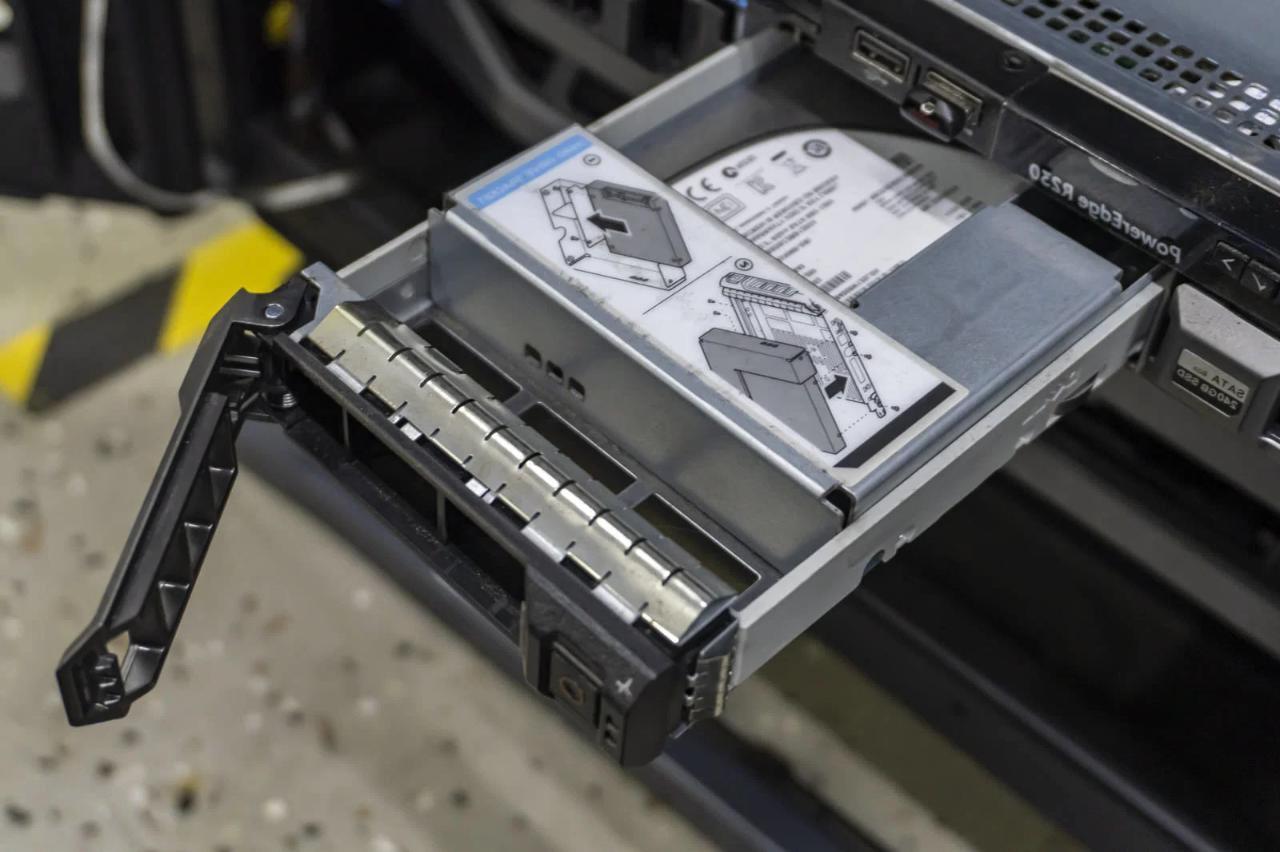
外付けHDDやSSDは、複数のパソコンやOS環境をまたいで使うことが多いストレージ機器です。
だからこそ、フォーマット形式の選び方ひとつで使い勝手が大きく変わってきます。
ここでは、複数OS間でのデータのやり取りを想定した際に、どのような点に注意すべきかを考えていきましょう。
複数OS間でデータをやり取りする際の注意点
WindowsとLinux、あるいはmacOSを含めた複数の環境でストレージを共有する場合、それぞれのOSが標準で読み書きできるファイルシステムを選ぶかどうかが、運用のしやすさを大きく左右します。
ext4とNTFSは、いずれも片方のOSでは追加ソフトなしに扱えない制約があるため、用途に応じた見極めが欠かせません。
代表的な組み合わせと注意点を整理すると、以下のようになります。
| 用途 | 推奨フォーマット | 注意点 |
|---|---|---|
| Windows専用機での利用 | NTFS | Linuxでは書き込みに一部制限が出る場合がある |
| Linux専用機・サーバー用途 | ext4 | Windowsでは専用ソフトが必須 |
| Windows・macOS間の共有 | exFAT | ext4・NTFSと比べて構造がシンプルで互換性が高い |
もし、Windows機とLinux機の両方で頻繁にデータをやり取りする予定があるなら、あえてext4やNTFSにこだわらず、exFATを選択肢に入れるのも有効な手段です。
ジャーナリング機能こそありませんが、多くのOSで標準対応しており、余計なソフトを導入せずに済む手軽さがあります。
一方で、サーバー用途や大容量データのバックアップ先として使うのであれば、耐障害性に優れたext4やNTFSのほうが適しているケースも多いでしょう。
- 日常的に複数OSを行き来する軽作業がメインなら、exFATで手軽さを優先する
- データの安全性や大容量運用を重視するなら、用途に合わせてext4かNTFSを選ぶ
- 特定のOSに依存する使い方が明確なら、そのOSの標準フォーマットを選ぶのが無難
このように、外付けストレージの運用スタイルによって最適な選択は変わってきます。
自分がどのような場面でそのドライブを使うのか、あらかじめ想定しておくことが、トラブルを避ける近道といえるでしょう。
どちらのファイルシステムを選ぶべきか

ここまでext4とNTFSの違いを見てきましたが、結局のところ「自分はどちらを選べばいいのか」と迷う方も多いのではないでしょうか。
ファイルシステムに絶対的な正解はなく、使用する環境や目的によって最適な選択肢は変わってきます。
ここでは、代表的な利用シーン別に、どちらを選ぶべきかを整理していきましょう。
サーバー・NAS運用で選ぶならext4
自宅サーバーやNASを構築する場合、多くのケースでLinuxベースのOSが使われます。
このような環境では、ext4を選ぶのが基本方針といえるでしょう。
ext4がサーバー・NAS運用に向いている理由は、以下の通りです。
- ジャーナリング機能により、長時間の連続稼働でもデータの整合性を保ちやすい
- 大容量ディスクや複数台構成のRAID環境との親和性が高い
- Linuxとの組み合わせで実績が豊富であり、安定した運用ノウハウが蓄積されている
特に、24時間稼働が前提となるサーバー用途では、突然の電源トラブルやシステム障害が起きても被害を最小限に抑えられる設計が重要です。
その点において、ext4は長年の実績に裏打ちされた信頼性を持っているといえます。
Windows中心の環境ならNTFSが安心
一方、普段使いのパソコンがWindowsであり、業務や日常のファイル管理を中心に行うのであれば、NTFSを選ぶのが素直な判断です。
無理にext4を選んでも、専用ソフトの導入や設定の手間が発生し、かえって扱いにくくなってしまう可能性があります。
Windows中心の環境でNTFSが安心といえる理由は、次の通りです。
| 場面 | NTFSが適している理由 |
|---|---|
| 社内共有・業務利用 | アクセス権限設定やファイル暗号化に標準対応 |
| 外付けHDD・SSDのバックアップ用途 | 追加ソフトなしでそのまま読み書き可能 |
| Windows Updateなどシステム管理 | OS自体がNTFS前提で設計されている |
普段からWindowsしか使わないという方であれば、余計なことを考えずにNTFSを選んでおけば間違いありません。
逆に、将来的にLinux環境への移行や、サーバー運用を視野に入れているのであれば、その時点でext4への理解を深めておくと、いざというときにスムーズに対応できるでしょう。
ext4とNTFSの違いまとめ

ここまで、ext4とNTFSという2つのファイルシステムについて、基本的な仕組みから対応OS、速度差、互換性まで幅広く比較してきました。
最後に、記事全体の内容を振り返りながら、改めて両者の違いを整理しておきましょう。
まず押さえておきたいのは、ext4はLinux環境の標準規格、NTFSはWindows環境の標準規格であるという基本構造です。
この前提があるからこそ、対応OSや使い勝手の違いが生まれています。
両者の主な特徴を一覧にすると、以下のようになります。
| 項目 | ext4 | NTFS |
|---|---|---|
| 標準採用OS | Linux | Windows |
| ジャーナリング | 3モードから選択可能 | メタデータ中心 |
| 最大パーティションサイズ | 1EB | 256TB |
| 他OSでの扱いやすさ | Windowsでは専用ソフトが必要 | Linuxでも近年は標準対応が進む |
| 得意な用途 | サーバー・NAS運用 | 一般的なWindows業務利用 |
こうして並べてみると、どちらか一方が絶対的に優れているというわけではなく、それぞれが異なる思想のもとに設計された規格であることが分かります。
安定性や柔軟なジャーナリング機能を重視するならext4、Windows環境との親和性やセキュリティ機能の充実を重視するならNTFSというのが、大まかな棲み分けといえるでしょう。
選択の際に意識したいポイントを、改めて整理すると以下の通りです。
- 主に使用するOSがWindowsかLinuxかを明確にする
- サーバー・NAS用途か、一般的なパソコン用途かを見極める
- 複数OS間でのデータ共有が必要な場合は、exFATなど別の選択肢も検討する
- 大容量データを扱う予定があるなら、上限値も含めて確認しておく
また、フォーマット形式に関するトラブルの多くは、事前の理解不足から生じているケースが少なくありません。
NTFSドライブがLinuxで読み取り専用になってしまったり、ext4のドライブがWindowsでまったく認識されなかったりといった事態は、それぞれの規格の特性を知っておくだけで、事前に回避できることがほとんどです。
日常的にパソコン一台で完結する使い方をしているのであれば、そのOSに合わせた標準フォーマットを選んでおけば、まず問題が起きることはありません。
一方で、サーバー構築やマルチOS環境での運用を視野に入れている方は、今回紹介した速度傾向や互換性の違いを踏まえたうえで、目的に合ったファイルシステムを選択することをおすすめします。
ファイルシステムという存在は、普段はその仕組みを意識することがほとんどないかもしれません。
しかし、外付けストレージの導入やサーバー構築、OSの乗り換えといった節目では、思わぬ落とし穴になり得るポイントでもあります。
今回の内容を参考に、ご自身の利用環境に最適なフォーマットを選んでいただければ幸いです。


コメント