
デタッチャブルPCは、タブレットとノートPCの利便性を兼ね備えた柔軟なデバイスとして人気を集めています。
しかし実際に使ってみると、「ブラウジングだけなのに動作が重い」「タブを開くだけでカクつく」といったストレスを感じるケースも少なくありません。
特に軽量・薄型モデルほど、省電力設計が優先されるあまり、日常的なWeb閲覧ですら快適性が損なわれることがあります。
こうした不満の多くは、実は用途とスペックのミスマッチに起因しています。
デタッチャブルPCは見た目こそスマートですが、内部構成によって快適性には大きな差が生まれます。
たとえば、CPU性能やメモリ容量、ストレージの種類と速度は、ブラウジング体験を左右する重要な要素です。
本記事では、次のような観点から「重さを感じないための基準」を整理します。
- ブラウジング用途に必要な最低限のCPU性能
- 快適さを左右するメモリ容量の目安
- SSDの種類による体感速度の違い
- タブ多用時に差が出るマルチタスク性能
また、単なるスペック表の読み方ではなく、「どのレベルを選べばストレスなく使えるのか」という実用的な視点で解説していきます。
デタッチャブルPCの購入を検討している方や、すでに使っていて不満を感じている方にとって、見直しのヒントとなる内容です。
デタッチャブルPCでブラウジングが重くなる原因とは?

デタッチャブルPCは軽量性と携帯性に優れ、タブレットのようにもノートPCのようにも使える柔軟なデバイスです。
しかし、実際にWebブラウジングを中心に利用していると「思ったより動作が重い」「タブを数個開いただけで引っかかる」といった違和感を覚えるケースがあります。
この現象は単なる体感の問題ではなく、いくつかの明確な技術的要因が重なって発生しています。
まず最も大きな要因は、CPUの省電力設計による性能制限です。
デタッチャブルPCの多くはバッテリー駆動時間を優先しており、発熱と消費電力を抑えた低電圧CPUが採用されています。
これにより、単一のタスクでは問題がなくても、複数のタブやWebアプリを同時に動かすと処理能力が追いつかなくなることがあります。
次に影響が大きいのがメモリ容量の不足です。
近年のWebサイトは非常にリッチで、動画・広告・スクリプトが大量に読み込まれます。
そのため、4GBメモリ構成のモデルでは、ブラウザ単体でもメモリ使用率が急上昇し、スワップ(仮想メモリ)へのアクセスが頻発することで体感速度が著しく低下します。
さらに見落とされがちなのがストレージ性能です。
特にeMMC採用モデルでは、SSDと比較して読み書き速度が大きく劣り、ブラウザのキャッシュ処理やOSのバックグラウンド動作に影響します。
この差は起動直後よりも、長時間使用した際に顕著に現れます。
以下に、ブラウジングが重くなる主な要因を整理します。
| 要因 | 内容 | 影響度 |
|---|---|---|
| CPU性能制限 | 省電力設計によるクロック低下 | 高 |
| メモリ不足 | タブ増加でスワップ発生 | 非常に高 |
| ストレージ遅延 | eMMCや低速SSDの影響 | 中〜高 |
また、ブラウザ側の負荷も無視できません。
特にGoogle Chrome系ブラウザは拡張機能やタブごとのプロセス分離によってメモリ消費が大きく、軽量モデルではボトルネックになりやすい傾向があります。
広告の多いサイトやWebアプリ(オンラインオフィス、SNSなど)を同時に開くと、CPUとメモリの両方に負荷が集中します。
加えて、デタッチャブルPC特有の問題として冷却性能の制約も挙げられます。
筐体が薄くファンレス設計の場合、一定以上の負荷が続くとサーマルスロットリングが発生し、性能が意図的に制限されます。
これにより、一時的に動作が極端に遅くなることがあります。
つまり、ブラウジングが重くなる原因は単一ではなく、
- CPUの性能制約
- メモリ不足によるスワップ発生
- ストレージ速度の限界
- ブラウザ自体の高負荷化
- 冷却性能の制約
これらが複合的に絡み合って発生しています。
デタッチャブルPCは設計思想として「軽さと省電力」を優先しているため、ある程度の性能制約は避けられません。
しかし、その特性を理解せずに購入すると、日常的なWeb閲覧ですらストレスの原因となってしまいます。
逆に言えば、これらのボトルネックを正しく把握することで、次に選ぶべきスペックの方向性は明確になります。
CPU性能がブラウジング体験に与える影響と重要性

デタッチャブルPCにおけるブラウジングの快適性は、一見するとメモリやストレージの影響が大きいように思われがちですが、実際にはCPU性能が基盤となる最重要要素です。
特に近年のWeb環境は単なる静的ページではなく、動的なJavaScript処理やリアルタイム通信を多用するアプリケーションが中心となっており、CPUの処理能力がそのまま体感速度に直結します。
まず理解しておきたいのは、デタッチャブルPCに採用されるCPUの多くが省電力志向であるという点です。
例えばIntelのUシリーズやNシリーズ、あるいはARM系プロセッサは、発熱と消費電力を抑える代わりに、ピーク性能を犠牲にしています。
この設計思想はモバイル用途では理にかなっていますが、複数タブを開いたブラウジングでは処理の余裕が不足しやすくなります。
特に影響が顕著に現れるのは以下のような場面です。
- 動的コンテンツの多いWebアプリ(Google WorkspaceやNotionなど)
- SNSの無限スクロール
- 広告やトラッキングスクリプトが多いニュースサイト
- 動画再生と並行したタブ操作
これらの処理はすべてCPUのシングルコア性能とマルチコア性能の両方に依存しており、どちらか一方でも弱いと操作の遅延として体感されます。
次に重要なのが、CPUの「持続性能」です。
カタログスペックでは高クロックを謳っていても、薄型筐体では冷却性能の限界により短時間しかその性能を維持できません。
これをサーマルスロットリングと呼びますが、デタッチャブルPCでは特に発生しやすい現象です。
以下にCPU性能と体感ブラウジングの関係を整理します。
| CPUクラス | 体感ブラウジング | タブ耐性 | 特徴 |
|---|---|---|---|
| エントリー(低消費電力) | 軽いサイトは快適だが重いと遅延 | 5〜10タブ程度 | 省電力優先 |
| ミドルレンジ | 日常利用は概ね快適 | 10〜20タブ程度 | バランス型 |
| ハイエンド低電圧 | 高負荷でも安定 | 20タブ以上 | 発熱と性能の両立 |
この表からも分かる通り、単純な「世代の新しさ」だけでは判断できず、用途に応じたバランスが重要になります。
また、見落とされがちなポイントとしてブラウザ自体の処理負荷があります。
現代のブラウザは単なる表示ソフトではなく、ほぼOSに近いレベルの複雑なソフトウェアです。
レンダリングエンジン、JavaScriptエンジン、GPU連携処理などが同時に動作しており、CPUの負荷は想像以上に高くなっています。
特にGoogle Chrome系ブラウザではプロセス分離設計が採用されているため、タブごとに独立した処理が発生します。
これにより安定性は向上する一方で、CPUリソースの消費は増大します。
低性能CPUではこの設計が逆に負担となり、スクロールのカクつきや入力遅延として現れます。
さらに、デタッチャブルPC特有の制約として、電源接続時とバッテリー駆動時で性能が変化する点も見逃せません。
省電力モードではCPUの最大クロックが制限されるため、同じ作業でも動作感が大きく異なります。
つまりCPU性能は単なる処理速度ではなく、
- Webアプリの応答性
- タブ切り替えの滑らかさ
- スクロールの追従性
- 入力レスポンス
といったユーザー体験全体を支える基盤となっています。
デタッチャブルPCを選ぶ際には「軽いから十分」と考えるのではなく、「どの程度のCPUなら日常的なWeb負荷を安定して処理できるか」という視点で見極めることが重要です。
ここを誤ると、見た目のスマートさとは裏腹に、日常利用で常に小さなストレスを抱えることになります。
メモリ容量は8GBと16GBでどれだけ違うのか?
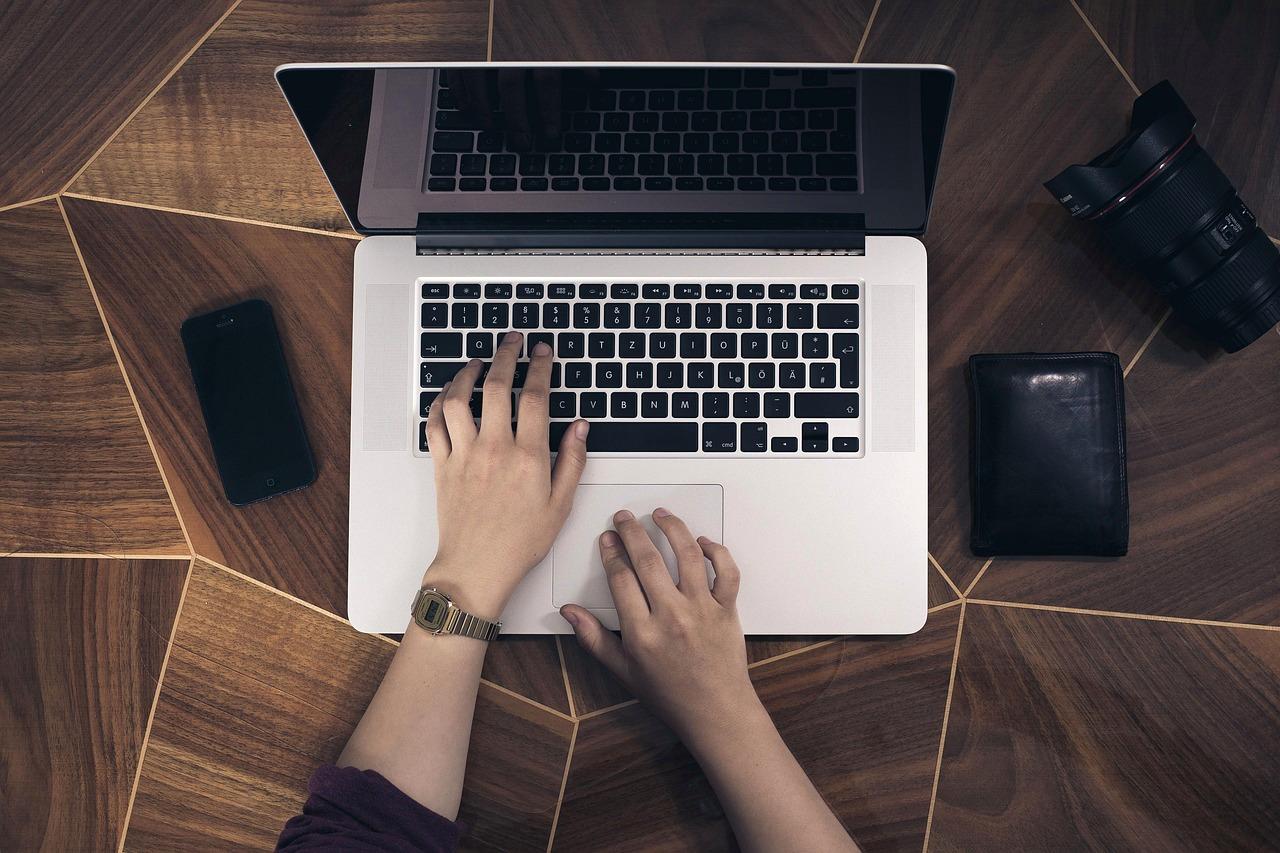
デタッチャブルPCにおけるブラウジング体験を語る上で、CPUと並んで極めて重要なのがメモリ容量です。
特に「8GBで足りるのか、それとも16GBが必要なのか」という問いは、多くのユーザーが直面する実用的な判断ポイントになります。
見た目上のスペック差は単純ですが、実際の体感差は想像以上に大きく、利用スタイルによっては快適性が根本から変わる要素です。
まず8GBメモリ構成の特徴ですが、一般的なWebブラウジングや軽い事務作業であれば一見問題なく動作します。
しかし現代のブラウザは非常にメモリ消費が激しく、特にGoogle Chrome系ではタブごとに独立したプロセスが生成されるため、気づかないうちにメモリ使用量が急増します。
その結果、バックグラウンドで仮想メモリ(スワップ)が頻繁に発生し、ストレージへのアクセスが増えることで動作が一気に鈍くなります。
一方で16GB構成は、単純に「余裕がある」というレベルを超えて、体感の安定性そのものを変える要素になります。
タブを20〜30個開いた状態でも余裕があり、Webアプリと動画再生、クラウドサービスを同時に使用しても極端な遅延が発生しにくくなります。
以下に、8GBと16GBの実用的な違いを整理します。
| メモリ容量 | ブラウジング快適性 | マルチタスク耐性 | スワップ発生頻度 |
|---|---|---|---|
| 8GB | 通常利用は可能だが重くなりやすい | 低〜中 | 高い |
| 16GB | 安定して快適 | 中〜高 | ほぼ発生しない |
この差は単なる数値以上に、日常操作の「引っかかり感」として明確に現れます。
特にデタッチャブルPCのようにCPU性能が抑えられている機種では、メモリ不足が発生した際の影響がより顕著になります。
なぜなら、CPUが十分でない状態でストレージアクセスが増えると、処理待ち時間が連鎖的に増加するためです。
また、近年のWebサイトは単なるページ表示ではなく、リアルタイム更新・アニメーション・広告スクリプト・解析タグなどが常時動作しており、1つのタブあたりのメモリ消費が年々増加しています。
そのため、以前は8GBで十分だった用途でも、現在では余裕がなくなっているケースが増えています。
さらに見落とされがちな点として、Windows自体のバックグラウンドプロセスがあります。
OSはアップデート管理やインデックス作成、セキュリティチェックなどを常時行っており、これらが数GB単位でメモリを消費することも珍しくありません。
そのため「ブラウザしか開いていないのに重い」という現象が発生します。
体感的な違いをより具体的に整理すると以下のようになります。
- 8GB環境:タブ10〜15枚で動作が不安定になりやすい
- 16GB環境:タブ30枚前後でも比較的安定
- 重いWebアプリ併用時:8GBは急激に遅延、16GBは余裕あり
この差は特に長時間利用で顕著になります。
短時間の使用では気づきにくいものの、数時間ブラウジングを続けるとキャッシュやプロセスが蓄積し、8GB環境では徐々にレスポンスが悪化していきます。
つまりメモリ容量は単なる「同時起動数の上限」ではなく、システム全体の安定性を支える基盤です。
デタッチャブルPCのように省電力設計でリソースが限られる環境では、16GBの有無がそのまま快適性の境界線になるといっても過言ではありません。
SSDの種類で変わる体感速度とストレージの重要性
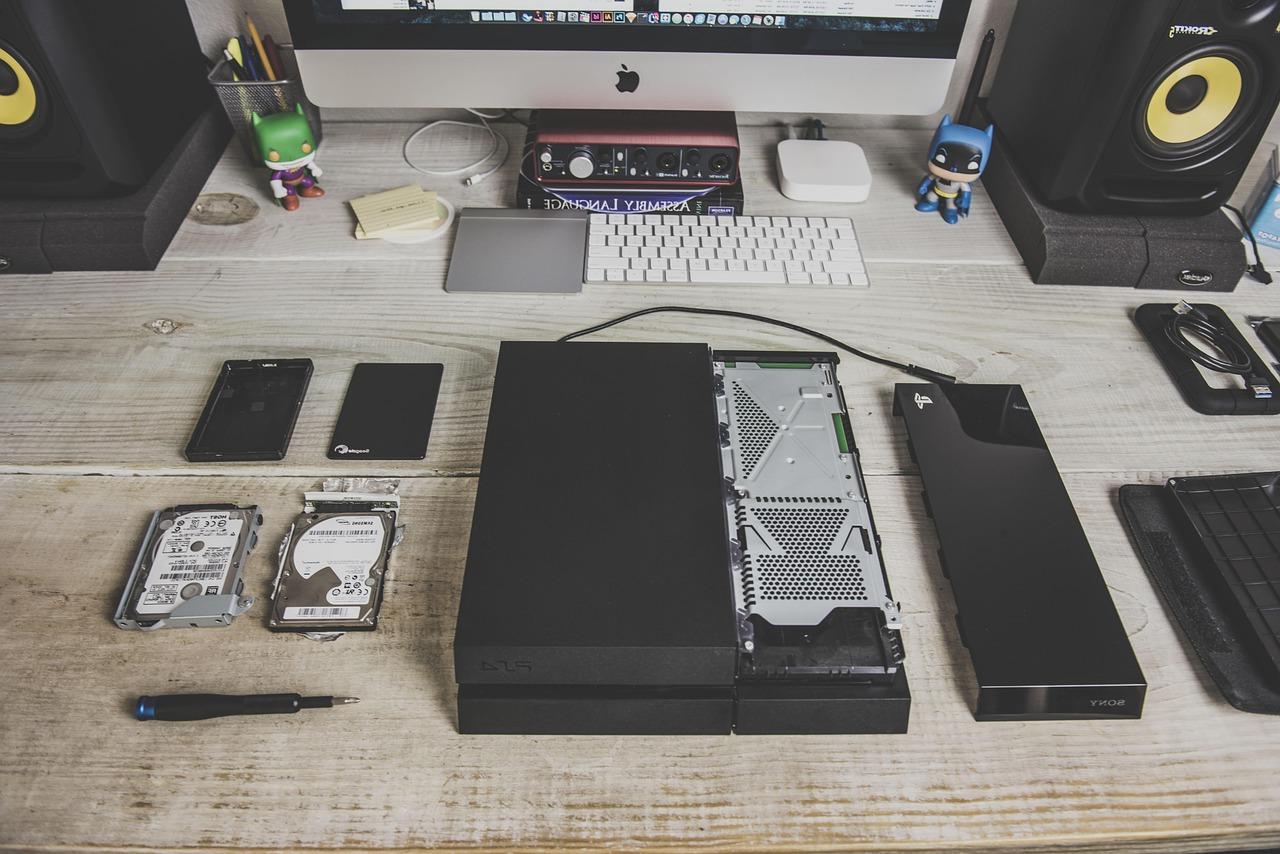
デタッチャブルPCのブラウジング体験を左右する要素として、CPUやメモリに注目が集まりがちですが、実はストレージの種類と性能も無視できない重要なポイントです。
特にSSDとeMMCの違い、そしてSATA SSDとNVMe SSDの差は、日常の操作感に直接影響を与えます。
まず前提として、現代のWebブラウジングでは単なる表示処理だけでなく、キャッシュの読み書き、画像データの展開、スクリプトの保存など、ストレージアクセスが頻繁に発生します。
このときストレージが遅いと、CPUやメモリが十分でも「引っかかり」を感じる原因になります。
デタッチャブルPCに多い構成として、以下の3種類があります。
- eMMC(格安・省電力モデル)
- SATA SSD(一般的な薄型ノート)
- NVMe SSD(高速モデル)
それぞれの体感差を整理すると、単なるベンチマーク以上に明確な違いがあります。
| ストレージ種別 | 読み込み速度 | ブラウジング体感 | 特徴 |
|---|---|---|---|
| eMMC | 遅い | 起動・読み込みで待ちが発生しやすい | 低価格・低性能 |
| SATA SSD | 中程度 | 日常利用は快適 | バランス型 |
| NVMe SSD | 非常に高速 | ほぼ待ち時間なし | 高性能・発熱あり |
この差は特に「起動直後」と「複数タブを開いたとき」に顕著に現れます。
eMMC構成では、ブラウザ起動やOSの立ち上がり自体に時間がかかるだけでなく、キャッシュ処理が詰まることで操作全体がもたつく傾向があります。
一方でNVMe SSDでは、ほぼすべての読み込みが瞬時に完了するため、体感的には別次元の快適さになります。
また、ブラウジング中のストレージ負荷は意外と高く、以下のような場面で頻繁にアクセスが発生しています。
- Webページのキャッシュ保存と読み込み
- 広告や動画データの一時展開
- ブラウザのプロファイル同期
- OSバックグラウンド処理(更新・ログ記録など)
これらが重なると、特に低速ストレージでは「CPUやメモリに余裕があるのに重い」という不可解な現象が起こります。
これは実際にはストレージ待ちによるボトルネックであり、システム全体のレスポンスを低下させる要因です。
さらにデタッチャブルPC特有の問題として、発熱と省電力制御の影響もあります。
小型筐体ではNVMe SSDの高性能を維持するための冷却余裕が少なく、長時間の負荷で速度が低下するケースもあります。
ただしそれでも、ベース性能の高さからSATA SSDやeMMCとは明確な差が残ります。
実用面での目安としては次のように整理できます。
- eMMC:最低限の用途(軽いWeb閲覧・簡易作業)
- SATA SSD:一般的なブラウジング・事務作業に最適
- NVMe SSD:重いWebアプリやマルチタスク中心の利用に最適
重要なのは、ストレージは「後から増設しにくいボトルネック」であるという点です。
特にデタッチャブルPCは内部拡張性が限られるため、購入時の選択がそのまま長期的な快適性を決定します。
つまりストレージは単なる保存領域ではなく、ブラウジング体験のレスポンスを支える基盤です。
見落とされがちな要素ですが、ここを適切に選ぶかどうかで、PC全体の印象は大きく変わります。
タブを多く開くユーザーほど差が出るマルチタスク性能

デタッチャブルPCのブラウジング体験において、最も「差が露骨に出る」要素のひとつがマルチタスク性能です。
特にブラウザで複数タブを常時開きながら作業するユーザーほど、CPU・メモリ・ストレージの総合力が試されます。
単一タスクでは軽快に動作しているように見えても、タブ数が増えた瞬間に一気に挙動が変わるのはこのためです。
現代のブラウザは、もはや単なる閲覧ツールではなく、実質的に「複数のアプリケーションを同時実行する環境」と言えます。
メール、SNS、動画再生、ドキュメント編集、クラウドストレージなどがすべてタブ単位で動作しており、それぞれが独立したプロセスとしてCPUとメモリを消費します。
その結果、マルチタスク性能が低いデタッチャブルPCでは、ある閾値を超えた瞬間に急激な性能低下が発生します。
特に影響が出やすいのは以下のようなケースです。
- ニュースサイトやSNSを複数タブで同時閲覧
- Googleドキュメントやスプレッドシートを複数開く
- 動画タブ+調べ物タブ+作業タブの併用
- Web会議を開きながら資料閲覧
これらは一見軽い作業の組み合わせに見えますが、内部的にはCPUスレッド、メモリ領域、ストレージキャッシュが同時に消費されるため、低スペック環境では容易に限界に達します。
マルチタスク性能を構成する要素は大きく分けて次の3つです。
| 要素 | 役割 | 影響内容 |
|---|---|---|
| CPU | 同時処理の制御 | タブ切り替えやレンダリング速度 |
| メモリ | 作業領域の確保 | タブ保持数と安定性 |
| ストレージ | 仮想メモリ・キャッシュ | 重くなった際の復帰速度 |
この中でも特に重要なのがメモリで、容量不足は直接的に「タブの再読み込み」や「フリーズ」として現れます。
しかしCPU性能が低い場合も、タブ切り替え時のレンダリング遅延やスクロールの引っかかりとして体感されるため、単一要素ではなくバランスが重要になります。
デタッチャブルPCの場合、軽量設計ゆえに冷却性能が制限されていることが多く、長時間のマルチタスクでサーマルスロットリングが発生する点も見逃せません。
これにより、最初は快適でも徐々に動作が鈍くなるという現象が起こります。
さらにブラウザの設計も負荷増加の一因です。
特にChromium系ブラウザでは、タブごとにプロセスを分離することで安定性を高めていますが、その分メモリとCPUリソースの消費は増加します。
そのため、タブ数が増えるほどハードウェア性能の差がそのまま体感差として表れやすくなります。
体感的な傾向を整理すると次のようになります。
- 低スペック構成:タブ10〜15で動作が不安定化
- 中スペック構成:タブ20前後で安定性維持
- 高スペック構成:タブ30以上でも快適性を維持
重要なのは「どこまで開けるか」ではなく、「どこからストレスが発生するか」という視点です。
マルチタスク性能が低い環境では、タブを開くたびに小さな遅延が積み重なり、最終的に操作全体のレスポンス低下として現れます。
つまりマルチタスク性能とは単なるスペック指標ではなく、日常の情報収集や作業効率に直結する体感品質そのものです。
デタッチャブルPCを選ぶ際には、この「タブ運用の快適性」を基準にスペックを見極めることが非常に重要になります。
WindowsやChrome環境で動作が重くなる典型パターン

デタッチャブルPCに限らず、現代の軽量ノートPCでブラウジングが重くなる原因の多くは、WindowsとChromeの組み合わせに起因しています。
特にこの構成は「標準的であるがゆえに負荷が集中しやすい」という特徴があり、スペックが控えめなデバイスではその影響が顕著に現れます。
まず理解しておきたいのは、Windows自体がバックグラウンドで多くのプロセスを常時動かしているという点です。
更新管理、セキュリティ監視、インデックス作成、クラウド同期などが並行して動作しており、ユーザーが意識しない部分でCPUとメモリを消費しています。
ここにChromeが加わることで、リソース競合が一気に激しくなります。
特にChromeは、安定性とセキュリティを重視した設計のため、タブごとにプロセスを分離する仕組みを採用しています。
この構造は優れている一方で、メモリ使用量とCPU負荷を増やす要因になります。
そのため、タブ数が増えるほどWindows側のバックグラウンド処理と競合し、動作が不安定になりやすくなります。
典型的な重くなるパターンを整理すると、以下のようになります。
- 起動直後にWindows UpdateやDefenderのスキャンが走る
- Chromeで複数タブを開きながら動画やSNSを閲覧する
- クラウドストレージ(OneDriveなど)の同期が同時進行する
- バックグラウンドアプリが通知や更新処理を実行する
これらが重なると、CPU使用率・メモリ使用量・ディスクアクセスが同時に跳ね上がり、結果として全体のレスポンスが低下します。
また、WindowsとChromeの組み合わせでは「メモリ圧迫からのスワップ発生」が非常に起きやすい点も特徴です。
特に8GB以下の環境では、Chrome単体でメモリの大部分を消費してしまい、OS側が仮想メモリを使用せざるを得なくなります。
この状態になると、ストレージへのアクセスが増加し、クリックやスクロールに遅延が発生します。
| 要因 | 発生場所 | 影響 |
|---|---|---|
| Windowsバックグラウンド処理 | OS | CPU・メモリ圧迫 |
| Chromeタブ分離構造 | ブラウザ | メモリ消費増加 |
| クラウド同期 | OneDrive等 | ディスク負荷増加 |
| セキュリティスキャン | Defender | 瞬間的な処理遅延 |
さらに見逃されがちなのが、拡張機能による負荷です。
広告ブロッカーやパスワード管理ツールなど便利な拡張機能は多いですが、それぞれが常駐プロセスとして動作するため、タブ数が増えるほど負荷が積み上がります。
特に低消費電力CPUでは、この小さな負荷の積み重ねが体感速度に大きく影響します。
もう一つ重要なポイントは、Windowsの電源管理設定です。
バッテリー駆動時には自動的に省電力モードへ移行し、CPUの最大クロックが制限されます。
この状態でChromeの高負荷タスクを実行すると、処理能力が不足し、スクロール遅延や入力ラグとして現れます。
つまり、WindowsとChromeの組み合わせは非常に汎用性が高い一方で、
- バックグラウンド負荷の多さ
- メモリ消費の大きさ
- ストレージアクセスの増加
- 電源管理による性能制限
といった複数の要因が重なりやすい環境でもあります。
デタッチャブルPCのようにハードウェアリソースが限られている場合、この構成は「標準的であるがゆえに最適化が難しい」組み合わせになります。
そのため、動作の重さを感じた場合は、単一の原因ではなく複合的な負荷構造として捉えることが重要です。
軽量デタッチャブルPCで避けたいスペック構成の特徴

軽量デタッチャブルPCは携帯性と利便性に優れ、タブレットとしても使える柔軟な形状が魅力ですが、その一方でスペック構成を誤ると、日常的なブラウジングですらストレスを感じる結果になります。
特に「軽さ」や「価格の安さ」だけを優先したモデルには、避けるべき典型的な構成パターンが存在します。
まず最も注意すべきなのが、4GBメモリ構成です。
一見すると軽作業向けには十分に見えますが、現代のWindows環境とブラウザの組み合わせでは明らかに不足しています。
OSのバックグラウンド処理だけで2〜3GBを消費し、残りの領域でブラウザやアプリを動かすため、少しタブを増やしただけでスワップが発生し、動作が急激に重くなります。
次に問題となるのが、eMMCストレージ搭載モデルです。
これはコスト削減と省電力化のために採用されることが多いですが、SSDと比較すると読み書き速度が大きく劣ります。
その結果、ブラウザのキャッシュ処理やOSの更新処理がボトルネックとなり、全体的なレスポンス低下を引き起こします。
また、CPU構成にも注意が必要です。
特に旧世代の低電圧CPUやエントリー向けのNシリーズは、単体のWeb閲覧では問題なく動作しても、複数タブやWebアプリを同時に扱うと一気に性能不足が露呈します。
これはクロック性能だけでなく、キャッシュ容量やスレッド性能の差が影響しています。
避けたい構成の特徴を整理すると以下のようになります。
- 4GBメモリ+eMMCストレージの組み合わせ
- 旧世代CeleronやPentium系CPU搭載モデル
- ファンレス設計で冷却余裕が極端に少ない筐体
- 32bit OSや制限付きWindows構成
これらは単体でも制約となりますが、複合すると顕著に体感性能を低下させます。
特に「軽量・安価・コンパクト」を重視したモデルほど、これらの要素が重なりやすい傾向があります。
| 避けたい構成 | 問題点 | 体感影響 |
|---|---|---|
| 4GBメモリ | メモリ不足 | タブ増加でフリーズ |
| eMMCストレージ | 読み書き遅延 | 起動・操作が重い |
| 旧世代CPU | 処理能力不足 | 全体的な遅延 |
| ファンレス低性能筐体 | 発熱制御制限 | 長時間で性能低下 |
さらに見落とされがちな点として、冷却設計の弱さがあります。
軽量デタッチャブルPCは構造上、放熱スペースが限られており、長時間の使用でCPUがサーマルスロットリングに陥ることがあります。
これにより、最初は快適でも徐々に動作が鈍くなるという現象が発生します。
また、メーカー独自の省電力チューニングも影響する場合があります。
バッテリー持続時間を優先するあまり、CPU性能が意図的に制限されているケースでは、電源接続時との性能差が大きく、ユーザー体験に一貫性がなくなります。
重要なのは、これらのスペックは単体では致命的でない場合もあるという点です。
しかしデタッチャブルPCという制約の多いフォームファクタでは、わずかな性能不足が積み重なり、日常的な操作ストレスへと直結します。
つまり軽量デタッチャブルPCを選ぶ際には、「軽さ」や「価格」ではなく、
- メモリ容量の最低ライン
- ストレージの種類
- CPUの世代と性能バランス
- 冷却設計の余裕
といった総合的な視点で見極めることが不可欠です。
これらを軽視すると、持ち運びやすさと引き換えに、常に小さなストレスを抱えることになりかねません。
快適にブラウジングできる推奨スペックの目安
デタッチャブルPCを選ぶ際に「ブラウジングが快適かどうか」を判断するためには、単一の高性能パーツを見るのではなく、CPU・メモリ・ストレージのバランスを総合的に評価する必要があります。
特に現代のWeb環境は非常にリッチ化が進んでおり、単純なページ閲覧というよりも、Webアプリケーションを常時動かす前提に近づいています。
そのため、最低限のスペックではなく「余裕を持った構成」を基準に考えることが重要です。
まずCPUについては、エントリー向けの省電力モデルでも動作自体は可能ですが、快適性を求めるならミドルレンジ以上が現実的です。
具体的には、Intel Core i3以上の最新世代、あるいはRyzen 3以上の世代であれば、一般的なブラウジング用途では十分な余力を確保できます。
特に重要なのはシングルコア性能で、Webページの描画やスクリプト処理のレスポンスに直結します。
メモリに関しては、現在の基準では8GBが最低ラインであり、快適さを求めるなら16GBが推奨されます。
特にChrome系ブラウザを使用する場合、タブごとにメモリを消費する構造のため、8GBでは長時間利用時に圧迫されやすくなります。
複数タブを開いたまま作業するユーザーや、Webアプリを併用する場合は16GBの恩恵が非常に大きくなります。
ストレージについては、SATA SSD以上が必須と考えるべきです。
eMMCはコスト面では優れていますが、キャッシュ処理やOS動作においてボトルネックになりやすく、体感速度に大きな差が出ます。
可能であればNVMe SSDを選択することで、起動速度や読み込みの安定性が大幅に向上します。
以下に、ブラウジング用途における推奨スペックを整理します。
| 項目 | 最低ライン | 推奨ライン | 理想構成 |
|---|---|---|---|
| CPU | 旧世代Core i3 / Ryzen 3 | 最新世代Core i3〜i5 / Ryzen 3〜5 | 高性能モバイルCPU |
| メモリ | 8GB | 16GB | 16GB以上(余裕構成) |
| ストレージ | SATA SSD | NVMe SSD | 高速NVMe SSD |
| 利用快適性 | 軽作業向け | 日常利用快適 | 高負荷でも安定 |
また、デタッチャブルPC特有のポイントとして、冷却性能と電力制御も重要です。
薄型軽量設計のモデルでは、スペック上は十分でも長時間負荷時に性能が制限されることがあります。
そのため、短時間のベンチマークだけでなく、実際の使用環境における安定性を重視する必要があります。
さらに、ブラウジング用途では「同時作業の想定」も重要です。
例えば以下のような利用シーンでは、スペック要求が一段階上がります。
- 動画視聴+資料閲覧+SNS同時利用
- Web会議+ブラウザ調査+メモアプリ併用
- クラウドドキュメント編集+複数タブ運用
これらを快適にこなすには、CPUとメモリの余裕が不可欠であり、特にメモリ不足は即座に体感遅延として現れます。
最終的に重要なのは「最低限動く構成」ではなく、「ストレスが発生しない構成」を基準にすることです。
デタッチャブルPCは軽量性と引き換えに性能制約を持つため、購入時点で余裕を確保しておくことが、長期的な快適性につながります。
結果として、推奨スペックを満たした構成こそが、日常的なブラウジング体験を安定させる最も確実な選択肢となります。
まとめ:デタッチャブルPCを快適に使うためのポイント

デタッチャブルPCは、タブレットの機動力とノートPCの実用性を兼ね備えた非常に魅力的なデバイスです。
しかしその一方で、構造上の制約や省電力設計の影響により、スペック選びを誤るとブラウジングの段階からストレスを感じることがあります。
本記事で見てきたように、その原因は単一ではなく、CPU・メモリ・ストレージ・冷却設計といった複数要素が複雑に絡み合っています。
まず重要なのは、デタッチャブルPCの特性を正しく理解することです。
軽量性と携帯性を優先する設計思想のため、同価格帯の一般的なノートPCと比べると、どうしても性能面では制約が生じます。
そのため「できること」ではなく「快適にできること」の基準で判断する必要があります。
これまでの内容を踏まえると、快適なブラウジング環境を構築するためのポイントは大きく以下のように整理できます。
- CPUは最低でも最新世代のミドルレンジ以上を選ぶ
- メモリは8GBではなく16GBを基準とする
- ストレージはeMMCを避け、SSD(できればNVMe)を選択する
- 冷却性能や電力制御による性能低下を考慮する
- タブ運用やWebアプリ利用を前提にスペックを見積もる
これらの条件を満たすことで、日常的なブラウジングにおける「小さな引っかかり」や「遅延の積み重ね」を大幅に減らすことができます。
また、特に見落とされがちな点として、スペック単体ではなく「バランス」が極めて重要であることが挙げられます。
例えば、CPUだけが高性能でもメモリが不足していればスワップが発生し、結果として体感速度は大きく低下します。
逆にメモリが十分でもストレージが遅ければ、起動や読み込みでストレスが生じます。
| 要素 | 重要度 | 快適性への影響 |
|---|---|---|
| CPU | 高 | 処理速度・応答性 |
| メモリ | 非常に高 | マルチタスク安定性 |
| ストレージ | 高 | 起動・読み込み速度 |
| 冷却性能 | 中〜高 | 長時間利用時の安定性 |
さらに、実際の利用シーンを想定することも重要です。
単なるWeb閲覧ではなく、動画視聴、Web会議、クラウド作業、SNSの同時利用など、現代のブラウジングは複合的な作業環境になっています。
この前提を無視すると、スペック選定は必ずどこかで破綻します。
デタッチャブルPCはその特性上、拡張性が低く、購入後に性能を補うことが難しいデバイスです。
だからこそ初期選定の重要性は非常に高く、ここでの判断がそのまま長期的な使用体験に直結します。
最終的に重要なのは、「軽いからこれで十分」という発想ではなく、「長時間使ってもストレスが蓄積しない構成かどうか」という視点です。
この基準で選ぶことで、デタッチャブルPCは単なる軽量端末ではなく、実用的なメインデバイスとして十分に機能するようになります。


コメント