
「キーボードの打鍵感が、一日の生産性を決める」――これは、私が長年デジタル機器を触り続けてきた中で、最も確信を持って言えることの一つです。
近年、ノートPCや外付けキーボードの市場で「パンタグラフキーボード」という言葉を目にする機会が増えました。
薄型でスタイリッシュな見た目が特徴的なこの方式は、単なるデザイン重視のギミックではありません。
実は、打鍵の軽さと安定したタッチフィードバックが、長時間のタイピングにおける疲労を大幅に軽減し、結果として作業効率の向上にも直結するのです。
本記事では、パンタグラフキーボードがもたらす具体的なメリットと、それを最大限に活かすための使い方のポイントを解説します。
特に以下のような方におすすめです。
- 一日中キーボードを叩くデスクワーク中心の方
- 手首や指の疲れを感じ始めている方
- キーボード選びで「打鍵感」と「静音性」の両立を重視する方
パンタグラフ方式の仕組みを理解し、適切な姿勢と組み合わせることで、タイピングは単なる作業ではなく、心地よい「作業の流れ」を生み出す体験へと変わります。
それでは、詳しく見ていきましょう。
パンタグラフキーボードとは?仕組みと特徴の基本解説
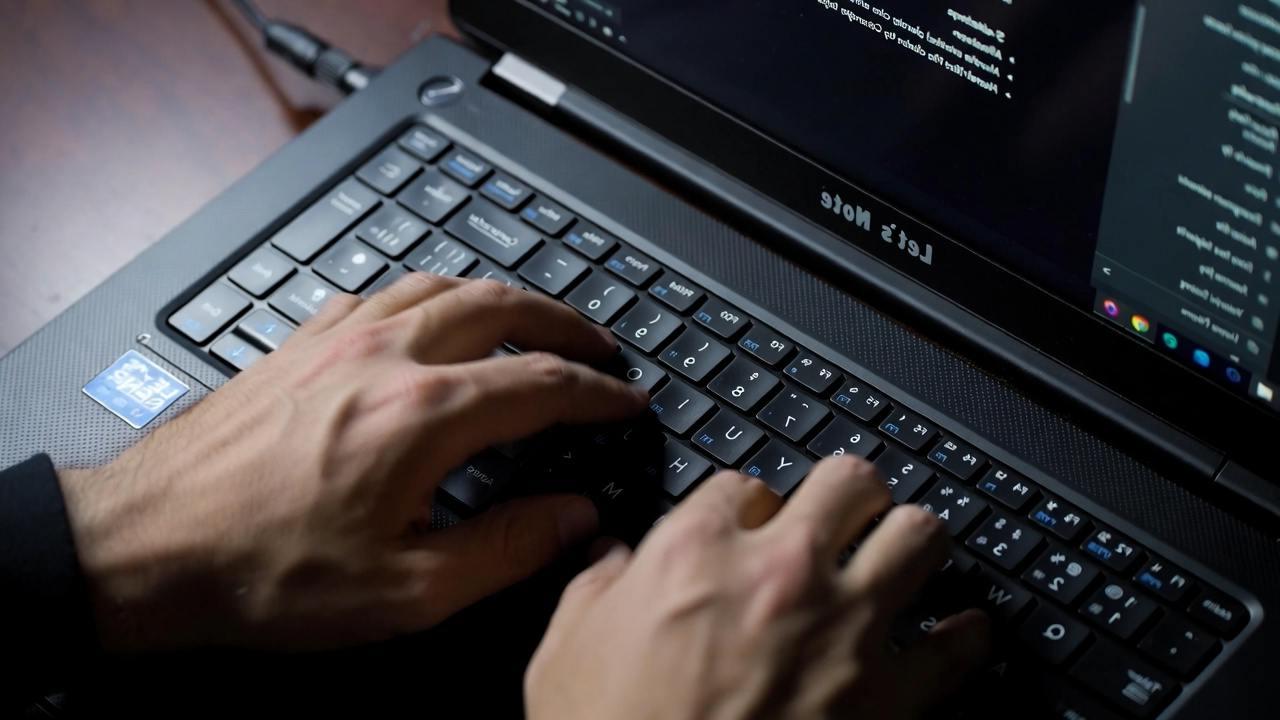
キーボードの打鍵方式には、大きく分けて「メカニカル方式」「メンブレン方式」「パンタグラフ方式」の三つが存在します。
その中でも、近年ノートPCや薄型外付けキーボードで広く採用されているのが、パンタグラフ方式です。
パンタグラフ方式の名称の由来と構造
「パンタグラフ」という名称は、電車の集電装置などでも知られる「パンタグラフ機構」に由来しています。
キーボードにおいては、キーキャップの裏側にX字型またはH字型の小さなレバー構造が組み込まれており、このレバーが支点となってキーの上下動をスムーズに導く仕組みになっています。
従来のメンブレン方式では、キーの中心から外れた位置を押すと傾いてしまい、入力が安定しないことがありました。
しかしパンタグラフ方式では、レバー構造がキー全体を均等に押し下げるため、どの位置を押しても安定した打鍵感が得られるのが大きな特徴です。
薄型化を実現する設計思想
パンタグラフ方式が広く普及した背景には、ノートPCの薄型化という大きなトレンドがあります。
従来のメカニカル方式やメンブレン方式に比べ、パンタグラフ方式はキーの移動距離(ストローク)を大幅に短縮できる設計となっています。
一般的なパンタグラフキーボードのストロークは1.5mm〜2.0mm程度で、メンブレン方式の3.0mm〜4.0mmと比較してもかなり浅くなっています。
この浅いストロークは、単なる薄型化のためだけではありません。
指の動きが少なくて済むため、長時間のタイピングにおける疲労を軽減する効果も期待できるのです。
主な特徴を整理する
パンタグラフ方式の特徴をいくつか整理すると、以下のようになります。
- 浅いストローク:指の移動距離が短く、素早い入力が可能です
- 均一な打鍵感:キーの端を押しても中央を押しても、ほぼ同じ触感が得られます
- 静音性:メカニカル方式に比べて打鍵音が静かで、オフィスや在宅勤務に適しています
- 薄型・軽量:持ち運びやすく、モバイル環境との相性が良好です
- 低価格帯の充実:エントリーモデルからハイエンドモデルまで選択肢が豊富です
採用製品の傾向と使い勝手
パンタグラフ方式は、AppleのMacBookシリーズをはじめ、多くのWindowsノートPCで標準採用されています。
また、外付けキーボードの分野でも、ロジクールやサンワサプライ、エレコムなど、各メーカーから多様な製品が発売されています。
ただし、慣れ親しんだメカニカル方式の打鍵感を好む方にとっては、最初は「物足りない」と感じることもあるでしょう。
しかし、数時間〜数日の使用でその軽快な打鍵感に慣れてくると、逆にメカニカル方式が重く感じられることも少なくありません。
私自身も、メカニカル方式からパンタグラフ方式に移行した際は少し戸惑いましたが、今では外出先での文書作成やメール対応はパンタグラフ方式の薄型キーボードが定番となっています。
打鍵の軽さは、文字を「打つ」という行為から「撫でる」ような感覚へと変化させ、結果として長時間の作業が苦にならなくなるのを実感しています。
このように、パンタグラフ方式は「薄さ」という表面的なメリットだけでなく、タイピングという作業そのものの質を変える可能性を秘めた技術なのです。
なぜパンタグラフ方式がタイピング効率を高めるのか
タイピング効率というのは、単に「速く打てるかどうか」だけでは測れません。
継続して正確に入力できるか、疲労を感じずに長時間作業できるか、そして周囲に迷惑をかけずに済むか――これらすべてが含まれた総合的な指標だと私は考えています。
パンタグラフ方式は、まさにこの複合的な効率を高める設計思想に基づいているのです。
浅いストロークが生む打鍵の速さと精度
パンタグラフ方式の最大の特徴である浅いストロークは、タイピング速度の向上に直接的に寄与します。
一般的なパンタグラフキーボードのキーストロークは1.5mm〜2.0mm程度ですが、これはメカニカル方式の青軸や茶軸の約半分、メンブレン方式の約三分の二に相当します。
この浅さが意味するのは、指がキーからキーへ移動する際の上下方向の動作が少なくて済むということです。
人間の指は、水平方向の移動よりも垂直方向の動作の方が負担が大きいと言われています。
ストロークが短いことで、指はほぼ水平に近い軌道で次のキーへ移動でき、結果としてキー間の移動時間が短縮されます。
また、パンタグラフ方式特有のX字型レバー構造は、キーの中心から外れた位置を押しても、キーキャップ全体が水平に沈み込むよう導きます。
これにより、タイピング中に指の位置が少しずれても、入力ミスが起きにくくなります。
特にタッチタイピングで一気に文章を書き進める際、この均一な打鍵感は精度の向上に大きく貢献します。
実際に、私がパンタグラフ方式の外付けキーボードに切り替えてから感じたのは、長文を書く際の「手が止まらない」感覚です。
メカニカル方式では、打鍵の重さが気になって無意識のうちに手が休んでいたのですが、パンタグラフ方式ではその抵抗がなくなり、思考の流れに身を任せて文字を追いかけることができるようになりました。
静音性とタッチフィードバックの絶妙なバランス
タイピング効率を語る上で見過ごせないのが、静音性です。
オフィスやカフェ、在宅勤務で家族と同居している環境では、打鍵音が周囲に与える影響は意外と大きなものです。
メカニカル方式のクリッキーな音は確かに気持ちのいいものですが、集中して作業したい周囲の人にとっては時にストレス源にもなり得ます。
パンタグラフ方式は、キーがレバー構造で支えられ、ゴムドームの上に水平に沈み込むため、打鍵音を大幅に抑制できます。
メンブレン方式と比較しても、キーの動きがスムーズな分、不要な衝撃音が発生しにくいのです。
しかし、静音性だけを追い求めると「打った感覚がわからない」という問題が生じます。
これを「打鍵の空虚感」と呼ぶこともありますが、パンタグラフ方式はこの点も見事に解決しています。
キーが最下点に到達した際に、わずかながら確かな「カチッ」という感触が指に伝わります。
これはレバー構造がゴムドームを押し潰す際の抵抗変化と、キーが底に到達した時の衝撃が組み合わさって生まれるフィードバックです。
この静音性とタッチフィードバックの両立こそが、パンタグラフ方式の真価だと私は考えています。
音を気にせずに打てるため、集中力が途切れにくく、適度なフィードバックがあるため、入力ミスにすぐ気づくことができます。
さらに、静音性は心理的な効率にも影響します。
自分の打鍵音が気になって意識的に力を抑える必要がないため、自然な力加減でタイピングを続けられます。
これは長時間の作業において、思いのほか大きなアドバンテージとなります。
パンタグラフ方式がタイピング効率を高めるのは、単なるスペック上の数字ではなく、こうした複合的な使い勝手の良さに根ざしているのです。
長時間作業での疲労軽減効果とその理由

デスクワークの生産性を左右する要因の一つに、身体的な疲労の蓄積があります。
特にキーボードを使った作業では、指や手首、さらには肩や首にまで負担が及ぶことが少なくありません。
パンタグラフキーボードは、その構造上の特性から、こうした疲労を軽減する効果が期待できるのです。
指への負担が少ないキー構造のメカニズム
パンタグラフ方式の疲労軽減効果を理解するには、まず指がキーを押す際にどのような力が働いているかを考える必要があります。
キーボードに入力する際、指はキーを一定の深さまで押し下げ、それから次のキーへ移動します。
この一連の動作の中で、指にかかる負担は主に以下の三つに分類できます。
- 押下に必要な力:キーを沈ませるために指にかかる垂直方向の力です
- 保持に必要な力:キーを押し続ける際に必要な力です
- 移動に伴う力:キー間を移動する際に指を上下させる力です
パンタグラフ方式では、X字型のレバー構造が「てこの原理」を応用して、指にかかる押下力を軽減します。
レバーの支点と力点の配置が最適化されているため、比較的小さな力でもキーを確実に沈めることができるのです。
実際に、パンタグラフ方式の作動圧は一般的に50g〜60g程度で、メカニカル方式の青軸(約60g)や茶軸(約55g)と同等かやや軽い設計となっています。
さらに重要なのは、ストロークが浅いことによる移動負担の軽減です。
ストローク1.5mmと3.5mmを比較すると、一つのキーを打つ際の指の上下動作は倍以上の差が生じます。
長時間のタイピングでは、この差が積み重なり、指の疲労に大きな影響を与えます。
また、パンタグラフ方式はキーの戻りもスムーズです。
レバー構造とゴムドームの弾性が協調して、キーが素早く元の位置に戻るため、次の打鍵に備える際の指の待ち時間が短縮されます。
これにより、指の動作がリズミカルになり、不要な緊張が解消されるのです。
私自身、一日に数千文字を打つ日々が続く中で、パンタグラフ方式に切り替えてから指先の疲れが減ったことを実感しています。
特に夕方以降の作業で、指が重くなる感覚が以前より緩和されているのは明確です。
手首の角度と姿勢改善への寄与
キーボードを使う際の疲労は、指だけではなく手首や前腕、さらには肩にまで波及します。
その原因の一つが、手首の不自然な角度です。
一般的に、手首が極端に上に反った状態や横に捻じ曲げられた状態でタイピングを続けると、手根管を通る神経や腱に負担がかかり、長期的には腱鞘炎などのリスクも高まります。
パンタグラフキーボードは、その薄型設計によって手首の角度を自然に保つのに有利です。
キーボードの上面が低い位置にあるため、手首をあまり上に反らせずに、ほぼ水平に近い角度で指をキーに届かせることができます。
これはエルゴノミクスの観点から非常に望ましい姿勢と言えます。
また、パンタグラフ方式のキーは押下時に水平に沈み込むため、指が斜めに力を加える必要がありません。
メンブレン方式の一部の製品では、キーの中心から外れた位置を押すとキーが傾き、指に横方向の力が加わることがありますが、パンタグラフ方式ではそのような不自然な力が発生しにくい構造になっています。
この点は、長時間の作業において非常に重要です。
手首が自然な角度を保てることで、前腕の筋肉の緊張が緩和され、結果として肩こりや首の凝りの予防にもつながります。
実際に、キーボードの高さを下げるだけで、肩の位置が数センチ下がり、猫背の改善にも寄与するという研究結果もあります。
もちろん、キーボードだけで姿勢が完璧になるわけではありません。
適切なデスク高さや椅子の高さ、モニターの位置との組み合わせが大前提です。
しかし、パンタグラフキーボードはその薄型設計と安定した打鍵感によって、正しい姿勢を取りやすくする環境を提供してくれるのです。
私は、パンタグラフ方式の外付けキーボードをノートPCの前面に置き、本体をスタンドで少し高くして使用するスタイルを推奨しています。
これにより、手首は自然な角度を保ちつつ、視線もモニターに向けやすくなり、長時間の作業がかなり快適になります。
疲労の軽減とは、単に「楽になる」という感覚的なものではなく、翌日の作業への影響も含めた持続可能な生産性の確保を意味します。
パンタグラフキーボードは、まさにその持続可能性を支える一つの有効な手段なのです。
メンブレン方式・メカニカル方式との徹底比較
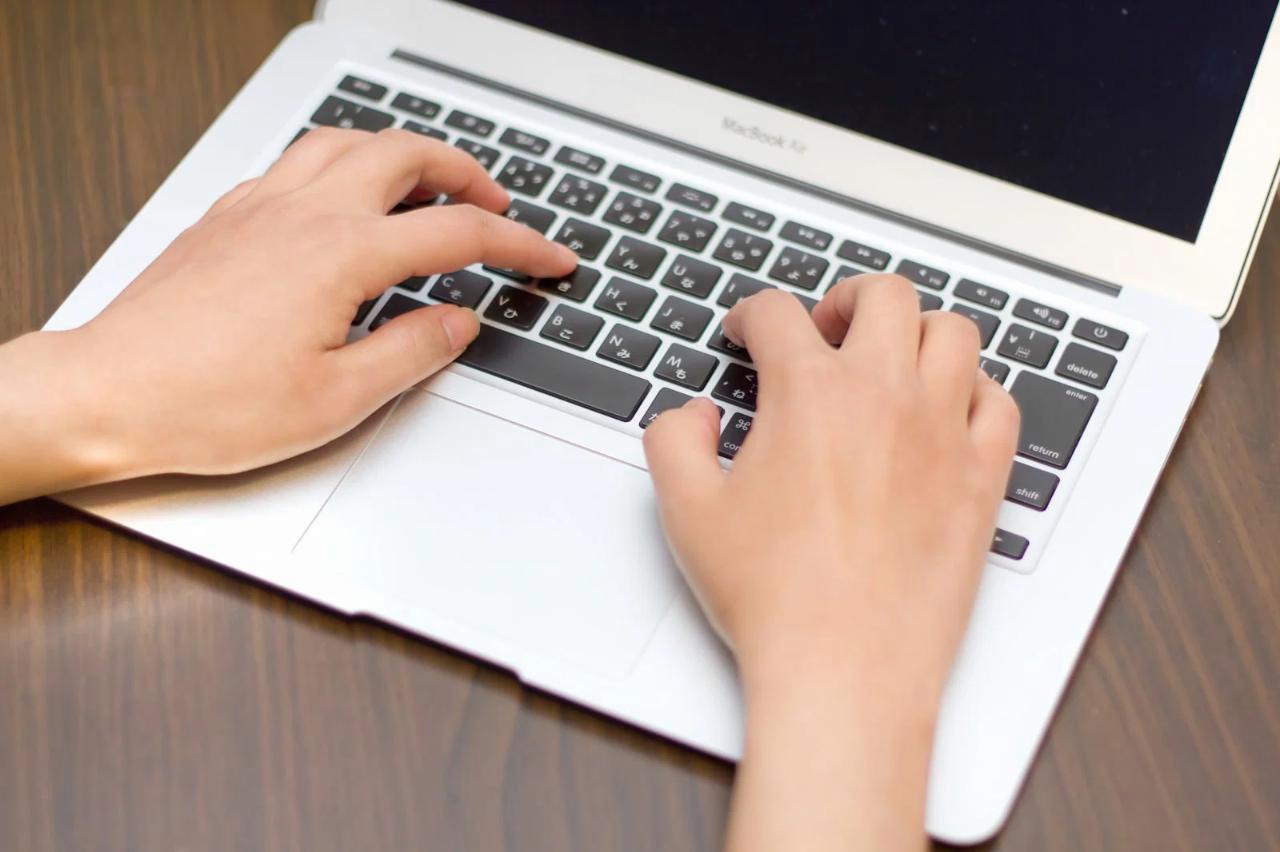
キーボードを選ぶ際、多くの方が「どの方式が自分に合っているのか」で迷われると思います。
パンタグラフ方式を検討するのであれば、他の主流であるメンブレン方式とメカニカル方式との違いを正しく理解しておく必要があります。
それぞれに明確な長所と短所があり、用途や好みによって最適な選択は変わってきます。
打鍵感と耐久性の違い
三つの方式の打鍵感を比較すると、まず明確に異なるのが「入力時の触感」です。
メカニカル方式は、個別のスイッチ機構を持つため、打鍵時にクリック感やタクタイル感がしっかりと指に伝わります。
青軸の軽快なクリック音、茶軸の穏やかな段差感、赤軸のスムーズなリニア触感など、スイッチの種類によって多彩な打鍵感を楽しめます。
一方、メンブレン方式はゴムドームと薄膜の組み合わせで、ややもったりとした沈み込み感が特徴です。
価格が安価な分、個体差が大きく、同じ製品でもキーによって打鍵感が異なることがあります。
パンタグラフ方式は、この両者の中間的な位置づけです。
メカニカル方式ほどの明確なクリック感はありませんが、メンブレン方式よりも均一でスムーズな打鍵感が得られます。
X字型レバーがキーの動きをガイドするため、どのキーを押しても安定した触感が保たれるのが魅力です。
耐久性については、以下のように比較できます。
| 方式 | 想定打鍵寿命 | 特徴 |
|---|---|---|
| メカニカル方式 | 約5,000万〜1億回 | 個別スイッチのため交換可能で長寿命 |
| パンタグラフ方式 | 約500万〜1,000万回 | レバー構造が摩耗しにくく実用上十分 |
| メンブレン方式 | 約500万回前後 | ゴムドームの劣化で打鍵感が変化しやすい |
メカニカル方式が圧倒的に長寿命であることは事実です。
しかし、パンタグラフ方式も日常のオフィスワークであれば、十分な耐久性を持っています。
私が使用している外付けパンタグラフキーボードは3年以上経ちますが、今も初日と同じ打鍵感を保っています。
メンブレン方式の場合、ゴムドームの弾性が経年劣化で低下し、次第に「底が抜けたような」感触になっていくことがあります。
パンタグラフ方式はレバー構造がこの劣化を緩和する役割を果たすため、長期的な使用においても打鍵感の変化が少ない傾向にあります。
価格帯と使い分けのポイント
三つの方式の価格帯には、おおむね以下のような傾向があります。
- メカニカル方式:5,000円〜30,000円以上(高級モデルはそれ以上)
- パンタグラフ方式:3,000円〜15,000円程度
- メンブレン方式:1,000円〜5,000円程度
メンブレン方式は圧倒的に低価格で、予算を抑えたい場合や予備のキーボードとして適しています。
メカニカル方式は価格帯が広く、エントリーモデルから高級モデルまで選択肢が豊富ですが、どちらかというと「打鍵感を追求する」方向けと言えます。
パンタグラフ方式は、メンブレン方式よりやや高めの価格帯に位置しますが、その分品質の安定感と使い勝手の良さが保証されています。
特に以下のような用途において、パンタグラフ方式は最適な選択となります。
- 一日中キーボードを使うデスクワークが中心の方
- ノートPCと同じ打鍵感を外付けキーボードでも求める方
- 静音性を重視しつつ、適度な打鍵フィードバックが欲しい方
- 持ち運びを前提としたモバイル環境を構築したい方
私の場合、自宅のメインデスクではメカニカル方式のキーボードを使い、外出先やカフェ作業ではパンタグラフ方式の薄型キーボードを持ち出すという使い分けをしています。
メカニカル方式は確かに打鍵感が素晴らしいですが、重くてかさばるため持ち運びには向きません。
逆に、パンタグラフ方式は薄く軽く、バッグにすっと入るため、モバイル環境には最適なのです。
また、オフィス環境ではパンタグラフ方式が最も無難な選択と言えます。
打鍵音が静かで周囲に迷惑をかけにくく、かつ長時間の作業でも疲れにくいため、チーム全体の生産性向上にも寄与します。
最終的に、どの方式を選ぶかは個人の好みと用途に依存します。
ただ、パンタグラフ方式が「効率」と「快適性」のバランスを最も良く取っている選択肢の一つであることは、間違いないでしょう。
おすすめのパンタグラフキーボード選びのポイント
パンタグラフキーボードを選ぶ際、単に「パンタグラフ方式」と書かれているからといって、すべての製品が同じ品質を保証しているわけではありません。
メーカーによって打鍵感の設計思想が異なり、価格帯や機能も多様です。
ここでは、実際に購入を検討する際に確認すべき具体的なポイントを解説します。
キーピッチとキー配列の確認
キーボードを選ぶ上で最も基本となるのが、キーピッチとキー配列です。
キーピッチとは、隣り合うキーの中心間の距離を指し、一般的にノートPCでは約18mm〜19mm、デスクトップ用のフルサイズキーボードでは約19mm〜19.05mm(いわゆるフルピッチ)が標準となっています。
パンタグラフ方式のキーボードは薄型設計が特徴であるため、コンパクトモデルではキーピッチが17mm程度に短縮されている製品も少なくありません。
キーピッチが短いとキーボード全体の幅が小さくなり持ち運びに便利ですが、大きな手の方やタッチタイピングに慣れている方にとっては、隣のキーを誤って押してしまうミスタイプが増える可能性があります。
私自身は、長年フルピッチのキーボードを使ってきたため、17mmピッチのコンパクトモデルに切り替えた際は少し戸惑いました。
慣れるまでは正確なタイピングに意識が向き、作業効率が一時的に低下することもありました。
したがって、初めてパンタグラフキーボードを購入する場合は、できるだけ19mmフルピッチの製品を選ぶことをおすすめします。
キー配列についても注意が必要です。
日本語配列(JIS配列)と英語配列(US配列)の違いはもちろん、テンキーの有無、ファンクションキーの数、カーソルキーの配置なども確認すべきポイントです。
特にノートPCユーザーであれば、普段使っている配列と同じものを選ぶことで、違和感なく移行できるでしょう。
以下の表は、主なキーピッチと用途の関係を整理したものです。
| キーピッチ | 代表的な用途 | おすすめのユーザー |
|---|---|---|
| 約19mm(フルピッチ) | デスクトップPC、外付けキーボード | タッチタイピングが主流の方、大きな手の方 |
| 約18mm | 15.6型ノートPC、コンパクト外付け | バランス重視の方、持ち運びと打ちやすさの両立を望む方 |
| 約17mm以下 | 小型ノートPC、モバイルキーボード | 持ち運びを最優先する方、小さな手の方 |
接続方式と対応デバイスの選定
現代のキーボードは、接続方式の選択肢が豊富になっています。
パンタグラフ方式の外付けキーボードにおいて主な接続方式は以下の通りです。
- 有線接続(USB-A / USB-C):電池不要で安定した接続、遅延が最小限
- Bluetooth接続:ケーブルレスでスマート、複数デバイスとの切り替えが可能
- 2.4GHzワイヤレス接続(USBレシーバー):Bluetoothより安定したワイヤレス接続、遅延が少ない
接続方式を選ぶ際の判断材料は、主に使用環境とデバイス構成に依存します。
デスクに固定して使う場合は有線接続が最も安定しており、特にゲーミングや動画編集など、入力遅延が許容できない作業では有線が無難です。
一方、ノートPCやタブレット、スマートフォンなど複数のデバイスを行き来して使う場合は、Bluetooth接続の利便性が際立ちます。
近年のパンタグラフキーボードには、3台までのデバイスを登録して切り替えられるマルチペアリング機能を搭載した製品も増えており、これは非常に実用的です。
私は自宅のMac、外出時のiPad、仕事用のWindowsノートPCの三つを一台のキーボードで切り替えて使っていますが、作業の流れを中断することなくデバイスを乗り換えられるのは大きなメリットです。
2.4GHzワイヤレス接続は、Bluetoothよりも接続の安定性が高く、遅延も少ないため、ワイヤレスでありながら有線に近い使い勝手を求める方に適しています。
ただし、USBレシーバーが必要なため、USBポートのない最新のタブレットやスマートフォンとの組み合わせには不向きです。
また、OS対応も確認しておくべきポイントです。
Windows専用のキーボードをMacで使うと、一部のキー配置やショートカットキーが異なり、ストレスを感じることがあります。
逆もしかりです。
最近ではWindowsとMacの両方に対応した製品が増えており、OS切り替えスイッチが付いているモデルもありますので、複数のOSを使い分けている方はそうした製品を選ぶと良いでしょう。
電源についても考慮に入れておくと良いでしょう。
Bluetoothキーボードの多くは単四電池または内蔵リチウムイオン電池を使用します。
内蔵バッテリーの場合は充電の手間がかかりますが、電池交換の必要がなく環境にも優しい選択です。
使用頻度にもよりますが、一般的なBluetoothパンタグラフキーボードであれば、フル充電から数週間〜数か月は持つ製品がほとんどです。
最後に、キーボード選びで見落としがちなのがキートップの形状と素材です。
パンタグラフ方式はキーの高さが低いため、指先がキーの縁に引っかかりにくいように、わずかに凹んだ形状(ディッシュトップ)になっている製品が打ちやすい傾向にあります。
また、キートップの表面加工が滑りにくいものであれば、長時間の作業でも指が疲れにくくなります。
これらのポイントを総合的に吟味することで、自分の作業スタイルに最も合ったパンタグラフキーボードに出会えるはずです。
長時間作業を快適にする使い方のコツ
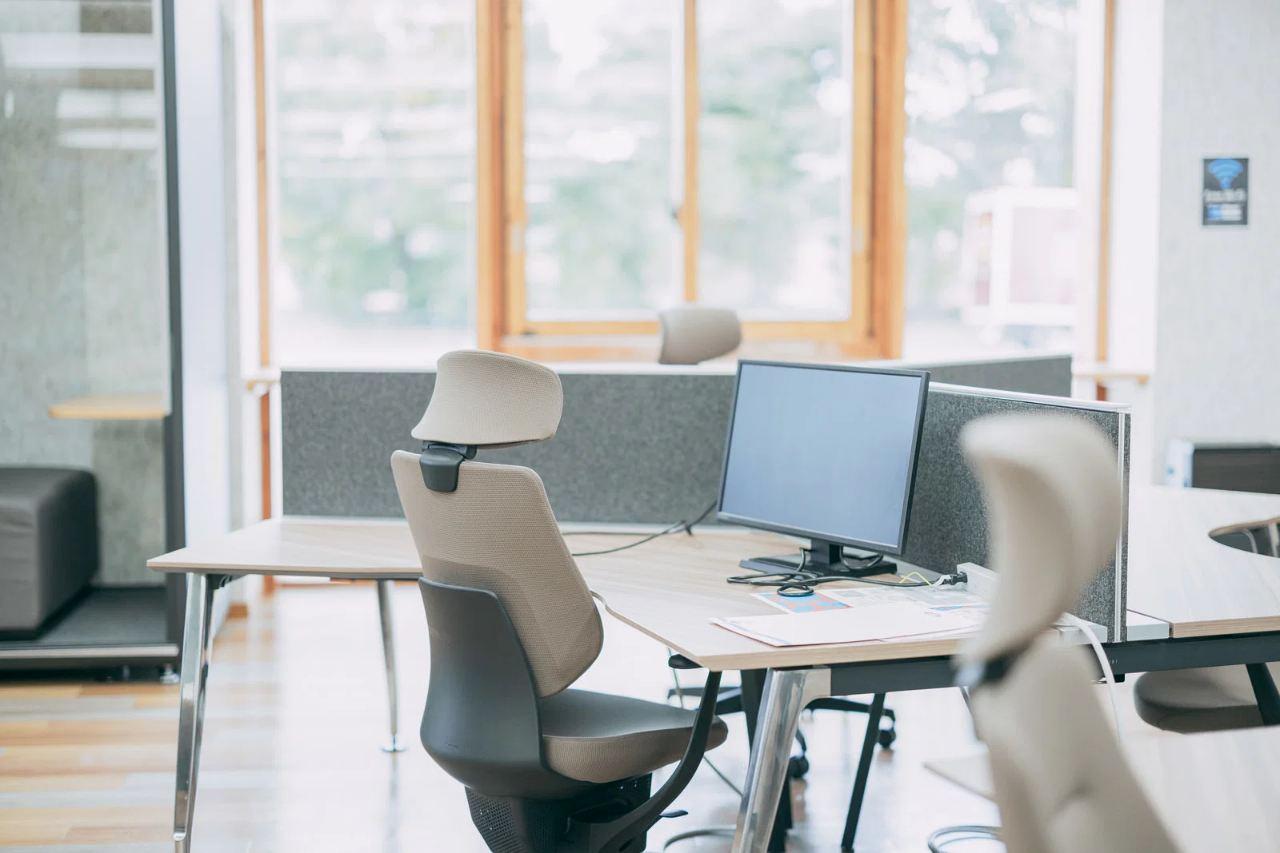
優れたキーボードを手に入れたとしても、使い方が適切でなければその真価を発揮しません。
パンタグラフキーボードは疲労軽減に優れた設計ですが、デスク環境や作業習慣と組み合わせることで、さらに快適な作業体験を得ることができます。
ここでは、実際の現場で役立つ具体的なコツをご紹介します。
適切なリストレストとデスク高さの設定
パンタグラフキーボードは薄型であるため、手首が自然な角度を保ちやすい設計となっています。
しかし、それだけでは不十分で、リストレストの併用が理想的です。
リストレストは手首をキーボードの前面に沿って軽く支える役割を果たし、手首の過度な反りや捻じれを防ぎます。
リストレストを選ぶ際のポイントは、高さと素材です。
パンタグラフキーボードはキー面が低いため、リストレストもそれに合わせて低めのものを選ぶと良いでしょう。
一般的に、リストレストの上面がキーボードの前面とほぼ同じ高さになるか、わずかに低い程度が最適です。
高すぎるリストレストを使うと、逆に手首が上に持ち上げられて不自然な角度になってしまいます。
素材については、低反発ウレタンやジェル素材のものが人気です。
手首が沈み込みすぎず、適度な反発力で支えてくれるため、長時間使用しても疲れにくいのが特徴です。
私は木製のリストレストも愛用していますが、これは見た目の統一感を重視する場合に適しています。
ただし、硬い素材は手首への圧力が集中しやすいため、連続して数時間使う場合は低反発素材の方が優しいでしょう。
デスク高さの設定も見直すべき重要な要素です。
肘が約90度に曲がり、肩が上がらない位置が理想的です。
デスクが高すぎると肩がすくみ、低すぎると前腕が圧迫されます。
いずれも長時間の作業で疲労を招きます。
パンタグラフキーボードの薄さは、この肘の角度を取りやすくする一助となります。
キーボードが低い位置にあるため、手首から肘まで一直線に近い自然な姿勢が保てるのです。
モニターの位置も合わせて確認しておくと良いでしょう。
モニターの上端が目の高さと同じか、わずかに低い位置にあるのが望ましく、首が過度に前に出たり上に向いたりしないよう調整します。
キーボード、リストレスト、デスク、モニターの四者が調和することで、長時間の作業が持続可能なものになります。
休憩とストレッチの取り入れ方
どれだけ優れたキーボードを使っていても、同じ姿勢で何時間も作業を続けるのは身体に負担がかかります。
パンタグラフキーボードは疲労を軽減してくれますが、それを「無限に作業できる」という免罪符にしてはいけません。
適切な休憩とストレッチは、生産性を維持するための必須の習慣です。
私が実践しているのは、ポモドーロ・テクニックを応用した作業サイクルです。
25分集中して作業し、5分間は必ず席を立って体を動かすというものです。
この5分間の休憩で行うストレッチは、手首や指の疲労回復に特に効果的です。
具体的なストレッチの例をいくつか紹介します。
- 手首の屈伸:腕を前に伸ばし、片手で反対の手の指を手の甲側にゆっくり引き、10秒間キープします。次に指を手のひら側に引き、同様に10秒間キープします
- 指の広げストレッチ:指をできるだけ広げ、5秒間キープした後、ゆっくりと握りこみます。これを5回程度繰り返します
- 肩の回転:肩を大きく後ろに回し、肩こりを予防します。前後それぞれ5回ずつ行います
- 首のストレッチ:耳を肩に近づけるように首を横に傾け、反対側の手で頭を軽く押して、首の側面を伸ばします。左右各10秒間キープします
これらのストレッチは、デスクのそばで立ったまま短時間でできるものばかりです。
休憩のたびに全てを行う必要はありませんが、手首と指のストレッチは最低限取り入れることをおすすめします。
また、目の疲労対策も忘れてはいけません。
画面に向かい続けることで目の焦点調節機能が疲れ、頭痛や肩こりの原因にもなります。
休憩時には窓の外の遠くを見たり、目を閉じて軽くマッサージしたりする習慣をつけると良いでしょう。
さらに、作業の合間に水分補給を意識することも大切です。
脱水状態は集中力の低下だけでなく、手の血流も悪くし、指先の疲れを加速させます。
私はデスクに水筒を置き、目に入る位置に置くことで、自然と飲む習慣が身についています。
パンタグラフキーボードは、こうした健康的な作業習慣を支える優れたツールです。
浅いストロークと静音性が、集中とリラックスの両方を可能にし、適切な休憩と組み合わせることで、一日を通じて安定したパフォーマンスを維持できるのです。
キーボードは道具であり、その使い方が最終的な成果を左右します。
環境を整え、身体を労わりながら、パンタグラフキーボードの真侠を最大限に引き出してください。
まとめ:パンタグラフキーボードで生産性と快適性を両立させる

本記事を通じて、パンタグラフキーボードが持つ多面的なメリットについて解説してきました。
仕組みから実際の使い勝手、そして他の方式との比較まで踏まえた上で、改めてこの方式の価値を整理してみたいと思います。
パンタグラフキーボードの最大の強みは、「薄さ」と「打鍵感」の両立にあります。
X字型のレバー構造によって実現された浅いストロークは、指の移動距離を短縮し、結果としてタイピング速度の向上と疲労の軽減を同時に叶えます。
メンブレン方式に比べて均一でスムーズな打鍵感があり、メカニカル方式に比べて静音性と軽量性に優れているため、オフィスから在宅勤務、モバイル環境まで幅広いシーンで活躍します。
長時間のデスクワークにおいて、疲労の蓄積は生産性を直接的に低下させます。
指への負担が少なく、手首の自然な角度を保ちやすい設計は、単なる「打ちやすさ」ではなく、一日の終わりまで持続可能な作業環境を構築するための重要な要素です。
適切なリストレストやデスク高さとの組み合わせ、そして規則正しい休憩とストレッチを取り入れることで、その効果はさらに高まります。
キーボード選びにおいて、私が最も重視しているのは「自分の作業スタイルに合うかどうか」という点です。
ゲーミングやプログラミングでクリック感を重視する方にはメカニカル方式が最適かもしれません。
予算を抑えてシンプルに済ませたい方にはメンブレン方式も有効な選択です。
しかし、以下のような方にとっては、パンタグラフ方式が最もバランスの取れた解となるでしょう。
- 一日中キーボードを使う文書作成や事務作業が中心の方
- ノートPCと同じ打鍵感を外付けキーボードでも求める方
- 静音性を重視し、オフィスや在宅で周囲を気にせず作業したい方
- 持ち運びを前提とした、軽量で薄型のキーボードを探している方
- 手首や指の疲れを感じ始め、打鍵環境の見直しを考えている方
パンタグラフ方式は、決して派手な存在ではありません。
メカニカル方式のような個性的な打鍵音も、RGBライティングのような視覚的なアピールも持ち合わせていません。
しかし、それはむしろこの方式の魅力でもあると私は考えています。
目立たず、静かに、そして確実に作業を支えてくれる。
そういう存在こそが、日々の生産性を支える土台となるのです。
デジタル機器の世界では、常に新しい技術やトレンドが次々と登場します。
キーボードの分野でも、静電容量無接点方式や光学式スイッチなど、革新的な技術が開発され続けています。
それらを否定するつもりはありません。
ただ、パンタグラフ方式が長年にわたってノートPCの標準装備として採用され続けているのは、単なるコスト面の理由ではなく、実用性と信頼性が実証されているからこそです。
最後に、キーボード選びに迷われている方への一つの助言として、実際に店頭や展示会で試打することを強くおすすめします。
スペックやレビューだけでは伝わらない「指先の感覚」は、実際に触れてみなければわからないものです。
パンタグラフ方式の軽やかで均一な打鍵感を一度体験すれば、その使い心地の良さが実感できるはずです。
生産性と快適性を両立させることは、現代のデスクワーカーにとって永遠のテーマです。
パンタグラフキーボードは、そのテーマに対する一つの優れた答えを提示してくれます。
適切な環境と習慣と組み合わせることで、タイピングは単なる作業から、心地よい「創造的な行為」へと昇華していくでしょう。
あなたのデスクに、一台のパンタグラフキーボードが加わることで、日々の作業が少しだけ、そして確実に良くなることを願っています。
コメント