
薄型キーボードは、デスク環境をすっきり整えられる便利な入力デバイスです。
特にパンタグラフ方式を採用したモデルは、ノートパソコンに近い浅いキーストロークと静かな打鍵感が魅力で、オフィスや在宅ワークでも幅広く利用されています。
しかし長時間のタイピングでは、「以前より手首が疲れやすい」「肩や腕まで違和感が出る」と感じるケースがあります。
その原因は、キーボード自体の品質だけではなく、デスクの高さや手首の角度、入力姿勢との組み合わせにあります。
薄型キーボードは高さが低いため、一見すると手首への負担が少ないように思えますが、使用環境によっては手首を反らした状態が続き、腱や筋肉に余計な負荷がかかることがあります。
また、パンタグラフ構造特有の軽い打鍵感も、無意識に指先へ力を入れすぎる原因になる場合があります。
快適な入力環境を作るには、単純に高価なキーボードへ買い替えるだけでは十分ではありません。
重要なのは、キーボードと身体の位置関係を適切に調整することです。
具体的には、以下のようなポイントを見直すことで負担を軽減できます。
- デスクや椅子の高さを調整し、手首が自然な角度になる位置を作る
- パームレストを活用し、手首周辺の圧迫や浮いた状態を防ぐ
- キーボードの設置角度を確認し、無理な手首の反りを避ける
- 定期的に手や腕を休ませ、同じ姿勢を長時間続けない
本記事では、薄型キーボードのパンタグラフ方式で手首が疲れる仕組みを整理しながら、デスク環境の調整方法やパームレストの正しい使い方について詳しく解説します。
日々の作業効率を高めるためにも、入力デバイスだけでなく、周辺環境全体を見直して快適なタイピング環境を整えていきましょう。
薄型キーボードのパンタグラフで手首が疲れる原因とは?まず知りたい基本構造
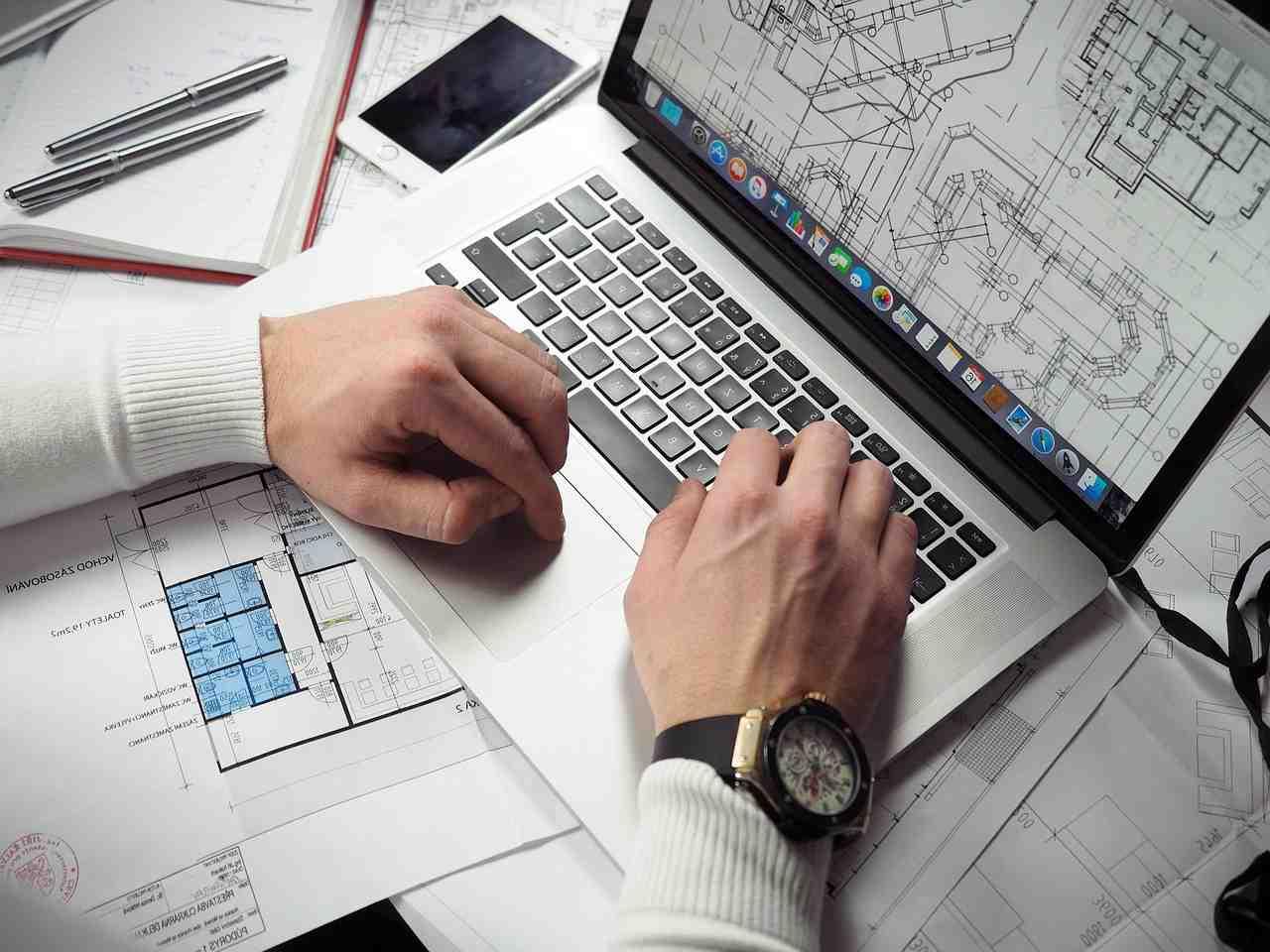
薄型キーボードで手首が疲れる理由を理解するには、まずパンタグラフ方式の基本構造を知ることが重要です。
パンタグラフ式キーボードは、主にノートパソコンや薄型の外付けキーボードで採用されている入力方式で、キー内部にX字型の支持機構を配置することで、薄い本体でも安定したキー入力を実現しています。
一般的なメンブレンキーボードと比較すると、パンタグラフ方式はキーのぐらつきが少なく、浅いストロークでも均一な打鍵感を得やすい点が特徴です。
また、キーを押し込む深さが小さいため、軽い力で入力できることから、長時間の文章作成やデータ入力にも適しています。
一方で、この薄さと低いキー位置が、使用環境によっては手首への負担につながる場合があります。
キーボードそのものが悪いというよりも、デスクや椅子の高さ、モニター位置、腕の置き方などとの組み合わせによって、人間工学的に無理のある姿勢になりやすいことが問題です。
特に薄型キーボードは、デスク上でほぼ平らな状態になることが多く、手首を自然に伸ばしたまま入力しやすい反面、前腕から手首にかけて一定の角度を維持する必要があります。
使用者によっては、手首が下方向へ沈んだり、逆に反った状態になったりすることで、周辺の筋肉や腱に負荷が蓄積します。
パンタグラフ方式では、キーの押下圧が軽く設計されているモデルが多いため、指への負担は少ない傾向があります。
しかし、軽快な入力感がある一方で、入力時の反発を感じにくく、無意識に指先へ力を入れ続けてしまうことがあります。
その結果、指だけでなく手首や前腕にも疲労感が広がるケースがあります。
また、デスク環境との相性も大きく影響します。
例えば、デスクの天板が高すぎる場合、肩が上がった状態になり、腕を自然にキーボードへ伸ばせません。
その状態で薄型キーボードを使い続けると、手首だけでなく肩や首周辺にも負担がかかります。
逆に、デスクが低すぎる場合は、腕の位置が下がりすぎて手首を曲げた状態になりやすくなります。
快適なタイピング環境では、肘が自然に曲がり、前腕と手の甲がほぼ一直線になる姿勢が理想です。
薄型キーボードで手首が疲れる主な原因を整理すると、以下のようになります。
- キーボードが低いため、手首の角度調整が必要になる
- デスクの高さが合わず、腕や肩に余計な力が入る
- 浅いキーストロークによって入力時の力加減が偏る
- 長時間同じ姿勢を続けることで筋肉への負荷が蓄積する
- パームレストなどの補助アイテムを適切に使えていない
特に注意したいのは、「薄型だから手首に優しい」とは必ずしも言えない点です。
キーボードの厚みは快適性を左右する一要素に過ぎず、重要なのは身体との位置関係です。
高性能なキーボードを導入しても、設置位置や姿勢が適切でなければ疲労は解消されません。
近年では、在宅勤務や長時間のPC作業が一般化し、キーボード環境への関心も高まっています。
入力デバイスは単なる周辺機器ではなく、毎日の作業効率や身体への負担に影響する重要な作業環境の一部です。
パンタグラフ方式の特徴を理解したうえで、自分の作業姿勢に合わせてデスクの高さや手首の位置を調整することが、疲れにくい環境づくりの第一歩になります。
次の章では、薄型キーボードが手首に負担をかける具体的な理由について、構造面や使用時の動作からさらに詳しく解説します。
パンタグラフ式キーボードが手首に負担をかける3つの理由

パンタグラフ式キーボードは、薄型で扱いやすく、静かな打鍵音や軽快な入力感から多くのユーザーに利用されています。
特にノートパソコンでは標準的な方式として採用されており、限られた筐体サイズの中で快適な操作性を実現するための技術として成熟しています。
しかし、長時間のパソコン作業では「手首が重く感じる」「夕方になると腕が疲れる」といった問題が起こることがあります。
その原因はパンタグラフ構造そのものだけではなく、薄型キーボード特有の設計や入力姿勢との関係にあります。
手首への負担を理解するためには、主に以下の3つのポイントを確認する必要があります。
- キーボードの高さと手首の角度
- 浅いキーストロークによる入力時の力の偏り
- デスク環境や姿勢との相性
これらは単独で発生するものではなく、複数の要因が重なることで疲労につながります。
キーボードの高さが低く手首の角度が変化する
パンタグラフ式キーボードの大きな特徴は、本体を薄く設計できることです。
一般的なメカニカルキーボードや一部のメンブレンキーボードと比較すると、机の天板からキーまでの高さが低く、収納性や携帯性に優れています。
一方で、この低さが作業環境によっては手首への負担につながります。
キーボードの位置が低い場合、手首を机に近づけた状態で入力することになります。
その際、手のひら側へ手首を曲げたり、逆に指先を持ち上げるような姿勢になったりすると、手首周辺の筋肉や腱に継続的なストレスがかかります。
特に問題になりやすいのが、デスクの高さとの組み合わせです。
例えば、一般的なオフィスデスクの高さに対して椅子の高さが合っていない場合、肘の位置がキーボードより高くなり、自然な腕の角度を保ちにくくなります。
理想的な入力姿勢では、肩の力が抜け、肘は自然に曲がり、前腕から手の甲までができるだけ一直線になる状態が望まれます。
キーボードの薄さだけを見るのではなく、身体全体との位置関係を調整することが重要です。
浅いキーストロークによって入力の癖が出やすい
パンタグラフ式キーボードは、キーを押し込む深さが浅い設計になっています。
これは素早い入力や軽快な操作感につながるメリットがありますが、一方で入力時の指の使い方に影響を与えることがあります。
深いストロークを持つキーボードでは、キーを押した感覚や反発を指で確認しやすいため、自然な力加減で入力できます。
しかし、浅いストロークの場合、入力完了までの距離が短いため、必要以上にキーを押し込もうとしたり、底打ちする力が強くなったりすることがあります。
このような状態が続くと、指先だけでなく手首や前腕にも微細な負荷が蓄積します。
特に文章入力やプログラミング、表計算作業など、長時間にわたって大量のキー入力を行う作業では影響が出やすくなります。
ただし、これはパンタグラフ式が劣っているという意味ではありません。
軽い入力感を好むユーザーにとっては非常に快適な方式です。
重要なのは、自分の入力スタイルに合った力加減を意識することです。
デスク環境との組み合わせで負担が増える
パンタグラフ式キーボードによる疲労は、キーボード単体ではなく周辺環境によって大きく変化します。
特にデスクの高さ、椅子の座面高、モニター位置などは、入力姿勢全体に影響します。
例えば、モニターを見るために前傾姿勢になっている場合、腕が前へ伸びた状態になり、手首へ負荷が集中しやすくなります。
また、ノートパソコンを机の上に直接置いて長時間使用する場合も、画面位置とキーボード位置が固定されているため、首や腕に無理な姿勢が生じやすくなります。
長時間の作業では、以下のような環境調整が効果的です。
| 調整ポイント | 確認する内容 | 期待できる効果 |
|---|---|---|
| デスクの高さ | 肘が自然な角度になるか確認する | 肩や手首の緊張を軽減する |
| 椅子の高さ | 足が安定し背筋を保てるか確認する | 長時間姿勢を維持しやすくする |
| キーボード位置 | 身体の正面に配置する | 腕のねじれを防ぐ |
| パームレスト | 手首の浮きを補助する | 入力時の負担を分散する |
パンタグラフ式キーボードは、薄さや携帯性という大きなメリットを持つ一方で、使用環境によって快適性が変わりやすいデバイスです。
手首の疲れを感じた場合は、すぐにキーボードを交換するのではなく、まず現在の姿勢や設置環境を確認することが重要です。
適切な高さ調整や補助アイテムの活用によって、薄型キーボードでも長時間快適に作業できる環境を整えることは十分可能です。
次の章では、薄型キーボード使用時に起こりやすい手首の疲労と姿勢の問題について、さらに詳しく解説します。
薄型キーボードで起こりやすい手首の疲労と姿勢の問題

薄型キーボードは、省スペース性や持ち運びやすさ、静かな打鍵感など多くのメリットを持つ入力デバイスです。
ノートパソコンをはじめ、オフィス向けの外付けキーボードでも広く採用されており、日常的なパソコン作業には欠かせない存在になっています。
一方で、長時間使用していると手首や腕に疲労を感じるユーザーも少なくありません。
その原因は、キーボード自体の性能だけではなく、入力時の姿勢や身体の使い方にあります。
薄型キーボードは構造上の特徴から、使用環境によっては手首や肩に負担が集中しやすいため、正しい姿勢を意識することが重要です。
手首が反った状態で入力を続ける問題
薄型キーボードで起こりやすい問題のひとつが、手首の反りです。
キーボード本体が薄いため、一見すると手首への負担が少ないように感じられますが、実際には机の高さや椅子との組み合わせによって手首の角度が変化します。
例えば、デスクの天板が高い場合、腕をキーボードへ伸ばすために手首を持ち上げる姿勢になりやすくなります。
この状態では、手首の関節部分が自然な位置から外れ、周辺の筋肉や腱に負荷がかかります。
短時間の入力であれば大きな問題にならない場合でも、数時間にわたる文章作成や資料作成では、少しずつ疲労が蓄積します。
特に毎日同じ環境で作業を行う場合、わずかな姿勢の違いが長期的な快適性に影響します。
肩や腕の位置が手首への負担につながる
手首の疲れというと、手首だけを調整すれば解決できるように思われがちですが、実際には肩や腕の位置も大きく関係しています。
身体は連動して動いているため、肩や肘の位置がずれると、その影響が手首へ伝わります。
例えば、キーボードが身体から遠い位置に置かれている場合、腕を前方へ伸ばした状態で入力することになります。
この姿勢では肩周辺の筋肉が緊張しやすく、腕の重さを支えるために手首へ余計な力が入りやすくなります。
また、ノートパソコンを机の上で長時間使用する場合も注意が必要です。
画面を見るために顔を下げる姿勢になる一方で、キーボードは身体に近い位置にあるため、首や肩、腕の位置が自然な状態から離れやすくなります。
快適な作業姿勢を維持するには、以下のようなポイントを確認すると効果的です。
- 肘が自然に曲がる高さにキーボードを配置する
- 肩に力が入らず、腕をリラックスして置ける位置に調整する
- 手首だけで角度を作らず、前腕から手までを自然なラインに保つ
- モニター位置を調整し、前傾姿勢を避ける
浅い入力感が生む無意識の力み
パンタグラフ式を含む薄型キーボードは、軽いタッチで入力できることが特徴です。
しかし、その軽快さが場合によっては別の負担を生むことがあります。
キーの押し込み量が少ないため、入力した感覚を得るために指先へ余計な力を入れてしまうユーザーもいます。
また、キーを最後まで押し切る「底打ち」が習慣化すると、指先から手首へ細かな衝撃が伝わりやすくなります。
これは特に、長時間キーボードを使う仕事で起こりやすい傾向です。
プログラミング、ライティング、データ入力などでは、1日に数千回以上キーを押すことも珍しくありません。
そのため、一回あたりでは小さな負荷でも、積み重なることで疲労として現れます。
入力時には、必要以上にキーを押し込もうとせず、軽い力で確実に入力する意識が大切です。
キーボードの反応性能を活かすことで、指や手首への不要な負担を減らせます。
作業環境全体を見直すことが重要
薄型キーボードによる疲労を改善するには、キーボードだけを変更するのではなく、デスク環境全体を確認することが効果的です。
確認すべき主なポイントは以下の通りです。
| 確認項目 | よくある問題 | 改善方法 |
|---|---|---|
| デスクの高さ | 肩が上がる、手首が反る | 肘が自然な高さになるよう調整する |
| 椅子の高さ | 足や姿勢が安定しない | 足裏を床につけて安定させる |
| キーボード位置 | 腕を伸ばしすぎる | 身体に近い位置へ配置する |
| モニター位置 | 前傾姿勢になる | 視線が自然になる高さへ調整する |
入力デバイスは単体で評価するものではなく、使用者の身体や作業環境との組み合わせで快適性が決まります。
高性能なキーボードを導入しても、姿勢が崩れていれば疲労を感じる可能性があります。
薄型キーボードは、正しく使えば非常に快適で効率的な入力環境を作れるデバイスです。
重要なのは、薄さによるメリットを活かしながら、自分の身体に合った位置や角度で使用することです。
次の章では、手首への負担を減らすために欠かせないデスクの高さ調整について詳しく解説します。
デスクの高さ調整で薄型キーボードの負担を軽減する方法
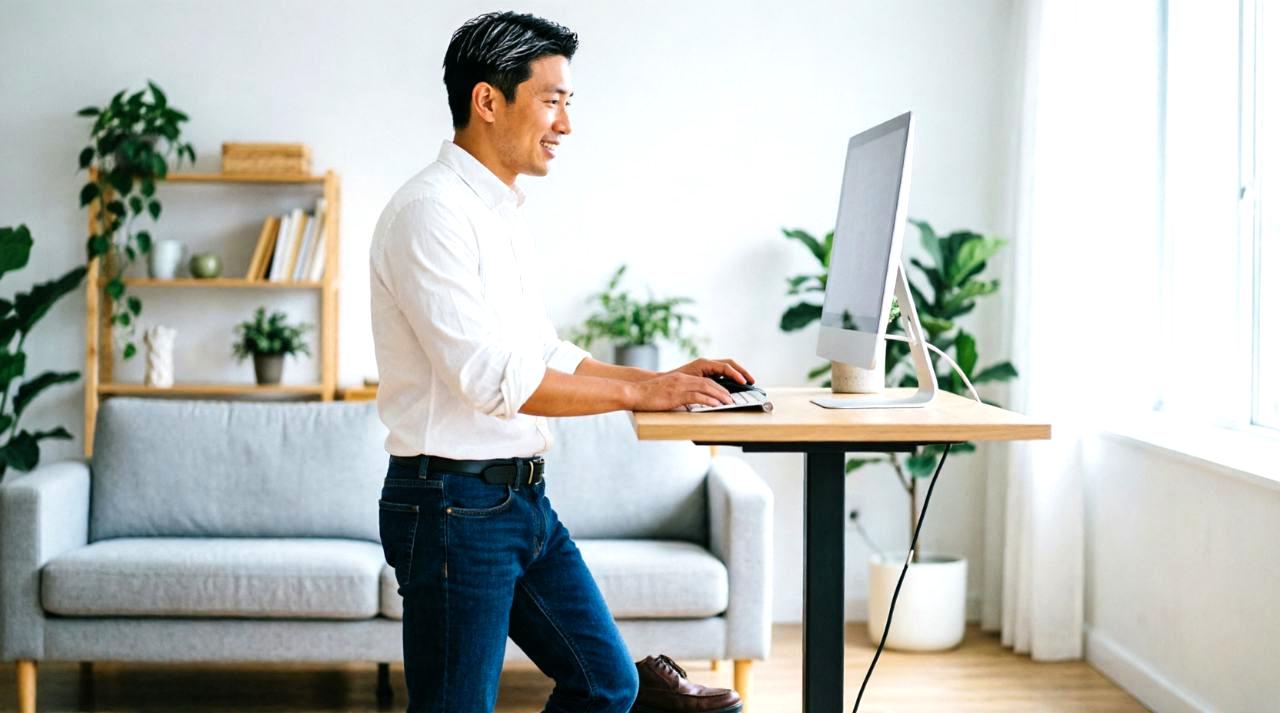
薄型キーボードによる手首の疲れを改善するうえで、見落とされがちなのがデスクの高さです。
キーボードそのものを変更したり、高性能な入力デバイスへ買い替えたりする前に、まず確認したいのが「身体とデスクの位置関係」です。
パソコン作業では、キーボードを操作する手だけでなく、肩、肘、腕、背中、首など全身が連動しています。
そのため、デスクの高さが合っていない状態では、どれだけ薄型キーボードが軽快で使いやすくても、姿勢の乱れによって疲労が発生しやすくなります。
特に薄型キーボードは、本体の高さが低いため、設置環境の影響を受けやすい特徴があります。
適切な高さに調整されたデスクで使用すれば、自然な手首の角度を保ちやすくなり、長時間のタイピングでも快適性を維持できます。
理想的なデスクとキーボードの高さとは
キーボード作業に適した姿勢では、肩の力が抜け、肘が自然に曲がった状態になります。
腕を前方へ伸ばしすぎたり、肩を持ち上げたりすることなく、手首から指先までをスムーズに動かせる位置が理想です。
一般的には、キーボードを操作する際に以下のような状態を目安にするとよいでしょう。
- 肘の角度が約90度から100度程度になる
- 肩が自然に下がり、力が入っていない
- 前腕が床とほぼ平行になる
- 手首が大きく曲がらず、自然なラインを維持できる
ただし、体格や椅子の高さによって適切な位置は変化します。
そのため、一般的なデスクの高さをそのまま基準にするのではなく、自分の身体に合わせて調整することが重要です。
例えば、身長が高い人の場合、一般的なデスクでは天板が低く感じられ、前かがみになりやすいことがあります。
一方で、小柄な人の場合はデスクが高くなりすぎ、肩や手首に負担がかかる場合があります。
デスクが高すぎる場合に起こる問題
デスクが高すぎる環境では、キーボード入力時に腕の位置が上がります。
その結果、肩が無意識に持ち上がり、首や肩周辺の筋肉が緊張しやすくなります。
また、手首も自然な位置を維持しにくくなります。
手の位置をキーボードに合わせようとすると、手首を反らせる姿勢になりやすく、長時間の入力では負担が蓄積します。
高すぎるデスクで作業している場合は、以下のような症状が出やすくなります。
| 状態 | 起こりやすい負担 |
|---|---|
| 肩が上がる | 首や肩の疲労 |
| 肘が開く | 腕の緊張 |
| 手首が反る | 手首周辺への負担 |
| 前傾姿勢になる | 背中や腰への負担 |
このような場合は、椅子の高さを調整するだけでなく、可能であればデスク自体の高さを見直すことが効果的です。
デスクが低すぎる場合に起こる問題
一方で、デスクが低すぎる場合も注意が必要です。
キーボードを操作するために腕を下げすぎると、背中が丸まり、猫背のような姿勢になりやすくなります。
また、画面を見るために顔を前へ出す姿勢になりやすく、首や肩への負担も増加します。
特にノートパソコンを机に直接置いて使っている場合は、画面位置とキーボード位置の両方を同時に調整できないため、姿勢の問題が起こりやすくなります。
長時間の作業環境では、外付けキーボードやモニタースタンドなどを活用し、画面と入力デバイスを別々に最適化する方法も有効です。
薄型キーボードに合わせた高さ調整のポイント
薄型キーボードを快適に使うためには、単純に机を高くしたり低くしたりするだけではなく、周辺機器とのバランスを見ることが大切です。
特に確認したいポイントは以下の通りです。
- 椅子の高さを調整して足を安定させる
- 肘の位置を基準にデスクの高さを合わせる
- キーボードを身体の正面に配置する
- モニター位置を調整して前傾姿勢を防ぐ
- 必要に応じてパームレストを追加する
また、最近では高さ調整が可能なスタンディングデスクも普及しています。
座った状態だけでなく、立った状態でも作業できる環境を作ることで、同じ姿勢を長時間続けることを避けられます。
ただし、スタンディングデスクを導入する場合も、重要なのは高さ設定です。
立った状態で肩が上がったり、腕が不自然な角度になったりすると、座り作業と同じように疲労につながります。
快適な入力環境は高さ調整から始まる
薄型キーボードのメリットである軽快な操作感や省スペース性を最大限に活かすには、デスク環境との調和が欠かせません。
手首の疲れを感じた場合、キーボードの性能だけを疑うのではなく、まず現在の高さや姿勢を確認することが重要です。
適切なデスク高さに調整すると、手首だけでなく肩や腕への負担も軽減され、長時間のパソコン作業でも集中力を維持しやすくなります。
次の章では、さらに手首の位置を安定させるために役立つパームレストの正しい活用方法について解説します。
手首の角度を改善するパームレストの正しい活用法
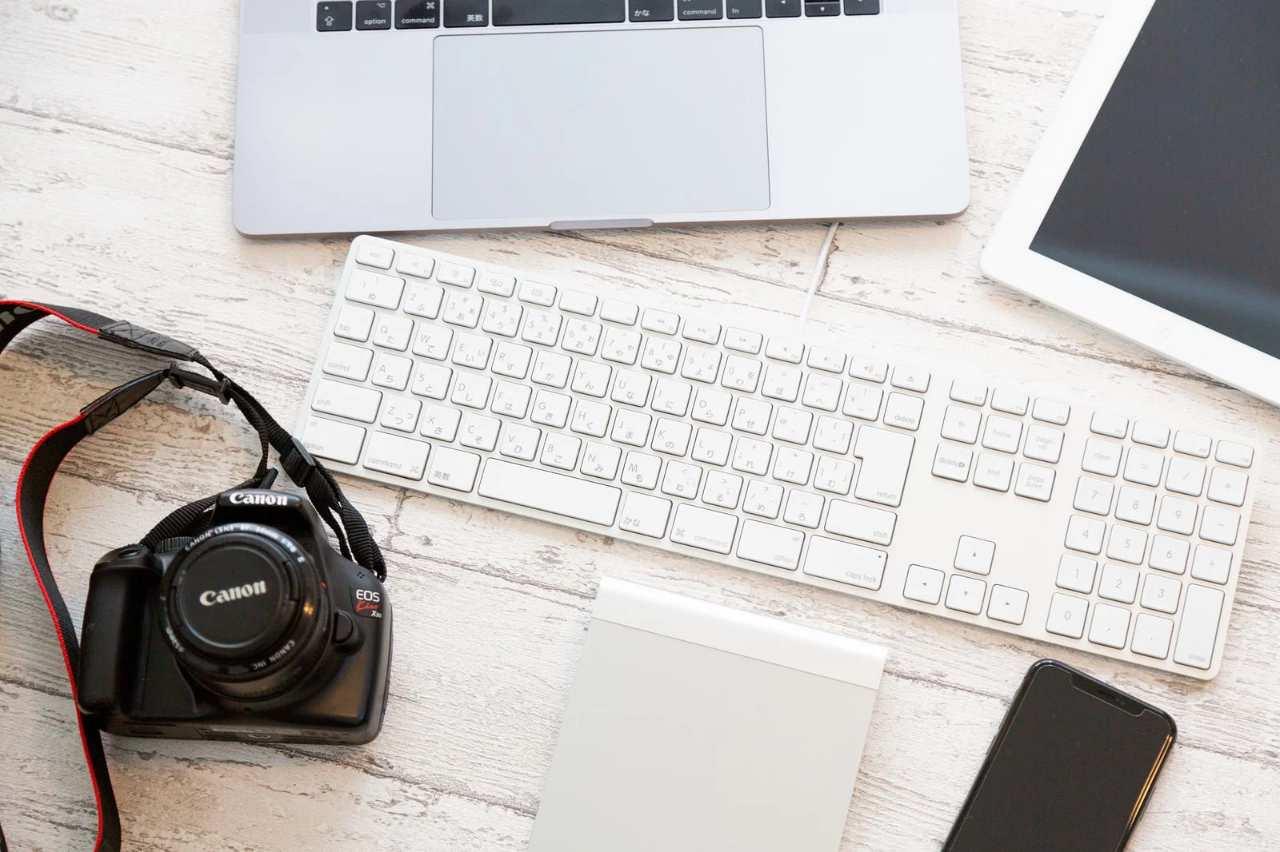
薄型キーボードで長時間作業を行う際、手首の疲労を軽減するために有効なアイテムのひとつがパームレストです。
パームレストは、キーボード入力時に手首や手の付け根を支えるための補助具で、単純なクッションのように見える一方、正しく使うことで入力姿勢の安定や疲労軽減に役立ちます。
ただし、パームレストは「置けば必ず快適になる」というものではありません。
高さや素材、設置位置が合っていない場合、かえって手首を不自然な角度に固定してしまうことがあります。
薄型キーボードの場合は、キーボード本体が低いため、パームレストの選び方や使い方が快適性に大きく影響します。
重要なのは、パームレストで手首を押さえつけるのではなく、自然な姿勢をサポートすることです。
パームレストの役割は手首を固定することではない
パームレストについて誤解されやすい点は、「手首を常に乗せて入力するための台」と考えてしまうことです。
しかし、本来の役割は手首周辺を安定させ、無理な角度になることを防ぐ補助です。
タイピング中に手首へ強い圧力をかけ続けると、血流が妨げられたり、手首周辺に負担が集中したりする可能性があります。
そのため、パームレストは入力時に軽く触れる程度、または入力していない瞬間に手を休める場所として使うのが理想です。
特に薄型キーボードでは、机とキーの高さの差が小さいため、手首が下方向へ落ち込みやすい傾向があります。
パームレストを適切に配置することで、手首から前腕にかけて自然なラインを維持しやすくなります。
薄型キーボードに適したパームレストの高さ
パームレスト選びで最も重要なのは高さです。
キーボードよりも高すぎるパームレストを使用すると、手首が持ち上げられ、逆に負担が増える場合があります。
薄型キーボードでは、一般的なメカニカルキーボード向けの厚みがあるパームレストでは高さが合わないことがあります。
そのため、薄型キーボード用として設計された低めのモデルや、厚みを調整できるタイプが適しています。
選ぶ際は、以下の点を確認するとよいでしょう。
- キーボードの高さと大きく差がないか
- 手首を反らさず自然に置けるか
- 長時間使用しても圧迫感がないか
- 表面素材が手首に負担をかけないか
また、パームレストの幅も重要です。
幅が狭すぎる場合、手首の一部分だけに圧力が集中します。
逆に幅が広すぎる場合は、腕の位置が前へ押し出され、肩や肘の姿勢に影響することがあります。
素材による使い心地の違い
パームレストには、木製、ウレタン、ジェル、低反発素材などさまざまな種類があります。
それぞれ特徴が異なるため、使用時間や好みに合わせて選ぶことが大切です。
| 素材 | 特徴 | 向いている用途 |
|---|---|---|
| 木製 | 形状が変わりにくく滑らかな操作感 | 長時間のデスク作業 |
| ウレタン系 | 適度な柔らかさで手首を支える | 一般的なPC作業 |
| ジェル系 | 弾力があり圧力を分散しやすい | 手首への刺激を抑えたい場合 |
| 低反発素材 | 手の形に合わせやすい | やわらかい感触を好む場合 |
ただし、柔らかい素材が必ずしも優れているわけではありません。
柔らかすぎるパームレストでは手首が沈み込み、入力姿勢が崩れることがあります。
重要なのは、手首を支えながらも自然な動きを妨げないバランスです。
パームレストを使う正しい位置
パームレストを設置する位置も、快適性を左右する重要な要素です。
基本的には、キーボードの手前側にぴったり合わせ、手のひらの付け根部分を支えられる位置に置きます。
ただし、入力中に手首を完全に乗せた状態でキーを打つと、手首を支点にして指だけを動かす形になりやすくなります。
タイピングでは、指だけでなく手全体を自然に動かすことが重要です。
理想的な使い方は、以下のような状態です。
- 入力していない時は手首を休ませる
- 入力時は手首を軽く浮かせるか自然な位置に保つ
- 手首ではなく腕全体を使って位置を調整する
このような使い方を意識すると、手首周辺への集中した負荷を避けられます。
パームレストだけに頼らず環境全体を調整する
パームレストは便利な補助アイテムですが、それだけで手首の疲れを完全に解消できるわけではありません。
デスクの高さ、椅子の位置、モニターの高さなど、作業環境全体が整っていることが前提になります。
例えば、デスクが高すぎる状態でパームレストを追加すると、手首の位置は改善しても肩が緊張したままになる可能性があります。
逆に、デスク環境が適切であれば、薄型キーボードでもパームレストなしで快適に使用できる場合もあります。
そのため、パームレストは「姿勢を補正するための道具」と考えるとよいでしょう。
基本となる姿勢を整えたうえで補助的に使用することで、本来の効果を発揮します。
薄型キーボードは、省スペース性や軽快な入力感に優れた便利なデバイスです。
パームレストを正しく活用し、手首の角度や腕の位置を整えることで、そのメリットを保ちながら長時間の作業でも快適な環境を作ることができます。
次の章では、薄型キーボードと相性が良いデスク周辺環境の整え方について詳しく解説します。
薄型キーボードと相性が良いデスク周辺環境の整え方
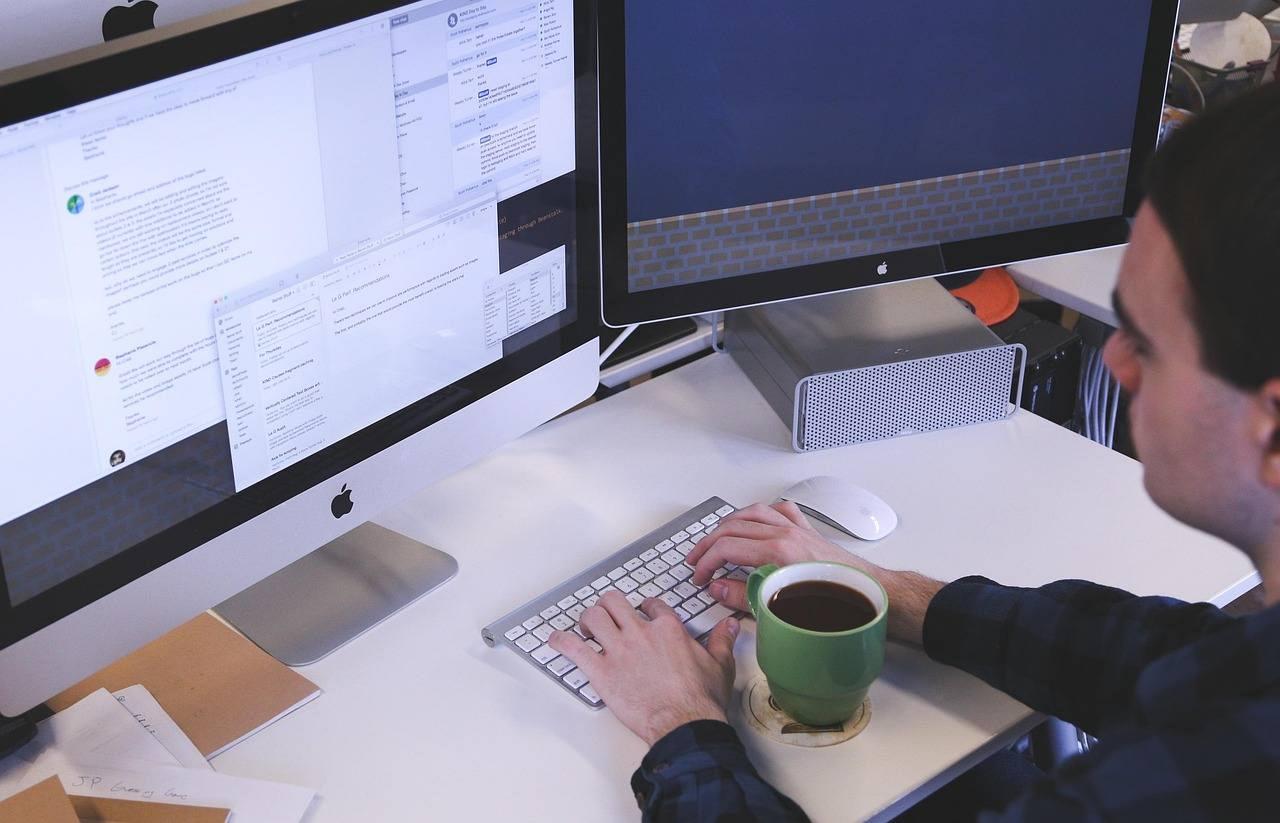
薄型キーボードを快適に使い続けるためには、キーボード単体の性能だけではなく、周囲のデスク環境を整えることが重要です。
近年は在宅勤務や長時間のパソコン作業が一般化し、キーボード、マウス、モニター、椅子などを含めた作業環境全体の最適化が注目されています。
薄型キーボードは、省スペース性や静音性、軽快な入力感に優れた便利なデバイスです。
しかし、薄型であるがゆえに、設置位置や周辺機器との組み合わせによって操作感や身体への負担が大きく変化します。
快適な環境を作るには、入力デバイスを中心に考えるのではなく、人間の身体が自然に動ける配置を意識することが大切です。
キーボード周辺の配置を最適化する
デスク上では、キーボードの位置が作業姿勢全体を決める基準になります。
薄型キーボードを使用する場合、まず確認したいのは身体との距離です。
キーボードが遠すぎると、腕を前へ伸ばした状態で入力することになり、肩や首に余計な力が入りやすくなります。
一方で、近すぎる場合は肘の位置が窮屈になり、自然な腕の動きを妨げることがあります。
理想的な配置では、キーボードを身体の正面に置き、肩の力を抜いた状態で手を自然に置ける位置に調整します。
また、テンキー付きのフルサイズキーボードを使用している場合、マウス操作の距離が広がることがあります。
その場合は、コンパクトサイズのキーボードへ変更することで、左右の腕の移動量を減らせる場合があります。
特に文章入力やプログラミングなど、キーボード操作が中心となる作業では、以下のようなポイントが効果的です。
- キーボードを身体の中心線に合わせる
- 肘を自然に曲げられる距離へ配置する
- 手首だけでなく腕全体を動かせる余裕を確保する
- 不要な書類や小物をキーボード周辺から減らす
作業スペースに余裕を持たせることで、無意識の姿勢崩れを防ぎやすくなります。
モニター位置を調整して前傾姿勢を防ぐ
薄型キーボードを使う環境では、モニターの高さも重要な要素です。
特にノートパソコンや小型ディスプレイを使用している場合、画面を見るために頭が前へ出る姿勢になりやすくなります。
前傾姿勢が続くと、首や肩の筋肉が緊張し、その影響が腕や手首にも及びます。
手首の疲労だけを解決しようとしてパームレストやキーボードを変更しても、根本的な原因が画面位置にあるケースもあります。
外付けモニターを利用する場合は、画面上部が目線と近い高さになるよう調整すると、自然な姿勢を維持しやすくなります。
ノートパソコンの場合も、スタンドを利用して画面位置を上げ、外付けキーボードと組み合わせる方法が有効です。
| 周辺機器 | 調整ポイント | 目的 |
|---|---|---|
| モニター | 目線に近い高さへ調整 | 首や肩の負担を軽減する |
| キーボード | 身体の正面へ配置 | 腕のねじれを防ぐ |
| マウス | 肘から近い位置へ配置 | 肩の移動を減らす |
| 椅子 | 足と背中を安定させる | 長時間姿勢を維持する |
マウスや入力デバイスとのバランスを考える
キーボード環境を整える際、見落とされやすいのがマウスの位置です。
パソコン作業では、キーボード入力だけでなく、マウス操作も頻繁に行います。
マウスが身体から離れた位置にあると、そのたびに腕を外側へ伸ばす動作が発生します。
この小さな動作の繰り返しが、肩や腕の疲労につながることがあります。
薄型キーボードは横幅が広いモデルもありますが、マウス操作の頻度が高い場合は、コンパクトなキーボードやテンキーレスモデルを選択することで、左右の移動量を減らせます。
また、作業内容によってはトラックボールやショートカット操作を活用する方法もあります。
重要なのは、特定の入力デバイスに身体を合わせるのではなく、作業内容に合わせて負担の少ない操作方法を選択することです。
椅子やデスク周辺の環境も見直す
キーボード環境というと、入力デバイスだけに注目しがちですが、椅子やデスク全体の状態も快適性に大きく関係します。
座面の高さが合っていない場合、足が安定せず、身体全体のバランスが崩れます。
その結果、腕や手首に余計な力が入りやすくなります。
また、長時間同じ姿勢を続けること自体が疲労の原因になります。
高品質な椅子を使っていても、定期的に姿勢を変えたり、短い休憩を入れたりすることは重要です。
快適なデスク環境では、以下の要素がバランスよく整っています。
- 身体に合った椅子の高さ
- 適切なモニター位置
- 自然な腕の角度を保てるキーボード配置
- 無理なく操作できるマウス位置
- 作業中に姿勢を変えられる十分なスペース
薄型キーボードのメリットを活かす環境づくり
薄型キーボードは、正しく環境を整えることで非常に快適な入力デバイスになります。
薄さによる省スペース性は、小さなデスクでも作業領域を広く確保できるという大きなメリットがあります。
また、パンタグラフ式の軽快な打鍵感は、文章入力や一般的な事務作業との相性が良く、静かな環境でも使いやすい特徴があります。
ただし、快適性を最大限に引き出すには、キーボードだけを見るのではなく、デスク全体をひとつの作業システムとして考えることが重要です。
入力姿勢、画面位置、椅子の状態を整えることで、薄型キーボードの弱点になりやすい手首への負担も抑えやすくなります。
次の章では、長時間のパソコン作業でも疲れにくい入力環境を作るための具体的なポイントについて解説します。
長時間のパソコン作業で疲れにくい入力環境を作るポイント

長時間のパソコン作業では、キーボードやマウスといった入力デバイスの使いやすさが、作業効率だけでなく身体への負担にも大きく影響します。
特に文章作成、プログラミング、データ入力、資料編集など、1日の中で何時間もキーボードを操作する作業では、小さな姿勢の乱れや入力時の癖が積み重なり、手首や肩、腕の疲労につながることがあります。
薄型キーボードは、軽量で静音性が高く、デスクを広く使えるというメリットがあります。
一方で、薄型特有の低いキー位置や浅いストロークによって、使用環境によっては手首への負担を感じる場合があります。
そのため、快適な入力環境を作るには、キーボードそのものだけでなく、姿勢、デスク配置、休憩方法などを総合的に見直すことが重要です。
正しいタイピング姿勢を維持する
疲れにくい入力環境の基本は、身体に無理のない姿勢を維持することです。
キーボード操作では指先だけを動かしているように見えますが、実際には肩、腕、手首、背中など多くの部位が連動しています。
理想的な姿勢では、肩の力が抜け、肘が自然な角度で曲がり、前腕から手の甲までが大きく曲がらない状態になります。
手首だけを曲げてキーへ届かせる姿勢は、一部分へ負担が集中しやすいため避けることが大切です。
タイピング時に意識したいポイントは以下の通りです。
- 肩を上げず、自然に力を抜く
- 肘を身体の横に近い位置で保つ
- 手首を反らしたり強く曲げたりしない
- 指先だけでなく腕全体を使って位置を調整する
- キーを必要以上の力で押し込まない
特に薄型キーボードでは、軽い入力感を活かして、指先に余計な力を入れないことが重要です。
入力時の力みを減らすことで、長時間作業でも疲労が蓄積しにくくなります。
作業内容に合わせて入力デバイスを選ぶ
すべてのユーザーにとって、同じキーボードが最適とは限りません。
作業内容や入力時間によって、適したデバイスの特徴は変わります。
例えば、メール作成や一般的な事務作業が中心であれば、薄型パンタグラフキーボードの軽快な操作感は大きなメリットになります。
一方で、長時間の文章入力やコード入力を行う場合は、キー配列や手首の角度、打鍵感との相性をより慎重に確認する必要があります。
入力環境を選ぶ際は、以下のような観点で考えるとよいでしょう。
| 作業内容 | 重視したいポイント | 適した環境 |
|---|---|---|
| 文書作成 | 静音性と軽い入力感 | 薄型キーボード+パームレスト |
| プログラミング | 長時間入力の快適性 | 姿勢調整しやすいキーボード環境 |
| データ入力 | 正確性と操作性 | 手に合ったキー配列 |
| 画像編集など | ショートカット操作 | マウスや補助デバイスとの連携 |
重要なのは、スペックだけで判断するのではなく、自分の作業時間や操作内容に合わせることです。
適度な休憩で疲労の蓄積を防ぐ
どれほど快適な入力環境を整えても、同じ姿勢を長時間続ければ身体への負担は発生します。
人間の身体は一定の姿勢を維持し続けることに向いていないため、定期的に姿勢を変えることが重要です。
長時間作業では、集中しているほど休憩を忘れがちになります。
しかし、短時間でも手を止めて腕や肩を動かすことで、筋肉の緊張をほぐすことができます。
例えば、以下のような習慣が効果的です。
- 1時間程度ごとに姿勢を変える
- キーボードから手を離して手首を休ませる
- 肩や首を軽く動かす
- 画面から目を離して遠くを見る
休憩は作業効率を下げるものではなく、長時間集中力を維持するためのメンテナンスと考えることができます。
ショートカット操作で入力負担を減らす
パソコン作業の効率化では、入力環境の物理的な改善だけでなく、操作方法の見直しも有効です。
不要なマウス操作を減らし、キーボードショートカットを活用することで、手や腕の移動量を減らせます。
例えば、文章編集ではコピーや貼り付け、検索、ウィンドウ切り替えなど、多くの操作をキーボードだけで実行できます。
こうした小さな改善を積み重ねることで、1日の作業量が多いユーザーほど大きな差になります。
また、作業内容によってはマクロ機能やカスタマイズ可能なキーボードを活用する方法もあります。
単純な入力回数を減らすことは、身体への負担軽減にもつながります。
長く使える環境には定期的な見直しが必要
快適な入力環境は、一度整えれば永久に最適というわけではありません。
仕事内容の変化、使用する機器の変更、作業時間の増加などによって、適切な環境は変わります。
例えば、ノートパソコン中心の作業から外付けモニターやキーボードを使ったデスク環境へ移行すると、必要な調整ポイントも変化します。
また、椅子やデスクの高さが変わるだけでも、キーボードの使い心地は大きく変わります。
定期的に以下の項目を確認すると、快適な状態を維持しやすくなります。
| 確認項目 | 見直すポイント |
|---|---|
| 手首の状態 | 無理な角度や痛みがないか |
| 肩や首 | 力が入り続けていないか |
| デスク配置 | キーボードやモニター位置が適切か |
| 入力方法 | 無駄な操作が増えていないか |
薄型キーボードは、正しく環境を整えれば、長時間のパソコン作業にも十分対応できる優れた入力デバイスです。
大切なのは、機器の性能だけに頼るのではなく、自分の身体に合った姿勢と作業環境を作ることです。
快適な入力環境を維持することで、手首や腕への負担を抑えながら、より効率的で集中しやすいパソコン作業を実現できます。
薄型キーボード選びで手首の負担を減らすために確認したい項目

薄型キーボードは、コンパクトな設計や静かな打鍵音、軽快な入力感など、多くのメリットを持つ入力デバイスです。
ノートパソコンに慣れているユーザーにとっては違和感なく使いやすく、デスク上のスペースを有効活用できる点も魅力です。
一方で、手首の疲れやすさはキーボードの種類だけで決まるものではありません。
同じ薄型キーボードでも、キー構造、サイズ、角度調整機能、素材、配列などによって使用感は大きく変わります。
そのため、手首への負担を減らしたい場合は、単純に「薄い」「軽い」という特徴だけで選ぶのではなく、自分の作業スタイルに合った製品を見極めることが重要です。
長時間のパソコン作業で快適に使える薄型キーボードを選ぶためには、いくつか確認しておきたいポイントがあります。
キーの押し心地とストローク量を確認する
薄型キーボード選びで最初に確認したいのが、キーの押し心地です。
パンタグラフ式キーボードは一般的にストロークが浅く、少ない力で入力できる特徴があります。
しかし、モデルによってキーの反発感や底打ち時の感触には違いがあります。
キーを押した際に適度な反発があるモデルは、入力時の力加減を調整しやすく、指先への負担を抑えやすくなります。
一方で、反発が弱すぎる場合や、キーを最後まで強く押し込む癖がある場合は、手や腕に疲労が蓄積しやすくなることがあります。
選ぶ際には、以下の点を確認するとよいでしょう。
- 軽い力で確実に入力できるか
- キーを押した感触が分かりやすいか
- 長時間入力しても指が疲れにくいか
- 自分のタイピング速度や癖に合っているか
スペック表だけでは判断しにくい部分のため、可能であれば実際に触って確認することが理想です。
キーボード本体の高さと角度調整機能を見る
薄型キーボードでは、本体の高さも手首の負担に大きく影響します。
薄いこと自体は携帯性や収納性の面でメリットですが、使用環境によっては手首の角度が合わなくなる場合があります。
特に確認したいのが、背面のチルト機構です。
多くのキーボードには角度を変えるためのスタンドが搭載されていますが、角度によって手首の状態は変化します。
一般的には、キーボード後方を高くすると入力面が傾き、手首が反った状態になりやすくなります。
一方で、手首の位置や机の高さによっては、適度な角度があるほうが入力しやすい場合もあります。
重要なのは、万人にとって正解の角度があるわけではなく、自分の姿勢に合わせて調整できることです。
キーボードのサイズと配列を考える
キーボードのサイズも、手首や腕への負担に関係します。
フルサイズキーボードはテンキーを搭載しているため便利ですが、マウス操作の位置が遠くなる場合があります。
特にデスク上のスペースが限られている場合、キーボードが大きすぎると腕を左右に大きく動かす必要があり、肩や腕の疲労につながることがあります。
一方で、コンパクトモデルでは不要な移動量を減らせるメリットがあります。
ただし、独自配列やキー数の少ないモデルでは、慣れるまで操作効率が下がる可能性もあります。
| サイズ | 特徴 | 向いている用途 |
|---|---|---|
| フルサイズ | テンキー付きで入力項目が多い | 数字入力や事務作業 |
| テンキーレス | 横幅が抑えられバランスが良い | 一般的なPC作業 |
| コンパクト | 省スペースで持ち運びやすい | 小型デスクやモバイル用途 |
自分の作業内容とデスク環境を考慮して選ぶことが大切です。
手首を支えるアクセサリーとの相性を確認する
薄型キーボードを快適に使うには、パームレストなどの補助アイテムとの相性も重要です。
ただし、すべての薄型キーボードに厚みのあるパームレストが適しているわけではありません。
キーボードより高いパームレストを使用すると、手首が持ち上がり、逆に不自然な姿勢になる場合があります。
薄型キーボードでは、低めのパームレストや柔軟性のある素材のモデルが合わせやすい傾向があります。
手首を固定するのではなく、自然な位置を補助できるものを選ぶことがポイントです。
また、素材によって使用感も変わります。
長時間作業では、硬すぎる素材よりも、適度なクッション性を持つ素材のほうが快適に感じるユーザーも多くいます。
接続方式や機能性も作業環境に合わせる
薄型キーボードを選ぶ際には、入力感だけでなく接続方式や機能性も確認しておくとよいでしょう。
無線接続モデルはケーブルが減るため、デスク周辺を整理しやすくなります。
特に複数のデバイスを使い分ける場合、複数台との接続切り替え機能があるモデルは便利です。
一方で、充電方式や電池寿命も確認が必要です。
作業中にバッテリー切れが発生すると集中を妨げるため、日常的なメンテナンスの手間も考慮するとよいでしょう。
また、ショートカットキーやメディア操作キーなど、自分が頻繁に使う機能が搭載されているかも重要です。
効率的な操作環境を作ることは、不要な手の移動を減らし、結果的に身体への負担軽減にもつながります。
自分の作業時間と用途に合ったキーボードを選ぶ
薄型キーボード選びでは、価格やデザインだけで判断するのではなく、自分がどのような作業で何時間使うのかを基準にすることが重要です。
短時間のメール確認や軽い入力が中心であれば、携帯性やデザインを優先しても問題ありません。
しかし、毎日数時間以上タイピングを行う場合は、キーの感触や姿勢の作りやすさを重視する必要があります。
確認すべきポイントを整理すると、以下のようになります。
- キーの押し心地が自分に合っているか
- 手首が自然な角度になる高さか
- デスクの広さに適したサイズか
- パームレストと組み合わせやすいか
- 作業内容に必要な機能があるか
薄型キーボードは、正しく選べば快適な入力環境を作れる優れたデバイスです。
重要なのは、薄さや見た目だけではなく、自分の身体や作業スタイルとの相性を確認することです。
適切なキーボードを選び、デスク環境と合わせて調整することで、手首への負担を抑えながら効率的なパソコン作業を続けられるようになります。
薄型キーボードの疲れは環境調整で改善できる!快適なデスク作業を目指そう

薄型キーボードを使っていて手首や腕の疲れを感じる場合、すぐに別のキーボードへ買い替える必要があるとは限りません。
もちろん、入力デバイスの相性は重要ですが、多くの場合はキーボードの性能だけではなく、デスク環境や作業姿勢との組み合わせによって負担が発生しています。
パンタグラフ式を採用した薄型キーボードは、軽い入力感、静かな打鍵音、省スペース性など、多くのメリットを持っています。
ノートパソコンに搭載されることが多いことからも分かるように、限られたスペースで快適な操作性を実現するために長く利用されてきた技術です。
一方で、長時間のタイピングでは、薄型設計ならではの特徴が身体との相性に影響することがあります。
そのため、快適な環境を作るには「どのキーボードを使うか」だけでなく、「どのような姿勢で、どのような配置で使うか」を見直すことが大切です。
キーボード交換より先に確認したい作業環境
手首の疲労を感じたとき、多くの人はキーボードそのものに原因があると考えます。
しかし、実際の作業環境では複数の要素が関係しています。
例えば、デスクが高すぎる場合は肩が上がりやすく、手首を反らした状態で入力することになります。
反対にデスクが低すぎる場合は、背中が丸まり、腕や手首に余計な力が入りやすくなります。
また、モニターの位置も重要です。
画面が低い位置にあると、視線を下げるために前傾姿勢になりやすく、首や肩の緊張が腕まで影響することがあります。
快適なデスク環境では、それぞれの機器が独立しているのではなく、全体のバランスが取れていることが重要です。
| 確認ポイント | 起こりやすい問題 | 改善方法 |
|---|---|---|
| デスクの高さ | 手首や肩への負担 | 肘が自然な角度になる高さへ調整する |
| 椅子の高さ | 姿勢が崩れる | 足を安定させ背中を支える |
| モニター位置 | 前傾姿勢になる | 視線に合わせて高さを調整する |
| キーボード位置 | 腕を伸ばしすぎる | 身体に近い位置へ配置する |
このように、入力環境は一つの機器ではなく、作業スペース全体として考える必要があります。
パームレストや周辺機器を活用する
薄型キーボードの特徴である低いキー位置は、環境によっては手首の角度調整が必要になります。
その際に役立つのがパームレストです。
パームレストは手首を固定するためのものではなく、自然な位置を保つための補助アイテムです。
手首が机から浮いた状態や、無理に反った状態になることを防ぎ、入力時の姿勢を安定させる役割があります。
ただし、高すぎるパームレストを使用すると、逆に手首が持ち上がり、負担になる場合があります。
薄型キーボードでは、低めのパームレストや適度な柔らかさを持つタイプが合わせやすい傾向があります。
また、マウスやトラックボールなどの周辺機器も見直す価値があります。
マウスが遠い位置にあると、操作するたびに腕を外側へ伸ばす動作が発生します。
この繰り返しが肩や腕の疲労につながることがあります。
作業内容に合わせて入力方法を工夫することで、身体への負担をさらに減らせます。
- よく使う操作はキーボードショートカットを活用する
- マウスの移動距離を短くする
- 必要に応じて入力デバイスを使い分ける
- 手首だけでなく腕全体を動かす意識を持つ
小さな改善でも、毎日の作業時間が長いほど効果は大きくなります。
長時間作業では姿勢を固定しすぎないことが重要
快適なデスク環境を整えても、同じ姿勢を何時間も続ければ疲労は蓄積します。
人間の身体は一定の姿勢を維持し続けることには向いていないため、適度に動かすことが必要です。
特に集中していると、無意識のうちに肩へ力が入ったり、前のめりになったりすることがあります。
こうした姿勢の変化は小さいものですが、長時間続くことで負担になります。
作業中は、以下のような習慣を取り入れるとよいでしょう。
- 定期的にキーボードから手を離す
- 肩や腕を軽く動かす
- 座る姿勢を時々変える
- 画面から視線を外して目を休ませる
休憩は作業を中断するためのものではなく、集中力や作業効率を維持するためのメンテナンスと考えることができます。
薄型キーボードのメリットを活かす環境づくり
薄型キーボードは、正しい環境で使えば非常に扱いやすい入力デバイスです。
特にパンタグラフ方式は、軽快な操作感や静音性に優れており、オフィスや自宅での作業に適しています。
問題になるのは、薄型キーボード自体ではなく、身体に合わない状態で使い続けることです。
デスクの高さ、椅子の位置、モニターの配置、パームレストの有無などを調整することで、手首への負担は大きく変わります。
快適な作業環境を作るためには、以下のような考え方が重要です。
- キーボードを身体に合わせる
- 身体を無理に機器へ合わせない
- 定期的に環境を見直す
- 作業内容に合った機器を選ぶ
パソコン作業の効率は、単純な処理性能や入力速度だけで決まるものではありません。
長時間快適に作業できる環境を整えることが、結果的には集中力や生産性の向上につながります。
薄型キーボードで手首の疲れを感じている場合は、まずデスク環境や姿勢を確認してみることがおすすめです。
適切な調整を行えば、薄型キーボードの持つ快適性を活かしながら、負担の少ないデスク作業環境を実現できます。


コメント