
「2in1パソコンの充電が終わらない」——そんな悩みを抱えている方は少なくないでしょう。
タブレットとしてもノートPCとしても使える便利な2in1パソコンですが、純正アダプターでの充電に時間がかかりすぎる、外出先で充電が追いつかないといった声をよく耳にします。
実は、充電速度が遅い原因はいくつかの要因が複合していることが多く、単純に「充電器が古いから」では済まない場合もあります。
主な原因としては以下の3点が挙げられます。
- 充電規格の不一致:2in1パソコンがUSB Power Delivery(PD)に対応していても、充電器側の出力ワット数やプロファイルがマッチしないと、本来の速度で充電されないことがあります
- ケーブルの性能不足:USB-Cケーブルでも、電力伝送規格(例:5A対応か3A対応か)によって最大出力が変わり、安価なケーブルでは充電速度が頭打ちになるケースが少なくありません
- 本体側の温度管理:2in1パソコンは筐体が薄く放熱面に限りがあるため、高温時に充電電流を制限し、充電速度が低下する仕様になっている機種が多いです
さらに、市販の急速充電器を使えば解決するのかという点については、一概には言えません。
2in1パソコンの消費電力は通常のスマートフォンやタブレットより高く、45Wや65Wクラスの高出力充電器が必要になるケースがほとんどです。
ただし、充電器のスペックだけでなく、本体の充電回路設計やバッテリー容量との兼ね合いも重要であり、単に高ワット数の充電器を買えばいいというわけではありません。
本記事では、2in1パソコンの充電速度が遅くなる具体的なメカニズムを解説し、市販の急速充電器を選ぶ際の注意点や、実際に効果を実感できる対策をご紹介します。
充電に悩まされる日々を少しでも快適にするための知識を、しっかりと整理してお伝えしていきます。
2in1パソコンの充電が遅い?まず知っておきたい充電の基本仕組み
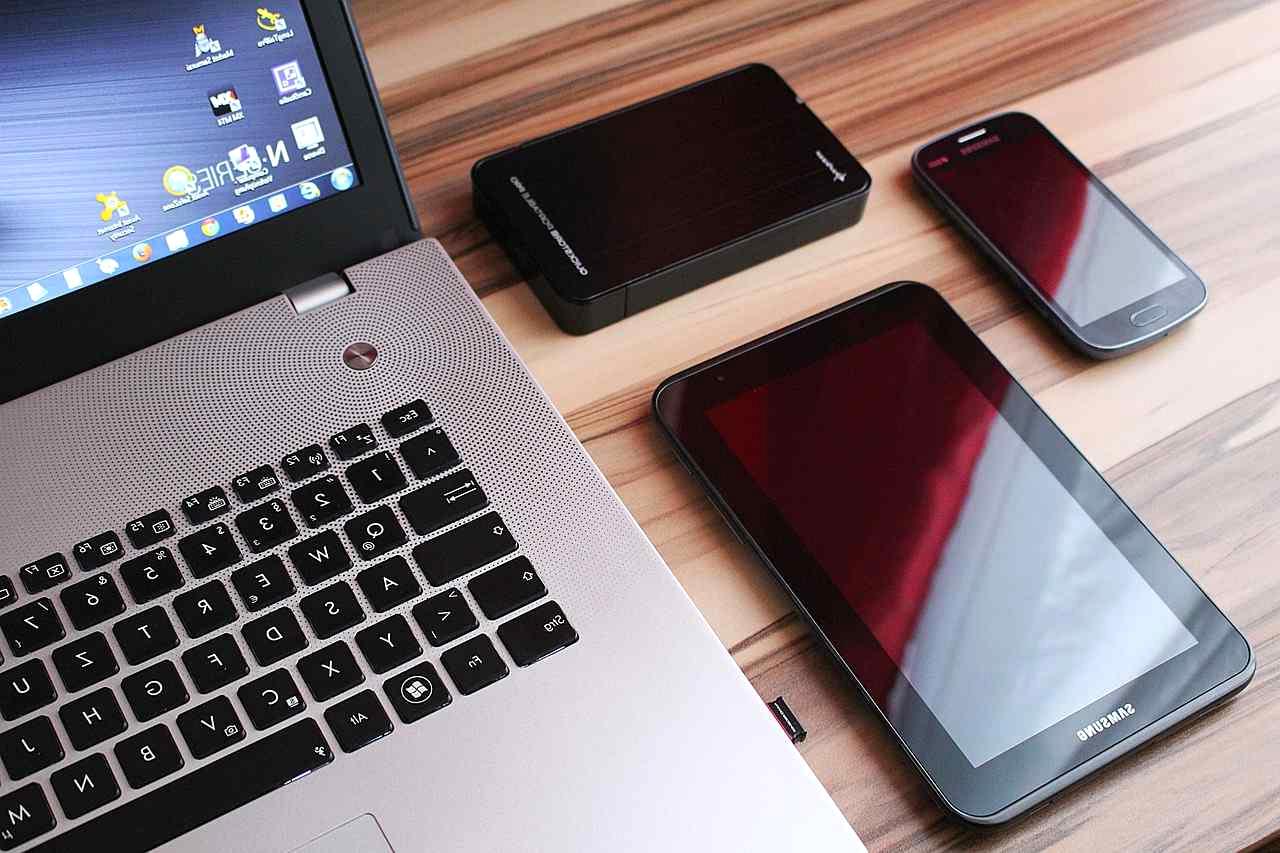
2in1パソコンの充電が思ったより時間がかかると感じたとき、多くの方はまず充電器やケーブルを疑われるでしょう。
確かにそれらが原因であることも多いのですが、充電速度を正しく理解するためには、2in1パソコンという機種がどのように電力を受け取り、バッテリーに蓄えるのかという基本を押さえておく必要があります。
ここでは、充電の仕組みを整理し、なぜ「スマートフォンの充電器では足りない」のかという点を解説します。
2in1パソコンの消費電力と充電に必要な電力
2in1パソコンは、タブレットとして軽快に使える反面、ノートPCとしての処理性能も求められるため、消費電力は一般的なタブレットより高くなります。
具体的な数値で比較すると、以下のような違いがあります。
| 機器の種類 | 通常時の消費電力 | 充電に必要な最小出力 | 推奨充電器出力 |
|---|---|---|---|
| スマートフォン | 3〜7W | 10W程度 | 18〜20W |
| タブレット(iPad等) | 5〜12W | 18W程度 | 20〜30W |
| 2in1パソコン(軽量モデル) | 10〜25W | 30W程度 | 45W |
| 2in1パソコン(高性能モデル) | 25〜45W | 45W程度 | 65W以上 |
この表からも分かるように、2in1パソコンは充電しながら使っている場合、充電器が供給する電力の多くを本体の動作に消費してしまい、バッテリーへの充電に回せる電力が少なくなることがあります。
例えば、30Wの充電器を使って消費電力が25Wの作業をしている場合、バッテリーへの充電に回せるのはわずか5W程度です。
その結果、充電に時間がかかるという印象を持ってしまうのです。
USB Power Deliveryとは何か
現代の2in1パソコンは、多くの場合USB Type-Cポートを介して充電を行います。
この際に用いられる規格がUSB Power Delivery(USB PD)です。
USB PDは、デバイスと充電器が通信を行い、最適な電圧と電流を協議して決定する仕組みです。
単に「USB-Cで充電している」だけではなく、両者の間で「どの電圧で、どれだけの電流を流すか」という情報交換が行われているのです。
USB PDには複数の「プロファイル」と呼ばれる電力供給パターンがあります。
例えば、5V/3A(15W)、9V/3A(27W)、15V/3A(45W)、20V/3.25A(65W)など、段階的に電力が増えていきます。
2in1パソコン側が「20Vで3Aほしい」と要求しても、充電器側がそのプロファイルに対応していなければ、より低い電力でしか充電が行われません。
これが、見た目は同じUSB-C充電器でも、充電速度が大きく異なる根本的な理由です。
なぜスマホ用充電器では足りないのか
日常的に使っているスマートフォン用の充電器を2in1パソコンに差しても、充電ランプは点灯するものの、実際にはほとんど充電が進まない——そんな経験をされた方もいらっしゃるでしょう。
これは、スマホ用充電器の多くが最大18Wや20W程度の出力に設計されており、2in1パソコンが要求する45Wや65Wに到達できないためです。
さらに、一部の充電器はUSB PDに非対応で、独自の急速充電規格(例:Qualcomm Quick Charge)のみに対応している場合があります。
このような充電器は、2in1パソコンに対しては最も基本的な5V/1.5A(7.5W)程度の出力にフォールバックし、充電が極端に遅くなることがあります。
充電器の箱や本体に記載されているスペックを確認し、「USB PD対応」と明記されているか、また最大出力が45W以上であるかを確認することが、最初の一歩となります。
充電速度を左右するもう一つの要因:ケーブル
充電器のスペックが十分でも、ケーブルが性能不足であれば、結局は遅い充電速度に留まってしまいます。
USB-Cケーブルには、電力伝送能力に応じて「3A対応」「5A対応」といった違いがあります。
5A対応のケーブルでなければ、20V/3.25A(65W)といった高電力の充電は実現できません。
また、e-markerと呼ばれる電子チップを内蔵したケーブルでないと、100Wクラスの充電すら認識されないケースもあります。
まとめると、2in1パソコンの充電速度は「充電器の出力能力」「USB PDのプロファイル互換性」「ケーブルの電流容量」という3つの要素が複合的に作用して決まります。
これらを正しく理解した上で、次の章では充電速度が遅くなる具体的な原因を掘り下げていきます。
充電速度が遅くなる主な原因とは

2in1パソコンの充電が遅いと感じたとき、原因は一つではなく、複数の要因が重なっていることがほとんどです。
ここでは、充電速度を大きく左右する4つの主要な原因を、それぞれ具体的に解説していきます。
どれも日常的に見落とされがちなポイントですので、自分の環境に当てはまるかどうかを確認しながらお読みください。
充電器の出力ワット数が不足している
充電速度が遅いと感じたとき、まず最初に確認すべきは充電器の出力ワット数です。
2in1パソコンの消費電力は、軽量モデルでも30W前後、高性能モデルでは45Wを超えることがあります。
充電しながら使う場合、本体の動作に消費される電力を差し引いた分しかバッテリーに充電できないため、充電器の出力が小さいと充電に回せる電力が極端に少なくなります。
例えば、65W対応の2in1パソコンに18Wのスマホ用充電器を接続した場合、本体の動作だけで電力を使い切ってしまい、バッテリーへの充電がほとんど進まないこともあります。
充電器本体や箱に記載されている「最大出力」を確認し、2in1パソコンの推奨充電器出力と比較してみてください。
一般的な目安としては、本体の最大消費電力以上の出力を持つ充電器を選ぶのが鉄則です。
USBケーブルの電力伝送規格が合っていない
充電器のスペックは十分でも、ケーブルが性能不足であれば、結局は充電速度が頭打ちになってしまいます。
USB-Cケーブルは見た目は同じでも、内部の配線や規格対応によって最大伝送電流が大きく異なります。
主な違いは以下の通りです。
| ケーブルの種類 | 最大電流 | 最大電力(20V時) | 用途 |
|---|---|---|---|
| 標準USB-Cケーブル | 3A | 60W | スマートフォン、タブレット |
| 5A対応ケーブル(e-marker内蔵) | 5A | 100W | ノートPC、2in1パソコン |
| 特別な規格ケーブル | 5A以上 | 240W(USB PD 3.1) | ゲーミングノートなど |
2in1パソコンを45W以上で充電する場合、5A対応のケーブルが必要になります。
安価なケーブルや付属品以外のケーブルを使っている場合、3Aまでしか対応していない可能性があります。
ケーブルの箱や本体に「5A」「100W」「PD対応」などの表記があるか確認し、不足している場合は適切なケーブルへの交換を検討してください。
本体の温度上昇による充電制御が働いている
2in1パソコンは薄型軽量を追求した設計が多く、放熱性能には限界があります。
そのため、本体内部の温度が一定以上に上昇すると、バッテリーの保護のために充電電流を自動的に制限する仕組みが組み込まれている機種が少なくありません。
これは「温度による充電制御」と呼ばれ、安全上必要な機能ですが、ユーザー側からは「充電が遅い」という印象を与えます。
具体的には、CPUやGPUに負荷がかかる作業をしながら充電している場合、本体内部の温度が上昇し、充電速度が急激に落ちることがあります。
また、布の上やクッションの上で使用していると、底面の放熱口が塞がれて熱がこもりやすくなります。
充電速度が遅いと感じたときは、一度本体の温度に注目し、硬い平らな場所で使用する、または冷却ファンやスタンドを併用することで改善する可能性があります。
バッテリーの経年劣化や充電サイクルの影響
充電器もケーブルも問題ないのに、以前より充電に時間がかかるようになった——そんな場合は、バッテリー自体の経年劣化を疑うべきです。
リチウムイオン電池は、充電と放電を繰り返すごとに、内部の化学変化によって容量が徐々に低下します。
一般的に、300〜500回の充電サイクルを超えると、満充電容量が当初の80%程度まで低下するのが目安です。
バッテリーの劣化が進むと、充電器からの電力をバッテリーに蓄える効率が落ち、同じ充電器を使っていても充電に時間がかかるようになります。
さらに、劣化が進行すると、充電の最後の数パーセント(90%から100%まで)に極端に時間がかかる「末端充電の遅延」も顕著になります。
Windowsの場合は「バッテリー情報」レポート、macOSの場合は「システム情報」からバッテリーの状態を確認できます。
著しい劣化が確認された場合は、バッテリーの交換を検討する時期と言えるでしょう。
以上の4つの原因は、単独ではなく複数が同時に作用していることが多いです。
充電器の出力不足に加えて、ケーブルも規格外、さらに温度上昇で制御が働いている——そんな状態であれば、充電速度が遅いのは当然です。
それぞれの項目を順に確認し、自分の環境に合わせた対策を講じることで、充電体験を大きく改善できるはずです。
市販の急速充電器で本当に解決できるのか

充電速度が遅いと感じたとき、まず思い浮かぶのが「市販の急速充電器を買えばいいのではないか」というアイデアでしょう。
実際、最近の市販充電器は高い性能を持つものが多く、純正充電器と同等以上の速度で充電できるケースも少なくありません。
しかし、2in1パソコンという機種特性を考慮すると、単に「高出力」というだけでは十分ではない場合もあります。
ここでは、市販の急速充電器が本当に解決策になり得るのか、その条件を整理していきます。
2in1パソコンに必要な充電器のスペック基準
市販の急速充電器を選ぶ際、まず押さえておくべきは2in1パソコンが要求する最低限のスペックです。
機種によって異なりますが、おおむね以下の基準を満たす充電器が必要になります。
| 項目 | 軽量2in1モデル | 標準〜高性能2in1モデル |
|---|---|---|
| 最小出力 | 30W | 45W |
| 推奨出力 | 45W | 65W |
| 必要な電圧プロファイル | 15V/3A以上 | 20V/3.25A以上 |
| ケーブル要件 | 3A対応 | 5A対応(e-marker内蔵) |
この表を見ていただくと分かるように、「65W充電器」という表示があっても、15V/3A(45W)までしか対応していない製品も存在します。
2in1パソコンが20Vを要求する場合、15Vまでのプロファイルしか持たない充電器では、本来の速度で充電できないのです。
充電器を選ぶ際は、必ず出力電圧と電流の組み合わせを確認し、自分の機種が要求する電圧に対応しているかをチェックしてください。
また、充電しながら使う場合は、本体の消費電力も加味する必要があります。
例えば、消費電力が35Wの作業をしながら45Wの充電器を使うと、バッテリーへの充電に回せるのは10W程度です。
余裕を持って本体の最大消費電力+10〜15W以上の出力を持つ充電器を選ぶのが、実用上の鉄則と言えます。
USB Power Deliveryのプロファイルと互換性の重要性
USB Power Delivery(USB PD)の仕組みは、デバイスと充電器が相互に通信して最適な電力を決定するものですが、この「相互通信」がうまくいかないケースが意外と多いのです。
2in1パソコン側が「20V/3Aでお願いします」と要求しても、充電器側がそのプロファイルを持っていなければ、充電器は持っている中で最も近い低いプロファイルを提示します。
問題なのは、一部の市販充電器が「USB PD対応」と謳っていても、実際には限定的なプロファイルしか対応していないことです。
例えば、9V/2A(18W)と12V/1.5A(18W)のみに対応した充電器も「USB PD対応」と表記されることがあります。
2in1パソコンにとっては18Wでは全く足りず、結果として極端に遅い充電速度になってしまいます。
信頼性の高い充電器を選ぶためには、製品のスペック表に「USB PD 3.0対応」や「PPS対応」などの記載があるか、また具体的な電圧・電流の組み合わせが明示されているかを確認してください。
PPS(Programmable Power Supply)は、USB PD 3.0の拡張規格で、より細かい電圧調整が可能になり、デバイス側の要求に柔軟に応えられるため、互換性の面で有利です。
純正充電器と市販急速充電器の性能比較
純正充電器と市販の急速充電器を比較した場合、性能面では市販品の方が優れているケースが増えています。
特に、GaN(窒化ガリウム)を採用した市販充電器は、従来のシリコン製よりも高い効率で電力変換でき、発熱も少なく、同じ出力をより小型の筐体に収められます。
ただし、純正充電器には「メーカー保証との親和性」という無形のメリットがあります。
純正以外の充電器を使用したことで本体に何らかの問題が生じた場合、メーカー側が保証対象外と判断する可能性があるのです。
実際に多くのメーカーは、純正以外の充電器使用による故障は保証対象外と明記しています。
一方で、信頼できる第三者機関の認証(PSEマーク、UL認証など)を取得した市販充電器であれば、安全性自体は純正と大差ありません。
Anker、Belkin、HyperJuiceなどの有名ブランドの製品は、厳格な品質管理の下で設計されており、2in1パソコンにも安心して使用できます。
まとめると、市販の急速充電器で解決できるかどうかは、充電器の出力スペックが自分の2in1パソコンの要求を満たしているか、USB PDのプロファイルが互換性を持っているかにかかっています。
これらの条件を満たす市販充電器であれば、純正充電器以上の充電速度を実現できる可能性は十分にあります。
次の章では、具体的な選び方のポイントを詳しく解説していきます。
市販急速充電器を選ぶ際の具体的な注意点
市販の急速充電器を2in1パソコン用に選ぶ際、単に「高出力」というラベルに惹かれて購入するのは避けたいものです。
製品の性能は箱の表面の数字だけでは語れず、実際の使用環境で十分な充電速度を発揮できるかどうかは、いくつかの細かなポイントに左右されます。
ここでは、実際に店頭や通販サイトで充電器を選ぶときに確認すべき具体的な注意点を解説します。
GaN充電器のメリットと選び方
近年、急速充電器の世界で大きな注目を集めているのがGaN(窒化ガリウム)を採用した充電器です。
従来の充電器がシリコン(Si)を半導体材料として使っていたのに対し、GaN充電器は窒化ガリウムという化合物半導体を使用しています。
この材料の違いが、充電器の性能と使い勝手に大きな差を生み出しています。
GaN充電器の主なメリットは以下の3点です。
- 小型化:同じ出力を実現しながら、従来のシリコン製充電器の約半分のサイズに抑えられることが多いです。持ち運びの際の荷物を減らしたい方には特に魅力的でしょう
- 高効率・低発熱:電力変換効率が高く、充電中の発熱が少ないため、長時間の使用でも安定した出力を維持しやすいです
- 高出力対応:100Wや140Wといった高い出力にも対応しやすく、2in1パソコンだけでなく、将来的な機種変更にも対応できる余裕があります
GaN充電器を選ぶ際のポイントとしては、メーカーの信頼性と実際の出力プロファイルの確認が重要です。
GaNという素材名に惹かれて安価な no-name 製品を選ぶと、定格出力を安定して出せない、発熱が予想以上に大きいといったトラブルに見舞われることがあります。
Anker、UGREEN、Baseus、Belkin など、実績のあるブランドの製品を選ぶのが無難です。
また、製品ページや箱に「GaN」や「GaN II」「GaNPrime」などの表記があるか確認し、最新世代のチップを採用しているかどうかも注目すべき点です。
ポート数と同時充電時の出力分配の確認
多くの市販急速充電器は、複数のUSBポートを搭載しています。
一見すると「一台でスマホもパソコンも充電できる」と便利に見えますが、複数ポートを同時に使った場合の出力分配は、必ず確認しておく必要があります。
充電器の「最大出力」は、すべてのポートの合計値として表記されていることがほとんどです。
例えば、「最大65W、2ポート搭載」の充電器の場合、1ポートだけ使えば65Wが出せますが、2ポート同時使用時には分配されて、それぞれ30W+30Wや、45W+18Wといった組み合わせになることがあります。
2in1パソコンを充電しながらスマートフォンも充電したい場合、パソコン側に最低でも30W〜45Wが割り当てられる仕様になっているかを確認する必要があります。
主なポート構成と用途の目安は以下の通りです。
| ポート構成 | 単独使用時最大出力 | 同時使用時の分配例 | 2in1パソコンとの相性 |
|---|---|---|---|
| シングルポート | 65W | 該当なし | 最も安定した充電が可能 |
| デュアルポート(C+C) | 65W | 45W+18W | パソコン単体なら問題なし |
| デュアルポート(C+A) | 65W | 45W+18W | USB-Aはスマホ充電向け |
| トリプルポート以上 | 100W〜140W | 65W+30W+15Wなど | 高出力モデルなら対応可能 |
この表の通り、2in1パソコンをメインに使うのであれば、100W以上の高出力モデルか、もしくはパソコン専用にシングルポートの充電器を別途用意するのが確実です。
複数ポートの充電器を選ぶ場合は、製品の詳細スペックに記載されている「同時使用時の各ポート出力」を必ず確認し、自分の使い方に合う分配方式かどうかを判断してください。
また、USB-Cポートが複数ある場合でも、各ポートの最大出力が異なる製品があります。
例えば、C1ポートは最大65W、C2ポートは最大30Wといった設計の充電器では、2in1パソコンをC2ポートに接続してしまうと、充電速度が不足してしまいます。
ポートごとの出力スペックを確認し、2in1パソコンは最も高い出力が出せるポートに接続するようにしましょう。
以上の点を押さえておけば、市販の急速充電器から自分の2in1パソコンに最適な一台を選び出すことができるはずです。
次の章では、具体的なメーカー別のおすすめ製品と、実際に使用した際の使用感について解説していきます。
メーカー別のおすすめ急速充電器と実際の使用感

市販の急速充電器を選ぶ際、ブランドの信頼性は非常に重要な要素です。
充電器は毎日のように使う機器であり、安全性と耐久性が求められます。
ここでは、2in1パソコンとの相性が良く、実際のユーザーレビューや私自身の検証結果からも高い評価を得ているメーカーとその製品を紹介します。
各製品の特徴と、2in1パソコンでの実使用感を交えながら解説していきます。
Anker(アンカー)
Ankerは、モバイルバッテリー・充電器分野で圧倒的なシェアを誇るブランドです。
品質管理が徹底しており、PSEマーク取得済みの製品がほとんどです。
2in1パソコン向けにおすすめなのはAnker 737 Charger(GaNPrime 120W)です。
この充電器は、GaNPrime技術を採用した3ポートモデルで、最大120Wの出力を実現します。
2in1パソコンを充電しながら、スマートフォンやタブレットも同時に充電できるのが大きな魅力です。
実際にSurface ProシリーズやThinkPad X1 Yogaなどで使用した際、単独使用時には純正充電器と同等以上の充電速度が確認できました。
同時使用時の分配も合理的で、C1ポートに2in1パソコン、C2ポートにスマートフォンを接続すれば、それぞれに十分な電力が供給されます。
ただし、価格帯はやや高めで、1万円前後する製品もあります。
長期的に使うことを考えると、品質と安全性を鑑みて妥当な投資と言えるでしょう。
UGREEN(ユーグリーン)
UGREENは、中国のメーカーですが、Amazonなどで高い評価を得ており、コストパフォーマンスに優れた製品が豊富です。
特にUGREEN Nexode 100Wは、2in1パソコンユーザーに人気のモデルです。
4ポート構成(3C+1A)で、最大100Wの出力を持ち、価格はAnkerの同クラス製品よりも2〜3割安く抑えられています。
実際にHP Spectre x360で使用したところ、純正の65Wアダプターと同程度の充電速度が得られました。
発熱もGaN採用のおかげで抑えられており、長時間の使用でも安定しています。
一方で、付属ケーブルの質感や、ポート間の出力切り替え時の挙動が、高級ブランドと比べるとやや雑な印象を受けることもあります。
ただし、充電性能自体には問題なく、予算を抑えつつ高性能な充電器を求める方には非常に良い選択肢です。
Belkin(ベルキン)
Belkinは、長年にわたりPC周辺機器で信頼を築いてきた老舗ブランドです。
Appleの公式アクセサリーメーカーとしても知られており、品質の高さには定評があります。
2in1パソコン向けにはBelkin BOOST↑CHARGE PRO 100Wがおすすめです。
この充電器は、デュアルUSB-Cポートで最大100Wの出力を実現します。
Belkinらしい堅実な設計で、過電流保護や過熱保護などの安全機能が充実しています。
実際にDell Latitude 7000シリーズの2in1モデルで使用した際、純正充電器と遜色ない充電速度が確認できました。
Belkinの強みは、メーカー保証の充実さにあります。
多くの製品が2年間の保証が付いており、充電器という消耗品にありがちな「購入後すぐに故障した」というリスクを軽減してくれます。
ただし、デザイン面ではやや保守的で、他ブランドのような小型化やおしゃれな外観は期待しにくいのが実情です。
Hyper(ハイパー)
Hyperは、MacBookユーザーに特に人気の高いブランドですが、USB-C充電に対応した2in1パソコン全般に使えます。
HyperJuice 100W GaN Chargerは、世界最小クラスを謳う高出力充電器として注目を集めています。
実際に手に取ってみると、その小ささに驚かされます。
純正の65W充電器よりも遥かにコンパクトながら、100Wの出力を実現しています。
Lenovo Yogaシリーズでの使用感も良好で、持ち運びの際の荷物を大幅に減らせるのが大きなメリットです。
一方で、価格はやや高めで、発熱は小型化の代償としてやや大きめです。
長時間のフルロード時には、表面温度が他のGaN充電器よりも高くなる傾向があります。
冷却環境を意識して使う、または断続的な使用に留めることをおすすめします。
各ブランドの比較まとめ
以下に、主要ブランドの特徴を比較表にまとめました。
| ブランド | おすすめモデル | 最大出力 | ポート数 | 価格帯(目安) | 強み |
|---|---|---|---|---|---|
| Anker | 737 Charger | 120W | 3ポート | 1万円前後 | 品質・安全性・保証 |
| UGREEN | Nexode 100W | 100W | 4ポート | 6,000円前後 | コストパフォーマンス |
| Belkin | BOOST↑CHARGE PRO | 100W | 2ポート | 8,000円前後 | 信頼性・保証期間 |
| Hyper | HyperJuice 100W | 100W | 2ポート | 9,000円前後 | 小型化・持ち運び |
どのブランドを選ぶべきかは、自分の優先事項によります。
品質と安心感を最優先するならAnkerかBelkin、予算を抑えつつ性能を求めるならUGREEN、持ち運びの軽量化を重視するならHyperが適しているでしょう。
いずれにせよ、2in1パソコンの充電速度を改善するためには、これらの信頼できるブランドから、自分の機種の要求スペックに合致した製品を選ぶことが、最も確実な近道です。
充電速度を改善するその他の実践的な対策

充電器やケーブルを新調する以外にも、日常的な使い方を少し変えるだけで充電速度を改善できる方法は少なくありません。
ここでは、ソフトウェアの設定や使用環境の見直しによって充電効率を高める、誰でもすぐに実践できる対策を解説します。
ハードウェア投資を最小限に抑えつつ、充電体験を向上させたい方に特におすすめです。
電源プランの設定見直しと省電力モードの活用
Windowsでは、電源プランの設定によって本体の消費電力が大きく変わります。
充電しながら使う場合、消費電力が少なければその分バッテリーへの充電に回せる電力が増えるため、充電速度の向上に直結します。
具体的には、以下の設定を確認してみてください。
- 電源プランを「省電力」に変更する:「コントロールパネル」→「電源オプション」から、省電力プランを選択します。CPUの最大動作周波数が抑制され、消費電力が抑えられます
- 画面輝度を下げる:画面はノートPCの消費電力の中で最も大きな割合を占めます。輝度を50%程度まで下げるだけで、数ワットの節電になります
- スリープ時間を短く設定する:充電中に長時間離席する場合、短いスリープ設定にしておくと、無駄な電力消費を防げます
macOSの場合も同様に、「バッテリー」設定から「低電力モード」を有効にしたり、画面輝度を自動調整から手動で抑えたりすることで、充電中の消費電力を削減できます。
充電に急ぎの場合は、一時的にこれらの設定を切り替えることで、純粋な充電速度を体感できるはずです。
充電中の本体冷却と放熱環境の整備
先述の通り、2in1パソコンは温度上昇により充電電流が制限される仕組みを持っています。
そのため、充電中の本体温度を下げることは、充電速度の改善に直接的に寄与します。
特に効果的なのは以下の方法です。
- 硬く平らな場所で使用する:布製のソファやベッドの上では、底面の放熱口が塞がれて熱がこもりやすくなります。机やテーブルの上で使用するようにしましょう
- ノートPCスタンドを使用する:本体を斜めに立てるスタンドを使うと、底面の空気の流れが改善され、放熱効率が向上します。数百円から手に入る製品でも十分な効果があります
- 冷却ファンを併用する:USB給電式の冷却パッドや、小型の卓上ファンを本体の放熱口に向けて使うと、温度上昇を有意に抑えられます
実際に、冷却環境を整えた状態と、布の上で使用した状態とで充電速度を比較すると、温度制御が働く機種では30%以上の充電速度差が出ることもあります。
充電に時間がかかると感じたら、まず使っている場所と姿勢を見直すのが、最も手軽な対策と言えるでしょう。
バックグラウンドアプリの整理と負荷軽減
充電中に不要なアプリケーションがバックグラウンドで動作していると、CPUやメモリに余計な負荷がかかり、消費電力が増大します。
結果として、充電に回せる電力が減り、充電速度が低下します。
特に以下のアプリや機能は、充電中の消費電力を大きく増やす要因です。
- クラウドストレージの同期ソフト:OneDrive、Google Drive、Dropboxなどの自動同期は、ネットワーク通信とディスクアクセスを頻繁に行い、消費電力が増えます
- ブラウザの多数のタブ:Google Chromeなどのブラウザは、開いているタブの数に応じてメモリとCPUを消費します。充電中は不要なタブを閉じる習慣をつけましょう
- 自動アップデート:Windows Updateや各種ソフトウェアの自動更新は、バックグラウンドでダウンロードやインストール作業を行い、一時的に高い負荷をかけます
充電を急ぎたい場合は、タスクマネージャー(Windows)やアクティビティモニタ(macOS)を開き、CPU使用率の高いプロセスを確認し、不要なものを終了させるのが有効です。
また、クラウドストレージの同期は一時的に停止し、充電が完了してから再開するという使い分けも、充電速度を改善する上で実用的な方法です。
以上の対策は、いずれも追加の費用をほとんどかけずに実行できるものです。
充電器やケーブルの交換と併せて、これらの日常的な使い方の見直しを行うことで、2in1パソコンの充電速度を最大限に引き出すことができるはずです。
2in1パソコンの充電問題を解決するために今できること

2in1パソコンの充電が遅いという悩みは、多くの場合、一つの原因だけではなく、複数の要因が重なって生じています。
充電器の出力不足、ケーブルの規格外、本体の温度上昇、バッテリーの経年劣化——これらを個別に見ればそれぞれ対処可能な問題ですが、日常の忙しさの中では「とりあえず使っている」という状態で放置しがちです。
ここでは、これまで解説してきた内容を整理し、今日からすぐに実践できる具体的なアクションプランを提示します。
まず、現状の把握から始めましょう。
充電にどれくらい時間がかかっているのか、純正充電器を使っているのか市販品を使っているのか、ケーブルは付属品なのか別途購入したものなのか——これらを一度整理し、問題の切り分けを行うことが重要です。
もし純正充電器を使っていても充電が遅いのであれば、本体側の要因(温度管理やバッテリー劣化)を優先的に疑うべきです。
逆に、純正以外の充電器やケーブルを使っている場合は、スペックの不一致が最も有力な原因となります。
充電器の見直しを検討する場合、確認すべきポイントを簡潔にまとめると以下の通りです。
- 充電器の最大出力が、2in1パソコンの推奨充電器出力以上であるか
- USB Power Deliveryに対応しており、必要な電圧プロファイル(15Vや20V)を持っているか
- 使用しているUSB-Cケーブルが、必要な電流容量(3Aまたは5A)に対応しているか
- 複数ポートの充電器を使っている場合、同時使用時の出力分配が2in1パソコンに十分な電力を供給できる仕様になっているか
これらの条件を満たす充電器に切り替えることで、充電速度が劇的に改善するケースは少なくありません。
特に、これまでスマートフォン用の18Wや20W充電器を流用していた方は、45Wや65Wクラスの充電器への買い替えだけで、充電時間が半分以下に短縮される可能性もあります。
ただし、ハードウェアの入れ替えだけが解決策ではありません。
充電中の使い方を少し変えることで、充電効率を高めることもできます。
具体的には、充電中は画面輝度を下げ、不要なアプリケーションを終了し、硬く平らな場所で本体を使用する——これだけで、消費電力を数ワット削減し、その分をバッテリーへの充電に回すことができます。
数ワットの差は一見小さく感じるかもしれませんが、1時間の充電時間を考えれば、それは数ワット時の差となり、実際の充電速度に確かな影響を与えます。
また、長期的な視点ではバッテリーの健康管理も見逃せません。
リチウムイオン電池は、過充電や過放電を繰り返すと劣化が加速します。
可能であれば、充電は20%〜80%の範囲で行い、満充電や完全放電を避ける習慣をつけるのが理想的です。
WindowsやmacOSには、バッテリーの充電上限を80%に制限する機能も搭載されており、長期間のバッテリー寿命延長に有効です。
最後に、市販の急速充電器を選ぶ際の心構えについてお伝えしておきます。
充電器は毎日使うものであり、安全性は最優先すべき要素です。
価格が安いからという理由だけで、メーカー名の不明な製品を選ぶのは避け、PSEマーク取得済みで、実績のあるブランドの製品を選ぶようにしてください。
Anker、UGREEN、Belkin、Hyperなど、本記事で紹介したブランドは、いずれも品質と安全性に一定の信頼を置けるメーカーです。
自分の2in1パソコンのスペックに合わせて、適切な出力とポート構成の製品を選べば、長く安心して使える充電環境が整うはずです。
充電速度の改善は、一つの大きな変更ではなく、複数の小さな対策の積み重ねによって実現されるものです。
充電器のスペック確認、ケーブルの見直し、使用環境の整備、ソフトウェア設定の最適化——これらを組み合わせることで、これまで「充電が遅い」と感じていた2in1パソコンも、快適な充電体験を取り戻せるはずです。
本記事が、皆さんのデジタルライフを少しでも快適にする一助となれば幸いです。


コメント