長時間にわたるPC作業が日常化した現代では、キーボードやマウスの操作環境が身体への負担を大きく左右します。
特に「手がしびれる」「指先に違和感がある」「マウス操作後に手首が疲れる」といった症状は、単なる一時的な疲労ではなく、デスク環境や入力デバイスの選び方を見直すサインかもしれません。
PC作業では、1日に何千回もマウスを動かすことがあります。
そのため、わずかな重量差や形状、クリック時の力、ケーブルの取り回しといった細かな要素が、手や腕への負担に積み重なって影響します。
特に重いマウスは移動時に余計な力が必要になり、無意識のうちに手首や前腕へ緊張を与えやすくなります。
そこで注目したいのが、軽量な有線マウスです。
無線マウスの利便性が広く知られる一方で、有線モデルには安定した接続性や軽量化しやすい構造というメリットがあります。
バッテリーを内蔵する必要がないため、本体重量を抑えやすく、長時間の細かな操作でも手への負担を軽減しやすい設計が可能です。
もちろん、マウスを軽くするだけで手のしびれがすべて解消するわけではありません。
正しい姿勢、手首を圧迫しない机の高さ、適度な休憩、キーボードとの配置バランスなど、作業環境全体を整えることが重要です。
そのうえで、自分の手に合った軽量マウスを選ぶことが、快適で健康的なデスクワークにつながります。
本記事では、長時間のPC作業で手に負担がかかる理由を整理しながら、軽量な有線マウスがどのような仕組みで操作時のストレスを減らすのかを詳しく解説します。
毎日の仕事やクリエイティブ作業をより快適にするために、入力デバイス選びのポイントを見直していきましょう。
長時間のPC作業で手のしびれが起こる原因とは
長時間パソコンに向かって作業を続けていると、手や指にしびれ、だるさ、違和感を覚えることがあります。
特にデスクワークが中心の仕事では、1日の大半をキーボードやマウス操作に費やすため、手や腕にかかる小さな負担が徐々に蓄積していきます。
手のしびれというと、単純に「手を使いすぎたこと」が原因と考えがちですが、実際には複数の要因が関係しています。
マウスやキーボードの使い方、手首の角度、机や椅子の高さ、モニター位置など、作業環境全体のバランスが崩れることで、筋肉や神経に負荷がかかりやすくなります。
現代のPC作業では、短時間で大きな力を使う動作よりも、小さな動きを長時間繰り返すことによる負担が問題になりやすい傾向があります。
例えば、マウスを数センチ移動させる動作やクリックを繰り返す動作は、一回あたりの負荷は小さいものの、数時間単位で見ると手首や指の筋肉に継続的な緊張を与えます。
また、集中して作業していると、無意識のうちに肩や腕に力が入り、手首周辺の血流が悪くなることもあります。
特定の姿勢を長時間維持することは、筋肉の疲労だけでなく、神経への圧迫につながる可能性もあるため注意が必要です。
快適なPC環境を整えるには、単に高性能なパソコンや大きなモニターを用意するだけでは十分ではありません。
直接操作するマウスやキーボードなどの入力デバイスが、自分の手や作業スタイルに合っているかを確認することが重要です。
マウス操作が手首や指に与える負担の仕組み
マウス操作では、手首を固定した状態で指や腕を細かく動かす場面が多くあります。
この動作を長時間続けると、手首周辺の筋肉や腱に負荷がかかり、疲労を感じやすくなります。
特に影響が大きいのが、マウスを持ち上げたり移動させたりする際に必要となる力です。
重量のあるマウスでは、カーソルを動かすたびに手や腕で余分な力を使うことになります。
短時間では気にならなくても、毎日数時間使用する環境では、その差が蓄積していきます。
軽量マウスが注目される理由は、このような不要な力を減らしやすい点にあります。
本体が軽ければ少ない力で位置を調整でき、手首や前腕の筋肉をリラックスした状態に保ちやすくなります。
また、マウスの形状も負担に大きく関係します。
手の大きさに対して小さすぎるマウスでは、指を不自然に曲げた状態で操作することになり、長時間利用時の疲労につながる場合があります。
一方で、手に合ったサイズのマウスであれば、自然な姿勢で握ることができ、操作時のストレスを抑えられます。
マウス選びでは、重量だけでなく以下のようなポイントも確認するとよいでしょう。
- 長時間握っても手のひらが圧迫されにくい形状か
- クリックに必要な力が強すぎないか
- センサー性能が安定していて無駄な操作が増えないか
- ケーブルや接続方式が作業環境に合っているか
毎日のPC操作で使うマウスは、単なる周辺機器ではなく、作業効率や身体への負担を左右する重要な入力デバイスです。
姿勢やデスク環境の乱れが手の疲労を招く理由
手の疲労やしびれを考える際には、マウスそのものだけでなく、作業姿勢やデスク環境にも目を向ける必要があります。
例えば、机の高さが合っていない場合、腕を浮かせた状態でマウスを操作することになり、肩や肘、手首に余計な負担がかかります。
理想的なPC作業環境では、肩の力を抜いた状態で腕を自然に置き、手首に過度な角度がつかない姿勢を維持できることが重要です。
椅子の高さ、机の位置、モニターの高さなどが適切でない場合、身体の一部に負担が集中しやすくなります。
特にありがちな問題が、前のめりになる姿勢です。
画面を見るために身体を近づけると、肩が前に出て腕の位置も変化します。
その結果、マウス操作時の手首の角度が崩れ、長時間作業で疲労を感じやすくなります。
デスク環境を見直す際は、以下のような点を確認すると効果的です。
- 肘が自然な角度で机に置ける高さになっているか
- マウスを動かすスペースが十分に確保されているか
- キーボードとマウスの位置が遠すぎないか
- 長時間同じ姿勢を続けていないか
さらに、定期的に手首や指を動かしたり、短い休憩を挟んだりすることも大切です。
高性能なデバイスを導入しても、身体に負担がかかる使い方を続けていては十分な効果を得られません。
軽量な有線マウスのような扱いやすい入力デバイスを選ぶことに加え、姿勢や作業環境を総合的に整えることで、長時間のPC作業でも快適性を維持しやすくなります。
軽量な有線マウスがPC作業の負担軽減に役立つ理由

長時間のPC作業において、入力デバイスの選択は作業効率だけでなく、身体への負担にも大きく関係します。
特にマウスは、画面上のカーソル操作やクリック処理を担うため、1日の中で何度も繰り返し使用する重要なデバイスです。
一般的なPC周辺機器では、高機能化や多機能化が進む一方で、本体サイズや重量が増加する傾向もあります。
しかし、長時間のデスクワークでは、必ずしも高機能なマウスが最適とは限りません。
細かな操作を長時間続ける環境では、手に余計な力をかけずに扱える軽量なマウスが大きなメリットを発揮します。
軽量な有線マウスは、操作時に必要となる力を抑えやすく、手首や腕への負担軽減につながります。
また、有線接続による安定した通信環境も、仕事やクリエイティブ作業など正確性が求められる場面で有効です。
マウス選びでは、単純なスペックだけで判断するのではなく、毎日の使用時間や作業内容、自分の手との相性を考慮することが重要です。
長時間PCを使う人ほど、軽量性や操作感といった基本的な要素が、快適な作業環境を支える大きなポイントになります。
マウスの重量が手や腕の疲れに影響する仕組み
マウスの重量は、カーソルを動かす際の手や腕の動きに直接影響します。
軽いマウスであれば、少ない力で位置を調整できるため、手首や前腕の筋肉が過度に緊張しにくくなります。
一方で、重量のあるマウスでは、移動させるたびに慣性が働くため、停止や方向転換の際に細かな力加減が必要になります。
短時間の利用では大きな違いを感じにくいものですが、数時間にわたる作業では、その小さな差が疲労として現れることがあります。
特にマウス操作では、腕全体を大きく動かすよりも、手首や指を中心とした細かな動きが多くなります。
このような反復動作では、少しの負荷が繰り返し加わることで、手や指周辺の筋肉にストレスが蓄積しやすくなります。
軽量マウスのメリットは、単に「持ち運びやすい」「扱いやすい」という点だけではありません。
長時間操作する場面で、無意識に入っている力を減らし、自然な手の動きを維持しやすくする点にあります。
例えば、資料作成やプログラミング、画像編集などでは、マウスを細かく動かす時間が長くなります。
このような用途では、以下のような特徴を持つマウスが適しています。
- 長時間握っても手に負担が少ない軽量設計
- 少ない力でスムーズに移動できる滑らかな底面
- 手の形に合わせやすい自然なエルゴノミクス形状
- 長時間クリックしても疲れにくい操作感
もちろん、軽ければ軽いほど良いというわけではありません。
軽すぎるマウスは操作時の安定感を損なう場合もあるため、自分の操作スタイルに合ったバランスを選ぶことが大切です。
有線マウスならではの安定性と軽量化のメリット
近年では無線マウスの利用者も増えていますが、有線マウスには長時間のPC作業に適した特徴があります。
そのひとつが、接続の安定性です。
有線マウスはUSBケーブルを通じて直接PCと接続するため、電波干渉やバッテリー残量による影響を受けにくく、常に安定した操作が可能です。
仕事中にカーソル操作が不安定になるリスクを減らせるため、集中力を維持しやすい環境を作れます。
また、有線マウスは内部にバッテリーを搭載する必要がないため、軽量化しやすいというメリットがあります。
無線モデルでは通信機能や充電用バッテリーが必要になりますが、有線モデルでは構造をシンプルにできるため、軽快な操作感を実現しやすくなります。
さらに、接続するだけですぐ利用できる手軽さも魅力です。
ドライバー設定やペアリング作業が不要な製品も多く、複数のPC環境で使いたい場合にも扱いやすいでしょう。
有線マウスと無線マウスには、それぞれ異なる利点があります。
用途に応じた違いを理解すると、自分に合ったモデルを選びやすくなります。
| 比較項目 | 軽量有線マウス | 無線マウス |
|---|---|---|
| 接続安定性 | 高い | 環境によって影響を受ける場合がある |
| 重量 | 軽量化しやすい | バッテリー分で重くなる場合がある |
| 電源管理 | 不要 | 充電や電池交換が必要 |
| 持ち運び | ケーブル管理が必要 | 扱いやすい |
長時間のPC作業を快適にするには、最新機能の多さだけでなく、日々の操作で感じる負担を減らせるかどうかが重要です。
軽量な有線マウスは、安定した接続性と扱いやすい重量を両立し、集中して作業を続けたいユーザーにとって有力な選択肢となります。
手のしびれ対策で確認したい軽量マウス選びのポイント
手のしびれや疲労感を軽減するためにマウスを選ぶ場合、単純に「軽い製品」を探すだけでは十分ではありません。
長時間のPC作業では、マウスに触れている時間が非常に長くなるため、重量、形状、クリック感、センサー性能など、複数の要素を総合的に確認することが重要です。
特に仕事でPCを毎日利用する場合、マウスは数時間以上手に触れ続けるデバイスになります。
そのため、購入時には一時的な使いやすさだけではなく、長期間使った際に手や腕へどのような影響があるかを考える必要があります。
軽量マウスは、移動時に必要な力を減らしやすい点が大きな特徴です。
しかし、手の形や握り方に合っていない場合、軽量であっても自然な操作ができず、別の部分に負担がかかることがあります。
快適なマウス環境を作るには、以下のようなポイントを意識するとよいでしょう。
- 自分の手の大きさに合ったサイズか
- 長時間握っても指や手のひらが疲れにくいか
- マウスを動かす際に余計な力が必要ないか
- 操作感が作業内容に適しているか
軽量性は重要な要素ですが、それだけで判断せず、毎日の作業スタイルに合ったバランスの良いモデルを選ぶことが、快適なPC環境につながります。
重量だけではないマウス形状と握りやすさの重要性
マウス選びで見落とされやすいのが、形状と握りやすさです。
同じ重量のマウスでも、手のひらへのフィット感や指の配置によって、操作時の負担は大きく変わります。
例えば、手のひら全体で包み込むように持つ「かぶせ持ち」、指先中心で操作する「つまみ持ち」、その中間となる「つかみ持ち」など、人によって自然な握り方は異なります。
自分の握り方に合わないマウスを使い続けると、指や手首が無理な角度になり、長時間作業で疲れを感じやすくなります。
また、マウスの高さや側面の形状も重要です。
手のひらを適度に支えるデザインであれば、手首に集中する負担を分散しやすくなります。
一方で、極端に小さいマウスでは指を常に曲げた状態になり、細かな緊張が続く場合があります。
特に長時間PCを利用する人は、以下のような形状面の特徴を確認するとよいでしょう。
| 確認ポイント | 重要な理由 |
|---|---|
| 本体サイズ | 手の大きさに合わないと握り方が不自然になるため |
| 高さ | 手首や手のひらの角度に影響するため |
| 側面形状 | 親指や小指の力みを減らすため |
| 表面素材 | 滑りやすさや安定した操作感に関係するため |
また、左右対称型とエルゴノミクス型にも違いがあります。
左右対称型は持ち方を選びにくく、複数人で共有する環境にも適しています。
一方、手の自然な角度を考慮したエルゴノミクス型は、長時間利用時の姿勢維持をサポートしやすい設計になっています。
重要なのは、スペック表の数値だけでは判断できない「実際に握ったときの感覚」です。
毎日使うデバイスだからこそ、自分の手に自然になじむ形状を選ぶことが大切です。
クリック感やセンサー性能が快適な操作性を左右する
軽量マウスを選ぶ際には、重量や形状だけでなく、クリック感やセンサー性能にも注目する必要があります。
これらは操作の正確性や疲労感に関係する重要な要素です。
クリックボタンが硬すぎるマウスでは、1回の操作では問題を感じなくても、長時間利用すると指先への負担が蓄積しやすくなります。
反対に、軽い力で反応するクリック感のマウスは、文章作成や表計算、画像編集など、クリック回数が多い作業で快適性を高めやすくなります。
また、センサー性能も操作感を左右します。
センサーの追従性が低い場合、意図した場所にカーソルを移動させるために細かな修正操作が増え、結果的に手の動きが多くなる可能性があります。
近年のマウスでは、高精度センサーを搭載したモデルも増えており、一般的なオフィス作業からクリエイティブ用途まで幅広く対応できます。
ただし、必ずしも最高性能が必要というわけではありません。
利用目的に適した性能を選ぶことが重要です。
例えば、用途ごとの選び方は以下のようになります。
- 文書作成や事務作業中心の場合は、軽快なクリック感と安定した操作性を重視する
- 画像編集やデザイン作業では、細かなカーソル移動がしやすいセンサー性能を確認する
- 長時間作業では、疲労を抑えられる重量と操作感のバランスを優先する
軽量マウスは、手の負担を減らすための有効な選択肢ですが、快適性を決めるのは重量だけではありません。
形状、クリック感、センサー性能まで含めて選ぶことで、長時間のPC作業でも集中力を維持しやすい環境を整えられます。
長時間作業でも疲れにくいPCデスク環境の整え方
長時間のPC作業で手や腕への負担を減らすには、マウス選びだけでなく、デスク全体の環境を見直すことが重要です。
高性能なマウスを導入しても、姿勢や配置が適切でなければ、手首や肩にかかるストレスを十分に抑えることはできません。
PC作業では、目、肩、腕、手首、指など身体のさまざまな部位が連動しています。
そのため、一部分だけを改善するのではなく、作業環境全体のバランスを整えることが快適性につながります。
特に重要なのが、身体に無理な姿勢を強いる要因を減らすことです。
机や椅子の高さ、モニターの位置、キーボードやマウスの配置など、日常的に触れる環境を少し調整するだけでも、長時間作業時の疲労感は変わります。
理想的なPCデスク環境では、腕や手首に余計な力が入らず、自然な状態で入力操作ができることが大切です。
マウスを頻繁に使う人ほど、以下のようなポイントを意識するとよいでしょう。
- 肘を自然な角度で曲げられる高さに机を調整する
- マウスを身体から遠く離しすぎない
- 手首を強く曲げた状態で操作しない
- モニターを見下ろしすぎたり見上げたりしない
毎日の作業時間が長いほど、小さな環境の違いが身体への負担として蓄積します。
軽量マウスの導入と合わせて、作業スペース全体を整えることが、健康的なデスクワークを支える基本になります。
マウスの位置や手首の角度を見直して負担を減らす
マウス操作による手の疲労を軽減するには、マウスを置く位置と手首の角度を見直すことが効果的です。
意外と多いのが、マウスが身体から離れた位置にあり、腕を伸ばした状態で操作しているケースです。
腕を前方へ伸ばした姿勢では、肩や腕の筋肉が常に緊張しやすくなります。
その状態で長時間マウスを動かすと、手首だけでなく肩や首にも負担が広がる可能性があります。
理想的には、マウスはキーボードのすぐ横に配置し、肘から手首までが自然なラインになる位置で操作できる状態が望ましいです。
手首を机の端で圧迫したり、上方向へ反らせたりしないようにすることも大切です。
手首の角度については、完全に固定するよりも、自然に力を抜いた状態を維持できることが重要です。
リストレストを使用する場合も、手首を押し付けるためではなく、腕の位置を安定させる補助として利用するとよいでしょう。
また、マウスを大きく動かす必要がある場合は、手首だけで操作するのではなく、腕全体を使ってゆったり動かす意識も有効です。
細かな操作を手首だけに任せると、同じ部位への負荷が集中しやすくなります。
デスク環境を調整する際は、次のような状態を目安にするとよいでしょう。
| 確認項目 | 理想的な状態 |
|---|---|
| 肘の位置 | 自然に身体の横へ置ける |
| マウス位置 | 肩を動かさず操作できる |
| 手首 | 強く曲げず自然な角度を保つ |
| 操作スペース | 十分に動かせる余裕がある |
マウス本体の性能だけでなく、どのような姿勢で使うかによって快適性は大きく変わります。
軽量なマウスを選んだうえで、正しい位置に配置することで、そのメリットをより引き出すことができます。
休憩やストレッチを取り入れて作業効率を維持する
長時間のPC作業では、どれほど快適なデバイスや環境を整えても、同じ姿勢を続けることによる疲労は避けられません。
そのため、定期的に休憩を取り入れ、身体をリセットする習慣が重要になります。
集中して作業していると、時間の経過に気づきにくくなります。
しかし、長時間同じ姿勢を維持すると、筋肉の緊張が続き、手や腕だけでなく肩や首にも負担がかかります。
短時間でも作業の区切りで姿勢を変えることで、身体への負荷を分散できます。
例えば、1時間ごとに数分間立ち上がる、手首や指を軽く動かす、肩を回すといった簡単な動作でも効果があります。
特にマウス操作が多い作業では、以下のようなケアを取り入れるとよいでしょう。
- 指をゆっくり開閉して手の緊張をほぐす
- 手首を無理のない範囲で回す
- 肩や首を動かして姿勢をリセットする
- 一定時間ごとに視線を画面から外す
また、休憩は単に身体を休めるだけでなく、作業効率の維持にも役立ちます。
疲労が蓄積すると集中力や判断力が低下し、結果として作業時間が伸びることがあります。
適切なタイミングで休むことは、長期的に見ると生産性向上にもつながります。
軽量な有線マウスのような負担を抑えやすいデバイスを選び、正しい姿勢と休憩習慣を組み合わせることで、長時間のPC作業でも快適な環境を維持しやすくなります。
デスク環境は一度整えて終わりではなく、自分の作業スタイルに合わせて継続的に改善していくことが大切です。
軽量有線マウスと無線マウスの違いを比較
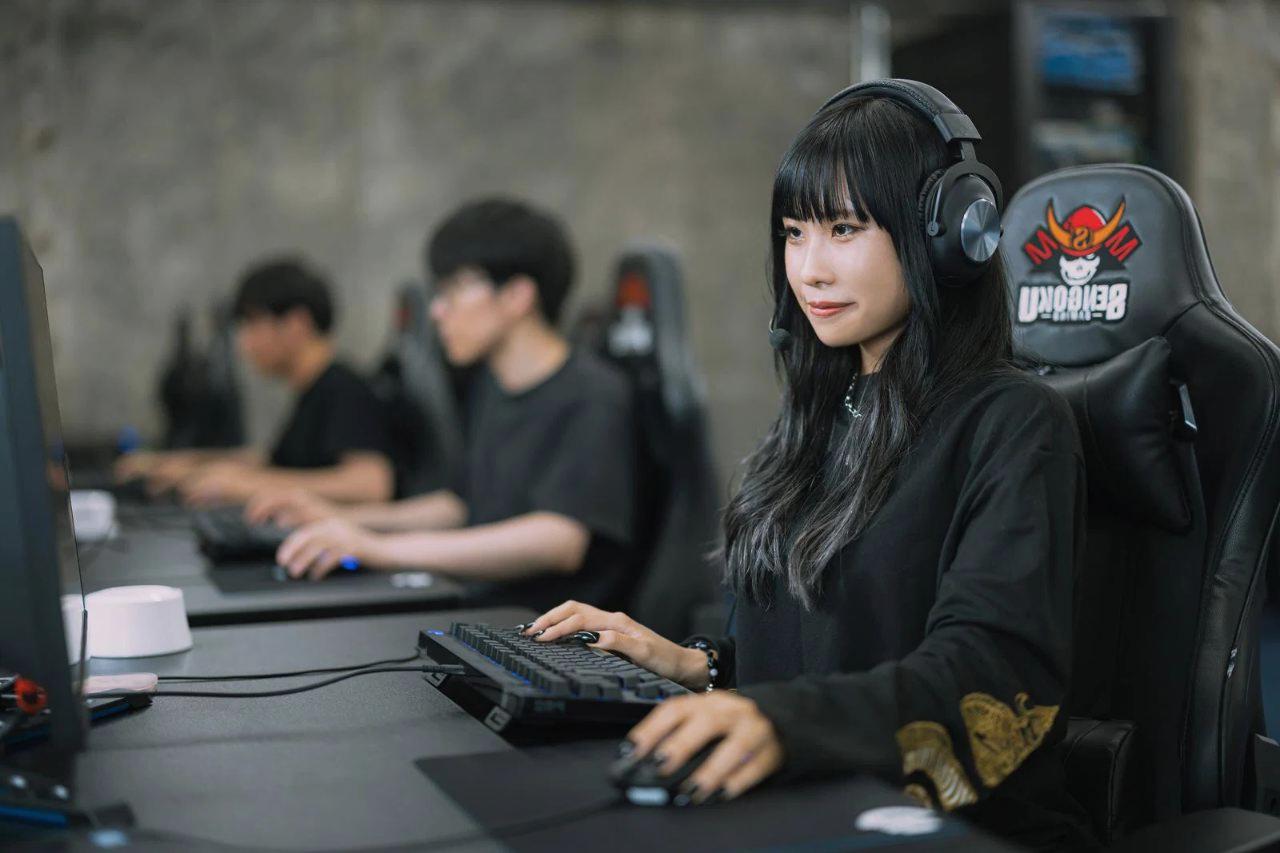
PC用マウスを選ぶ際、有線タイプと無線タイプのどちらが適しているかは、使用環境や作業内容によって変わります。
近年ではBluetoothや専用レシーバーを利用した無線マウスの性能が向上し、ケーブルレスによる快適性から多くのユーザーに選ばれています。
一方で、軽量な有線マウスには、長時間のPC作業において見逃せないメリットがあります。
特に仕事やクリエイティブ作業など、毎日長時間マウスを操作する環境では、接続の安定性や本体重量、メンテナンス性といった要素が作業効率に影響します。
有線マウスと無線マウスは、それぞれ異なる特徴を持っています。
どちらか一方がすべての用途で優れているわけではなく、自分の作業スタイルに合った製品を選ぶことが重要です。
| 比較項目 | 軽量有線マウス | 無線マウス |
|---|---|---|
| 接続方式 | USBケーブルによる直接接続 | Bluetoothや専用レシーバー接続 |
| 操作の安定性 | 電波干渉の影響を受けにくい | 環境によって影響を受ける場合がある |
| 電源管理 | 充電や電池交換が不要 | バッテリー管理が必要 |
| 携帯性 | ケーブルの取り回しが必要 | 持ち運びやすい |
長時間のデスクワークでは、わずかな操作感の違いが積み重なります。
マウスを数時間使い続ける環境では、接続の安定性や重量バランスといった基本性能が、快適な作業環境を支える重要な要素になります。
接続安定性やメンテナンス性で見る有線マウスの強み
有線マウスの大きな特徴は、PCとの接続が非常に安定していることです。
USBケーブルを通じて直接通信するため、周囲の無線機器や電波環境による影響を受けにくく、常に安定した操作を行えます。
特に業務用途では、マウス操作のわずかな遅延や接続切れが作業効率に影響する場合があります。
資料作成、表計算、プログラミング、画像編集など、正確なカーソル操作が求められる場面では、有線接続による安心感は大きなメリットです。
また、有線マウスは電池や充電機能を必要としないため、日常的なメンテナンスの手間が少ない点も魅力です。
無線マウスでは、バッテリー残量の確認や充電のタイミングを管理する必要がありますが、有線モデルではPCに接続するだけですぐ利用できます。
さらに、軽量化という観点でも有線マウスは有利です。
無線モデルでは通信モジュールやバッテリーを搭載する必要がありますが、有線モデルは構造をシンプルにできるため、本体重量を抑えやすくなっています。
軽量化されたマウスは、長時間操作時の手首や腕への負担を減らしやすいという特徴があります。
特に、1日に何時間もPCを操作するユーザーにとっては、数十グラムの違いでも継続的な疲労感に影響する可能性があります。
ただし、有線マウスにも注意点があります。
ケーブルが机の上で引っかかったり、配置によっては操作範囲が制限されたりする場合があります。
そのため、マウスを置く位置やケーブルの長さ、デスクの広さを考慮して選ぶことが大切です。
ケーブル管理を適切に行えば、有線マウスは安定性と軽快な操作感を両立できる、非常に実用的な選択肢になります。
用途別に考えるおすすめのマウス選び方
マウス選びでは、使用目的を明確にすることが重要です。
文章作成が中心なのか、クリエイティブ作業を行うのか、持ち運びを重視するのかによって、適したマウスの条件は変わります。
例えば、オフィスで長時間作業を行う場合は、軽量で安定した操作ができるマウスが向いています。
頻繁なクリックや細かなカーソル移動が発生するため、疲れにくい形状や自然なクリック感を持つ製品を選ぶと快適性が高まります。
画像編集や動画編集などのクリエイティブ用途では、センサー性能や操作精度も重要になります。
細かな位置調整を行う場面では、カーソルが正確に追従することが作業効率につながります。
一方で、ノートPCを持ち歩いて外出先で利用する場合は、無線マウスの携帯性が大きなメリットになります。
ケーブルを持ち歩く必要がなく、カフェや出張先など場所を選ばず使いやすい点は無線モデルならではの魅力です。
用途ごとの選び方を整理すると、以下のようになります。
- 長時間の仕事用PC:軽量有線マウス、安定性、疲れにくい形状を重視
- クリエイティブ作業:高精度センサー、操作性、カスタマイズ性を重視
- 持ち運び用ノートPC:無線接続、携帯性、収納性を重視
- 複数端末で利用:接続方式や切り替え機能を重視
重要なのは、最新機能の多さではなく、自分の使い方に合った負担の少ないマウスを選ぶことです。
長時間PC作業を快適にしたい場合、軽量な有線マウスは安定した操作環境を構築できる有力な選択肢になります。
特に手の疲れやしびれが気になる場合は、無線か有線かという違いだけでなく、重量、形状、操作感、デスク環境まで含めて総合的に見直すことが大切です。
PC作業による手の負担を減らすために見直すべきポイント
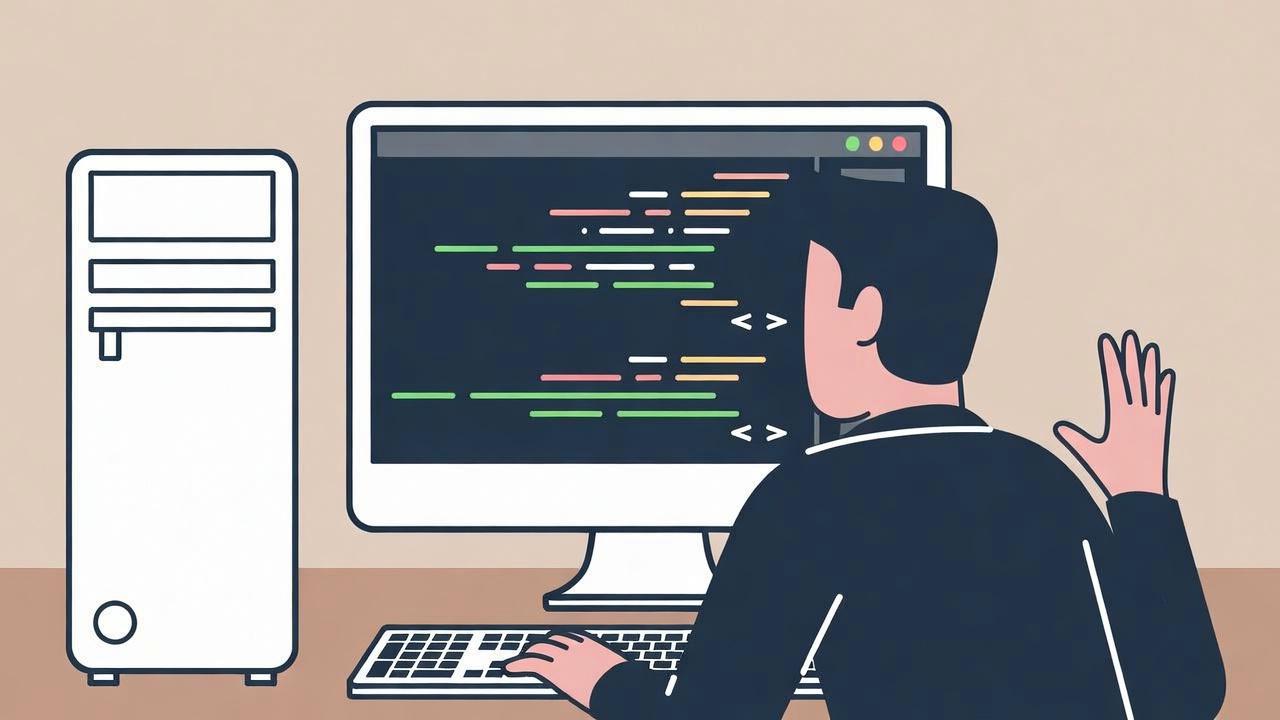
長時間のPC作業による手の疲労やしびれを軽減するには、マウスやキーボードといった入力デバイスだけでなく、作業環境全体を見直すことが重要です。
現代のデスクワークでは、文章入力、資料作成、Web操作、画像編集など、1日の大半で手や指を使い続けるケースも珍しくありません。
手への負担は、一度の大きな動作によって発生するというよりも、小さな負荷が繰り返されることで徐々に蓄積していきます。
例えば、マウスを数センチ動かす、クリックする、キーボードを押すといった動作は、一回あたりの負担はわずかです。
しかし、数時間から数日単位で継続すると、手首や指、前腕の筋肉に疲労が蓄積しやすくなります。
そのため、快適なPC環境を作るには、単純に高性能な機器へ買い替えるだけではなく、身体に無理のない使い方ができる環境を整えることが大切です。
入力デバイスの選び方を見直す
PC作業時の手の負担を考えるうえで、まず確認したいのがマウスやキーボードなどの入力デバイスです。
特にマウスは、カーソル移動やクリック操作などで頻繁に使用するため、選択する製品によって快適性が大きく変わります。
軽量なマウスは、操作時に必要となる力を抑えやすいというメリットがあります。
重量のあるマウスでは、移動や停止のたびに手や腕で微調整する必要があり、長時間利用ではその積み重ねが疲労につながる場合があります。
ただし、軽さだけを基準に選ぶことが最適とは限りません。
手の大きさや握り方に合わないマウスでは、指や手首に不自然な力が入り、別の負担を生む可能性があります。
マウスを選ぶ際は、以下のようなポイントを確認するとよいでしょう。
- 手のひらを自然に置けるサイズか
- 長時間握っても指が緊張しないか
- クリック操作に過度な力が必要ないか
- カーソル移動が安定しているか
- 作業内容に適したセンサー性能があるか
また、有線マウスは構造上軽量化しやすく、安定した接続ができる点も特徴です。
特に固定されたデスクで長時間作業する場合、接続切れやバッテリー管理を気にせず使える点は大きな利点になります。
デスク環境と姿勢を調整する
手への負担を減らすには、入力デバイスだけでなく、デスク環境の調整も欠かせません。
マウスが自分に合っていても、机や椅子の高さが適切でなければ、腕や手首に余計な負荷がかかります。
例えば、机が高すぎる場合、肩が上がった状態で作業することになり、腕や手首の位置も不自然になります。
反対に机が低すぎる場合は、身体が前傾しやすくなり、手首を曲げた状態で操作する原因になります。
理想的な姿勢では、肩の力が抜け、肘を自然な角度で曲げた状態でマウスやキーボードを操作できます。
手首についても、極端に反らしたり曲げたりせず、できるだけ自然な位置を維持することが重要です。
デスク環境を確認する際は、次の項目を意識するとよいでしょう。
| 確認項目 | 見直すポイント |
|---|---|
| 机の高さ | 肘を自然に置ける高さになっているか |
| 椅子の高さ | 足が安定し、身体が傾いていないか |
| マウス位置 | 腕を伸ばしすぎず操作できるか |
| モニター位置 | 前傾姿勢にならず画面を見られるか |
また、マウスを操作するスペースも重要です。
作業領域が狭いと、無意識に手首だけで操作するようになり、同じ部分へ負担が集中します。
十分なマウス操作スペースを確保し、必要に応じて腕全体を使って動かせる環境を作ることが理想です。
作業時間と休憩の取り方を改善する
PC作業による手の負担を抑えるには、作業方法そのものを見直すことも重要です。
どれほど快適なデバイスやデスク環境を整えても、長時間まったく同じ姿勢を続ければ身体には負担がかかります。
特に集中して作業していると、無意識に肩や腕へ力が入り、手首周辺の緊張が続くことがあります。
そのため、定期的に姿勢を変えたり、手を休ませたりする時間を設けることが大切です。
短時間の休憩でも、以下のような動作を取り入れることで身体をリセットできます。
- 指を開閉して手の緊張をほぐす
- 手首をゆっくり回して可動域を確認する
- 肩や首を動かして姿勢を整える
- 一時的にマウスやキーボードから手を離す
休憩は単なる中断ではなく、作業効率を維持するための重要な工程です。
疲労が蓄積すると集中力が低下し、操作ミスや作業時間の増加にもつながります。
適切なタイミングで身体を休ませることで、結果的に効率的な作業を続けやすくなります。
PC環境全体を整えて長期的な負担軽減を目指す
手のしびれや疲労への対策では、ひとつの要素だけを改善するのではなく、複数の要素を組み合わせることが効果的です。
軽量な有線マウスを導入することは有効な手段ですが、それだけで問題が解決するわけではありません。
重要なのは、自分の作業スタイルに合わせて、デバイス、姿勢、デスク環境、休憩習慣を総合的に整えることです。
毎日長時間使用するPC環境だからこそ、小さな違和感を放置せず、定期的に見直すことが快適なデスクワークにつながります。
適切なマウス選びと環境改善を組み合わせることで、手への負担を抑えながら、より集中しやすい作業環境を実現できます。
軽量な有線マウスで快適なデスクワーク環境を実現する
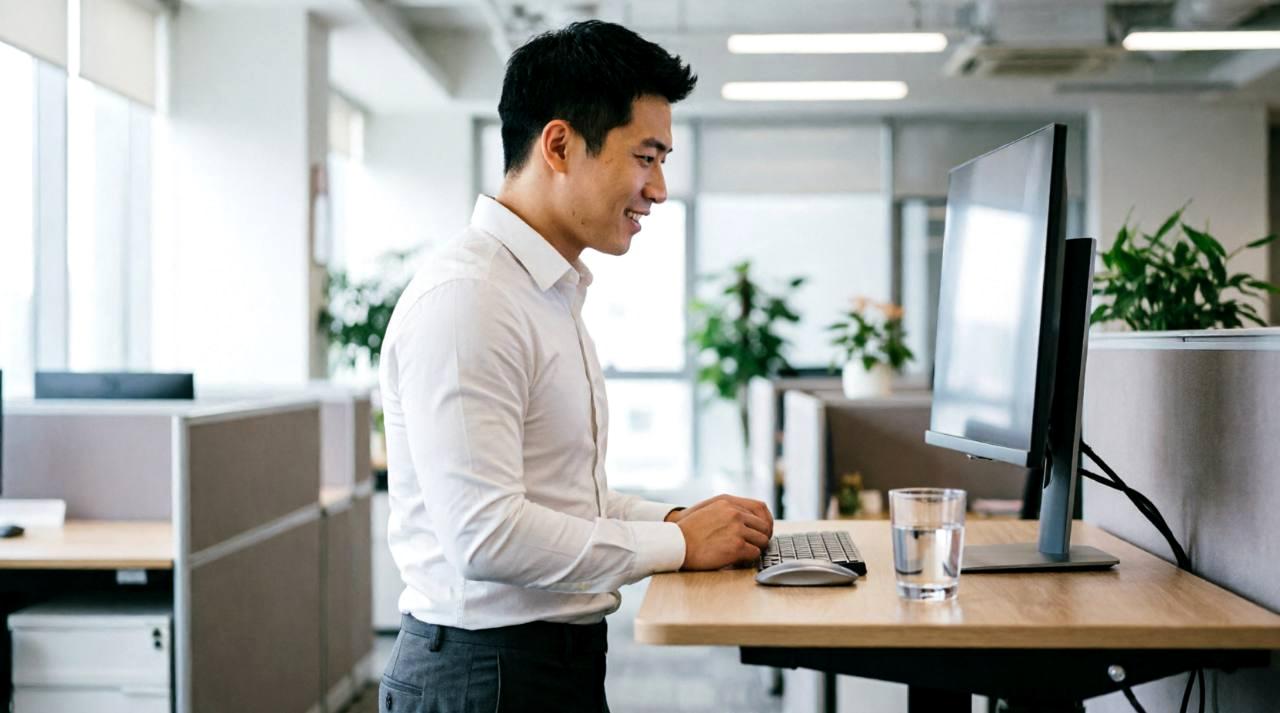
長時間のPC作業を快適に続けるためには、パソコン本体の性能だけでなく、日々触れる入力デバイスや作業環境にも目を向けることが重要です。
特にマウスは、仕事や学習、クリエイティブ作業などで繰り返し使用する機器であり、その使い心地は作業効率や身体への負担に大きく影響します。
手のしびれや疲労感が気になる場合、多くの人は姿勢や休憩時間の改善を考えますが、同時に見直したいのがマウスそのものです。
重量、形状、操作感、接続方式などの違いによって、手首や腕にかかる負担は変化します。
軽量な有線マウスは、長時間のデスクワーク環境において有効な選択肢のひとつです。
軽い本体によって操作時の力を抑えやすく、有線接続による安定した通信環境も確保できます。
シンプルながら実用性の高い設計は、毎日PCを使うユーザーにとって大きなメリットになります。
PC作業では、一回あたりの動作が小さいからこそ、長時間の積み重ねによる影響を考える必要があります。
マウスを数千回、数万回と操作する環境では、少しの重量差やクリック感の違いが、最終的な疲労感に影響する場合があります。
軽量マウスがもたらす操作負担の軽減
軽量なマウスの最大の特徴は、移動や位置調整に必要な力を減らしやすいことです。
カーソルを動かす際、ユーザーは無意識のうちに手や腕の筋肉を使っています。
本体重量が大きいほど、方向転換や停止の際に細かな力の調整が必要になり、長時間では負担が蓄積しやすくなります。
一方で、軽量マウスは少ない力で動かしやすいため、手首や前腕をリラックスした状態で操作しやすくなります。
特に、資料作成やプログラミング、データ入力など、長時間同じ姿勢でマウスを扱う作業では、この違いが快適性につながります。
ただし、軽さだけを追求すればよいわけではありません。
マウスが軽すぎる場合、操作時の安定感が不足すると感じる人もいます。
そのため、自分の作業内容や操作スタイルに合わせて、重量と安定性のバランスを確認することが大切です。
また、マウスの形状も快適性を左右します。
手のひらに自然になじむ形状であれば、握るために必要な力を抑えやすくなります。
反対に、手のサイズに合わない小さすぎるマウスや、握り方に適していない形状の製品では、指や手首に余計な緊張が生じる可能性があります。
長時間利用を前提にする場合は、以下のような点を確認するとよいでしょう。
- 手のひらを自然に置けるサイズか
- 指を無理に曲げず操作できるか
- 移動時に引っかかりや抵抗を感じないか
- クリック操作を長時間続けても疲れにくいか
毎日使うデバイスだからこそ、スペック上の数値だけではなく、実際の操作感を重視することが重要です。
有線接続による安定した作業環境
軽量な有線マウスのもうひとつの魅力は、接続の安定性です。
無線マウスはケーブルが不要で取り回しやすいというメリットがありますが、電波環境やバッテリー状態によっては、わずかな遅延や接続管理が必要になる場合があります。
有線マウスはUSBケーブルによってPCと直接接続するため、通信状態が安定しやすく、長時間の作業でも安心して利用できます。
特に仕事で利用するPCでは、入力の確実性や安定性が重要です。
例えば、以下のような作業では有線マウスのメリットを感じやすくなります。
- 長時間の資料作成
- 表計算ソフトを使った細かな操作
- 画像編集やデザイン作業
- 複数時間にわたる集中作業
また、有線マウスはバッテリーを内蔵する必要がないため、軽量化しやすい構造になっています。
充電や電池交換を気にせず使える点も、日常的なPC利用では大きな利便性になります。
| 項目 | 軽量有線マウスの特徴 |
|---|---|
| 接続 | USB接続で安定した通信が可能 |
| 重量 | バッテリー不要で軽量化しやすい |
| 電源管理 | 充電や電池交換の手間が少ない |
| 操作性 | 長時間作業でも安定した入力が可能 |
もちろん、有線マウスにはケーブルがあるため、デスク環境によっては取り回しを工夫する必要があります。
しかし、ケーブルホルダーを利用したり、適切な長さの製品を選んだりすることで、快適な操作環境を作ることができます。
デバイスと環境を組み合わせて快適性を高める
軽量な有線マウスを導入するだけでなく、周辺環境も合わせて整えることで、より快適なデスクワークが実現できます。
マウスの性能が優れていても、机の高さや椅子の位置、モニターの配置が適切でなければ、身体への負担は残ってしまいます。
特に重要なのは、手首や腕に余計な力が入らない姿勢を維持することです。
マウスを身体から遠くに置きすぎたり、手首を常に曲げた状態で操作したりすると、軽量マウスのメリットを十分に活かせません。
快適な環境を作るためには、次のようなポイントを意識すると効果的です。
- マウスを自然に手が届く位置へ配置する
- 肘や肩に力が入らない高さに調整する
- 定期的に姿勢を変えて筋肉の緊張をほぐす
- 作業時間に応じて休憩を取り入れる
デジタル機器は高性能化が進んでいますが、最終的にそれを操作するのは人間の手です。
毎日長時間触れるマウスだからこそ、自分の身体に合った製品を選ぶことが、快適なPC環境づくりにつながります。
軽量な有線マウスは、シンプルな構造ながら、操作負担の軽減、安定した接続、扱いやすさという実用的なメリットを備えています。
長時間のPC作業で手への負担を感じている場合は、現在使用しているマウスやデスク環境を見直すことで、より快適で効率的な作業スタイルを実現できるでしょう。


コメント