パソコンやスマートフォン、タブレットなど、現代のデジタル機器には欠かせないメモリ。
しかし、メモリも電子部品である以上、永続的に使えるものではなく、長期間の使用や環境による負荷によって劣化する可能性があります。
では、メモリが寿命を迎えたとき、保存されているデータはどうなるのでしょうか。
メモリの故障というと「突然データが消える」というイメージを持つ方も多いですが、実際にはさまざまな症状が段階的に現れるケースがあります。
アプリケーションの強制終了、頻発するフリーズ、起動時のエラー、ファイルの破損など、普段とは異なる挙動の裏側にメモリの異常が隠れていることもあります。
特に注意したいのは、メモリの不具合が発生しても、必ずしもすぐに完全故障するわけではない点です。
一部の領域だけが正常に読み書きできなくなったり、動作が不安定になったりすることで、重要なデータへ影響が広がる場合があります。
そのため、異変を感じた段階で原因を確認し、必要に応じてバックアップや交換を検討することが重要です。
この記事では、メモリが寿命を迎える仕組みから、故障時に起こりやすい症状、データへの影響、交換時期を見極めるためのポイントまで詳しく解説します。
大切な写真や仕事のデータ、システム環境を守るためにも、メモリの状態を正しく理解しておきましょう。
メモリの寿命を判断する際には、単純な使用年数だけでなく、以下のような要素を総合的に見ることが大切です。
- 使用頻度や負荷の大きさ
- 動作中に発生するエラーの種類
- 機器全体のパフォーマンス低下
- データの読み書き時に起こる異常
普段から小さな変化を見逃さず、適切なタイミングで対処することが、突然のデータ損失を防ぐための有効な対策になります。
メモリの寿命とは?デジタル機器で使われるメモリの役割を理解する
パソコンやスマートフォンなどのデジタル機器を快適に動作させるうえで、メモリは非常に重要な役割を担っています。
しかし、メモリにも寿命があり、使用期間や利用環境によって徐々に性能が低下したり、最終的には正常に動作しなくなったりすることがあります。
一般的に「メモリ」と呼ばれる部品には複数の種類があります。
パソコン内部で一時的な作業領域として使われるRAM(主記憶装置)や、スマートフォンやタブレットなどに搭載されているフラッシュメモリなど、それぞれ役割や寿命の仕組みは異なります。
そのため、メモリの寿命を理解するには、まずどのような働きをしている部品なのかを知ることが大切です。
パソコンに搭載されているRAMは、CPUが処理を行う際に必要なデータを一時的に保持する場所です。
例えば、複数のアプリケーションを同時に起動したり、大容量の画像や動画を編集したりするとき、メモリ容量が十分であれば処理はスムーズに進みます。
一方で、メモリ容量が不足すると動作が遅くなり、アプリケーションの切り替えやファイル操作にも時間がかかるようになります。
ただし、RAMの場合、SSDやHDDのように日常的なデータ保存場所として利用されるわけではありません。
電源を切ると内部の情報は基本的に消去されるため、作業中のデータを一時的に保持する役割を持っています。
そのため、RAM自体が故障した場合には、保存していた写真や文書が直接消えるというよりも、システムが正常に動作できなくなる形で問題が現れることが多くあります。
一方、スマートフォンやSSDなどで使われるフラッシュメモリは、電源を切ってもデータを保持できる不揮発性メモリです。
写真、動画、アプリ、OSなどのデータ保存に利用されており、書き込み回数に上限があります。
フラッシュメモリはデータを書き換えるたびに内部のセルが少しずつ劣化するため、長期間にわたって大量のデータを書き込む環境では寿命を迎える可能性があります。
メモリの種類による特徴を整理すると、以下のようになります。
| 種類 | 主な用途 | データ保持 | 劣化の主な原因 |
|---|---|---|---|
| RAM | パソコンやスマートフォンの作業領域 | 電源オフで消える | 電気的ストレス、部品劣化 |
| フラッシュメモリ | SSD、スマートフォンの保存領域 | 電源オフでも保持 | 書き込み回数、セルの摩耗 |
| USBメモリ | データの持ち運び | 電源オフでも保持 | 書き換え頻度、経年劣化 |
メモリの寿命は、単純に「何年使えるか」だけで判断できるものではありません。
使用環境、アクセス頻度、温度、電源状態など、さまざまな条件によって変化します。
特に電子部品は熱による影響を受けやすく、高温状態が長く続くと内部の回路や記憶素子に負担がかかります。
また、近年のデジタル機器では、メモリと他の部品が密接に連携しています。
例えば、メモリの処理速度が低下するとCPUの性能を十分に発揮できなくなり、ストレージへのアクセスが増えてシステム全体の快適性にも影響します。
そのため、「最近パソコンの動作が重い」と感じた場合、単純にCPUやストレージだけでなく、メモリの状態も確認する必要があります。
メモリは普段目立つ存在ではありませんが、デジタル機器の安定動作を支える基盤ともいえる部品です。
突然のトラブルを防ぐためには、容量不足による性能低下だけでなく、寿命による劣化や故障の可能性も意識しておくことが重要です。
次の章では、メモリが劣化する具体的な原因や、寿命を迎えるまでの仕組みについて詳しく解説します。
メモリが寿命を迎える原因と劣化する仕組み

メモリは、デジタル機器の動作を支える重要な電子部品ですが、どれほど高品質な製品であっても永遠に使い続けられるものではありません。
長期間の使用による経年劣化や、日々の処理による負荷の積み重ねによって、少しずつ性能が低下し、最終的には正常な動作が難しくなる場合があります。
メモリの寿命を理解するためには、まず「なぜ劣化するのか」という仕組みを知ることが重要です。
メモリの種類によって劣化の原因は異なりますが、共通しているのは、内部の微細な電子構造が長期間にわたる電気的な刺激や環境変化の影響を受けるという点です。
パソコンのRAMとして利用されるDRAMは、非常に高速なデータ処理を行うため、常に電気的な状態を変化させています。
データの読み書き自体はフラッシュメモリほど明確な書き換え回数制限を持つわけではありませんが、長時間の高負荷動作や高温環境では内部回路への負担が増加します。
特に注意したいのが温度による影響です。
電子部品は熱に弱く、メモリも例外ではありません。
パソコン内部の冷却が不十分で高温状態が続くと、半導体内部の特性が変化し、動作の安定性が低下する可能性があります。
ゲーミングPCや動画編集用パソコンなど、高い処理性能を長時間使用する環境では、冷却性能がメモリの安定性に大きく関係します。
一方、SSDやスマートフォンの内部ストレージなどに使われるNAND型フラッシュメモリは、劣化の仕組みが少し異なります。
フラッシュメモリは内部のセルに電気を蓄えることでデータを保存していますが、データを書き込む際にはセル内部の絶縁膜に電気的な負荷がかかります。
この書き込みと消去の繰り返しによって徐々にセルが摩耗し、やがて正常にデータを保持できなくなる可能性があります。
フラッシュメモリの寿命に関係する主な要素には、以下のようなものがあります。
- データの書き込み回数
- 保存容量に対する使用率
- 動作時の温度
- 電源のオン・オフ頻度
- メモリ管理機能の性能
SSDの場合、内部ではウェアレベリングと呼ばれる制御技術が使われています。
これは特定のセルだけに書き込みが集中しないよう、データの保存場所を分散させる仕組みです。
この技術によって一部の領域だけが早く劣化することを防ぎ、製品全体の寿命を延ばしています。
しかし、使用環境によってはメモリの劣化速度が速まることがあります。
例えば、常に空き容量が少ない状態でSSDを使用すると、データの整理処理が増え、書き込み負荷が高くなる場合があります。
また、パソコン内部の温度管理が不十分な環境では、メモリだけでなく周辺部品にも影響が及び、システム全体の寿命低下につながります。
メモリの劣化要因を整理すると、次のようになります。
| 劣化要因 | 影響を受けやすいメモリ | 主な問題 |
|---|---|---|
| 高温環境 | RAM、フラッシュメモリ | 動作不安定、部品劣化 |
| 書き込み頻度 | SSD、USBメモリ | 記録セルの摩耗 |
| 長期間の使用 | すべてのメモリ | 電子部品の経年劣化 |
| 電源トラブル | RAM、ストレージ | データ破損や故障リスク |
また、メモリの寿命は使用年数だけでは判断できません。
同じ期間使用した製品でも、利用状況によって状態は大きく異なります。
例えば、軽い文書作成やウェブ閲覧が中心のパソコンと、毎日大量の動画編集やゲーム処理を行うパソコンでは、メモリにかかる負荷は大きく変わります。
近年のデジタル機器では、メモリの品質や制御技術が向上しており、一般的な利用で突然寿命を迎えるケースは多くありません。
しかし、故障が発生する可能性を完全になくすことはできません。
特に業務用途で重要なデータを扱う場合や、長期間使用している機器では、定期的なバックアップや状態確認が重要になります。
メモリの劣化は、多くの場合、突然発生するように見えても内部では徐々に進行しています。
動作速度の低下や一時的なエラーなど、小さな変化が寿命のサインとして現れることもあります。
日頃から機器の状態を把握しておくことで、大切なデータを守りながら適切なタイミングで交換や対策を行えるようになります。
メモリ故障で起こる代表的な症状と不具合のサイン

メモリが故障すると、デジタル機器にはさまざまな異常が現れます。
ただし、メモリの不具合は必ずしも「電源が入らない」「完全に動かなくなる」といった明確な形で発生するわけではありません。
実際には、動作の一時的な不安定化や、原因が特定しにくいエラーとして現れるケースも多くあります。
特に近年のパソコンやスマートフォンは、CPU、ストレージ、OS、各種アプリケーションが複雑に連携して動作しているため、メモリに問題があっても別の部品やソフトウェアの不具合と判断されることがあります。
そのため、普段とは異なる挙動が続く場合には、メモリの状態も原因候補のひとつとして確認することが重要です。
メモリ故障で発生しやすい代表的な症状として、まず挙げられるのが突然のフリーズです。
作業中に画面が固まって操作を受け付けなくなったり、マウスやキーボードの入力が反応しなくなったりする場合があります。
一時的な処理負荷によるフリーズであれば再起動後に正常へ戻ることもありますが、頻繁に発生する場合はメモリの異常を疑う必要があります。
また、アプリケーションの強制終了も代表的なサインのひとつです。
メモリ上で扱っているデータに問題が発生すると、ソフトウェアが必要な情報を正しく読み取れなくなり、突然終了することがあります。
特定のアプリだけでなく、複数のソフトウェアで同様の現象が発生する場合は、アプリ側ではなくシステム側の問題である可能性が高まります。
メモリの異常によって現れる主な症状を整理すると、以下のようになります。
| 症状 | 考えられる原因 | 注意点 |
|---|---|---|
| 頻繁なフリーズ | メモリ領域の読み書きエラー | 再発する場合は診断が必要 |
| アプリの強制終了 | データ処理中のメモリ異常 | 複数アプリで発生する場合は要注意 |
| ブルースクリーン | システム処理中の重大エラー | ハードウェア故障の可能性あり |
| 起動失敗 | メモリ認識エラー | メモリ接触不良の場合もある |
| ファイル破損 | 作業中データの処理エラー | バックアップが重要 |
Windows搭載パソコンでよく見られる症状として、ブルースクリーンエラーがあります。
ブルースクリーンはOSが重大な問題を検出した際に表示されるもので、原因はドライバーやストレージなど多岐にわたりますが、メモリ関連のエラーが原因となる場合もあります。
特にエラーコードが頻繁に変化する場合や、決まった操作をしていないにもかかわらず発生する場合は、ハードウェア側の確認が必要です。
起動時のトラブルも、メモリ故障を判断する重要なポイントです。
パソコンの電源は入るものの画面が表示されない、起動途中で停止する、再起動を繰り返すといった症状が発生することがあります。
デスクトップパソコンの場合は、メモリモジュールの接触不良によって同様の症状が起こるケースもあるため、必ずしも部品自体が完全に故障しているとは限りません。
一方で、データの破損も見逃せないサインです。
RAMに問題がある場合、作業中のデータ処理が正しく行われず、保存時に不完全なデータが作成される可能性があります。
また、SSDなどのフラッシュメモリが劣化している場合には、保存済みのファイルが読み込めなくなったり、突然アクセスできなくなったりすることがあります。
メモリの不具合と似た症状を引き起こす原因には、以下のようなものもあります。
- ストレージの劣化や空き容量不足
- 電源ユニットの不安定化
- OSやドライバーの問題
- ウイルスや不要な常駐ソフトによる負荷増加
- 冷却不足による熱暴走
そのため、症状だけで「メモリが原因」と断定することはできません。
重要なのは、複数の症状が同時に発生しているか、以前にはなかった不安定な動作が継続しているかを確認することです。
例えば、以前は問題なく動いていたパソコンで、突然アプリが頻繁に終了するようになり、さらに起動時のエラーやファイル破損まで発生している場合、メモリや関連するハードウェアの点検を検討する価値があります。
また、メモリの異常は初期段階では発見しにくいことがあります。
軽微なエラーが発生していても、OSが自動的に処理を補正することで、利用者が気付かないまま使用を続けているケースもあります。
しかし、その状態で重要な作業を続けると、突然のシステム停止やデータ損失につながる可能性があります。
日常的に利用しているデジタル機器では、「少し動作が遅くなった」「たまに固まる」といった小さな変化を軽視しないことが大切です。
メモリ故障のサインを早めに把握し、診断やバックアップなどの対策を行うことで、大きなトラブルを未然に防ぐことができます。
メモリが壊れた場合データはどうなる?消失リスクを解説

メモリが故障した場合に最も気になるのが、「保存していたデータは消えてしまうのか」という点です。
結論から言うと、メモリの種類によってデータへの影響は大きく異なります。
パソコンの作業用メモリであるRAMと、SSDやスマートフォンの保存領域として使われるフラッシュメモリでは、故障時に発生する問題の種類が違うため、正しく理解しておくことが重要です。
まず、一般的なパソコンのRAMが故障した場合、通常は保存している写真や文書ファイルなどが直接消えるわけではありません。
RAMは電源を切ると内容が消える揮発性メモリであり、OSやアプリケーションが動作するための一時的な作業領域として利用されています。
そのため、RAMの異常によって発生しやすいのは、データそのものの消失よりも、システムの不安定化や作業中データの破損です。
例えば、文書作成中や画像編集作業中にRAMが正常に動作しなくなると、処理途中の情報を正しく保持できなくなる場合があります。
その結果、アプリケーションが突然終了したり、保存前のデータが失われたりする可能性があります。
特に、長時間保存していない作業データは、RAM上に一時的に保持されている割合が大きいため、予期しないシステム停止が発生すると復旧できないことがあります。
一方で、SSDやUSBメモリ、スマートフォンの内部ストレージなどに使われるフラッシュメモリが故障した場合は、データ消失のリスクがより直接的に発生します。
これらの記憶装置は、電源を切った状態でもデータを保持する役割を持っています。
そのため、内部の記憶セルが劣化したり、制御回路に問題が発生したりすると、保存していたファイルへアクセスできなくなる可能性があります。
フラッシュメモリの故障では、以下のような症状が見られることがあります。
- 保存したファイルが突然開けなくなる
- 一部のデータだけ読み込めなくなる
- ストレージ容量が正しく表示されない
- パソコンやスマートフォンがストレージを認識しない
- ファイルのコピーや保存に異常な時間がかかる
ただし、メモリが故障したからといって、必ずすべてのデータが瞬時に消えるわけではありません。
故障の状態によっては、一部のデータが正常に残っている場合もあります。
特にフラッシュメモリでは、記憶領域の一部だけが劣化しているケースもあり、専門的なデータ復旧作業によって救出できる可能性があります。
メモリ故障によるデータへの影響は、以下のように整理できます。
| メモリの種類 | 主な用途 | 故障時の影響 |
|---|---|---|
| RAM | OSやアプリの作業領域 | フリーズ、強制終了、未保存データ消失 |
| SSD | OSやファイル保存 | 保存データへのアクセス不能 |
| USBメモリ | データ移動・保存 | ファイル破損、認識不良 |
| スマートフォン内蔵メモリ | 写真、動画、アプリ保存 | 端末起動不能、データ読み出し困難 |
特に注意したいのは、メモリの異常を感じた状態で使い続けることです。
例えば、SSDから異音がする、ファイルの読み込みエラーが増えた、突然再起動するようになったといった症状がある場合、内部では劣化が進んでいる可能性があります。
その状態で大量のデータを書き込んだり、不要な操作を繰り返したりすると、さらに状態が悪化することがあります。
異常を感じた場合は、まず重要なデータのバックアップを優先することが大切です。
原因を詳しく調べる前に、写真や仕事関連のファイルなど、失いたくないデータを別のストレージやクラウドサービスへ退避しておくことで、万が一の故障にも対応できます。
また、データ消失リスクを抑えるためには、日頃からバックアップ環境を整えておくことも重要です。
外付けSSDやHDDへの定期的なコピー、クラウドストレージの活用、自動バックアップ機能の設定などを組み合わせることで、メモリ故障だけでなく、誤操作や機器紛失といったトラブルにも備えられます。
注意すべきなのは、メモリの故障は必ずしも事前に明確な警告を出してくれるわけではないという点です。
昨日まで正常に使えていた機器が、突然ストレージを認識しなくなるケースもあります。
そのため、「まだ動いているから大丈夫」と考えるのではなく、重要なデータは常に複数の場所へ保存しておくことが安全な運用につながります。
メモリはデジタル機器の中でも特に重要な部品ですが、故障時の影響は種類によって大きく異なります。
RAMの場合はシステムの安定性、フラッシュメモリの場合は保存データの安全性に直結します。
それぞれの特徴を理解し、適切なバックアップや交換判断を行うことが、突然のデータトラブルを防ぐための基本的な対策になります。
メモリ故障か確認する方法と診断時に見るべきポイント

メモリに関する不具合が疑われる場合、重要なのは症状だけで判断せず、実際にハードウェアの状態を確認することです。
パソコンの動作が不安定になったとき、原因はメモリだけとは限りません。
ストレージの劣化、OSの問題、ドライバーの不具合、電源環境など、さまざまな要因が関係しているため、順序立てて診断することが大切です。
メモリ故障を確認する基本的な方法として、まず行いたいのが症状の記録です。
いつから問題が発生したのか、どのような操作をしたときに異常が出るのかを把握することで、原因の切り分けがしやすくなります。
例えば、特定のアプリケーション使用時だけ発生するのか、パソコン起動直後から不安定なのかによって、確認すべきポイントは変わります。
メモリ異常でよく見られる兆候には、以下のようなものがあります。
- 突然パソコンが再起動する
- アプリケーションが頻繁に強制終了する
- ブルースクリーンエラーが繰り返し発生する
- ファイルの展開やコピー中にエラーが出る
- 起動時にメモリを認識しない
- 使用中に画面が固まることが増える
これらの症状が複数同時に発生している場合は、メモリの状態を詳しく確認する価値があります。
ただし、同じ症状はストレージや電源などの問題でも発生するため、ひとつの症状だけで故障と判断するのは避ける必要があります。
Windows搭載パソコンでは、標準機能として提供されているメモリ診断ツールを利用できます。
このツールは、再起動後にメモリ領域へテストを行い、読み書きエラーが発生していないかを確認するものです。
簡易的な診断ではありますが、物理的なメモリ故障の可能性を判断する手がかりになります。
また、より詳細な確認を行いたい場合には、専用のメモリ診断ソフトを利用する方法もあります。
長時間のテストによってメモリ全体を検査することで、通常使用では発見しにくいエラーを検出できる場合があります。
メモリ診断を行う際には、次のポイントにも注意が必要です。
| 確認ポイント | 内容 | 判断の目安 |
|---|---|---|
| エラー回数 | 診断中に発生した問題の数 | 繰り返す場合は要注意 |
| 発生タイミング | 起動直後か高負荷時か | 原因特定の参考になる |
| メモリ容量認識 | 搭載容量が正しく表示されるか | 認識異常は接触不良も疑う |
| 動作の安定性 | 長時間使用時の挙動 | 継続的な不具合は点検推奨 |
デスクトップパソコンの場合は、メモリモジュールの取り付け状態も確認する必要があります。
メモリはマザーボード上のスロットに差し込まれていますが、長期間使用していると振動やホコリの影響で接触状態が悪くなることがあります。
接触不良の場合、メモリ自体は正常でも、パソコンが正しく認識できなかったり、不安定な動作を起こしたりすることがあります。
そのため、電源を完全に切った状態で内部を確認し、メモリがしっかり装着されているか確認することも有効です。
ただし、パソコン内部を開ける作業は、静電気による部品への影響や誤った取り扱いによる故障リスクがあります。
作業を行う場合は、電源ケーブルを外し、静電気対策を行ったうえで慎重に扱うことが重要です。
ノートパソコンやスマートフォンでは、内部構造によって利用者が簡単にメモリへアクセスできない場合があります。
特に近年の薄型ノートパソコンでは、メモリが基板に直接実装されているモデルも多く、部品交換ではなく本体診断やメーカー修理が必要になるケースもあります。
また、メモリ故障を疑う場合でも、まず確認すべきなのはバックアップの有無です。
診断作業では再起動や設定変更を行うことがあり、状態が不安定な機器では予期しないトラブルにつながる可能性があります。
重要なファイルが保存されている場合は、診断前に別のストレージへコピーしておくと安心です。
メモリ診断で異常が確認された場合、基本的な対応はメモリの交換になります。
RAMの場合は新しいモジュールへ交換することで改善する可能性がありますが、SSDやスマートフォン内部ストレージの場合は、単純な部品交換だけでは対応できないこともあります。
一方で、診断結果に異常が出なかった場合でも、完全に問題がないとは限りません。
再現性の低いエラーや特定条件でのみ発生する不具合も存在するため、症状の変化を継続的に確認することが大切です。
メモリ故障の確認では、単に診断ツールの結果を見るだけではなく、普段の使用状況や発生している症状を総合的に判断することが重要です。
正しい手順で原因を切り分けることで、不要な部品交換を避けながら、適切なタイミングで修理や交換の判断ができるようになります。
メモリの交換時期を見極める基準と寿命を延ばす方法

メモリはデジタル機器の安定した動作を支える重要な部品ですが、故障の兆候が見られた場合や使用環境によって負荷が蓄積した場合には、適切なタイミングで交換を検討する必要があります。
ただし、メモリはストレージのように「何年使用したら交換する」という明確な期限があるわけではありません。
そのため、交換時期を判断するには、使用状況や発生している症状を総合的に確認することが重要です。
一般的なパソコン利用では、メモリは数年以上にわたって安定して使用できることが多く、容量不足や規格の古さによる交換が主な理由になるケースもあります。
一方で、突然のエラーや動作不安定など、故障の兆候が現れている場合は、年数に関係なく早めの対応が必要です。
メモリ交換を検討すべき代表的なタイミングには、以下のようなものがあります。
- メモリ診断でエラーが検出された
- パソコンが頻繁にフリーズする
- ブルースクリーンや突然の再起動が増えた
- 使用中のアプリケーションが安定しない
- 必要なメモリ容量が不足して動作が遅くなった
- 新しいOSやソフトウェアの要求スペックを満たせない
特に注意したいのは、メモリ容量不足とメモリ故障を混同しないことです。
例えば、複数のアプリケーションを同時に起動した際に動作が重くなる場合、必ずしもメモリ自体が壊れているとは限りません。
単純に搭載容量が現在の利用環境に対して不足している可能性があります。
現在では、ウェブブラウザで多数のタブを開いたり、高解像度の画像編集や動画編集を行ったりする機会が増えています。
そのため、以前は十分だったメモリ容量でも、利用スタイルの変化によって不足することがあります。
この場合は故障交換ではなく、容量の大きいメモリへ交換や増設することで快適性を向上できます。
一方で、メモリの物理的な劣化による故障の場合は、交換によって安定性を取り戻せる可能性があります。
特に、メモリ診断でエラーが継続的に発生する場合や、特定のメモリを取り外すと症状が改善する場合は、部品そのものに問題がある可能性が高くなります。
メモリ交換を判断する際の目安を整理すると、以下のようになります。
| 状態 | 判断 | 推奨対応 |
|---|---|---|
| 容量不足で動作が遅い | 性能面の問題 | 容量アップを検討 |
| 診断エラーが発生する | 故障の可能性が高い | メモリ交換を推奨 |
| 古い規格で増設できない | 拡張性の問題 | 対応規格へ変更 |
| 高温状態が続く | 劣化リスクあり | 冷却環境を改善 |
また、メモリの寿命を延ばすためには、日頃の使用環境を整えることも大切です。
電子部品であるメモリは、温度や電源状態の影響を受けやすいため、過酷な環境で使用すると劣化が進む可能性があります。
特にパソコン内部の温度管理は重要です。
冷却ファン周辺にホコリが蓄積すると排熱効率が低下し、内部温度が上昇します。
高温状態が長時間続くと、メモリだけでなくCPUやマザーボードなど、他の主要部品にも負担がかかります。
メモリを長く安定して使用するためには、以下のような対策が有効です。
- パソコン内部のホコリを定期的に清掃する
- 通気性の悪い場所で長時間使用しない
- 過度な負荷が続く作業では冷却状態を確認する
- 安定した電源環境を利用する
- 不要なアプリケーションを常時起動しない
また、電源環境もメモリの安定動作に影響します。
不安定な電源供給や突然の停電は、作業中のデータ破損だけでなく、電子部品へ負担をかける原因になります。
デスクトップパソコンを長期間利用する場合は、安定した電源タップの使用や、必要に応じて無停電電源装置(UPS)の導入を検討することも有効です。
さらに、ソフトウェア環境を適切に管理することも重要です。
不要な常駐アプリケーションが多い状態では、常にメモリ使用量が高くなり、システム全体に負荷がかかります。
定期的に使用していないソフトウェアを整理することで、メモリへの負担を軽減できます。
ただし、メモリは消耗品ではあるものの、正常な環境で使用していれば短期間で交換が必要になる部品ではありません。
重要なのは、使用年数だけで判断するのではなく、実際の動作状態やエラーの有無を確認することです。
パソコンの動作が不安定になったとき、「古くなったから買い替え」と考える前に、メモリの状態を確認することで、部品交換だけで問題を解決できる場合があります。
逆に、異常が発生しているメモリを使い続けると、作業効率の低下だけでなく、データトラブルにつながる可能性もあります。
適切な診断、必要に応じた交換、そして日常的な管理を組み合わせることで、メモリの性能を長く維持し、デジタル機器を安定して利用できる環境を整えることができます。
メモリ交換前に行うべきバックアップとデータ保護対策
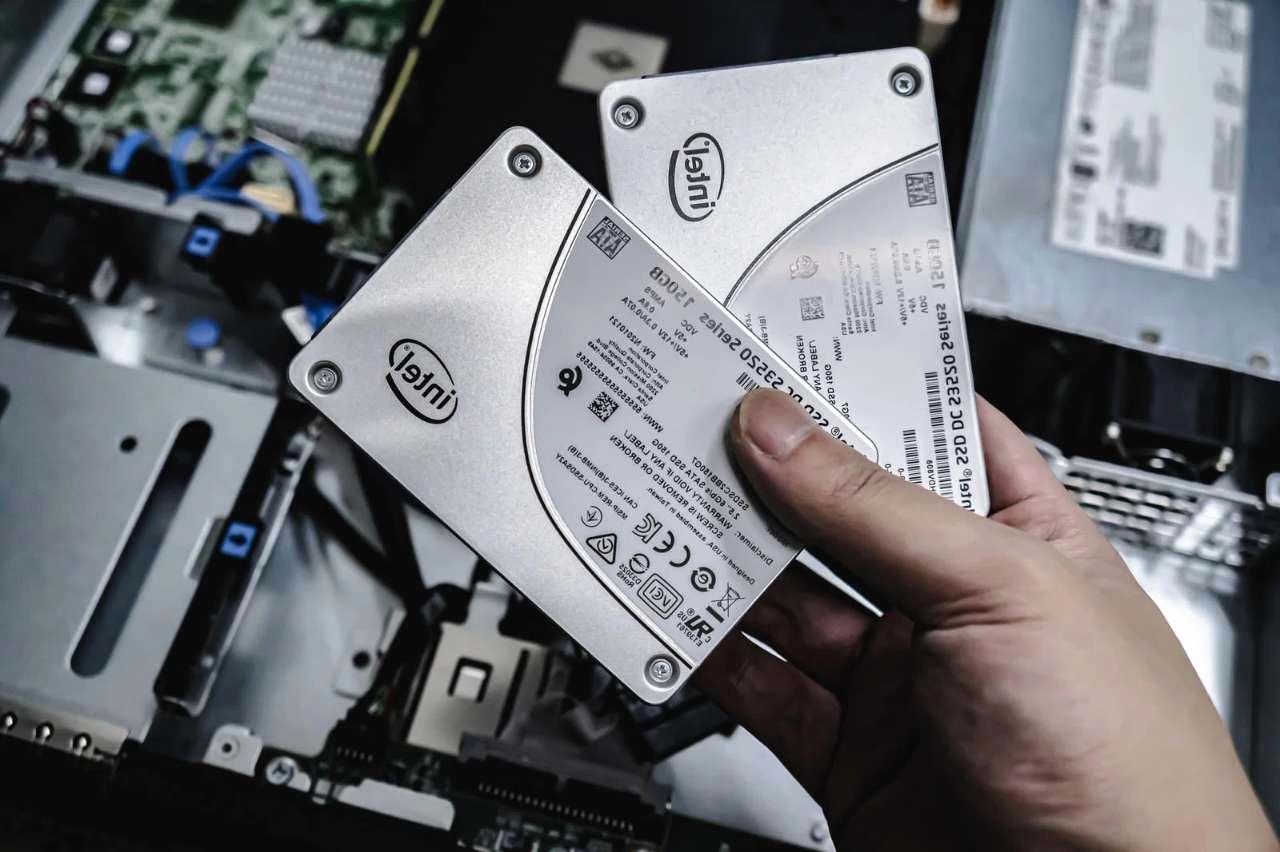
メモリ交換を行う前には、必ずデータ保護について確認しておくことが重要です。
特にメモリの故障が疑われる状態では、すでにシステムの動作が不安定になっている可能性があります。
その状態で交換作業や診断を進めると、予期しないエラーや保存処理の失敗によって、大切なデータへ影響が及ぶことがあります。
「メモリを交換するだけなら、保存データには関係ないのでは」と考える方もいますが、実際には注意が必要です。
パソコンのRAM自体はデータを長期保存する部品ではありませんが、作業中のデータやOSの動作状態には深く関係しています。
また、メモリ以外の部品に問題が隠れている場合、交換作業をきっかけにストレージ上のデータへアクセスできなくなる可能性もあります。
そのため、メモリ交換を実施する前には、まず現在保存されている重要なデータを別の場所へ退避しておくことが基本的な対策になります。
バックアップしておきたい主なデータには、以下のようなものがあります。
- 仕事で使用している文書や資料
- 写真や動画などの個人的なデータ
- メールや連絡先の情報
- ブラウザに保存している設定やブックマーク
- アプリケーションの設定ファイル
- ゲームのセーブデータ
- 重要な認証情報やライセンス関連データ
特に注意したいのは、普段から自動保存されていると思い込んでいるデータです。
クラウドサービスを利用している場合でも、すべてのファイルが自動的に保存されているとは限りません。
同期対象になっていないフォルダや、ローカル環境だけに保存されているデータが残っているケースもあります。
バックアップ方法にはいくつかの選択肢があります。
代表的なものとして、外付けストレージへの保存、クラウドストレージへの同期、システム全体のイメージバックアップなどがあります。
それぞれ特徴が異なるため、用途に合わせて使い分けることが重要です。
| バックアップ方法 | 特徴 | 適した用途 |
|---|---|---|
| 外付けHDD・SSD | 大容量データを保存しやすい | 写真や動画、大量のファイル保存 |
| クラウドストレージ | 自動同期や外部アクセスが可能 | 日常的なファイル保護 |
| システムイメージ | OS環境を丸ごと保存できる | 復旧作業や環境移行 |
| USBメモリ | 手軽に利用できる | 少量データの一時保存 |
メモリ交換前のバックアップでは、単純にファイルをコピーするだけでなく、現在の環境をどこまで復元したいかを考えることも大切です。
例えば、仕事用パソコンで多くの設定やアプリケーションを利用している場合、個別ファイルだけでなくシステム全体のバックアップを作成しておくと、万が一のトラブル時にも復旧しやすくなります。
また、交換作業前にはパソコンの正常なシャットダウンも重要です。
スリープ状態や休止状態のまま内部作業を行うと、データ処理が完全に終了していない可能性があります。
必ずOSを終了し、電源ケーブルや周辺機器を取り外した状態で作業を行うことが安全です。
デスクトップパソコンの場合、メモリ交換自体は比較的簡単な作業ですが、静電気には十分な注意が必要です。
人体に蓄積された静電気がメモリやマザーボードへ流れると、電子部品を損傷させる可能性があります。
作業前には金属部分に触れて静電気を逃がすなど、基本的な対策を行うことが大切です。
さらに、交換前には現在搭載されているメモリの情報も確認しておく必要があります。
対応していない規格や容量のメモリを購入すると、交換後に認識されない、正常に起動しないといった問題が発生する可能性があります。
確認しておきたい主な項目は以下の通りです。
- メモリの規格(DDR4、DDR5など)
- 対応する最大容量
- メモリスロット数
- 現在搭載されている容量
- 動作周波数や対応仕様
また、メモリ故障が疑われる場合は、交換作業より先にバックアップを優先することが重要です。
異常な状態で動作しているパソコンでは、突然フリーズしたり、再起動したりする可能性があります。
交換作業中に問題が発生しても、バックアップがあれば復旧への選択肢を確保できます。
一方で、データ保護対策はメモリ交換時だけ必要なものではありません。
デジタル機器を長期間安心して利用するためには、普段から定期的なバックアップ習慣を作ることが重要です。
ハードウェアはいつか故障する可能性があり、メモリだけでなくSSD、HDD、電源部品など、さまざまな箇所でトラブルが発生する可能性があります。
安全なデータ管理の基本は、「故障してから対応する」のではなく、「故障する前に備える」ことです。
メモリ交換をきっかけに、現在のバックアップ環境を見直すことで、将来的なデータ消失リスクを大きく減らすことができます。
適切なバックアップと慎重な交換作業を組み合わせることで、メモリ交換後も安心してデジタル機器を使い続けられる環境を維持できます。
メモリの寿命を正しく理解して突然のデータトラブルを防ごう
メモリは、パソコンやスマートフォンなどのデジタル機器を正常に動作させるために欠かせない重要な部品です。
しかし、どれほど高性能な機器であっても、内部の電子部品は使用を続けることで少しずつ変化し、やがて劣化や故障のリスクが発生します。
メモリの寿命について正しく理解することは、突然のシステム停止やデータトラブルを防ぐために非常に重要です。
特に現在は、仕事の資料、写真、動画、各種アカウント情報など、多くの重要なデータをデジタル機器で管理しています。
メモリの状態を把握し、適切なタイミングで対策を行うことで、大切な情報を守ることにつながります。
まず理解しておきたいのは、「メモリの故障」と「データ保存領域の故障」は必ずしも同じではないという点です。
パソコンのRAMのような作業用メモリが故障した場合、主な影響はシステムの不安定化です。
一方で、SSDやスマートフォン内部ストレージに使われるフラッシュメモリが劣化すると、保存しているファイルへ直接影響する可能性があります。
つまり、メモリという言葉で一括りにされる部品でも、種類によって寿命の仕組みや故障時の影響は大きく異なります。
| メモリの種類 | 主な役割 | 故障時に起こりやすい問題 |
|---|---|---|
| RAM | 作業中のデータを一時保存 | フリーズ、強制終了、起動エラー |
| SSD内蔵フラッシュメモリ | データやOSを保存 | ファイル破損、認識不良 |
| USBメモリ | データの持ち運び | 読み込み不能、データ消失 |
メモリの寿命を判断するとき、単純な使用年数だけを見るのは適切ではありません。
同じ期間使用した機器でも、利用環境や負荷によって状態は大きく変わります。
例えば、軽いウェブ閲覧や文書作成が中心のパソコンと、動画編集やゲーム、AI処理など高負荷な作業を長時間行うパソコンでは、内部部品にかかる負担は異なります。
また、メモリの寿命に影響する要素として、温度管理は非常に重要です。
電子部品は熱による影響を受けやすく、高温状態が長く続くと内部の回路や記憶素子への負担が増加します。
パソコン内部の冷却が十分でない環境では、メモリだけでなくCPUやマザーボードなど周辺部品の寿命にも影響します。
突然のトラブルを防ぐには、普段から小さな変化を見逃さないことが大切です。
以下のような症状が続く場合は、メモリや関連部品の状態を確認する必要があります。
- パソコンが頻繁に固まる
- アプリケーションが突然終了する
- 起動時にエラーが発生する
- ファイルの保存や読み込みに失敗する
- 動作速度が以前より不安定になる
- 原因不明の再起動が増える
ただし、これらの症状が発生したからといって、必ずメモリが原因とは限りません。
ストレージの劣化、OSの問題、ドライバーの不具合、電源環境など、複数の原因が考えられます。
そのため、診断ツールを利用した確認や、症状の発生状況を記録することが重要になります。
さらに、データトラブルを防ぐために最も有効な対策は、日常的なバックアップです。
メモリは高い信頼性を持つ部品ですが、故障する可能性を完全になくすことはできません。
重要なデータを1台の機器だけに保存している状態は、常にリスクを抱えているといえます。
安全なデータ管理のためには、以下のような対策が効果的です。
- 重要なファイルを定期的に外部ストレージへ保存する
- クラウドストレージで自動同期を設定する
- システム全体のバックアップを作成する
- 古い機器では定期的に状態確認を行う
また、メモリの交換や増設を検討する際には、現在の利用環境に適した部品を選ぶことも重要です。
単純に容量を増やせば必ず快適になるわけではなく、パソコンが対応している規格や最大容量を確認する必要があります。
例えば、古いパソコンでは最新規格のメモリに対応していない場合があります。
また、ノートパソコンではメモリが基板に直接搭載されており、利用者による交換が難しいモデルもあります。
そのため、交換前には機器の仕様を確認し、必要に応じて専門的なサポートを利用することも選択肢になります。
メモリの寿命を正しく理解することは、単に故障を予測するためだけではありません。
デジタル機器を長く安定して利用し、必要なデータを守るための基本的な知識になります。
重要なのは、メモリを「いつか壊れる部品」として扱いながら、適切な管理を行うことです。
定期的なバックアップ、温度管理、異常の早期発見を意識することで、突然のデータ消失や作業中断といったトラブルを大きく減らすことができます。
日々進化するデジタル機器を安心して使い続けるためには、性能だけでなく、内部部品の状態や寿命にも目を向けることが大切です。
メモリの役割と特性を理解し、正しい対策を取ることが、快適で安全なデジタル環境を維持するための第一歩になります。


コメント