
クラウドストレージを選ぶ際、多くの人が気にするのは「必要な容量を確保しながら、毎月の支払いをどこまで抑えられるか」という点ではないでしょうか。
写真や動画、仕事の資料、バックアップデータなど、保存する情報量は年々増加しています。
一方で、容量不足になるたびに上位プランへ変更していると、気付かないうちにストレージ費用が大きな固定費になってしまうことがあります。
Google Driveは、Googleアカウントと連携して利用できる利便性の高いクラウドストレージです。
無料容量から大容量プランまで幅広い選択肢が用意されており、使い方に合わせて柔軟に拡張できます。
しかし、単純に容量の大きいプランを選べばよいわけではありません。
年間契約と月額契約の違い、家族や複数端末での共有、写真管理やファイル保存の用途によって、実際のコストパフォーマンスは大きく変わります。
本記事では、Google Driveの料金体系や各プランの特徴を整理しながら、無駄な出費を避けて大容量ストレージを効率よく利用する方法を解説します。
特に、以下のような悩みを持つ方に向けて、最適なプラン選びの考え方を紹介します。
- スマートフォンの写真や動画が増えて保存場所に困っている方
- パソコンのデータを安全にバックアップしたい方
- 月額料金をできるだけ抑えながら十分な容量を確保したい方
- 個人利用だけでなく家族や複数ユーザーで共有したい方
ストレージサービスは「容量の大きさ」だけで比較すると、本当にお得な選択肢を見落としがちです。
利用目的と保存データの種類を把握し、自分に合ったプランを選ぶことが、Google Driveのコストパフォーマンスを最大化する近道です。
Google Driveの料金プランを理解してコストパフォーマンスを高める方法
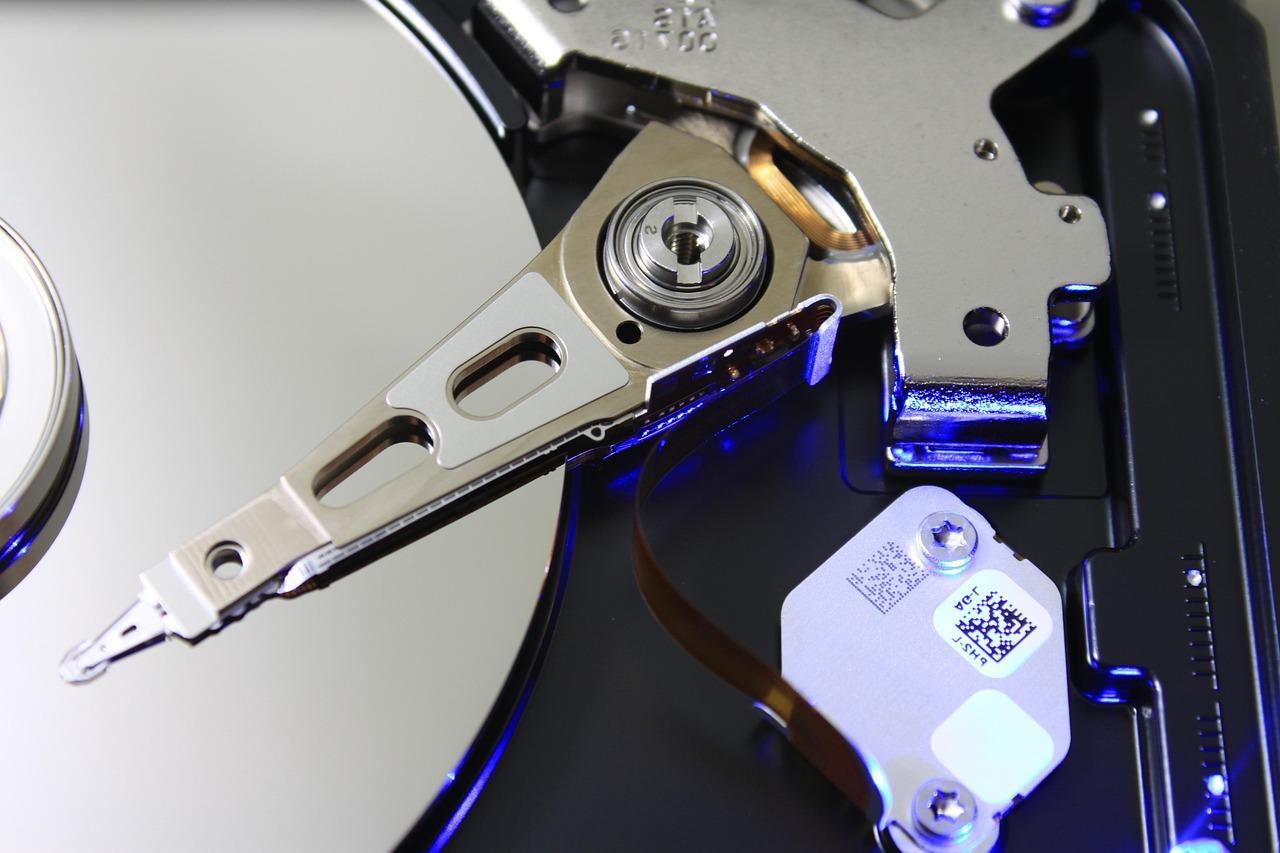
Google Driveを長期間利用する場合、単純に容量の大きいプランを選ぶだけではなく、保存するデータ量や利用目的に合わせて料金プランを選択することが重要です。
クラウドストレージは一度契約すると継続的に費用が発生するため、毎月の支払い額と得られる容量のバランスを見極めることで、コストパフォーマンスを大きく改善できます。
Google Driveは、Googleアカウントを作成するだけで利用できる無料ストレージと、容量を拡張できる有料プランが用意されています。
無料で始められる手軽さが魅力である一方、スマートフォンで撮影した高画質な写真や動画、仕事で扱う大容量ファイルなどを保存していると、想定より早く容量不足になるケースもあります。
特に近年は、スマートフォンのカメラ性能向上によって1枚あたりの写真容量が増え、4K動画や長時間撮影した映像データを保存する機会も増えています。
また、テレワークやオンライン共有の普及により、個人でも複数の端末からファイルへアクセスする場面が多くなりました。
そのため、クラウドストレージは単なる保存場所ではなく、データ管理環境の一部として考える必要があります。
Google Driveのプランを選ぶ際には、以下のようなポイントを確認すると無駄な支払いを避けやすくなります。
- 現在使用しているストレージ容量と今後増えるデータ量
- 写真・動画・書類など保存するファイルの種類
- 個人利用か家族共有か
- パソコンやスマートフォンなど利用する端末数
- バックアップ用途として必要な信頼性
容量に余裕を持たせることは快適な利用につながりますが、必要以上に大きなプランを契約すると余分なコストが発生します。
一方で、容量不足のたびにプラン変更を繰り返すと、管理の手間が増えるだけでなく、データ整理に時間を取られることになります。
Google Driveの無料容量と有料プランの違いを確認する
Google Driveは、Googleアカウントを所有しているユーザーであれば無料で利用できます。
無料容量は、Google DriveだけでなくGmailやGoogleフォトなどのGoogleサービス全体で共有される仕組みです。
そのため、メールの添付ファイルや写真バックアップの利用状況によって、実際に利用できる容量は変化します。
無料容量は、文章ファイルの保存や軽量なデータ管理であれば十分活用できます。
しかし、写真や動画を大量に保存する場合や、パソコンのバックアップ先として利用する場合には、早い段階で容量不足になる可能性があります。
有料プランでは、無料容量を大幅に拡張できるため、大量のデータを継続的に管理したいユーザーに向いています。
特に写真や動画を頻繁に撮影する人、仕事用データをクラウド上で管理する人にとっては、容量不足を気にせず利用できる点が大きなメリットです。
無料プランと有料プランの違いを理解するには、容量だけではなく利用スタイルを見ることが大切です。
例えば、数百枚程度の写真保存であれば無料容量でも対応できますが、数年分の写真や動画を整理せず保存したい場合は、有料プランのほうが管理負担を減らせます。
また、クラウドストレージは容量だけでなく、ファイル共有や複数端末からのアクセス性も重要です。
Google DriveはGoogleアカウントとの連携が強いため、Androidスマートフォンやパソコンとの組み合わせでは特に扱いやすい環境が整っています。
Google Oneへの移行で利用できる大容量ストレージの特徴
Google Driveの容量を拡張する場合、多くのユーザーはGoogle Oneの有料プランを利用することになります。
Google Oneでは、Google Driveの保存容量を増やせるだけでなく、Googleサービス全体をより便利に利用できる機能が提供されています。
Google Oneの大きな特徴は、複数の容量プランから利用状況に合わせて選択できる点です。
少しだけ容量を増やしたいユーザーから、大量の写真や動画を保存したいユーザーまで、それぞれの用途に適したプランを選べます。
また、家族共有に対応したプランを選択すれば、1つの契約容量を家族で分けて利用できます。
個別に複数契約するよりも効率的になる場合があり、家庭内で写真やファイルを共有したい場合には有力な選択肢になります。
Google Oneを活用する際は、「大容量だから安心」と考えるだけではなく、実際にどの程度の容量を使用しているか定期的に確認することも大切です。
不要なファイルや重複した写真を整理することで、同じプランでもより長く快適に利用できます。
さらに、クラウドストレージはデータ保管の利便性だけでなく、端末故障や紛失時のリスク対策としても役立ちます。
スマートフォンやパソコン内だけに重要なデータを保存していると、突然のトラブルで失われる可能性があります。
Google Driveを適切に活用することで、日常的なデータ管理とバックアップ環境を効率よく整えられます。
料金を抑えながら大容量を利用するには、自分が必要とする容量を把握し、過不足のないGoogle Oneプランを選ぶことが最も重要です。
容量・料金・共有機能のバランスを確認することで、Google Driveの価値を最大限に引き出せます。
Google Driveを大容量で使うメリットと注意点

Google Driveを大容量ストレージとして活用すると、日常的なデータ管理の自由度が大きく向上します。
スマートフォンで撮影した写真や動画、仕事で作成した資料、個人で保管しておきたいファイルなど、さまざまなデータを一つの場所に集約できるため、端末ごとに保存場所を分散させる手間を減らせます。
近年は、デジタル機器の高性能化によって扱うデータ量が急速に増えています。
スマートフォンのカメラは高画質化し、動画は4Kや高フレームレート撮影が一般的になりました。
また、パソコンで扱うファイルも、画像編集データや動画素材、業務資料など容量の大きなものが増えています。
こうした環境では、端末内部のストレージだけで管理する方法には限界があります。
容量不足を防ぐためにデータを削除したり、外付けストレージへ移動したりする作業は、時間と手間がかかります。
Google Driveの大容量プランを利用すれば、必要なデータをクラウド上へ保存し、複数の端末から柔軟にアクセスできる環境を構築できます。
一方で、クラウドストレージは便利である反面、利用方法を誤ると容量を無駄に消費したり、重要なデータ管理がおろそかになったりする可能性があります。
大容量プランを契約する場合でも、保存するデータの種類や整理方法を意識することが重要です。
Google Driveを効率よく利用するためには、以下のような点を意識するとよいでしょう。
- 頻繁に利用するデータと長期保存するデータを分けて管理する
- 不要になったファイルや重複データを定期的に整理する
- 重要なデータは共有設定やアクセス権限を確認する
- クラウドだけに依存せず、必要に応じて別のバックアップも検討する
容量の大きさだけに注目するのではなく、データを安全かつ効率的に扱える環境を整えることが、Google Driveを大容量で利用する本当のメリットにつながります。
写真や動画保存にGoogle Driveを活用するメリット
Google Driveは、写真や動画を大量に保存したいユーザーにとって非常に便利な選択肢です。
特にスマートフォンで日常的に写真や動画を撮影する人は、端末内のストレージ不足に悩まされることが少なくありません。
高性能なスマートフォンでは、1枚の写真でも高解像度化によってファイルサイズが大きくなり、動画では数分の撮影でも数GB単位の容量を消費する場合があります。
旅行やイベント、子どもの成長記録などを長期間保存していると、数年で端末容量を圧迫することもあります。
Google Driveへ写真や動画を保存することで、端末の空き容量を確保しながら、大切なデータをオンライン上で管理できます。
スマートフォンを買い替える際にも、データ移行の負担を軽減できる点は大きな利点です。
また、Google Driveはパソコンやタブレットなど、複数のデバイスから同じファイルへアクセスできます。
例えば、スマートフォンで撮影した動画をパソコンで編集したり、旅行中に保存した写真をタブレットで確認したりするといった使い方が可能です。
写真や動画管理では、保存容量だけでなく検索性も重要です。
ファイル名やフォルダ構成を整理しておけば、数年後に必要なデータを探す際にも時間をかけずに済みます。
単純な保管場所として利用するのではなく、デジタルデータの管理基盤として活用することで、Google Driveの価値はさらに高まります。
ただし、写真や動画を大量に保存する場合は、容量消費のペースを定期的に確認することが大切です。
高画質データを無制限に保存していると、想定より早く契約容量に近づく可能性があります。
不要な動画や失敗した写真を整理する習慣をつけることで、同じ容量でも長期間効率よく利用できます。
重要データのバックアップ先として利用する際のポイント
Google Driveは、重要なデータのバックアップ先としても活用できます。
パソコンやスマートフォンは便利なデジタル機器ですが、突然の故障や紛失、ストレージ障害によって保存データへアクセスできなくなるリスクがあります。
特に仕事で利用する書類、家族の写真、契約関連のファイル、作成した資料など、一度失うと復元が難しいデータは、端末内だけで管理しないことが重要です。
クラウドストレージへ保存しておけば、利用している端末に問題が発生した場合でも、別の端末からデータへアクセスできます。
バックアップ用途でGoogle Driveを利用する場合は、単にファイルをアップロードするだけではなく、保存ルールを決めておくことが大切です。
例えば、以下のような分類を行うと管理しやすくなります。
- 仕事関連の書類
- 個人で作成したデータ
- 写真や動画のアーカイブ
- 長期間保存する重要ファイル
また、バックアップと同期は似ていますが、役割が異なる点にも注意が必要です。
同期機能は複数端末で同じ状態を維持するために便利ですが、誤って削除したファイルが同期先でも消える場合があります。
そのため、本当に重要なデータについては、別途保管方法を用意することも検討すると安心です。
セキュリティ面では、Googleアカウント自体の保護も欠かせません。
強力なパスワード設定や2段階認証の利用など、基本的な対策を行うことで、不正アクセスのリスクを低減できます。
Google Driveを大容量で利用する価値は、単に多くのデータを保存できることだけではありません。
データを安全に保管し、必要なタイミングで迅速に取り出せる環境を整えられる点にあります。
写真や動画の保存、重要ファイルのバックアップなど、目的に合わせて適切に活用することで、クラウドストレージの利便性を最大限に引き出せます。
Google Driveのプラン選びで確認すべき容量と料金のバランス

Google Driveの有料プランを選ぶ際に重要なのは、単純に容量の大きさだけで判断しないことです。
クラウドストレージは毎月または毎年継続して費用が発生するサービスであるため、自分の利用状況に対して適切な容量を選ぶことが、長期的なコストパフォーマンスにつながります。
容量が不足すると、ファイル整理や不要データの削除に時間を取られたり、新しい写真や動画を保存できなくなったりする問題が発生します。
一方で、実際には使い切れないほど大きな容量のプランを契約すると、余分な費用を支払い続けることになります。
そのため、現在の使用量だけでなく、今後増加するデータ量も考慮して選択することが大切です。
Google Driveの利用目的は人によって大きく異なります。
文章ファイルや軽量な資料を中心に保存するユーザーと、高解像度の写真や動画、仕事用の大容量データを扱うユーザーでは、必要となるストレージ容量は大きく変わります。
プラン選択では、以下のような基準を意識すると判断しやすくなります。
- 文書や表計算ファイル中心なら少ない容量でも十分
- スマートフォンの写真を長期間保存するなら余裕のある容量が必要
- 動画編集データや大量の画像を扱う場合は大容量プランが適している
- 家族や複数ユーザーで共有する場合は共有容量も考慮する
また、ストレージ容量だけでなく、利用頻度や管理方法も重要なポイントです。
頻繁にアクセスするデータをクラウドへ集約する場合は、多少余裕のある容量を選ぶことで、将来的な整理作業の負担を減らせます。
個人利用でおすすめできるGoogle Driveの容量選択
個人でGoogle Driveを利用する場合、最適な容量は保存するデータの種類によって決まります。
例えば、メールや書類作成が中心で、大きなファイルをほとんど扱わない場合は、比較的小容量のプランでも十分に対応できます。
一方で、スマートフォンで日常的に写真や動画を撮影している場合は、必要容量が大きくなります。
最近のスマートフォンはカメラ性能が高く、1枚の写真や短時間の動画でも以前より多くのストレージを消費します。
旅行やイベントの記録を継続的に保存したい場合、数年単位で考えると余裕のある容量を確保しておくほうが管理しやすくなります。
個人利用では、現在使用している容量だけを見るのではなく、1年後や数年後のデータ増加量を想定することが重要です。
例えば、現在の使用量が少なくても、毎月大量の写真を追加する場合は、近いうちに容量不足になる可能性があります。
用途別に考えると、以下のような選び方ができます。
| 利用目的 | 適した容量の考え方 | 主な用途 |
|---|---|---|
| 軽いデータ管理 | 必要最低限の容量 | 文書、表計算、PDF保存 |
| 写真中心の利用 | 余裕を持った容量 | スマートフォン写真の保管 |
| 動画保存が多い | 大容量向け | 4K動画、映像ファイル管理 |
| 仕事利用を兼用 | 安定した余裕容量 | 資料、共有ファイル、バックアップ |
特にパソコンとスマートフォンの両方でGoogle Driveを利用する場合は、単一端末だけで考えないことが重要です。
複数端末から同じデータへアクセスできる環境は便利ですが、その分保存するファイル数も増えやすくなります。
また、定期的にストレージ使用状況を確認し、不要なファイルを整理することも効果的です。
容量を増やすだけでなく、データを効率的に管理することで、契約しているプランの価値を最大限に活用できます。
家族共有や複数端末利用でお得になるプランの考え方
Google Driveを家族で利用する場合や、複数の端末でデータを管理する場合は、個人利用とは異なる視点でプランを選ぶ必要があります。
複数人がそれぞれ別々にストレージ契約を行うよりも、共有可能なプランを利用したほうが、全体の費用を抑えられるケースがあります。
家族共有では、写真や動画をまとめて管理できる点が大きなメリットです。
例えば、家族それぞれのスマートフォンで撮影した写真を一元的に保存したり、共有したい資料や思い出のデータを同じ環境で管理したりできます。
また、複数端末利用の場合も、クラウドストレージの利便性が大きく向上します。
パソコンで作成した資料を外出先でスマートフォンから確認したり、タブレットで保存した画像を別の端末で編集したりするなど、端末の種類を問わずデータへアクセスできます。
ただし、共有利用では容量消費のスピードにも注意が必要です。
複数ユーザーが高画質写真や動画を大量に保存すると、個人利用よりも早く容量が減少します。
そのため、誰がどのようなデータを保存しているかを把握し、必要に応じて整理することが大切です。
家族共有や複数端末利用でプランを選ぶ際は、以下の点を確認すると失敗しにくくなります。
- 利用人数に対して十分な容量があるか
- 写真や動画を保存する人数は何人か
- 仕事用と個人用のデータを分けて管理できるか
- 将来的な利用者やデータ増加を想定しているか
Google Driveの料金を抑えながら快適に使うには、個人単位ではなく利用環境全体で考えることが重要です。
自分だけで使うのか、家族や複数端末で共有するのかによって、最適な容量と費用バランスは変化します。
利用スタイルに合ったプランを選択することで、無駄な支払いを避けながら、大容量ストレージのメリットを十分に活用できます。
月額費用を抑えるGoogle Drive活用術と節約ポイント

Google Driveを長期間利用する場合、毎月発生するストレージ料金をどのように抑えるかは重要なポイントです。
クラウドストレージは一度契約すると継続的に利用するサービスであるため、わずかな料金差でも数年単位では大きなコスト差になります。
ただし、単純に最も安いプランを選択すればよいわけではありません。
容量不足によって頻繁にデータ整理が必要になったり、複数回プラン変更を行ったりすると、結果的に管理の手間が増えてしまいます。
重要なのは、自分が本当に必要とする容量を把握し、その範囲内で最も効率のよい契約方法を選ぶことです。
Google Driveの費用を抑えるためには、料金プランの選択だけでなく、日々のデータ管理方法も見直す必要があります。
不要なファイルを放置していると、必要以上に容量を消費し、より大きなプランへの変更が必要になる可能性があります。
効率的にコストを抑えるためには、以下のようなポイントが役立ちます。
- 利用状況に合った容量のプランを選ぶ
- 長期間利用する場合は契約期間による料金差を確認する
- 不要な写真や動画、重複ファイルを定期的に整理する
- 保存するデータの重要度に応じて管理方法を変える
また、クラウドストレージの料金は、単純な容量単価だけでは判断できません。
ファイル共有機能や複数端末からのアクセス性、バックアップ環境としての使いやすさなども含めて考えることで、実際の価値を判断できます。
年間プランと月額プランはどちらがお得か比較する
Google Driveの容量を拡張する場合、契約期間による料金差を確認することが大切です。
短期間だけ利用する予定であれば月額契約の柔軟性が便利ですが、長期的に使い続ける予定がある場合は年間契約のほうが費用面で有利になるケースがあります。
月額プランのメリットは、必要な期間だけ利用しやすい点です。
例えば、一時的に大量のデータを保存したい場合や、今後利用方法が変わる可能性がある場合には、毎月更新できる契約のほうが安心です。
容量の変更やサービス利用の見直しもしやすいため、柔軟性を重視するユーザーに向いています。
一方、年間プランは長期間利用することを前提にした契約方法です。
毎月払いよりも総額を抑えられる場合があり、写真保存や仕事用データ管理など、継続的にGoogle Driveを利用する人には適しています。
それぞれの特徴を整理すると、以下のようになります。
| 契約方法 | メリット | 向いている利用者 |
|---|---|---|
| 月額プラン | 変更や解約がしやすい | 利用期間が不確定な人 |
| 年間プラン | 長期利用で費用を抑えやすい | 継続利用する人 |
| 大容量プラン | 容量不足を防ぎやすい | 写真や動画を多く保存する人 |
契約期間を選ぶ際は、現在の利用量だけでなく、今後どれだけデータが増えるかも考慮する必要があります。
例えば、スマートフォンで毎月多くの写真や動画を撮影する場合、現在は余裕があっても数年後には容量不足になる可能性があります。
反対に、利用頻度が低いにもかかわらず大容量プランを長期間契約すると、使っていない容量に対して費用を支払うことになります。
そのため、定期的にストレージ使用量を確認し、必要に応じてプランを調整することが節約につながります。
不要なデータ整理で必要容量を減らす方法
Google Driveの料金を抑えるうえで、プラン変更と同じくらい重要なのがデータ整理です。
保存しているファイルを見直すことで、現在利用している容量を減らし、より小さいプランを維持できる可能性があります。
特に容量を圧迫しやすいのは、動画ファイル、高解像度の写真、大容量の資料データです。
これらは一つあたりの容量が大きいため、不要なファイルを少し削除するだけでも大きな効果があります。
整理を行う際は、以下のようなデータから確認すると効率的です。
- 長期間開いていないファイル
- 同じ内容が複数保存されているデータ
- 失敗した写真や不要な動画
- 一時的に保存しただけの作業ファイル
また、フォルダ構成を整理することも重要です。
保存場所が分かりにくい状態では、不要なファイルを判断しづらくなり、同じデータを複数回保存してしまう原因になります。
写真や動画の場合は、すべてを同じ基準で保存するのではなく、残したいデータと削除できるデータを分けることが効果的です。
例えば、思い出として残したい写真と、確認用に撮影した一時的な画像を分けるだけでも、使用容量を大きく削減できます。
さらに、重要度の低いデータをすべてクラウドへ保存する必要はありません。
長期間アクセスしないファイルは、外付けストレージなど別の保存方法と組み合わせることで、Google Driveの容量消費を抑えられます。
ただし、節約を優先しすぎて重要なデータまで削除しないよう注意が必要です。
ストレージ整理では、容量削減とデータ保護のバランスを取ることが大切です。
Google Driveを低コストで快適に利用するには、適切なプラン選択と定期的なデータ整理の両方が欠かせません。
契約内容を見直しながら保存データを効率化することで、必要な容量を確保しつつ、無駄な月額費用を抑えた運用が可能になります。
Google Driveと他社クラウドストレージを比較する
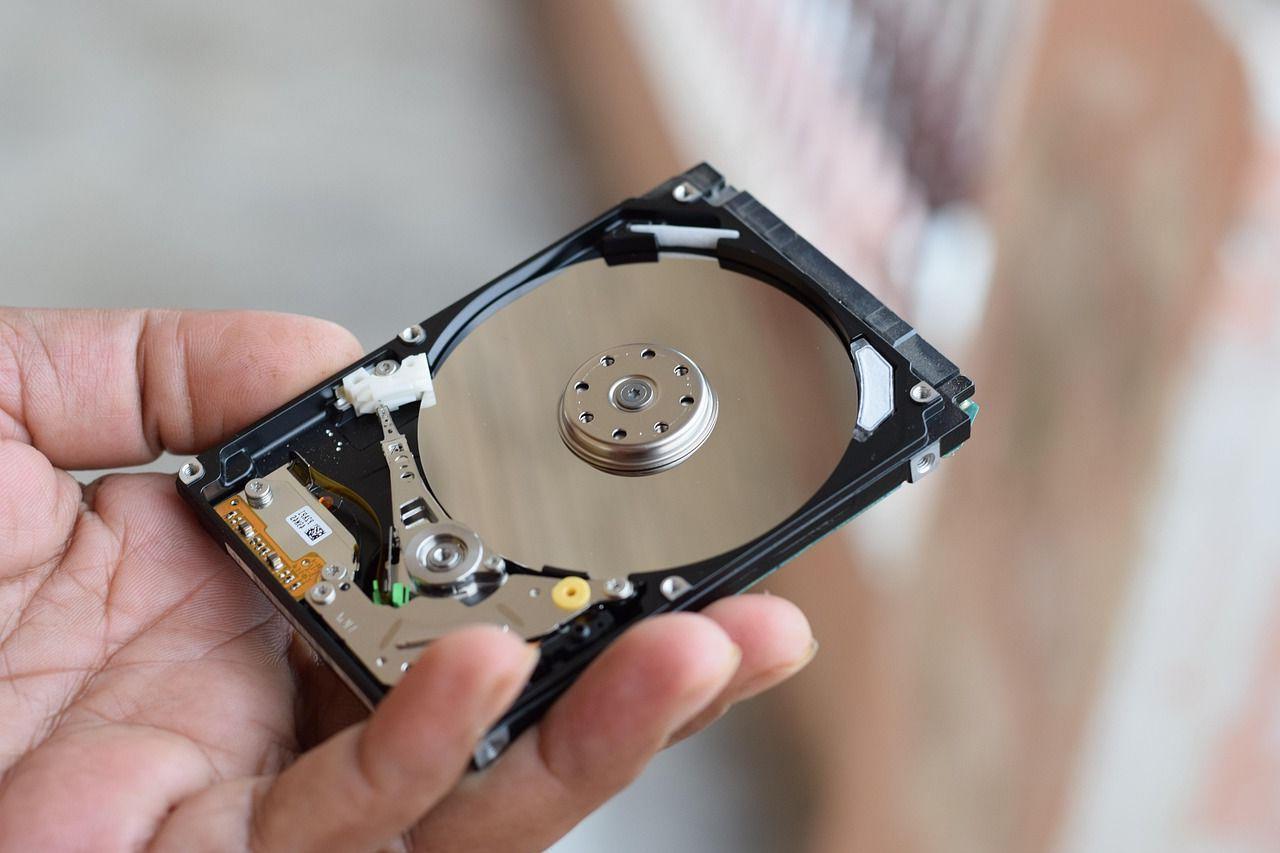
クラウドストレージを選ぶ際、Google Driveだけでなく、DropboxやOneDriveなど複数のサービスを比較することが重要です。
それぞれのサービスには異なる特徴があり、単純な容量や料金だけでは最適な選択肢を判断できません。
クラウドストレージの役割は、単にファイルを保存することだけではありません。
複数端末からのアクセス、ファイル共有、バックアップ、共同編集など、日常的なデジタル環境を支える基盤として利用されています。
そのため、自分の利用スタイルに合ったサービスを選ぶことが、快適なデータ管理につながります。
Google Driveの大きな特徴は、Googleアカウントとの連携性です。
GmailやGoogleフォトなど、普段からGoogleのサービスを利用しているユーザーであれば、自然な流れでクラウドストレージを活用できます。
また、GoogleドキュメントやGoogleスプレッドシートなどのオンラインツールとの相性も高く、ファイル作成から共有までを一つの環境で完結できます。
一方で、他社のクラウドストレージにも独自の強みがあります。
例えば、Dropboxはファイル同期の安定性やシンプルな操作性に定評があり、OneDriveはMicrosoft 365との連携に優れています。
クラウドストレージを比較するときは、以下のようなポイントを確認すると、自分に適したサービスを選びやすくなります。
- 普段利用しているサービスとの相性
- パソコンやスマートフォンとの連携性
- ファイル共有や共同編集の使いやすさ
- 必要な容量と料金のバランス
- セキュリティ機能や管理機能
容量だけで判断すると、実際の利用環境との相性を見落とす可能性があります。
重要なのは、自分がどのようなデータを扱い、どの端末からアクセスするのかを明確にしたうえで選択することです。
DropboxやOneDriveとGoogle Driveの違い
Google Drive、Dropbox、OneDriveはいずれも代表的なクラウドストレージですが、それぞれ得意とする用途が異なります。
Google Driveは、Googleサービスを中心にデジタル環境を構築しているユーザーに向いています。
GoogleドキュメントやGoogleスプレッドシートを利用した共同作業では特に利便性が高く、複数人で同じファイルを編集する場面でもスムーズに利用できます。
Dropboxは、ファイル同期や共有機能を重視するユーザーに適しています。
シンプルなインターフェースで操作しやすく、複数の端末間でファイルを同じ状態に保ちたい場合に便利です。
仕事で大量のファイルを扱うユーザーからも利用されており、ファイル管理を効率化しやすい点が特徴です。
OneDriveは、Microsoft製品との連携に強みがあります。
WindowsパソコンやMicrosoft 365を利用している場合、Officeファイルとの組み合わせが非常に自然です。
仕事でWordやExcelを頻繁に使うユーザーにとっては、作業環境との一体感が大きなメリットになります。
それぞれの特徴を整理すると、以下のようになります。
| サービス | 主な特徴 | 向いている利用環境 |
|---|---|---|
| Google Drive | Googleサービスとの連携、共同編集に強い | Googleアカウントを中心に利用する環境 |
| Dropbox | ファイル同期や共有がシンプル | 複数端末でファイル管理したい環境 |
| OneDrive | Microsoft製品との連携が強い | WindowsやOffice中心の環境 |
また、スマートフォン利用との相性も重要です。
Android端末ではGoogleサービスとの統合が進んでいるため、Google Driveを選ぶメリットが大きくなります。
一方で、iPhoneやWindowsパソコンを中心に利用している場合でも、各アプリを活用することで問題なく利用できます。
どのサービスが最も優れているかではなく、自分のデジタル環境に最も適しているかという視点で比較することが大切です。
用途別に見るGoogle Driveを選ぶべきユーザー像
Google Driveが適しているユーザーは、Googleのサービスを日常的に利用している人だけではありません。
さまざまな用途で高い利便性を発揮するため、利用目的を明確にすると導入メリットが見えてきます。
まず、スマートフォンで撮影した写真や動画を管理したいユーザーには、Google Driveは有力な選択肢です。
端末内のストレージ不足を防ぎながら、大切なデータをクラウド上へ保存できます。
特にAndroidスマートフォンとの組み合わせでは、データ管理を効率化しやすい環境が整っています。
また、仕事や学習でファイル共有を頻繁に行うユーザーにも向いています。
Googleドキュメントやスプレッドシートを利用すれば、複数人で同じ資料を確認しながら編集できます。
メールでファイルを何度も送受信する手間を減らせるため、作業効率の向上にもつながります。
さらに、複数の端末を使い分けているユーザーにも便利です。
パソコンで作成した資料を外出先でスマートフォンから確認したり、タブレットで保存した画像を別の端末で利用したりできます。
Google Driveが特に適しているユーザーの例としては、以下のようなケースがあります。
- Googleサービスを日常的に利用している人
- 写真や動画を安全に保存したい人
- 複数端末で同じデータへアクセスしたい人
- オンラインで資料共有や共同編集を行いたい人
- クラウドストレージをバックアップ用途でも活用したい人
一方で、Microsoft Officeを中心に仕事をしている場合や、ファイル同期機能だけをシンプルに利用したい場合は、他社サービスが適していることもあります。
重要なのは、サービスの知名度や容量だけで決めるのではなく、自分の作業環境やデータ管理方法に合うかどうかを確認することです。
Google Driveは、Googleエコシステムとの連携、共有機能、柔軟なアクセス性を重視するユーザーにとって、非常にバランスのよいクラウドストレージです。
適切なサービスを選ぶことで、日々増え続けるデジタルデータを効率的に管理でき、ストレージへの投資価値を最大限に高められます。
Google Driveを快適に使うための管理方法とセキュリティ対策

Google Driveを長期間快適に利用するためには、単に容量を増やすだけではなく、保存データの管理方法やセキュリティ対策にも目を向ける必要があります。
クラウドストレージは、必要なファイルへいつでもアクセスできる便利な仕組みですが、データ量が増えるほど整理や保護の重要性も高まります。
特に写真、動画、仕事用資料、バックアップデータなどを大量に保存している場合、適切な管理を行わないと目的のファイルを探す時間が増えたり、不要なデータによって容量を圧迫したりする可能性があります。
また、クラウド上に保存しているから安全だと考えるのではなく、アカウントへの不正アクセスや誤操作によるデータ削除などのリスクにも備えることが大切です。
Google Driveを効率よく利用するためには、以下のような基本的な運用を意識すると効果的です。
- フォルダ構成を整理して保存場所を明確にする
- 不要になったファイルを定期的に削除する
- 共有設定を確認してアクセス範囲を管理する
- 重要なデータは複数の保存方法を検討する
- Googleアカウントのセキュリティ設定を強化する
クラウドストレージの価値は、大容量で保存できることだけではありません。
必要な情報へ素早くアクセスでき、安全に管理できる環境を作ることで、日常の作業効率を大きく向上させられます。
また、個人利用だけでなく、仕事や家族間でファイルを共有する場合には、誰がどのデータへアクセスできるかを管理することも重要です。
便利な共有機能も、設定を誤ると意図しない相手へファイルが公開される可能性があります。
そのため、定期的な見直しを行い、利用状況に合わせて設定を調整することが求められます。
ファイル整理と共有設定でストレージを効率化する
Google Driveの容量を効率よく使うためには、保存しているファイルを定期的に整理することが欠かせません。
ストレージ容量が大きくなるほど、「とりあえず保存したファイル」や「一時的に利用したデータ」が蓄積しやすくなります。
特に容量を消費しやすいのは、動画ファイルや高解像度の画像、複数回保存された資料などです。
同じ内容のファイルが複数存在すると、必要以上にストレージを消費するだけでなく、どれが最新版なのか判断しにくくなる問題も発生します。
効率的に整理するためには、フォルダ構成をあらかじめ決めておくことが有効です。
例えば、仕事関連の資料、個人データ、写真や動画など、用途ごとに分類しておけば、後から検索や管理がしやすくなります。
ファイル整理では、以下のようなルールを設定すると管理しやすくなります。
- 年や月ごとにフォルダを分ける
- 重要なファイルには分かりやすい名前を付ける
- 完了した作業データは保管用フォルダへ移動する
- 不要な一時ファイルは定期的に削除する
また、Google Driveの共有機能を利用する場合は、アクセス権限の設定にも注意が必要です。
ファイル共有には便利な反面、設定によっては必要以上の範囲へ公開される可能性があります。
共有設定では、利用目的に応じて権限を使い分けることが重要です。
| 権限 | 利用できる操作 | 適した用途 |
|---|---|---|
| 閲覧者 | ファイルを見る | 参考資料の共有 |
| コメント可 | 内容確認や意見追加 | 共同レビュー |
| 編集者 | 内容変更や更新 | チームでの作業 |
特に仕事関連のデータや個人情報を含むファイルでは、誰でもアクセスできる設定を避け、必要なユーザーだけに限定することが安全です。
さらに、不要になった共有設定も定期的に確認することが大切です。
以前は必要だった共有相手が、現在はアクセスする必要がない場合もあります。
定期的な権限整理を行うことで、セキュリティを維持しながらGoogle Driveを便利に活用できます。
アカウント保護とデータ消失対策を行う
Google Driveを安全に利用するには、保存データだけでなく、Googleアカウントそのものを保護することが重要です。
クラウドストレージでは、アカウントへ正常にアクセスできることが前提となるため、不正ログインへの対策は欠かせません。
基本的なセキュリティ対策として、強力なパスワードを設定することが挙げられます。
同じパスワードを複数のサービスで使い回すと、別のサービスで情報流出が発生した際に、Googleアカウントまで危険にさらされる可能性があります。
また、2段階認証を有効にすることで、パスワードが漏えいした場合でも不正アクセスを防ぎやすくなります。
スマートフォンなどを利用した追加認証を設定しておけば、アカウント保護の強度を高められます。
データ消失対策についても、クラウドストレージを利用するうえで重要なポイントです。
Google Driveは高い信頼性を持つサービスですが、誤ってファイルを削除したり、同期設定によって意図しない変更が反映されたりする可能性はあります。
重要なデータについては、以下のような対策を検討すると安心です。
- 定期的に重要ファイルを別の場所へ保存する
- 大切な写真や資料は複数の方法で保管する
- ファイル削除前に内容を確認する
- 共有ユーザーや編集権限を必要最小限に設定する
特に仕事で利用するデータや、長期間保存したい思い出の写真などは、一つの保存先だけに依存しない運用が理想的です。
クラウドストレージと外部ストレージなどを組み合わせることで、万が一のトラブルにも対応しやすくなります。
Google Driveを快適に使い続けるためには、容量管理、ファイル整理、セキュリティ対策をバランスよく行うことが大切です。
便利な機能を正しく活用しながら、安全なデータ管理環境を整えることで、大容量ストレージのメリットを最大限に引き出せます。
Google Driveのコスパを最大化する最適なプラン選びのまとめ
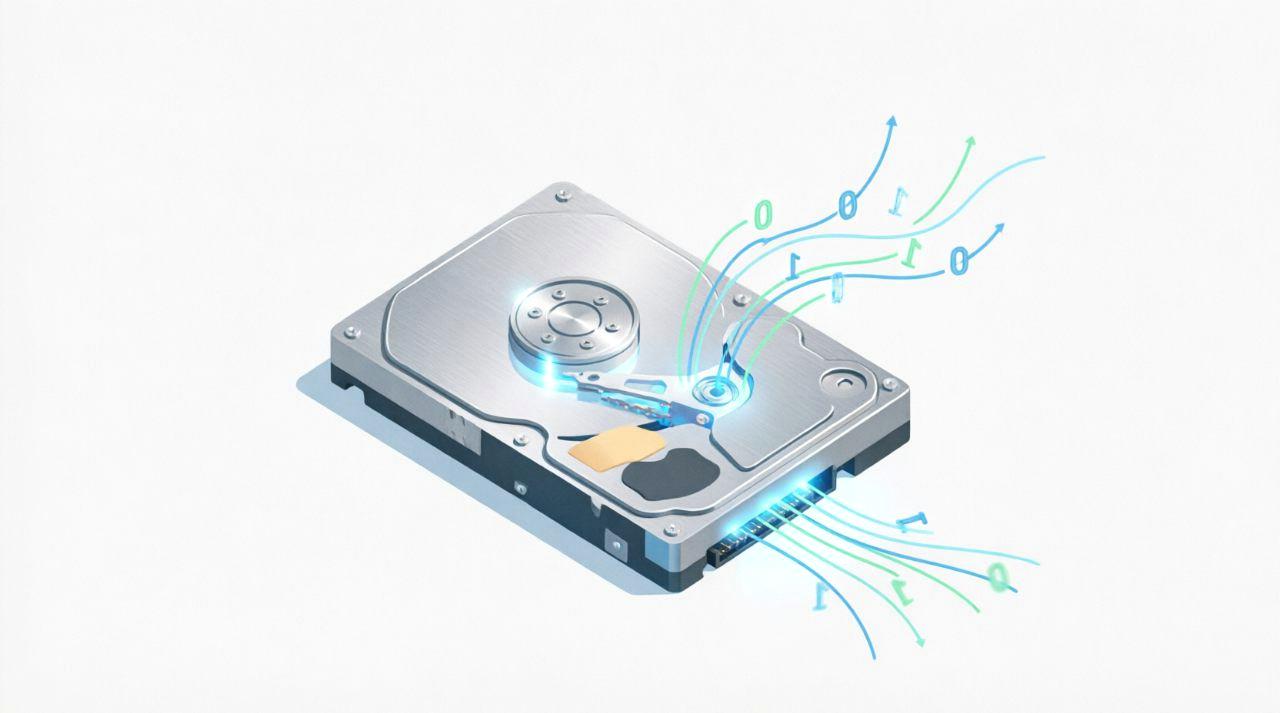
Google Driveを快適かつ低コストで利用するためには、単純に大容量プランを契約するのではなく、自分の使い方に合った容量と料金のバランスを見極めることが重要です。
クラウドストレージは一度導入すると長期間利用するケースが多いため、月額料金だけでなく、保存するデータ量や利用環境の変化まで考慮して選択することで、より高いコストパフォーマンスを実現できます。
現在では、スマートフォンで撮影する写真や動画、パソコンで作成する資料、仕事や学習で利用するファイルなど、個人が扱うデータ量は年々増加しています。
以前であれば端末内部のストレージだけで十分だった用途でも、現在ではクラウドストレージを組み合わせた管理が一般的になりました。
Google Driveは、Googleアカウントとの連携性や複数端末からのアクセス性に優れており、幅広いユーザーに適したサービスです。
無料容量でも基本的なファイル管理は可能ですが、写真や動画を大量に保存したい場合や、重要なデータのバックアップ先として利用したい場合には、有料プランへの移行を検討する価値があります。
ただし、最適なプランは利用者によって異なります。
例えば、文書ファイルや軽量なデータのみを扱うユーザーが大容量プランを契約しても、余った容量に対して費用を支払うことになります。
一方で、写真や動画を日常的に保存するユーザーが容量の小さいプランを選ぶと、頻繁な整理作業やプラン変更が必要になる可能性があります。
Google Driveのプラン選びでは、以下のようなポイントを総合的に判断することが大切です。
- 現在使用しているストレージ容量
- 今後増加する写真や動画などのデータ量
- 個人利用か家族共有か
- パソコンやスマートフォンなど利用する端末数
- バックアップ用途として必要な保存期間
特に重要なのは、「現在必要な容量」だけではなく、「将来的に必要になる容量」を考えることです。
デジタルデータは一度保存を始めると自然に増えていく傾向があります。
数年後も快適に利用するためには、少し余裕を持った容量設定が有効です。
また、料金を抑えるためには、契約するプランだけでなく、日々のデータ管理方法も見直す必要があります。
不要なファイルを削除し、重複したデータを整理することで、必要以上に大きな容量を契約せずに済む場合があります。
効率的なストレージ管理を行うためには、以下のような習慣が役立ちます。
- 定期的に使用容量を確認する
- 不要な動画や重複ファイルを整理する
- 重要度に応じて保存場所を分ける
- 共有設定を見直して不要なアクセス権を削除する
Google Driveの大きな魅力は、単なる保存容量の提供だけではありません。
Googleドキュメントやスプレッドシートなどのサービスとの連携、複数端末からのアクセス、ファイル共有機能など、日常のデジタル作業を効率化する仕組みが整っています。
そのため、プランを選ぶ際には容量単価だけで判断するのではなく、自分の作業環境全体でどれだけ便利になるかを考えることが重要です。
例えば、Googleサービスを日常的に利用しているユーザーであれば、Google Driveの利便性によって作業時間を削減できる可能性があります。
家族で利用する場合も、共有可能なプランを選択することで、それぞれが個別にストレージ契約を行うより効率的になるケースがあります。
写真や動画を家族全員で管理したい場合や、複数の端末から同じデータへアクセスしたい場合には、共有機能の価値は大きくなります。
一方で、仕事で利用する場合は、容量だけでなくセキュリティ面も確認する必要があります。
重要な資料や業務データを保存する場合は、アクセス権限の管理やアカウント保護を意識することで、安全性を高められます。
Google Driveのコストパフォーマンスを最大化するための考え方を整理すると、次のようになります。
| 確認ポイント | 考え方 |
|---|---|
| 容量 | 現在だけでなく将来のデータ増加を考慮する |
| 料金 | 長期利用なら契約期間による差を確認する |
| 利用人数 | 家族共有や複数端末利用も含めて判断する |
| 管理方法 | 不要データ整理で容量消費を抑える |
| 安全性 | アカウント保護や共有設定を確認する |
クラウドストレージ選びでは、「最も容量が大きいプラン」や「最も安いプラン」が必ずしも最適とは限りません。
重要なのは、自分のデータ量、利用目的、予算に合ったバランスのよい選択をすることです。
Google Driveは、適切なプランを選び、定期的な整理とセキュリティ対策を行うことで、長期間にわたって価値を発揮するクラウドストレージです。
必要以上の費用をかけず、必要な容量を確保するためには、現在の使い方を把握しながら柔軟にプランを見直していくことが大切です。
月額費用を抑えながら大容量の利便性を得るには、容量・料金・管理方法の3点を総合的に考えることが最も効果的です。
自分に適したGoogle Driveのプランを選択することで、データ管理の手間を減らし、より快適で効率的なデジタル環境を構築できます。


コメント