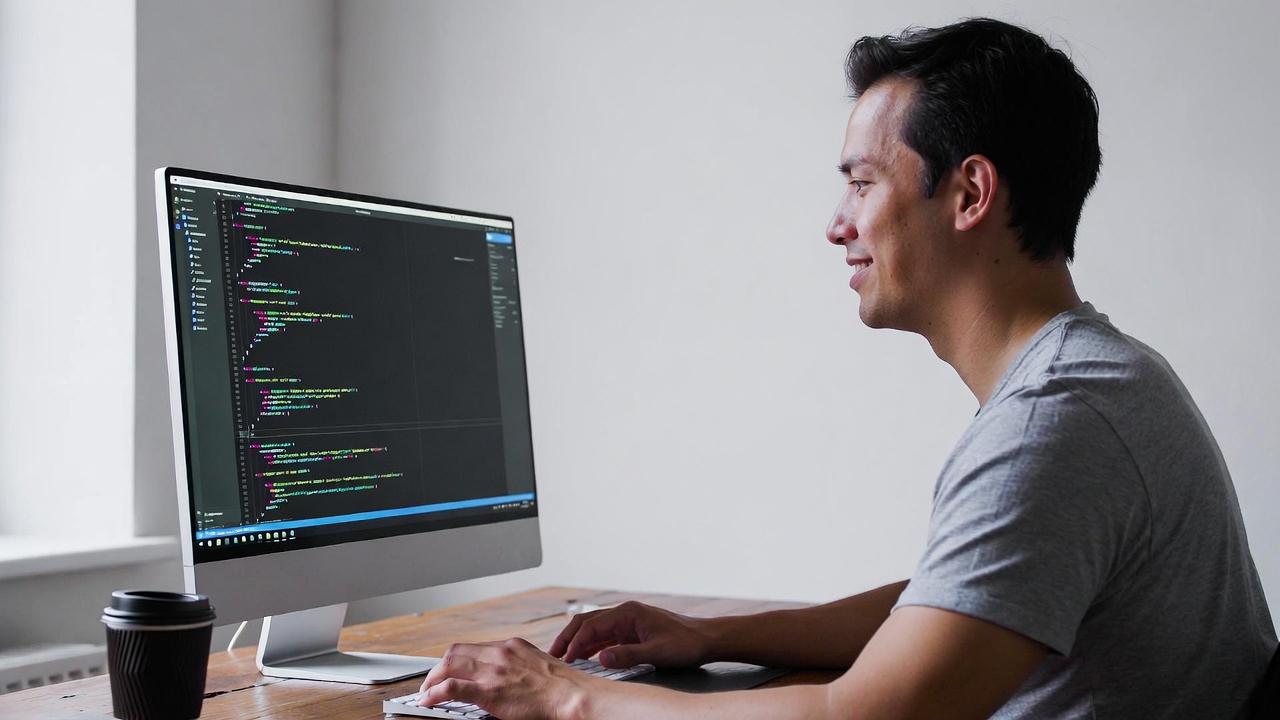
近年のディスプレイ選びにおいて「ノングレア(非光沢)かグレア(光沢)か」は、映像の鮮やかさだけでなく、テキストの視認性にも大きく影響する要素として語られることが増えている。
特にOfficeソフトでの長時間作業では、文字の輪郭がぼやけて見えたり、にじんだように感じたりする違和感が作業効率や目の疲労に直結するため、軽視できないポイントだ。
一見すると高精細なディスプレイでも、表示環境や表面処理の違いによって文字のシャープさは変化する。
光沢パネルでは外光の映り込みが文字のコントラストを低下させ、ノングレアでは反射を抑えることで視認性が安定しやすい。
一方で、ノングレア特有の微細な拡散処理が、条件によっては「わずかな滲み」として感じられることもある。
この違和感の背景には、パネルのコーティングだけでなく、解像度やピクセル密度、サブピクセル構造、さらにはOS側のフォントレンダリング処理など複数の要因が絡んでいる。
特にスケーリング設定が適切でない場合、文字のエッジに色収差のようなにじみが生じるケースもある。
対策としては、以下のような調整が有効になることが多い。
- ノングレアかつ高解像度ディスプレイを選ぶことで物理的な反射とドット感を抑える
- 照明環境を見直し、画面への映り込みを減らす
- OSのフォントスムージング設定(ClearTypeなど)を調整する
- 表示スケーリングを適正値に設定し、拡大による滲みを回避する
こうした要素を総合的に見直すことで、「ノングレア=必ず見やすい」という単純な話ではなく、自分の作業環境に最適化された視認性を作り出すことができるようになる。
ノングレア vs グレアでテキスト視認性比較|Office作業
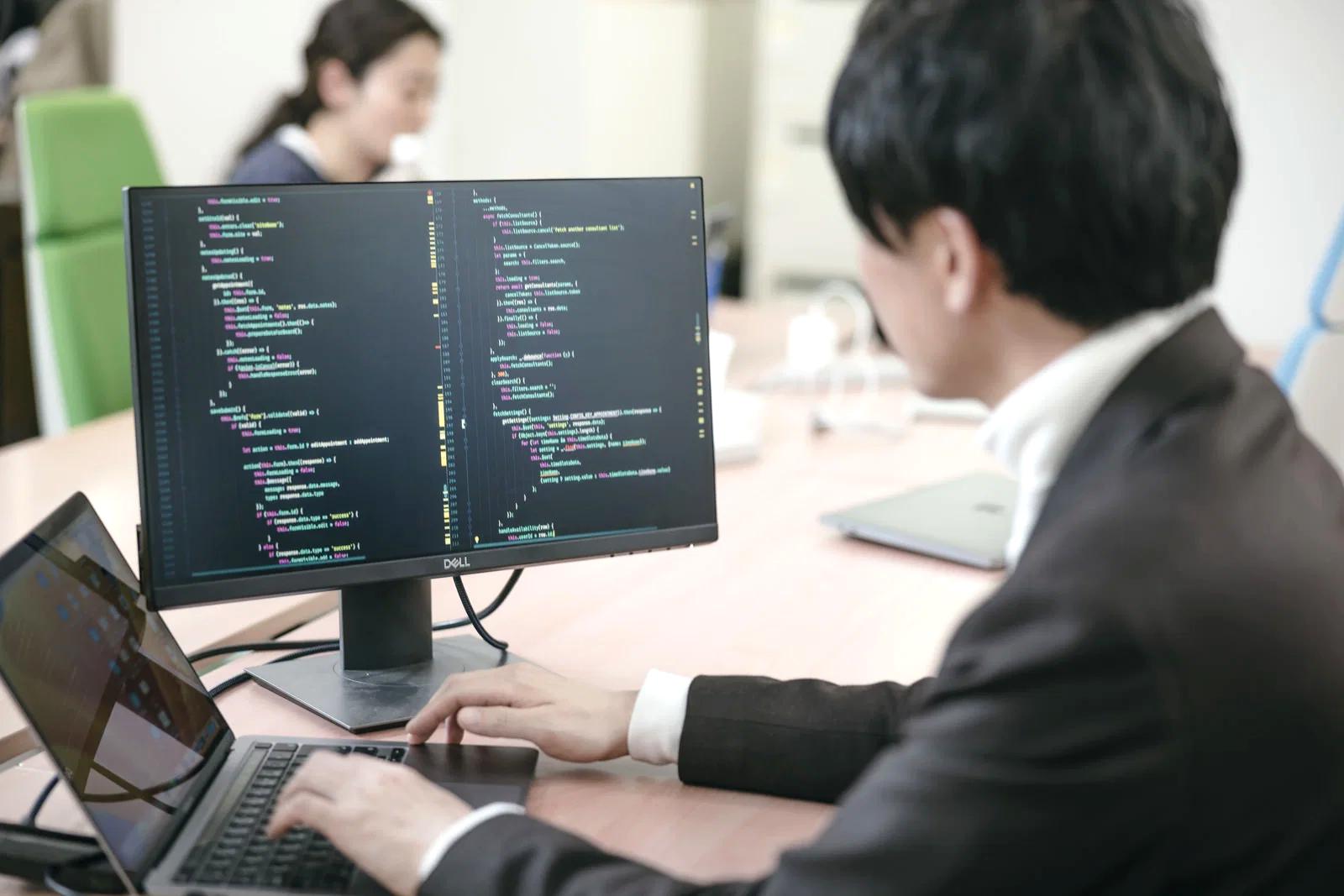
ノングレアとグレアのディスプレイ比較は、単なる「好みの問題」として語られがちですが、Office作業におけるテキスト視認性という観点では、実際には作業効率や疲労度に直結する重要な要素です。
特に長時間の資料作成や表計算、メール処理を行う環境では、文字の輪郭の見え方や背景とのコントラストの安定性が、思っている以上に集中力へ影響します。
まずグレア(光沢)パネルは、色の鮮やかさや黒の締まりが強く、映像コンテンツや写真編集では非常に魅力的な特性を持ちます。
しかしその一方で、外光や照明の映り込みが発生しやすく、Officeアプリのような白背景中心の画面では、文字の周囲に不要な光の反射が混ざり、結果として視認性が低下することがあります。
特に天井照明が強いオフィスや窓際の環境では、この影響は顕著です。
一方でノングレア(非光沢)パネルは、表面に微細な拡散処理が施されており、光の反射を抑える構造になっています。
そのため外光の影響を受けにくく、文字のコントラストが安定しやすいという特徴があります。
Office用途ではこの安定性が非常に重要で、長時間の文書作成でも目の負担を軽減しやすい傾向があります。
ただし、拡散処理の影響で「わずかな滲み」や「柔らかい表示」と感じるケースもあり、これを欠点と捉えるかどうかは用途次第です。
両者の違いを整理すると、以下のようになります。
| 項目 | ノングレア | グレア |
|---|---|---|
| 反射の影響 | 低い | 高い |
| 色の鮮やかさ | やや抑えめ | 高い |
| テキスト視認性 | 安定しやすい | 環境依存 |
| 目の疲れにくさ | 比較的良好 | 環境次第で悪化 |
このように、Office作業においてはノングレアが優位に見える場面が多いものの、必ずしも万能というわけではありません。
たとえば照明環境を完全にコントロールできる暗室的なデスク環境では、グレアの持つ高コントラストの恩恵を受けやすくなる場合もあります。
重要なのは「どちらが良いか」ではなく、「自分の作業環境においてどちらが安定して文字を認識できるか」という視点です。
ディスプレイ単体の性能だけでなく、照明配置や座席位置、さらには画面との距離まで含めて総合的に判断することで、初めて最適な視認性が成立します。
特にテキスト中心の作業では、この違いが日々の疲労蓄積にじわじわと影響してくるため、軽視できないポイントと言えるでしょう。
Officeで起きる文字のボケ・にじみの原因とは|モニター表示問題
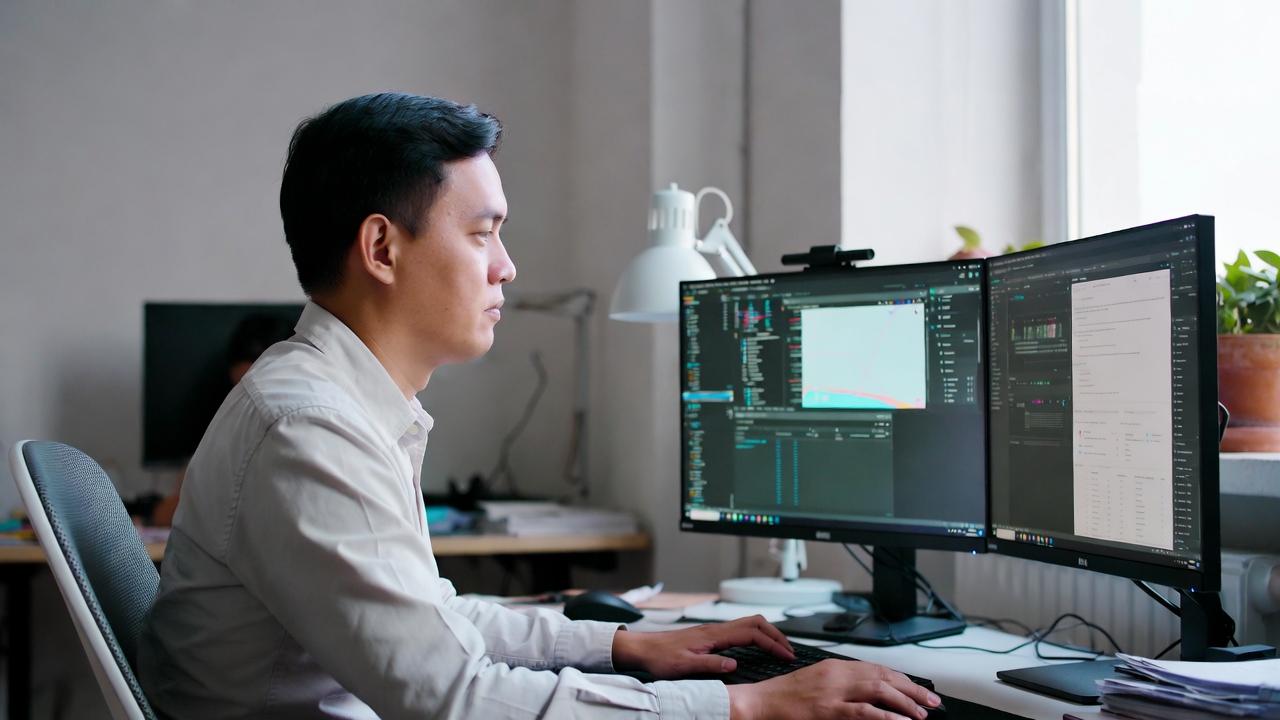
Office作業中に感じる「文字がぼやける」「輪郭がにじむ」といった現象は、単純にモニターの品質だけで説明できるものではなく、複数の要素が重なり合って発生する複合的な表示問題です。
特にExcelやWordのような白背景主体のアプリケーションでは、わずかな表示の乱れが視覚的な違和感として強く認識されやすくなります。
まず代表的な原因として挙げられるのが、解像度とスケーリング設定の不一致です。
例えばフルHDディスプレイを高DPI環境で使用する場合、OS側が表示を拡大処理することでフォントの再サンプリングが発生し、結果として文字のエッジがわずかに滲んだように見えることがあります。
この現象は特に100%以外のスケーリング設定で顕著になりやすく、見た目のシャープさに直接影響します。
次に影響が大きいのがフォントレンダリング処理です。
WindowsではClearTypeのようなサブピクセルレンダリング技術が採用されていますが、ディスプレイのRGB配列やピクセル構造との相性によっては、かえって文字の縁に色ずれが発生する場合があります。
Mac環境でもアンチエイリアス処理の強さによって、シャープさと滑らかさのバランスが変化します。
さらに見落とされがちなのが、モニターの表面処理と光の拡散特性です。
ノングレアパネルでは反射防止のために微細な凹凸が設けられており、この構造が光を拡散させることで視認性を安定させていますが、条件によっては文字の輪郭がわずかに柔らかく見えることがあります。
一方でグレアパネルは光の拡散が少ないためシャープに見えやすい反面、外光の映り込みによって局所的にコントラストが崩れることがあります。
これらの要因を整理すると、文字のボケやにじみは単一の原因ではなく、以下のような複数要素の相互作用によって発生します。
| 要因 | 内容 | 影響度 |
|---|---|---|
| 解像度・スケーリング | 拡大処理による再描画 | 高 |
| フォントレンダリング | サブピクセル処理やアンチエイリアス | 中〜高 |
| パネル表面処理 | 光の拡散と反射特性 | 中 |
| 外光環境 | 照明や窓からの光 | 中〜高 |
特に注意すべきは「どれか一つが原因ではない」という点です。
例えば高解像度モニターを使用していても、スケーリング設定が不適切であれば文字はぼやけますし、逆に設定が適切でも照明環境が悪ければ視認性は低下します。
つまり、モニター単体の性能だけでなく、ソフトウェア設定と物理環境の両方を調整する必要があるということです。
また、Office作業では細かい文字や罫線を長時間見続けるため、わずかなにじみでも疲労感として蓄積されやすい傾向があります。
そのため「見えるかどうか」だけでなく「安定して見え続けるか」という観点で環境を評価することが重要になります。
特に業務用途では、この安定性が作業効率に直結するため軽視できません。
解像度とPPIが影響する文字のシャープさ|ディスプレイ基礎

ディスプレイに表示される文字のシャープさを語る上で、最も基礎的かつ重要な指標が解像度とPPI(Pixels Per Inch)です。
Office作業において「文字がくっきり見えるかどうか」は感覚的な問題に思われがちですが、実際にはピクセル密度という物理的な制約に強く支配されています。
まず解像度とは、画面全体にどれだけ多くのピクセルを配置できるかを示す指標です。
同じサイズのディスプレイでも、フルHDと4Kでは表示できる情報量が異なり、結果として文字の輪郭の滑らかさも変わります。
ただし重要なのは解像度単体ではなく、画面サイズとの組み合わせによって決まるPPIです。
PPIが高いほど1文字あたりに割り当てられるピクセル数が増えるため、エッジのギザつきが減少し、より滑らかで自然な文字表現が可能になります。
逆にPPIが低い場合、文字はピクセルの階段状の境界に影響されやすくなり、特に小さなフォントサイズでは「滲み」や「粗さ」として認識されやすくなります。
Office作業における実感としては、同じフォントサイズでも以下のような違いが出やすくなります。
| 解像度・サイズ | PPI傾向 | 文字の見え方 |
|---|---|---|
| 24インチ FHD | 低〜中 | やや粗さを感じやすい |
| 27インチ WQHD | 中〜高 | バランスが良く実用的 |
| 27インチ 4K | 非常に高い | 極めて滑らかで精細 |
ただしPPIが高ければ必ず良いというわけではありません。
高PPI環境では、OS側のスケーリング処理が重要な役割を果たします。
例えば4Kディスプレイを100%表示で運用すると文字が極端に小さくなり実用性が低下するため、多くの場合125%〜200%程度の拡大表示が用いられます。
この際、スケーリング処理の品質によっては逆に文字の輪郭がぼやけることがあります。
また、サブピクセル構造も見逃せない要素です。
一般的なRGBストライプ配列ではClearTypeなどのレンダリング技術が効果的に機能しますが、BGR配列や特殊な配置のパネルでは、アルゴリズムとの相性によって文字の縁に違和感が生じる場合があります。
このため、同じ解像度でもメーカーやパネル種類によって視認性が異なることは珍しくありません。
さらに、PPIが高いディスプレイではフォント設計そのものの影響も相対的に大きくなります。
従来のビットマップ的な前提で設計されたフォントは高精細環境で破綻しにくい一方、極端に細いデザインのフォントは環境によっては視認性が低下することがあります。
重要なのは、解像度やPPIは「単体での性能指標」ではなく、「表示系全体の基盤」であるという点です。
モニター性能だけでなく、スケーリング、フォントレンダリング、OS設定が連動して初めて最適な文字表示が成立します。
特にOffice用途では長時間にわたり小さな文字を読み書きするため、この基盤設計の差が疲労感や作業効率に直結していきます。
フォントレンダリング設定で変わる文字の鮮明さ|WindowsとMac比較
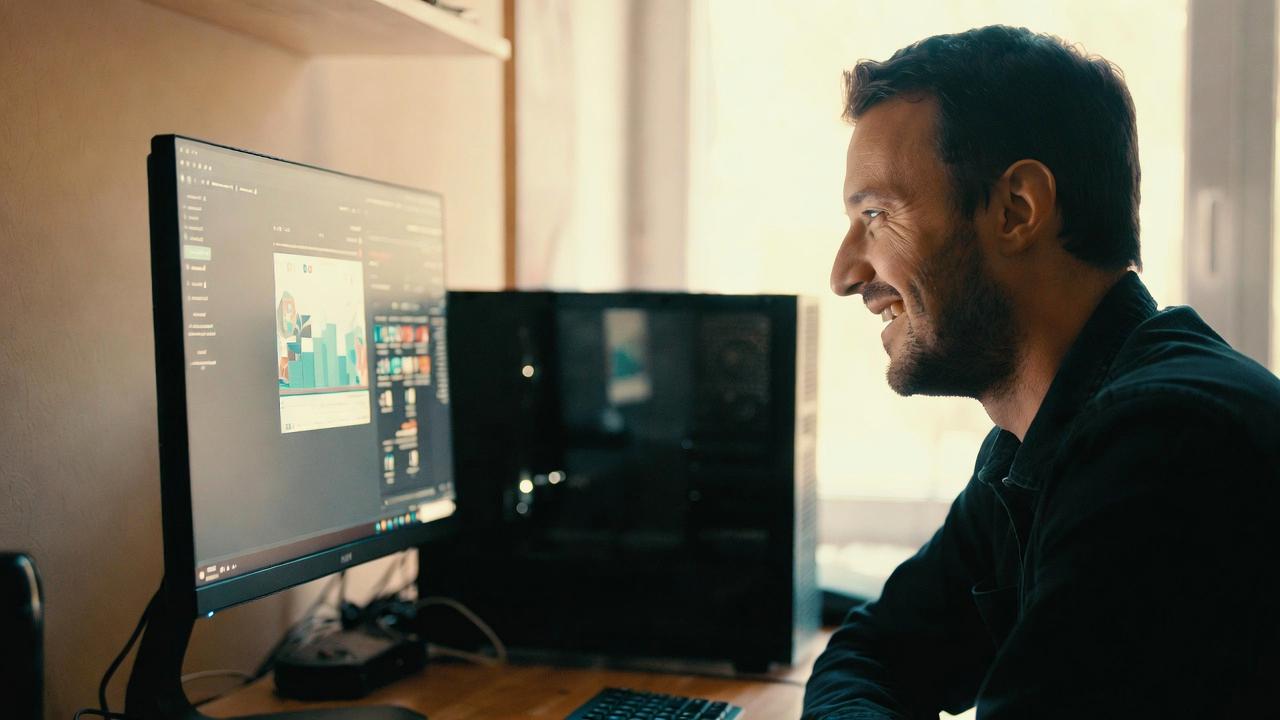
Office作業における文字の見え方は、モニターの物理性能だけでなく、OS側のフォントレンダリング設定に大きく左右されます。
同じディスプレイを使用していても、WindowsとmacOSでは文字の輪郭の表現が異なり、「シャープに見える」「少し柔らかく感じる」といった印象の差が生まれます。
この違いは単なる好みではなく、設計思想と描画アルゴリズムの差によるものです。
まずWindowsでは、長らくClearTypeと呼ばれるサブピクセルレンダリング技術が中心となってきました。
これはRGBのサブピクセル構造を利用し、文字のエッジをより滑らかに見せる仕組みです。
特に低〜中解像度環境では効果が大きく、文字のギザつきを抑えつつ可読性を向上させる役割を担っています。
ただしディスプレイのピクセル配列や視聴距離との相性によっては、わずかな色ずれやにじみを感じる場合があります。
一方macOSは、早い段階からRetinaディスプレイを前提とした設計思想を採用しており、サブピクセル依存を抑えたグレースケールベースのアンチエイリアス処理が主流です。
これにより、色収差の少ない自然な文字表示が可能となり、高解像度環境では非常に滑らかで統一感のある表示になります。
ただし低PPI環境では、やや柔らかくぼやけた印象を受けることもあります。
両者の特徴を整理すると、以下のような傾向になります。
| 項目 | Windows(ClearType) | macOS(アンチエイリアス) |
|---|---|---|
| 基本思想 | サブピクセル最適化 | 高解像度前提の均質表示 |
| シャープさ | 強めでくっきり | やや滑らか |
| 色収差 | 環境依存で発生 | 比較的少ない |
| 低解像度適性 | 高い | やや弱い |
| 高解像度適性 | 良好だが調整依存 | 非常に良好 |
この違いはOffice作業において顕著に現れます。
例えばExcelの細かいセル境界やWordの長文編集では、Windows環境ではシャープに見える反面、設定やモニターとの相性によっては文字の縁に微妙な揺らぎが出ることがあります。
一方macOSでは全体的に安定した表示になりますが、拡大率やフォントサイズによっては「やや柔らかい」と感じるユーザーもいます。
さらに重要なのは、これらのレンダリング設定は固定的なものではなく、ユーザー側である程度調整可能であるという点です。
WindowsではClearTypeチューナーによってサンプルの微調整が可能であり、Macでもアクセシビリティ設定やディスプレイスケーリングを変更することで表示の印象を変えることができます。
また、近年の高解像度ディスプレイ環境では、両OSともに「ネイティブ解像度+適切なスケーリング」が前提となりつつあり、従来のレンダリング差は徐々に目立ちにくくなっています。
それでもなお、細部の表示傾向にはOSごとの哲学が残っており、長時間のテキスト作業ではその差が疲労感や集中力に微妙な影響を与えることがあります。
結局のところ、フォントレンダリングは「どちらが正しいか」ではなく、「どの環境で最も安定して読めるか」という実用的な観点で評価するべき領域です。
Office作業においては特にこの安定性が重要であり、モニター選びと同様にOS設定の最適化も視認性改善の重要な一手となります。
照明と設置環境で改善するモニター視認性|デスク環境最適化
モニターの視認性というと、解像度やパネル性能に意識が向きがちですが、実際のOffice作業における「見やすさ」は、照明環境と設置位置の影響を非常に強く受けます。
どれだけ高性能なディスプレイを用意しても、周囲の光環境が適切でなければ、文字のコントラストは簡単に崩れ、結果として目の疲労や集中力低下につながります。
まず最も基本的な要素が照明の種類と配置です。
天井照明が直接モニターに反射する配置では、ノングレアパネルであっても拡散しきれない光が視界に入り込み、文字の輪郭を曖昧にしてしまいます。
特に白背景のExcelやWordでは、わずかな反射でも視認性に影響が出やすくなります。
理想的なのは、画面正面からの直射光を避け、間接照明を主体とした構成です。
例えばデスク背後や側面に柔らかい光源を配置することで、画面の明るさと周囲の明るさの差を抑え、目の負担を軽減できます。
また、モニターの設置位置も重要な要素です。
画面が窓の正面にある場合、日中は外光の変化によってコントラストが大きく揺らぎ、時間帯によって視認性が変動します。
これを避けるためには、窓とモニターの角度を直交させるか、ブラインドやカーテンで光量を安定させることが有効です。
ここで、デスク環境における視認性の影響要素を整理すると以下のようになります。
| 要素 | 内容 | 視認性への影響 |
|---|---|---|
| 天井照明 | 直射・反射光の発生 | 高 |
| 自然光 | 時間帯で変動する光量 | 高 |
| モニター角度 | 反射の入り方を左右 | 中〜高 |
| デスク素材 | 反射率による光の跳ね返り | 中 |
さらに見落とされがちなのがデスク表面の反射特性です。
光沢のあるデスクでは、モニター下部の光が反射して視界に入り込み、特に暗い文字や細い罫線の視認性を低下させることがあります。
マットなデスクマットを使用するだけでも、この影響はかなり軽減されます。
モニターアームを活用した高さ調整も効果的です。
画面の上端が視線よりやや下に来る位置に調整することで、首や目の負担を軽減しつつ、反射光が目に入りにくい角度を維持できます。
このわずかな角度調整が、長時間作業における疲労度に大きな差を生みます。
さらに、部屋全体の明るさバランスも重要です。
モニターだけが明るく、周囲が暗すぎる環境では瞳孔の開閉が頻繁に発生し、結果として目が疲れやすくなります。
逆に明るすぎる環境ではコントラストが低下し、文字が薄く感じられる原因になります。
結局のところ、モニター視認性は単体の性能ではなく「環境との相互作用」で成立しています。
特にOffice作業のように長時間静的な視認を続ける場合、照明・配置・反射管理といった要素の最適化が、ディスプレイ選び以上に重要になることも少なくありません。
適切な環境設計は、目の負担を減らすだけでなく、作業効率そのものを底上げする基盤となります。
ノングレアモニターの選び方とおすすめ構成|BenQやDell系の実用モデル
ノングレアモニターを選ぶ際には、単に「反射が少ないから見やすい」という表面的な理解だけでは不十分であり、実際にはパネル性能、解像度、サイズ、そして用途とのバランスを総合的に判断する必要があります。
特にOffice作業中心の環境では、映像美よりもテキストの安定した視認性が優先されるため、選定基準はやや実務寄りになります。
まず重要なのは解像度とサイズのバランスです。
27インチであればWQHD以上が実用的であり、フルHDでは文字の粗さが目立つケースがあります。
ノングレア特性は反射を抑える一方で、パネルの微細構造によってわずかな柔らかさを感じる場合があるため、もともとのピクセル密度が低いとその影響が強調されやすくなります。
次にパネル種類ですが、IPSパネルは視野角と色再現性のバランスが良く、Office用途では最も安定した選択肢とされています。
VAパネルはコントラストが高く黒が締まる特徴がありますが、視野角による輝度変化があるため、長時間の文書作業では好みが分かれます。
TNパネルは応答速度に優れるものの、テキスト作業用途としては視野角の制約が大きく、現在ではあまり主流ではありません。
ノングレアモニターの代表的な実用モデルを整理すると以下のようになります。
| メーカー | 特徴 | Office適性 |
|---|---|---|
| BenQ | アイケア機能が充実し長時間作業向き | 非常に高い |
| Dell | 色再現と安定性のバランスが良い | 高い |
| LG | IPS中心で汎用性が高い | 高い |
| ASUS | 価格と性能のバランス型 | 中〜高 |
特にBenQのアイケア系モデルは、ブルーライト軽減やフリッカーフリー設計など、視認性と疲労軽減に配慮した設計が特徴で、長時間のExcel作業や資料作成において評価が高い傾向があります。
一方Dellのビジネス向けシリーズは、色の安定性と均一性に優れており、複数ウィンドウを並べた作業でも違和感が少ない点が強みです。
また、ノングレアモニター選びでは「輝度の下限調整幅」も重要です。
明るすぎる表示は白背景のOffice画面で目の疲労を増幅させるため、低輝度でも階調が崩れないモデルが望ましいです。
特に夜間作業を行う場合、この調整幅の広さが快適性を大きく左右します。
さらに見落とされがちなのがスタンド性能です。
高さ調整やチルト機能がないモデルでは、視線角度が固定されてしまい、結果として反射光が入りやすい姿勢になることがあります。
モニターアームを併用できるモデルであれば、より柔軟な環境構築が可能になります。
結局のところ、ノングレアモニターの選定は「反射を抑えるかどうか」だけではなく、「どれだけ安定した文字表示を長時間維持できるか」という観点で評価すべきです。
BenQやDellといった実用性重視のメーカーは、その意味でOffice用途との相性が良く、単なるスペック比較以上の価値を持っています。
適切なモデルを選ぶことで、日々の作業負担は確実に軽減され、視認性の安定した環境が構築されます。
デスク周り最適化で作業効率を上げる方法|スタンディングデスク活用

デスク周りの最適化は、単なる整理整頓の話ではなく、作業効率や集中力、さらには身体的な疲労度に直結する重要な要素です。
特にOffice作業や長時間のPC作業では、わずかな環境の違いがパフォーマンスに積み重なって影響し、結果として生産性の差として表れます。
その中でも近年注目されているのがスタンディングデスクの活用です。
スタンディングデスクは、座位と立位を柔軟に切り替えられる点が最大の特徴であり、同じ姿勢を長時間維持することによる疲労の偏りを軽減します。
特に座りっぱなしの状態では腰や首への負担が集中しやすく、集中力の低下や姿勢の崩れを引き起こしますが、定期的に立位作業を挟むことで血流が改善され、頭の回転も比較的クリアに保たれやすくなります。
また、デスク環境の最適化はスタンディングデスク単体では完結しません。
モニターの高さ、キーボードの位置、マウスの操作領域といった要素が連動して初めて快適性が成立します。
特にモニターの位置は重要で、視線が自然にやや下向きになる高さに調整することで、首への負担が軽減されると同時に、画面の反射光の影響も受けにくくなります。
デスク周りの要素を整理すると、以下のような観点が重要になります。
| 要素 | 最適化のポイント | 効果 |
|---|---|---|
| モニター位置 | 視線やや下・距離50〜70cm | 首・目の負担軽減 |
| キーボード | 肘90度を維持できる高さ | 肩こり防止 |
| デスク高さ | 立位・座位で調整可能 | 姿勢の柔軟性 |
| 足元環境 | スペース確保・安定性 | 集中力維持 |
特にスタンディングデスクを導入する際に重要なのは「無理なく切り替えられる設計」です。
立つこと自体が目的になってしまうと疲労が逆に増すため、あくまで作業リズムの中に自然に組み込むことが理想です。
例えば、1時間作業したら10〜15分立位に切り替えるといった軽いサイクルでも、長時間では大きな差になります。
さらに、デスク環境の快適性は周辺機器にも影響されます。
ケーブルの取り回しが煩雑だと、スタンディング時に動作の自由度が下がり、結果として利用頻度が低下します。
そのためケーブルマネジメントやワイヤレスデバイスの導入も、環境最適化の一部として重要です。
照明環境との連動も見逃せません。
スタンディング時には視点の高さが変わるため、照明の位置によってはモニターへの映り込みが増える場合があります。
このため、光源の位置や角度を調整できるフレキシブルな照明設計が望ましいです。
最終的に重要なのは、デスク環境を「固定された作業空間」としてではなく、「変化に対応できる作業システム」として捉えることです。
スタンディングデスクはその中心的な役割を担う存在であり、他の要素と組み合わせることで初めて最大の効果を発揮します。
結果として、身体的負担の軽減だけでなく、思考の切り替えや集中力の維持にも好影響を与える環境が構築されていきます。
ノングレアでも見づらいケースとその対策|失敗しない調整術
ノングレアモニターは反射を抑えるという明確なメリットを持ちながらも、「必ず見やすい」というわけではありません。
実際のOffice作業環境では、ノングレアであっても文字がぼやけて見えたり、コントラストが安定しないと感じるケースが存在します。
その原因はパネル特性だけではなく、設定や環境、さらには運用方法にまで及びます。
まず代表的な要因が、過剰なスケーリング設定です。
高解像度ディスプレイを使用している場合、OS側で150%や200%といった拡大表示を行うことがありますが、このとき内部的にリサイズ処理が発生し、フォントのエッジがわずかに滲むことがあります。
特にExcelの細かい罫線やWordの小さな注釈では、この差が視認性として顕著に現れます。
次にフォントレンダリングとの相性も重要です。
ノングレアパネルは光を拡散する構造を持つため、もともとわずかに柔らかい表示傾向があります。
この状態にアンチエイリアス処理やサブピクセルレンダリングが重なることで、環境によっては「シャープさが不足している」と感じられることがあります。
また、意外と影響が大きいのが輝度設定です。
明るすぎる設定では白背景が発光しすぎて文字とのコントラストが弱まり、逆に暗すぎると灰色のように沈んだ表示になってしまいます。
この中間点を外すと、ノングレアのメリットが十分に発揮されません。
ノングレアでも見づらくなる典型的な要因を整理すると以下のようになります。
| 要因 | 内容 | 影響 |
|---|---|---|
| スケーリング過多 | 拡大処理による再描画 | 文字のぼやけ |
| 輝度設定ミス | 明暗バランスの崩れ | コントラスト低下 |
| フォント相性 | レンダリングとの不一致 | 輪郭の違和感 |
| 解像度不足 | ピクセル密度不足 | 粗さの露出 |
さらに見落とされがちなのが設置環境の再影響です。
ノングレアは反射を抑える設計ですが、完全にゼロではありません。
そのため、強い光源が特定角度から入ると、拡散光として画面全体のコントラストに影響を与えることがあります。
特に天井照明が直接モニター上部に当たる環境では、この現象が起きやすくなります。
対策としてまず有効なのは、スケーリング設定の見直しです。
可能であれば100%または125%など、ネイティブ解像度に近い整数比に調整することで、描画の再サンプリングを最小限に抑えることができます。
次に輝度とコントラストの再調整です。
理想的には「白が眩しすぎず、黒が潰れない」ポイントを探ることが重要であり、これは単なる数値設定ではなく、実際の作業画面を見ながら微調整する必要があります。
さらに、フォント自体の変更も有効な手段です。
Windows標準フォントからメイリオや游ゴシック系に変更するだけでも、レンダリングとの相性が改善し、視認性が向上するケースがあります。
最終的に重要なのは、ノングレアという特性を「万能な視認性向上機能」として捉えないことです。
むしろこれは「環境依存の影響を減らすための基盤技術」であり、その上にスケーリング・フォント・照明といった要素を適切に積み上げることで初めて効果が最大化されます。
つまり、ノングレア単体ではなく、総合的な表示設計の一部として扱うことが、失敗しない調整の本質と言えます。
まとめ|ノングレアと設定最適化で文字の見やすさを最大化
ノングレアモニターは、Office作業における視認性向上の有力な選択肢であることは間違いありませんが、それ単体で「最適解」が成立するわけではありません。
本記事を通して見てきたように、文字の見やすさはパネル特性だけでなく、解像度、PPI、フォントレンダリング、スケーリング設定、そして照明環境といった複数要素の相互作用によって決定されます。
特に重要なのは、「ディスプレイの性能=視認性」ではないという点です。
高解像度であってもスケーリングが不適切であれば文字はぼやけますし、ノングレアであっても照明環境が悪ければコントラストは簡単に崩れます。
逆に言えば、これらの要素を適切に整えることで、ミドルクラスのディスプレイでも十分に快適な作業環境を構築することが可能です。
ここで、視認性最適化の基本構成を整理すると以下のようになります。
| 要素 | 最適化の方向性 | 役割 |
|---|---|---|
| モニター特性 | ノングレア・高PPI | 物理的な視認性基盤 |
| OS設定 | スケーリング最適化 | 描画の精度調整 |
| フォント | 視認性重視の選択 | 読みやすさの補強 |
| 照明環境 | 拡散光・間接照明 | コントラスト安定化 |
このように、視認性は単一要素ではなくレイヤー構造として成立しています。
その中でノングレアは「外的ノイズを減らす土台」として機能し、OS設定やフォント調整は「情報の可読性を整える制御層」として働きます。
そして照明環境は、そのすべてを支える物理的な背景条件と言えます。
また、実務的な観点では「最も高性能な構成を選ぶこと」よりも、「長時間安定して使える状態を維持すること」の方が重要になります。
Office作業では一瞬の表示品質よりも、数時間にわたる安定した視認性の方が疲労度に直結するためです。
この意味で、ノングレアモニターは安定性を重視した合理的な選択肢として位置づけられます。
さらに、設定最適化は一度行えば終わりではなく、環境や用途の変化に応じて調整し続ける必要があります。
例えばリモートワーク環境では照明条件が変わりやすく、それに合わせて輝度や配置を微調整することが求められます。
こうした柔軟な対応こそが、最終的な快適性を左右します。
結論として、ノングレアモニターは「見やすさを保証する装置」ではなく、「見やすさを成立させるための前提条件を整える要素」です。
その上で適切な設定と環境調整を組み合わせることで、初めて文字の視認性は最大化されます。
つまり最適解とは製品選び単体ではなく、環境全体の設計そのものにあると言えるでしょう。


コメント