
SSDやHDDは、容量や転送速度ばかりに注目されがちですが、実はストレージの寿命を大きく左右する要素のひとつが「温度」です。
とくに近年は、高速なNVMe SSDの普及によって発熱量が増え、ノートPCや小型デスクトップでは冷却不足が原因の性能低下や故障が起きやすくなっています。
突然ストレージが認識されなくなり、大切なデータへアクセスできなくなるケースも珍しくありません。
ストレージは精密な電子部品で構成されており、高温状態が長時間続くと、内部の半導体や制御チップに大きな負荷がかかります。
SSDではサーマルスロットリングによる速度低下、HDDではモーターや磁気ヘッドへの悪影響など、熱によるトラブルは種類も深刻度もさまざまです。
しかも厄介なのは、劣化が静かに進行し、ある日突然「読み込めない」「異音がする」「OSが起動しない」といった形で表面化する点にあります。
特に注意したいのは、次のような環境です。
- 通気性の悪い小型ケースを使用している
- ノートPCを布団やクッションの上で使っている
- 高速なNVMe SSDをヒートシンクなしで運用している
- 長時間の動画編集やゲームを頻繁に行う
- ケース内部にホコリが溜まっている
本記事では、SSDやHDDがどの程度の温度で危険になるのかを整理しながら、発熱の原因、温度確認の方法、そして今日から実践できる具体的な冷却対策まで詳しく解説します。
ストレージは壊れてからでは遅いパーツです。
性能維持だけでなく、大切なデータ資産を守るためにも、温度管理の重要性を改めて確認していきましょう。
HDDやSSDはなぜ熱に弱いのか?ストレージ寿命と温度の関係
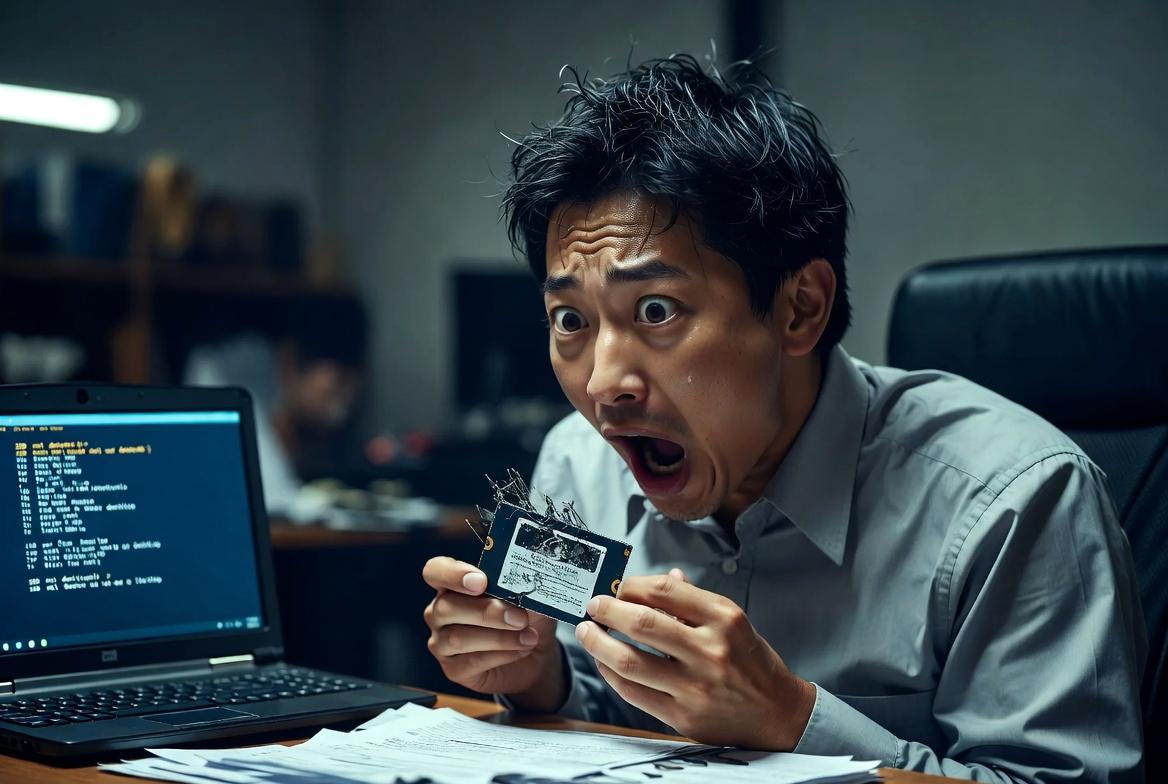
パソコンのパーツの中でも、SSDやHDDは「消耗品」と言われることがあります。
しかし、その寿命を大きく左右している要因のひとつが温度です。
CPUやGPUの発熱には敏感でも、ストレージの温度管理までは意識していないという人は少なくありません。
ところが実際には、ストレージは熱の影響を非常に受けやすい部品であり、温度環境によって性能や耐久性が大きく変化します。
特に最近は、PCIe Gen4やGen5対応の高速NVMe SSDが普及したことで、従来以上に発熱量が増加しています。
冷却設計が不十分な環境では、ストレージが常時高温状態になり、知らないうちに寿命を削っているケースも珍しくありません。
また、熱による影響は単なる「寿命の短縮」だけではありません。
転送速度の低下、データエラー、動作不安定、最悪の場合は突然認識不能になることもあります。
ストレージはOSやデータを保存する重要な役割を担っているため、一度トラブルが起きると被害が非常に大きくなりやすいのです。
SSDの高温化が進んでいる理由
SSDの発熱が問題視されるようになった最大の理由は、高速化です。
特にM.2接続のNVMe SSDは、従来のSATA SSDとは比較にならないほど高速なデータ転送を実現しています。
その一方で、コントローラチップに大きな負荷がかかり、動作時に大量の熱を発生させるようになりました。
現在の高性能SSDでは、連続書き込み時に70℃を超えることも珍しくありません。
PCIe Gen5対応モデルではさらに発熱量が増え、小型ヒートシンクだけでは十分に冷却できないケースもあります。
SSDが高温になりやすい背景には、次のような要因があります。
特にゲーミングPCや動画編集環境では、SSDへのアクセスが長時間続くため、温度が上がりやすい傾向があります。
最近では、マザーボード側に大型ヒートシンクが標準搭載されることも増えていますが、それだけメーカー側も発熱問題を重視しているということです。
SSDには一定温度を超えると速度を意図的に制限する「サーマルスロットリング」という保護機能があります。
これは故障防止には有効ですが、結果として読み書き速度が大きく低下し、体感性能にも影響します。
高速SSDなのにファイルコピーが急に遅くなる場合は、熱による制御が働いている可能性があります。
HDDとSSDで異なる熱によるダメージ
HDDとSSDはどちらも熱に弱いという点では共通していますが、内部構造がまったく異なるため、熱によるダメージの現れ方も変わってきます。
まずHDDは、内部で磁気ディスクを高速回転させながら、磁気ヘッドでデータを読み書きしています。
つまり精密な機械部品の集合体です。
そのため、高温状態が続くとモーターやベアリングに負荷が蓄積し、回転不良や異音の原因になります。
一方SSDは機械的な駆動部を持たない半導体ストレージですが、熱に強いわけではありません。
NANDフラッシュメモリやコントローラチップは高温によって劣化が進行し、書き込み耐久性やデータ保持能力に悪影響を及ぼします。
両者の違いを整理すると、以下のようになります。
| 項目 | HDD | SSD |
|---|---|---|
| 主な構造 | 磁気ディスクとモーター | NANDフラッシュメモリ |
| 熱の影響 | 機械部品の摩耗 | 半導体の劣化 |
| 起きやすい症状 | 異音・回転不良 | 速度低下・認識不良 |
| 高温時の特徴 | 長期的な故障リスク増加 | 短時間で性能低下しやすい |
HDDは比較的ゆるやかに劣化する傾向がありますが、SSDは一定温度を超えた際の挙動変化が急激です。
そのため、「昨日まで普通に使えていたのに突然不安定になった」というケースも起こります。
さらに注意したいのは、ストレージ自体の温度だけではなく、周囲の環境温度です。
夏場の室温上昇、通気性の悪いPCケース、ホコリ詰まりなどが重なると、ストレージ温度は一気に危険域へ達します。
ストレージの寿命を延ばすうえで重要なのは、高性能な製品を選ぶことだけではありません。
適切な温度環境を維持し、過剰な熱を発生させない運用を意識することが、長期的な安定性とデータ保護につながります。
熱暴走で起きる症状とは?突然死の前兆を見逃さない
SSDやHDDのトラブルは、ある日突然発生するイメージを持たれがちですが、実際には多くの場合、故障前に何らかの「前兆」が現れています。
その代表的な原因のひとつが熱暴走です。
ストレージは高温状態が続くことで内部部品に負荷が蓄積し、徐々に動作が不安定になっていきます。
特に厄介なのは、初期段階では症状が断続的にしか現れないことです。
「たまに動作が重い」「コピー速度が急に落ちる」「一瞬フリーズする」といった軽微な異変として始まるため、見過ごされやすい傾向があります。
しかし、その状態を放置していると、最終的にはストレージが認識されなくなり、データへアクセスできなくなるケースもあります。
近年は高性能SSDの普及によって、発熱によるトラブルが以前より身近になっています。
特に小型PCやノートパソコンでは冷却余裕が少なく、高負荷作業時に熱がこもりやすいため注意が必要です。
読み込み速度低下とサーマルスロットリング
SSDで最も典型的な熱トラブルが、「サーマルスロットリング」です。
これはSSD内部の温度が一定以上に達した際、故障を防ぐために自動的に性能を制限する保護機能を指します。
通常、NVMe SSDは非常に高速な読み書き性能を持っていますが、高温状態になるとコントローラチップが過熱し、内部制御によって転送速度が大きく低下します。
特に大容量ファイルのコピーや動画編集、ゲームインストールなどでは顕著に現れやすい現象です。
例えば、ベンチマークでは毎秒7000MBクラスの速度が出るSSDでも、高温時には数分の一まで低下することがあります。
これは故障を防ぐための正常動作ではありますが、ユーザー側から見ると「急にPCが重くなった」と感じる原因になります。
以下のような症状がある場合は、熱による性能制限を疑ったほうがよいでしょう。
- 大容量コピー中に急激に速度が落ちる
- ゲームロード時間が突然長くなる
- 動画編集ソフトが頻繁に固まる
- SSD温度が70℃以上になっている
- ベンチマーク結果が不安定
特にPCIe Gen4やGen5対応SSDでは発熱量が大きく、ヒートシンクなしでは冷却が追いつかないこともあります。
ノートPCの場合は内部スペースが限られているため、排熱不足によって高温状態が長時間続きやすい傾向があります。
また、温度上昇による問題は単純な速度低下だけではありません。
高温状態が続くと、NANDフラッシュメモリの劣化が進行し、書き込み耐久性やデータ保持能力にも悪影響を及ぼします。
つまり、一時的な性能低下だけでなく、長期的な寿命短縮にもつながるのです。
ストレージ温度の目安を整理すると、以下のようになります。
| 温度帯 | 状態 | リスク |
|---|---|---|
| 40〜50℃ | 理想的 | 安定動作 |
| 50〜65℃ | やや高温 | 長時間運用で負荷増加 |
| 70℃前後 | 危険域 | サーマルスロットリング発生 |
| 80℃以上 | 非常に危険 | 故障リスク増大 |
特に夏場は室温そのものが高くなるため、ケース内部温度も上昇しやすくなります。
普段は問題ない環境でも、季節によって急に症状が現れることがあるため油断できません。
異音やフリーズはHDD故障のサイン
HDDの場合、熱によるダメージはSSDとは異なる形で現れます。
HDDは磁気ディスクを物理的に回転させる構造のため、高温によってモーターやベアリング部分に負荷がかかりやすくなります。
その結果として現れやすいのが、「異音」と「フリーズ」です。
例えば、以下のような症状は危険信号です。
- カチカチという断続的な音がする
- 回転音が以前より大きい
- ファイルアクセス時にフリーズする
- エクスプローラーが応答しなくなる
- 起動時に認識まで時間がかかる
特に「カチカチ音」は、磁気ヘッドの位置制御に異常が起きている可能性があり、HDD故障の前兆として有名です。
この状態を放置すると、突然読み込み不能になるケースも珍しくありません。
さらに、高温状態ではHDD内部のプラッタやヘッドの精度にも影響が出ます。
HDDは非常に狭い間隔でヘッドが磁気ディスク上を移動しているため、熱膨張や振動によって読み書き精度が低下することがあります。
また、NASや外付けHDDのように24時間稼働する環境では、熱ダメージが蓄積しやすくなります。
通気性の悪い場所へ設置している場合、内部温度が常に高止まりし、寿命を大きく縮めていることもあります。
怖いのは、HDDの故障が進行すると復旧難易度が一気に上がる点です。
軽度の論理障害であればデータ復旧ソフトで対応できる場合もありますが、物理障害に発展すると専門業者でも完全復旧が難しくなります。
そのため、異音やフリーズが発生した時点で、「まだ使えるから大丈夫」と考えるのは危険です。
まずはバックアップを優先し、温度確認やストレージ診断を行うべき段階だと考えたほうが安全です。
ストレージの熱暴走は、単なる性能低下では終わりません。
最終的にはデータ消失へ直結する問題だからこそ、日頃から小さな異変を見逃さないことが重要です。
SSD・HDDの適正温度は何度?危険な温度帯を理解する

SSDやHDDの温度管理を考えるうえで重要なのが、「何度から危険なのか」を正しく理解することです。
パソコン内部の温度はCPUやGPUばかり注目されがちですが、実際にはストレージも熱の影響を大きく受けています。
特に近年は、高性能なNVMe SSDの普及によって発熱量が大幅に増加しています。
一方で、HDDも長時間の高温運用によって内部部品が劣化しやすくなるため、適正温度を意識した運用が欠かせません。
ストレージは多少熱くなってもすぐ壊れるわけではありません。
しかし、高温状態が続くことで確実に寿命は縮んでいきます。
しかも厄介なのは、性能低下や故障が徐々に進行するため、ユーザーが異常に気づきにくいことです。
まずは、一般的な温度目安を把握しておきましょう。
| 温度 | SSDの状態 | HDDの状態 |
|---|---|---|
| 30〜45℃ | 理想的 | 理想的 |
| 45〜55℃ | やや高温 | 安定動作範囲 |
| 55〜70℃ | 高温域 | 長時間運用は注意 |
| 70℃以上 | 危険域 | 故障リスク上昇 |
もちろん製品によって耐熱設計は異なりますが、一般的には50℃前後を超え始めたら冷却を意識したいところです。
特に夏場や高負荷作業時は、一時的に温度が急上昇するケースも珍しくありません。
NVMe SSDは70℃超えに注意
現在主流となっているNVMe SSDは、従来のSATA SSDより圧倒的に高速です。
しかし、その代償として発熱量も大きく増えています。
特にPCIe Gen4やGen5対応モデルでは、コントローラチップの消費電力が高く、負荷時には急激に温度が上昇します。
実際、ヒートシンクなしのNVMe SSDでは、ファイルコピーやゲームインストール中に70℃を超えることも珍しくありません。
さらにエアフローの悪いPCケースやノートパソコンでは、80℃近くまで上昇するケースもあります。
SSDが高温になると、まず発生するのがサーマルスロットリングです。
これはSSDを保護するための安全機能で、一定温度を超えると自動的に速度を落とします。
例えば、以下のような症状が現れることがあります。
- 大容量コピー中に転送速度が急低下する
- ゲームのロード時間が長くなる
- 動画編集時に書き出し速度が不安定になる
- ベンチマーク結果が途中から落ち込む
- SSDアクセス時にPC全体が重く感じる
これは故障を防ぐための正常動作ですが、長期間繰り返されるとNANDフラッシュメモリやコントローラへの負荷が蓄積していきます。
特に注意したいのが、小型PCやノートパソコンです。
最近の薄型モデルは内部スペースが限られており、冷却余裕が非常に少なくなっています。
さらにGPUやCPUの熱がSSD周辺へ伝わることで、ストレージ温度が想像以上に上がることがあります。
最近では、マザーボード側にM.2ヒートシンクが標準搭載されるケースも増えています。
これは単なる付加価値ではなく、高性能SSDの安定運用に冷却が必須になってきている証拠とも言えます。
もしSSD温度が常時70℃前後に達している場合は、以下の対策を検討したほうが安全です。
- M.2ヒートシンクを導入する
- ケースファンを増設する
- 吸排気バランスを見直す
- GPU周辺の熱だまりを改善する
- ノートPCでは冷却台を使用する
特にゲーム用途や動画編集用途では、ストレージへのアクセスが長時間続くため、温度管理の重要性がさらに高まります。
HDDは長時間の高温運用で寿命が縮む
HDDはSSDほど急激な温度上昇は起こりにくいものの、長時間の高温運用によるダメージが蓄積しやすい特徴があります。
HDD内部では、磁気ディスクが高速回転し続けています。
そのため、高温状態が続くとモーターやベアリングに負荷がかかり、摩耗や精度低下が進行していきます。
特に注意が必要なのは、24時間稼働するNASや外付けHDD環境です。
通気性の悪い場所に設置されている場合、内部温度が常時50℃を超えることもあります。
HDDはSSDのように急激な速度低下を起こしにくいため、「普通に使えているから問題ない」と判断されがちです。
しかし実際には、高温環境によって少しずつ寿命が削られているケースが少なくありません。
以下のような環境は、HDD温度が上がりやすくなります。
- テレビ裏など熱がこもる場所
- 密閉型ラック内部
- ファンレスNASケース
- ホコリが詰まったPCケース
- 夏場の高温室内
また、HDDは熱だけでなく振動にも弱い特徴があります。
高温状態では内部部品の精度が落ちやすくなるため、わずかな振動でも読み書きエラーにつながることがあります。
特に危険なのは、「高温」と「連続稼働」が重なる状況です。
バックアップ用途や監視カメラ録画用途などでは長時間アクセスが続くため、HDDへの負荷が大きくなります。
そのため、HDD運用では単に温度を下げるだけでなく、長時間熱がこもらない環境づくりが重要です。
ケースファンによる送風、設置場所の見直し、定期的なホコリ清掃など、基本的な冷却対策がストレージ寿命へ直結します。
ストレージは「壊れてから交換する」では遅いパーツです。
適正温度を維持することは、性能維持だけでなく、大切なデータを長く安全に守るための重要な予防策と言えるでしょう。
ストレージ温度を確認する方法とおすすめ監視ツール
SSDやHDDの温度管理を行ううえで、まず重要になるのが「現在の温度を正しく把握すること」です。
どれほど高性能なストレージを使っていても、実際の温度を確認せずに運用していると、知らないうちに危険な高温状態になっていることがあります。
特に近年のNVMe SSDは非常に高速な反面、発熱量も大きく、負荷時には70℃近くまで上昇するケースも珍しくありません。
しかし、多くのユーザーはCPU温度やGPU温度は気にしていても、ストレージ温度までは意識していないのが実情です。
ストレージの熱問題は厄介で、初期段階では目立った不具合が出にくい特徴があります。
そのため、「突然SSDが認識しなくなった」「データコピー中にフリーズした」といった症状が出てから初めて異常に気づくケースも少なくありません。
だからこそ、定期的な温度確認は非常に重要です。
現在ではWindows標準機能だけでも簡易的な確認が可能になっており、さらに無料ツールを活用すれば、詳細な健康状態まで把握できます。
WindowsでSSD温度を確認する方法
Windows 10やWindows 11では、以前よりも簡単にSSD温度を確認できるようになっています。
特別なソフトを導入しなくても、基本的な温度情報であれば標準機能から確認可能です。
もっとも簡単なのは、「タスクマネージャー」を利用する方法です。
確認手順は以下の通りです。
- タスクバーを右クリックして「タスクマネージャー」を開く
- 「パフォーマンス」タブを選択
- 左側の「ディスク」をクリック
- SSD情報欄に表示される温度を確認
対応しているSSDであれば、現在温度がリアルタイムで表示されます。
特にNVMe SSDでは比較的正確に取得できることが多く、簡易的な温度チェックには十分役立ちます。
ただし、この機能にはいくつか注意点があります。
- 一部のSATA SSDやHDDでは温度表示に非対応
- 詳細な健康状態までは確認できない
- 履歴や警告機能はない
- 複数ストレージ管理には向かない
そのため、「温度を軽く確認したい」という用途には便利ですが、本格的なストレージ管理には専用ツールのほうが適しています。
また、温度確認を行う際は、アイドル時だけでなく負荷時も確認することが重要です。
普段は40℃程度でも、ゲームインストールや動画編集時には急激に温度が上がることがあります。
特に以下のような作業時は温度が上昇しやすくなります。
- 大容量ファイルコピー
- 動画編集
- ゲームダウンロード
- 仮想マシン運用
- ベンチマーク実行
ノートパソコンの場合は、充電中や高負荷状態で内部温度が大きく変化するため、長時間作業時の温度確認が特に重要です。
CrystalDiskInfoなど無料ツールの活用
ストレージ温度を本格的に管理したい場合は、専用監視ツールの導入がおすすめです。
その中でも定番として広く使われているのが「CrystalDiskInfo」です。
CrystalDiskInfoは無料で利用できるストレージ監視ソフトで、SSDやHDDの温度だけでなく、健康状態や使用時間、異常の兆候まで確認できます。
軽量で動作も安定しており、自作PCユーザーから企業用途まで幅広く利用されています。
特に便利なのが、SMART情報を一覧表示できる点です。
SMARTとは、ストレージ内部に記録される自己診断データのことで、故障予兆の確認に役立ちます。
CrystalDiskInfoで確認できる主な情報は以下の通りです。
| 項目 | 内容 | 重要度 |
|---|---|---|
| 温度 | 現在のストレージ温度 | 非常に高い |
| 健康状態 | 正常・注意・異常など | 非常に高い |
| 使用時間 | 累計稼働時間 | 高い |
| 総書き込み量 | SSD寿命目安 | 高い |
| 不良セクタ情報 | HDD異常検知 | 高い |
特に「健康状態」が黄色表示になっている場合は注意が必要です。
すぐ故障するとは限りませんが、何らかの異常が発生している可能性があります。
また、CrystalDiskInfoには温度アラート機能もあります。
一定温度を超えた際に通知を出せるため、高温状態を見逃しにくくなります。
高性能NVMe SSDを使っている場合には非常に有効です。
さらに、複数ストレージを搭載しているPCでは、どのドライブが高温になっているか一目で確認できる点も便利です。
GPU直下に配置されたSSDだけ異常に熱くなる、といったケースも把握しやすくなります。
無料ツールはCrystalDiskInfo以外にも存在しますが、初心者でも扱いやすく、情報量と軽快さのバランスが優れている点で非常に定番性の高いソフトと言えるでしょう。
ただし、温度確認だけで安心してはいけません。
重要なのは、「高温状態が継続していないか」を把握することです。
一時的な温度上昇よりも、常時高温状態が続くほうがストレージ寿命へ与えるダメージは大きくなります。
そのため、定期的に監視ツールを確認し、普段の温度傾向を把握しておくことが重要です。
特に夏場やPC内部を変更した直後は、温度変化を確認する習慣を持っておくと、熱暴走や突然死の予防につながります。
ケース内部のエアフロー改善でSSDとHDDを冷却する
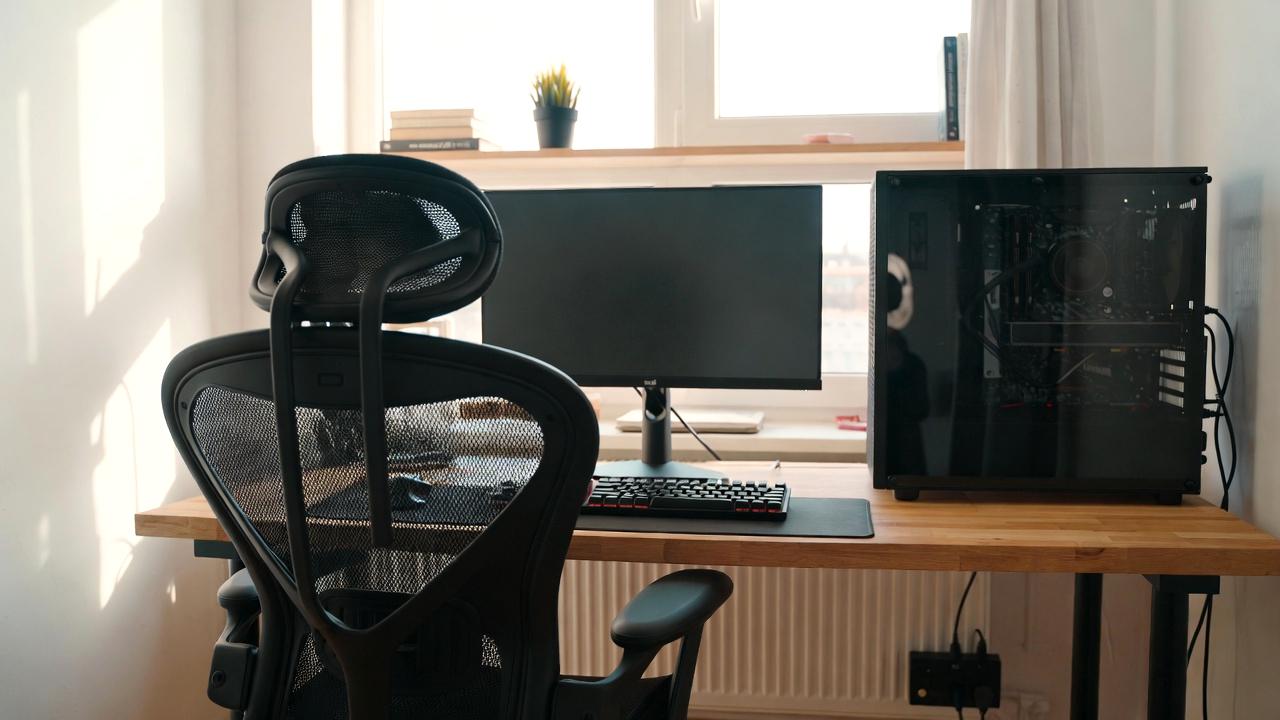
SSDやHDDの温度対策というと、ヒートシンクや冷却ファンなどのパーツ追加を思い浮かべる人が多いかもしれません。
しかし実際には、それ以前に重要なのが「ケース内部のエアフロー」です。
どれほど高性能な冷却パーツを導入しても、ケース内部に熱が滞留していれば、ストレージ温度は下がりません。
特に近年のPCは、高性能CPUやGPUによる発熱量が大きく、内部温度が以前より上がりやすくなっています。
その熱がSSDやHDD周辺にこもることで、ストレージ寿命へ悪影響を与えているケースは少なくありません。
とくにNVMe SSDは、GPU付近へM.2スロットが配置されていることが多く、グラフィックボードからの排熱を直接受けやすい構造になっています。
また、HDDもケース下部に密集配置されている場合、空気の流れが悪いと熱が抜けにくくなります。
ストレージ温度を安定させるためには、「冷やす」よりもまず「熱を逃がす」ことが重要です。
その基本になるのが、効率的なエアフロー設計です。
吸気と排気のバランスを整える
PCケース内部の冷却では、「吸気」と「排気」のバランスが非常に重要です。
単純にファンを増やせば冷えるというわけではなく、空気が効率よく流れる構造になっているかがポイントになります。
理想的なエアフローは、前面や底面から冷たい空気を取り込み、背面や上部から熱い空気を排出する流れです。
これは熱が上へ逃げる性質を利用した、もっとも基本的な冷却構成です。
一般的なエアフロー例を整理すると、以下のようになります。
| 位置 | 役割 | 推奨方向 |
|---|---|---|
| 前面ファン | 吸気 | 外→内 |
| 底面ファン | 吸気 | 外→内 |
| 背面ファン | 排気 | 内→外 |
| 上面ファン | 排気 | 内→外 |
この空気の流れがうまく機能していると、ケース内部に熱がこもりにくくなり、SSDやHDD周辺温度も安定しやすくなります。
一方で、以下のような構成は冷却効率を悪化させる原因になります。
- 吸気ファンが少なすぎる
- 排気不足で熱が滞留している
- ケーブルが空気の流れを遮っている
- フロントパネルの通気性が悪い
- GPUの排熱がSSDへ直撃している
最近の静音ケースでは、遮音性を優先するあまり吸気性能が不足しているモデルもあります。
静音性と冷却性能はトレードオフになりやすいため、高性能パーツ構成ではエアフロー重視のケース設計が重要です。
また、NVMe SSDの位置にも注意が必要です。
GPU直下に配置されるM.2スロットは特に熱がこもりやすく、長時間のゲームや動画編集では温度が急上昇しやすくなります。
その場合は、マザーボード付属ヒートシンクだけでなく、ケース全体の排熱改善が効果的です。
さらに、ミニPCや小型ケースでは内部スペースが限られるため、エアフローの重要性がさらに高まります。
コンパクトPCほど熱密度が高くなるため、ファン構成や設置環境の影響を受けやすいのです。
ホコリ掃除が冷却性能を左右する
PCの冷却性能を低下させる大きな原因のひとつが「ホコリ」です。
特に長期間メンテナンスしていないPCでは、ファンやフィルターに大量のホコリが蓄積し、エアフローが大きく阻害されていることがあります。
これは想像以上に深刻で、わずかなホコリ詰まりでも内部温度は大きく上昇します。
吸気量が減ることでケース内部に熱がこもりやすくなり、その影響をSSDやHDDが直接受ける形になります。
特にホコリが溜まりやすい場所は以下の通りです。
- フロント吸気フィルター
- 電源ユニット周辺
- CPUクーラー
- GPUファン
- HDDベイ周辺
吸気フィルターが詰まると、冷たい空気を十分取り込めなくなります。
その結果、ケース内部全体の温度が上昇し、SSDやHDD温度も連動して高くなります。
また、ホコリには断熱効果があります。
ヒートシンクやファンへ付着すると放熱効率が低下し、パーツが熱を逃がしにくくなります。
特にM.2 SSD用ヒートシンクは小型なため、ホコリの影響を受けやすい傾向があります。
掃除頻度の目安としては、一般的な家庭環境であれば3〜6か月に1回程度が理想です。
ただし、ペットがいる環境や床置きPCでは、さらに短い周期で清掃したほうが安全です。
掃除時には、以下の点を意識すると効果的です。
- エアダスターでフィルターを清掃する
- ファンブレードのホコリを除去する
- ケーブル配線を整理する
- 吸気口周辺を塞がない
- 床置きならPCスタンドを活用する
特に床付近はホコリを吸いやすいため、デスク上へ設置するだけでも吸気環境が改善することがあります。
ストレージ温度対策は、高価な冷却パーツを導入するだけでは不十分です。
ケース全体の空気の流れを整え、ホコリによる冷却低下を防ぐことこそ、長期的な安定動作とストレージ寿命延長につながります。
日頃からエアフローと清掃状態を意識しておくだけでも、SSDやHDDの熱トラブルリスクは大きく減らせます。
ノートパソコンのSSD発熱対策と冷却テクニック
デスクトップパソコン以上に、ストレージの温度管理が重要になるのがノートパソコンです。
近年のノートPCは、高性能CPUや高速NVMe SSDを搭載しながらも、本体は非常に薄型化しています。
その結果、内部スペースに余裕がなく、熱がこもりやすい構造になっています。
特に問題になりやすいのがSSDの発熱です。
最近のNVMe SSDは非常に高速ですが、その分だけ発熱量も大きく、長時間の高負荷作業では温度が急上昇します。
しかしノートPCでは大型ヒートシンクや高性能ファンを搭載しにくいため、デスクトップPCより冷却条件が厳しくなりがちです。
さらに、ノートパソコンは使用環境の影響も受けやすい特徴があります。
机の材質、設置場所、姿勢、周囲温度などによって冷却効率が大きく変化するため、使い方次第でストレージ温度は大きく変わります。
特に注意したいのは、熱による性能低下だけでなく、長期的な寿命短縮です。
高温状態が繰り返されると、SSD内部のNANDフラッシュメモリやコントローラチップへ負荷が蓄積し、データ保持性能や耐久性にも悪影響を与えます。
そのため、ノートPCでは「冷却性能に頼る」のではなく、「熱をため込まない使い方」を意識することが重要です。
冷却台やスタンドで通気性を改善する
ノートパソコンの冷却対策として、もっとも手軽で効果的なのが冷却台やノートPCスタンドの活用です。
多くのノートPCは、本体底面から吸気を行っています。
しかし、机へベタ置きすると吸気スペースが狭くなり、十分な空気を取り込めなくなります。
特に布団やクッションの上で使用すると、吸気口が塞がれてしまい、内部温度が急激に上昇することがあります。
こうした状況では、CPUやGPUだけでなくSSD温度も連動して上昇します。
内部全体に熱がこもるため、ストレージ周辺も高温状態になりやすいのです。
そこで有効なのが、ノートPCを少し浮かせて設置することです。
代表的な対策としては、以下のような方法があります。
- ノートPCスタンドで底面に空間を作る
- 冷却ファン付き冷却台を利用する
- 金属製スタンドで放熱性を高める
- 排気口を塞がない設置を意識する
- 外部モニター利用で本体負荷を分散する
特にアルミ製スタンドは放熱補助としても機能しやすく、軽量ノートPCとの相性が良好です。
また、画面位置が上がることで姿勢改善にもつながるため、作業環境全体の快適性も向上します。
冷却ファン付きの冷却台は、ゲーミングノートや動画編集用途では特に効果的です。
底面へ直接風を当てることで、SSD周辺の熱だまりを軽減しやすくなります。
ただし、安価な冷却台の中には風量不足の製品もあるため、静音性だけでなく冷却性能も確認したいところです。
また、ノートPCでは吸気口や排気口の位置がモデルごとに異なります。
スタンド選びでは、通気口を塞がない構造になっているかも重要なポイントです。
高負荷作業時は温度管理を意識する
ノートPCのSSD温度がもっとも上がりやすいのは、高負荷作業時です。
普段のブラウジングや文書作成程度であれば問題なくても、以下のような処理ではストレージアクセスが急増し、SSD温度が一気に上昇します。
- 動画編集
- RAW現像
- ゲームインストール
- 大容量データコピー
- 仮想マシン運用
- AI画像生成
- 長時間のゲームプレイ
特に動画編集では、一時ファイルの読み書きが頻繁に発生するため、SSDへ継続的な高負荷がかかります。
さらにCPUやGPUも高発熱状態になるため、ノートPC内部全体が高温化しやすくなります。
近年の高性能ノートPCは非常に高い処理能力を持っていますが、その反面、熱設計には常に厳しい制約があります。
そのため、高負荷時にはサーマルスロットリングによる性能低下が発生しやすくなります。
以下のような症状が出ている場合は、SSDや内部温度上昇を疑ったほうがよいでしょう。
| 症状 | 考えられる原因 | 注意度 |
|---|---|---|
| コピー速度が急低下する | SSD高温化 | 高い |
| 動作が急に重くなる | 熱による制御 | 高い |
| ファンが常時高速回転する | 排熱不足 | 中〜高 |
| 本体底面が非常に熱い | 内部熱滞留 | 高い |
また、夏場は室温そのものが高くなるため、冷却性能がさらに低下します。
室温30℃を超える環境では、ノートPC内部温度も大きく上昇しやすく、SSD温度が危険域へ達するケースもあります。
そのため、高負荷作業時は以下のような温度管理意識が重要になります。
- 長時間連続作業を避ける
- 室温を下げる
- 不要なアプリを終了する
- 充電しながらの高負荷作業を減らす
- 定期的に温度監視ツールを確認する
特に充電中はバッテリー発熱も加わるため、内部温度が上がりやすくなります。
可能であれば、給電モードやバッテリー制御機能を活用すると発熱抑制につながります。
ノートパソコンはコンパクトで便利な反面、熱管理がシビアなデバイスです。
SSDの寿命を守るためには、単に性能を追求するだけでなく、「熱をため込まない運用」を日常的に意識することが非常に重要です。
外付けSSD・外付けHDD・NASの温度管理も重要

ストレージの温度管理というと、デスクトップPC内部のSSDやHDDをイメージする人が多いかもしれません。
しかし実際には、外付けSSDや外付けHDD、NASといった外部ストレージ機器でも、熱対策は非常に重要です。
特に最近は、大容量データを扱う機会が増えています。
動画編集用ストレージ、ゲーム保存領域、写真バックアップ、クラウド代替としてのNAS運用など、ストレージへ長時間アクセスし続ける用途が一般化しています。
その結果、外部ストレージ機器も以前より高温になりやすくなっています。
さらに厄介なのは、外付けストレージは「冷却を意識されにくい」という点です。
PC内部パーツのように温度監視ソフトを常時確認する人は少なく、気づかないうちに高温状態で長期間運用されているケースも珍しくありません。
特に小型外付けSSDやファンレスNASでは、内部へ熱がこもりやすく、寿命低下や性能低下の原因になりやすい傾向があります。
大切なバックアップデータを守るためにも、外部ストレージこそ温度管理を意識したいところです。
外付けSSDは小型ゆえに熱がこもりやすい
近年の外付けSSDは非常に小型化が進んでいます。
ポケットサイズで高速転送を実現できるため、動画編集やゲーム用途でも人気があります。
しかし、そのコンパクトさゆえに、熱が逃げにくいという弱点も抱えています。
特にUSB 3.2 Gen2やUSB4対応モデルでは、内部にNVMe SSDを搭載していることが多く、高速転送時にはかなりの発熱が発生します。
それにもかかわらず、本体サイズは非常に小さいため、放熱面積が不足しやすいのです。
さらに、外付けSSDは以下のような使い方をされやすく、熱がこもりやすい傾向があります。
- ノートPCの横へ密着配置
- ケーブル周辺へ押し込んで設置
- 布やケースの上に置く
- 高温環境へ持ち運ぶ
- 長時間連続転送を行う
特に動画編集では、一時ファイルの読み書きが継続するため、SSD内部温度が急上昇しやすくなります。
高温状態になるとサーマルスロットリングが発生し、転送速度が急低下するケースもあります。
例えば、最初は毎秒1000MB以上出ていた転送速度が、数分後には数百MBまで落ち込むことがあります。
これは故障ではなく、SSD保護のための熱制御です。
また、アルミ筐体モデルは放熱性に優れる反面、本体表面がかなり熱くなることがあります。
触ると驚くほど高温になっているケースもありますが、それは内部熱を外へ逃がしている証拠でもあります。
一方、樹脂製ケースは触感温度が低く感じやすいものの、内部へ熱がこもっている場合があります。
そのため、「熱くないから安心」とは限りません。
外付けSSDの熱対策としては、以下のような工夫が効果的です。
| 対策 | 効果 | 手軽さ |
|---|---|---|
| アルミ筐体モデルを選ぶ | 放熱性向上 | 高い |
| 通気性の良い場所へ置く | 熱だまり防止 | 高い |
| 長時間連続転送を避ける | 温度上昇抑制 | 中程度 |
| 小型冷却ファンを使う | 温度低下 | 中程度 |
| 高温環境での使用を避ける | 熱暴走予防 | 高い |
特に夏場の車内や閉め切った室内では、想像以上に温度が上がります。
外付けSSDはモバイル利用されやすいからこそ、使用環境の温度変化にも注意が必要です。
NASや自宅サーバーは24時間運用に注意
NASや自宅サーバーは、一般的なPC以上に温度管理が重要です。
その最大の理由は、「長時間連続稼働」が前提になっていることです。
NASはバックアップ、動画保存、ファイル共有、監視カメラ録画など、常時稼働する用途で使われることが多く、HDDやSSDへ継続的な負荷がかかります。
特に複数台のHDDを搭載するNASでは、内部発熱量が非常に大きくなります。
しかし、小型NASの中には静音性重視で冷却性能が限られているモデルもあります。
また、自宅サーバーを収納棚やテレビ裏へ設置しているケースでは、排熱不足によって内部温度が高止まりしていることがあります。
特に注意したいのは、HDDの長期高温運用です。
HDDは急激な発熱には比較的強いものの、常時高温状態が続くことでモーターやベアリングへ負荷が蓄積し、寿命が縮みやすくなります。
NAS環境で危険になりやすい条件としては、以下が挙げられます。
- 24時間連続稼働
- 密閉ラックへの設置
- ファンレス構成
- 夏場の高室温
- HDD多台数搭載
- ホコリ詰まり
特にRAID構成では複数HDDが密集配置されるため、隣接ドライブ同士の熱影響も無視できません。
1台が高温化すると周囲のHDD温度まで上昇しやすくなります。
NASでは、内部温度監視機能を搭載している機種も多いため、定期的な確認が重要です。
ストレージ温度が50℃を超える状態が長く続いている場合は、冷却改善を検討したほうが安全です。
また、NASや自宅サーバーでは「静音性」と「冷却性能」のバランスも重要になります。
静音重視でファン回転数を下げすぎると、結果的に内部温度が上がり、ストレージ寿命を縮める原因になります。
そのため、以下のような基本対策を意識したいところです。
- 通気性の良い場所へ設置する
- 定期的にファンやフィルターを掃除する
- 夏場は室温管理も行う
- HDD温度を定期監視する
- 排気スペースを十分確保する
NASや自宅サーバーは、「データを守るための機器」です。
しかし、そのストレージ自体が熱ダメージを受けていては意味がありません。
長期安定運用を実現するためにも、温度管理はバックアップ運用と同じくらい重要な要素と言えるでしょう。
ヒートシンク付きSSDや冷却アクセサリーは効果があるのか
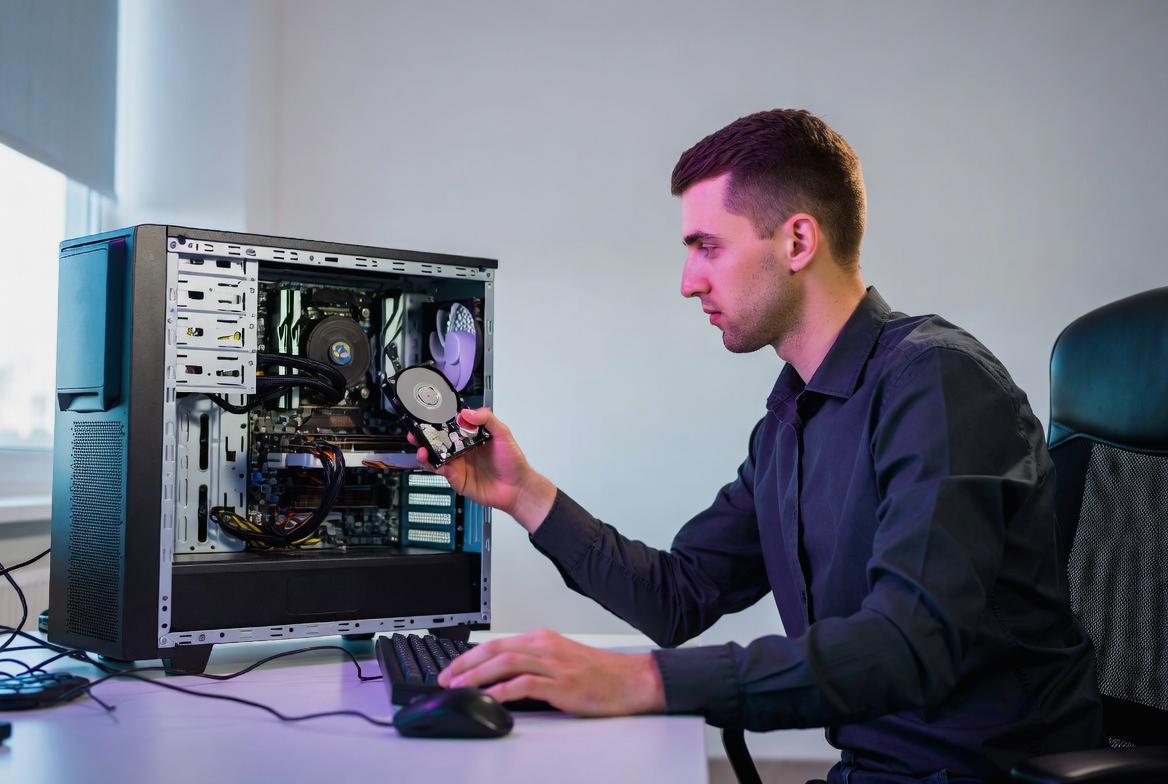
SSDの高性能化が進むにつれて、冷却アクセサリーへの注目度も高まっています。
特にNVMe SSDは非常に高速な反面、発熱量も大きく、温度上昇によるサーマルスロットリングが発生しやすい特徴があります。
そのため、最近では「ヒートシンク付きSSD」や「M.2専用クーラー」といった冷却製品を目にする機会も増えました。
実際のところ、こうした冷却アクセサリーはどの程度効果があるのでしょうか。
結論から言えば、適切に選べば十分な効果があります。
ただし、単純に大型ヒートシンクを装着すればよいわけではなく、PC全体のエアフローや使用環境との組み合わせが重要になります。
SSDの発熱源は主にコントローラチップです。
特にPCIe Gen4やGen5対応モデルでは、高負荷時に非常に大きな熱を発生させます。
この熱を効率よく逃がせなければ、速度低下だけでなく寿命短縮にもつながります。
一方で、SSDはCPUのように巨大なクーラーを装着できるわけではありません。
限られたスペースの中で冷却する必要があるため、ヒートシンクやケース内エアフローの役割が重要になるのです。
M.2 SSD用ヒートシンクの選び方
現在のマザーボードでは、M.2スロット用ヒートシンクが標準搭載されるケースも増えています。
これは単なる装飾ではなく、高速NVMe SSDを安定運用するために必要な冷却機構として重要視されているからです。
ヒートシンクの役割は、SSDで発生した熱を広い面積へ拡散し、空気中へ逃がしやすくすることです。
特にコントローラチップ周辺の温度を下げる効果が大きく、サーマルスロットリング対策として有効です。
ただし、ヒートシンク選びではサイズや形状だけでなく、PC環境との相性も重要になります。
特に確認したいポイントは以下の通りです。
- マザーボードやGPUと干渉しないか
- 放熱面積が十分あるか
- サーマルパッド品質が適切か
- ケース内部エアフローと合っているか
- 両面実装SSDへ対応しているか
例えば、GPU直下のM.2スロットでは、大型ヒートシンクがグラフィックボードと干渉するケースがあります。
また、小型ケースでは高さ制限も厳しくなります。
ヒートシンクの種類を整理すると、以下のようになります。
| 種類 | 特徴 | 向いている用途 |
|---|---|---|
| 薄型アルミタイプ | 取り付けやすい | ノートPC・小型ケース |
| 大型フィンタイプ | 放熱性能が高い | ゲーミングPC |
| ファン付きタイプ | 強力冷却 | 高負荷作業環境 |
| マザーボード一体型 | 見た目がすっきり | 一般用途 |
最近では、PCIe Gen5 SSD向けに小型ファン搭載ヒートシンクも登場しています。
それだけ最新SSDの発熱量が増えているということです。
ただし、ヒートシンク単体にも限界があります。
ケース内部に熱がこもっている場合、ヒートシンクが温められた空気を再利用してしまい、十分に冷却できないことがあります。
つまり重要なのは、「SSDだけを冷やす」のではなく、「ケース全体の熱を逃がす」ことです。
ヒートシンクはあくまで補助的な冷却手段であり、エアフロー改善と組み合わせて初めて効果を最大限発揮します。
静音性と冷却性能を両立する周辺機器
冷却対策を考える際、多くの人が気にするのが「騒音」です。
冷却性能を重視してファンを増やした結果、PCが非常にうるさくなってしまうケースも少なくありません。
特にデスクワークや動画視聴、深夜作業では、ファンノイズが大きなストレスになります。
そのため、最近は「静音性と冷却性能の両立」が冷却環境づくりの重要テーマになっています。
まず理解しておきたいのは、必ずしも「ファン数が多い=うるさい」ではないという点です。
低回転でも効率よく空気を流せる大型ファンを使えば、騒音を抑えながら冷却性能を確保できます。
静音性を重視する場合、以下のような周辺機器選びが重要になります。
- 大口径低回転ファンを選ぶ
- 防振ゴム付きファンを使う
- PWM制御対応ファンを導入する
- メッシュケースで通気性を確保する
- 高静圧ファンを適切配置する
特にPWM対応ファンは、温度に応じて回転数を自動制御できるため、通常時は静かに、高負荷時だけ冷却性能を高めることが可能です。
また、ノートPC向けの冷却台でも静音性重視モデルが増えています。
大型低速ファンを採用した製品では、耳障りな高音ノイズを抑えながら底面冷却を行えます。
一方で、静音性を優先しすぎると冷却不足になるケースもあります。
特に以下のような用途では、ある程度の冷却性能を優先したほうが安全です。
- 長時間ゲームプレイ
- 動画編集
- AI生成処理
- 仮想マシン運用
- NAS常時稼働
最近では、SSD温度に応じてケースファンを制御できるマザーボードも増えています。
CPU温度だけでなく、M.2 SSD温度を基準にファン制御を最適化することで、より効率的な冷却環境を構築できます。
また、静音ケースを使う場合は、フロント吸気性能も確認したいところです。
遮音パネルによって通気性が犠牲になっているケースでは、内部温度が上昇しやすく、結果的にSSD温度も高くなることがあります。
冷却アクセサリーは、単に「温度を下げる道具」ではありません。
ストレージ寿命を守り、性能低下を防ぎ、安定動作を維持するための重要な投資です。
そのうえで重要なのは、冷却性能だけに偏らず、自分の作業環境や使用スタイルに合った静音性とのバランスを考えることです。
無理なく長期間運用できる冷却環境こそ、もっとも実用的なストレージ保護対策と言えるでしょう。
バックアップと温度管理を両立してデータ消失を防ぐ
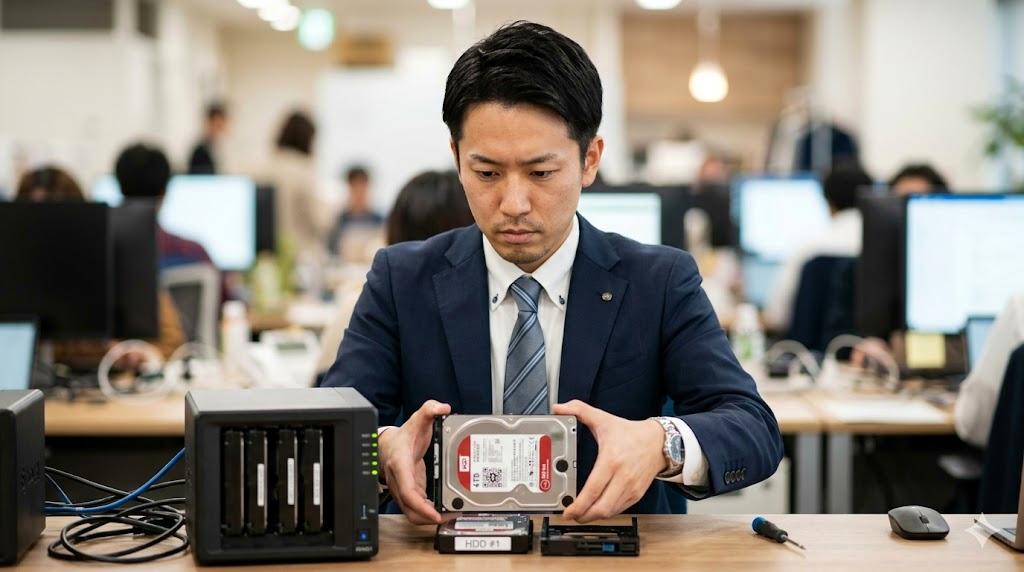
SSDやHDDの温度管理について解説してきましたが、どれほど冷却対策を徹底しても、ストレージ故障の可能性をゼロにはできません。
ストレージは消耗品であり、突然死のリスクを完全になくすことは不可能です。
だからこそ重要になるのが、「温度管理」と「バックアップ」をセットで考えることです。
実際、多くのデータ消失トラブルでは、「まだ使えていたから大丈夫」という油断が共通しています。
高温状態によって徐々に劣化が進行していても、ある日突然認識不能になれば、それまで正常に見えていたストレージでも一瞬でアクセス不能になることがあります。
特に最近のSSDは、故障前兆が分かりにくいケースがあります。
HDDのように異音が出るわけではなく、ある日突然認識しなくなることも珍しくありません。
そのため、温度管理だけで安心せず、必ずバックアップ体制を整えておく必要があります。
また、ストレージトラブルは熱だけが原因ではありません。
- 経年劣化
- 電源トラブル
- 落下や衝撃
- 水濡れ
- システム障害
- 誤削除
- ランサムウェア感染
こうしたリスクは、どれだけ高価なSSDやNASを導入していても避けられません。
大切なのは、「壊れない環境を目指すこと」だけではなく、「壊れても復旧できる状態」を作っておくことです。
クラウドストレージとの併用も有効
近年は、バックアップ手段としてクラウドストレージを活用する人も増えています。
これは非常に合理的な選択です。
ローカルストレージだけにデータを保存している場合、SSDやHDDの故障がそのままデータ消失へ直結します。
しかし、クラウド側へ自動同期しておけば、万が一ストレージが突然死してもデータを復旧しやすくなります。
特に以下のようなデータは、クラウド併用との相性が良好です。
- 写真
- 動画
- 仕事書類
- ブラウザデータ
- メモ
- プロジェクトファイル
最近のクラウドサービスは同期機能も成熟しており、ユーザーが意識しなくても自動バックアップを継続できます。
そのため、「バックアップを忘れる」という問題を減らしやすい点も大きなメリットです。
クラウド活用のメリットを整理すると、以下のようになります。
| 項目 | ローカル保存のみ | クラウド併用 |
|---|---|---|
| ストレージ故障耐性 | 低い | 高い |
| 災害対策 | 弱い | 強い |
| 自動同期 | 基本なし | 可能 |
| 外出先アクセス | 制限あり | 容易 |
| 復旧しやすさ | 状況次第 | 比較的容易 |
特にノートパソコンや外付けSSDを持ち運ぶ人にとって、クラウド同期は非常に有効です。
落下や盗難など、物理トラブルへの対策にもなります。
ただし、クラウドだけへ依存するのも危険です。
同期ミスや誤削除、アカウント障害などのリスクも存在します。
そのため、理想は「ローカル」と「クラウド」を併用することです。
いわゆる「3-2-1バックアップルール」が有名ですが、これは以下の考え方です。
- データを3つ保持する
- 2種類以上の保存媒体を使う
- 1つは別場所へ保管する
例えば、PC本体SSD・外付けHDD・クラウドストレージという構成は、非常にバランスが良いバックアップ体制と言えます。
定期的なバックアップが突然死対策になる
ストレージ故障で本当に怖いのは、「復旧できないこと」です。
そして、そのリスクをもっとも下げられる対策が定期バックアップです。
特にSSDは、HDDのように徐々に壊れるとは限りません。
突然認識不能になるケースもあり、その場合はデータ復旧難易度が非常に高くなることがあります。
また、熱による劣化はゆっくり進行するため、ユーザーが異常へ気づきにくい特徴があります。
例えば、以下のような状態は危険信号です。
- SSD温度が常時高い
- コピー速度が不安定
- フリーズが増えた
- SMART警告が出ている
- HDDから異音がする
しかし、多くの人は「まだ動いているから大丈夫」と考えがちです。
そして実際に故障した時には、バックアップが古かったり、まったく存在しなかったりします。
バックアップ運用では、「頻度」が非常に重要です。
例えば、仕事データを毎日更新しているなら、月1回バックアップでは不十分です。
一方、写真保存程度なら週1回でも実用的な場合があります。
用途別の目安としては、以下が参考になります。
| 用途 | 推奨頻度 | 推奨保存先 |
|---|---|---|
| 仕事データ | 毎日 | クラウド+外付け |
| 写真・動画 | 週1回 | NAS+クラウド |
| ゲームデータ | 定期 | 外付けSSD |
| システム全体 | 月1回 | 外付けHDD |
また、バックアップは「取って終わり」ではありません。
実際に復元できるか確認しておくことも重要です。
古いバックアップが破損していたり、同期設定ミスで保存されていなかったりするケースもあります。
最近では、NASによる自動バックアップやクラウド同期機能も非常に充実しています。
人力運用だけに頼らず、自動化を取り入れることでバックアップ漏れを防ぎやすくなります。
ストレージ温度管理は、確かに寿命延長へ効果があります。
しかし、本当に重要なのは、「壊れた時に困らない環境」を整えておくことです。
冷却対策とバックアップは、どちらか片方では不十分です。
両方を組み合わせて初めて、大切なデータを長期的に安全に守れる環境が完成します。
SSDやHDDは温度管理で寿命とデータ保護が大きく変わる
SSDやHDDは、パソコンの中でも特に重要なパーツです。
CPUやGPUのように性能へ直接注目されることは少ないものの、OS、写真、動画、仕事データ、ゲームデータなど、あらゆる情報を保存しているのがストレージです。
そのため、ここにトラブルが発生すると、単なる性能低下では済まず、大切なデータそのものを失うリスクへ直結します。
そして、そのストレージ寿命を大きく左右しているのが「温度」です。
近年は、高速なNVMe SSDや大容量HDDが一般化し、ストレージ自体の性能は大きく進化しました。
しかしその一方で、発熱量も確実に増えています。
特にPCIe Gen4・Gen5対応SSDでは、従来より高温になりやすく、冷却不足によるサーマルスロットリングや寿命低下が問題視されるようになりました。
また、HDDも決して熱に強いわけではありません。
高温状態が長時間続けば、モーターやベアリングへ負荷が蓄積し、静かに劣化が進行していきます。
しかもストレージの怖いところは、故障が「ある日突然」表面化する点です。
昨日まで普通に使えていたSSDが突然認識されなくなる。
HDDから異音が発生し、そのままアクセス不能になる。
こうしたトラブルは決して珍しくありません。
だからこそ、ストレージ管理では「容量」や「速度」だけでなく、「温度」を意識することが重要なのです。
特に以下のような環境では、温度リスクが高まりやすくなります。
- 小型PCやミニPC
- 薄型ノートパソコン
- GPU近接M.2スロット
- 夏場の高室温環境
- ホコリが多い部屋
- 長時間ゲームや動画編集を行う環境
- NASや自宅サーバーの24時間稼働
こうした条件では、ユーザーが気づかないうちにストレージ温度が危険域へ達していることがあります。
特に厄介なのが、「性能低下だけで終わらない」という点です。
高温状態が続くと、SSDではNANDフラッシュメモリの劣化が進み、データ保持能力へ悪影響を及ぼします。
HDDでは内部機構へ負荷が蓄積し、読み書き精度や回転安定性が低下します。
つまり、温度管理は単なる快適性向上ではなく、「データ保護そのもの」なのです。
ストレージ温度対策というと、難しそうに感じるかもしれません。
しかし実際には、基本的なポイントを押さえるだけでも大きな効果があります。
例えば、以下のような対策は非常に重要です。
- ケース内部エアフローを改善する
- SSD温度を定期監視する
- ホコリ清掃を習慣化する
- ヒートシンクを活用する
- ノートPCでは通気性を確保する
- NAS周辺の排熱環境を整える
- 高温時は長時間高負荷を避ける
これらはどれも特別難しい作業ではありません。
しかし、日常的に意識できている人は意外と少ないのです。
また、冷却対策だけで安心しないことも重要です。
どれだけ温度管理を徹底しても、ストレージ故障リスクを完全には排除できません。
そのため、本当に重要なのは「壊れにくくする」と同時に、「壊れても困らない環境」を作ることです。
そこで欠かせないのがバックアップです。
特にSSDは、故障前兆が分かりにくい特徴があります。
HDDのように異音が出るとは限らず、突然アクセス不能になるケースもあります。
そのため、バックアップは「異常が出てから」では遅いのです。
理想的なのは、以下を組み合わせた運用です。
| 対策 | 役割 | 重要性 |
|---|---|---|
| 温度管理 | 故障予防 | 非常に高い |
| SMART監視 | 異常検知 | 高い |
| バックアップ | データ保護 | 非常に高い |
| クラウド同期 | 災害・盗難対策 | 高い |
| 定期清掃 | 冷却維持 | 高い |
特に近年は、クラウドストレージやNASによる自動バックアップ環境も整えやすくなっています。
人力管理だけに頼らず、自動化を取り入れることで、バックアップ漏れや温度異常の見逃しを減らしやすくなります。
また、温度管理はストレージだけでなく、PC全体の安定性にも影響します。
ケース内部温度が下がれば、CPUやGPUへの熱負荷も軽減され、ファン騒音低下や性能維持にもつながります。
つまり、ストレージ温度対策は「一部分だけの話」ではありません。
PC全体を長く安定運用するための土台とも言えるのです。
SSDやHDDは、壊れて初めて重要性に気づかれるパーツです。
しかし、その時には大切なデータが失われている可能性があります。
だからこそ、普段から温度を意識し、小さな異変を見逃さず、適切な冷却とバックアップを習慣化することが重要です。
ストレージは単なる保存装置ではありません。
日々積み重ねてきたデータ資産そのものです。
その価値を守るためにも、温度管理という基本を、改めて見直してみてはいかがでしょうか。


コメント