近年の液晶モニターは長寿命化が進んでいるとはいえ、内部のバックライトは消耗部品であり、使用時間の積み重ねによって徐々に劣化していきます。
特にLEDバックライトが主流となった現在でも、輝度の低下や色味の変化は避けられず、「なんとなく画面が見づらい」と感じ始めた時点で、すでに寿命のサインが出ているケースは少なくありません。
こうした変化は突然ではなく、じわじわと進行するため気づきにくいのが厄介な点です。
バックライトの寿命が近づくと、代表的な症状として以下のような変化が現れます。
- 全体的に画面が以前より暗くなる
- 画面の一部に明るさのムラが出る
- 明るさが安定せずフリッカーが発生する
- 白色が黄ばみ、色再現が不自然になる
これらは設定やグラフィックドライバの問題と混同されやすいため、原因の切り分けには注意が必要です。
一方で、単純にOS側の輝度設定が下がっていたり、省電力モードが有効になっている場合でも似た症状が出るため、すぐに「故障」と断定するのは早計です。
また、ケーブル接触不良やGPU側の出力異常でも表示の暗さが発生することがあります。
そのため、まずは環境側の要因を一通り確認することが重要になります。
それでも改善が見られない場合、バックライト自体の劣化が進行している可能性が高くなります。
この状態は基本的にソフトウェアでは回復できず、修理もコスト面で現実的でないケースが多いのが実情です。
結果として、モニターの買い替えを検討するタイミングと判断されることが一般的です。
モニターのバックライト寿命とは?仕組みと基本構造を解説
モニターの表示品質を支えている要素の中でも、バックライトは非常に重要な役割を担っています。
液晶ディスプレイ自体は自発光しないため、背面から光を当てることで初めて映像として認識できる仕組みになっています。
この光源こそがバックライトであり、現在主流となっているLED方式では、白色LEDを複数配置して画面全体を均一に照らしています。
バックライト寿命とは、この発光素子が十分な明るさを維持できる期間のことを指します。
一般的には「完全に点灯しなくなるまで」を寿命と誤解されがちですが、実際にはそこまで極端なケースは稀です。
多くの場合は、輝度が初期性能の約70〜80%程度まで低下した時点が実質的な寿命の目安とされています。
この寿命の概念を理解するためには、まずモニター内部の構造を把握する必要があります。
液晶モニターは大きく分けて以下の層構造で成り立っています。
- バックライト(光源)
- 導光板(光を均一化する役割)
- 液晶パネル(映像を制御)
- カラーフィルター(色を再現)
バックライトは最も奥に配置されており、ここで生成された光が導光板を通じて均一に拡散され、その上にある液晶パネルによってピクセル単位で制御されることで映像が形成されます。
この構造上、バックライトの劣化は画面全体の明るさに直接影響するため、症状として非常に分かりやすく現れます。
LEDバックライトの寿命は一般的に2万時間から5万時間程度とされており、使用環境によって大きく変動します。
例えば高輝度設定で長時間使用した場合や、発熱が多い環境では劣化が早まりやすくなります。
一方で、輝度を控えめに設定し、適切に休止時間を設けて使用することで寿命を延ばすことも可能です。
また、バックライトの劣化は単純な「点灯・消灯」ではなく、徐々に進行するのが特徴です。
初期段階では気づきにくいものの、次第に以下のような変化が現れます。
- 全体的な輝度の低下
- 白色の黄ばみや青みの偏り
- 画面の一部に明るさのムラが発生
こうした変化はソフトウェアの設定では完全に補正できないため、ハードウェア的な経年劣化である可能性が高くなります。
さらに近年のLEDバックライトは省電力化が進んでいる一方で、高輝度駆動による負荷も増えているため、昔のCCFL方式と比較して「突然の故障」ではなく「じわじわとした劣化」が目立つ傾向があります。
このため、ユーザー側が異常に気づきにくく、気づいた時にはすでに視認性に影響が出ているケースも少なくありません。
バックライトの寿命を正しく理解することは、モニターの買い替え時期を見極める上で非常に重要です。
単なる設定の問題なのか、それともハードウェアの限界なのかを判断するための基礎知識として、この仕組みを押さえておくことが役立ちます。
バックライト劣化で起こる症状|暗い画面・色ムラ・ちらつきの原因
モニターのバックライトが劣化し始めると、その変化はある日突然ではなく、じわじわと視認性の低下として現れます。
特に厄介なのは、設定やソフトウェアの不具合と症状が似ているため、初期段階では原因を特定しづらい点です。
しかし、バックライト由来の劣化にはいくつか典型的なパターンがあり、それを理解しておくことで早期に見極めることが可能になります。
まず最も分かりやすい症状は、画面全体が以前より暗く感じられる「輝度低下」です。
輝度設定を上げても十分に明るくならない場合、単なる設定問題ではなくバックライトの光量そのものが落ちている可能性が高くなります。
これはLED素子の劣化や発光効率の低下によって起こる現象です。
次に多いのが色味の変化です。
本来は白色で表示される部分が、徐々に黄色っぽく見えたり、逆に青みが強くなったりするケースがあります。
これはバックライトのスペクトル特性が経年劣化によって変化し、均一な白色光を維持できなくなるためです。
結果として、画像や映像の色再現性が損なわれ、デザイン作業や写真編集では特に問題になりやすい症状です。
さらに進行すると、画面の一部にムラが出る「輝度ムラ」が発生します。
これはバックライトの一部が他より早く劣化したり、導光板とのバランスが崩れたりすることで起こります。
画面の右側だけ暗い、中央だけ明るいといった偏りが出る場合は、かなり進行した状態と考えられます。
また、ちらつき(フリッカー)の発生も重要な劣化サインです。
バックライトの電圧制御が不安定になることで、肉眼でも分かるレベルで明滅が起こる場合があります。
これは目の疲れや頭痛の原因にもなるため、放置すべきではありません。
バックライト劣化による代表的な症状を整理すると、以下のようになります。
- 画面全体が暗くなる
- 白色が黄ばむ、または青みが強くなる
- 画面の一部に明るさのムラが出る
- フリッカー(ちらつき)が発生する
これらの症状は単独で現れることもあれば、複合的に進行することもあります。
特に複数の症状が同時に見られる場合は、バックライトの寿命末期に近い状態と判断してよいでしょう。
一方で注意したいのは、これらの症状が必ずしもバックライトだけに起因するわけではないという点です。
GPUの出力異常やケーブルの接触不良、あるいはOSのカラープロファイル設定の問題でも似たような見え方になることがあります。
そのため、症状を正しく切り分けるには、別のモニターやケーブルでの比較検証が有効です。
バックライト劣化の特徴は「急激な故障」ではなく「緩やかな視認性の低下」であるため、日常的に使用していると変化に気づきにくい傾向があります。
しかし、こうした兆候を理解しておくことで、作業効率の低下や目の負担を未然に防ぐ判断がしやすくなります。
暗い画面の原因切り分け|設定・GPU・ケーブルのチェックポイント
モニターが以前より暗く見える場合、その原因は必ずしもバックライトの寿命とは限りません。
実際の現場では、設定ミスや出力系統の問題、あるいは物理的な接続不良など、複数の要因が重なっているケースが多く見られます。
そのため、いきなりハードウェアの故障と判断するのではなく、論理的に切り分けていくことが重要になります。
まず最初に確認すべきは、モニターおよびOS側の輝度設定です。
モニター本体のOSDメニューで輝度が下がっていないか、またWindowsやmacOS側で自動輝度調整や省電力モードが有効になっていないかを確認します。
特にノートPCやモバイルモニターを接続している場合、省電力機能が意図せず働いていることがあり、これが「突然暗くなった」と感じる原因になることがあります。
次に確認すべきはGPU(グラフィックスカード)側の設定です。
GPUドライバには色補正やガンマ調整機能が含まれており、意図せずコントラストや明るさが変更されている場合があります。
特にゲーミング用途や動画編集ソフトを使用している環境では、プロファイルが切り替わっていることもあるため注意が必要です。
また、ケーブルやポートの物理的な問題も見逃せません。
HDMIやDisplayPortケーブルが緩んでいたり、経年劣化で信号品質が低下している場合、画面全体が暗くなる、または色が不安定になることがあります。
特に安価なケーブルや長すぎる配線を使用している場合は、信号減衰が起こりやすくなります。
以下のようなポイントを順に確認することで、原因の切り分けが効率的になります。
- モニター本体の輝度・コントラスト設定
- OSの省電力設定や自動輝度調整の有無
- GPUドライバの色設定やプロファイル変更
- HDMI・DisplayPortケーブルの接続状態
- 別ケーブル・別ポートでの動作確認
これらを一つずつ検証することで、ソフトウェア由来なのか、ハードウェア由来なのかの判断精度が大きく向上します。
さらに重要なのは、比較検証です。
同じモニターを別のPCに接続しても暗いままなのか、逆に別のモニターを同じPCに接続した場合は正常に表示されるのかを確認することで、原因の所在をかなり高い精度で特定できます。
この「入れ替えテスト」はシンプルですが非常に有効な診断手法です。
また、意外と見落とされやすいのがHDR設定です。
HDRが有効になっている環境では、コンテンツやアプリケーションによっては意図せず暗く表示されることがあります。
特に非HDR対応のディスプレイで擬似的なHDR設定を使用している場合、全体的にコントラストが沈んだように見えることがあります。
このように、暗い画面という症状は単一の原因ではなく、複数の要因が絡み合って発生することが一般的です。
したがって、焦って買い替えを判断する前に、論理的な切り分けを行うことが、最も合理的でコスト効率の良い対処法となります。
モニターの寿命サインを見抜くチェック方法と診断手順
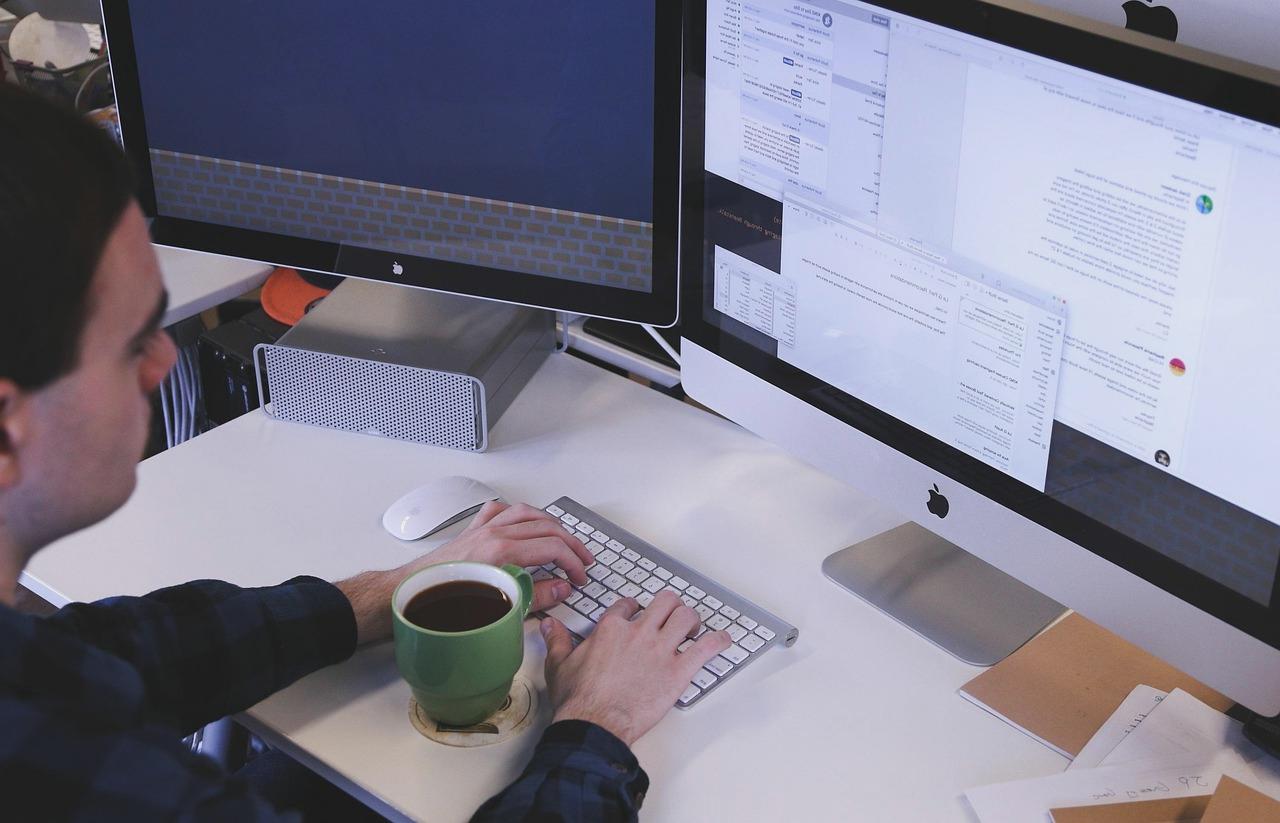
モニターのバックライト劣化は、ある日突然完全に映らなくなるというよりも、段階的に性能が低下していくのが一般的です。
そのため、初期段階で寿命のサインを正しく見抜くことができれば、突然の作業停止や買い替え判断の遅れを防ぐことができます。
特にビジネス用途や長時間のPC作業環境では、この見極めの精度が作業効率にも直結します。
まず最初に行うべきは、明るさの基準比較です。
購入当初や正常な別モニターと並べて比較すると、輝度低下の有無が非常に分かりやすくなります。
同じ設定値でも明らかに暗く感じる場合は、バックライトの劣化が進行している可能性が高いと考えられます。
次に重要なのが、白色表示のチェックです。
ブラウザで真っ白なページを表示し、以下のような点を観察します。
- 白が黄ばんで見えるか
- 青みや赤みが不自然に強くないか
- 画面の四隅と中央で色味が異ならないか
この検証は、色温度の異常や輝度ムラの発見に非常に有効です。
特に経年劣化が進むと、バックライトの発光スペクトルが崩れ、純白が維持できなくなる傾向があります。
さらに、輝度ムラの確認も重要な診断手順です。
暗い部屋で単色背景(グレーや白)を表示し、画面全体を目視で確認します。
もし部分的に暗い領域や明るい斑点が見える場合は、バックライトの一部が劣化している可能性があります。
ここで、診断手順を整理すると以下のようになります。
| 手順 | チェック内容 | 判定ポイント |
|---|---|---|
| 1 | 明るさ比較 | 同条件で以前より暗いか |
| 2 | 白画面確認 | 色味の変化や黄ばみ |
| 3 | 単色表示 | 輝度ムラの有無 |
| 4 | フリッカー確認 | ちらつきの発生 |
| 5 | 入れ替えテスト | 他機器との比較 |
特に「入れ替えテスト」は診断精度を大きく高める重要な工程です。
同じPCに別のモニターを接続した場合に正常表示されるのであれば、原因はモニター側にある可能性が高くなります。
逆に同じ症状が別モニターでも発生する場合は、GPUやケーブルなど別要因を疑うべきです。
また、フリッカーの有無も見逃せないポイントです。
カメラ越しに撮影すると細かい明滅が確認できることがあり、これはバックライトの駆動制御が不安定になっているサインです。
肉眼では気づきにくい場合でも、スマートフォンのカメラを使うことで可視化できることがあります。
さらに、使用時間の累積も重要な判断材料です。
一般的なLEDバックライトは数万時間の寿命があるとされますが、高輝度設定や長時間稼働環境では想定より早く劣化することがあります。
特に24時間稼働の業務環境では、数年単位での交換が現実的なサイクルになることも珍しくありません。
このように、寿命サインの診断は単一の症状ではなく、複数の要素を組み合わせて判断することが重要です。
早期に兆候を把握できれば、突然の表示不良による作業停止を避け、計画的な買い替えや運用切り替えが可能になります。
暗いモニターの応急対処法|輝度設定とドライバ調整のポイント

モニターが急に暗く感じられる場合でも、必ずしもバックライトの故障とは限りません。
実際には設定のズレやソフトウェア側の制御によって、意図せず輝度が低下しているケースも多く見られます。
そのため、買い替えや修理を検討する前に、まずは応急的な対処を体系的に行うことが重要です。
これにより、無駄なコストを避けつつ、短時間で視認性を回復できる可能性があります。
まず最初に確認すべきは、モニター本体の輝度設定です。
OSDメニューから輝度が適切な値に設定されているかを確認し、必要に応じて最大付近まで引き上げて変化を観察します。
このとき、コントラスト設定も合わせて調整することで、見た目の明るさが大きく改善することがあります。
次に重要なのが、OS側のディスプレイ設定です。
特にWindows環境では「夜間モード」や「ブルーライト軽減機能」が有効になっていると、画面全体が意図的に暖色寄りかつ暗めに補正されることがあります。
これがオンになっている場合は、一度オフにして表示の変化を確認することが重要です。
さらに、グラフィックドライバの設定も見逃せません。
GPUメーカーが提供するコントロールパネルには、明るさ・ガンマ・デジタルバイブランスといった調整項目が存在し、これらが意図せず変更されている場合、画面全体の印象が大きく変わります。
特にゲーム設定やプロファイル切り替え機能を使用している環境では、自動的に暗めのプロファイルが適用されていることもあります。
応急対処の観点では、以下の順序で確認すると効率的です。
- モニター本体の輝度・コントラスト設定
- OSの夜間モードや自動輝度調整の解除
- GPUドライバの色設定リセット
- ディスプレイプロファイルの初期化
- ケーブル差し直しによる接触改善
また、ドライバ設定のリセットは非常に有効な手段です。
複雑なカスタム設定が積み重なっている場合、一度初期状態に戻すことで正常な表示に復帰することがあります。
特に長期間PCを使用している環境では、過去の設定が干渉しているケースも少なくありません。
加えて、意外と効果があるのがケーブルの再接続です。
HDMIやDisplayPortは一見安定しているように見えても、微細な接触不良によって輝度や色再現に影響を与えることがあります。
一度抜き差しを行うだけで改善するケースもあるため、軽視できないポイントです。
ここで注意したいのは、応急対処によって改善した場合でも、それが恒久的な解決とは限らないという点です。
バックライトの劣化が進行している場合は、時間の経過とともに再び暗さが戻ることがあります。
そのため、一時的な改善と根本的な故障判断は分けて考える必要があります。
このように、暗いモニターの症状に対しては段階的なアプローチが有効です。
まずは設定やソフトウェア側の要因を排除し、それでも改善しない場合にハードウェア故障を疑うことで、より合理的かつ無駄のない対応が可能になります。
バックライト寿命が切れた場合の修理・交換の判断基準
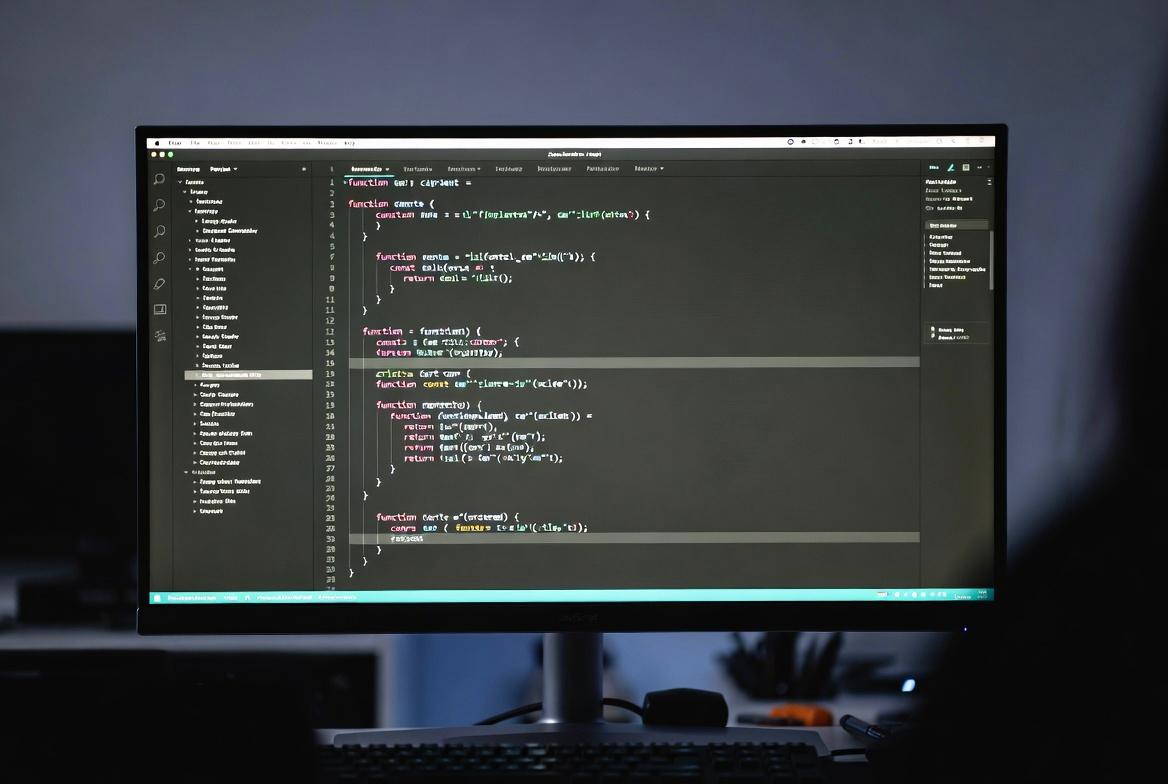
モニターのバックライトが寿命を迎えた場合、その対応は単純な「修理か買い替えか」の二択に見えますが、実際にはコスト・性能・使用年数・用途の4軸で冷静に判断する必要があります。
特に近年のモニターは低価格化が進んでいるため、修理費用が新品購入価格を上回るケースも珍しくなく、合理的な選択は状況によって大きく変わります。
まず前提として、バックライト寿命の症状が確定的であるかを確認する必要があります。
輝度低下や色ムラ、ちらつきが明確に出ており、設定変更やケーブル交換でも改善しない場合は、ハードウェア的な劣化が進行している可能性が高い状態です。
この段階では応急処置ではなく、恒久的な対応を検討するフェーズに入ります。
修理を選択する場合、最も重要なのは費用対効果です。
一般的にモニターのバックライト交換はパネル分解を伴うため、技術料が高くなりやすく、特に一般的な家庭用モニターでは以下のような傾向があります。
- 修理費用が新品価格の50%以上になるケースが多い
- 保証期間外では部品調達費が上乗せされる
- 古い機種ほど互換部品が入手しにくい
このため、エントリークラスや中価格帯のモニターでは「修理より買い替え」が現実的な選択になることが多いです。
一方で、例外的に修理が有利になるケースも存在します。
例えば高色域対応のプロフェッショナル向けモニターや、EIZOなどの高品質モデルでは、パネル精度やキャリブレーション性能が新品でも簡単に代替できないため、修理価値が高くなります。
判断基準を整理すると以下のようになります。
| 判断軸 | 修理が有利な条件 | 買い替えが有利な条件 |
|---|---|---|
| 価格 | 修理費<新品の40% | 修理費>新品の50% |
| 機種 | 高色域・業務用 | 一般的な家庭用 |
| 使用年数 | 3年未満 | 5年以上 |
| 性能価値 | 代替困難 | 代替容易 |
また、使用年数も重要な判断材料です。
一般的にモニターの実用寿命は5年程度とされており、それを超えている場合は他の部品も同時に劣化している可能性があります。
バックライトだけを交換しても、近い将来に別の不具合が発生するリスクがあるため、長期的な視点では買い替えの方が安定した選択になります。
さらに見落とされがちなのが電力効率と表示品質の進化です。
近年のモニターは同価格帯でも輝度性能や色再現性、消費電力が大幅に改善されているため、単なる故障修理ではなく「性能更新」として買い替える価値が高い状況になっています。
特に長時間作業を行う環境では、目の疲労軽減という観点でも新機種への移行は合理的です。
一方で、業務用途で特定の色再現性が必須な場合や、同一環境を維持する必要がある場合は修理の選択肢が残ります。
この場合は単なるコストではなく、ワークフロー全体への影響も考慮する必要があります。
結論としては、バックライト寿命が疑われる場合でも即座に廃棄を決めるのではなく、まず修理費用・使用年数・代替可能性の3点を軸に冷静に評価することが重要です。
これにより、無駄な出費を避けつつ、最適なタイミングでの機器更新が可能になります。
買い替え時のモニター選び|ASUSやEIZOなどのおすすめ視点

モニターのバックライト寿命が現実的な買い替えラインに達した場合、次に重要になるのは「どの製品を選ぶか」という判断です。
ただ単に同じサイズや価格帯で選ぶのではなく、用途・表示品質・耐久性・作業環境との相性を総合的に評価することが、長期的に満足度の高い選択につながります。
特に近年は製品の選択肢が非常に広がっており、ゲーミング向けからクリエイティブ用途、ビジネス向けまで明確に特徴が分かれています。
まず基本的な視点として重要なのは、使用目的の明確化です。
例えば日常的な事務作業やWeb閲覧が中心であれば、過剰なスペックは必要ありません。
一方で画像編集や動画制作を行う場合は、色再現性や輝度均一性が極めて重要になります。
またゲーム用途では応答速度やリフレッシュレートが優先されるため、選定基準が大きく変わります。
ここで代表的なメーカーの特徴を整理すると、選びやすくなります。
| メーカー | 特徴 | 向いている用途 |
|---|---|---|
| ASUS | コストと性能のバランスが良い | ゲーミング・一般用途 |
| EIZO | 高精度な色再現と安定性 | クリエイティブ・業務用途 |
| LG | 大画面・高解像度に強い | マルチタスク・映像視聴 |
| Dell | ビジネス向けの信頼性 | オフィス・長時間作業 |
特にEIZOは、長時間作業における目の疲労軽減や均一な輝度制御に優れており、プロフェッショナル環境では定番の選択肢となっています。
一方でASUSはゲーミング市場で強く、コストパフォーマンスに優れたモデルが多いため、一般ユーザーにも選びやすいブランドです。
次に注目すべきはバックライト品質とパネル方式です。
IPSパネルは視野角が広く色再現性に優れる一方で、VAパネルはコントラストが高く黒の表現に強みがあります。
TNパネルは応答速度に優れていますが、現在では用途が限定的になりつつあります。
これらの違いを理解しておくことで、用途に適した選択が可能になります。
さらに、買い替え時には解像度とサイズのバランスも重要です。
一般的には24〜27インチでフルHDまたはWQHDが標準的ですが、作業領域を広く取りたい場合は4Kモニターも有力な選択肢になります。
ただし解像度が上がるほどGPU負荷も増えるため、PC環境とのバランスを考慮する必要があります。
また、見落とされがちなのがフリッカーフリーやブルーライト軽減機能です。
これらは長時間作業時の疲労軽減に直結するため、特に業務用途では重要な要素になります。
バックライト寿命の観点でも、安定した駆動設計のモデルは結果的に長持ちしやすい傾向があります。
買い替えを検討する際の実践的なチェックポイントを整理すると以下のようになります。
- 使用目的に合ったパネル方式かどうか
- 作業環境に適したサイズと解像度か
- 長時間使用時の目の負担軽減機能の有無
- メーカーの品質安定性とサポート体制
- 将来的なPC性能とのバランス
最終的に重要なのは、単なるスペック比較ではなく「どのような作業体験を得たいか」という視点です。
バックライト寿命による買い替えは、単なる故障対応ではなく、作業環境全体を見直す良いタイミングでもあります。
適切な選択を行うことで、視認性の改善だけでなく、日常的な作業効率や快適性も大きく向上させることができます。
モニターを長持ちさせる使い方とバックライト保護のコツ
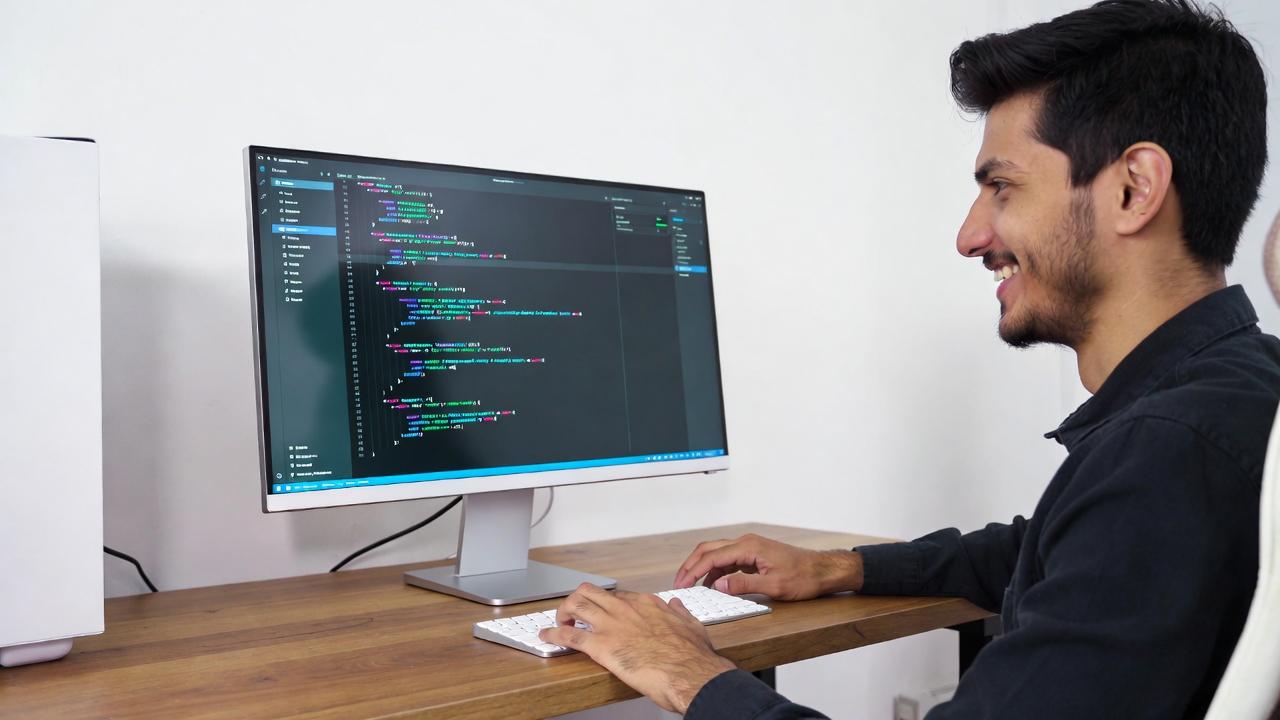
モニターのバックライトは消耗部品であり、使い方次第で寿命が大きく変わる要素のひとつです。
同じモデルであっても、数年で劣化が目立つケースもあれば、10年近く安定して使えるケースもあります。
その差を生むのはハードウェアの個体差だけではなく、日常的な運用方法に起因する部分が非常に大きいのが実情です。
特に輝度設定や稼働時間、発熱管理といった要素は、バックライトの劣化速度に直接影響します。
まず最も重要なのは輝度設定です。
多くのユーザーは初期設定のまま最大近くの輝度で使用しがちですが、これはバックライトにとって最も負荷が高い状態です。
必要以上に明るく設定すると発光素子の劣化が加速し、結果として寿命が短くなります。
一般的には、室内環境に合わせて50〜70%程度の輝度に調整することで、視認性と耐久性のバランスを保ちやすくなります。
また、長時間の連続稼働も劣化を早める要因です。
特に業務用途や在宅ワーク環境では、電源を入れっぱなしにすることが多くなりますが、一定時間使用しない場合はスリープや電源オフを活用することが推奨されます。
バックライトは点灯時間に比例して劣化が進行するため、使用していない時間を適切に減らすことが寿命延長につながります。
さらに、発熱管理も見逃せないポイントです。
モニター内部の温度が高い状態が続くと、LED素子や周辺回路の劣化が加速します。
通気性の悪い場所や直射日光が当たる環境は避け、できるだけ空気が流れる環境で使用することが重要です。
バックライト保護の観点からは、以下のような運用が効果的です。
- 輝度を必要以上に上げない
- 長時間未使用時はスリープや電源オフを活用する
- 直射日光や高温環境を避ける
- 定期的に輝度設定を見直す
- スクリーンセーバーではなく電源管理を優先する
これらの対策は一見シンプルですが、継続することで確実にバックライトの寿命に影響します。
特に輝度設定と温度管理は効果が大きく、長期的には数年単位で寿命差が出ることもあります。
また、OSやGPU側の機能も活用することで負担を軽減できます。
例えば夜間モードやブルーライト軽減機能は、視覚的な負担だけでなくバックライトの輝度を間接的に抑える効果もあります。
ただし過度に色味が変化する場合もあるため、用途に応じて適切に調整することが重要です。
さらに、定期的な設定リセットやキャリブレーションも有効です。
長期間使用していると、ソフトウェア側の設定が蓄積し、意図しない輝度変化が起きることがあります。
これをリセットすることで、本来の表示性能を維持しやすくなります。
最終的に重要なのは、「常に最大性能で使う」のではなく、「必要十分な範囲で安定運用する」という考え方です。
モニターは消耗品である一方、適切な扱いをすることで十分に長寿命化が可能なデバイスです。
日常的な少しの意識が、結果として視認性の維持とコスト削減の両立につながります。
まとめ|モニターの暗さは寿命サインか設定問題かの見極めが重要

モニターの画面が暗く感じられる現象は、一見するとバックライトの寿命と直結しているように思われがちですが、実際には複数の要因が絡み合って発生するケースがほとんどです。
設定の問題なのか、ソフトウェア由来なのか、それともハードウェアの劣化なのかを正しく切り分けることが、最も重要な判断ポイントになります。
ここを誤ると、まだ使える機器を早期に買い替えてしまったり、逆に寿命サインを見逃して作業効率を大きく損なうことにつながります。
これまで解説してきたように、暗さの原因は大きく分けると三つの領域に分類できます。
ひとつはOSやアプリケーション設定による輝度制御、もうひとつはGPUやドライバ設定の影響、そして最後がバックライトそのものの物理的劣化です。
これらは見た目の症状が似ているため混同されやすいですが、診断手順を踏めばかなり高い精度で切り分けることが可能です。
特に重要なのは、段階的なチェックを怠らないことです。
いきなり故障と決めつけるのではなく、設定・ケーブル・ドライバ・ハードウェアの順で確認することで、無駄なコストや時間を避けることができます。
実務的な観点から整理すると、以下のような判断フローが有効です。
- 輝度設定や夜間モードなどソフトウェア要因の確認
- ケーブルや接続ポートの物理的チェック
- GPUドライバやカラープロファイルのリセット
- 別機器との比較による切り分け
- 改善しない場合にバックライト劣化を疑う
このような順序で確認することで、原因の特定精度は大きく向上します。
また、バックライトの劣化は急激に起こるものではなく、徐々に進行するのが特徴です。
そのため、ユーザー自身が変化に気づきにくく、「いつの間にか暗くなっていた」という状態に陥りやすい点にも注意が必要です。
定期的に白背景や輝度比較を行うことで、早期発見の精度を高めることができます。
さらに、環境要因によっても寿命は大きく左右されます。
高輝度設定の常用や高温環境での使用は劣化を早める要因となり、逆に適切な輝度管理や電源制御を行うことで寿命を延ばすことも可能です。
この点は単なる故障対応ではなく、日常的な運用改善の領域でもあります。
最終的に重要なのは、「暗い=即故障」という短絡的な判断を避けることです。
冷静に要因を分解し、論理的に検証していくことで、適切な対応を選択できるようになります。
結果として、不要な出費を抑えつつ、作業環境の安定性も維持できるため、モニター運用において非常に重要な視点となります。


コメント