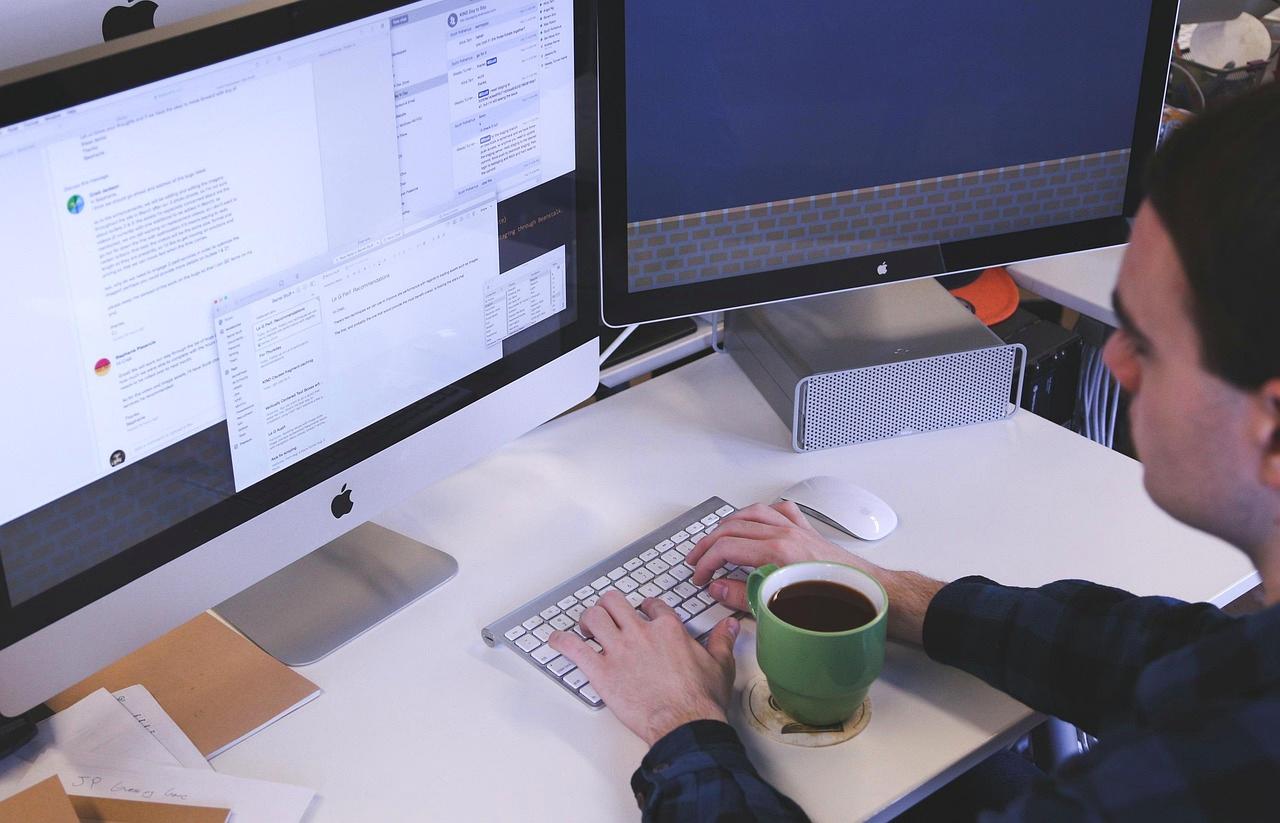
リビング学習でパソコンやタブレットを使う機会が増える一方で、「子供の視力低下が心配」という声は年々増えています。
特に21.5インチモニターは、学習用として画面サイズと価格のバランスが良く、多くの家庭で選ばれています。
しかし、画面が大きくなれば安心というわけではなく、モニターとの距離や設置位置が視力への負担を大きく左右する点は見落とされがちです。
実際、リビング学習ではダイニングテーブルを兼用したり、限られたスペースに機器を配置したりするケースも多く、子供が無意識のうちに画面へ近づいてしまうことがあります。
とくに成長期の子供は目のピント調整機能が酷使されやすく、長時間の近距離視聴は眼精疲労だけでなく、近視進行のリスクにもつながります。
そこで重要になるのが、「21.5インチモニターなら、どれくらい離れて使うべきか」という具体的な基準です。
単純に距離だけを確保すれば良いわけではなく、机の奥行き、モニターの高さ、照明環境、文字サイズ設定なども含めて考える必要があります。
この記事では、21.5インチモニターに適した視聴距離の目安をはじめ、子供の目に負担をかけにくいリビング学習環境の作り方を詳しく解説します。
- 21.5インチモニターの適正距離の考え方
- 視力低下を防ぐための配置のコツ
- リビング学習で失敗しやすい設置例
- ブルーライトや姿勢との関係
- 子供向けモニター設定の最適化
単に「目に悪そうだから離れる」という感覚的な話ではなく、画面解像度や視野角、作業姿勢といったデジタル機器ならではの観点も踏まえながら、家庭で実践しやすい方法を整理していきます。
子供の視力低下と21.5インチモニターの関係
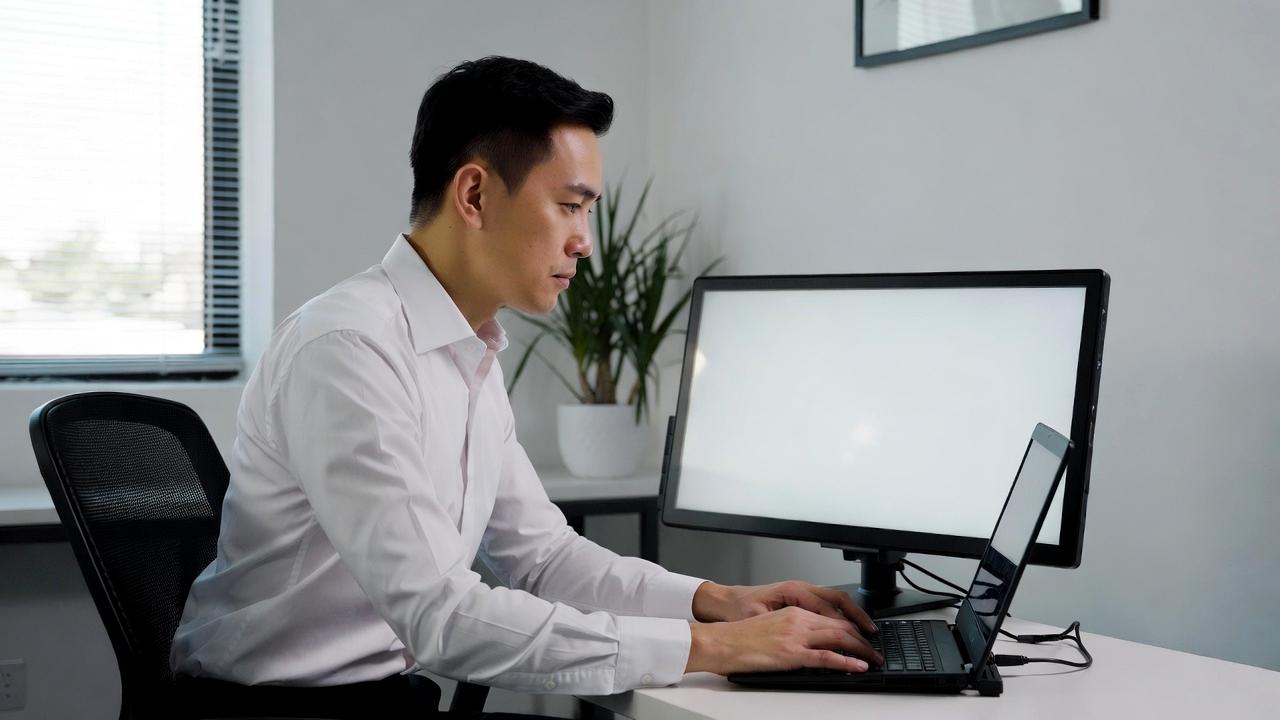
子供の学習環境は、紙の教材中心だった時代から大きく変化しています。
近年ではオンライン教材や動画授業、タイピング学習などが一般化し、小学生の段階からパソコンやタブレットを日常的に使う家庭も珍しくありません。
その中で、家庭学習用として注目されているのが21.5インチモニターです。
21.5インチというサイズは、大きすぎず小さすぎない絶妙なバランスが特徴です。
画面が小さいノートパソコンよりも文字を大きく表示しやすく、学習アプリやブラウザを並べて表示しても視認性を確保できます。
一方で、24インチ以上になると机の奥行きが不足しやすく、子供が適切な視聴距離を保ちにくくなるケースがあります。
ただし、モニターを導入しただけで目に優しい環境になるわけではありません。
視力低下の原因は単純ではなく、画面サイズ、距離、姿勢、照明、長時間使用など複数の要素が絡み合っています。
特にリビング学習では、環境が固定されていないことも多く、無意識のうちに目へ負担をかけてしまうケースが少なくありません。
なぜリビング学習で近視リスクが高まりやすいのか
リビング学習は、親が子供の様子を見守りやすく、コミュニケーションを取りながら勉強できるメリットがあります。
その一方で、視力面では注意すべきポイントも存在します。
最大の問題は、「学習専用環境ではない」という点です。
ダイニングテーブルを流用している場合、机の奥行きが不足しやすく、モニターとの距離が極端に近くなることがあります。
特にノートパソコンやタブレットでは、画面まで30cm以下になってしまうケースも珍しくありません。
人の目は近距離を長時間見続けると、ピント調整を行う毛様体筋が緊張し続けます。
これが慢性的に続くと、眼精疲労だけでなく、近視進行のリスクにもつながるとされています。
子供は大人よりも調整力が高いため疲れに気付きにくく、気付いた頃には姿勢が崩れているケースも多いです。
さらに、リビング特有の環境も影響します。
- テレビや家族の会話による集中力低下
- ソファ姿勢など不安定な座り方
- 夜間照明による画面反射
- 食事と学習スペースの兼用
- 長時間使用の区切りが曖昧になりやすい
こうした環境では、子供が自然に画面へ顔を近づける傾向があります。
特に文字サイズが小さい場合、見やすさを優先して無意識に前傾姿勢になるため注意が必要です。
また、タブレット学習では端末を手元へ引き寄せやすく、スマートフォンに近い距離感になりやすい点も見逃せません。
画面が小さいほど目線が集中しやすく、視野が狭くなるため、結果的に目の負担が増えやすくなります。
21.5インチモニターが家庭学習で人気の理由
家庭学習向けとして21.5インチモニターが支持される背景には、「視認性」と「設置性」のバランスがあります。
特にフルHD解像度との相性が良く、文字やアイコンを適度なサイズで表示しやすい点は大きなメリットです。
13インチ前後のノートパソコンでは文字が小さくなりやすく、子供が画面へ顔を近づける原因になりがちですが、21.5インチなら距離を保ったままでも視認性を確保しやすくなります。
以下は、学習用途でよく使われる画面サイズの特徴比較です。
| 画面サイズ | 視認性 | 必要な机奥行き | 子供向け相性 |
|---|---|---|---|
| 13〜15インチ | やや低い | 小さい | 距離が近くなりやすい |
| 21.5インチ | 高い | 60cm前後 | バランスが良い |
| 27インチ以上 | 非常に高い | 70cm以上推奨 | 子供には大きすぎる場合あり |
また、最近のモニターは目への配慮機能も進化しています。
- フリッカーフリー対応
- ブルーライト軽減モード
- 非光沢パネル
- 明るさ自動調整
- IPSパネルによる広視野角
これらの機能は、長時間学習時の疲労軽減に役立ちます。
特にIPSパネルは、多少角度がずれても色や明るさが変化しにくいため、子供が姿勢を少し動かしても見やすさを維持しやすい特徴があります。
さらに、21.5インチはリビング空間に置いても圧迫感が少なく、親子共有の学習スペースにもなじみやすいサイズです。
大型モニターほど存在感が強くないため、生活空間を崩しにくい点も、家庭で支持される理由の一つといえるでしょう。
ただし、重要なのは「モニターサイズそのもの」ではなく、そのサイズに対して適切な距離と配置を実現できるかです。
21.5インチはあくまでバランスの良い選択肢であり、机の奥行きや椅子の高さ、画面位置まで含めて最適化することで、初めて目に優しい学習環境として機能します。
21.5インチモニターの適正距離はどれくらい?
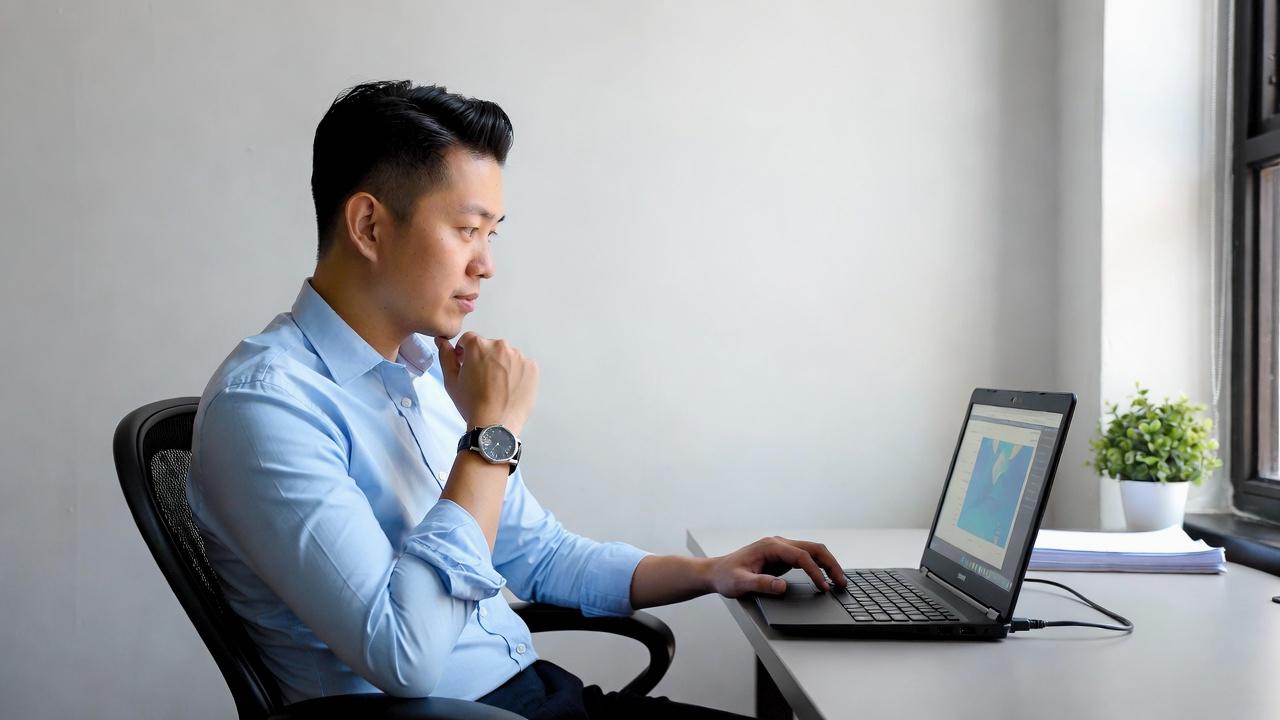
子供が21.5インチモニターを使って学習する場合、もっとも重要になるのが「視聴距離」です。
どれだけ高性能なモニターを選んでも、画面との距離が近すぎれば目への負担は大きくなります。
特に成長期の子供は、目のピント調整機能が柔軟である反面、近距離作業を長時間続けやすく、疲労に気付きにくい傾向があります。
一般的に、モニターの適正距離は「画面の高さの約3倍」が一つの目安とされています。
21.5インチモニターの場合、実際の画面高さはおよそ27cm前後のため、視聴距離としては60〜80cm程度が理想的です。
しかし、家庭学習では単純に「離れれば良い」というわけではありません。
距離が遠すぎると文字が見えづらくなり、結局は前傾姿勢になってしまいます。
逆に近すぎると視野が狭まり、目の筋肉への負荷が高まります。
重要なのは、「自然な姿勢で無理なく画面全体を見渡せる距離」を維持することです。
視力負担を減らす理想的な視聴距離の目安
21.5インチモニターを使う場合、子供の視力負担を抑えるには、約60〜70cm前後を基準に考えるとバランスが取りやすくなります。
これは、大人のデスクワーク環境でも採用されることが多い距離感です。
特にリビング学習では、机の奥行きが不足しているケースが少なくありません。
奥行き45cm程度のテーブルでは、キーボードを置いただけでモニターが近づきすぎることがあります。
理想的には、60cm以上の奥行きを確保したいところです。
視聴距離の目安を整理すると、以下のようになります。
| 距離 | 目への負担 | 学習しやすさ | 状態 |
|---|---|---|---|
| 30〜40cm | 高い | 一時的には見やすい | 近すぎる |
| 50〜70cm | 低め | 非常に良い | 理想的 |
| 80cm以上 | 低い | 文字が見えにくい場合あり | 離れすぎる場合もある |
また、子供は集中すると無意識に前へ出る傾向があります。
そのため、最初に距離を調整しても、気付けば顔が画面へ近づいていることがあります。
そこで有効なのが、物理的に距離を確保しやすい環境作りです。
- 奥行きの深いデスクを使う
- モニターアームで画面位置を固定する
- 外付けキーボードを利用する
- 椅子位置を決めて足置きを設置する
こうした工夫をすると、自然な姿勢のまま適正距離を維持しやすくなります。
フルHD解像度と文字サイズのバランス
21.5インチモニターが学習用途で扱いやすい理由の一つが、フルHD解像度との相性の良さです。
現在の21.5インチモニターの多くは1920×1080のフルHD解像度を採用しています。
この組み合わせは、文字密度が過剰になりにくく、標準設定でも比較的見やすいサイズ感を維持できます。
一方で、高解像度モデルには注意も必要です。
たとえば同じ21.5インチでもWQHDや4K解像度になると、初期状態では文字が極端に小さく表示される場合があります。
大人なら表示倍率を調整できますが、子供の場合は小さい文字を無理に読もうとして顔を近づけやすくなります。
特にブラウザ学習やオンライン教材では、文字サイズの影響が大きくなります。
- 小さい文字は前傾姿勢を誘発しやすい
- 行間が狭いと目線移動が増える
- UI要素が細かいと集中疲労につながる
そのため、学習用途では「高精細であること」よりも、「自然な距離で読みやすいこと」が重要です。
Windowsでは表示スケールを125%程度へ変更すると、子供でも視認しやすくなる場合があります。
また、ブラウザ側のズーム設定を活用するのも有効です。
モニター選びではスペック競争に目が向きがちですが、子供向け環境では「見やすさ優先」の考え方が非常に重要になります。
距離だけでは不十分な理由と視線角度の重要性
適正距離を守っていても、モニター位置が悪いと目や首への負担は増えてしまいます。
特に見落とされやすいのが「視線角度」です。
理想的なのは、画面中央が目線よりやや下に来る配置です。
一般的には、視線が10〜15度ほど自然に下がる位置が疲れにくいとされています。
逆に、モニター位置が低すぎると前傾姿勢になりやすく、首や肩への負担が増えます。
子供の場合、体格に対して机が高すぎるケースも多く、結果的に顔だけ前へ突き出した姿勢になりやすいです。
また、モニターが高すぎる場合も問題があります。
視線を上げ続ける状態では、目が乾燥しやすくなり、疲労感が強くなる傾向があります。
特にノートパソコン学習では、この問題が顕著です。
画面とキーボードが一体化しているため、どうしても目線が下がりすぎます。
その点、外部モニターを使えば高さを独立して調整できるため、姿勢改善につながりやすくなります。
さらに重要なのが、「画面との正対」です。
リビングでは斜め配置になりやすいですが、斜め視線が続くと片側の首や目に負担が偏ります。
理想的な配置をまとめると、以下の条件が重要です。
- 目線はやや下向き
- 画面中央が顔の正面
- 距離は60〜70cm前後
- 姿勢を崩さず操作できる
- 肘と肩に力が入らない
つまり、視力対策は「距離」だけでは完成しません。
モニターサイズ、解像度、文字サイズ、姿勢、視線角度まで含めて最適化することで、初めて子供の目に優しい学習環境になります。
リビング学習で最適なモニター配置を作るコツ
子供の視力負担を軽減するうえで、モニターそのものの性能以上に重要なのが「配置」です。
同じ21.5インチモニターを使っていても、設置環境によって目への負担は大きく変わります。
特にリビング学習では、専用の書斎とは異なり、生活空間の一部に学習環境を組み込む形になります。
そのため、限られたスペースの中で、視聴距離や姿勢、照明環境までバランス良く整える必要があります。
よくある失敗として、「とりあえず置ける場所へ設置する」というケースがあります。
しかし、視力への配慮を考えるなら、モニターは単なる家電ではなく、“学習姿勢を作る道具”として考えることが重要です。
特に子供は、自分で最適な距離や姿勢を維持することが難しいため、自然と正しい状態になる配置を作る必要があります。
机の奥行きは60cm以上が理想
21.5インチモニターを快適に使う場合、もっとも重要になるのが机の奥行きです。
これは見落とされやすいポイントですが、視聴距離を確保するうえで非常に大きな意味を持ちます。
一般的に、21.5インチモニターでは60〜70cm程度の視聴距離が理想とされています。
しかし、机の奥行きが45cm前後しかない場合、キーボードやノートを置いた時点で距離不足になりやすくなります。
特に子供は腕が短いため、キーボードへ手を伸ばす際に自然と顔が前へ出やすくなります。
その結果、適正距離を維持できなくなるケースが非常に多いです。
理想的な机サイズの目安を整理すると、以下のようになります。
| 机の奥行き | モニターとの距離 | 学習しやすさ | 評価 |
|---|---|---|---|
| 40〜45cm | 近くなりやすい | 窮屈 | 非推奨 |
| 60cm前後 | 適正距離を確保しやすい | 良好 | 推奨 |
| 70cm以上 | 非常に余裕がある | 快適 | 理想的 |
また、奥行き不足は姿勢悪化にも直結します。
距離が足りないと、子供は無意識に背中を丸め、顔だけ前へ突き出した姿勢になりやすくなります。
この状態では首や肩にも負担がかかり、長時間学習が苦痛になりやすくなります。
最近では、リビング向けの省スペースデスクも増えていますが、奥行き50cm未満の製品は学習用モニター環境としてはやや窮屈です。
見た目のコンパクトさだけで選ばず、視力や姿勢維持まで含めて考えることが大切です。
ダイニングテーブル利用時の注意点
リビング学習では、ダイニングテーブルをそのまま学習机として兼用する家庭も多いです。
親の目が届きやすく、食事後すぐに勉強へ移行できるメリットがあります。
しかし、ダイニング利用には独特の注意点があります。
まず、ダイニングテーブルは本来「食事姿勢」を前提に設計されています。
そのため、パソコン作業やモニター学習には高さが合わないことがあります。
特に子供用チェアを使っていない場合、足が床へ届かず姿勢が不安定になりやすいです。
さらに、テーブル中央へモニターを置くと、距離不足になりやすい問題もあります。
家族共有スペースでは通路確保を優先するため、どうしても画面を手前へ寄せがちになります。
ダイニング利用時には、以下の点を意識すると改善しやすくなります。
- 外付けキーボードを使って距離を稼ぐ
- ノートPC単体ではなく外部モニターを使う
- 足置きを設置して姿勢を安定させる
- 学習時だけモニター位置を固定する
- 食事時と学習時でレイアウトを分ける
特に有効なのが「固定位置を決める」ことです。
毎回適当に配置すると、距離や高さがばらつきやすくなります。
学習用の定位置を決めておくと、自然と同じ姿勢を維持しやすくなります。
また、ダイニング照明は真上からの光が強い場合が多く、モニター反射を起こしやすい点にも注意が必要です。
これが原因で画面が見づらくなり、子供が顔を近づけるケースも少なくありません。
窓や照明の映り込みを防ぐ配置方法
モニター学習では、画面への映り込み対策も非常に重要です。
特にリビングは窓や照明が多く、オフィス環境よりも反射が発生しやすい傾向があります。
映り込みが起こると、子供は無意識に見やすい角度を探そうとします。
その結果、姿勢が崩れたり、顔を近づけたりする原因になります。
もっとも避けたい配置は、窓を背にしてモニターを置くパターンです。
この場合、昼間は外光が画面へ強く映り込みます。
逆に、窓へ正対する配置も、外光との輝度差が大きくなり目が疲れやすくなります。
理想的なのは、「窓に対して横向き」にモニターを配置する方法です。
これにより、反射と明暗差の両方を抑えやすくなります。
配置の考え方を整理すると、以下のようになります。
| 配置 | 映り込み | 目の疲れ | 推奨度 |
|---|---|---|---|
| 窓を背にする | 強い | 高い | 低い |
| 窓へ正対する | 中程度 | やや高い | 普通 |
| 窓へ横向き | 少ない | 低い | 高い |
また、夜間照明も重要です。
暖色系照明は目に優しい印象がありますが、光源位置によっては画面へ直接反射します。
特に光沢パネルでは反射が顕著です。
そのため、学習用途では非光沢モニターが扱いやすい傾向があります。
さらに、間接照明やデスクライトを併用すると、画面と周囲の明るさ差を減らしやすくなります。
リビング学習では、モニター単体ではなく「空間全体」で視認性を整えることが重要です。
適切な距離、高さ、照明、反射対策が揃って初めて、子供の目に優しい学習環境が完成します。
子供の姿勢を崩さないモニター高さ調整のポイント
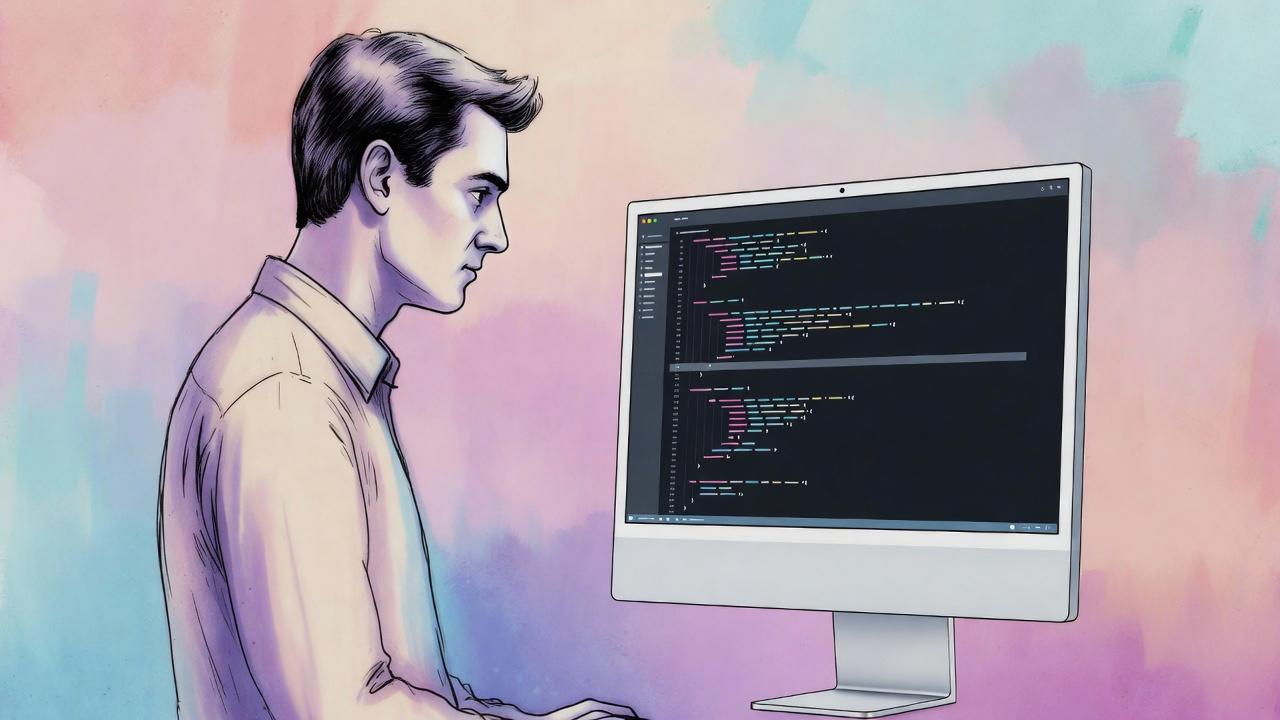
子供の視力対策を考える際、「モニターとの距離」ばかり注目されがちですが、実際には高さ調整も同じくらい重要です。
距離が適切でも、画面位置が合っていなければ姿勢が崩れ、結果として目や首、肩へ大きな負担がかかります。
特にリビング学習では、大人向け家具をそのまま使っているケースが多く、子供の体格に対して机やモニター位置が合っていないことが少なくありません。
これが慢性的な前傾姿勢や顔の突き出し姿勢につながり、視力低下リスクを高める要因になります。
また、子供は自分で姿勢を調整する意識が弱いため、「正しい姿勢を維持しやすい環境」を物理的に作ることが重要です。
つまり、モニター高さは単なる快適性ではなく、視力保護と集中力維持に直結する要素といえます。
目線が下がりすぎると疲れやすい理由
モニター位置が低すぎると、子供は画面を見るために首を前へ倒す姿勢になりやすくなります。
この状態は一見自然に見えますが、実際には首や肩へ大きな負荷がかかっています。
特にノートパソコン単体で学習する場合、この問題が非常に起こりやすいです。
ノートPCはキーボードと画面が一体化しているため、タイピングしやすい位置へ置くと、画面位置が必然的に低くなります。
その結果、以下のような悪循環が起こります。
- 首が前へ出る
- 背中が丸くなる
- 顔が画面へ近づく
- 視聴距離が短くなる
- 目のピント調整負荷が増える
特に成長期の子供は筋力が未発達なため、姿勢保持が難しく、疲労するとさらに前傾姿勢が強くなります。
理想的なのは、「視線がやや下向きになる高さ」です。
一般的には、画面中央が目線より少し下へ来る位置が疲れにくいとされています。
視線角度としては、10〜15度程度自然に下がる状態が目や首への負担を減らしやすいです。
逆に、極端に低い位置では視線角度が深くなりすぎ、首の前傾が固定化されます。
これは学習効率にも影響します。
姿勢が崩れると呼吸が浅くなり、集中力低下にもつながりやすくなるためです。
また、目線が低すぎる環境では、画面を覗き込むような姿勢になりやすく、瞬き回数が減る傾向もあります。
これにより目が乾燥しやすくなり、眼精疲労が強くなるケースもあります。
以下は、モニター高さによる影響の違いです。
| モニター位置 | 姿勢 | 目への負担 | 状態 |
|---|---|---|---|
| 低すぎる | 前傾姿勢になりやすい | 高い | 非推奨 |
| やや低い | 自然な姿勢を維持しやすい | 少ない | 理想的 |
| 高すぎる | 顎が上がる | 乾燥しやすい | 注意 |
つまり、子供の視力対策では「距離+高さ」の両方を整える必要があります。
どちらか一方だけでは、姿勢改善としては不十分です。
モニターアームやスタンド活用のメリット
子供向け学習環境では、モニターアームやスタンドの活用が非常に有効です。
特にリビング学習では、机や椅子の高さが固定されているケースが多く、モニター側で柔軟に調整できるメリットは大きくなります。
一般的なモニター付属スタンドは、高さ調整幅が限られていることがあります。
そのため、子供の身長に合わず、結果的に画面位置が低くなりやすいです。
そこで有効なのが、モニターアームや高さ調整スタンドです。
モニターアームには、以下のような利点があります。
- 目線高さへ細かく調整できる
- 奥へ移動して距離を確保しやすい
- 机スペースを広く使える
- 子供の成長に合わせて調整できる
- 姿勢固定をしやすい
特に「距離を稼げる」という点は非常に重要です。
21.5インチモニターでも、机が狭いと距離不足になりがちですが、アームを使えば画面を奥へ配置しやすくなります。
また、学習時だけ位置を調整し、普段はコンパクトに収納できる点も、リビング学習との相性が良い理由です。
一方で、モニターアームほど大掛かりな設備を導入しなくても、市販のモニタースタンドだけで改善できる場合もあります。
特に子供向けでは、数cm高さを上げるだけでも視線角度が大きく変わります。
最近では、収納一体型スタンドも人気があります。
キーボードや文房具を下へ収納できるため、デスク上を整理しやすく、学習空間をシンプルに保ちやすくなります。
ただし、高さを上げすぎるのも注意が必要です。
大人基準で設定すると、子供には高すぎる場合があります。
重要なのは、「実際に座った状態」で確認することです。
チェックポイントとしては、以下を意識すると調整しやすくなります。
- 背筋を伸ばして座れる
- 顔を前へ出さず画面を見られる
- 顎が自然な角度になる
- 肩に力が入らない
- 目線がやや下向きになる
モニター環境は、一度設置すると固定化されやすいですが、子供は成長によって最適な高さが変わります。
そのため、「調整できる環境」を作っておくことが、長期的な視力対策として非常に重要です。
特にリビング学習では、省スペース性と柔軟性を両立できるモニターアームやスタンドの価値は高く、単なる便利アイテムではなく、姿勢維持を支える実用的な設備として考えるべきでしょう。
ブルーライト対策は本当に必要?
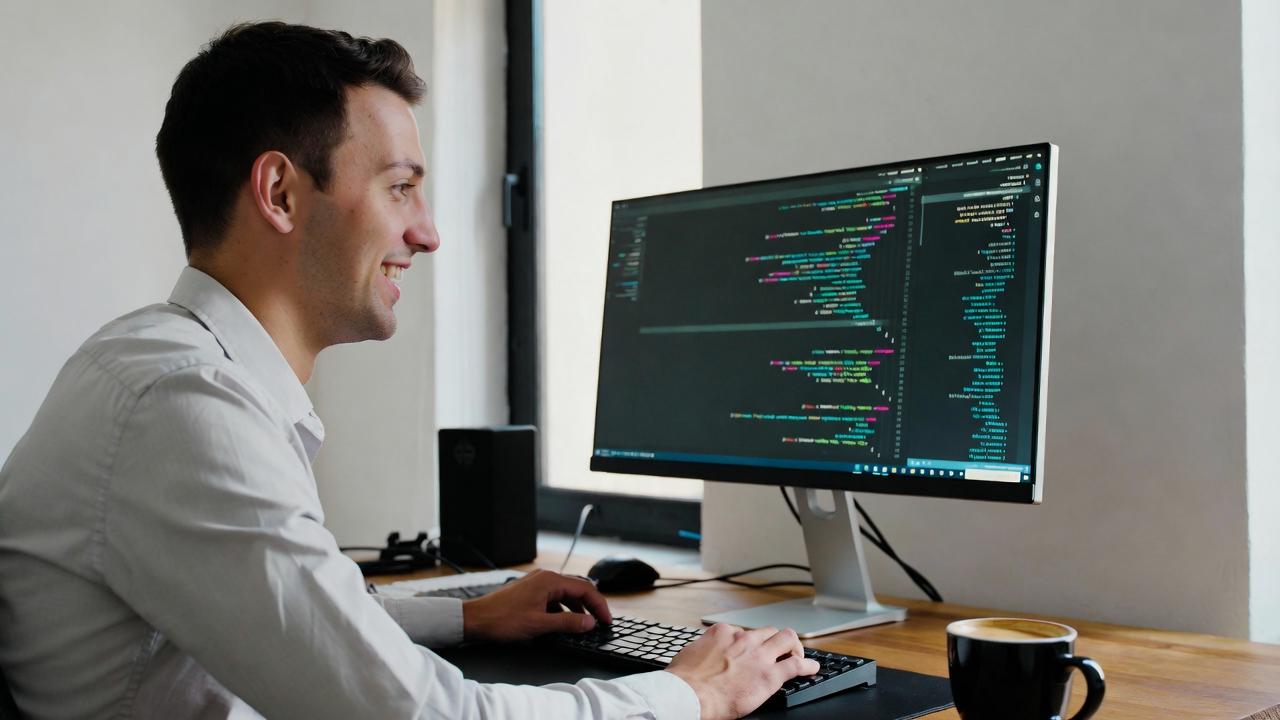
子供の視力低下対策として、近年よく話題になるのが「ブルーライト」です。
モニターやスマートフォン、タブレットから発せられる青色光が目へ悪影響を与えるというイメージは広く浸透しており、ブルーライトカット眼鏡や低ブルーライトモニターを検討する家庭も増えています。
しかし実際には、「ブルーライトさえ防げば視力低下を防げる」という単純な話ではありません。
特に子供の近視リスクを考える場合、本当に重要なのは、長時間の近距離作業や姿勢、視聴距離、使用時間の管理です。
もちろん、ブルーライト対策そのものが無意味というわけではありません。
ただし、優先順位を誤ると、本質的な改善につながらないケースがあります。
たとえば、画面との距離が30cmしかない状態でブルーライトカットだけ行っても、目のピント調整負荷は依然として高いままです。
また、暗い部屋で高輝度モニターを長時間見続ければ、ブルーライト以前に眼精疲労が強くなります。
つまり、ブルーライト対策は「補助的な快適性向上策」として考えるのが現実的です。
まずは距離・姿勢・照明環境を整え、そのうえで必要に応じて取り入れることが重要です。
ブルーライトカットより重要なこと
子供の目を守るうえで、ブルーライト対策以上に重要なのは、「目が過剰に緊張し続ける環境」を避けることです。
特に現代の学習環境では、近距離を見る時間が圧倒的に増えています。
オンライン教材、動画授業、タイピング学習、電子書籍など、視線を固定する作業が続きやすく、これが目の疲労につながります。
そのため、優先順位としては以下の順番で考えるのが合理的です。
- 適正距離を確保する
- 姿勢を崩さない
- 長時間連続使用を避ける
- 明るさ環境を整える
- 必要に応じてブルーライト軽減を使う
実際、ブルーライトカット製品を使っていても、子供が画面へ極端に近づいていれば意味が薄れてしまいます。
逆に、距離や姿勢を適切に保てている環境では、ブルーライトの影響を過度に気にしすぎる必要はありません。
また、見落とされやすいのが「画面の明るすぎ問題」です。
最近のモニターは初期設定の輝度が高めで、店頭展示向けに非常に明るく設定されていることがあります。
しかし家庭学習では、そこまで高輝度は必要ありません。
明るすぎる画面は瞳孔収縮を強くし、目の疲れにつながります。
特に夜間は、周囲が暗いほど画面の刺激が強く感じられます。
さらに重要なのが「休憩」です。
どれだけ高性能なアイケアモニターを使っても、数時間連続で近距離作業を続ければ、目は疲労します。
子供は集中すると休憩を忘れやすいため、意識的に区切りを入れる必要があります。
よく知られているのが「20-20-20ルール」です。
- 20分ごとに
- 20フィート(約6m)先を
- 20秒見る
これは目のピント調整筋を一時的に休ませる方法として有効です。
特にリビング学習では、窓の外や遠くの壁を見るだけでも負担軽減につながります。
つまり、ブルーライト単体へ注目するよりも、「目が長時間固定され続ける状態」を減らすことのほうが、実践的かつ効果的といえます。
Windowsの夜間モードや輝度設定を活用する
ブルーライト対策を行う場合、もっとも手軽で効果的なのが、OS側の機能を活用する方法です。
特にWindowsには標準で「夜間モード」が搭載されており、追加ソフトなしでも簡単に色温度を調整できます。
夜間モードを有効にすると、画面の青色成分が抑えられ、暖色寄りの表示になります。
これにより、夜間使用時の刺激感を軽減しやすくなります。
設定自体も非常に簡単です。
| 設定項目 | 効果 | 子供向け有効度 |
|---|---|---|
| 夜間モード | 青色光を軽減 | 高い |
| 明るさ調整 | 刺激感を抑える | 非常に高い |
| 表示倍率変更 | 文字を見やすくする | 高い |
| ダークモード | 夜間の眩しさ軽減 | 中程度 |
特に重要なのが「輝度設定」です。
家庭では、モニター輝度を初期設定のまま使っているケースが非常に多いですが、多くの場合は明るすぎます。
子供向け学習用途なら、周囲照明に合わせて適度に落としたほうが疲れにくくなります。
目安としては、「白背景を見た時に眩しさを感じない程度」が基準になります。
また、周囲との明暗差も重要です。
真っ暗な部屋でモニターだけ光っている状態は、目への刺激が強くなります。
そのため、夜間学習ではデスクライトや間接照明を併用し、空間全体の明るさバランスを整えることが理想的です。
さらに、Windowsの表示倍率設定も非常に有効です。
フルHDモニターでも、文字が小さいと子供は自然に顔を近づけます。
125%程度へ拡大するだけでも、適正距離を維持しやすくなる場合があります。
最近のモニターには、以下のような機能も搭載されています。
- フリッカーフリー
- ブルーライト軽減モード
- 自動輝度調整
- 非光沢パネル
- アイケアモード
ただし、これらはあくまで補助機能です。
もっとも大切なのは、「無理なく見られる環境」を作ることです。
ブルーライト対策を過度に神経質に考えるよりも、適切な距離、自然な姿勢、適度な休憩、落ち着いた照明環境を整えるほうが、結果として子供の目への負担を減らしやすくなります。
学習効率を高めるおすすめモニター環境
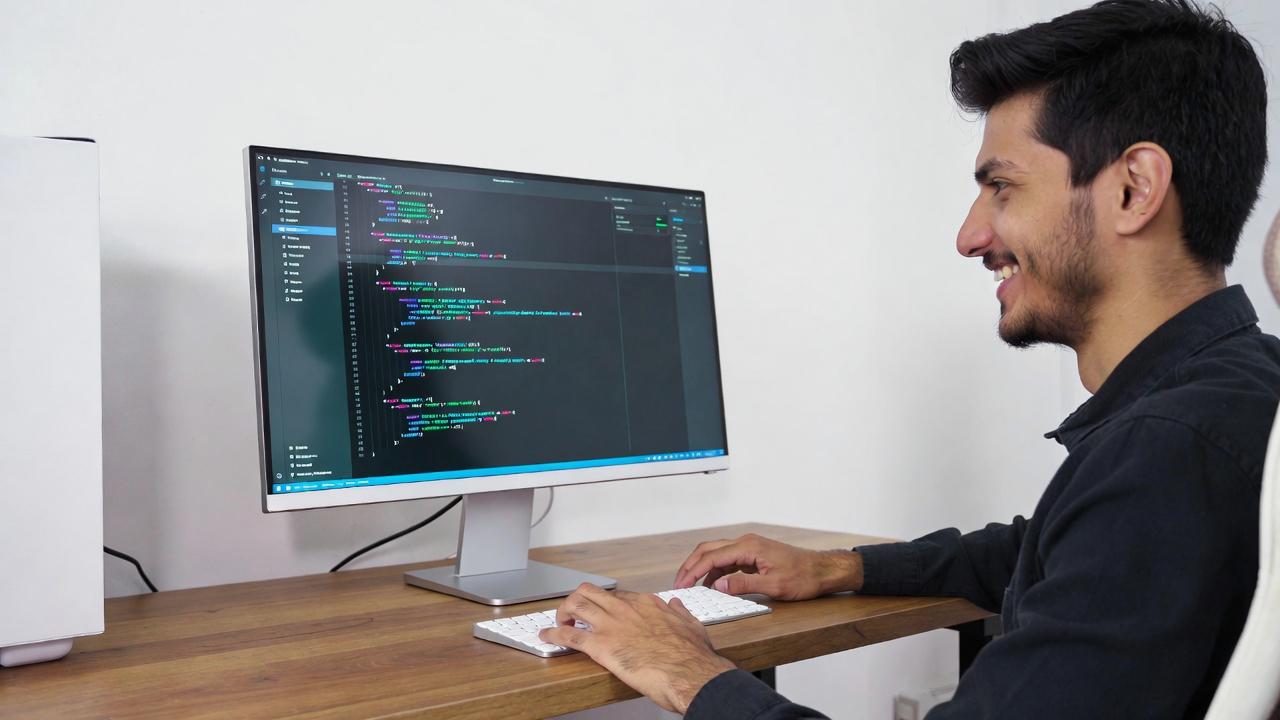
子供の学習環境を整える際、多くの家庭では「とりあえず映れば十分」と考えがちです。
しかし実際には、モニターの種類や表示品質によって、集中力や疲労感は大きく変わります。
特にオンライン学習やデジタル教材が日常化した現在では、モニターは単なる表示装置ではなく、“長時間向き合う学習空間の一部”になっています。
そのため、画質や視認性、目への負担軽減まで含めて考えることが重要です。
子供向け環境では、スペック競争よりも「自然に見やすいこと」が優先されます。
高リフレッシュレートや極端な高解像度よりも、文字の読みやすさ、視線移動のしやすさ、姿勢を崩しにくい画面サイズのほうが実用性は高いです。
特に21.5インチ前後のフルHDモニターは、視認性と設置性のバランスが良く、リビング学習とも相性が良いサイズ帯です。
そのうえで、パネル方式やアイケア機能まで考慮すると、より快適な学習環境を作りやすくなります。
IPSパネル搭載モニターが子供向けに向く理由
学習用モニターを選ぶ際、意外と重要なのが「パネル方式」です。
一般的な家庭向けモニターでは、主に以下の3種類が使われています。
| パネル方式 | 特徴 | 子供向け相性 |
|---|---|---|
| TN | 応答速度が速い | あまり向かない |
| VA | コントラストが高い | 普通 |
| IPS | 視野角が広い | 非常に良い |
子供向け学習環境では、IPSパネル搭載モニターがもっとも扱いやすい傾向があります。
最大の理由は、「視野角の広さ」です。
IPSパネルは、斜めから見ても色や明るさ変化が少なく、姿勢が多少変わっても見やすさを維持しやすい特徴があります。
子供は大人ほど姿勢を固定できず、少し体を動かしたり、椅子位置がずれたりすることがよくあります。
その際、視野角が狭いモニターでは色味や明るさが変化し、画面が見づらく感じやすくなります。
特にTNパネルでは、上下方向の視野角変化が大きく、少し目線が変わるだけで色が白っぽくなったり暗くなったりすることがあります。
これが結果的に、顔を近づける原因になるケースもあります。
一方、IPSパネルなら、自然な距離を保ったままでも画面全体を見やすくなります。
また、IPSパネルは文字表示の視認性も安定しやすい傾向があります。
オンライン教材やブラウザ学習では、小さな文字を長時間読む場面が多いため、細かな表示品質は想像以上に重要です。
さらに、最近のIPSモニターは以前より価格が下がっており、家庭学習用途でも導入しやすくなっています。
かつては高級モデル中心でしたが、現在では2万円前後でも十分実用的な製品が増えています。
学習用途で重視したいポイントを整理すると、以下の条件がバランス良く重要になります。
- 非光沢パネル
- フルHD解像度
- IPSパネル
- フリッカーフリー対応
- 輝度調整しやすい設計
特に非光沢パネルは、リビング照明や窓反射を抑えやすく、長時間使用との相性が良いです。
光沢パネルは映像が鮮やかに見える反面、反射が強く、子供が姿勢を崩しやすくなる場合があります。
つまり、学習向けモニター選びでは、「派手な映像性能」よりも「疲れにくい見やすさ」を重視するほうが合理的です。
ASUSなどのアイケアモニターは選択肢になる
近年では、子供や長時間作業向けを意識した「アイケアモニター」が増えています。
特にASUSをはじめとした主要メーカーでは、目への負担軽減機能を前面に打ち出したモデルが人気です。
代表的な機能としては、以下があります。
- フリッカーフリー
- ブルーライト軽減
- 自動輝度調整
- 非光沢パネル
- 低反射設計
特にフリッカーフリーは重要です。
従来の一部モニターでは、明るさ調整時に高速点滅を行うPWM制御が使われており、人によっては目の疲れや違和感につながることがありました。
現在のアイケアモデルでは、このちらつきを抑えた設計が増えています。
また、ASUSのEye Careシリーズのように、第三者認証を取得している製品もあります。
もちろん、認証があるから絶対に目が悪くならないわけではありませんが、「長時間利用を前提にした設計思想」が取り入れられている点は安心材料になります。
ただし、注意したいのは「アイケア機能付きなら何でも安心」という考え方です。
実際には、どれだけ高性能なモニターでも、距離が近すぎたり、暗い部屋で長時間使ったりすれば目への負担は増えます。
つまり、アイケア機能はあくまで補助要素です。
むしろ重要なのは、以下のような環境全体の最適化です。
| 項目 | 重要度 | 内容 |
|---|---|---|
| 視聴距離 | 非常に高い | 60〜70cm前後を維持 |
| 姿勢 | 非常に高い | 前傾姿勢を防ぐ |
| 照明環境 | 高い | 明暗差を減らす |
| モニター性能 | 中程度 | 見やすさ向上 |
| ブルーライト対策 | 補助的 | 快適性向上 |
つまり、アイケアモニターは「環境を整えたうえで使うと効果的」という位置付けです。
また、子供向けでは操作のシンプルさも重要です。
複雑な設定より、輝度調整やブルーライトモードを簡単に切り替えられるモデルのほうが実用的です。
最近ではUSB-C接続対応モデルも増えており、ノートパソコンとの接続が簡単になっています。
配線が整理しやすく、リビング空間へ自然になじませやすい点もメリットです。
学習用モニターを選ぶ際は、「高性能な製品を買う」ことよりも、「子供が自然な姿勢で長時間使いやすい環境を作れるか」を基準に考えると失敗しにくくなります。
ノートパソコンやタブレット学習との違い
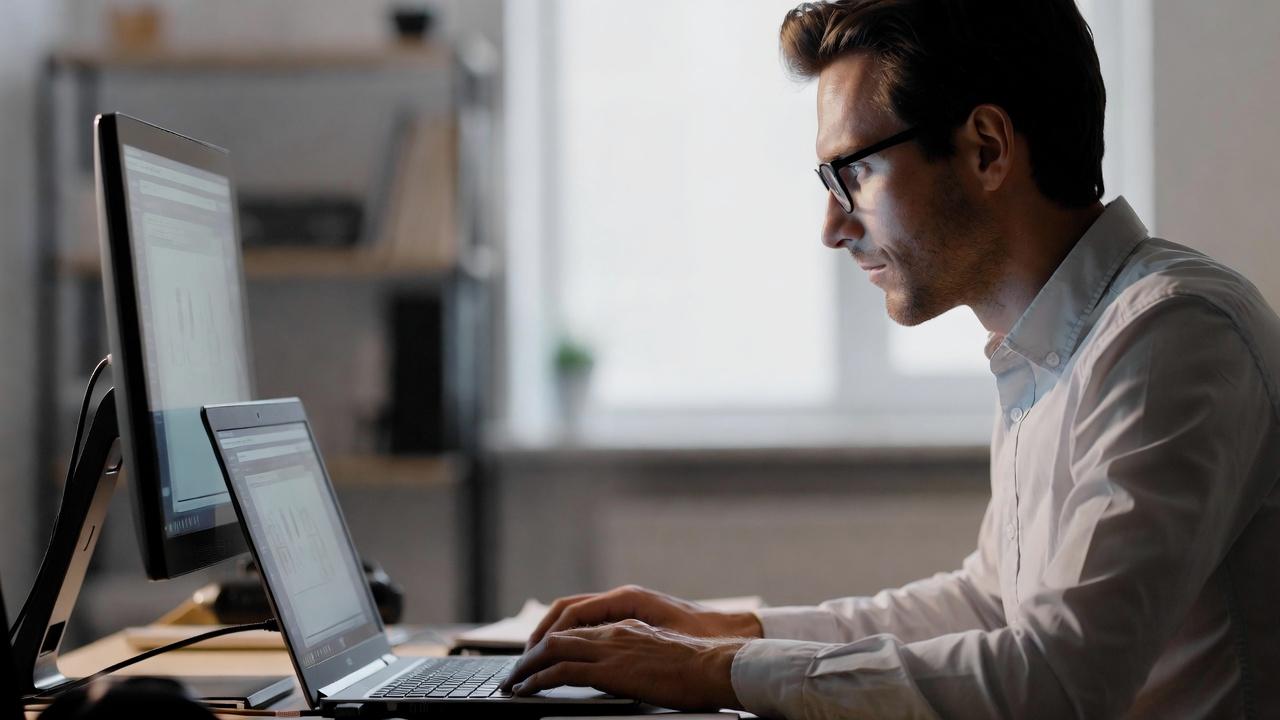
子供のデジタル学習環境を考える際、選択肢として多いのが「ノートパソコン」「タブレット」「外部モニター」の3種類です。
それぞれにメリットはありますが、視力や姿勢への影響という観点では、使い方に大きな違いがあります。
特に最近は、学校配布端末としてChromebookやタブレットが一般化しており、自宅学習でもそのまま使われるケースが増えています。
しかし、携帯性に優れた端末ほど、姿勢や視聴距離が不安定になりやすい側面があります。
一方で、21.5インチ前後の外部モニターは、位置を固定しやすく、適正距離や視線角度を保ちやすい特徴があります。
つまり、学習効率や目への負担を考えると、「持ち運びやすさ」と「固定して使いやすさ」はトレードオフになりやすいのです。
もちろん、ノートパソコンやタブレット自体が悪いわけではありません。
重要なのは、それぞれの弱点を理解したうえで、適切な使い方をすることです。
ノートパソコンは視線が下がりやすい
ノートパソコンは、家庭学習で非常に使いやすい機器です。
省スペースで設置でき、持ち運びも簡単なため、リビング学習との相性も良好です。
しかし、視力や姿勢という観点では、構造上の弱点があります。
最大の問題は、「画面とキーボードが一体化していること」です。
ノートパソコンでは、キーボードを打ちやすい位置へ置くと、必然的に画面位置が低くなります。
その結果、目線が大きく下がり、首を前へ倒す姿勢になりやすくなります。
特に子供は体格が小さいため、大人以上にこの影響を受けやすいです。
机が高すぎる場合、肩を上げながら首を前へ出す姿勢になり、非常に疲れやすくなります。
さらに、画面サイズも影響します。
一般的なノートパソコンは13〜15インチ前後が中心ですが、このサイズでは文字が小さく見えやすく、結果として顔を近づける原因になります。
以下は、学習用途における特徴比較です。
| 機器 | 姿勢維持 | 視聴距離 | 学習向き |
|---|---|---|---|
| ノートパソコン | 崩れやすい | 近くなりやすい | 普通 |
| タブレット | 非常に不安定 | 非常に近くなりやすい | 注意 |
| 外部モニター | 安定しやすい | 距離を取りやすい | 良好 |
また、ノートパソコンは画面角度の自由度が限られる場合があります。
特に低価格帯モデルでは、ヒンジ可動域が狭く、理想的な角度へ調整しづらいことがあります。
その結果、見やすい位置を探すために、子供側が姿勢を合わせてしまうケースも少なくありません。
改善策として有効なのが、外部モニターやノートPCスタンドの併用です。
- ノートPCスタンドで画面を持ち上げる
- 外付けキーボードを使う
- 外部モニターへ接続する
- 椅子高さを合わせる
- 足置きを使って姿勢を安定させる
特に外部モニターを併用すると、視線位置と距離を独立して調整できるため、姿勢改善効果が大きくなります。
つまり、ノートパソコンは便利な反面、「そのまま使うと姿勢が崩れやすい」という特徴を理解しておく必要があります。
タブレット学習で距離が近づきやすい理由
タブレットは直感的に操作できるため、小学生でも扱いやすく、現在の教育環境では非常に普及しています。
動画教材や電子ドリルとの相性も良く、軽量で省スペースという利点があります。
しかし、視力面ではもっとも注意が必要な機器の一つです。
最大の理由は、「自由に持ててしまうこと」です。
タブレットは固定されていないため、子供は無意識に顔へ近づけやすくなります。
特に集中している時ほど距離が縮まり、30cm以下になるケースも珍しくありません。
さらに、手持ち使用では姿勢が不安定になります。
- ソファで寝転ぶ
- 肘をついて見る
- 顔を極端に近づける
- 下を向き続ける
- 片手持ちで首が傾く
こうした状態では、目だけでなく首や肩にも負担が集中します。
また、タブレットは画面サイズが小さいため、細かい文字を読む際に視線集中が強くなります。
特に高解像度モデルでは、文字密度が高く、表示スケール調整をしないと読みにくく感じる場合があります。
加えて、タブレットは「娯楽との境界が曖昧」になりやすい点も特徴です。
学習後にそのまま動画視聴やゲームへ移行しやすく、結果的に長時間近距離使用が続くことがあります。
もちろん、タブレットにもメリットはあります。
- 起動が速い
- 直感操作しやすい
- 学校教材との相性が良い
- 持ち運びしやすい
- 動画教材に強い
そのため、完全に避ける必要はありません。
重要なのは、「固定して使う工夫」です。
たとえば、スタンドで立てて使用するだけでも、視線角度は大きく改善します。
また、Bluetoothキーボードを併用すると、距離を確保しやすくなります。
特にリビング学習では、「自由に使える」ことが逆に姿勢悪化を招きやすいため、ある程度物理的に使い方を制限することが重要です。
最終的には、どの端末が絶対に優れているというより、「適正距離を維持しやすいか」「姿勢を崩しにくいか」が、子供向け学習環境では大きなポイントになります。
その意味では、21.5インチ前後の外部モニターは、視認性と姿勢維持のバランスが取りやすく、リビング学習において非常に合理的な選択肢といえるでしょう。
子供が自然に適正距離を保てる工夫
子供の視力対策では、「画面から離れて見なさい」と注意するだけでは長続きしません。
特に集中している時ほど、子供は無意識に画面へ近づきやすく、自分で適正距離を維持することは意外と難しいものです。
そのため重要なのは、本人の意識に頼るのではなく、「自然に適正距離を保ちやすい環境」を作ることです。
これはデジタル機器全般に共通する考え方ですが、人は快適な操作環境へ無意識に姿勢を合わせます。
つまり、近づかないと見づらい環境では、必然的に顔を前へ出すようになります。
逆に言えば、文字が読みやすく、姿勢が安定し、視線位置が自然な環境であれば、子供は比較的ラクに適正距離を維持できます。
特にリビング学習では、毎回環境が変わりやすい点が問題になります。
机の位置、椅子の高さ、モニター位置が日によって違うと、姿勢も不安定になります。
視力対策を本気で考えるなら、「毎回同じ姿勢を取りやすい固定環境」を作ることが非常に重要です。
椅子と机の高さを固定する重要性
モニターとの適正距離を維持するうえで、実はもっとも重要なのが「椅子と机の高さ」です。
多くの家庭では、モニター位置ばかり気にしがちですが、座る位置が安定していなければ、視聴距離も安定しません。
特に子供は体格差が大きく、成長途中であるため、大人向け家具をそのまま使うと姿勢が崩れやすくなります。
よくある問題として、以下のような状態があります。
- 足が床へ届かない
- 肘位置が高すぎる
- 机が高く肩が上がる
- 椅子が深すぎて背もたれを使えない
- 前へずり落ちる姿勢になる
こうした状態では、自然と顔が前へ出やすくなり、結果としてモニターとの距離が短くなります。
特に足裏が安定していない環境は要注意です。
足がブラブラした状態では体幹が安定せず、前傾姿勢になりやすくなります。
理想的なのは、以下の条件を満たす状態です。
| 項目 | 理想状態 | 目的 |
|---|---|---|
| 足 | 足裏全体が接地 | 姿勢安定 |
| 膝 | 約90度 | 前滑り防止 |
| 肘 | 自然に曲がる | 肩負担軽減 |
| 目線 | やや下向き | 首負担軽減 |
特にリビング学習では、ダイニングチェアを兼用している家庭も多いですが、子供にはサイズが合わない場合があります。
そのため、足置きを追加するだけでも大きく改善するケースがあります。
数千円程度のシンプルなフットレストでも、姿勢安定効果は想像以上に高いです。
また、椅子位置を毎回変えないことも重要です。
学習のたびに座る位置が変わると、モニター距離も一定になりません。
理想的には、「ここへ座れば自然に適正距離になる」という位置を固定化したいところです。
最近では、昇降デスクや高さ調整チェアも増えていますが、高価な家具を導入しなくても改善は可能です。
- クッションで高さ調整する
- フットレストを追加する
- モニター高さを合わせる
- 外付けキーボードを使う
- 座る位置をマークする
こうした小さな工夫でも、姿勢維持はかなり改善します。
重要なのは、「頑張って姿勢を維持する」のではなく、「崩れにくい環境を作る」ことです。
休憩ルールと20-20-20ルールを取り入れる
どれだけ理想的なモニター環境を整えても、長時間連続で画面を見続ければ目は疲れます。
特に現代の学習では、オンライン教材や動画授業によって、以前より近距離視作業が大幅に増えています。
さらに、勉強後もそのまま動画視聴やゲームへ移行しやすく、目を休ませる時間が不足しがちです。
そのため、視力対策では「休憩を前提にする」ことが非常に重要です。
しかし、子供は集中すると時間感覚が薄れやすく、自分から休憩を取ることは少ないです。
そこで有効なのが、「ルール化」です。
代表的なのが、20-20-20ルールです。
- 20分ごとに
- 20フィート(約6m)先を
- 20秒見る
これは、近距離へ固定され続けた目のピント調整筋を、一時的にリラックスさせる考え方です。
特にリビング学習では、窓の外を見るだけでも十分効果があります。
遠くを見る時間を定期的に挟むことで、目の緊張状態をリセットしやすくなります。
また、休憩は「画面から目を離す」だけでなく、「姿勢を動かす」ことも重要です。
長時間同じ姿勢を続けると、首や肩が固まり、疲労感が増します。
すると集中力も低下し、結果として顔を近づけやすくなります。
おすすめなのは、短時間でも立ち上がる習慣です。
- 水を飲む
- 軽く歩く
- 窓を見る
- 肩を回す
- ストレッチする
これだけでも、目と体の両方をリセットしやすくなります。
また、学習時間の区切りを「時間」で決めるだけでなく、「内容単位」で切るのも有効です。
たとえば「1動画見たら休憩」「ドリル1ページ終わったら立つ」といったルールにすると、子供も取り入れやすくなります。
さらに、夜遅くまで学習を続けすぎないことも重要です。
夜間は周囲が暗くなり、画面との明暗差が大きくなるため、目の負担が増えやすくなります。
つまり、視力対策とは単にブルーライトを減らすことではなく、「目を酷使し続けない生活リズム」を作ることでもあります。
適正距離、正しい姿勢、適切な休憩。
この3つを自然に実践できる環境こそが、子供のリビング学習においてもっとも重要なポイントといえるでしょう。
21.5インチモニターは距離と配置で子供の目への負担が変わる
21.5インチモニターは、家庭学習用途として非常にバランスの良いサイズです。
画面が小さすぎず、大型モニターほど圧迫感もないため、リビング学習へ取り入れやすい特徴があります。
しかし、実際に子供の視力負担を左右するのは、モニターそのものよりも「使い方」です。
同じ21.5インチモニターでも、距離や高さ、照明、姿勢が変わるだけで、目への負担は大きく変化します。
特に現代の子供は、学校でも家庭でもデジタル機器へ触れる時間が増えています。
オンライン教材、動画授業、タイピング学習、電子ドリルなど、近距離で画面を見る時間は以前より圧倒的に長くなっています。
そのため、「できるだけ目に優しい環境を作りたい」と考える家庭が増えているのは自然な流れです。
ただし、視力対策は単純ではありません。
ブルーライトカット機能付きモニターを選べば解決するわけでもなく、高価な製品を買えば安心というものでもありません。
重要なのは、「子供が自然な姿勢で、無理なく見続けられる状態」を作ることです。
特に21.5インチモニターは、距離と配置の影響を受けやすいサイズ帯でもあります。
適切に設置すれば非常に快適ですが、環境が合っていないと逆に顔を近づけやすくなる場合もあります。
まず重要なのが、視聴距離です。
一般的には、21.5インチモニターでは60〜70cm前後が理想的とされています。
この距離なら、画面全体を無理なく視認しやすく、目のピント調整負荷も比較的抑えやすくなります。
しかし、実際のリビング学習では、ここまで距離を確保できていないケースも少なくありません。
特に以下のような環境では注意が必要です。
- 奥行きの浅いテーブル
- ダイニング兼用環境
- ノートPC中心の学習
- ソファ姿勢
- タブレット手持ち利用
これらはすべて、「顔が画面へ近づきやすい条件」です。
子供は集中すると無意識に前傾姿勢になりやすいため、「気を付ける」だけでは改善が難しいことも多いです。
そのため、物理的に適正距離を維持しやすい環境を作ることが非常に重要になります。
特に効果的なのが、以下の3点です。
| 項目 | 理想状態 | 目的 |
|---|---|---|
| 距離 | 60〜70cm前後 | 目の負担軽減 |
| 視線 | やや下向き | 首負担軽減 |
| 姿勢 | 背筋が自然に伸びる | 集中力維持 |
この3つが揃うだけでも、学習時の疲労感は大きく変わります。
また、机の奥行きも非常に重要です。
21.5インチモニターでは、最低でも60cm程度の奥行きが欲しいところです。
奥行き45cm前後では、キーボードや教材を置くと距離不足になりやすく、結果として顔を近づける原因になります。
さらに見落とされやすいのが、「高さ」です。
モニター位置が低すぎると、子供は首を前へ出して画面を見るようになります。
この状態は、目だけでなく肩や首にも負担をかけます。
逆に高すぎる場合も、目が乾燥しやすくなったり、顎が上がって疲れやすくなったりします。
理想的なのは、画面中央が目線よりやや下へ来る状態です。
視線が自然に10〜15度ほど下がる配置が、もっとも疲れにくいとされています。
そのため、モニターアームや高さ調整スタンドは非常に有効です。
特にリビング学習では、大人用家具を子供が使うケースが多いため、柔軟に高さを調整できるメリットは大きくなります。
また、照明環境も軽視できません。
リビングでは、窓や照明の映り込みによって画面が見づらくなることがあります。
すると、子供は無意識に顔を近づけたり、姿勢を傾けたりします。
理想的なのは、窓へ対して横向きにモニターを配置することです。
さらに、非光沢パネルを選ぶと反射を抑えやすくなります。
夜間は特に、部屋を真っ暗にせず、適度な間接照明を併用することも重要です。
画面だけが極端に明るい状態では、目への刺激が強くなります。
最近では、フリッカーフリーやブルーライト軽減機能を搭載した「アイケアモニター」も増えています。
ASUSなどの主要メーカーでは、長時間利用を前提にした設計の製品も人気です。
ただし、こうした機能はあくまで補助的な要素です。
本当に重要なのは、
- 距離を保てる
- 姿勢を崩しにくい
- 明るさが適切
- 長時間連続使用しない
- 休憩を挟める
という、環境全体のバランスです。
特に子供の場合、「快適に見えるから近づく」という行動を取りやすいため、文字サイズ調整も重要になります。
フルHDの21.5インチは比較的見やすいサイズ感ですが、それでも小さい文字は顔を近づける原因になります。
Windowsの表示倍率を125%前後へ調整するだけでも、適正距離を維持しやすくなる場合があります。
また、20-20-20ルールのように、定期的に遠くを見る習慣も非常に有効です。
どれだけ良いモニターを使っても、何時間も近距離作業を続ければ目は疲れます。
そのため、「疲れにくい環境を作ること」と同時に、「疲れを溜め続けない使い方」を意識する必要があります。
21.5インチモニターは、決して目に悪い機器ではありません。
むしろ、適切な距離と配置を実現しやすく、リビング学習との相性も良いサイズです。
重要なのは、単にモニターを置くのではなく、「子供が自然な姿勢で、無理なく学習を続けられる空間」として環境全体を設計することです。
それが結果的に、視力負担を抑えながら、集中しやすい学習環境につながっていきます。


コメント