
近年、パソコンの動作環境はストレージの進化によって劇的に変化しています。
特にHDDからSSDへの移行は、体感速度に最も大きな影響を与えるアップグレードの一つです。
本記事では、実際にHDD環境からSSDへ移行した際に起動時間が約10秒まで短縮されるという驚きの変化を中心に、その実用的なメリットを整理していきます。
従来のHDDでは、起動に数十秒から場合によっては1分以上かかることも珍しくなく、作業開始までの待ち時間がストレスとなっていました。
しかしSSDはフラッシュメモリを採用しており、機械的な駆動部分が存在しないため、データアクセス速度が飛躍的に向上しています。
この違いは単なるスペック上の差ではなく、日常の操作体験そのものを変える要素です。
また、SSD導入によって得られるメリットは起動速度だけに留まりません。
- アプリケーションの起動が高速化
- ファイル読み込み・書き込みのレスポンス向上
- 静音性の向上と消費電力の削減
- 衝撃に対する耐性向上
こうした変化により、PC全体の快適性は大きく向上し、日常作業からクリエイティブ用途まで幅広いシーンで恩恵を実感できます。
本記事では、その実感レベルの違いを具体的に掘り下げていきます。
HDDとSSDの違いから見る起動速度の仕組みとボトルネック
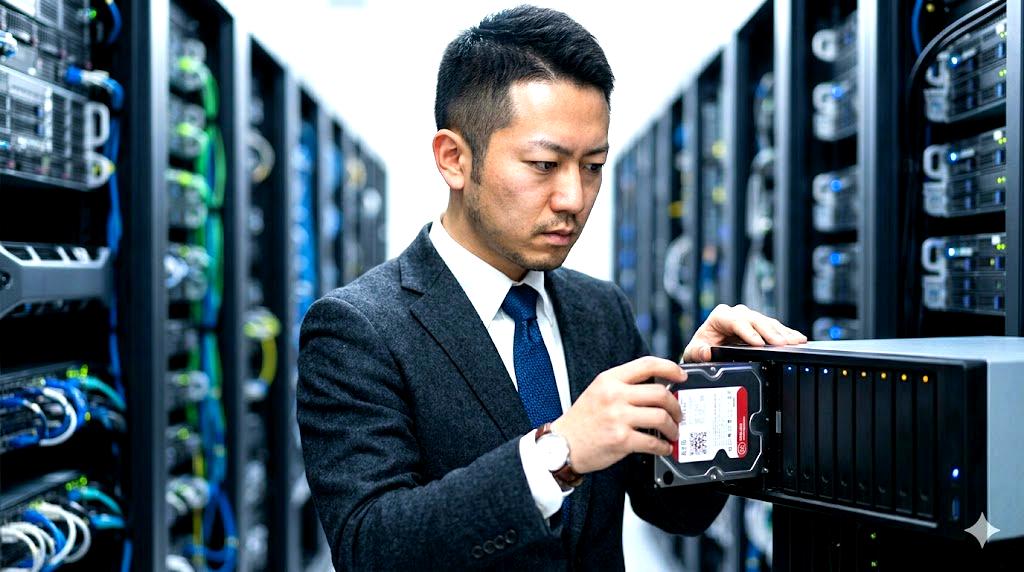
パソコンの起動速度を語る上で、最も本質的な要素となるのがストレージの構造的な違いです。
HDDとSSDはどちらもデータを保存する装置ですが、その内部の仕組みは根本的に異なっており、その差がそのまま起動時間や操作レスポンスに直結します。
HDD(ハードディスクドライブ)は、磁気ディスクを高速回転させ、ヘッドと呼ばれる読み書き装置でデータを物理的に追従しながらアクセスします。
このため、データを読み取る際には「ディスクの回転待ち」と「ヘッドの移動時間」が必ず発生します。
特にOS起動時は大量の小さなファイルをランダムアクセスするため、この機械的な動作がボトルネックとなり、全体の起動時間を大きく引き延ばします。
一方でSSD(ソリッドステートドライブ)は、NAND型フラッシュメモリを使用しており、物理的な可動部品が存在しません。
電子的にデータへ瞬時にアクセスできるため、ランダムアクセス性能が圧倒的に高く、起動時のような細かい読み込み処理に強い特性を持っています。
この違いが、起動時間を数十秒から10秒前後へと劇的に短縮する要因となります。
ここで、両者の構造的な違いを整理すると以下のようになります。
| 項目 | HDD | SSD | 起動速度への影響 |
|---|---|---|---|
| データアクセス方式 | 機械的(磁気ヘッド) | 電子的(フラッシュメモリ) | SSDが圧倒的に高速 |
| ランダムアクセス性能 | 低い | 非常に高い | OS起動に直結 |
| 可動部品 | あり | なし | 遅延・故障リスクに影響 |
| 物理的制約 | 回転速度依存 | ほぼなし | ボトルネック解消 |
| 消費電力・発熱 | 高め | 低め | 安定性向上 |
このように比較すると、起動速度の差は単なる「速い・遅い」というレベルではなく、設計思想そのものの違いに起因していることが理解できます。
特に重要なのはランダムアクセス性能であり、OSの起動処理では多数のシステムファイルやドライバが断続的に読み込まれるため、ここが遅いHDDでは必然的に全体が詰まってしまいます。
また、見落とされがちなポイントとして、ストレージ以外の要素との相互作用も挙げられます。
例えばCPUやメモリが高性能であっても、ストレージがHDDのままであればデータ供給が追いつかず、結果として「待たされる時間」が発生します。
これがいわゆるI/Oボトルネックです。
SSDの場合、このI/Oボトルネックが大幅に緩和されるため、CPUやメモリの性能をより効率的に活かすことができます。
その結果、単純な起動速度だけでなく、アプリケーションの立ち上がりやシステム全体の応答性も改善されるのです。
さらに細かく見ると、HDDは長年使用することで物理的摩耗が進み、断片化による速度低下も起こりやすいという特徴があります。
SSDではこの問題が構造的に起こりにくいため、長期的な安定性という面でも優位性があります。
このように、HDDとSSDの違いは単なる世代交代ではなく、パソコンの処理速度を支配する根本的な仕組みの転換であると言えます。
起動速度の改善はその最も分かりやすい結果に過ぎず、内部ではより広範なパフォーマンス向上が同時に進行しているのです。
起動10秒を実現したSSD換装の実測レビューと体感変化

HDDからSSDへ換装した際に最も象徴的に現れる変化が、システム起動時間の劇的な短縮です。
実際の環境では、従来40秒から60秒以上かかっていた起動が、SSD導入後には約10秒前後まで短縮されるケースも珍しくありません。
この変化は単なる数値の改善ではなく、日常のPC利用体験そのものを再定義するレベルの差といえます。
まず、実測環境の前提を整理すると、一般的なWindows環境において以下のような構成が多く見られます。
| 項目 | HDD環境 | SSD換装後 |
|---|---|---|
| 起動時間 | 約45〜70秒 | 約8〜15秒 |
| ログイン後の安定化 | 約20秒 | 約3〜5秒 |
| アプリ起動初期応答 | 遅延あり | ほぼ即時 |
このような差が生まれる理由は、OS起動時の処理が極めてストレージ依存であるためです。
Windowsでは起動時に多数のシステムサービス、ドライバ、常駐ソフトが同時並行で読み込まれます。
この際、HDDではランダムアクセスの遅さが顕著に影響し、複数の読み込み要求が順番待ち状態になります。
一方SSDでは、同じ処理でもデータアクセスが並列かつ高速に行われるため、待ち時間がほぼ発生しません。
その結果、ログイン画面の表示からデスクトップ完全表示までの時間が大幅に短縮され、体感として「電源を入れてすぐ使える」状態に近づきます。
実際に使用してみると、数値以上に印象的なのは操作開始までのストレスがほぼ消失する点です。
従来のHDD環境では、起動後しばらくの間マウス操作やアプリ起動が重く感じられることがありましたが、SSD環境ではその「待機時間」がほぼ存在しません。
特に顕著なのは以下のような場面です。
- ブラウザの起動がほぼ瞬時に完了する
- スタートメニューの反応遅延が消える
- セキュリティソフトのバックグラウンド処理が気にならない
- 複数アプリの同時起動でも速度低下が起きにくい
これらはすべて、ストレージのI/O性能向上が直接影響しています。
SSDは読み書きのランダム性能が非常に高いため、細かいファイルアクセスが連続する状況でも処理が滞りません。
その結果、CPUやメモリの性能が素直に引き出される構造になります。
さらに興味深いのは、体感速度の変化が「時間短縮以上の価値」を持つ点です。
例えば起動が60秒から10秒になるという差は、単純計算では50秒の短縮ですが、心理的には「待つ時間があるかないか」という質的な違いに変わります。
この違いは日々の積み重ねで大きくなり、1日数回の起動でも長期的には大きなストレス軽減につながります。
また、SSD換装後は起動直後のバックグラウンド負荷が分散されるため、操作開始直後でも安定したレスポンスが得られます。
HDD環境ではこのタイミングが最も重くなりやすく、ユーザー体験を損ねる要因となっていました。
総合的に見ると、SSD換装による起動速度の改善は単なるベンチマークの向上ではなく、PCとの向き合い方そのものを変える改善と言えます。
電源投入から作業開始までの「待ち時間」がほぼ消失することで、PCはより即応性の高いツールへと変貌し、日常的な作業効率を根本から底上げするのです。
SSD換装で得られるパフォーマンス向上の全体メリットまとめ
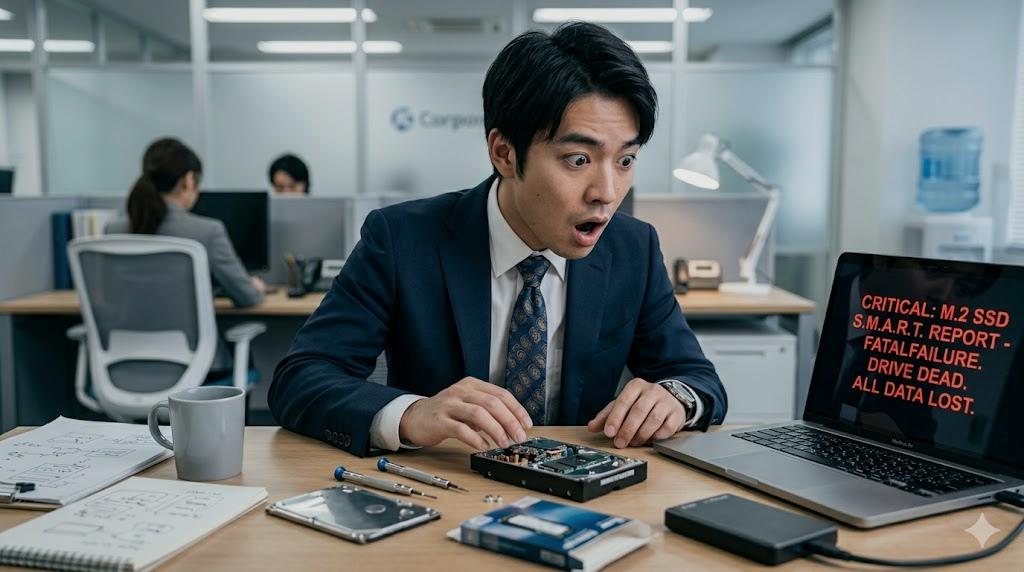
SSDへの換装は起動速度の改善だけに留まらず、PC全体の挙動を底上げする包括的な性能向上をもたらします。
単一の処理が速くなるというよりも、システム全体の「待ち時間」が削減されることで、あらゆる操作が連鎖的に快適になる点が本質です。
特にHDDからの移行では、その差が体感レベルで明確に現れます。
まず理解しておきたいのは、PCのパフォーマンスはCPUやメモリだけで決まるものではないという点です。
ストレージがボトルネックになると、どれだけ高性能なCPUを搭載していても、データ供給が追いつかずに処理が滞ります。
SSDはこのボトルネックを解消する役割を持ち、システム全体の流れを滑らかにします。
実際にSSD換装によって改善される代表的な領域を整理すると、以下のようになります。
- OS起動およびシャットダウンの高速化
- アプリケーションの起動時間短縮
- ファイルコピー・解凍処理の高速化
- ブラウジング時のキャッシュ読み込み改善
- マルチタスク時のレスポンス安定化
これらは個別の機能改善ではなく、すべてが「ストレージアクセスの高速化」に起因しています。
そのため、ひとつの改善が別の操作にも波及し、結果としてPC全体の動作が軽く感じられるようになります。
ここで重要なのは、体感速度の変化が単純な数値以上に大きいという点です。
例えばベンチマーク上では2倍や3倍の差であっても、実際の操作では「待つ時間がほぼ消える」という質的変化として認識されます。
この違いがSSDの価値を非常に高くしている理由の一つです。
また、SSDにはランダムアクセス性能の高さという特性があります。
これは複数の小さなファイルを同時に読み書きする場面で特に効果を発揮します。
現代のOSやアプリケーションは多数の小規模ファイルで構成されているため、この性能差が日常的な快適性に直結します。
さらに、長期的な運用面でもSSDのメリットは無視できません。
HDDでは経年劣化による速度低下や物理的な摩耗が避けられませんが、SSDは構造上可動部がないため安定性が高く、性能のばらつきも少なくなります。
このため、導入直後の快適さが長期間維持されやすいという特徴があります。
| 項目 | HDD環境 | SSD環境 | 影響 |
|---|---|---|---|
| 起動速度 | 遅い | 非常に速い | 作業開始時間短縮 |
| アプリ応答 | 遅延あり | 即時反応 | 操作ストレス減少 |
| ファイル処理 | 不安定 | 安定高速 | 作業効率向上 |
| 経年劣化 | 速度低下あり | 比較的安定 | 長期運用向き |
さらに見逃されがちなポイントとして、電力効率の改善も挙げられます。
SSDは消費電力が低いため、ノートパソコンではバッテリー持続時間にも良い影響を与えます。
加えて発熱が少ないため、ファンの回転数が抑えられ、静音性の向上にもつながります。
総合的に見ると、SSD換装は単なる「高速化のための改造」ではなく、PCの使用体験全体を再設計するアップグレードと言えます。
起動速度、操作レスポンス、安定性、静音性といった複数の要素が同時に改善されることで、日常的な作業環境そのものが一段階上の快適さへと引き上げられるのです。
アプリ起動・ゲームロード時間短縮で変わるPC作業効率

SSDの導入によって最も実感しやすい変化の一つが、アプリケーションの起動速度とゲームのロード時間の短縮です。
これらは単なる「待ち時間の削減」に見えますが、実際には作業効率そのものの構造を変える重要な要素です。
特にHDD環境から移行した場合、その差は体感として明確に現れます。
従来のHDDでは、アプリ起動時に必要な多数のファイルを物理的に読み込む必要があり、その過程でヘッド移動やディスク回転待ちが発生します。
この遅延は小さく見えても積み重なることで大きなストレスとなり、作業のリズムを阻害します。
一方SSDは電子的にデータへアクセスできるため、これらの待機時間がほぼ発生せず、起動が瞬時に完了するケースも多くなります。
特に顕著なのは、複数アプリを同時に使用する場面です。
例えばブラウザ、チャットツール、オフィスソフト、画像編集ソフトなどを連続して立ち上げる場合、HDD環境ではそれぞれの起動が直列的に遅延し、作業開始までに時間がかかります。
しかしSSD環境では並列的に処理が進むため、全体の立ち上がりが滑らかになります。
ここで、起動時間の目安を整理すると以下のようになります。
| 対象 | HDD環境 | SSD環境 | 体感差 |
|---|---|---|---|
| ブラウザ起動 | 5〜15秒 | 1〜3秒 | 即時性向上 |
| Officeソフト | 10〜30秒 | 2〜5秒 | 作業開始が迅速 |
| ゲーム起動 | 30〜120秒 | 10〜30秒 | 待機時間削減 |
| 大型ソフト | 1分以上 | 10〜20秒 | ストレス大幅減 |
この差は単純な時間短縮以上の意味を持ちます。
特にゲームにおいては、ロード時間の短縮がプレイ体験そのものに直結します。
マップ移動やリスポーン時の待機時間が減ることで、プレイの集中力が途切れにくくなり、没入感が向上します。
また、アプリ起動の高速化は「作業の切り替えコスト」を大きく下げる効果があります。
従来はアプリを起動すること自体が一種の負担となっていましたが、SSD環境では気軽にアプリを開き直すことができるため、作業フローの柔軟性が増します。
この変化は特にクリエイティブ作業やマルチタスク環境で顕著です。
さらに重要なのは、SSDによる高速化が「心理的なストレス軽減」にも寄与する点です。
待ち時間が短くなることで、ユーザーは操作の中断を意識しにくくなり、結果として作業への集中力が維持されやすくなります。
これは単なる性能向上ではなく、作業体験の質的改善といえます。
ゲーム環境においても同様の効果が見られます。
特にオープンワールド系タイトルでは、大量のデータをリアルタイムで読み込む必要があるため、ストレージ性能がゲーム体験に直接影響します。
SSDではこれらの読み込みがスムーズに行われるため、カクつきやロード待ちによる没入感の低下が抑えられます。
また、アップデートやインストール処理においてもSSDの恩恵は大きく、パッチ適用やファイル展開の時間が短縮されることで、プレイ開始までの待機時間が減少します。
これにより、ユーザーはより即座にコンテンツへアクセスできるようになります。
総合的に見ると、SSDによるアプリ起動・ゲームロード時間の短縮は、単なるスピードアップではなく「操作と体験の間に存在する無駄な時間の削減」です。
この改善によって、PCはより反応の良いインタラクティブなツールへと変化し、日常の作業効率を根本から引き上げる存在へと進化します。
ノートパソコンでも効果絶大なSSD化の実用性と注意点

ノートパソコンにおけるSSD化は、デスクトップ以上に体感的な効果が大きいケースが多く見られます。
特にHDD搭載モデルのまま長年使用されている機種では、起動の遅さやアプリの反応遅延が慢性的なストレスとなっていることが少なくありません。
そのためSSDへの換装は、買い替えに近いレベルの性能改善をもたらす現実的な選択肢となります。
ノートPCの構造上、内部の制約は多いものの、ストレージは比較的アップグレードの効果が明確に現れるパーツです。
CPUやメモリのように基板と密接に結びついている要素と異なり、ストレージは交換による改善余地が大きいため、費用対効果の高いアップグレードとして広く知られています。
SSD化による代表的なメリットは以下の通りです。
- 起動時間の大幅短縮による作業開始の高速化
- アプリケーションのレスポンス向上
- ファンの稼働時間減少による静音性の改善
- バッテリー消費の軽減
- 旧型ノートPCの延命効果
これらの改善は単体で見ると小さく感じるかもしれませんが、実際には日常的な操作全体に波及するため、使用体験は大きく変わります。
特に起動直後の待機時間がほぼ消失することで、「使い始めるまでの心理的負担」が大きく軽減される点は見逃せません。
一方で、ノートパソコンのSSD化にはいくつかの注意点も存在します。
まず物理的な互換性です。
機種によっては2.5インチSATAのみ対応しているものや、M.2スロットがNVMe専用になっているものなど、規格の違いを正しく理解する必要があります。
誤った規格を選択すると、物理的に取り付けができない、または性能を十分に発揮できない場合があります。
また、ストレージ容量の選定も重要です。
HDDからSSDへ移行する際、容量を下げすぎるとデータ管理が煩雑になり、結果として運用効率が低下することがあります。
特に写真や動画を扱うユーザーは、余裕のある容量設計が求められます。
さらに、換装作業前には必ずバックアップを取得する必要があります。
OS移行ソフトを使用する場合でも、データの破損リスクはゼロではありません。
そのため、重要なデータは外部ストレージやクラウドへ退避しておくことが推奨されます。
ここで、ノートPCにおけるSSD化のポイントを整理すると以下のようになります。
| 項目 | 内容 | 注意点 |
|---|---|---|
| 互換性 | SATA / NVMe規格確認 | 機種依存が大きい |
| 容量選定 | 使用用途に応じて決定 | 余裕を持たせる |
| データ移行 | クローンソフト利用可 | バックアップ必須 |
| 冷却性能 | 発熱は低いが設計依存 | 排熱構造確認 |
SSD化による恩恵は性能面だけではありません。
ノートパソコンは携帯性が高いため、バッテリー駆動時間の延長や発熱低減といった要素も重要になります。
SSDはHDDと比較して消費電力が低く、可動部がないため衝撃にも強く、持ち運び用途との相性が非常に良いストレージです。
また、古いノートパソコンにおいては、SSD換装が「延命措置」として機能する点も見逃せません。
CPUやメモリの世代が古くても、ストレージをSSDにするだけで操作感が大幅に改善されるため、買い替えを先延ばしできるケースも多く存在します。
総合的に見ると、ノートパソコンのSSD化は単なる性能向上ではなく、機器全体の価値を再定義するアップグレードです。
ただし、規格確認やデータ管理といった基本的な注意点を押さえることで、その効果を最大限に引き出すことができます。
デスクトップPCにおけるSSD構成とSATA・NVMeの最適解

デスクトップPCにおけるSSDの導入は、単純なストレージ交換ではなく、システム全体の設計思想に関わる重要な選択になります。
特にSATA SSDとNVMe SSDのどちらを採用するかによって、体感速度や作業効率に明確な差が生まれるため、用途に応じた最適解を見極めることが重要です。
まず前提として、SATA SSDとNVMe SSDは接続方式が異なります。
SATA SSDは従来のSATAインターフェースを使用し、HDDの置き換えとして広く普及しています。
一方NVMe SSDはPCI Expressレーンを利用し、より高速なデータ転送を実現しています。
この構造的な違いが、性能差の根本要因です。
体感レベルでの違いを整理すると、以下のようになります。
| 項目 | SATA SSD | NVMe SSD | 特徴 |
|---|---|---|---|
| 読み書き速度 | 約500MB/s前後 | 3000MB/s以上も可能 | NVMeが圧倒的に高速 |
| 起動速度 | 十分高速 | さらに高速 | 差は中程度 |
| 発熱 | 低い | 高め | 冷却設計が重要 |
| 価格 | 安価 | やや高価 | コスト差あり |
このようにNVMe SSDは理論上の性能が非常に高く、特に大容量データの転送や動画編集、3Dレンダリングなどの用途で強みを発揮します。
一方でSATA SSDも一般的な用途では十分高速であり、コストパフォーマンスに優れた選択肢です。
実際のデスクトップ構成では、用途に応じてストレージを使い分ける構成が一般的です。
例えば以下のような構成が理想的とされます。
- OSと主要アプリはNVMe SSDに配置
- データ保存用に大容量SATA SSDを併用
- バックアップ用途にHDDを残す構成
このようなハイブリッド構成にすることで、速度と容量のバランスを最適化できます。
特にOSをNVMe SSDに配置することで、起動時間や全体のレスポンスが劇的に向上し、作業環境の快適性が大きく改善されます。
また、マザーボード側の対応状況も重要な要素です。
NVMe SSDを最大限活かすにはPCIeレーンの世代(Gen3、Gen4、Gen5など)を確認する必要があります。
世代が古い場合、SSDの性能を十分に引き出せないことがあります。
さらに見落とされがちなポイントとして、発熱管理があります。
NVMe SSDは高速動作に伴い発熱量が増える傾向があり、サーマルスロットリングが発生すると性能が低下します。
そのためヒートシンクの装着やエアフローの最適化が重要になります。
SATA SSDはこの点で安定しており、発熱が少なく長時間の運用に向いています。
そのため、システム用途以外のデータ保存領域としては依然として有力な選択肢です。
デスクトップPCにおけるSSD選択の考え方を整理すると、単純な「速いか遅いか」ではなく、「どの用途にどの速度が必要か」という視点が重要になります。
これにより無駄なコストを抑えつつ、最大限のパフォーマンスを引き出すことが可能になります。
総合的に見ると、NVMe SSDはパフォーマンス重視の中核ストレージとして、SATA SSDはコストと安定性を重視した補助ストレージとして機能します。
この役割分担を明確にすることで、デスクトップPCのストレージ構成は最適化され、長期的にも効率的な運用が実現します。
外付けSSDやNVMeなどストレージ選びのポイントとおすすめ構成
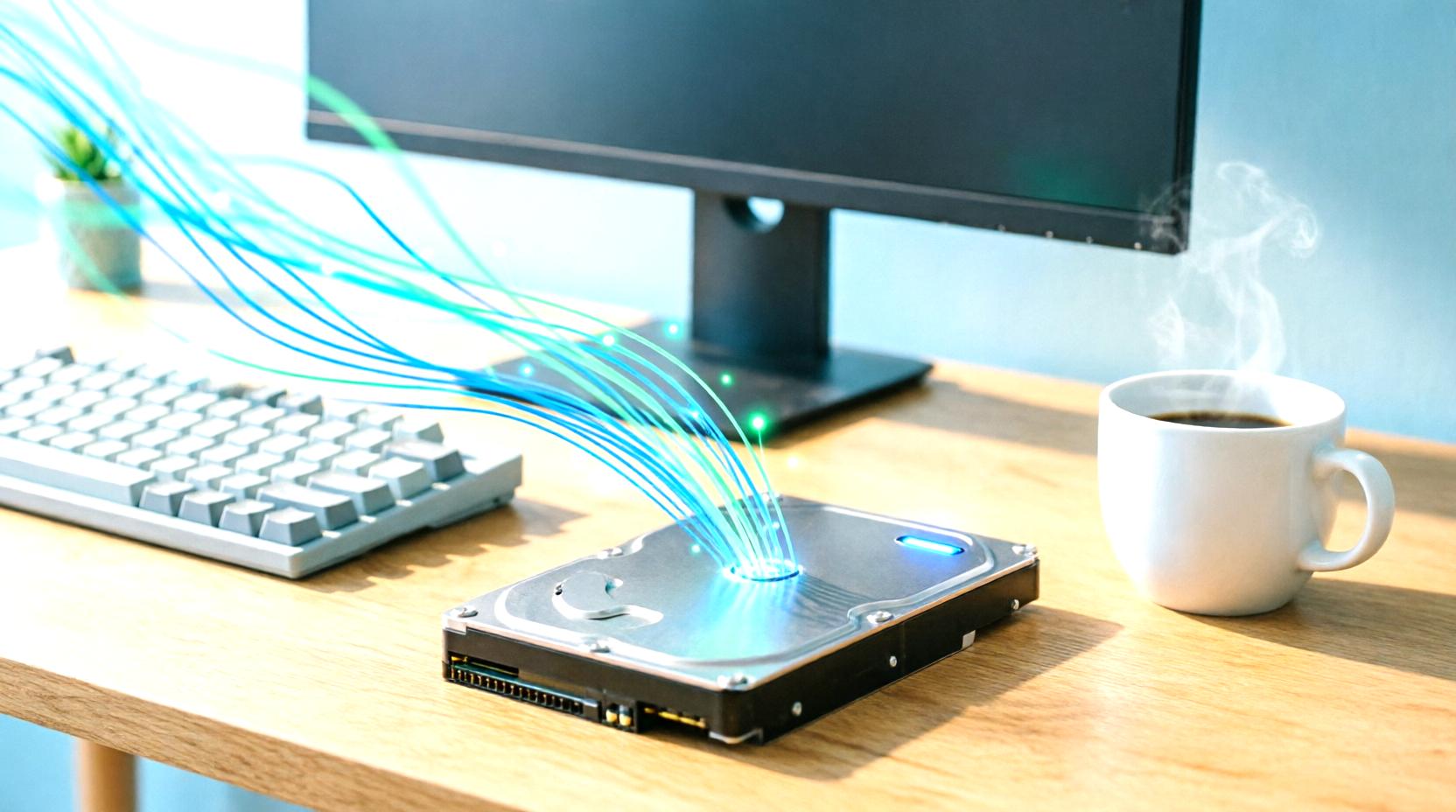
ストレージ選びはPC全体の快適性を左右する重要な要素であり、特に外付けSSDやNVMe SSDの活用方法を理解することで、用途に応じた柔軟なシステム構築が可能になります。
単純に「速いものを選ぶ」という発想ではなく、データの種類や使用頻度、作業環境に応じて適切に組み合わせることが重要です。
まずNVMe SSDは、PCI Express接続による高速転送が最大の特徴です。
内部ストレージとして使用することで、OS起動やアプリケーションの読み込みが極めて高速化されます。
一方で外付けSSDはUSB 3.2やThunderbolt接続を介して使用されるため、内蔵NVMeほどの速度は出ないものの、携帯性と汎用性に優れています。
この2つのストレージは競合するものではなく、それぞれ異なる役割を持っています。
用途を明確に分けることで、効率的なデータ運用が可能になります。
代表的な特徴を整理すると以下の通りです。
| 種類 | 接続方式 | 特徴 | 主な用途 |
|---|---|---|---|
| NVMe SSD | PCIe | 非常に高速・低遅延 | OS・アプリ・編集作業 |
| SATA SSD | SATA | 安定性・低コスト | データ保存・汎用用途 |
| 外付けSSD | USB/Thunderbolt | 携帯性・拡張性 | バックアップ・持ち運び |
NVMe SSDは特にクリエイティブ用途で強力な効果を発揮します。
動画編集やRAW画像処理、3Dレンダリングなどでは、大容量データを高速に読み書きする必要があるため、その性能差が作業時間に直結します。
一方で外付けSSDは、作業環境を選ばずにデータを持ち運べるという点で非常に実用的です。
実際の運用では、これらを組み合わせた構成が最もバランスに優れています。
例えば以下のような構成が一般的です。
- OSと主要アプリをNVMe SSDに配置
- 作業中データをSATA SSDに保存
- バックアップや共有データを外付けSSDに退避
このように役割を分担することで、速度・容量・安全性のバランスが最適化されます。
特に外付けSSDは、万が一のトラブル時にもデータを保護する役割を果たすため、バックアップ用途として非常に重要です。
また、外付けSSDを選ぶ際には接続規格の確認が不可欠です。
USB 3.2 Gen2以上であれば高速転送が可能ですが、古いUSB規格では性能が制限されるため注意が必要です。
さらにThunderbolt接続ではNVMeに近い速度を実現できるため、モバイル環境でも高いパフォーマンスを維持できます。
ストレージ選びにおいて見落とされがちなのが「使用頻度による最適配置」です。
頻繁にアクセスするデータを遅いストレージに置くと、全体の作業効率が低下します。
そのため、アクセス頻度の高いデータほど高速ストレージに配置することが基本原則となります。
さらに長期的な視点では、耐久性や発熱特性も重要な要素です。
NVMe SSDは高性能である一方、発熱が大きくなる傾向があるため、ヒートシンクや冷却環境の整備が必要です。
外付けSSDは比較的発熱が少ないものの、長時間の連続使用では速度低下が起こる場合もあります。
総合的に見ると、現代のストレージ構成は単一デバイスで完結するものではなく、複数のストレージを役割分担させることで最大効率を発揮します。
NVMe SSDを中核としつつ、SATA SSDと外付けSSDを補助的に組み合わせることで、速度・容量・安全性のすべてを高いレベルで両立することが可能になります。
SSD換装時のデータ移行とバックアップの重要な注意点

SSDへの換装作業において、最も慎重に扱うべき工程がデータ移行とバックアップです。
ストレージの交換自体は物理的には比較的シンプルな作業ですが、データの安全性を確保できていなければ、その利便性は大きく損なわれます。
特にHDDからSSDへの移行では、システム全体をそのままコピーするケースも多く、事前準備の重要性が非常に高い領域です。
まず基本となるのはバックアップの確保です。
クローン作成ソフトを利用する場合でも、万が一の失敗に備えて別媒体へのバックアップは必須となります。
外付けHDDやクラウドストレージを活用し、重要なデータを二重に保護することが推奨されます。
バックアップ対象として優先度の高いデータは以下の通りです。
- ドキュメントや業務ファイル
- 写真・動画などのメディアデータ
- ブラウザのブックマークや設定情報
- メールデータやアカウント情報
- ライセンス認証が必要なソフトウェア情報
これらは再構築に時間がかかる、あるいは復旧が困難なデータであるため、移行前に確実に保存しておく必要があります。
次に重要なのがデータ移行の方法選択です。
一般的には「クローン方式」と「クリーンインストール方式」の2つが存在します。
それぞれの特徴を整理すると以下のようになります。
| 方式 | 特徴 | メリット | デメリット |
|---|---|---|---|
| クローン方式 | 既存環境をそのままコピー | 環境維持が容易 | 不要データも引き継ぐ |
| クリーンインストール | OSを新規インストール | 動作が最適化される | 再設定の手間が大きい |
クローン方式は移行の手間が少なく、現在の環境をそのまま維持できるため、多くのユーザーにとって現実的な選択肢です。
ただし、長期間使用したシステムでは不要なレジストリや一時ファイルも引き継がれるため、完全なパフォーマンス改善を得るには限界があります。
一方でクリーンインストールは、システムを一から構築するため、最も安定した状態を得ることができます。
しかしアプリケーションの再インストールや設定の再構築が必要になるため、作業コストは高くなります。
また、SSD換装時にはパーティション構成にも注意が必要です。
特にUEFI環境ではGPT形式が推奨されており、古いMBR形式のままでは正しく認識されない場合があります。
これにより起動トラブルが発生するケースもあるため、事前確認が重要です。
さらに見落とされがちなポイントとして、アライメントの問題があります。
SSDではデータ配置の最適化が性能に直結するため、正しいパーティションアライメントが行われていないと、書き込み速度が低下する可能性があります。
現代のクローンソフトは自動調整機能を備えていることが多いものの、古いツールでは手動確認が必要になる場合があります。
データ移行作業全体の流れを整理すると、以下のようになります。
-
重要データのバックアップ取得。
-
クローンまたはクリーンインストール方式の選択。
-
SSDの接続と初期化。
-
システム移行またはOSインストール。
-
動作確認とドライバ更新。
この一連の流れを適切に管理することで、トラブルを最小限に抑えたスムーズな移行が可能になります。
総合的に見ると、SSD換装そのものよりも、データ移行とバックアップの設計こそが成功の鍵を握っています。
特に業務用途や長期間使用している環境では、慎重な準備が結果的に最も大きなリスク回避につながります。
SSDの性能を最大限に活かすためにも、移行工程は単なる付随作業ではなく、システム刷新の中核プロセスとして扱うことが重要です。
まとめ:HDDからSSDへの移行がもたらす圧倒的な体験改善

HDDからSSDへの移行は、単なるストレージの交換という枠を超え、PCの使用体験そのものを再定義する大きな変化です。
これまで見てきたように、起動速度の短縮やアプリケーションの高速化といった個別の改善にとどまらず、システム全体の応答性や安定性にまで影響を及ぼします。
その結果、ユーザーが感じる「待ち時間」が大幅に削減され、作業効率と快適性が同時に向上します。
特に象徴的なのは起動時間の変化です。
従来のHDD環境では数十秒から1分以上かかっていた起動が、SSDでは10秒前後まで短縮されることも珍しくありません。
この差は単純な時間短縮ではなく、「すぐに作業へ移れる環境」が実現されるという質的な変化を意味します。
また、SSD化の恩恵は起動時だけではありません。
日常的な操作全体に波及し、アプリの起動、ファイルの読み書き、ゲームのロード時間など、あらゆる場面でレスポンスが改善されます。
これにより、作業の中断や待機が減少し、思考の流れを妨げないスムーズな操作環境が構築されます。
ここで、SSD移行によって得られる主な改善点を整理すると以下のようになります。
- システム起動時間の大幅短縮
- アプリケーションの即時起動
- ファイル操作の高速化と安定性向上
- マルチタスク時の遅延減少
- 全体的なストレス軽減と集中力維持
これらは個別の性能向上ではなく、相互に作用することでPC体験全体を底上げする要素です。
特に「待たされる時間の消失」は、心理的な負担を大きく軽減し、作業への没入感を高める効果があります。
さらに重要なのは、SSDが単なる高速化デバイスではなく、システム全体のボトルネックを解消する役割を持っているという点です。
CPUやメモリの性能を最大限に引き出すためには、ストレージの応答速度が不可欠であり、SSDはその基盤として機能します。
また、長期的な視点でもSSDの優位性は明確です。
可動部品がないことによる耐久性の高さや、経年劣化による性能低下の少なさは、安定した運用環境を維持する上で大きな利点となります。
さらに消費電力の低さや静音性の向上といった副次的効果も、総合的な使用満足度を高める要因です。
HDDからSSDへの移行は、単に「速くなる」という一言では表現しきれない変化をもたらします。
それは、PCを待つ機械から即応するツールへと変えるような体験の転換です。
この変化によって、ユーザーはストレスの少ない環境で作業に集中できるようになり、日常的なデジタル作業の質そのものが向上します。
総合的に見れば、SSDへの移行はコスト以上の価値を持つ投資であり、現代のPC環境においてほぼ必須とも言える改善手段です。
特にHDD環境に慣れているユーザーほど、その変化の大きさを強く実感することになるでしょう。


コメント