
「Ubuntuに興味はあるけれど、Windowsと比べて本当に使いやすいのか分からない」「乗り換えたあとに操作で困らないだろうか」と感じている人は少なくありません。
近年は古いPCの延命や開発環境の構築、セキュリティ性の高さを理由にUbuntuを選ぶユーザーが増えています。
一方で、長年Windowsに慣れ親しんできた人にとっては、画面構成やソフトウェア管理、ファイル操作などの違いが大きなハードルになることもあります。
実際、UbuntuとWindowsは単なる見た目だけでなく、設計思想そのものが異なります。
Windowsは幅広いユーザー層に向けた汎用性と互換性を重視しているのに対し、Ubuntuは軽快さや自由度、オープンソースならではの柔軟性に強みがあります。
そのため、「どちらが優れているか」ではなく、「どの用途に適しているか」という視点で比較することが重要です。
この記事では、UbuntuとWindowsの操作性の違いを具体的に比較しながら、初心者が戸惑いやすいポイントや、実際に慣れるまでの期間について詳しく解説します。
- デスクトップ画面や操作方法の違い
- ソフトのインストールや更新管理のしやすさ
- キーボード操作やファイル管理の感覚
- Ubuntuに慣れるまでのリアルな期間
- Windowsユーザーが感じやすいストレスポイント
こうした観点を整理することで、Ubuntuが自分に合う環境なのかを冷静に判断できるはずです。
これからLinuxを試してみたい人はもちろん、Windowsとの違いを客観的に知りたい人も、ぜひ参考にしてください。
UbuntuとWindowsの違いとは?まず理解しておきたい基本設計

UbuntuとWindowsは、どちらもパソコンを動かすためのOSですが、実際には設計思想から操作感まで大きく異なります。
Windowsは世界的に最も普及しているデスクトップ向けOSであり、多くのメーカー製パソコンに標準搭載されています。
一方のUbuntuはLinux系OSの一種で、オープンソースという特徴を持ち、自由度の高さや軽快な動作を重視するユーザーから支持されています。
特に近年は、古くなったノートパソコンの再活用や、開発環境の構築、プライバシー意識の高まりなどを背景に、Ubuntuへ関心を持つ人が増えています。
ただし、Windowsとは前提となる考え方が異なるため、「無料だからWindowsの代わりになる」という単純な話ではありません。
Ubuntuを理解するには、まずWindowsとの違いを“機能比較”だけでなく、“思想の違い”として捉えることが重要です。
そこを理解すると、なぜUbuntuに慣れるまで時間がかかるのか、逆になぜ熱心な支持者が多いのかも見えてきます。
Ubuntuが注目されている理由とWindowsユーザーが興味を持つ背景
Ubuntuが注目される最大の理由は、軽快さと自由度の高さにあります。
特に数年前のノートパソコンでは、最新のWindowsが重く感じられるケースも少なくありません。
その点、Ubuntuは比較的少ないリソースでも快適に動作しやすく、古いPCを再活用しやすいというメリットがあります。
また、ソフトウェア開発やサーバー運用の分野ではLinux系OSが広く使われており、その流れでUbuntuに触れるユーザーも増えています。
実際、プログラミング学習環境としてUbuntuを選ぶケースは珍しくありません。
WindowsユーザーがUbuntuに興味を持つ背景には、次のような理由があります。
- 古いノートパソコンを軽快に使いたい
- Windows Updateの負荷や仕様変更に不満がある
- Linuxやプログラミングを学びたい
- セキュリティやプライバシーを重視したい
- 無料で利用できるOSを試したい
特に近年は、SSD換装によって古いPCを延命する文化が一般化したことで、「ハードウェアを活かすOS」としてUbuntuが再評価されています。
Windowsでは動作が厳しくなった低スペックPCでも、Ubuntuなら日常用途で十分使えるケースが多いためです。
さらに、YouTubeやブログなどでUbuntu導入のハードルが以前より下がったことも影響しています。
かつてのLinuxは「専門知識が必要」というイメージが強かったものの、現在のUbuntuはGUI環境が洗練されており、一般ユーザーでも扱いやすくなっています。
WindowsとUbuntuで異なるOSの思想と特徴
WindowsとUbuntuの違いを理解するうえで重要なのが、OSとしての設計思想です。
両者は似たように見えても、重視しているポイントが大きく異なります。
| 項目 | Windows | Ubuntu |
|---|---|---|
| 主な特徴 | 汎用性と互換性重視 | 軽量性と自由度重視 |
| 提供形態 | 商用OS | オープンソース |
| ソフト導入 | exe形式が中心 | パッケージ管理が中心 |
| 初心者向け配慮 | 非常に強い | 徐々に改善中 |
| カスタマイズ性 | 限定的 | 非常に高い |
Windowsは「誰でも同じように使えること」を重視しており、メーカー製PCや業務ソフトとの互換性に優れています。
そのため、一般家庭から企業まで幅広く浸透しています。
特にプリンターや周辺機器との相性は強く、困ったときの情報量も圧倒的です。
一方のUbuntuは、「ユーザー自身が自由に環境を構築できること」を重視しています。
不要な機能を減らして軽量化したり、デスクトップ環境を変更したりと、柔軟性が非常に高いOSです。
この自由度の高さは魅力ですが、裏を返せば“自分で理解しながら使うOS”とも言えます。
例えば、WindowsではアプリをWebサイトからダウンロードしてインストールするのが一般的ですが、Ubuntuでは「パッケージ管理システム」を通じてソフトを導入する文化があります。
これは安全性や管理性に優れる反面、最初は独特に感じる人も多い部分です。
また、Ubuntuではターミナル操作が今でも重要視されています。
近年はGUIで設定できる範囲が増えたものの、トラブル対応や細かな設定ではコマンド操作が必要になる場面もあります。
この点は、完全にGUI中心のWindowsとの大きな違いです。
ただし、その構造を理解すると、Ubuntuは非常に合理的なOSだと感じるようになります。
システム構造が整理されており、余計な常駐ソフトも少ないため、軽快かつ安定して動作しやすいからです。
つまり、Windowsは「万人向けの完成品」、Ubuntuは「自分好みに育てるOS」と考えると、両者の違いが理解しやすくなります。
UbuntuとWindowsの操作性を比較|初心者が戸惑いやすいポイント

Ubuntuへ移行した直後、多くのWindowsユーザーが最初に感じるのが「思ったより操作感が違う」という点です。
現在のUbuntuはGUI環境がかなり洗練されており、マウス中心でも基本操作は問題なく行えます。
しかし、細かな挙動やアプリ管理、ショートカットキーの感覚には独特の違いがあります。
特にWindowsに長年慣れている人ほど、無意識に“Windows基準”で操作してしまうため、最初は違和感を覚えやすくなります。
逆に言えば、その違いを事前に理解しておけば、Ubuntuへの適応はかなりスムーズになります。
ここでは、初心者が戸惑いやすい代表的なポイントを中心に、UbuntuとWindowsの操作性の違いを整理していきます。
スタートメニューとアプリ一覧の違い
Windowsユーザーがまず戸惑いやすいのが、アプリの起動方法です。
Windowsでは左下のスタートメニューが操作の中心ですが、Ubuntuでは「アプリ一覧」や「Dock」が中心になります。
Ubuntu標準のGNOME環境では、画面左側にDockが配置されており、よく使うアプリを並べて利用する設計になっています。
また、Windowsのような階層型メニューではなく、検索ベースでアプリを探す使い方が主流です。
例えば、Windowsでは「スタート → アプリ一覧 → ソフト選択」という流れが一般的ですが、Ubuntuでは「Superキーを押す → アプリ名を入力」という操作が非常に多くなります。
慣れるまでは少し独特に感じますが、検索中心の操作は実際にはかなり効率的です。
特にキーボード操作に慣れてくると、マウス移動を減らせるため、作業テンポが向上します。
両者の違いを簡単に整理すると、次のようになります。
| 項目 | Windows | Ubuntu |
|---|---|---|
| 操作の中心 | スタートメニュー | Dockと検索 |
| アプリ管理 | 階層型メニュー | 検索型UI |
| アプリ導線 | マウス中心 | キーボードとの相性が良い |
| カスタマイズ | 限定的 | 柔軟性が高い |
Ubuntuはスマートフォン的な操作感に近い部分もあり、「アプリを検索して開く」という考え方に近づいています。
そのため、Windows XPやWindows 7世代の操作感に慣れている人ほど、最初は違和感を覚えやすい傾向があります。
ファイル管理とエクスプローラー操作の違い
ファイル管理も、Windowsユーザーが戸惑いやすい部分のひとつです。
Ubuntuでは「Files(Nautilus)」というファイルマネージャが標準搭載されていますが、Windowsエクスプローラーとは細かな概念が異なります。
特に大きいのが、Linux系OS特有のディレクトリ構造です。
WindowsではCドライブを中心に考えますが、Ubuntuでは「/(ルート)」を基点としてシステム全体が構成されています。
最初は次のような違いに戸惑いやすいです。
特に初心者が混乱しやすいのが「権限」の概念です。
Ubuntuではシステム保護の考え方が強く、管理者権限が必要な場面では認証を求められます。
これはセキュリティ上は合理的ですが、Windows感覚で操作すると「なぜ編集できないのか」と戸惑うことがあります。
一方で、Ubuntuのファイル管理にはメリットもあります。
システム構造が比較的整理されているため、慣れるとバックアップや設定移行がしやすくなります。
また、不要な常駐機能が少ないため、古いノートパソコンでも動作が軽快です。
さらに、ネットワーク関連との親和性も高く、NASやSSH接続などを扱う場面ではLinux系OSの強みを感じやすくなります。
特に開発者やサーバー用途では、この構造の合理性が大きな利点になります。
ショートカットキーやキーボード操作の感覚
Ubuntuはキーボード操作との相性が非常に良いOSです。
Windowsでもショートカットキーは利用できますが、Ubuntuはさらに“キーボード主体”の思想が強くなっています。
代表的なのが「Superキー」の存在です。
Windowsキーに相当しますが、Ubuntuでは検索起動やワークスペース管理など、多くの機能の起点になっています。
よく使われる操作としては、次のようなものがあります。
- Superキーでアプリ検索
- Alt + Tabでウィンドウ切り替え
- Ctrl + Alt + Tでターミナル起動
- ワークスペース切り替えによる作業整理
特にUbuntuでは「ワークスペース」の概念が強く、仮想デスクトップを活用したマルチタスクがしやすくなっています。
この点は、Windowsよりも作業効率が高いと感じる人も少なくありません。
また、キーボード中心の操作文化があるため、ThinkPadのようなキーボード品質の高いノートパソコンとの相性も非常に良好です。
実際、LinuxユーザーにThinkPad愛用者が多いのは偶然ではありません。
ただし、Windows特有のショートカットに慣れていると、一部の挙動差に混乱することがあります。
日本語入力切り替えやコピー・貼り付けの細かな感覚も異なるため、最初の数日は違和感を覚えやすいでしょう。
それでも、1〜2週間ほど使い続けると、Ubuntu特有の操作体系が徐々に身体に馴染んできます。
むしろ慣れた後は、「Windowsより効率的かもしれない」と感じるユーザーも少なくありません。
Ubuntuはどれくらいで慣れる?Windowsユーザーのリアルな移行期間

Ubuntuに興味を持つ人の多くが気になるのが、「実際どれくらいで使いこなせるようになるのか」という点です。
結論から言えば、基本操作だけなら数日〜1週間程度で慣れる人が多い一方、本格的に“Ubuntuらしい使い方”を理解するには1か月以上かかるケースも珍しくありません。
これはUbuntuが難しいというより、WindowsとはOSとしての前提が異なるためです。
特に長年Windowsだけを使ってきた人ほど、無意識の操作習慣が強く残っているため、最初は細かな違和感を覚えやすくなります。
ただし、現在のUbuntuは以前のLinux環境とは大きく異なり、GUI中心で日常作業を行える場面がかなり増えています。
Webブラウジングや動画視聴、文章作成程度であれば、想像以上にスムーズに移行できる人も多いでしょう。
重要なのは、「Windowsと同じ操作を求めすぎないこと」です。
Ubuntuは別のOSであり、違いを理解しながら使うことで、その快適さが見えてきます。
1週間で慣れる操作と時間がかかる操作
Ubuntuに移行した直後でも、比較的短期間で慣れやすい操作は少なくありません。
特に最近のUbuntuはデスクトップ環境が洗練されており、基本的なマウス操作で困る場面はかなり減っています。
一般的には、次のような操作は1週間前後で慣れるケースが多いです。
- Webブラウザの利用
- YouTubeや動画視聴
- ファイルのコピーや移動
- ソフトウェアのインストール
- Wi-FiやBluetooth接続
- USBメモリや外付けSSDの利用
特にFirefoxやGoogle Chromeなど主要ブラウザはUbuntuでも快適に動作するため、インターネット利用が中心のユーザーなら意外と違和感は少なめです。
一方で、時間がかかりやすいのは「システム構造を理解する必要がある部分」です。
代表的なのは次のような領域です。
| 慣れやすい操作 | 慣れるまで時間がかかる操作 | 理由 |
|---|---|---|
| ブラウザ利用 | ターミナル操作 | コマンド文化に慣れが必要 |
| 文書作成 | Linux特有の権限管理 | Windowsと概念が異なる |
| 動画視聴 | ドライバ関連設定 | 環境依存がある |
| ファイル操作 | ソフト管理の考え方 | パッケージ管理に独特さがある |
特にターミナル操作は、Linux初心者が心理的ハードルを感じやすい部分です。
ただし、実際にはすべてをコマンドで操作する必要はありません。
最近のUbuntuではGUIで完結する場面も多く、「必要になったら少しずつ覚える」というスタンスでも十分実用的です。
また、Ubuntuに慣れる速度は、普段のPC利用スタイルによっても変わります。
普段からショートカットキーを多用している人や、設定変更に抵抗がない人は比較的順応が早い傾向があります。
逆に、「Windowsと完全に同じ感覚」を求めるとストレスが増えやすくなります。
UbuntuはWindowsの代用品ではなく、異なる思想を持つOSとして理解したほうが適応しやすくなります。
Linux初心者が最初につまずきやすいポイント
Ubuntu初心者が最初につまずきやすいのは、単純な操作ミスよりも“文化の違い”です。
Windowsでは当たり前だったことがUbuntuでは異なるため、そのギャップに戸惑うケースが多く見られます。
代表的なのが「ソフトウェア導入方法」の違いです。
WindowsではWebサイトからexeファイルをダウンロードしてインストールする文化が一般的ですが、Ubuntuでは「ソフトウェアセンター」や「apt」によるパッケージ管理が中心です。
最初は独特に感じますが、実際には次のようなメリットがあります。
- ソフト更新を一括管理できる
- 不要な広告付きインストーラーが少ない
- セキュリティ管理がしやすい
- システム全体を整理しやすい
つまり、Ubuntuは“OS全体でソフト管理を行う”という思想が強いのです。
この考え方に慣れると、Windowsより合理的に感じる人も少なくありません。
また、初心者が混乱しやすいのが「権限」の概念です。
Ubuntuではシステム保護が強く、重要領域への変更時には認証が必要になります。
これはセキュリティ上は非常に理にかなっていますが、Windows感覚で操作すると「急に拒否された」と感じやすくなります。
さらに、周辺機器関連で苦戦するケースもあります。
- 一部プリンターのドライバ
- 特殊なWi-Fiチップ
- ゲーミングデバイス
- RGB制御ソフト
- 国内メーカー独自ソフト
最近はLinux対応が進んでいるとはいえ、Windows向け前提で設計された機器もまだ多く存在します。
特にゲーミング用途ではWindows優位な場面が依然として残っています。
一方で、Ubuntuには情報共有文化が非常に強いという特徴があります。
困ったことがあれば海外フォーラムやGitHub、技術ブログなどに解決策が蓄積されているケースも多く、自力で調べながら理解を深めていける環境があります。
最初の数週間は戸惑う場面もありますが、その期間を越えるとUbuntu独特の合理性や軽快さを実感しやすくなります。
そして気づけば、「Windowsより作業に集中しやすい」と感じるユーザーも少なくありません。
UbuntuとWindowsのソフトウェア事情を比較

Ubuntuへ移行する際、多くの人が気にするのが「普段使っているソフトは問題なく動くのか」という点です。
OSの使い勝手はもちろん重要ですが、最終的には必要なアプリケーションが快適に使えるかどうかで満足度は大きく変わります。
この点において、Windowsは依然として圧倒的な互換性を持っています。
国内ソフトや業務向けアプリ、ゲーム、周辺機器ツールなど、多くがWindows前提で開発されているためです。
一方で、Ubuntuもここ数年で大きく進化しており、Webブラウジングや文章作成、プログラミング、動画視聴といった一般用途ではかなり実用的になっています。
特にクラウドサービス中心で作業するユーザーなら、以前ほどOS依存を感じにくくなっています。
ただし、用途によってはWindowsとの差が依然として大きいため、「どの作業を重視するか」で向き不向きは変わります。
GoogleChromeやFirefoxはUbuntuでも快適に使える?
結論から言えば、Webブラウザ利用に関してはUbuntuでも非常に快適です。
特にGoogle ChromeやFirefoxはLinux版の最適化が進んでおり、日常用途で困る場面はかなり少なくなっています。
実際、次のような用途はUbuntuでも問題なく行えます。
- YouTubeやNetflixの動画視聴
- GmailやGoogleドキュメント利用
- SNS閲覧
- Web会議
- クラウドストレージ活用
- ネットショッピング
特にFirefoxはUbuntuとの相性が良く、標準ブラウザとして採用されていることもあり、動作は安定しています。
メモリ消費も比較的軽めで、古いノートパソコンでも快適に動作しやすいのが特徴です。
Google Chromeも公式版が提供されているため、Windowsとほぼ同じ感覚で利用できます。
Chrome拡張機能もそのまま使えるため、ブラウザ依存の作業環境なら移行ハードルはかなり低いでしょう。
ブラウザ周りを簡単に比較すると、次のようになります。
| 項目 | Windows | Ubuntu |
|---|---|---|
| Chrome対応 | 非常に安定 | 安定して利用可能 |
| Firefox対応 | 標準的 | 非常に相性が良い |
| 動画視聴 | 問題なし | 問題なし |
| Web会議 | 強い | 一部環境差あり |
| 拡張機能 | 豊富 | ほぼ同等 |
ただし、企業独自システムや古いActiveX依存サービスなど、一部の特殊環境ではWindows前提のケースも残っています。
特に国内業務システムではEdge専用設計のものもあり、その点は注意が必要です。
とはいえ、一般ユーザーの日常用途であれば、「Ubuntuだからブラウザが不便」という時代ではなくなっています。
Office互換ソフトやクリエイティブ用途の実用性
Ubuntuで最も議論になりやすいのが、Office系ソフトとクリエイティブ用途です。
まず文章作成や表計算については、LibreOfficeが標準的な選択肢になります。
WordやExcel形式にも対応しており、簡単な文書なら大きな問題なく扱えます。
ただし、完全互換ではありません。
特に次のようなケースではレイアウト崩れが起きやすくなります。
- 複雑なExcelマクロ
- 高度な関数
- Office独自フォント
- PowerPointアニメーション
- 業務向けテンプレート
そのため、企業とのファイル共有が多い場合は、Windows+Microsoft Officeのほうが安定しやすいのは事実です。
一方で、最近はGoogleドキュメントやMicrosoft 365のWeb版を使うユーザーも増えており、「ブラウザ中心」で作業するならUbuntuでも十分実用的です。
クリエイティブ用途については、分野によって評価が分かれます。
- 画像編集 → GIMPで代用可能
- 動画編集 → DaVinci Resolve対応あり
- 3DCG → Blenderは非常に強い
- DTM → Linux向け環境はやや限定的
特にBlenderはLinux環境との相性が良く、クリエイター系ユーザーから高く評価されています。
逆にAdobe製品はLinux正式対応がほぼないため、PhotoshopやIllustrator中心の環境ではWindowsやMacが依然として有利です。
また、Ubuntuはシステム負荷が比較的軽いため、メモリ容量が少ないPCでも作業しやすいという利点があります。
SSD換装済みの古いThinkPadなどで快適に動作するケースも多く、軽量な制作環境として魅力があります。
ゲーム・周辺機器・プリンターの対応状況
Ubuntuが苦手としやすいのが、ゲームと周辺機器関連です。
この分野は今でもWindows優位な場面が多く残っています。
まずゲームについてですが、SteamのLinux対応やProtonの進化によって、以前より大幅に改善されています。
実際、多くの人気タイトルはUbuntu系環境でも動作可能です。
しかし、次のような制限は依然として存在します。
- 一部アンチチート非対応
- 国内ゲームランチャー問題
- NVIDIAドライバ調整
- RGB制御ソフト非対応
- 高リフレッシュレート設定の差
特にオンラインゲームでは、アンチチートシステムがLinux非対応なケースもあり、Windowsとの差がまだ残っています。
また、ゲーミングデバイス関連も注意が必要です。
Logicool G HUBやRazer Synapseのような専用管理ソフトはLinux正式対応していない場合が多く、細かなカスタマイズが制限されることがあります。
プリンターについては、最近は比較的改善傾向です。
一般的なBrotherやCanon、EPSON製品ならUbuntu側で自動認識されるケースも増えています。
ただし、古い機種や業務向け複合機ではドライバ問題が残ることがあります。
特にスキャナー機能や特殊ユーティリティはWindows前提設計が多いため、完全互換とは言えません。
それでも、一般用途レベルならUbuntuの実用性はかなり高まっています。
ブラウザ中心の作業、軽量な文書作成、プログラミング環境としては非常に優秀であり、「用途を見極めればWindowsに匹敵する快適さ」を得られるOSになってきています。
Ubuntuは古いノートパソコンでも快適?軽さと動作性能を検証

Ubuntuが高く評価される理由のひとつが、「古いノートパソコンでも比較的軽快に動作しやすい」という点です。
特にWindows 10やWindows 11で動作が重くなったPCを再活用する目的で、Ubuntuへ移行するユーザーは少なくありません。
実際、5〜10年前のノートパソコンでも、Ubuntuを導入すると驚くほど軽快になるケースがあります。
もちろんハードウェア性能そのものが向上するわけではありませんが、OS自体の負荷が比較的軽いため、体感速度が大きく改善されることがあります。
近年のWindowsは利便性向上と引き換えに、バックグラウンド処理や常駐機能が増加しています。
一方、Ubuntuは比較的シンプルな構成で動作するため、古いPCでもリソース不足に陥りにくいのです。
特にWebブラウジングや文章作成、動画視聴程度の用途であれば、「まだこのPC使えたのか」と感じるほど快適性が戻ることもあります。
低スペックPCでWindowsより軽快に動く理由
Ubuntuが古いPCで軽快に感じやすい理由は、OS全体の設計思想にあります。
Windowsは幅広い互換性や多機能性を重視しているため、多数のサービスやバックグラウンド処理が常時動作しています。
一方、Ubuntuは比較的シンプルな構成で、不要な機能を抑えやすいのが特徴です。
そのため、CPUやメモリへの負荷が軽くなりやすく、古いノートパソコンでも快適性を維持しやすくなっています。
特に差が出やすいのが、以下のようなポイントです。
- 起動時間
- メモリ消費量
- バックグラウンド処理
- ストレージ負荷
- アップデート時の重さ
例えば、Windowsではアップデート後に長時間ストレージアクセスが続くことがありますが、Ubuntuでは比較的シンプルに更新処理が行われるため、古いHDD環境でも負荷が軽めです。
両者の傾向を整理すると、次のようになります。
| 項目 | Windows 11 | Ubuntu |
|---|---|---|
| メモリ消費 | 比較的多い | 少なめ |
| 起動速度 | 環境差が大きい | 軽快な傾向 |
| バックグラウンド処理 | 多い | 比較的少ない |
| 古いPCとの相性 | やや厳しい | 比較的良好 |
| カスタマイズ性 | 限定的 | 非常に高い |
特に第6世代〜第8世代Intel Core搭載のノートPCでは、Ubuntuによって快適性が大きく改善するケースがあります。
Windows 11では公式対応外になった機種でも、Ubuntuなら十分実用的に使えることがあるためです。
また、Linux系OSはストレージ断片化の影響も比較的小さく、長期間利用しても動作低下が起きにくい傾向があります。
この点も、古いPCを延命したいユーザーにとって大きなメリットです。
さらに、Ubuntuは軽量デスクトップ環境への変更も可能です。
標準のGNOME環境が重く感じる場合でも、XfceやLXQtベースの軽量環境へ切り替えることで、さらに快適性を高められます。
つまりUbuntuは、「低スペックPCでも使えるOS」というより、「ハードウェア性能を効率良く活かしやすいOS」と考えたほうが実態に近いでしょう。
SSD換装やメモリ増設との相性
Ubuntuの快適性をさらに高めるなら、SSD換装やメモリ増設との組み合わせが非常に効果的です。
特に古いノートパソコンでは、この2つの改善だけで体感速度が劇的に変わることがあります。
まず最優先なのはSSD化です。
古いHDD環境では、OSそのものよりストレージ速度がボトルネックになっているケースが非常に多く見られます。
UbuntuはHDD環境でも比較的軽快ですが、SSDへ換装すると次のような違いが明確に体感できます。
- 起動時間の短縮
- アプリ起動速度向上
- ブラウザ動作の快適化
- ファイル検索高速化
- アップデート処理の高速化
特にSATA SSDでも十分効果が大きく、数千円台の投資で古いノートPCの実用性が大幅に改善するケースも珍しくありません。
また、Ubuntuはメモリ効率が比較的良いため、Windowsより少ないメモリでも動作しやすい傾向があります。
とはいえ、近年のWebブラウザはメモリ消費が大きいため、快適性を重視するなら8GB以上あると安心です。
古いThinkPadやレッツノートでは、SSD換装+メモリ増設+Ubuntu導入という組み合わせが非常に人気です。
新品PCを購入しなくても、日常用途なら十分戦える環境になることがあります。
一方で、注意点もあります。
- 古いWi-Fiモジュールとの相性
- NVIDIA GPUドライバ調整
- 一部スリープ復帰問題
- BIOS設定との兼ね合い
特にメーカー独自制御が強いノートパソコンでは、細かな相性問題が出るケースもあります。
ただし、Ubuntuは世界的に利用者が多いため、多くのトラブルには既に解決情報が蓄積されています。
また、UbuntuはUSBメモリからライブ起動できるため、インストール前に動作確認しやすい点も大きな利点です。
これはWindows移行前の検証手段として非常に優秀です。
結果として、Ubuntuは「古いPCを捨てずに活かしたい」という人にとって、非常に合理的な選択肢になっています。
特にSSD換装済みのノートパソコンでは、想像以上に現役感を取り戻せるケースが多く、コストパフォーマンスの高さを実感しやすいでしょう。
Ubuntu導入におすすめのノートパソコンとミニPC

Ubuntuを快適に使うためには、OSそのものだけでなく、ハードウェアとの相性も非常に重要です。
実際、同じUbuntuでも、搭載するパソコンによって安定性や使い勝手は大きく変わります。
特にLinux系OSでは、ドライバ互換性や省電力制御、キーボード品質などが体験に直結しやすいため、「とりあえず安いPCで試す」よりも、相性の良い機種を選んだほうが結果的に快適です。
近年はUbuntu対応が進んでいるとはいえ、Windows前提で設計されたハードウェアも依然として多く存在します。
そのため、Linuxユーザーの間では「相性の良い定番機種」がある程度共有されています。
中でも定番として挙げられるのが、ThinkPadやレッツノートのようなビジネス向けノートPCです。
また、最近ではCHUWI系ミニPCのように、低価格ながらUbuntuとの相性が良い製品も注目されています。
ThinkpadやレッツノートがLinuxユーザーに人気の理由
Linuxユーザーの間でThinkPad人気が根強いのには、明確な理由があります。
単なるブランドイメージではなく、「Linuxとの相性が非常に安定している」という実用面での評価が大きいのです。
特にThinkPadは、昔から開発者やエンジニア層に支持されてきた歴史があります。
そのため、Linuxコミュニティ内でも検証情報が豊富で、Ubuntu導入時のトラブル事例や解決策が見つけやすいという強みがあります。
ThinkPadが評価される主なポイントは次の通りです。
- キーボード品質が高い
- Linuxドライバ互換性が安定
- メンテナンス性が高い
- SSD換装やメモリ増設が容易
- 中古市場が豊富
特にキーボード品質は非常に重要です。
Ubuntuではショートカットキーやターミナル操作を多用する場面もあるため、長時間入力しても疲れにくいThinkPadとの相性は非常に良好です。
また、中古ThinkPadはコストパフォーマンスにも優れています。
第8世代Core i5搭載モデルあたりなら、Ubuntu用途では現在でも十分実用的です。
Windows 11ではやや重く感じる機種でも、Ubuntuなら快適に動作するケースが少なくありません。
一方、国内ユーザーに人気なのがレッツノートです。
軽量性と堅牢性を兼ね備えており、モバイル用途との相性が非常に優秀です。
ThinkPadとレッツノートの特徴を整理すると、次のようになります。
| 機種系統 | 特徴 | Ubuntuとの相性 | 向いている用途 |
|---|---|---|---|
| ThinkPad | キーボード重視 | 非常に良い | 開発・長時間作業 |
| レッツノート | 軽量・頑丈 | 比較的良好 | モバイル利用 |
| ゲーミングノート | 高性能GPU搭載 | 環境依存あり | CUDA・AI用途 |
| 一般家庭向けPC | 機種差が大きい | 要確認 | ライト用途 |
ただし、最近の超薄型ノートPCでは独自ハードウェア制御が増えているため、Linuxとの相性差が出るケースもあります。
特に指紋認証や特殊ファンクションキー周りは注意が必要です。
その点、ThinkPad系は比較的“Linuxフレンドリー”な文化が根付いているため、初心者でも安心感があります。
CHUWIやミニPCで始めるUbuntu入門
最近、Ubuntu用途で人気を伸ばしているのがCHUWI系ミニPCや小型デスクトップです。
特に「低コストでLinux環境を試したい」というユーザーから注目されています。
ミニPCは省スペース性に優れ、消費電力も低いため、Ubuntuとの相性が非常に良好です。
Linux系OSは比較的軽量なため、小型ハードウェアでも実用性を確保しやすいのです。
特に次のような用途では、ミニPC+Ubuntuの組み合わせは非常に合理的です。
- Webブラウジング
- 文書作成
- プログラミング学習
- 自宅サーバー
- NAS運用
- 動画視聴
CHUWI製品は比較的低価格ながら、Intel系CPUを搭載したモデルが多く、Ubuntuとの互換性も比較的安定しています。
また、Mini ForumやBeelinkのようなメーカーもLinuxユーザーから人気があります。
ミニPCの魅力は、「壊してもダメージが少ない実験環境」として使いやすい点にもあります。
Ubuntu初心者にとっては、メインPCとは別にLinux専用機を用意したほうが心理的ハードルが下がりやすいのです。
さらに、Ubuntuは小型PCとの相性が良いため、次のような活用もできます。
- 常時稼働サーバー化
- Docker学習環境
- VPS練習機
- クラウド同期専用機
- メディアサーバー化
特に自宅サーバー用途では、WindowsよりUbuntu系環境のほうが圧倒的に情報量が多く、学習しやすい傾向があります。
また、ミニPCはファンノイズが少ない製品も多く、デスク周りを静かに保ちやすいのも利点です。
スタンディングデスク環境やモバイルモニターとの組み合わせとも相性が良く、省スペースな作業環境を構築しやすくなります。
ただし、安価な海外製ミニPCではWi-FiチップやBluetooth周りで相性問題が出る場合もあります。
そのため、Ubuntu用途なら購入前にLinux対応実績を確認しておくと安心です。
総合的に見ると、Ubuntu初心者には「中古ThinkPad」か「小型ミニPC」が非常に始めやすい選択肢と言えます。
高価な最新PCを用意しなくても、十分実用的で快適なLinux環境は構築可能です。
UbuntuとWindowsはどちらが向いている?用途別に比較

UbuntuとWindowsを比較するとき、単純に「どちらが優れているか」という視点で考えると、本質を見失いやすくなります。
実際には、それぞれ得意分野が大きく異なるため、「どの用途に使うか」で評価が変わるOSです。
Windowsは圧倒的な互換性と一般向けの扱いやすさを持っており、多くのソフトウェアや周辺機器が標準的に対応しています。
一方、Ubuntuは軽快性や自由度、開発環境としての合理性に強みがあります。
そのため、万人にUbuntuを勧められるわけではありません。
しかし、用途が合致するとWindows以上に快適な環境になるケースもあります。
特に近年は、クラウドサービス中心の利用が増えたことで、「OS依存」が以前より弱くなっています。
その結果、Ubuntuを実用的なメイン環境として利用する人も確実に増えてきました。
重要なのは、自分の用途を冷静に整理することです。
仕事用・プログラミング用途ならUbuntuは有力
Ubuntuが最も強みを発揮しやすいのが、開発用途やエンジニア系作業です。
特にWeb開発やサーバー関連では、Linux系OSが標準環境として使われる場面も多く、Ubuntuとの親和性は非常に高くなっています。
実際、多くのクラウドサーバーやVPS環境はLinuxベースで構築されています。
そのため、ローカルPC側もUbuntuにしておくと、開発環境の差異が少なく、トラブルを減らしやすくなります。
Ubuntuが開発用途で評価される理由としては、次のような点があります。
- ターミナル環境が強力
- DockerやGitとの相性が良い
- パッケージ管理が効率的
- サーバー環境に近い
- 動作が比較的軽量
特にプログラミング学習では、Ubuntu環境の合理性を実感しやすいでしょう。
PythonやNode.js、Dockerなどの導入も比較的スムーズで、技術情報も豊富です。
また、複数の開発ツールを同時起動する場面では、Ubuntuの軽快さがメリットになることがあります。
特にSSD搭載のThinkPad系ノートPCでは、快適な開発環境を比較的低コストで構築できます。
用途別の相性を整理すると、次のようになります。
| 用途 | Ubuntu | Windows |
|---|---|---|
| Web開発 | 非常に強い | 強い |
| サーバー学習 | 非常に強い | やや不向き |
| Office業務 | 実用範囲 | 非常に強い |
| 動画編集 | ソフト次第 | 強い |
| ゲーム | 制限あり | 非常に強い |
さらに、Ubuntuは不要な通知やバックグラウンド処理が比較的少ないため、「作業に集中しやすい」と感じるユーザーも少なくありません。
特にエンジニア層にUbuntu愛用者が多いのは、この集中しやすさも理由のひとつです。
一方で、企業独自ソフトや会計ソフト、国内業務ツールを使う環境では、Windowsのほうが圧倒的に安定しやすい場面もあります。
ゲームや一般家庭用途ではWindowsが優位
現在でも、総合的な互換性ではWindowsが大きく優位です。
特にゲームや家庭向け用途では、その差が比較的明確に残っています。
最大の理由は、ソフトウェアと周辺機器の対応状況です。
国内メーカー製品やゲーミングデバイスの多くはWindows前提で設計されているため、設定ツールやドライバもWindows中心になっています。
特に差が出やすいのは次のような用途です。
- PCゲーム
- 動画配信
- Adobe系ソフト
- 国内業務アプリ
- ゲーミングデバイス制御
SteamやProtonの進化によってUbuntuでも遊べるゲームは増えていますが、依然としてアンチチート問題や動作保証の差があります。
また、NVIDIA GPU環境ではドライバ調整が必要になるケースもあり、「何も考えず快適に遊ぶ」という意味ではWindowsのほうが優位です。
一般家庭用途でも、Windowsは非常に完成度が高いOSです。
特に次のようなユーザーにはWindowsが向いています。
- PC設定を細かく触りたくない
- 周辺機器を簡単に使いたい
- 家族共有PCとして使う
- 国内サポート重視
- Office互換性を最優先したい
さらに、トラブル時の情報量もWindowsは圧倒的です。
家電量販店サポートやメーカー窓口もWindows前提で対応していることが多いため、初心者には安心感があります。
つまりWindowsは、「深く考えず幅広く使えるOS」という強さを持っています。
デュアルブートや仮想環境という選択肢もある
UbuntuとWindowsは「どちらか一方を選ばなければならない」というわけではありません。
実際には、両方を共存させる運用も非常に一般的です。
代表的なのがデュアルブートです。
1台のPCにWindowsとUbuntuを両方インストールし、起動時に使い分ける方法です。
この構成には次のようなメリットがあります。
- Windows資産を維持できる
- Ubuntu学習を安全に始められる
- ゲームと開発を分離できる
- 失敗時の保険になる
特にLinux初心者には、最初から完全移行するより、Windowsを残した状態でUbuntuを試すほうが安心感があります。
また、最近は仮想環境も非常に実用的です。
Windows上でVirtualBoxやVMwareを使い、Ubuntuを仮想マシンとして動作させる方法も人気があります。
さらに、Windows Subsystem for Linux(WSL)の進化によって、「Windowsを使いながらLinux環境を利用する」というスタイルも一般化しています。
それぞれの特徴を簡単に整理すると、次のようになります。
| 方法 | 特徴 | 向いている人 |
|---|---|---|
| デュアルブート | 性能を最大限使える | 本格利用したい人 |
| 仮想環境 | 安全性が高い | 学習用途 |
| WSL | Windows統合型 | 開発者向け |
特に近年は、「Windows+Ubuntu」のハイブリッド運用がかなり現実的になっています。
つまり現在は、「WindowsかUbuntuか」という二択ではなく、「必要に応じて両方を使い分ける」という考え方のほうが合理的になりつつあります。
UbuntuとWindowsの使い勝手を比較して分かった結論
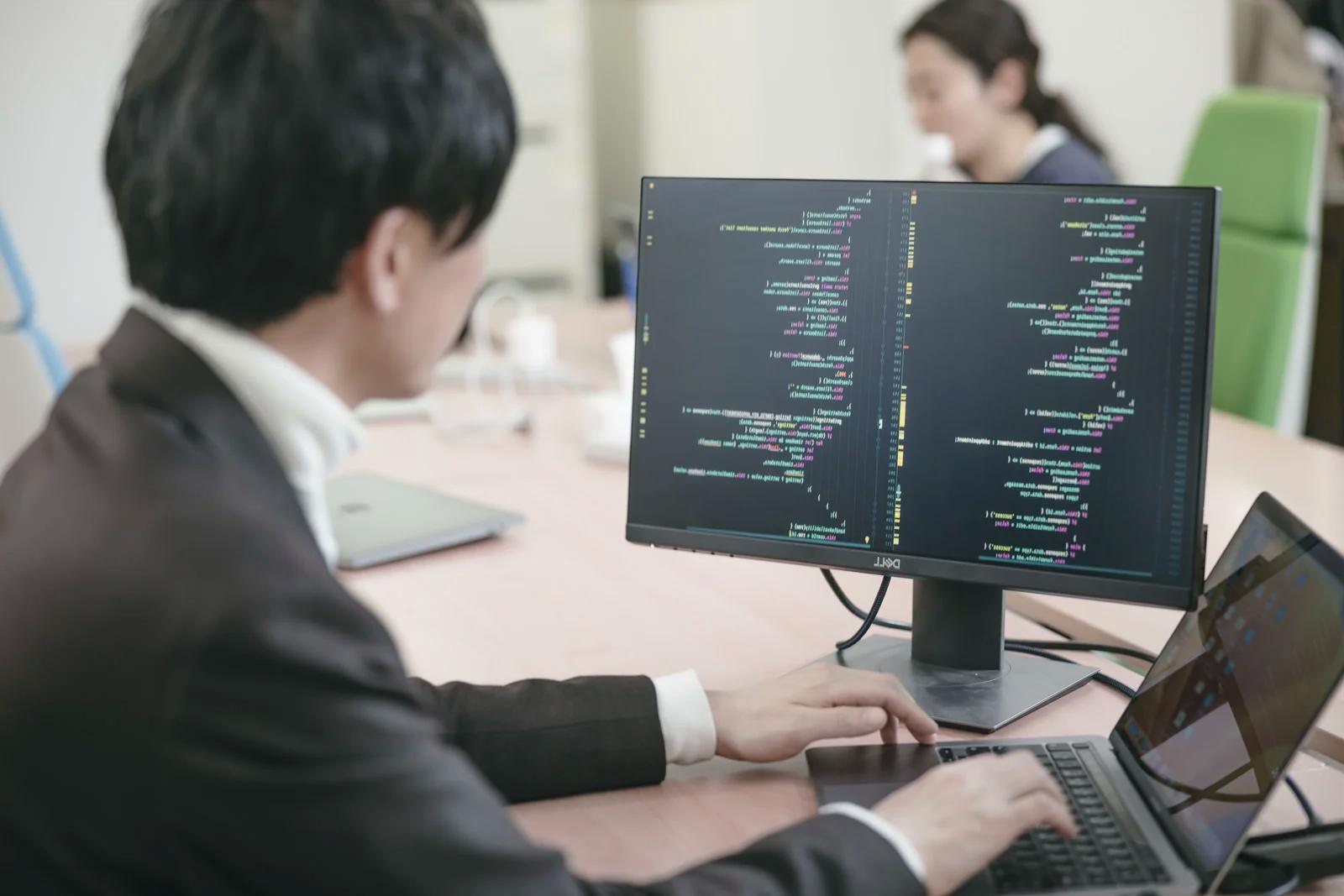
UbuntuとWindowsを実際に比較してみると、「どちらが絶対的に優れているOSか」という単純な結論にはなりません。
両者は設計思想そのものが異なり、目指している方向性も大きく違うためです。
Windowsは、誰でも扱いやすい汎用OSとして非常に完成度が高く、ソフトウェアや周辺機器との互換性に優れています。
初期設定のままでも幅広い用途に対応でき、一般家庭から企業まで圧倒的に普及している理由もそこにあります。
一方、Ubuntuは自由度と合理性を重視したOSです。
軽快な動作、柔軟なカスタマイズ性、開発環境との親和性など、Windowsにはない魅力を持っています。
特に古いノートパソコンの延命や、プログラミング学習環境としては非常に優秀です。
つまり、UbuntuとWindowsは「競合OS」というより、「得意分野が異なるOS」と考えたほうが実態に近いでしょう。
実際、用途別に見ると向き不向きはかなり明確です。
| 用途 | Ubuntu | Windows |
|---|---|---|
| Web閲覧 | 快適 | 快適 |
| Office業務 | やや制約あり | 非常に強い |
| プログラミング | 非常に強い | 強い |
| ゲーム | 制限あり | 圧倒的に強い |
| 古いPC再利用 | 非常に得意 | やや不利 |
| 周辺機器互換性 | 機種差あり | 非常に安定 |
特に印象的なのは、「Ubuntuは慣れると非常に合理的に感じる」という点です。
最初の数日は、スタートメニューの違いやファイル構造、ターミナル文化などに戸惑うことがあります。
しかし、操作体系を理解していくと、Ubuntu特有の軽快さや整理された構造に魅力を感じるユーザーは少なくありません。
例えば、不要な通知や大量のバックグラウンド処理が比較的少ないため、作業へ集中しやすい環境を構築しやすくなっています。
また、ソフトウェア管理もパッケージ単位で整理されているため、システム全体を把握しやすいという利点があります。
特にエンジニアや開発者がUbuntuを好む理由は、この「環境の透明性」にあります。
OS内部の動作が比較的見えやすく、自分で制御している感覚を得やすいのです。
一方で、一般ユーザーにとってはWindowsの完成度は依然として非常に高いものがあります。
特に次のような要素では、Windows優位が明確です。
- 国内ソフトとの互換性
- ゲーム対応
- 周辺機器サポート
- 家電量販店サポート
- 初心者向け情報量
例えばプリンターやゲーミングデバイス、動画編集ソフトなどは、今でもWindows前提で設計されているケースが多く見られます。
そのため、「深く考えずに何でも使いたい」という用途では、Windowsの安心感は非常に大きいでしょう。
また、Ubuntuはトラブル解決時に“調べながら学ぶ姿勢”が必要になる場面があります。
現在はGUI化が進んでいるとはいえ、最終的にはLinux文化への理解が求められるケースもあります。
この点をストレスと感じるか、「学べて面白い」と感じるかで、Ubuntuへの適性はかなり変わります。
興味深いのは、Ubuntuに慣れたユーザーほど、「WindowsとUbuntuを両方使い分ける」というスタイルに落ち着くことが多い点です。
例えば、
- ゲームやOffice用途はWindows
- 開発やサーバー学習はUbuntu
- 古いノートPCはUbuntu化
- メインはWindows+WSL活用
といった形で、用途ごとにOSを最適化する考え方です。
これは現代のPC利用環境が、以前よりクラウド化・Web化していることも影響しています。
ブラウザ中心の作業ならOS依存が薄くなり、「どのOSを使うか」より「どんな用途で使うか」のほうが重要になっているのです。
また、Ubuntuは古いPCとの相性の良さも大きな魅力です。
SSD換装済みのThinkPadやレッツノートなどでは、数年前のモデルでも驚くほど快適に動作することがあります。
現在はPC価格も上昇傾向にあるため、「今あるPCを活かす」という観点でもUbuntuは非常に合理的な選択肢です。
もちろん、万人向けとは言えません。
しかし、次のような人にはUbuntuは非常に魅力的なOSになる可能性があります。
- LinuxやIT技術に興味がある
- 古いPCを有効活用したい
- 開発環境を整えたい
- シンプルなOSを好む
- 自由度の高い環境を求める
逆に、「とにかく手間なく何でも使いたい」「ゲームや業務ソフトを重視したい」という場合は、Windowsのほうが満足度は高くなりやすいでしょう。
最終的には、UbuntuとWindowsは“優劣”ではなく、“適材適所”で選ぶOSです。
そして現在は、そのどちらか一方を選ぶ時代というより、「必要に応じて共存させる時代」に近づいています。
だからこそ、Ubuntuに少しでも興味があるなら、まずはUSBメモリからライブ起動して試してみる価値は十分あります。
実際に触れてみることで、スペック表だけでは分からない“OSの性格”が見えてくるはずです。


コメント