
整備済みMacBook Proは、新品では手が出しにくい価格帯のモデルを比較的お手頃な価格で入手できる、魅力的な選択肢です。
Apple公式の整備品プログラムは一定の品質基準を満たしており、多くのユーザーにとって安心感のある購入経路となっています。
しかし、市場には「整備済み」を謳いながら、実態としては適切な検査を経ていない粗悪品や、出所の怪しい個体が流通しているケースも少なくありません。
特に個人売買や信頼性の不明確な販売店舗では、外観上の傷の程度、バッテリーの劣化状況、内部部品の交換履歴など、購入後に致命的な不具合を招く要因が見落とされがちです。
この記事では、そうした怪しい整備済みMacBook Proを見極める具体的な注意点と、万が一トラブルに巻き込まれた場合の現実的な対策について解説します。
以下のポイントを押さえておけば、安さに釣られて後悔するリスクを大幅に減らせるでしょう。
- 外観とシリアル番号から読み取れる本物と偽物の境界線
- バッテリー状態と内部部品の交換履歴を確認する実践的な手法
- 購入前に必ず行う動作検証と返品条件の確認項目
デジタル機器の購入は、情報の非対称性が最も顕在化しやすい場面の一つです。
冷静な判断力と適切な知識があれば、整備済み品だからこそ得られる価値ある一台に出会えるはず。
あなたは本当に「整備された」MacBook Proを手に入れていますか。
その答えを、ここから見つけていきましょう。
整備済みMacBook Proの魅力と、知られざるリスクの現実
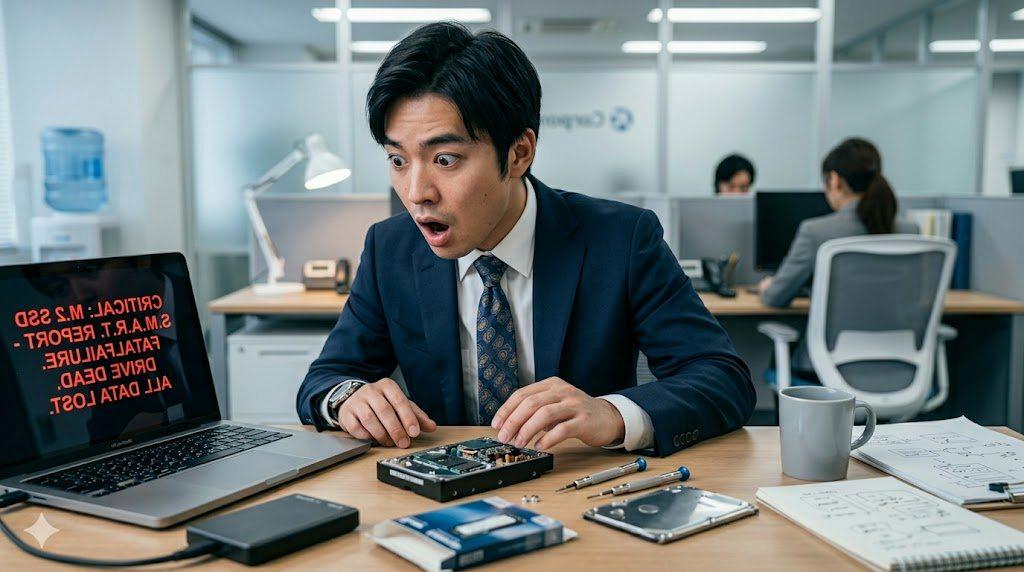
整備済みMacBook Proは、Appleの厳格な品質基準を満たした上で再販される製品であり、新品と比較して15%から20%程度の価格差がつくことも少なくありません。
特にMシリーズ以降のモデルでは、性能面での大きな差異が少なく、コストパフォーマンスを重視するプロユーザーにとって非常に魅力的な選択肢となっています。
環境負荷の観点からも、製品のライフサイクルを延長する取り組みは評価に値するでしょう。
しかし、市場に流通する「整備済み」という表記は、必ずしもAppleの認定プログラムを経たものだけを指すわけではありません。
個人間取引や小規模販売店においては、外観を清掃しただけで「整備済み」と謳っているケース、あるいは故障歴や部品交換履歴を隠蔽したまま販売されているケースも見受けられます。
安価であること自体が魅力である一方、そこに潜む技術的なリスクを見誤ると、購入後に予想外の出費や業務の停滞を招く可能性があります。
Apple認定整備品と中古再生品の決定的な違い
Apple認定整備品は、Appleが定める厳格なフル機能テストを経て、必要に応じて純正部品への交換、徹底したクリーニング、そして新品同様の再梱包が施された製品です。
購入から1年間の限定保証や、14日間の返品権利が付帯する点も大きな安心材料となります。
一方、中古再生品と呼ばれるカテゴリには、販売店が独自に動作確認と清掃を行った製品や、個人がジャンク品から復活させた製品も含まれます。
こうした製品は価格が認定整備品よりも低い傾向にありますが、品質のばらつきが大きく、長期的な信頼性は保証されにくいのが実情です。
以下の表に、主な違いをまとめます。
| 項目 | Apple認定整備品 | 中古再生品 |
|---|---|---|
| 検査基準 | Apple公式の厳格なテスト | 販売店や個人の判断に依存 |
| 部品交換 | 純正部品への交換が徹底 | 非純正部品や未交換の可能性 |
| 保証期間 | 1年間の公式保証が付帯 | 保証なし、または店舗保証のみ |
| 外装状態 | 新品同様のクリーニング済み | 傷や使用感が残存する場合も |
| 価格帯 | やや高めだが品質に見合う | 極端に安いケースが散見される |
この違いを理解した上で購入先を選ぶことは、後のトラブルを未然に防ぐ第一歩となります。
価格の安さに隠された粗悪品の落とし穴
価格が市場相場を大きく下回る整備済みMacBook Proには、必ず理由があります。
中でも注意すべきは、バッテリーの著しい劣化とSSDの過度な書き込み消耗です。
バッテリーは交換コストが高く、サイクルカウントが極端に進んでいる製品は、実質的に据え置き型PCとしてしか使えない状況を招きかねません。
SSDについても、T2チップやMシリーズの統合メモリ構成においては、交換が困難かつ高額になるケースが多いです。
また、外観上は綺麗に見えても、内部にこぼれ防止テープの変色や、非純正のネジが使用されているような製品は、過去に不適切な修理を受けた可能性があります。
液体損傷の歴史を隠して販売されるケースも少なくなく、購入後に時間差で基板腐食が進行するリスクも考慮に入れる必要があります。
- バッテリーの最大容量とサイクルカウントが基準値を大きく超えていないか
- SSDの書き込み量やSMART情報に異常がないか
- 外装の傷とは別に、内部のネジやシールに不自然な痕跡がないか
- 販売者が具体的な整備内容や交換部品を明示しているか
これらの点を冷静に確認することで、安さの罠を回避できます。
価格だけに目を奪われず、技術的な裏付けを持って判断する姿勢が、賢い購入者の条件でしょう。
怪しい整備済みMacBook Proを見抜く外観・本体チェックポイント
実機を手に取る前に写真だけで判断することは、デジタル機器の購入において最も危険な行為の一つです。
特に整備済みと謳われるMacBook Proは、外観を丁寧に清掃することで、使用感や修理歴を目立ちにくくしているケースが少なくありません。
しかし、熟練した目であれば、本体の細部に残る痕跡から、その機体がどのような環境で使われ、どのような整備を受けてきたのかを読み解くことができます。
外観チェックは単なる見た目の好みではなく、内部の品質を推し量る重要な指標となります。
ここでは、購入前に必ず確認すべき外観と本体のチェックポイントについて、具体的な手順を含めて解説します。
シリアル番号と型番で確認する正規性とスペック
まず最初に行うべきは、本体背面やシステム情報から確認できるシリアル番号と型番の照合です。
これらの識別情報は、詐欺的な出品において最も改ざんや隠蔽の対象となりやすい部分です。
シリアル番号はAppleのサポートページから保証状況や正規の製品かどうかを確認できます。
さらに、型番はそのMacBook Proの本来のスペックを示しており、販売者が提示する仕様と一致しているかを見極める必要があります。
例えば、型番が示すはずのないGPUやメモリ量が装備されていると主張されている場合、非正規の改造や部品のすり替えが行われている可能性を疑うべきです。
- 本体に刻印されたシリアル番号と、macOSのシステム情報で表示される番号が一致しているか
- Appleの公式チェックツールで、購入日や保証状況に不自然な点がないか
- 型番から読み取れる発売年度や基本スペックと、販売ページの記載に齟齬がないか
これらの基本情報が整合しない時点で、取引の継続は慎重に検討する必要があります。
正規の整備品であれば、こうした情報は透明に開示されるのが当然です。
外装の傷や修理痕から読み取れる品質の真実
アルミニウムユニボディのMacBook Proは外観が美しい一方、衝撃を受けるとわずかな歪みや傷が残りやすい素材です。
しかし、ここで注目すべきは単なる使用による傷ではなく、修理や分解の痕跡です。
底面ケースのネジを確認すると、純正のペンタローブやトルクスネジではなく、一般的なプラスネジが使われていたり、ネジ穴の周囲に金属粉や削りカスが残っていたりする場合は、非正規店による分解の可能性があります。
また、パネル間の段差や隙間の不均一さも重要なサインです。
純正の組み立て精度であれば、各部の継ぎ目は均一に保たれており、段差が生じることは極めて少ないです。
さらに、底面のゴム足が後付けのものに交換されている、あるいは粘着跡が不自然に残っている場合も要注意です。
液体損傷を受けた機体は、内部のクリーニングとともに底面の汚れが取りきれないことが多く、ゴム足周辺にその痕跡が残ることがあります。
外観の傷を隠すために塗装やコーティングが施されているケースでは、触れると本来の金属質感と異なる感触がしたり、特定の角度で色の斑が見えたりすることもあります。
ディスプレイの傾きとヒンジ部分の緩み確認
MacBook Proの開閉機構は、長年の使用とともに緩みがちになる部分ですが、整備済み品であればこの機構も適切に調整または交換されているべきです。
ディスプレイを開いた際に、左右の角度が均等かどうかを確認することは見落とされがちですが、非常に重要です。
ヒンジの片側が緩んでいると、ディスプレイが少し傾いた状態で固定されてしまい、長時間の作業において視覚的な疲労を招くだけでなく、ヒンジへの負荷が偏ってさらなる故障を加速させます。
ディスプレイを様々な角度で開閉させた際の抵抗感も確認のポイントです。
途中でカクンと落ち込むような箇所がある、あるいは特定の角度でしか保持できないような場合は、ヒンジのトーションスプリングが消耗している証拠です。
特に16インチなどの大型モデルでは、ヒンジの負担が大きく、修理コストも高額になりがちです。
また、開口部のゴムガスケットが剥がれかけていたり、液晶パネルとベゼルの間に埃が挟まっていたりするのも、不適切な分解歴を示唆する小さなサインです。
外観から読み取れる情報は、販売者の説明以上の真実を語ることがあります。
目を凝らして本体の細部に触れ、違和感を覚えたらそれを直感として信じることです。
技術的な知識と冷静な観察眼が、粗悪品を掴まないための最も確実な防波堤となるでしょう。
購入前に必須!バッテリーと内部部品の劣化状態を見極める方法
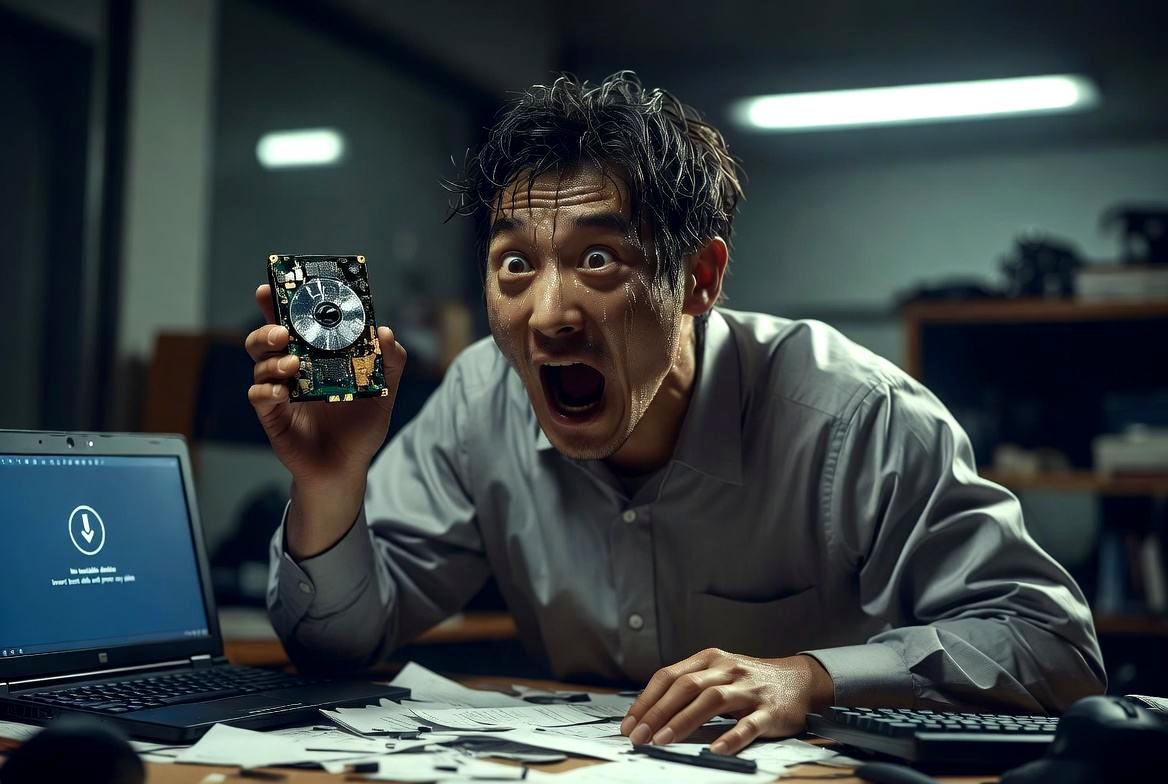
外観のチェックを終えたからといって安堵することはできません。
ノートパソコンの真の価値は、内部の消耗品であるバッテリーとストレージの健康状態に大きく左右されます。
特に近年のMacBook Proは、バッテリー構造の高密度化とSSDの実装方式の変更により、ユーザー自身による交換が極めて困難になっています。
購入後にこれらの部品が限界を迎えれば、高額な修理費用や事実上の据え置き運用を強いられるリスクがあります。
ここでは、販売店や個人売買の現場でその場ですぐに実行できる、バッテリーとSSDの劣化状態を見極める具体的な方法を解説します。
バッテリーの最大容量とサイクルカウントの確認手順
macOS Ventura以降では、バッテリーの状態確認はシステム設定から簡単に行えます。
画面左上の苹果マークから「システム設定」を開き、「バッテリー」セクション内の「バッテリーの健全性」を確認します。
ここには最大容量の割合と、充放電を繰り返した回数であるサイクルカウントが表示されます。
サイクルカウントの許容値はモデルによって異なりますが、Intelモデルであれば1000回、Mシリーズのモデルであればより高い耐久性が見込まれます。
ただし、数値だけが全てではありません。
最大容量が90%を下回る時点で、実用時間の短縮は顕著になります。
- システム設定の「バッテリー」画面で最大容量の百分率を確認する
- システム情報の「電源」項目でサイクルカウントの正確な数値を確認する
- バッテリー警告が「正常」以外の表示になっていないか注意する
以下の表は、モデル別のサイクルカウントの目安を示しています。
| モデル世代 | 限界サイクルカウントの目安 | 最大容量の注意閾値 |
|---|---|---|
| Intelモデル | 約800〜1000回 | 90%を下回る場合要注意 |
| M1/M2シリーズ | 約1000回以上 | 95%を下回る場合要注意 |
| 旧Retinaモデル | 約500〜800回 | 85%を下回る場合要注意 |
この数値が極端に進行している製品は、交換コストを含めた総合的な価格評価が必要です。
SSDの書き込み量と残存寿命をチェックする
SSDの劣化は、外観からは全く判断できない最も危険な要素です。
特にMシリーズのMacBook Proでは、SSDチップがロジックボードに実装されており、交換は事実上不可能です。
SSDの寿命は主に書き込み量で決まり、NANDフラッシュの総書き込み量であるTBWに近づくほど、読み書みの遅延やブロックの破損リスクが増大します。
macOS標準のディスクユーティリティではSMART状態の簡易確認は可能ですが、書き込み量の詳細を知るにはターミナルコマンドやサードパーティ製ツールが有効です。
ターミナルで system_profiler SPNVMeDataType を実行することで、一部のモデルでは使用済み書き込み量の生データを確認できます。
ただし、Appleシリコン以降では直接的なTBW数値が読みにくい場合もあり、動作の遅延や、起動時間の異常な長さを間接的な指標として捉える必要があります。
極端に書き込み量が多い機体は、動画編集や開発環境で酷使されてきた可能性があります。
- ターミナルコマンドで使用済み書き込み量を数値確認する
- ディスクユーティリティでSMART状態が「確認済み」であるか確認する
- 実際に大容量ファイルのコピー動作で異常な遅延やエラーが出ないか検証する
バッテリーとSSDは、ノートパソコンの心臓部と血管に例えられる消耗品です。
これらの状態を正確に把握することで、整備済みという言葉の裏に隠された真の価値を見抜くことができます。
数字は嘘をつきません。
客観的なデータに基づいた判断こそが、粗悪品を回避する最も確実な方法でしょう。
動作検証チェックリスト:電源投入後に確認すべき7つの項目

外観と内部情報のチェックを終えたからといって、購入の判断を急ぐことは避けるべきです。
ノートパソコンの不具合の中には、電源を入れて実際にmacOS上で操作してみなければ露呈しないものが少なくありません。
特にMacBook Proは、キーボードやトラックパッド、各種ポート、オーディオ系統がロジックボードと密接に連携しており、一部の動作不良は他の部品への影響を含意している可能性があります。
ここでは、電源投入後に必ず実行すべき7つの動作検証項目を提示し、その中でも特に見落とされやすいポイントを詳述します。
以下の表は、電源投入後に確認すべき項目とその概要です。
| 確認項目 | 確認方法 | 異常時に疑われる故障箇所 |
|---|---|---|
| キーボードとトラックパッド | 全キー入力とジェスチャ、Force Touchの反応 | トップケースまたはロジックボード |
| 各種ポートと接続端子 | 充電、データ転送、外部ディスプレイ出力 | I/Oボードまたはロジックボード |
| カメラ、スピーカー、マイク | FaceTime、音声メモ、アプリでの認識確認 | T2/セキュアエンクラブ周辺 |
| ディスプレイと輝度 | 輝度調整、グレー画面でのムラや残像確認 | 液晶パネルまたはバックライト回路 |
| ファンと温度管理 | 高負荷時の回転音と排気、温度監視 | 冷却システムまたはサーマルペースト |
| スリープと復帰 | 蓋の開閉、即時復帰とネットワーク再接続 | 電源管理コントローラまたはNVRAM |
| 起動時間とシステムログ | 起動の遅延、コンソールアプリでのエラー確認 | SSDまたはmacOSのシステム破損 |
これらの項目を網羅的に確認することで、販売者の説明では把握できなかった潜在的な問題を浮き彫りにできます。
キーボードとトラックパッドの反応不良を見抜く
MacBook Proの入力デバイスは、本体と一体化した設計のため、修理が必要な場合はトップケース全体の交換に及ぶことが多く、高額な修理費を伴います。
まずはテキストエディタを開き、全てのキーが正確に入力されるかを確認してください。
特に修飾キーであるCommand、Option、Control、Shiftは組み合わせ入力での反応も重要です。
バタフライキーボードを搭載した世代であれば、キーの浅いストロークに伴う反復入力や入力漏れを疑う必要があります。
トラックパッドについては、ポインタが画面を滑らかに移動するか、クリックのためのForce Touchが面全体で均一に効くかを確認します。
特定の箇所でのみクリックが浅くなる、あるいはポインタが飛ぶような挙動は、内部のタクトスイッチや圧力センサーの劣化を示唆しています。
また、 palm rejection が過剰に働いて手のひらを近づけただけでカーソルが停止するような異常挙動も、トラックパッドの交換を要する前兆となることがあります。
各種ポートと接続端子の動作テスト
近年のMacBook ProはUSB-C/Thunderboltポートの集約化が進んでいますが、それゆえに各ポートの機能的差異や接触不良を見誤るリスクがあります。
まずは付属の電源アダプタを用いて、全てのポートで充電が正常に開始されるかを確認します。
次に、外付けSSDやUSBメモリを各ポートに差し替えながら、データ転送が安定して行われるかを検証してください。
特定のポートだけで認識が不安定になる場合、ロジックボード上のコントローラーに障害が生じている可能性があります。
HDMIポートやSDカードスロットを搭載するモデルでは、外部ディスプレイへの出力とメモリーカードのマウントも確認が必要です。
映像出力時に画面にノイズが乗る、あるいはカードリーダーへの挿入でファインダーが固まるような挙動は、I/Oサブシステムの不具合を示唆します。
ポート内部のピンの黒ずみや、ケーブル挿入時のガタつきも併せて確認し、物理的な損傷の有無を見極めましょう。
カメラ・スピーカー・マイクの動作確認
オーディオとビデオの機能は、macOSのシステムと専用のコプロセッサが連携して制御しているため、これらに異常がある場合、単なるドライバ問題に留まらず、ハードウェアの深刻な故障を示していることがあります。
FaceTimeカメラは photobooth やFaceTimeアプリを開き、画像に輝度ムラや色ずれがないか、フォーカスの固定が正常かを確認します。
スピーカーは、無音部分を含む音源を再生し、左右のバランスや音割れ、特定の周波数帯での異音を聞き取ります。
MacBook Proのスピーカーは高品質な部類ですが、液体損傷の歴史がある機体では、低域でのブレるような音や、最大音量でのノイズが発生しやすいです。
マイクは音声メモアプリで録音テストを行い、再生時にノイズフロアが異常に高くないか、声の認識に問題がないかを確認します。
特にMシリーズ以降のモデルでは、高度な音声処理が行われていますが、ハードウェア的なマイク配線の劣化があると、Siriやディクテーションの認識率が著しく低下する現象が観測されます。
これらの周辺機能の軽微な不具合も、長期的な使用において大きなストレスとなる要素です。
丁寧に一項目ずつ確認することで、本当に価値のある一台に巡り合える確率は大きく高まるでしょう。
信頼できる販売店の選び方と、避けるべき怪しい出品者の特徴

整備済みMacBook Proの購入において、商品そのものの品質と同等に重要なのが、誰から購入するかという点です。
価格の安さに目を奪われて適切な実機確認もせずに購入してしまえば、後のトラブルで多額の金銭的損失や時間的損失を被るリスクが高まります。
特に中古市場は情報の非対称性が大きく、販売者側が意図的に故障歴や修復内容を曖昧にする余地が残っています。
冷静な判断力を持って販売店や出品者を選別することは、安心して製品を長く使い続けるための前提条件と言えるでしょう。
返品保証と無償保証期間の確認ポイント
信頼できる販売店の最も明確な指標は、返品保証と無償保証期間の明示です。
Apple認定整備品であれば1年間の公式保証が付帯しますが、それ以外の販売店では保証内容が大きく異なります。
購入前に必ず保証書や販売規約を確認し、対象となる故障の範囲や除外事項を精読する必要があります。
特にバッテリーの自然消耗や、初期不良と判断される基準の線引きは、後の交渉において重要な根拠となります。
以下の表は、販売形態別の保証の典型的な違いを示しています。
| 販売形態 | 返品保証期間 | 無償保証期間 | 注意点 |
|---|---|---|---|
| Apple認定整備品 | 14日間 | 1年間 | 最も信頼性が高いが価格もやや高め |
| 大手販売店の整備品 | 7〜14日間 | 3ヶ月〜1年 | 店舗による品質基準のばらつきに注意 |
| 個人売買 | 原則なし | 原則なし | ノークレームノーリターンが基本となる |
保証期間が極端に短い、あるいは「動作確認済み」のみで具体的な保証内容が記載されていない場合は、販売者自身が品質に自信を持っていない可能性を疑うべきです。
個人売買で頻発するトラブルとその回避策
個人売買では、価格が市場相場を大きく下回る魅力的な出品が散見されますが、同時にトラブルの頻発も事実です。
最も多いのが、商品説明と実物の相違です。
写真では確認しにくい傷や内部の劣化、iCloudロックの未解除などが、受け取ってから判明するケースは少なくありません。
また、支払い後に連絡が途絶える悪質な出品者や、返品要求に対して一切応じないケースも報告されています。
- 出品者の評価履歴や過去の取引実績を必ず確認する
- 直接受け取りが可能かどうかを問い合わせ、実機確認の機会を設ける
- 支払いはクレジットカードやプラットフォームの決済保護機能を利用する
- シリアル番号の事前開示を拒否する出品者は取引を避ける
個人売買においては、出品者の説明を鵜呑みにせず、自分の目と手で確認する姿勢が何よりも重要です。
安価であることの裏に隠されたリスクを冷静に評価し、信頼できる販売店を選ぶことこそが、粗悪品を掴まないための最も確実な一歩となるでしょう。
購入後に発覚した不具合の対処法と返品交渉の進め方

購入時には気づかなかった不具合が、数日の使用後に姿を現すことは中古市場では珍しくありません。
特にMacBook Proのような精密機器においては、短時間の動作確認では露呈しない熱膨張に伴う接触不良や、特定条件下でのみ発生するソフトウェアの不具合が潜んでいることがあります。
こうした事態に直面した際、感情的になって販売者を責めるのではなく、客観的な証拠を基に冷静に交渉を進めることが、最も早く問題を解決する近道となります。
以下では、購入後に不具合が発覚した場合の具体的な対処法と、返品交渉を円滑に進めるための実践的なポイントを解説します。
初期不良と判断する明確な基準
初期不良とは、購入時点ですでに内在的に存在していた欠でに内在的に存在していた欠陥や故障を指し、購入者の使用によって新たに生じた損傷とは厳密に区別されます。
例えば、購入直後から特定のキーが反応しない、ディスプレイに輝度ムラや縦線が入る、スピーカーから常にノイズが発生するなどの症状は、明確に初期不良と判断できるケースが多いです。
一方、購入後の落下や液体のこぼしによって生じた故障は、販売者の責任範囲外となります。
以下の表は、初期不良の疑いが強い症状とその判断基準をまとめたものです。
| 症状 | 判断のポイント | 注意点 |
|---|---|---|
| 特定のキーの反応不良 | 購入直後から継続的に発生 | 外装に傷がなくても内部の故障の可能性 |
| ディスプレイの輝度ムラ | 起動時から特定の領域に出現 | 視野角によるものと誤認しない |
| バッテリーの極端な消耗 | サイクルカウントと実使用時間の乖離 | 設定による消費電力の増大との区別 |
| ファンの異常音 | 低負荷時でも特定の回転数で発生 | 埃の詰まりと新品時からの故障の区別 |
この基準に該当する場合、販売者の定める保証期間内であれば、返品や交換を求める正当な権利が認められることが一般的です。
出品者・販売店との交渉で守るべきポイント
交渉の成否を分ける最も重要な要素は、証拠の保全です。
不具合を発見したら、まずスマートフォンなどで症状を再現する動画を撮影し、macOSのシステムレポートやコンソールログのスクリーンショットを取得してください。
これらは販売者に対して客観的な故障の証明を提示する際に不可欠です。
また、購入時のメッセージ履歴や販売ページのスクリーンショットも、販売時の説明と実態の相違を主張する際の重要な根拠となります。
連絡は可能な限り早期に行い、メールやプラットフォームのメッセージ機能を通じて文書として残る形で行うことをおすすめします。
電話や対面での口頭交渉だけでは、後になって「そんな話はしていない」と主張されかねません。
交渉にあたっては、感情的な表現を避け、日時、症状、購入時の状況を具体的に記述した上で、返品または交換の要請を冷静に述べることが、相手の誠実な対応を引き出す鍵となります。
クレジットカード会社や決済サービスを利用した補償請求
販売者との直接交渉が決裂した場合、次に検討すべきは決済手段を通じた補償請求です。
クレジットカードで支払いを行っている場合、各カード会社が定めるチャージバック制度を利用できる可能性があります。
これは、商品が届かなかった、あるいは明らかに説明と異なる不良品であった場合に、決済の取り消しを申請できる制度です。
申請には、購入の証明となる領収書や請求明細、販売者との交渉履歴、不具合の証拠資料が必要となります。
また、PayPalなどの決済サービスを利用した場合は、バイヤープロテクションや紛争申し立て制度が用意されていることがあります。
これらの制度は一定期間内の申請が条件となるため、不具合の発覚後は迅速に手続きを開始する必要があります。
ただし、個人間の中古取引においては、プラットフォームの規約によって補償対象外となるケースもあるため、事前に利用規約を確認しておくことも重要です。
購入後のトラブルは誰にでも起こり得ることです。
しかし、適切な知識と準備を持っていれば、被害を最小限に抑え、正当な権利を守ることができます。
慌てず、着実に証拠を集め、定められた手続きに従って行動することで、最善の解決へと導くことができるでしょう。
整備済みMacBook Proを長く使いこなすメンテナンスと設定術
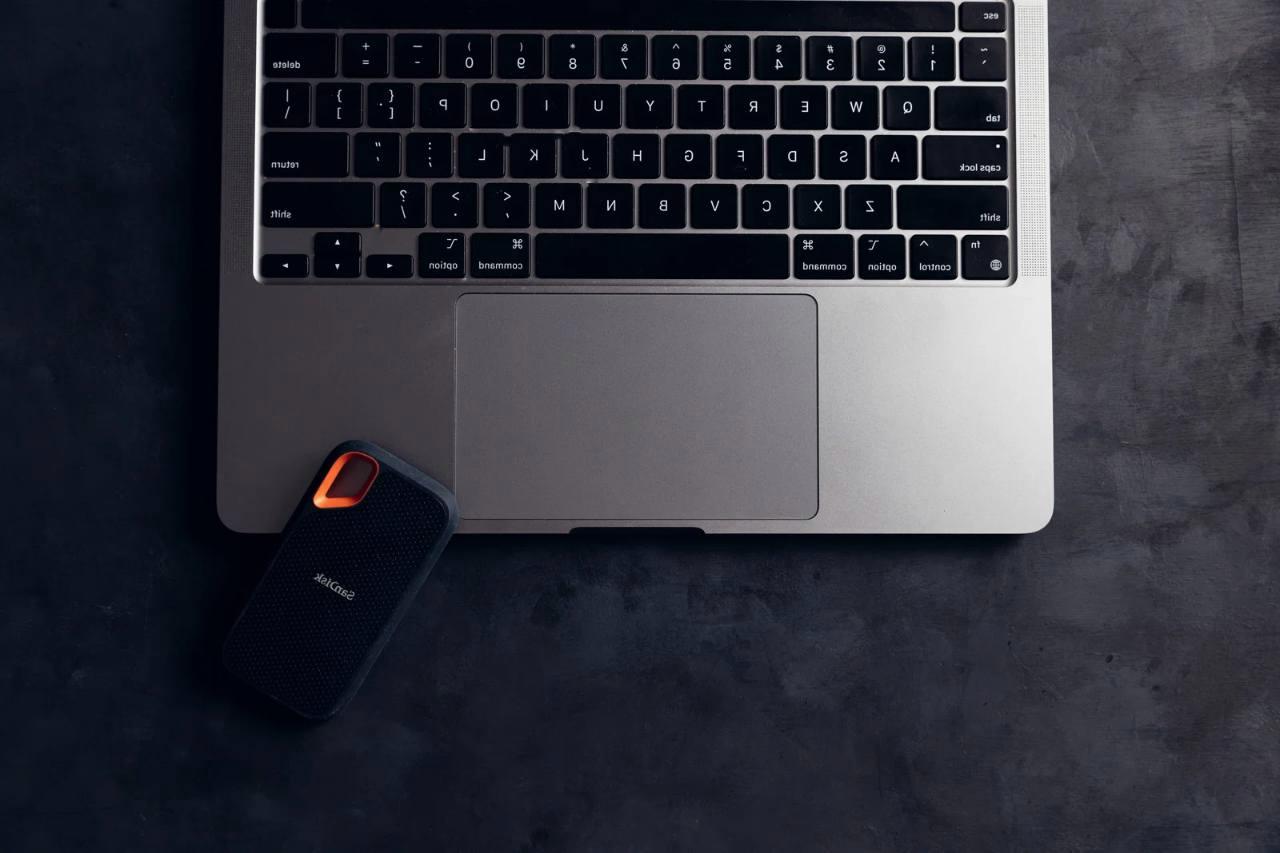
整備済み品を購入したからといって、メンテナンスを怠ってよいわけではありません。
むしろ、過去に一定の使用歴や整備履歴を持つ機体である以上、予防的なケアと適切な設定管理は長期安定稼働のために不可欠です。
特にバッテリーとSSDは消耗品であり、日々の使用習慣とシステム設定がその寿命に直接的な影響を与えます。
購入後の初期設定を見直し、定期的な健康チェックの習慣を身につけることで、整備済みMacBook Proも新品同様の快適さを数年にわたって維持できるでしょう。
バッテリー寿命を延ばすmacOSの電源管理設定
macOSには、バッテリーの化学的劣化を抑制するための機能が標準で搭載されています。
まず確認すべきは「最適化された充電」機能です。
これは、長時間電源アダプタに接続された状態で80%までの充電に制限し、使用直前に100%まで回復させるアルゴリズムで、フル充電状態での放置による劣化を効果的に防ぎます。
システム設定の「バッテリー」セクションから、この機能が有効になっているかを確認してください。
以下の表は、日常的に見直すべき電源管理設定の要点です。
| 設定項目 | 推奨値 | 期待される効果 |
|---|---|---|
| 最適化された充電 | オン | 過充電による化学的劣化を抑制 |
| ディスプレイ自動輝度調整 | オン | 不要な電力消費の削減と熱発生の抑制 |
| 電源アダプタ接続時のスリープ防止 | 必要時のみオン | 長時間の高負荷作業時の温度上昇を防ぐ |
| スリープまでの時間 | 2分以内 | 放置時の無駄な放電を最小化 |
また、高温環境での使用とフル充電状態の併せは、リチウムイオン電池にとって最も負荷の高い条件です。
ベッドの上や直射日光の当たる場所での連続使用は避け、通気性の良い平らな場所で運用する習慣を持つことが重要です。
ストレージ健康状態の監視とバックアップ体制の構築
整備済みMacBook ProのSSDは、過去の使用状況によって書き込み量が大きく異なるため、購入後も継続的な監視が必要です。
空き容量が極端に少ない状態を長時間続けると、SSDの書き込み放散が増大し、寿命を縮める要因となります。
常にストレージの15%以上を空き容量として確保することを心がけ、大容量ファイルは外付けストレージに移動する運用が有効です。
バックアップ体制については、単一の保存先に依存しない多重化が鉄則です。
macOS標準のTime Machineによる継続的な増分备份に加え、定期的なクローン备份も併用することで、システム障害時の復旧時間を大幅に短縮できます。
- Time Machineは常時接続した外付けHDDまたはSSDで自動备份を有効にする
- Carbon Copy ClonerやSuperDuper!などで起動可能なクローンを月次で作成する
- 重要な書類はiCloud Driveや他のクラウドストレージと同期し、オフサイト备份を確保する
以下の表は、各バックアップ方式の特性を比較したものです。
| バックアップ方式 | 主な特徴 | 最適な用途 |
|---|---|---|
| Time Machine | 過去の状態への遡復が容易 | 誤削除や設定変更の巻き戻し |
| クローン备份 | 起動可能な完全なコピー | ディスク障害時の即時交換と復旧 |
| クラウドストレージ | 複数デバイス同期と地理的分離 | 火災・盗難などの物理的リスク対策 |
整備済み品だからこそ、購入後の手入れと監視の意識が新品以上に求められます。
日々の小さな設定見直しと、定期的なバックアップの確認が、長期にわたる安心した使用環境を支える根本となるでしょう。
まとめ:粗悪品を掴まないための最終確認リストと購入の心得
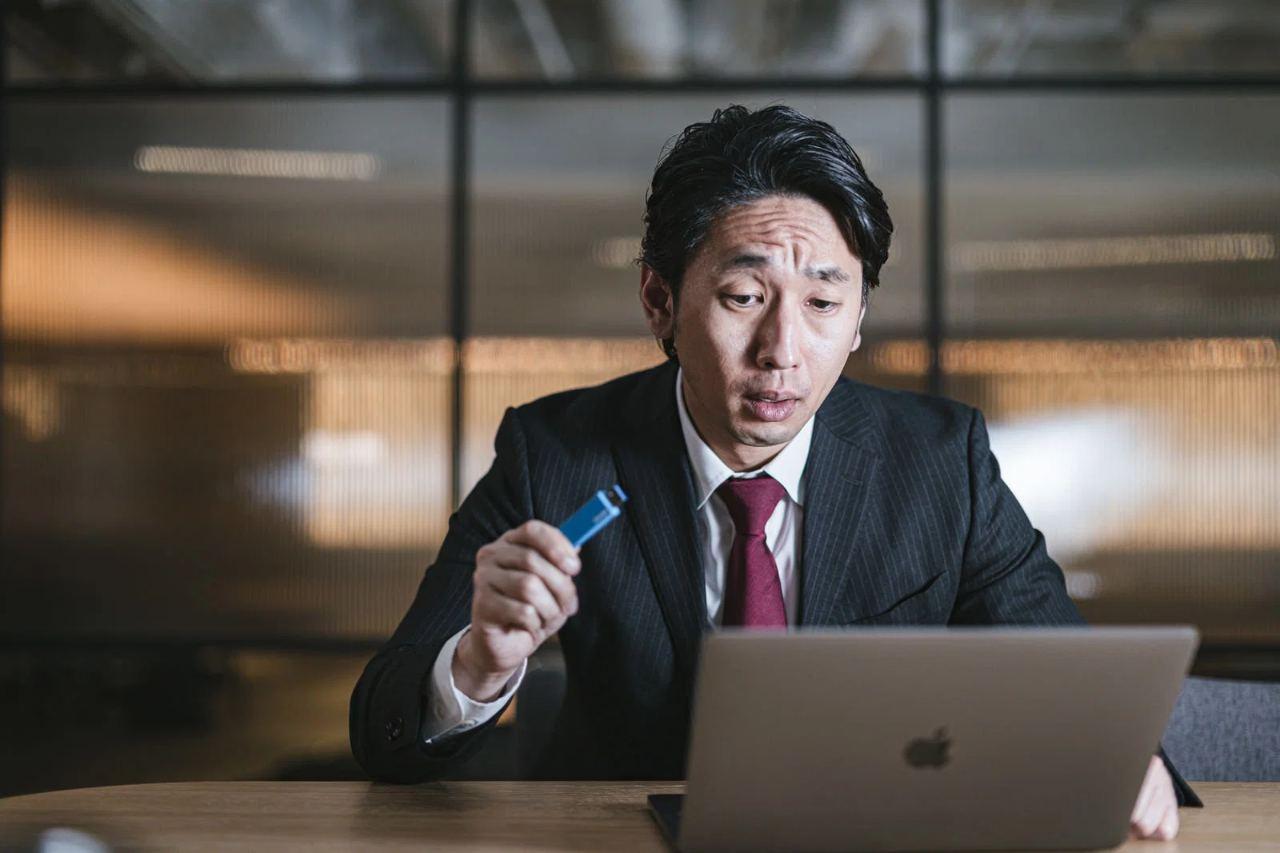
整備済みMacBook Proの購入は、新品を選ぶ場合とは異なる緊張感を伴います。
価格の魅力に心を揺さぶられながらも、内部に潜むリスクを冷静に見極める判断力が求められるのです。
これまで解説してきた内容を踏まえ、実際の購入現場で即座に活用できる最終確認リストを提示します。
- シリアル番号と型番がAppleの公式情報と整合し、販売ページの記載と齟齬がないか
- 外装の傷だけでなく、底面ネジやパネル継ぎ目に非正規修理の痕跡が残っていないか
- ディスプレイの開閉時にヒンジの緩みや角度の偏りが生じていないか
- バッテリーの最大容量とサイクルカウントが、そのモデルの許容範囲内に収まっているか
- SSDの書き込み量やSMART状態に異常がなく、大容量ファイルの転送でも遅延が出ないか
- キーボードの全キーとトラックパッドのForce Touchが面全体で均一に機能しているか
- 全てのUSB-C/Thunderboltポートで充電とデータ転送が安定して行えるか
- カメラ、スピーカー、マイクがmacOS上で正常に認識され、実使用に耐える品質か
- 販売者が返品保証と無償保証の内容を明確に提示し、問い合わせに誠実に応じているか
- 支払い方法に購入者保護機能が備わっており、万が一の際の補償請求が可能か
これらの項目を一つずつ確認することは、手間ではあります。
しかし、省略したがゆえに後悔するリスクを考えれば、十分に見合う時間的投資です。
購入の心得として最も大切なのは、価格だけが判断基準にならないという認識です。
市場相場を大きく下回る価格には、それ相応の理由が存在する確率が高いことを肝に銘じてください。
整備済み品の真の価値は、安さではなく、適切な整備と透明な情報に基づく信頼性にこそあります。
Apple認定整備品であれば一定の品質が担保されますが、それ以外の販売経路では、販売者の説明を鵜呑みにせず、自らの目と手で検証する姿勢が不可欠です。
また、購入後のメンテナンスとバックアップ体制の構築は、整備済み品だからこそ一層重要になります。
消耗品であるバッテリーとSSDの状態を継続的に監視し、Time Machineとクローン备份を併用した多重化された保存戦略を早期に整えることで、不意の故障が業務や創作活動に与える影響を最小限に抑えることができます。
デジタル機器との付き合い方は、情報の収集と冷静な判断の積み重ねです。
怪しい整備済みMacBook Proに騙されないための知識は、単なる購入テクニックではなく、モノを見る目を養う訓練でもあります。
あなたはこのリストを手に、本当に価値ある一台と出会えるでしょうか。
知識を武器に、冷静に、そして確実に選び抜いてください。
粗悪品に終わることのない、満足のいく購入体験を得られることを願っています。


コメント