
スマートフォンで撮影する写真の解像度が上がり、PC内の作業データも年々増加する昨今。
大切なデジタル資産をどこに、そしてどのように預けるかは、もはや生活の基盤を左右する重要な判断と言えるでしょう。
クラウドストレージの代表格であるGoogle Driveと、オンラインバックアップの有力サービスであるBackblaze。
一見すると似たような用途に見えますが、両者の設計思想と機能の重心は明確に異なります。
ファイルの共有や共同編集を重視するのか、それともPC全体の自動バックアップとコストパフォーマンスを優先するのか。
用途を誤れば、思わぬ不便や追加コストが生じることもあります。
この記事では、写真やPCデータの保管という観点から、両サービスの特性を整理し、それぞれの向き不向きや料金感まで含めて解説します。
| 比較項目 | Google Drive | Backblaze |
|---|---|---|
| 主な役割 | クラウドストレージ・ファイル共有 | オンラインバックアップ |
| ストレージ容量 | 容量制限あり(有料プランで拡張) | 無制限(1台あたり) |
| 強み | 共有・同期・Googleサービス連携 | 自動バックアップ・低価格 |
| 向いている人 | 複数端末でファイルを共有・編集する人 | PC内のデータを丸ごと守りたい人 |
どちらのサービスを選ぶべきか、あるいは併用が有効か。
自分のデジタルライフに最適な答えを見つける手助けとなれば幸いです。
- Google DriveとBackblazeの違いとは? クラウドストレージとバックアップの基礎知識
- Google Driveの特徴を解説 ファイル共有と生産性向上に優れるクラウドストレージ
- Backblazeの特徴を解説 自動バックアップと無制限容量が魅力の保管サービス
- 料金を徹底比較 Google DriveとBackblazeのコストパフォーマンスの違い
- 写真データの保管ならどっち? 管理方法と閲覧のしやすさを比較
- PCデータの保全ならどっち? 自動バックアップと復元の違い
- セキュリティとプライバシーを比較 データ保護の信頼性はどちらが高い?
- 結論:Google DriveとBackblaze、あなたの用途に合うのはどちらか
Google DriveとBackblazeの違いとは? クラウドストレージとバックアップの基礎知識

デジタルデータを預ける場所を選ぶ際、多くの人が最初に思い浮かべるのがGoogle Driveのようなクラウドストレージでしょう。
一方で、Backblazeのようなオンラインバックアップサービスも、しばしば同じ文脈で語られます。
しかし、両者は設計思想からして明確に異なります。
用途を誤って選んでしまうと、思わぬ不便やコストの増大を招くこともあります。
この記事では、まずその根本的な違いを整理し、写真やPCデータの保管という観点から、どちらが適しているかを見極めるための基礎知識を解説します。
クラウドストレージとオンラインバックアップの違いを理解する
クラウドストレージは、主にファイルの保存、共有、複数端末間での同期を目的としたサービスです。
Google Driveはまさにこの典型で、ドキュメントの共同編集やスマートフォンからのファイルアクセス、他者との共有リンクの発行など、生産性と利便性を重視した設計となっています。
データは基本的にユーザーが能動的に配置したものが管理対象となります。
対してオンラインバックアップは、PC内のデータを自動的にコピーし、万が一の故障や消失に備えることが主眼です。
Backblazeはこのカテゴリーの代表例で、内蔵ドライブのほぼ全データをバックグラウンドで自動アップロードします。
ファイルの積極的な共有機能は持たず、あくまで「保険」としての役割を重視する設計です。
| 比較項目 | Google Drive | Backblaze |
|---|---|---|
| 主な目的 | ファイルの保存・共有・同期 | PCデータの自動バックアップ |
| 管理対象 | ユーザーがアップロードしたファイル | PC内のほぼ全データ |
| 共有機能 | 豊富な共有・共同編集機能 | 共有機能は限定的 |
| 利用シーン | 複数端末での作業や協働 | データ消失・故障への備え |
このように、同じ「データを預ける」という言葉でも、日常の作業基盤にするのか、災害時の復元手段として確保するのかという違いがあります。
なぜ今、写真やPCデータの保管方法を見直すべきか
現代のスマートフォンは1枚あたり数MBから数十MBの写真を簡単に撮影できます。
動画となれば容量はさらに膨れ上がり、数年使い続けただけでライブラリが数百GBに達するのは珍しくありません。
PCに関しても、高解像度の作業データや長年のメールアーカイブが重なり、内蔵ストレージの圧迫が常態化しています。
しかし、多くのユーザーは「とりあえずクラウドに入れておけば安全」と誤解しています。
クラウドストレージは利便性が高い一方で、容量制限や誤削除のリスク、場合によっては高額な月額料金が伴います。
また、PC全体の丸ごとバックアップをしようとすると、クラウドストレージでは非効率なケースが少なくありません。
データ資産が増大する現代において、用途に応じた最適な保管先を選び分けることは、もはや節約や効率化の問題ではなく、デジタル生活の基盤を守る喫緊の課題と言えるでしょう。
この記事で比較する主なポイントと選定基準
この記事では、Google DriveとBackblazeを以下の観点で比較します。
- 料金体系とストレージ容量のコストパフォーマンス
- 写真データの取り扱いやすさと管理のしやすさ
- PCデータの自動バックアップと復元の信頼性
- セキュリティとプライバシー保護の実装状況
- 複数端末や家族との共有機能の有無と利便性
選定基準としては、日常的にファイルを編集・共有する必要があるか、それとも黙って稼働し続ける自動バックアップを重視するかという点が最も重要です。
前者であればGoogle Driveが、後者であればBackblazeが有力な候補となります。
もちろん、両者を役割分担して併用する選択肢もあります。
それぞれの特性を正しく理解した上で、自分のデジタルライフに最適な構成を見出していただければと思います。
Google Driveの特徴を解説 ファイル共有と生産性向上に優れるクラウドストレージ

Google Driveは、単なるファイル置き場ではなく、現代のデジタルワークフローを支える中核的なインフラとして機能するクラウドストレージです。
個人利用からビジネスシーンまで幅広く普及しており、その理由は保存機能自体よりも、ファイルへのアクセス、編集、共有という一連の流れを極めてスムーズに設計している点にあります。
特に複数のデバイスを行き来する現代において、どこからでも同じファイルにアクセスできる体験は、もはや当たり前の基盤となっています。
Google Driveの基本機能とGoogle Workspaceとの連携
Google Driveの根幹は、ファイルのクラウド保存と複数端末間での同期にあります。
PC、Mac、スマートフォン、タブレットに専用アプリを導入すれば、指定したフォルダ内のファイルが自動的にクラウドと同期され、いつでも最新の状態を維持できます。
しかし真の強みは、Google Workspaceとの深い統合にあります。
ドキュメント、スプレッドシート、スライドといったアプリケーションがDriveと完全に連携しており、ファイルをダウンロードしてローカルで編集するという手間を大幅に削減できます。
| 連携サービス | 主な用途 | Driveとの関係性 |
|---|---|---|
| Google Docs | 文書作成・共同編集 | Drive上で直接作成・管理 |
| Google Sheets | 表計算・データ管理 | リアルタイム保存と共有 |
| Google Slides | プレゼンテーション作成 | チーム内で共同編集可能 |
| Gmail | メールのファイル添付 | Driveファイルを直接送信 |
このように、Driveはファイルの保管庫であると同時に、作業の起点にもなります。
特にオフィスワークや個人の情報整理において、アプリケーションを切り替えることなく一連の作業を完結できる点は、生産性向上において大きなアドバンテージです。
Google Photosとの連携で写真管理が効率化する理由
スマートフォンで日々撮影する写真や動画の管理は、多くの人にとって頭の痛い問題です。
Google DriveはGoogle Photosと密接に連携しており、写真データの管理を効率化するのに非常に適しています。
スマートフォンからGoogle Photosへ自動バックアップされた画像は、Driveからも参照・管理できるため、ファイルの保存場所が分散してしまうという事態を防げます。
また、Google Photosの強力なAI検索機能と組み合わさることで、「海」「犬」「2023年の春」といったキーワードで目的の写真を瞬時に探し出せるようになります。
単なる保存に留まらず、検索・整理・共有までを一貫して行える点が、写真管理の効率化に直結します。
近年は無料の高画質保存が廃止され、Googleアカウント全体の15GB共有制限に収まるか、有料プランへの移行が必要となりましたが、頻繁に写真を取り出して閲覧・共有するニーズが高い方にとっては、依然として有力な選択肢と言えるでしょう。
複数人でのファイル共有とリアルタイム共同編集の利便性
Google Driveが他のバックアップ系サービスと決定的に異なる点は、高度な共有機能とリアルタイム共同編集の実装です。
ファイルやフォルダを右クリック一つで共有リンクを生成し、相手に送信できます。
アクセス権限も細かく設定可能で、閲覧のみ、コメント可能、編集可能の3段階から選べます。
- 閲覧者:ファイルを見るだけで、変更やダウンロードを制限できる
- コメント者:本文には手を加えず、修正案や指摘を残せる
- 編集者:内容を直接変更し、リアルタイムで共同執筆や編集が可能
特に編集権限を持つ複数ユーザーが同時にドキュメントを開いた場合、互いのカーソル位置や入力内容が即座に反映されるため、メールでファイルを行き来させる従来の作業フローと比べて、時間的なロスとバージョンの混乱を劇的に減らせます。
プロジェクトの進行状況を共有する際や、家族間で旅行のしおりを共同制作するような場面でも、この即時性は大きな魅力です。
ファイルの保管という観点から離れ、情報を「みんなで動かす」ための基盤としてGoogle Driveを評価する必要があるのです。
Backblazeの特徴を解説 自動バックアップと無制限容量が魅力の保管サービス
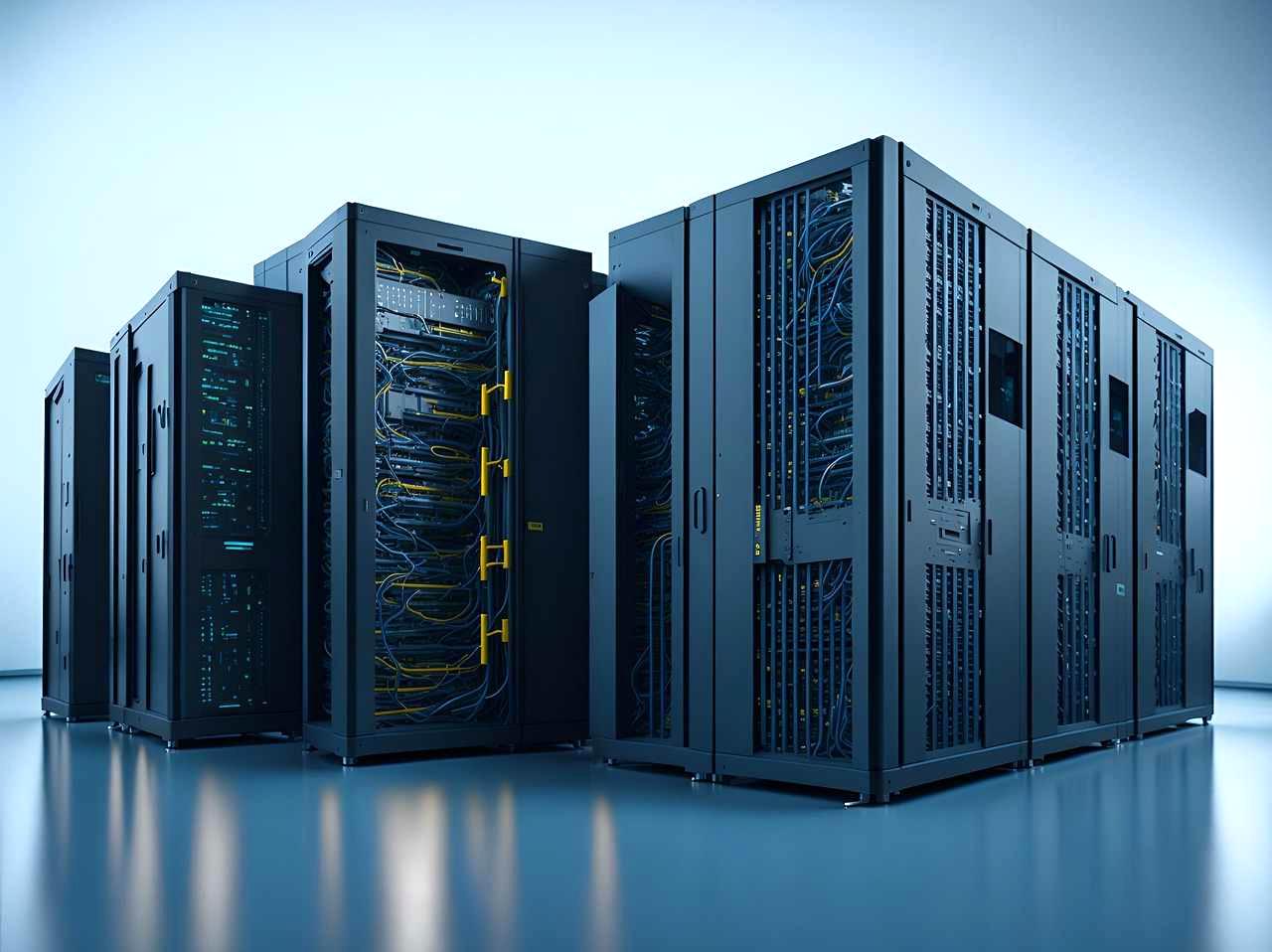
クラウドストレージがファイルの共有や同期を重視するのに対し、Backblazeはあくまで「データの保険」としてPC内の情報を自動的に守ることに特化したサービスです。
日常的にファイルを開いたり編集したりするためのインターフェースは極力排し、バックグラウンドで黙々と全データをアップロードし続ける設計が最大の特徴です。
特に内蔵ドライブの容量がTB単位に達しているデスクトップPCや、長年の写真・動画データを抱えるノートパソコンの持有者にとって、その存在価値は計り知れません。
Backblazeの自動バックアップ機能の仕組みと設定
Backblaze Personal Backupの仕組みは、専用アプリケーションをPCにインストールし、常時バックグラウンドで動作させるという極めてシンプルなものです。
初期設定では、内蔵ドライブ内のほぼ全データが自動的にバックアップ対象となり、ユーザーが能動的にファイルを選ぶ必要がありません。
写真、動画、ドキュメント、各種設定ファイルまで、日々の変更差分が検知されると自動的にアップロードされます。
設定画面も最小限の項目に絞られており、バックアップ対象から除外するフォルダやファイル拡張子を指定する程度で十分です。
帯域を圧迫しないよう、アップロード速度の制限を設けたり、特定の時間帯のみ自動実行させたりする調整も可能です。
こうした「手間を極力かけさせない」思想は、ITに詳しくないユーザーでも確実にデータを守れるよう設計されている点を示しています。
無制限ストレージと1台あたりの低価格という強み
Backblaze Personal Backupの最大の魅力は、1台のPCに対して事実上無制限のストレージ容量を提供しながら、月額課金または年間契約で非常に低価格に収めている点です。
数百GBどころか数TBのデータを保有していても、追加料金なしでそのままバックアップし続けられます。
| プラン | 料金目安 | 容量 | 対象デバイス |
|---|---|---|---|
| Monthly | 約$7/月 | 無制限 | 1台のPC |
| Yearly | 約$70/年 | 無制限 | 1台のPC |
| 2-Year | 約$130/2年 | 無制限 | 1台のPC |
クラウドストレージで数TBを確保しようとすると月額料金は比例して上昇しますが、Backblazeはデータ量に左右されない定額制です。
ただし、1ライセンスでカバーできるのは1台のPCのみであり、複数台を管理したい場合はそれぞれ契約が必要です。
あくまで「1台のPC内の全データ」を対象とした低価格・無制限バックアップという位置づけを正しく理解しておくことが重要です。
外部ドライブやPC紛失時の復元オプションと手順
Backblazeでは、PCに常時接続している外部HDDや外付けSSDも、30日に1度以上の接続を条件にバックアップ対象に含めることができます。
これは単体のクラウドストレージフォルダ管理とは異なり、PC周辺のストレージ環境全体をバックアップ計画に組み込めるという利点です。
万が一、PCが故障したり紛失・盗難に遭ったりした場合の復元も、複数の手段が用意されています。
- Webブラウザから必要なファイルやフォルダを選択し、zip形式でダウンロード
- 全データを含む大容量zipファイルを生成して一括ダウンロード
- 復元用のUSB HDDを作成し、宅配で送付してもらうオプション(有料)
特に後者の物理メディアによる復元は、数TBのデータをインターネット経由でダウンロードし直す現実的な時間と帯域を考えると、非常に頼もしい選択肢です。
データの保管にとどまらず、いざという時の復元プロセスまで視野に入れた設計が、Backblazeの信頼性を支えています。
料金を徹底比較 Google DriveとBackblazeのコストパフォーマンスの違い

クラウドサービスを選ぶ際、機能や利便性と同じくらい重要なのが料金です。
しかし、単純な月額の高低だけで判断すると、長期的に大きな機会損失や無駄を生むことがあります。
Google Driveは必要な容量に応じて段階的に課金されるタイプであり、Backblazeは1台あたりの定額制で容量無制限という構造です。
この根本的な違いを理解した上で、自分のデータ量と利用目的に照らし合わせて考える必要があります。
Google Driveの料金体系と無料枠の限界
Googleアカウントには無料で15GBのストレージが付与されますが、これはDriveだけでなくGmailやGoogle Photosとも共有される容量です。
スマートフォンで撮影した写真や動画を高画質で保存し始めると、あるいは長年のメールアーカイブが蓄積すると、この15GBは想像以上に早く逼迫します。
有料プランへ移行した場合、個人向けでは200GB、2TB、5TBといった段階的な容量制限が設けられています。
月額課金のほか年間契約で支払う選択肢もあり、やや割安にはなりますが、基本は「使う量に比例して支払う」モデルです。
家族やパートナーと共有する場面ではファミリープランも有効ですが、あくまで割り当てられる容量の範囲内で運用する必要があります。
データが増えればプランのアップグレードが不可避となり、長期的には継続的なコスト上昇を覚悟しておくべきです。
Backblaze Personal Backupの月額料金と利用条件
Backblaze Personal Backupは、1台のPCに対して事実上無制限のバックアップ容量を提供する定額制サービスです。
月額約7ドル、年間約70ドル、2年契約で約130ドルというシンプルな料金体系で、内蔵ドライブに数TBのデータが入っていても追加料金は発生しません。
| プラン | 料金目安 | 容量 | 対象 |
|---|---|---|---|
| 月額 | 約$7/月 | 無制限 | 1台のPC |
| 年額 | 約$70/年 | 無制限 | 1台のPC |
| 2年額 | 約$130/2年 | 無制限 | 1台のPC |
ただし、1ライセンスでカバーできるのは1台のみであり、デスクトップPCとノートパソコンを両方バックアップしたい場合はそれぞれ契約が必要です。
また、常時接続している外部ドライブもバックアップ可能ですが、30日に1度以上の接続が条件となります。
ファイルの共有や共同編集機能はほぼ備わっていないため、あくまで「データ保全のための保険」としての料金であると理解するのが適切です。
長期利用でどちらがお得か実用的なシミュレーション
では、実際のデータ保有量に応じてどちらがコストパフォーマンスに優れているかをシミュレーションしてみます。
以下は年間利用料金を比較した目安です。
| データ保有量 | Google Drive(参考プラン) | Backblaze(年額) | おすすめ |
|---|---|---|---|
| 約100GB以下 | 200GBプラン(年間約2,100円) | 約$70(約10,000円) | Google Drive |
| 約1TB | 2TBプラン(年間約13,000円) | 約$70(約10,000円) | Backblaze |
| 約2TB以上 | 2TB〜5TBプラン(年間13,000円〜) | 約$70(約10,000円) | Backblaze |
データ量が数百GBに収まる場合、Google Driveの低容量プランの方が安く済むことがあります。
しかし、写真や動画のデータが蓄積して1TBを超えた時点で、コストの天秤は大きくBackblazeに傾きます。
3年、5年と長期にわたって利用する場合、この差は一層顕著になります。
ただし、Backblazeはあくまでバックアップ専用であり、日々のファイル共有やドキュメント編集の基盤としては不向きです。
結論として、データの絶対量が少なく、かつ共有や編集の利便性を重視するならGoogle Driveが合理的です。
一方で、TB単位のデータをPC内に抱え、それを確実に守りたいという目的であれば、Backblazeの定額無制限という強みは非常に大きな魅力と言えるでしょう。
写真データの保管ならどっち? 管理方法と閲覧のしやすさを比較
写真データの保管先を選ぶ際、単に「保存できるかどうか」だけで判断するのは危険です。
数年後、数十年後に思い出を呼び起こすために必要なのは、単なるデータの保全ではなく、日常の中で気軽に閲覧でき、必要な一枚をすぐに見つけ出せるという体験です。
Google DriveとBackblazeは、この「閲覧と管理」の観点から見ると対極的な性格を持っています。
どちらが優れているかではなく、自分のライフスタイルにどちらが適合するかを冷静に見極める必要があります。
Google Driveでの写真管理とスマートフォン自動同期
Google Drive、正確にはそれと連携するGoogle Photosは、スマートフォンからの写真管理において極めて高い完成度を誇ります。
iPhoneやAndroid端末に専用アプリを入れて自動バックアップを設定すれば、撮影した写真や動画がインターネット経由でクラウドに送られ、PCやタブレットからも即座に閲覧できます。
Google Photosの強みは、単なる保存に留まらない点にあります。
AIによる顔認識や物体認識を活用した検索機能は、膨大なライブラリの中から「犬」「海」「2020年の夏」といった条件で瞬時に絞り込みが可能です。
また、自動で作成されるアルバムや思い出の通知は、保存したデータを能動的に楽しむための仕組みとして機能します。
Google Drive上からもこれらの写真にアクセスできるため、他のドキュメントと並行して管理する際の統一感もあります。
日常の写真を頻繁に振り返り、家族に見せたり、SNSに投稿したりするというライフスタイルには、非常に自然な選択と言えるでしょう。
Backblazeでの写真保管と閲覧・検索の制約
一方、Backblazeでの写真保管は、あくまで「データの保険」としての側面が強いです。
PC内の写真フォルダが自動的にバックアップ対象となり、万が一の故障や誤削除から守られるという点では非常に信頼性が高いです。
しかし、日常の閲覧や検索を前提とした設計ではありません。
BackblazeのWebインターフェースからファイルを探す際は、フォルダ構成に沿って階層を辿るか、ファイル名で検索する基本的な方法に依存します。
Google PhotosのようなAIによる内容検索や、サムネイルを縦横無尽に閲覧する体験は提供されません。
つまり、Backblazeに預けた写真を「見るため」にはあまり向いておらず、いざという時に「元に戻すため」の保管庫として位置づけるべきです。
思い出の写真を時々ブラウズしたい方にとっては、やや窮屈な管理方法と言えるでしょう。
家族やパートナーとの写真共有を考慮した選び方
写真の楽しさは、一人で見返すだけでなく、撮影当時を共有した人と一緒に振り返ることで増幅します。
ここでGoogle DriveとBackblazeの違いは決定的です。
| 比較項目 | Google Drive / Google Photos | Backblaze |
|---|---|---|
| 自動同期 | スマートフォンから自動アップロード可能 | PCフォルダの自動バックアップ |
| 閲覧体験 | AI検索・サムネイル閲覧が充実 | フォルダ階層・ファイル名検索のみ |
| 共有機能 | アルバム共有・リンク発行が容易 | 基本的に個人バックアップ専用 |
| 向いている人 | 家族と写真を頻繁に共有したい人 | データの保全のみを重視する人 |
Google Photosでは、特定のアルバムを家族やパートナーと共有し、お互いに写真を追加したりコメントを残したりできます。
リンクを生成して遠方の親に孫の写真を送るような使い方も、数タップで完了します。
一方、Backblazeにはこのような社会的な写真共有の仕組みはなく、あくまで個人のPCデータを守るためのサービスです。
結論として、写真を「見る」「探す」「共有する」ことを重視するならGoogle DriveとGoogle Photosの連携は避けて通れない選択です。
対して、RAWデータや過去の写真アーカイブをPC内に眠らせ、万が一に備えて確実に保管しておきたいという目的であれば、Backblazeの自動バックアップは非常に有効な補完手段となります。
用途を切り分けることで、両者の長所を適切に活かせるでしょう。
PCデータの保全ならどっち? 自動バックアップと復元の違い

PC内に溜まるデータは、仕事の成果物だけでなく、長年の写真や動画、各種設定ファイルまで多岐にわたります。
これらをどう守るかは、デジタル生活の継続性を左右する重要な判断です。
Google Driveはファイルの同期と共有に長けていますが、PCデータの「保全」という観点で見ると、Backblazeとは明確に役割が異なります。
自動化の徹底度、容量の扱い方、そして復元の信頼性。
これらを比較し、PCデータを確実に守るための最適解を探ります。
PC内のデータを丸ごと守るBackblazeの自動化の強み
Backblaze Personal Backupの最大の強みは、設定後、PC内のほぼ全データをユーザーが意識することなく自動的にバックアップし続ける点にあります。
内蔵ドライブに保存されている書類、画像、動画、さらには各種アプリケーションの設定ファイルに至るまで、日々の変更差分をバックグラウンドで検知し、自動的にアップロードします。
ユーザー側で「このフォルダをバックアップ対象に入れる」といった面倒な選別作業をほぼ必要としない設計は、手間を極力排除したい方にとって大きな魅力です。
さらに、常時接続している外部HDDや外付けSSDについても、30日に1度以上の接続を条件にバックアップに含めることができます。
PC本体とその周辺ストレージをまとめて守りたいというニーズに対して、Backblazeは非常に実用的なソリューションを提供しています。
PCデータの保全において、人間の記憶や操作に依存しない自動化は、最も重要な要素の一つと言えるでしょう。
Google Driveの選択的同期とストレージ容量不足のリスク
一方、Google Driveはクラウドストレージとしての性質上、ユーザーが選択したファイルやフォルダのみを同期対象とします。
PC内の全データを丸ごとクラウドに複製するという発想ではなく、主に作業中のドキュメントや共有が必要なファイルを優先してアップロードする仕組みです。
このため、PC内のシステムファイルや各種設定、あるいは容量の大きいアーカイブデータまでを自動的にカバーすることは基本的に期待できません。
また、Google Driveの容量は有料プランであっても上限が設けられており、2TBや5TBといった段階的な制限が存在します。
PC内にTB単位のデータが存在する場合、それをすべてDriveに同期させようとすると、すぐに容量不足に陥るでしょう。
選択的同期を前提とするGoogle Driveは、日常的なファイルのやり取りや複数端末間の作業継続には最適ですが、PC全体のデータ保全という観点では構造的な限界があります。
万が一の故障やランサムウェア被害からの復元比較
PCデータの保全において、バックアップの信頼性は「復元のしやすさ」と「過去の状態への遡及性」で測られます。
ここでも両サービスには明確な違いがあります。
| 比較項目 | Backblaze Personal Backup | Google Drive |
|---|---|---|
| バックアップ対象 | PC内のほぼ全データ(自動) | ユーザー選択のファイルのみ |
| 過去バージョン保持 | 30日間(有料で延長可能) | 一定期間(管理対象ファイルのみ) |
| 復元方法 | Webダウンロード、USB HDD郵送 | 個別ファイルダウンロード |
| ランサムウェア対応 | 過去バージョンで復元可能 | 対象ファイルのみ復元可能 |
Backblazeは、ファイルの過去のバージョンを30日間保持しており、ランサムウェアによる暗号化被害や誤った上書き保存が発生した場合でも、以前の状態のファイルを呼び戻せます。
さらに、PCが物理的に破損した場合には、復元用のUSB HDDを作成して宅配してもらうオプションもあり、数TBのデータをネットワーク経由でダウンロードし直す手間と時間を大幅に削減できます。
一方、Google Driveもファイルの変更履歴やゴミ箱からの復元機能を備えていますが、対象はあくまでDrive上に存在するファイルに限られます。
PC全体が動作不能になった際に、システム設定やアプリケーション環境まで含めて復元するという用途には向かず、個別のファイルを取り戻すための手段として位置づけるべきです。
PCデータの丸ごと保全という観点では、Backblazeの自動化と包括性がいかに信頼できるかを再認識させられます。
セキュリティとプライバシーを比較 データ保護の信頼性はどちらが高い?

クラウドにデータを預ける以上、セキュリティとプライバシーは避けて通れないテーマです。
写真やPCデータは、時にプライベートな記憶の記録であり、時にビジネス上の機密情報でもあります。
Google DriveとBackblazeはいずれも高いセキュリティ基準を謳っていますが、暗号化の仕組み、プライバシーポリシーの姿勢、アカウント保護の実装には違いがあります。
どちらが「安全」かを単純に評価するのは難しいですが、自分のデータに対する脅威モデルを整理し、どのサービスがより適切な守り手となるかを見極める必要があります。
両サービスの暗号化方式とデータ保護の仕組み
Google DriveとBackblazeは、データの転送時と保存時の両方で業界標準の暗号化技術を採用しています。
転送時にはTLS/SSLによる通信暗号化が施され、保存時にはAES-256などの強力な暗号化方式でデータが保護されます。
基盤的な暗号化技術自体は、どちらも現代のクラウドサービスとして十分な水準を備えています。
| 比較項目 | Google Drive | Backblaze Personal Backup |
|---|---|---|
| 転送時暗号化 | TLS/SSL | TLS/SSL |
| 保存時暗号化 | AES-256 | AES-256 |
| 独自暗号化キー管理 | ユーザー管理キーは非対応 | プライベート暗号化キー(オプション) |
| データセンター基準 | Googleの基盤 | SSAE18/SOC2対応など |
Backblazeの特筆すべき点は、Personal Backupにおいてユーザー自身がプライベート暗号化キーを設定できる点です。
これを有効にすると、Backblaze側でもユーザーが設定したキーなしにはデータを復号できなくなります。
一方、Google Driveでは暗号化はGoogleの基盤によって管理され、ユーザーが独自の暗号化キーを管理する仕組みは提供されていません。
最も厳格なデータ機密性を求める場合、この差は無視できないでしょう。
プライバシーポリシーとデータの管理主体の違い
暗号化技術の強度以上に重要なのが、サービス提供者がユーザーのデータをどのように扱うかという点です。
Google Driveに保存したファイルは、Googleのプライバシーポリシーに基づき、サービスの提供・維持・改善、さらには迷惑行為の防止などの目的でアクセスされる可能性があります。
Googleのエコシステム全体でデータが連携されることもあり、機械学習や機能改善のための解析が行われることも否定できません。
対してBackblazeは、バックアップ専業のサービスとして、ユーザーがアップロードしたデータの内容を解析したり、広告や他のサービス改善に利用したりすることは基本的にありません。
預かったデータは純粋にバックアップ目的で保持され、プライバシーに対する姿勢は極めて保守的です。
データの管理主体としての信頼性を重視するのであれば、Backblazeの方がプライバシーに配慮した設計と言えるでしょう。
二要素認証とアカウント保護の実装状況
アカウントそのものの保護は、クラウド上のデータセキュリティにおいて最も重要な関門です。
Googleアカウントは、Google Driveを含む全サービスに対して、豊富な二要素認証(2FA)オプションを提供しています。
SMS認証、Googleプロンプト、認証アプリによるTOTP、さらにはFIDO2準拠のセキュリティキーやパスキーにまで対応しており、世界最高峰のアカウント保護基盤の一つと評価できます。
BackblazeもPersonal BackupおよびB2において、TOTP方式の二要素認証に対応しています。
Yubicoなどのハードウェアセキュリティキーとの互換性もあり、不正アクセスからの防御は十分に確保されています。
ただし、Googleのようにパスキーなどの最新技術まで包括的にサポートしているかというと、やや選択肢は限定的です。
いずれのサービスも、二要素認証を有効にしない状態での利用は、セキュリティ上非常にリスクが高いと言わざるを得ません。
最終的なデータ保護の信頼性は、サービス側の仕組みだけでなく、ユーザー自身がアカウント保護をどこまで徹底するかに大きく依存します。
暗号化の強度とプライバシーへの姿勢で見ればBackblazeに軍配が上がる場面もありますが、総合的なアカウントセキュリティ基盤の厚さではGoogleもまた一歩も譲りません。
どちらを選ぶにせよ、二要素認証の設定は必須の第一歩です。
結論:Google DriveとBackblaze、あなたの用途に合うのはどちらか

これまでの比較を通じて、Google DriveとBackblazeは似たような用途に見えながら、根本的に異なる設計思想を持っていることは明らかになりました。
前者はファイルの保存、共有、複数端末間の同期を軸としたクラウドストレージであり、後者はPC内のデータを自動的に複製し、故障や紛失、ランサムウェアといった万が一に備えるオンラインバックアップです。
どちらが優れているかという問いではなく、どちらがあなたのデジタルライフの課題を的確に解決するかという視点で選ぶ必要があります。
Google Driveを選ぶべきなのは、日常的にファイルを複数端末で取り回し、人と共有し、ドキュメントを共同編集する必要性が高い方です。
スマートフォンで撮影した写真を頻繁に家族に送ったり、仕事の資料をチームでリアルタイムに更新したりする場面では、その利便性は他に代えがたいものがあります。
Google Workspaceとの連携も強力で、現代的な働き方に自然に溶け込みます。
ただし、容量は有限であり、TB単位のデータを預けようとすると月額料金は比例して上昇します。
あくまで活きたファイルを扱うための作業基盤として捉えるのが適切でしょう。
一方、Backblazeを選ぶべきなのは、PC内に膨大なデータを抱え、それを確実に守りたいという目的が明確な方です。
自動化されたバックアップは手間を省き、無制限容量の定額制は長期的なコストを予測しやすくします。
写真のRAWデータや過去の動画アーカイブ、仕事の成果物の履歴など、毎日触るわけではないが失えないデータの保険として、非常に高い信頼性を発揮します。
ただし、ファイルの閲覧や検索、共有には向いておらず、日常の作業基盤として使うことは想定されていません。
| 比較項目 | Google Drive | Backblaze |
|---|---|---|
| 主な役割 | クラウドストレージ・ファイル共有・編集 | オンラインバックアップ・復元 |
| 向いている人 | 複数端末で作業し、頻繁に共有する人 | PCデータを丸ごと自動で守りたい人 |
| 料金体系 | 容量に応じた段階的課金 | 1台あたり定額・容量無制限 |
| 写真の扱い | AI検索・自動同期・共有に優れる | 自動バックアップは強力だが閲覧は不便 |
実は、この二者択一は必ずしも必要ではありません。
多くのデジタルデバイス愛好家やITに精通したユーザーは、両者を役割分担して併用しています。
日常的に使うファイルや共有が必要な資料はGoogle Driveに置き、PC全体のデータや外部ドライブのバックアップはBackblazeに任せるという使い分けです。
これにより、利便性と保全性を両立させることができます。
予算に余裕があれば、このハイブリッドな運用が最も安心感の高い構成と言えるでしょう。
最終的に、あなたがスマートフォンの写真を家族と楽しみながら、仕事の資料をクラウドで同期させたいのか。
それとも、数年にわたるデジタル資産を黙って確実に守りたいのか。
その答えが、最適な選択肢を導き出します。
デジタル機器は進化し続けますが、データの価値は時間とともに増す一方です。
用途を誤らず、自分に合ったサービスを選んでいただければ幸いです。


コメント