長時間のパソコン作業で、肩や首の重だるさがなかなか取れない。
そんなとき、姿勢やデスク環境ばかりを見直して、意外と見落としやすいのがマウスです。
マウスはキーボード以上に、手首や腕を細かく動かし続ける入力デバイスです。
わずかな操作のしにくさやカーソルの不安定さがあるだけでも、無意識のうちに腕を持ち上げたり、肩をすくめたり、身体をひねったりする動作につながることがあります。
こうした小さな負担が積み重なると、作業そのものは快適でも、肩まわりには余計な緊張が残ってしまうこともあります。
そこで注目したいのが、有線マウスならではの操作の安定性です。
無線通信やバッテリー残量を気にせず、接続状態が安定しやすい有線タイプは、カーソル操作の微妙なストレスを減らしやすいのが特徴。
さらに、ケーブルの取り回しやマウスの位置を適切に整えれば、腕を自然に置いたまま操作できる環境も作れます。
もちろん、有線マウスに替えるだけで肩こりが解消するわけではありません。
重要なのは、マウスのサイズや重量、感度、ケーブルの配置、デスクとの距離、そして座り姿勢まで含めて入力環境を見直すことです。
「たかがマウス」と思わず、身体とデバイスの接点として考えることが、長時間のPC作業を快適にする第一歩になります。
この記事では、なぜマウス操作が肩や腕への負担につながるのかを整理したうえで、有線マウスがもたらす操作の安定性と姿勢改善につながる理由を詳しく解説します。
今使っているマウスに違和感がある人ほど、見直す価値のあるポイントです。
マウス操作が肩こりにつながるのはなぜ?見落としやすい負担を解説
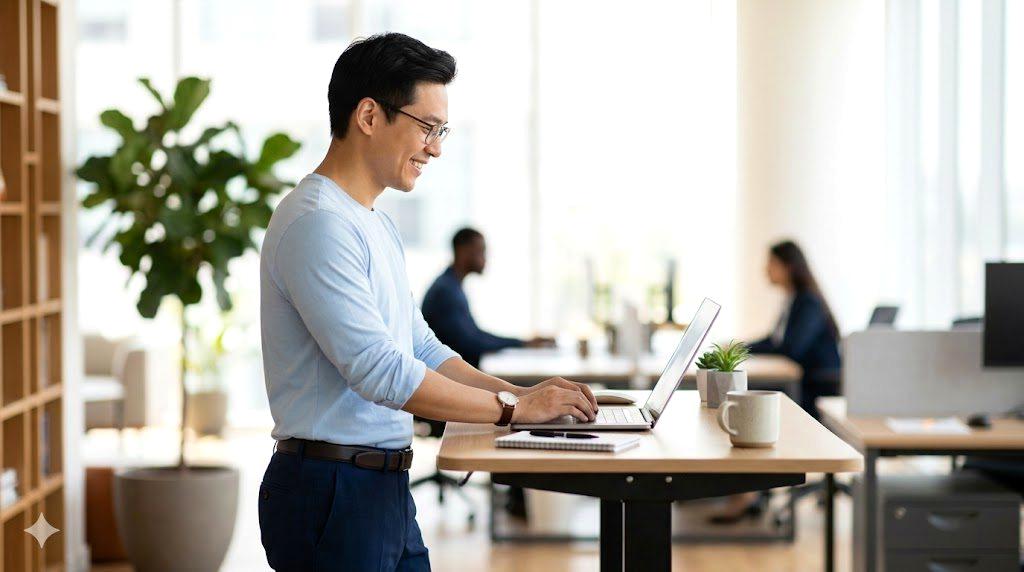
パソコン作業で肩こりを感じると、「姿勢が悪いから」「モニターが低いから」と考えがちです。
もちろん、画面の高さや椅子の調整は重要ですが、意外と見落としやすいのがマウスです。
マウスは一見すると小さな入力機器にすぎません。
しかし、文章入力のように必要なときだけ触れるものではなく、Web閲覧、画像編集、表計算、資料作成など、日常的なPC操作の多くで連続して使われます。
そのため、マウスの握り方や位置、動かしやすさが合っていないと、手首だけでなく前腕、肘、肩、首へと負担が広がることがあります。
特に注意したいのが、マウスを動かすために腕を机から浮かせた状態です。
マウスの設置位置が身体から遠かったり、マウスパッドの範囲が狭かったりすると、肘を自然に置いたまま操作しにくくなります。
その結果、腕を前方へ伸ばした姿勢を長く保つことになり、肩周辺の筋肉が緊張しやすくなります。
本人としては「普通にマウスを使っている」つもりでも、数時間という単位で積み重なると、わずかな姿勢のずれが無視できない負担になっていくわけです。
もう一つ見逃せないのが、カーソルを狙った位置へ動かすときの微調整です。
マウスの感度やセンサー特性が自分の使い方に合っていない場合、目的の位置でカーソルを止めるために、手首や指先を細かく動かす回数が増えます。
クリックそのものよりも、「少し動かす、止める、また動かす」という反復動作が続くことがポイントです。
操作のたびに余計な力が入れば、手や腕だけでなく肩まで無意識にこわばってしまうケースがあります。
さらに、マウスの形状や重量も姿勢に影響します。
サイズが大きすぎると手を広げて保持する必要があり、小さすぎると指や手首を不自然に曲げやすくなります。
重量のあるモデルでは、机上で滑らせる際により大きな力が必要になることもあります。
逆に軽すぎるマウスでは意図せず動かしてしまい、必要以上に操作を修正する場面が増えることもあります。
つまり、マウスは単に「動けばいい」ものではなく、身体の自然な動きを邪魔しないことが重要な入力デバイスなのです。
肩こりとの関係を考えるうえでは、マウス単体ではなく、キーボードやモニターとの位置関係も確認する必要があります。
たとえばキーボードが身体の正面に対して右寄りに置かれ、そのさらに右側へマウスを配置していると、右肩だけが外側へ開いた状態になりやすくなります。
ノートパソコンでは本体中央にキーボードがある一方、タッチパッドや机上スペースの制約から、外付けマウスをかなり遠くへ置いてしまうこともあります。
こうしたレイアウトでは、操作中に身体をマウス側へ寄せる癖がつき、結果として左右非対称の姿勢につながる可能性があります。
見落とされがちなのが、ケーブルや接続方式による操作感の違いです。
有線マウスではケーブルの引っかかりが強いと操作の邪魔になりますが、適切に配線すれば、電池残量や無線接続の状態を気にせず使えるという利点があります。
一方、無線マウスではケーブルがない自由さが魅力ですが、環境によっては接続状態や電池残量を気にする場面が出てきます。
ここで重要なのは、有線か無線かだけで肩こりの原因が決まるわけではないということです。
自分が余計な力を入れず、狙った位置へ安定してカーソルを動かせるかという視点で考える必要があります。
では、自分のマウス操作が肩や腕に負担をかけているかどうかは、どう判断すればよいのでしょうか。
まず確認したいのは、マウスを操作するときに肩が上がっていないか、肘が机から浮いていないか、手首だけを細かく動かしていないかという3点です。
加えて、マウスを操作するたびに身体を前へ乗り出している、カーソルを正確に合わせるときだけ力が入る、といった癖がないかも見ておきたいところです。
長時間作業の後に、手ではなく肩や首が強く疲れているのであれば、マウスを含む入力環境を見直すサインかもしれません。
ただし、肩こりには運動不足や長時間の同一姿勢、睡眠環境など複数の要因が関係するため、マウスだけを原因と決めつけるのは適切ではありません。
それでも、PC作業中にだけ肩や腕の負担が強くなるのであれば、マウスの位置と操作性を確認する価値は十分にあります。
毎日何時間も触れる道具だからこそ、数センチの位置調整や手に合った形状への変更が、作業時の身体の使い方を変えることがあります。
肩こり対策というと、ストレッチや休憩方法に注目しがちですが、そもそもの負担を生み出している入力環境を見直すことも大切です。
マウスは小さな機器ですが、PC作業における身体との接点としては非常に重要な存在。
操作の安定性、サイズ、重量、感度、設置位置、ケーブルの取り回しまで含めて考えることで、より自然な姿勢を取りやすい環境へ近づけられます。
次章では、長時間のマウス操作で肩や腕に負担がかかる主な原因をさらに掘り下げ、具体的にどこを改善すべきかを整理していきます。
長時間のマウス操作で肩や腕に負担がかかる主な原因
長時間のパソコン作業で肩や腕が疲れるとき、単純に「マウスを使いすぎた」と考えてしまいがちです。
しかし、実際には操作時間そのものだけでなく、マウスの持ち方、腕の置き方、机との距離、カーソルの動かし方など、複数の要素が重なって負担を生み出しています。
特にデスクワークでは、同じ姿勢を何十分、何時間と維持することになるため、一回あたりでは小さな動作でも、繰り返すうちに身体への影響が大きくなります。
肩が上がった状態でマウスを操作している
まず確認したいのが、マウスを操作するときに肩が自然な位置にあるかどうかです。
マウスが身体から遠い場所にあると、腕を前方へ伸ばす必要があります。
その状態で肘を机に預けられない場合、腕の重さを肩まわりの筋肉で支え続けることになります。
本人は楽な姿勢のつもりでも、肩が少し持ち上がった状態を長時間続けているケースは珍しくありません。
特にノートパソコンを使う環境では、限られた机上スペースに本体とマウスを並べる必要があります。
その結果、マウスだけが身体の外側へ追いやられ、右肩や左肩だけが開いた姿勢になることもあります。
左右非対称な状態で作業を続けると、片側だけに負担が偏りやすくなります。
手首だけでマウスを動かし続ける
マウス操作では、手首だけを細かく動かす方法が手軽です。
短時間なら問題になりにくいものの、長時間作業では動作が限定されることで手首や前腕に細かな負荷が集中します。
さらに、画面上でカーソルを大きく移動させるたびに手首を左右へ繰り返し動かしていると、無意識に力が入りやすくなります。
本来、マウス操作は手首だけでなく、前腕や肘も適度に連動させるほうが自然です。
マウスを大きく動かすときに腕全体を使えるスペースがあれば、手首だけに負荷を集中させずに済みます。
マウスパッドを十分な大きさにすることが有効なのは、この操作範囲を確保しやすくなるためです。
マウスが身体から離れすぎている
マウスの位置は、肩こり対策を考えるうえで非常に重要です。
キーボードを正面に置いたまま、マウスだけをかなり遠くへ配置すると、操作するたびに腕を伸ばすことになります。
数センチ程度の差なら気にならなくても、それを一日中繰り返せば、身体の使い方には明確な違いが出ます。
目安としては、マウスを操作するときに肘を身体の近くに保ちやすい位置が理想です。
肩を前へ押し出したり、身体を横へ傾けたりせず、上腕を自然に垂らした状態から前腕を動かせる配置が望ましいでしょう。
机の奥行きだけでなく、キーボードとの横方向の距離も見直したいポイントです。
マウスの重量や形状が手に合っていない
同じ大きさのマウスでも、重量や形状によって操作感は大きく変わります。
重いマウスは安定感がある一方、頻繁に移動させる用途では腕の負担が増えることがあります。
反対に軽量モデルでは取り回しやすいものの、手の力加減によっては意図せず動きやすく、細かな修正が増える場合があります。
形状についても、手の大きさに対して高すぎる、低すぎる、幅が狭すぎるといった違和感があれば、自然な握り方を維持しにくくなります。
指や手首が常に緊張しているようであれば、サイズそのものが合っていない可能性があります。
性能や価格だけでマウスを選ばず、身体との相性を確認することが大切です。
カーソル感度が合わず、細かな修正が増えている
肩や腕への負担は、マウスそのものを動かす距離だけで決まるものではありません。
マウスポインターを思い通りに止められるかどうかも重要です。
ポインター速度が低すぎると、画面の端から端まで移動するためにマウスを何度も持ち直す必要があります。
一方で感度が高すぎると、狙った位置を通り過ぎないように細かな修正を繰り返すことがあります。
WindowsやmacOSではポインター速度を調整できるため、まずは自分の作業内容に合わせて設定を見直すとよいでしょう。
事務作業が中心なのか、写真や動画の編集をするのか、ゲームのように高精度な入力を求めるのかによって適した感度は変わります。
重要なのは、必要以上に腕を動かさず、それでいて無理な微調整をしなくても目的の位置へカーソルを合わせられるバランスです。
ケーブルや机上環境がマウス操作を邪魔している
有線マウスでは、ケーブルの取り回しも操作感を左右します。
ケーブルがモニター台やPC本体、他の周辺機器に引っかかると、マウスを動かすたびに抵抗が生じます。
この抵抗に対抗するために手や腕へ余計な力が入り、結果として肩まで緊張することがあります。
無線マウスであっても、電池残量や接続状態への不安が操作のストレスになる場合があります。
デスク上では、マウス本体だけを見るのではなく、ケーブルがどこを通っているか、マウスパッドが十分な面積を確保できているか、充電ケーブルなどが操作範囲に入り込んでいないかまで確認するのがポイントです。
操作中に引っかかりを感じる環境は、それだけで余計な力を使いやすい環境と考えられます。
長時間同じ姿勢を続けている
そして忘れてはいけないのが、マウスだけに原因を求めすぎないことです。
肩や腕への負担は、同じ姿勢を長時間続けることでも蓄積します。
マウスを正しく持ち、机の高さも合っていたとしても、何時間もほとんど身体を動かさずに作業していれば、筋肉の緊張や疲労感につながります。
そのため、マウスを見直す際には、一定時間ごとに手を離す、肩や肘を動かす、視線を画面から外すといった小さな中断も組み合わせることが大切です。
マウスの買い替えだけで解決しようとするのではなく、入力デバイスと作業姿勢、休憩の取り方を一つの環境として考えるべきでしょう。
長時間のマウス操作で肩や腕に負担がかかる原因は、一つに限定できません。
肩が上がる配置、手首に偏った動作、身体から離れたマウス、合わない重量や形状、過剰なカーソル修正、ケーブルの抵抗、そして長時間の同一姿勢。
これらを一つずつ確認することで、どこに余計な力が発生しているのかが見えやすくなります。
次章では、こうした負担と密接に関係する「カーソル操作の不安定さ」が、なぜ姿勢を崩す原因になり得るのかをさらに詳しく見ていきます。
カーソル操作の不安定さが姿勢を崩す理由
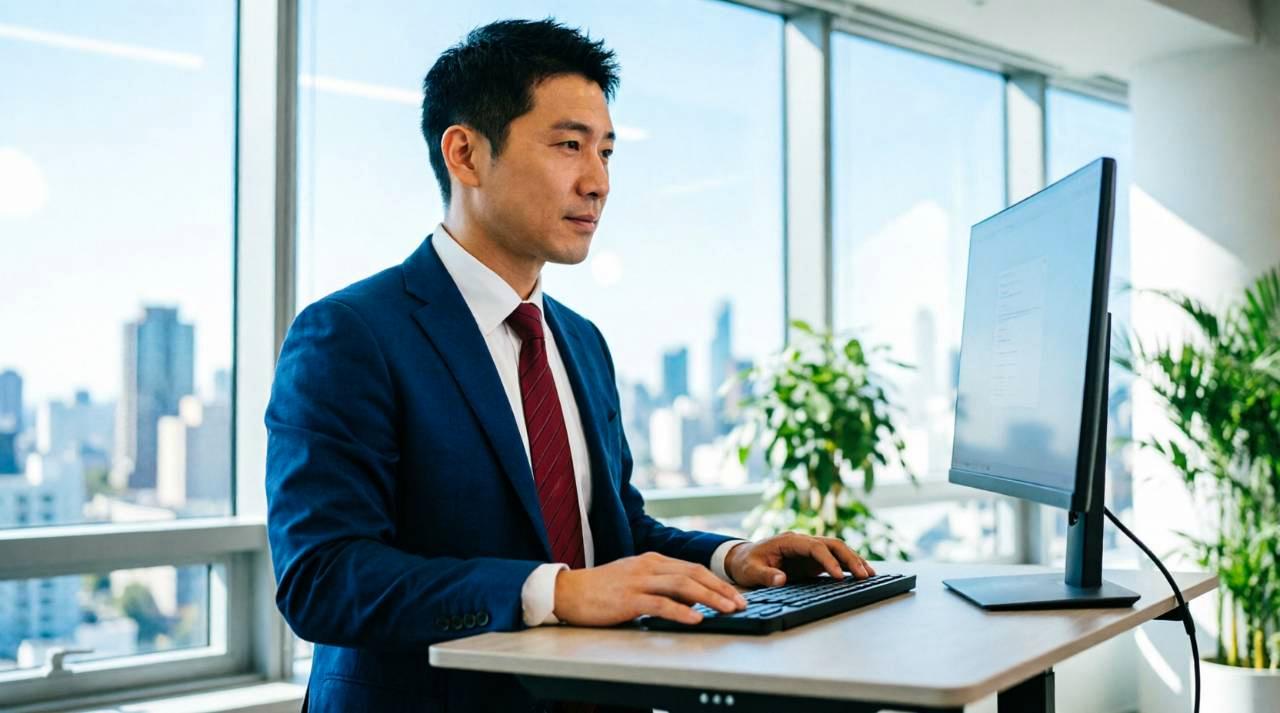
マウスによる肩や腕の負担を考えるとき、見落とされやすいのが「カーソルを思い通りに動かせるか」という操作の安定性です。
マウスは手の動きを画面上のポインターへ変換する入力デバイスですが、実際の作業では単に左右へ動かせればよいわけではありません。
ボタンやリンクを正確に選択したり、表計算ソフトのセルを指定したり、画像編集で細かな位置を合わせたりと、狙った場所でカーソルを止める能力が求められます。
ここにわずかな扱いにくさがあると、身体は無意識にその不足を補おうとします。
その結果として、手首だけでなく肘や肩、さらに上半身全体の姿勢まで変化することがあります。
ポインターを狙った場所に止める動作が増える
カーソル操作が不安定な環境では、「少し動かす→行き過ぎる→戻す」という微調整が増えます。
たとえばマウス感度が自分の用途に対して高すぎる場合、ほんの少し手を動かしただけでもポインターが大きく移動し、クリックしたい位置を通り過ぎることがあります。
逆に感度が低すぎれば、目的地まで何度もマウスを動かし直す必要が出てきます。
この微調整は、一回だけなら気にならない小さな動作です。
しかし、リンクの選択、ウィンドウの切り替え、文字列の範囲指定など、PC作業では同じ操作を何度も繰り返します。
そこで、手首や指だけでなく腕全体に余計な動きが入りやすくなります。
さらに正確に操作しようとすると、肩をすくめたり、肘を身体から離したり、上半身を画面へ近づけたりすることもあります。
操作精度を補うための姿勢変化です。
操作しにくいマウスほど身体が代償動作を取りやすい
人の身体は、道具が使いにくいときに別の部位を使って不足を補おうとします。
マウス操作でも同じで、手首だけで細かく制御しにくければ、前腕を大きく使ったり、肘の位置をずらしたり、肩から腕を動かしたりすることがあります。
特に作業に集中していると、この変化は本人が意識しないまま進みます。
たとえば、モニター上の小さなボタンをクリックするときにカーソルがふらつくと、画面へ顔を近づけて位置を確認したくなります。
その状態から、肩を前へ出してマウスを細かく操作すると、頭部、首、肩、腕が連動して前方へ移動します。
わずかな前傾姿勢が数秒続くだけなら大きな問題になりにくいものの、作業中に何十回、何百回と繰り返せば、デスクに向かう姿勢そのものが崩れていく可能性があります。
さらに、マウスパッドが狭い環境では、マウスを大きく動かせないため、カーソルを移動するたびにマウスを持ち上げて位置を戻す動作が増えます。
この「持ち上げて置き直す」という操作自体が必ずしも悪いわけではありませんが、頻繁に繰り返すと手首や前腕の細かな動作が増えます。
机の奥行きや左右のスペースが十分に確保されているかも、カーソル操作の安定性を支える重要な条件です。
有線マウスの安定した操作感が姿勢維持に役立つ場面
ここで注目したいのが、有線マウスの持つ操作環境としての安定性です。
有線接続そのものが姿勢を改善するわけではありませんが、電池残量を気にせず常用でき、接続状態を確認する手間が少ない点は、長時間のPC作業では扱いやすさにつながります。
さらに、マウス本体とPCの位置関係を固定しやすいため、自分に合った操作位置を決めて、その状態を維持しやすいというメリットがあります。
もちろん、有線だから必ずカーソルが安定するとは限りません。
センサー性能やポーリングレート、表面との相性、設定したポインター速度、ケーブルの引っかかりなど、操作感を左右する要素は複数あります。
重要なのは、カーソルを狙った位置へ余計な力を使わずに移動できる状態を作ることです。
有線マウスを使う場合も、ケーブルが机の角などに引っかからないようにし、腕を自然に動かせる範囲を確保する必要があります。
マウス操作と姿勢を一緒に見直すチェックポイント
カーソル操作が原因で姿勢が崩れていないかを確認するときは、次の点を見ると分かりやすくなります。
- マウス操作中に肩が上がっていないか
- クリックの直前に身体が画面へ近づいていないか
- 肘を浮かせた状態で腕を支え続けていないか
- ポインターを目的位置に合わせるために何度も修正していないか
- マウスを動かすスペースが狭く、頻繁に持ち上げていないか
こうした項目に複数当てはまる場合は、マウスの性能だけでなく、デスク上の配置や設定も含めて見直す価値があります。
ポインター速度を調整し、マウスを身体に近づけ、肘を自然に置ける位置へ移動するだけでも、操作中の不要な動作を減らせることがあります。
また、作業内容によって必要な操作精度は変わります。
文書作成やWeb閲覧が中心なら、極端な高精度よりも無理なく広い範囲を移動できる設定が扱いやすいでしょう。
一方、画像編集や表計算の細かな範囲選択では、ポインターを正確に止めやすい設定が重要です。
用途に合わせて調整するという考え方が、結果的に姿勢の安定にもつながります。
カーソル操作の不安定さは、それ自体が大きな負担というよりも、身体に余計な動作を要求する「きっかけ」になりやすい点が重要です。
狙った位置へ一度でカーソルを合わせられれば、手首や腕の不要な修正動作を減らせます。
そして、操作に集中できる環境が整えば、肩をすくめたり前傾したりする必要も減らしやすくなります。
マウスを選ぶときは、形状や価格だけでなく、長時間使ったときに自然な姿勢を維持できるかという視点を持つことが大切です。
次章では、有線マウスと無線マウスの違いに触れながら、操作の安定性という観点でそれぞれの特徴を詳しく比較します。
有線マウスはなぜ操作が安定する?無線との違いを比較

有線マウスの魅力としてまず挙げられるのが、PCとマウスがケーブルで直接つながっていることによる接続のシンプルさです。
無線マウスが電波を介してデータをやり取りするのに対し、有線モデルはUSBなどを通じて入力情報を送ります。
どちらも現在では十分に実用的ですが、長時間のPC作業で「できるだけ余計な要素を減らして安定した操作をしたい」と考えるなら、有線接続には分かりやすいメリットがあります。
特に、カーソルを細かく動かす作業や、毎日決まったデスク環境で使う場合には、その違いが操作感として現れやすくなります。
有線マウスは接続状態を気にせず使いやすい
有線マウスでは、基本的にPCへ接続している間は電源や通信の状態をマウス側で管理する必要がありません。
無線モデルでは、乾電池や充電式バッテリーの残量を気にしたり、モデルによっては専用レシーバーやBluetoothの接続状態を確認したりする必要があります。
有線ならこうした管理項目が一つ減るため、仕事中にマウスが突然使えなくなる可能性を意識する場面を減らせます。
これは単なる便利さだけの話ではありません。PC作業では、道具に対する不安や違和感があると、操作に慎重になったり、途中で接続を確認したりすることがあります。カーソルが思った通りに動かない、反応が一瞬遅れた気がする、といった感覚が何度も起きれば、無意識に操作方法を変えてしまうこともあります。常に同じ感覚で使えることは、長時間作業における操作の予測しやすさにつながります。
無線マウスは自由度が高い一方で環境の影響を受ける
では、無線マウスが不安定なのかというと、そう単純ではありません。
現在の無線マウスは、Bluetoothや2.4GHz帯の専用レシーバーを利用した製品が多く、一般的なオフィス作業では十分な性能を持つものが数多くあります。
ケーブルがないため、机の上をすっきりさせやすく、マウスを持ち運びやすい点は明確な長所です。
ノートパソコンを複数の場所で使う人にとっては、無線の自由度が大きなメリットになるでしょう。
一方で、無線方式には接続に関係する要素が増えます。
BluetoothではOS側の設定やペアリング、2.4GHz帯のモデルではUSBレシーバーの設置位置や周囲の電波環境などが関係します。
通常の環境では問題にならなくても、複数のワイヤレス機器を密集して利用している環境や、PCの設置場所によっては通信条件を考慮する必要があります。
もちろん、これを理由にすべての無線マウスを避ける必要はありません。
重要なのは、「無線だから遅い、有線だから必ず高性能」と単純化しないことです。
操作の安定性は通信方式だけで決まらない
マウスの操作感を評価するとき、接続方式だけに注目するのは適切ではありません。
カーソルの安定性には、センサーの性能、読み取り速度、ポインター速度、マウスを置く面、ソフトウェア設定など、複数の要素が関係します。
高品質な無線マウスなら、一般的な事務作業において有線モデルとの差を感じにくいこともあります。
逆に、有線マウスでもセンサー性能が低かったり、机との相性が悪かったりすれば、快適な操作にはつながりません。
また、「安定している」という言葉にもいくつかの意味があります。
カーソルが正確に追従すること、クリックが確実に入力されること、接続が途切れないこと、同じ操作感を長時間維持できることなどです。
どこを重視するかによって、適したマウスは変わります。
肩や腕への負担という観点では、特に「狙った位置へ余計な修正をせずにカーソルを合わせられるか」が重要です。
有線マウスのケーブルが逆に操作を妨げることもある
有線マウスなら何でもよいわけではありません。
もっとも注意したいのがケーブルの抵抗です。
マウスを左右へ動かすたびにケーブルがPCやモニター台、デスクの縁に引っかかると、手の動きに対して余計な抵抗が発生します。
その結果、軽快に操作できるはずのマウスが重く感じられ、手首や前腕に余分な力が入りやすくなります。
特に細かなカーソル操作では、ケーブルのわずかな引っ張りでも違和感につながります。
そのため、有線マウスを使うなら、ケーブルをできるだけ自然な方向へ導き、操作範囲に余計な抵抗が生じないように整えることが大切です。
ケーブルをデスクの奥へ固定したり、マウスバンジーなどを使ったりする方法もあります。
つまり、有線接続のメリットを生かすには、ケーブルそのものを「存在しないかのように扱える状態」に近づけることがポイントです。
有線と無線の違いを肩や姿勢の観点から考える
肩や姿勢への影響という点では、有線と無線の優劣を一律に決めることはできません。
無線マウスはケーブルに引っ張られないため、腕を自由に動かせるメリットがあります。
一方、有線マウスは接続や給電について考える必要が少なく、配置を固定したデスクでは安定した操作環境を作りやすいという特徴があります。
比較すると、次のような違いとして整理できます。
| 項目 | 有線マウス | 無線マウス |
|---|---|---|
| 接続 | USBなどで直接接続 | Bluetoothや2.4GHzなど |
| ケーブル | あり。取り回しが重要 | なし。机上がすっきりしやすい |
| 電源管理 | 基本的に不要 | 電池交換や充電が必要 |
| 設置の自由度 | ケーブルの範囲内 | 高い |
| 長時間作業 | 配線を整えると安定しやすい | ケーブル抵抗がなく自由に操作しやすい |
この違いから分かるのは、肩こり対策で注目すべきなのは「有線か無線か」だけではなく、操作するときに腕や肩へ余計な補正動作が発生していないかということです。
たとえば無線マウスであっても、身体に近い位置で軽く自然に操作できるなら快適です。
反対に、有線マウスでもケーブルが頻繁に引っかかるなら、操作の安定性を損なってしまいます。
PC作業の目的に合わせて接続方式を選ぶ
選択の基準としては、デスクトップPCを固定した場所で長時間使う人ほど、有線マウスのメリットを生かしやすいでしょう。
仕事用のPCで毎日同じアプリケーションを使い、マウスの位置もほぼ固定されているなら、ケーブルを一度きれいに配線することで、安定した環境を作りやすくなります。
接続や電源管理を気にせず使える点も、日常的な使いやすさにつながります。
一方、ノートパソコンを持ち運んで使う人や、デスクを頻繁に片付ける人には無線の利便性が大きいでしょう。
ケーブルがないことで収納しやすく、カフェや会議室など場所を変えて作業する場合にも扱いやすくなります。
つまり、接続方式は性能競争として選ぶより、自分の作業スタイルに余計な制約を与えないほうを選ぶのが合理的です。
有線マウスの安定性は、単純に「有線なら肩こりが改善する」という話ではありません。
接続や電源に関する不確定要素を減らし、毎回同じ操作感を作りやすいこと。
そして、適切にケーブルを処理すれば、余計な抵抗を抑えながら安定したポインター操作を続けやすいことがポイントです。
無線マウスにも優れた製品は多く、自由度という大きな魅力があります。
だからこそ、自分のデスク環境と作業内容に照らして選ぶことが重要です。
次章では、さらに一歩進んで、有線マウスを使うことでどのように自然な姿勢を作りやすくなるのか、マウスの配置や腕の置き方まで含めて詳しく見ていきます。
有線マウスが姿勢改善につながる理由と正しい使い方
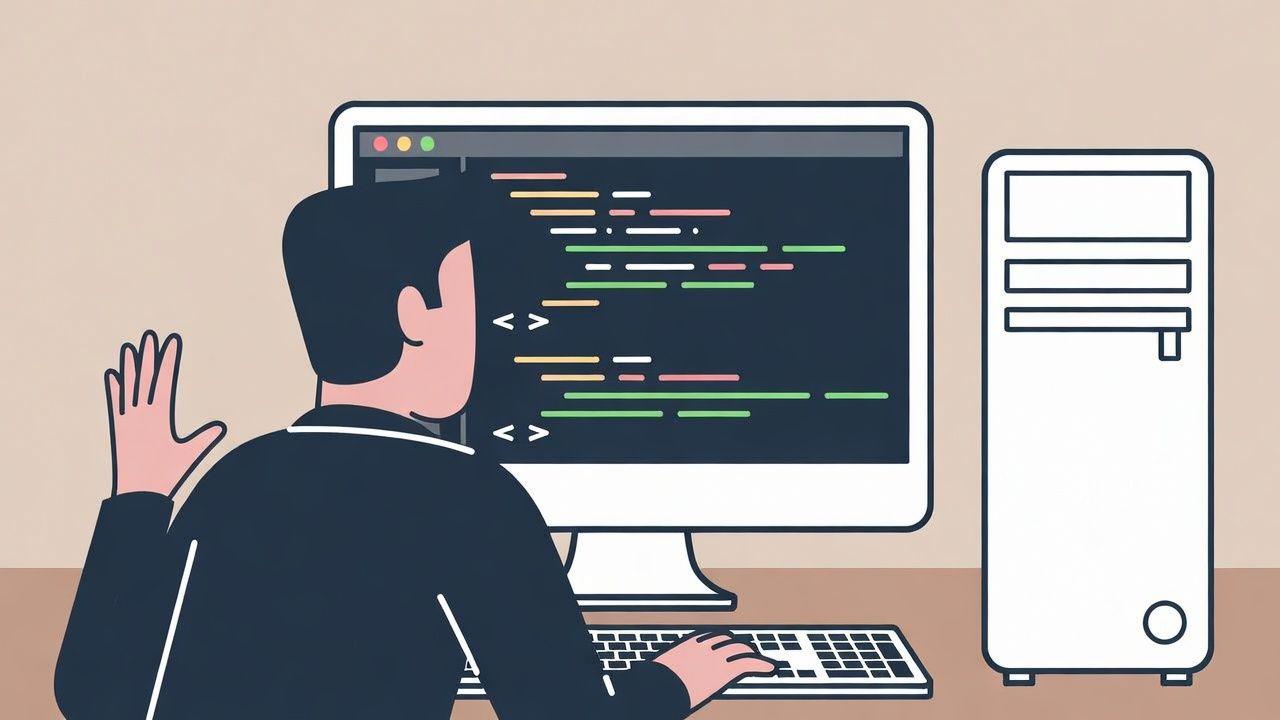
有線マウスを使うだけで肩こりや姿勢が自動的に改善するわけではありません。
重要なのは、有線接続によって操作位置を安定させやすくなり、その状態を基準としてデスク環境を整えられることです。
マウスはキーボードと比べて左右への移動が多く、設置場所が数センチ変わるだけでも腕の伸ばし方や肩の開き方が変化します。
毎日長時間使う道具だからこそ、マウスの位置を意識的に決め、身体に無理のない姿勢で操作できる環境を作ることが大切です。
マウスを身体に近い位置へ固定しやすい
有線マウスの大きな利点の一つは、PCとの接続位置が決まることで、マウスの定位置を作りやすいことです。
無線マウスはケーブルの制約がないため、つい作業スペースの空いている場所へ移動させることがあります。
その自由さは便利ですが、気付かないうちにマウスが身体から遠い場所へ移動してしまうケースもあります。
有線マウスなら、ケーブルの長さや配線を最初に整えておけば、自然な位置を基準として使い続けやすくなります。
理想は、マウスを操作したときに上腕が身体から大きく離れず、肘を無理に伸ばさなくても届く位置です。
肩を前へ押し出さなくても手がマウスへ届くなら、腕の重さを肩だけで支える場面を減らせます。
マウスを少し手前へ移動するだけでも、身体の使い方が変わることがあります。
肘と手首を自然な状態に保つ
姿勢を整える際には、手首だけを見るのではなく、肘から先を一つの動きとして考えることが重要です。
マウスを操作する際、手首を机へ強く押し付けたり、肘を浮かせたまま腕全体を支え続けたりすると、長時間の作業で負担が蓄積しやすくなります。
肩の力を抜き、肘を身体の近くに置いたまま前腕を自然に動かせる位置を探しましょう。
手首は極端に反らしたり曲げたりせず、できるだけ自然な角度を保つのが基本です。
マウスの高さが手に合わない場合は、手のひらに力を入れて握り込む癖が出ることがあります。
手のひらを軽くマウスに添え、必要以上に握らなくても安定して動かせる状態が理想です。
ここはマウスの形状や高さが大きく関係する部分でもあります。
ケーブルを「抵抗」ではなく「余裕」として扱う
有線マウスで注意したいのが、ケーブルの引っかかりです。
せっかく身体に近い位置へ置いても、ケーブルが机の角やPC本体に引っかかると、マウスを動かすたびに抵抗が発生します。
すると手だけでなく前腕や肩にも余計な力が入り、姿勢を保ちにくくなります。
そのため、ケーブルはマウスの移動範囲を邪魔しないよう、少し余裕を持たせて配線することが重要です。
ケーブルを机の奥へ固定したり、必要に応じてケーブルホルダーやマウスバンジーなどを使ったりすると、操作中の引っ張り感を抑えやすくなります。
有線マウスの快適性は、マウス本体だけでなくケーブルの取り回しまで含めて完成すると考えると分かりやすいでしょう。
マウスパッドの大きさも姿勢に影響する
マウスパッドが小さすぎると、カーソルを大きく移動させるたびにマウスを持ち上げて位置を戻す必要があります。
この動作が増えると、手首や前腕の細かな修正が多くなります。
特にポインター速度を低めに設定している人や、画像編集などで広い範囲を頻繁に移動する人は、十分な操作面積を確保したほうが扱いやすいでしょう。
大きなマウスパッドを用意することで、手首だけではなく前腕を含めてマウスを動かしやすくなります。
腕を自然に横へ滑らせる余裕があると、肩を持ち上げて動かす必要も減らせます。
デスクに余裕があるなら、マウスだけでなくキーボードまで載せられる大型タイプを使い、入力デバイス全体の位置関係を整える方法もあります。
キーボードとマウスの位置をセットで調整する
マウスの位置だけを最適化しても、キーボードが大きくずれていれば姿勢は安定しません。
たとえばテンキー付きキーボードを使っていると、アルファベットキーの中心が身体の中心から右寄りになり、そのさらに右側へマウスを置くことになります。
すると右肩が外側へ開きやすくなります。
この場合は、キーボードを少し左へ寄せる、マウスをキーボードへ近づける、テンキーレスキーボードへ変更するなど、入力機器全体の配置を見直す方法があります。
重要なのは、画面の正面と身体の正面、キーボードの中心、マウスの操作位置をできるだけ無理のない関係に整えることです。
長時間作業では姿勢を「固定しすぎない」ことも重要
姿勢改善というと、背筋を伸ばして一日中同じ理想姿勢を維持することだと思われがちです。
しかし、どれだけ整った姿勢でも長時間まったく動かなければ、身体への負担は蓄積します。
マウス環境を整えたうえで、一定時間ごとに手を離し、肩や肘を動かし、視線を画面から外すことも重要です。
たとえば、作業の区切りごとにマウスから手を離す、立ち上がって少し歩く、キーボード操作へ切り替えるなど、身体の使い方に変化をつけるとよいでしょう。
姿勢改善の本質は「完璧な姿勢を固定すること」ではなく、無理のない姿勢を取りやすくし、同じ状態を長時間強制しないことにあります。
有線マウスを使うときの正しい位置をチェックする
実際にデスクへ座ったら、次の順番でマウスの位置を確認すると分かりやすいでしょう。
- 肩の力を抜いた状態で、肘を身体の近くに置きます
- その状態から前腕を自然に伸ばした位置へマウスを置きます
- ケーブルを動かしたときに引っ張られないよう、配線に余裕を持たせます
- カーソル操作中に肩が上がらないか、身体が前へ傾かないかを確認します
- 数十分使ったあとも同じ位置で無理なく操作できるかを確認します
この確認で大切なのは、座った直後だけではなく、実際の作業後に判断することです。
メールや文書作成だけでなく、Web閲覧や表計算など普段の作業を一通り行い、肩や腕に余計な力が入っていないかを確かめます。
有線マウスが姿勢改善につながりやすい理由は、有線接続そのものに特別な健康効果があるからではありません。
マウスの位置を決めやすく、操作環境を安定させ、その状態を維持しやすいことに意味があります。
さらに、ケーブルの抵抗を抑え、マウスを身体に近づけ、十分な操作スペースを確保し、キーボードとの位置関係まで整えれば、腕や肩に余計な動作をさせにくい環境を作れます。
肩こり対策としてマウスを見直すなら、「有線だから良い」と考えるのではなく、身体が無理をせず操作できる配置を作るための道具として有線マウスを活用するという視点が重要です。
肩こり対策で見直したいマウスのサイズ・重量・感度
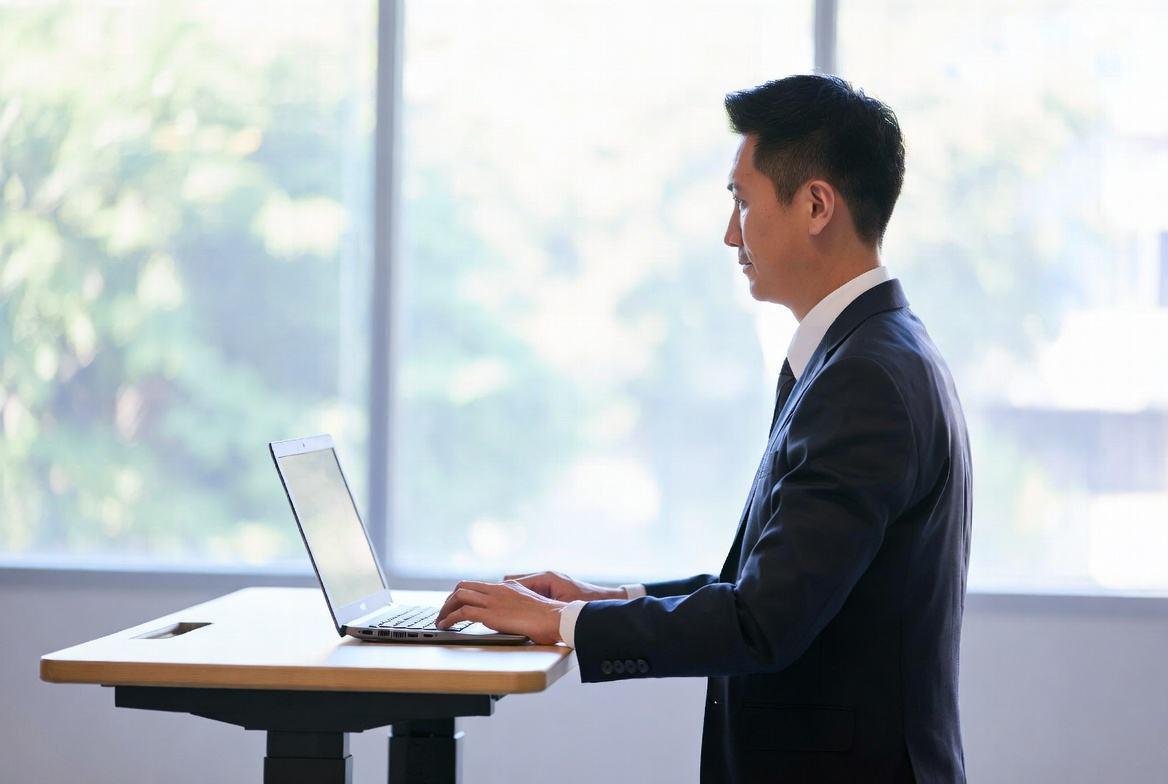
肩こり対策としてマウスを見直すなら、接続方式だけでなく、本体のサイズや重量、センサーの感度にも注目したいところです。
マウスは手で直接操作する機器なので、スペック表では分かりにくい小さな違いが、長時間の操作感に大きく影響します。
手に対して大きすぎるマウスを無理に握れば指や手首が疲れやすくなり、重すぎるモデルを頻繁に動かせば腕の移動量も増えます。
さらに、ポインター速度が合っていなければ、カーソルを目的の場所へ合わせるための細かな修正が増えることもあります。
手の大きさに合ったマウスサイズを選ぶ
マウス選びで最初に確認したいのがサイズです。
大きすぎるマウスでは、手のひらを広げるようにして本体を覆う必要があり、指先へ力が入りやすくなります。
反対に小さすぎるマウスでは、手のひらで十分に支えられないため、指だけでつまむような操作になりやすく、手首を細かく動かす場面が増えます。
どちらも短時間なら問題なく使えても、数時間単位の作業では違和感として現れやすい部分です。
握ったときに、手のひらとマウスの形状が無理なく合い、左右のボタンへ自然に指が届くことが一つの目安です。
クリックするたびに指を大きく伸ばす必要がないか、マウスを動かすときに手首を極端に曲げていないかも確認しましょう。
高機能なマウスでも、自分の手のサイズと合っていなければ快適性は発揮できません。
性能より先に、身体とのサイズバランスを考えることが重要です。
重量は軽ければいいとは限らない
重量も操作のしやすさを左右します。
軽量マウスは少ない力で動かせるため、Web閲覧や文書作成のように頻繁な移動を伴う作業では扱いやすい傾向があります。
一方で、軽すぎると手の動きに反応しやすく、意図しない位置まで動いてしまうことがあります。
逆に重量のあるモデルは、カーソルを細かく止めるときの安定感を得やすい一方、大きく移動させる場面では腕に力が必要になることがあります。
つまり、肩こり対策では「最軽量モデルを選ぶ」のが正解ではありません。
重要なのは、普段の作業でマウスをどれだけ移動させるかです。
文章作成や一般的な事務作業が中心なら、軽快に動かせる標準的な重量が扱いやすいでしょう。
画像編集や細かなポインター操作を多用する場合には、ある程度の安定感を持ったモデルが適していることもあります。
ポインター速度とマウス感度を作業内容に合わせる
マウスそのものの性能だけでなく、PC側で設定するポインター速度も見直しておきたいポイントです。
速度が低すぎると、画面の端から端までカーソルを移動するために、マウスを何度も持ち上げる必要があります。
逆に速度が高すぎると、目的のボタンやセルを通り過ぎてしまい、細かな修正操作が増える可能性があります。
特に肩や腕への負担を考える場合は、「少ない動作で目的地へ到達できること」と「狙った位置で正確に止められること」の両立が重要です。
WindowsやmacOSのポインター設定を調整し、実際に仕事で使うアプリケーションを操作しながら、自分に合った速度を探してみましょう。
数値そのものに正解があるわけではありません。
毎日の作業で余計な持ち直しや微調整が減る設定が、自分にとっての適正値です。
DPIだけでマウスの良し悪しを判断しない
ゲーミングマウスなどでよく見かけるDPIは、マウスを一定距離動かしたときにカーソルがどれだけ移動するかを調整する指標です。
高DPIだから高性能、低DPIだから肩に優しいという単純な話ではありません。
DPIを高く設定しても、操作の正確さが自分の用途に合わなければ微調整が増える可能性があります。
一般的なPC作業では、極端に高いDPI設定を必要としないことも多いため、メーカーの最大値だけを見て選ぶ必要はありません。
むしろ重要なのは、必要な範囲を細かく設定できることや、設定した感度を安定して使えることです。
スペック競争ではなく、実際のデスクワークで扱いやすいかという視点を持ちましょう。
マウスの形状は手首や腕の動かし方にも影響する
サイズと重量が合っていても、形状が手に合わなければ快適とは限りません。
高さがあるタイプは手のひらをしっかり支えやすい一方、手首の角度や握り方によっては圧迫感が出ることがあります。
薄型モデルは指先を使いやすい反面、手のひらを十分に支えられないと感じる人もいます。
また、左右対称型とエルゴノミクス形状では、自然な手の向きそのものが異なります。
親指側と小指側の高さ、側面のくぼみ、クリックボタンの位置などによっても、力の入り方は変わります。
店頭で試せる場合は、数回クリックするだけでなく、実際にマウスを横へ大きく動かし、手首や肩に余計な力が入らないか確認するとよいでしょう。
肩こり対策では「操作のしやすさ」を数値化しすぎない
マウス選びでは、重量が何グラム、DPIが何段階、センサー性能がどれほど、といったスペックに目が向きます。
しかし、肩こり対策という目的では、数値の高さそのものより「長時間使って自然に操作できるか」が重要です。
高性能なセンサーを搭載していても、マウスが大きすぎれば手の位置を無理に固定することになります。
軽量モデルでも、ポインターが敏感すぎて修正が増えるなら、操作のストレスは減りません。
そこで、購入前には自分の使い方を整理しておくと判断しやすくなります。
- 文書作成やWeb閲覧が中心なら、軽快さと握りやすさを重視する
- 表計算や画像編集を多用するなら、移動量と精度のバランスを見る
- 長時間の連続作業が多いなら、手のひらを自然に支えられる形状を優先する
- マウスを大きく動かすことが多いなら、重量とマウスパッドの広さをセットで考える
このように用途を先に決めると、スペックに振り回されにくくなります。
実際のデスクで試して確認したいポイント
新しいマウスを選ぶときは、単体で握った印象だけでなく、普段のデスク環境で使った状態を想像することも大切です。
椅子へ座り、キーボードをいつもの位置へ置いたうえでマウスを操作したとき、肩が上がらないか、肘が身体から離れないか、手首が不自然な角度になっていないかを確認しましょう。
さらに、10分程度使っただけでは分からない違和感もあります。
普段行うWeb閲覧、メール、表計算などを続けてみて、マウスを何度も持ち直していないか、クリックのたびに指へ力が入りすぎていないか、カーソルを狙うために肩が前へ出ていないかを見ておくと、相性を判断しやすくなります。
可能なら購入前に実機を触り、手のひらを軽く置いた状態で長く操作できるかを確かめたいところです。
マウスのサイズ、重量、感度は、それぞれ独立した要素ではありません。
大きなマウスを使えば腕の動かし方が変わり、重いマウスを使えば移動に必要な力が変わり、感度が合わなければ修正動作が増えます。
だからこそ、肩こり対策としては一つのスペックだけを追うのではなく、「自分の手と作業環境に対して、余計な力を使わず操作できるか」という総合的な視点で選ぶことが重要です。
マウスそのものだけでなく、次はケーブルの取り回しや設置位置まで整えることで、さらに自然な操作環境を作りやすくなります。
ケーブルの取り回しとマウス位置を整えて腕の負担を減らす方法
有線マウスを肩や腕への負担軽減に役立てるなら、マウス本体の性能だけでなく、ケーブルの取り回しと設置位置まで整えることが重要です。
どれだけ手に合ったマウスを選んでも、ケーブルが机の端に引っかかったり、マウスが身体から遠すぎたりすれば、操作のたびに余計な力が必要になります。
特に長時間のPC作業では、その小さな抵抗や無理な腕の伸ばし方が何度も繰り返されるため、快適性を大きく左右する要素になります。
マウスは身体の近くに置く
まず見直したいのがマウスの位置です。
基本は、肩の力を抜いた状態で肘を身体の近くに保ち、そのまま前腕を自然に伸ばした先へマウスを置くことです。
マウスが遠くにあると、操作するたびに腕を前方へ伸ばす必要があり、肩まわりで腕を支える時間が長くなります。
逆に近すぎると、キーボードとの干渉が増え、手首や肘を窮屈に動かすことがあります。
実際に座った状態でマウスへ手を伸ばし、肩が上がらないかを確認してみましょう。
マウスへ触れるために身体を前へ倒しているなら、設置位置が奥すぎる可能性があります。
肩や肘を大きく動かさず、前腕を机の上で自然に滑らせるように操作できる位置が一つの目安です。
数センチの違いでも毎日の反復操作では無視できない差になります。
キーボードとの距離もセットで調整する
マウスの位置を考える際は、単独で見るのではなくキーボードとの位置関係も確認しましょう。
特にテンキー付きのフルサイズキーボードでは、文字入力エリアの右側にテンキーがあるため、そのさらに外側へマウスを置くことになります。
するとマウスを使うときだけ右腕を大きく開く姿勢になりやすく、左右の肩の高さや腕の角度に差が生じることがあります。
改善方法としては、キーボードを少し左へ寄せる、テンキーレスキーボードを使う、マウスをキーボードのすぐ横へ置くなどが考えられます。
重要なのは、身体の正面に対して入力機器全体が極端に片寄らないことです。
マウスだけを調整しても、キーボードの位置が原因で肩が開いてしまえば、期待した効果は得にくくなります。
ケーブルはマウスを引っ張らない長さと経路にする
有線マウスで特に注意したいのがケーブルの抵抗です。
ケーブルが短すぎると、マウスを横へ動かした際にすぐ張ってしまいます。
反対に必要以上に長いケーブルを机の上へ余らせると、他の機器やデスクの端へ絡みやすくなります。
どちらも操作時の引っかかりを生み、手や腕へ余計な力が入りやすい環境です。
理想は、普段の可動範囲に十分な余裕を持たせつつ、ケーブルが大きくたるまない状態です。
PC本体が机の下にある場合は、ケーブルを無理に引っ張って机上まで導くのではなく、机の奥側で一度固定してからマウスへ自然に向かわせる方法が使えます。
ケーブル自体に大きなテンションがかからないようにすることがポイントです。
ケーブルを固定する場所を見直す
ケーブルの固定位置によっても、マウスの操作感は変わります。
固定箇所がマウスのすぐ近くにあると、少し動かしただけでケーブルが張ってしまいます。
逆に固定点を十分に奥へ置き、そこからマウスまで自由に動ける区間を確保すると、腕を動かした際の抵抗を減らしやすくなります。
デスクの背面や天板の裏側にケーブルをまとめる方法も有効です。
USBケーブルが他の配線と交差しないようにすると、引っ掛かりの原因も減らせます。
マウスだけでなくモニター、キーボード、充電器などのケーブルを一緒に整理すると、机上の操作スペースも広がりやすくなります。
また、マウスバンジーのようにケーブルを一定の位置で支えながら、マウス側へ必要な長さだけ供給できる器具もあります。
すべての人に必要なものではありませんが、ゲームや画像編集などでマウスを大きく動かす人には、ケーブルの擦れや引っ張りを抑える手段として検討できます。
大型マウスパッドで腕を自然に動かせるようにする
マウスパッドの面積も、腕の動かしやすさに関係します。
小さなマウスパッドでは、カーソルを大きく移動させるときにマウスがすぐ端へ到達し、何度も持ち上げて中央へ戻す必要があります。
この動作が増えれば、手首や腕の小さな修正も増えていきます。
そこで、デスクのスペースに余裕があるなら、大型のマウスパッドを使う方法があります。
十分な面積があれば、手首だけではなく前腕ごと左右へ動かしやすくなり、マウスを持ち上げる頻度も減らせます。
特にポインター速度を低めに設定している人や、画像編集、動画編集、表計算などで広い範囲を頻繁に移動する人ほど、操作面積の余裕をメリットとして感じやすいでしょう。
マウスを置く高さと机の奥行きを確認する
横方向の位置だけでなく、前後方向の位置も重要です。
マウスが机の奥へ入りすぎると、腕を前に伸ばす姿勢になりやすく、肩が前へ出る原因になります。
一方、机の手前へ寄せすぎると手首が机の縁に当たり、動かせる範囲が狭くなることがあります。
また、机そのものの高さも確認しておきたいところです。
机が高すぎると肩を持ち上げた状態でマウスを操作しやすくなり、低すぎると前腕を不自然に下げることになります。
椅子の高さを調整し、腕を自然に置いた状態でマウスへ届く高さを作ることが大切です。
マウスだけを理想位置へ移動するのではなく、椅子、机、キーボード、マウスをまとめて調整する必要があります。
操作中にケーブルの抵抗がないか実際に確認する
ケーブル整理では、見た目がきれいになったかだけで判断しないことも重要です。
配線を整えたあと、普段のPC作業を実際に行い、マウスを左右へ動かしたときにケーブルがどの程度追従するか確認しましょう。
Webページのリンクをクリックする、表計算でセルを移動する、画像を扱うなど、日常的な操作を数分続けるだけでも違いが分かりやすくなります。
特に確認したいのは、マウスを端まで動かしたときにケーブルが急に張らないか、ケーブルが机の角へ擦れていないか、戻す動作のたびに抵抗が発生しないかという点です。少しでも「引っ張られる」「戻ってこない」と感じるなら、固定位置を変えるか、ケーブルの余裕を増やす必要があります。理想は、手の動きに対してケーブルの存在をほとんど意識しない状態です。
デスク全体を使いやすい形に整える
マウスの負担を減らす作業は、結果としてデスク全体の整理にもつながります。
モニターの脚やスピーカー、USBハブなどがマウスの可動範囲へ入り込んでいれば、腕を動かすたびに避ける必要があります。
机上に物が多いと、マウスを自然な位置へ置けず、身体側へ寄せることも難しくなります。
そのため、マウスの左右と前方にできるだけ連続した操作スペースを確保するのがおすすめです。
マウスの定位置を決め、その周囲をケーブルや小物が横切らないようにすると、毎日の操作が安定しやすくなります。
デスク環境では収納力や見た目だけでなく、「手を動かす場所が確保されているか」という視点も重要です。
ケーブルの取り回しとマウス位置を整える目的は、単にデスクをきれいに見せることではありません。
肩や腕が余計な力を使わず、手首だけに動作を集中させなくても、自然にマウスを操作できる状態を作ることにあります。
マウスを身体へ近づけ、キーボードとの位置関係を整え、ケーブルには十分な可動域を持たせ、大型マウスパッドなどで操作スペースを確保する。
この一連の調整によって、デバイス側から身体へ要求される無理な動きを減らしやすくなります。
次にマウス環境を見直すときは、本体の買い替えだけでなく、今あるデスクで「腕が自然に動けるか」を一度確認してみるとよいでしょう。
マウスだけで解決しない?肩こり対策で一緒に見直したいPC環境
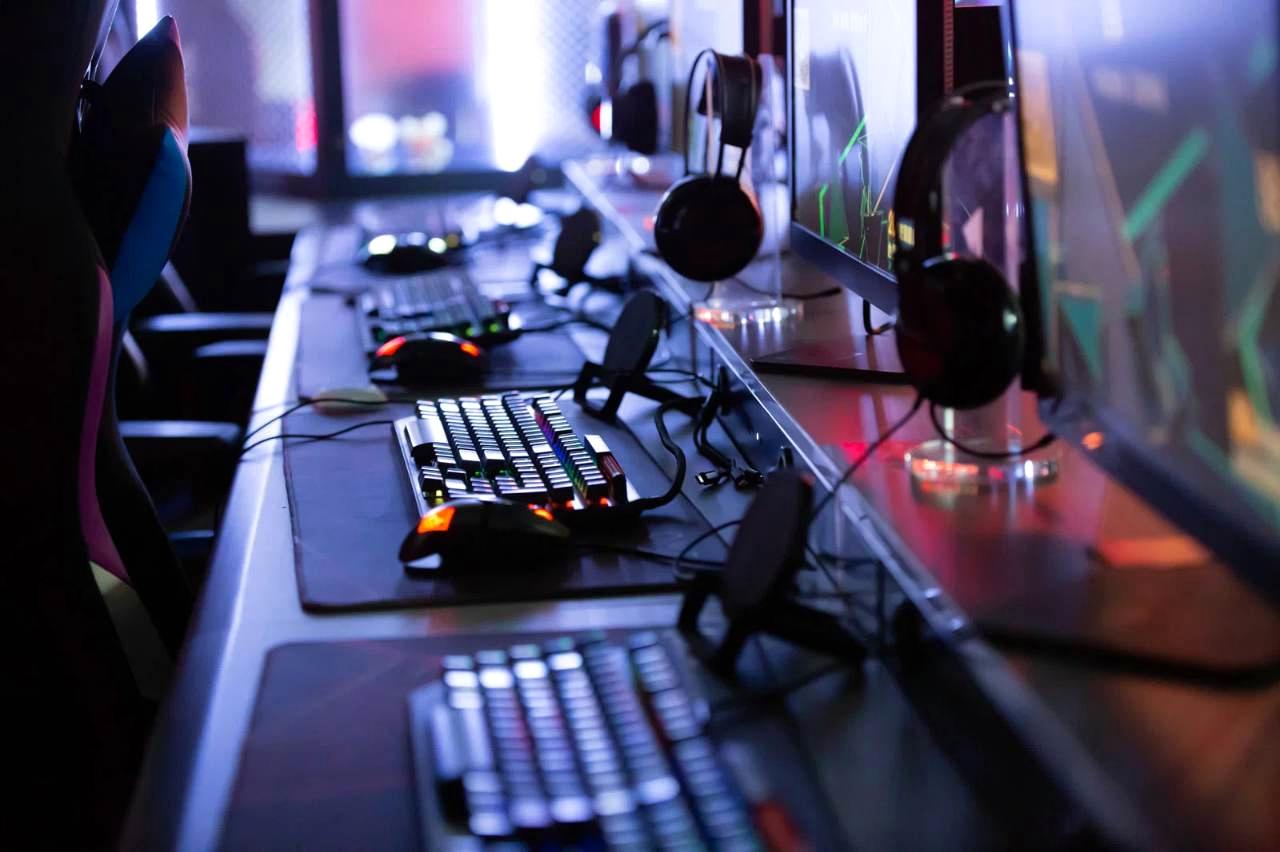
マウスを使っていると肩や首がつらくなるからといって、原因がマウスだけとは限りません。
PC作業時の身体への負担は、モニター、キーボード、机、椅子、さらには照明や作業時間まで含めた環境全体の組み合わせで決まります。
マウスを身体に近づけても、モニターが低すぎて頭を前へ傾けていれば首への負担は残ります。
キーボードが遠すぎれば肩が前へ出ます。
椅子の高さが合っていなければ、腕を自然な位置へ置くことも難しくなります。
だからこそ、肩こり対策ではマウスを入口にして、PC環境全体を見直すことが重要です。
モニターの高さと距離を見直す
まず確認したいのがモニターです。
画面の位置が低すぎると、作業中に顔が下を向きやすくなり、首や肩が前へ出る姿勢になりやすくなります。
逆に高すぎると視線が上向きになり、首まわりに違和感が出ることがあります。
重要なのは、画面を見るために頭を大きく動かさなくても済む高さに調整することです。
モニターとの距離も無視できません。
画面が近すぎると目だけでなく頭部や上半身を前へ出しやすくなります。
遠すぎると文字を読むために身体を乗り出すことがあります。
文字サイズやOSの表示倍率を調整し、無理に顔を近づけなくても内容を読める状態を作ることも大切です。
モニターアームを使えば、高さや前後位置を細かく調整しやすくなります。
キーボードの位置がマウスの姿勢にも影響する
マウスの位置だけを見ていると気付きにくいのが、キーボードとの関係です。
キーボードが身体から遠い位置にあると、入力するときに肩が前へ出やすくなります。
その状態からマウスへ手を伸ばせば、さらに腕を前方へ出すことになり、結果として肩まわりへ負担が集中しやすくなります。
特にテンキー付きのフルサイズキーボードでは、右側へ長く張り出すため、マウスを置く位置まで外側へ追いやられがちです。
デスクに余裕がない場合は、テンキーレスキーボードを選ぶだけでもマウスの定位置を身体へ近づけやすくなります。
キーボードとマウスを別々の機器として考えるのではなく、一組の入力環境として配置することがポイントです。
椅子と机の高さを合わせる
PC環境を整えるとき、見た目の主役になりやすいのはモニターやキーボードですが、身体を支える椅子も非常に重要です。
椅子が高すぎれば足が床につきにくくなり、机に合わせて腕を持ち上げる姿勢になりやすくなります。
逆に低すぎると、机との高さが合わず、肘や手首を不自然な角度に保つことがあります。
理想的な高さは人によって異なるため、数値を固定的に考える必要はありません。
まず足裏を安定して床へ置き、膝や股関節が無理のない角度になるよう椅子を調整します。
そのうえで、肩の力を抜いて肘を自然に曲げた状態でキーボードとマウスを操作できる高さを探します。
椅子の座面高さだけでなく、背もたれや肘掛けの位置も確認しておきたいところです。
デスクの奥行きと手前のスペースを確保する
デスクの奥行きが狭いと、モニター、キーボード、マウスを近接させざるを得なくなります。
するとマウスの操作範囲が不足し、腕を持ち上げたり、身体をずらしたりする動作が増えやすくなります。
一方で奥行きが十分にあれば、モニターを適切な距離へ置き、その手前にキーボードとマウスを無理なく配置できます。
肩こり対策という視点では、机の広さを単純な収納スペースとして見るのではなく、身体を自然に動かすための余白として考えると分かりやすいでしょう。
マウスの左右だけでなく、前後方向にも腕が動く余裕があれば、手首だけで無理に操作する場面を減らせます。
デスク上の不要な物を整理するだけでも、実質的な操作スペースが広がることがあります。
ノートパソコンは入力機器を分離すると調整しやすい
ノートパソコンは画面とキーボードが一体化しているため、姿勢調整に独特の難しさがあります。
画面を見やすい高さまで上げるとキーボードが高くなり、キーボードを打ちやすい位置に置くと画面が低くなります。
この構造上、長時間作業では姿勢を整える自由度が限られます。
そこで有効なのが、外付けキーボードとマウスを使い、ノートパソコン本体をスタンドなどで持ち上げる方法です。
画面を目線に合わせやすくしながら、キーボードとマウスを手元の自然な位置へ分離できます。
これにより、モニターと入力機器を個別に調整できるようになり、デスクトップPCに近い柔軟な環境を作れます。
明るさや文字サイズも作業姿勢を左右する
意外と見落としやすいのが表示環境です。
画面が暗すぎたり、周囲との明暗差が大きかったりすると、細かな文字を確認するために画面へ顔を近づけることがあります。
また、文字が小さすぎると無意識に前傾姿勢になりやすくなります。
そこで、OSやアプリケーションの表示倍率を活用し、無理に目を凝らさなくても読める大きさへ調整しましょう。
高解像度モニターを使っている場合も、解像度を下げるのではなく、必要に応じて拡大表示を利用する方法があります。
文字を読みやすくすることは視認性の改善だけでなく、画面へ身体を近づける癖を抑える意味でも重要です。
作業時間と休憩の取り方も見直す
どれだけ優れた周辺機器を揃えても、何時間もほぼ同じ姿勢を続ければ身体には負担が蓄積します。
マウスやモニターの位置を整えることは重要ですが、一定時間ごとに手を止め、姿勢を変える習慣も同じくらい重要です。
たとえば、作業の区切りごとにマウスから手を離し、肩や肘を軽く動かすだけでも、同じ姿勢を延々と続ける状態を避けやすくなります。電話や会議の時間を立って過ごす、資料を確認するときに少し離れて画面を見るなど、作業内容に合わせて姿勢を変える方法もあります。「正しい姿勢を固定する」より「同じ姿勢を長時間続けない」ことを意識するほうが、現実のPC作業では取り入れやすい考え方です。
マウスを中心にPC環境を一度リセットする
ここまで紹介したポイントは、すべて別々に調整する必要があるわけではありません。
マウスを基準として、周囲の機器を順番に配置すると効率的です。
まず椅子へ深く座って身体を安定させ、次にモニターを見やすい高さと距離へ調整します。
その後、キーボードを身体の正面に置き、自然に肘を曲げた状態でマウスをその横へ配置します。
最後にケーブルや小物を整理し、腕を自由に動かせるスペースを確保します。
この順番で調整すると、マウスだけを無理に動かして他の機器とのバランスを崩すことを避けやすくなります。
PC環境は一つのシステムとして考えるべきです。
モニターの位置が変われば視線が変わり、視線が変われば頭や首の位置も変わります。
キーボードが変わればマウスの位置が変わり、マウスが変われば腕の角度も変わります。
それぞれが連動しているため、一部分だけを最適化するより、全体のバランスを整えるほうが合理的です。
肩こり対策でマウスを見直すことには意味がありますが、マウスだけで問題を解決しようとすると限界があります。
モニターの高さ、キーボードとマウスの位置、椅子と机の高さ、デスクの操作スペース、表示環境、休憩の取り方まで含めて整えることが、長時間のPC作業を快適にするための基本です。
特に有線マウスを導入するなら、安定した接続を生かせるよう、身体に近い位置へ配置し、ケーブルの抵抗を抑え、腕を自然に動かせる範囲を確保しておきたいところです。
次章では、これまでのポイントを踏まえて、肩こり対策を意識した有線マウスの選び方を具体的に整理していきます。
肩こり対策に有線マウスを活用するための選び方と結論
ここまで見てきたように、マウスは小さな入力デバイスでありながら、PC作業中の腕や肩の使い方に深く関係しています。
ただし、「有線マウスに替えれば肩こりが解消する」という単純な話ではありません。
有線接続が持つ安定性を生かしながら、手の大きさに合った形状、扱いやすい重量、適切なポインター速度、十分な操作スペース、そして身体に近い設置位置を整えることが重要です。
マウスそのものの性能とデスク環境を切り離して考えず、一つの作業システムとして選ぶことがポイントになります。
肩こり対策では操作の安定性を優先する
有線マウスを選ぶ最大の理由として考えたいのが、毎回ほぼ同じ条件で操作できることです。
USBなどでPCと接続するため、バッテリー残量やワイヤレス接続を気にする必要が基本的になく、固定したデスクで使う環境と相性が良い方式です。
特に仕事で毎日長時間使う場合は、接続状態を確認する手間が少ないことが、結果として扱いやすさにつながります。
ただし、接続方式だけで操作性が決まるわけではありません。センサーの追従性やポインター設定、マウスパッドとの相性、ケーブルの抵抗なども重要です。カーソルを動かすたびに「少し行き過ぎた」「もう一度戻そう」と感じるようなら、その微調整が積み重なって操作ストレスになります。肩こり対策を意識するなら、スペックの豪華さより、狙った場所へ自然にカーソルを合わせられることを優先したいところです。
手に合ったサイズと形状を選ぶ
マウスを長時間使うなら、まず手にきちんと収まることが基本です。
手のひらに対して大きすぎるモデルでは、指を無理に開いて保持する必要があります。
反対に小さすぎるモデルでは、指先だけでつまむような持ち方になりやすく、手首を細かく動かす場面が増えることがあります。
選ぶときは、クリックボタンへ自然に指が届くか、手のひらを置いたときに強く握り込まなくても安定するかを確認しましょう。
左右対称型が合う人もいれば、親指側を支えやすいエルゴノミクス形状が使いやすい人もいます。
形状については好みだけで判断せず、普段の握り方とセットで考えることが重要です。
可能であれば実機を試し、数回クリックしたときではなく、腕を横へ動かしたときまで違和感がないか確認したいところです。
重量は作業内容と操作範囲で決める
重量についても、軽いほど優れているわけではありません。
軽量モデルは少ない力で動かしやすく、広い範囲を頻繁に移動する作業では快適です。
一方、ある程度の重量があるモデルには、カーソルを狙った場所で止めやすいという利点があります。
肩や腕への負担を考えるなら、自分がどの程度マウスを動かすかを基準にしましょう。
Web閲覧や文書作成が中心なら、軽快に動かせるモデルが扱いやすいでしょう。
画像編集や細かな選択を多用する場合は、安定感のある重量がメリットになることもあります。
大切なのは「何グラムが正解か」ではなく、長時間使って腕に余計な力が入らないかという点です。
ポインター速度は高ければ便利とは限らない
マウスの感度設定も、操作の効率と身体の使い方に影響します。
低すぎる設定ではカーソルを大きく移動させるためにマウスを何度も動かす必要があり、高すぎる設定では微調整が増えることがあります。
どちらも極端になれば、手首や腕の動作量が増える原因になります。
そこで、普段使っているアプリケーションで実際に試しながら、自分に合った速度を探すのがおすすめです。
画面の端まで少ない動作で移動でき、クリックしたい場所では無理なく止められるバランスを目指します。
ゲーミングマウスで見かける高DPI設定も、数値が高いから肩に優しいわけではありません。
重要なのは、必要な操作を余計な修正なしで完了できることです。
ケーブルの扱いやすさも必ず確認する
有線マウスでは、ケーブルそのものが操作のボトルネックになる可能性があります。
ケーブルが短すぎれば、マウスを横へ動かしたときにすぐ張ってしまいます。
長すぎれば、机上で余りが増え、他の機器やデスクの縁へ絡むことがあります。
購入時にはマウス本体だけでなく、ケーブルの長さや柔軟性も見ておくと安心です。
使用時には、ケーブルをマウスの可動範囲より十分に遠い位置で固定し、手を動かしたときに自然についてくる状態を作ります。ケーブルが引っかかるなら、机の奥側へ逃がしたり、ケーブルホルダーを使ったりすると改善しやすくなります。マウスバンジーを使う方法もありますが、まずは基本的な配線を整えることが先です。有線マウスはケーブルをきれいに処理してこそ、その安定性を生かせます。
マウスの位置とデスク環境を最後に調整する
マウスを購入したら、そこで終わりではありません。
肩こり対策としては、実際のデスクへ設置した状態まで含めて調整する必要があります。
肩の力を抜いて座ったとき、肘が身体の近くにあり、そのまま自然にマウスへ手が届くかを確認しましょう。
身体を前へ乗り出したり、肩を横へ開いたりしなければ操作できない位置なら、マウスを近づける余地があります。
さらに、キーボードがマウスを外側へ追いやっていないか、モニターを見るために頭が前へ出ていないか、机と椅子の高さが合っているかも確認します。
マウス単体で最適化しようとすると、別の場所に無理が生じることがあります。
入力機器、画面、椅子、机を一体として調整するほうが合理的です。
肩こり対策で有線マウスを選ぶチェックポイント
購入前や買い替え前には、次の項目を確認しておくと判断しやすくなります。
- 手の大きさに対して無理のないサイズか
- 強く握らなくても安定して操作できる形状か
- 普段の作業量に対して重すぎたり軽すぎたりしないか
- ポインター速度を自分の用途に合わせて調整できるか
- ケーブルが十分に長く、操作範囲を邪魔しないか
- デスク上で身体に近い位置へ無理なく設置できるか
- 大きめのマウスパッドを置くスペースがあるか
特に最後の2項目は、本体のスペック表だけでは判断できません。
実際のデスクへ置いたときの姿勢まで想像することが重要です。
有線マウスは「肩こり対策の道具」ではなく「負担を減らす環境の一部」
有線マウスの価値は、肩こりを直接治すことではありません。
むしろ、操作条件を安定させ、身体に無理をさせにくいPC環境を作るための一要素として捉えるのが適切です。
肩こりの原因には長時間の同一姿勢、運動不足、デスクや椅子の高さ、モニター位置など、さまざまな要因が関係します。
そのため、マウスを替えたからといって必ず不調がなくなるわけではありません。
それでも、毎日何時間も触れる入力デバイスを見直す意味は十分にあります。
肩が上がる、腕を伸ばし続ける、カーソルを何度も修正する、ケーブルに引っ張られるといった小さなストレスを一つずつ減らせば、PC作業時の身体の使い方を改善できる可能性があります。
特に有線マウスは、固定したデスク環境で「定位置」と「安定した操作感」を作りやすい点が魅力です。
結論として、肩こり対策を意識して有線マウスを選ぶなら、接続方式だけに注目するのではなく、手に合うサイズ、無理のない重量、作業に適した感度、抵抗の少ないケーブル、身体に近い設置位置をまとめて確認することが大切です。
そして、モニター、キーボード、机、椅子まで含めてPC環境全体を整えること。
マウスは小さな機器ですが、身体とパソコンをつなぐ重要なインターフェースです。
だからこそ、価格や機能の多さだけでなく、「一日を通して自然に操作できるか」という視点で選ぶことが、長時間のPC作業を快適にする近道になります。
なお、肩や首の痛みが強い、長期間続く、日常生活に支障があるといった場合は、マウスやデスク環境だけを原因と決めつけず、必要に応じて医療機関へ相談することも大切です。


コメント