
ノートパソコンを2台、3台と所有していると、「さすがに持ちすぎでは?」と感じることがあります。
実際、Webブラウジングや文書作成、動画視聴といった基本的な作業だけなら、1台で十分にこなせるケースも少なくありません。
では、複数のノートパソコンを使い分けることは、本当に無駄なのでしょうか。
結論からいえば、重要なのは台数ではなく、それぞれの役割が明確になっているかです。
たとえば、外出時は軽量なモバイルノート、自宅では大画面・高性能なノートパソコン、文章執筆や開発では特定のOSやソフトウェアに最適化した端末というように、用途を意識して分担させれば、複数持ちはむしろ生産性を高める選択肢になります。
一方で、「なんとなく高性能な機種を買った」「以前の端末もまだ使えるから残している」という状態では、充電器や周辺機器が増え、データ管理やアップデート、バックアップまで複雑になりがちです。
端末が増えたことで、かえって作業環境が散らかるという本末転倒な事態も起こります。
そこで本記事では、ノートパソコンを複数所有するメリットとデメリットを整理しながら、「1台ですべてをこなす」のではなく、「用途ごとに最適な端末へ仕事を割り振る」という考え方を掘り下げます。
仕事、趣味、持ち運び、クリエイティブ作業など、それぞれの用途に合わせてデバイスをどう配置すればよいのか。
複数持ちを単なる所有欲で終わらせず、日々の作業を快適にするための運用術を考えていきましょう。
ノートパソコンを複数持つのは本当に無駄なのか?

ノートパソコンを2台、3台と所有していると、「1台で十分なのに、複数持ちは無駄ではないか」と考えてしまうものです。
たしかに、Web閲覧やメール、文書作成、動画視聴といった一般的な用途だけなら、現在のノートパソコンは1台で幅広い作業をこなせます。
CPUやメモリ、SSDの性能も以前とは比べものにならないほど向上しており、日常用途で複数台を使い分ける必然性はそれほど高くありません。
しかし、ここで重要なのは「何台持っているか」ではなく、それぞれの端末に明確な役割があるかという点です。
たとえば、毎日の通勤や出張では軽量なモバイルノートを使い、自宅では大画面ディスプレイにつないだ高性能ノートを使う、といった運用には合理性があります。
持ち運びやすさ、処理性能、バッテリー駆動時間、画面サイズ、OS、接続端子など、ノートパソコンには機種ごとの得意分野があるためです。
特に仕事とプライベートを分けたい場合、複数台のメリットは大きくなります。
仕事用の端末には業務データや必要なアプリだけを入れ、個人用の端末では趣味や動画、ゲームなどを楽しむ。
このように環境を分離すれば、通知やファイルが混在しにくくなり、作業への集中もしやすくなります。
セキュリティ面でも、重要なデータを扱う端末と、さまざまなWebサービスを利用する端末を分けるという考え方には一定の意味があります。
一方で、複数持ちには明確なコストもあります。
端末そのものの購入費だけではありません。
ACアダプターやUSB-C充電器、マウス、ドッキングステーションなどの周辺機器が増えれば、管理するものも増えていきます。
さらに、OSやアプリのアップデート、セキュリティ対策、バックアップ、ファイル同期といった「見えない管理コスト」も無視できません。
たとえば2台のノートパソコンで同じファイルを編集する場合、保存場所を適切に決めていなければ、「最新版はどちらにあるのか」という問題が起こります。
ローカルストレージだけにデータを保存していると、端末を持ち替えるたびにUSBメモリや外付けSSDへコピーする必要が生じることもあります。
こうした小さな手間が毎日積み重なると、複数台を所有したことで生産性が落ちるという皮肉な結果になりかねません。
そのため、複数持ちを検討するときは、「2台目があると便利そう」という感覚だけで判断するのではなく、1台では解決しにくい具体的な問題があるかを考えることが大切です。
外出時の重量が負担になっている、自宅では画面が小さすぎる、仕事と私用の環境を分離したい、特定のOSが必要、メイン端末の故障に備えたい、といった明確な理由があるなら、2台目には十分な価値があります。
逆に、スペックが少し違うだけで用途がほぼ同じ端末を複数所有しているなら、整理を検討する余地があります。
「こちらのノートは少し軽い」「こちらは少し速い」といった違いだけでは、実際の作業環境が大きく改善しないことも多いためです。
端末の違いが目的ではなく、端末を使うことで何を効率化できるのかが判断基準になります。
また、複数持ちを考えるうえでは、メイン機とサブ機という関係性も重要です。
サブ機は必ずしも高性能である必要はありません。
外出先でメールを確認したり、簡単な文書を編集したり、メイン機の故障時に最低限の作業環境を確保したりするだけなら、軽量でバッテリー持ちのよい機種のほうが適しています。
役割を限定することで、スペック競争からも抜け出せます。
結局のところ、ノートパソコンの複数持ちは「多ければ無駄、1台なら正解」という単純な話ではありません。
重要なのは、所有する端末それぞれに仕事を与え、その役割が重複していないことです。
1台ですべてをこなすことが合理的な人もいれば、2台を明確に使い分けることで、持ち運びや作業環境の切り替えが格段に快適になる人もいます。
では、自分にとって本当に必要な台数は何台なのでしょうか。
答えを出すには、まず「どこで、何をするためにノートパソコンを使っているのか」を整理する必要があります。
所有台数から考えるのではなく、用途から逆算する。
この視点こそが、ノートパソコン複数持ちを単なるガジェット収集ではなく、生産性を高めるための合理的なデバイス運用へ変える第一歩です。
ノートパソコン複数持ちが向いている人・向いていない人
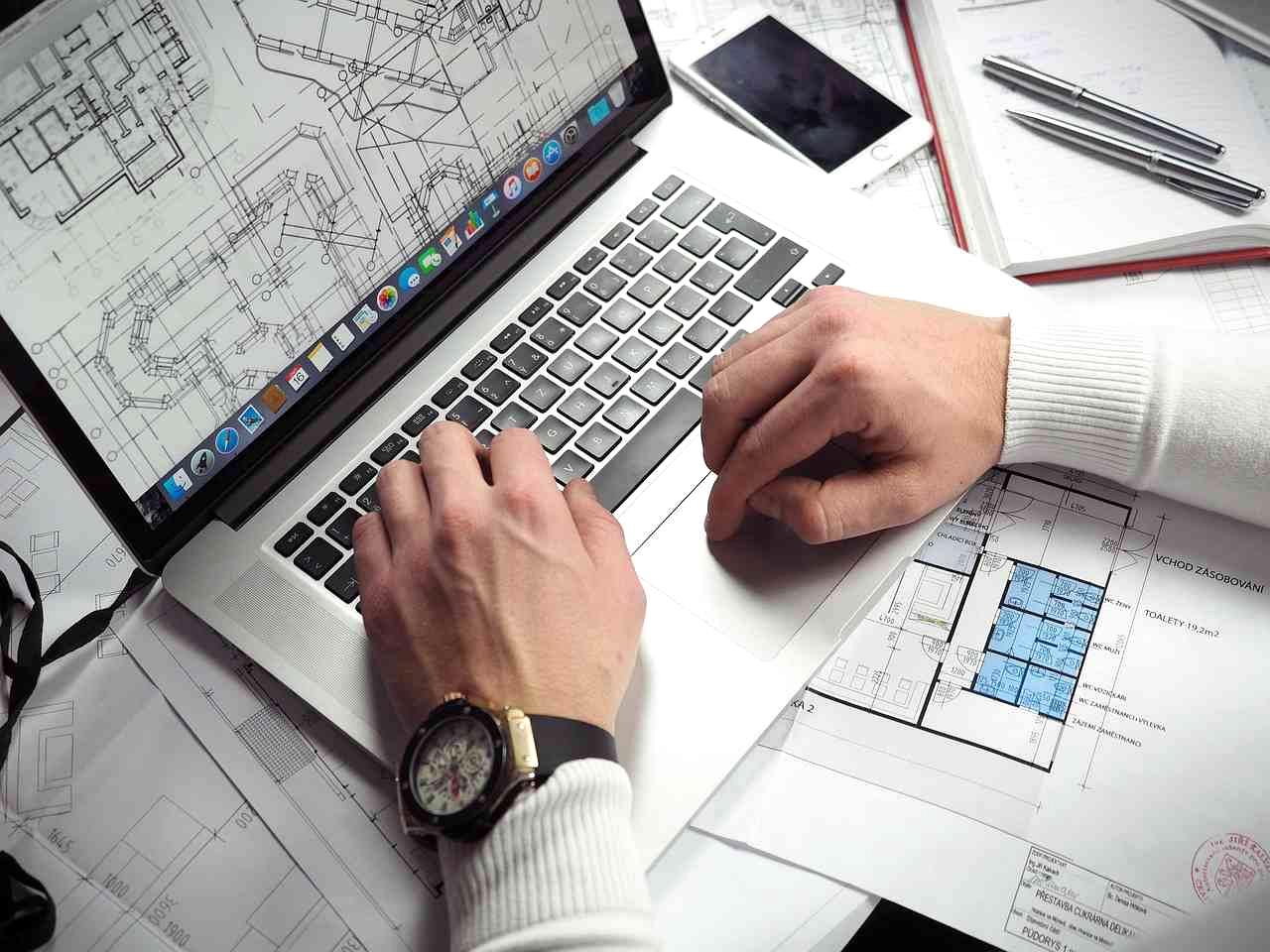
ノートパソコンの複数持ちが便利かどうかは、所有台数だけでは判断できません。
同じ2台持ちでも、用途が明確に分かれている人にとっては合理的な環境になる一方、「なんとなく予備が欲しい」という理由だけで増やした人にとっては、管理の手間ばかりが増えることがあります。
ポイントは、2台目以降のノートパソコンが、1台では解決できない具体的な不便を解消しているかです。
ここでは、どのような使い方なら複数持ちのメリットを生かせるのか、逆に1台へ集約したほうがよいのはどのようなケースなのかを整理してみましょう。
ノートパソコン複数持ちが向いている人
まず複数持ちと相性がよいのは、場所によって求める環境が大きく変わる人です。
たとえば、自宅では外部モニターやキーボードを接続して腰を据えて作業し、外出時にはバッグに入れて持ち歩くという使い方です。
自宅用には画面サイズや処理性能を重視し、外出用には重量やバッテリー駆動時間を優先することで、それぞれの弱点を補えます。
仕事でノートパソコンを使う時間が長い人も、複数台の恩恵を受けやすいでしょう。
文章作成、表計算、オンライン会議、プログラミング、画像編集など、作業内容によって必要な性能は異なります。
常に最高スペックの1台ですべてを処理するより、日常的な作業は軽量機、負荷の高い作業は高性能機というように分担したほうが、コストと使い勝手のバランスを取りやすい場合があります。
また、WindowsとmacOSなど、異なるOSを使う必要がある人にも複数持ちは有効です。
業務上特定のOSが必要だったり、片方のOSでは利用できないソフトウェアを使ったりする場合、1台ですべてを兼ねることは難しくなります。
仮想マシンなどで代替できるケースもありますが、処理性能や互換性、設定の手間まで考えると、物理的に端末を分けたほうがシンプルなこともあります。
さらに、メイン端末の故障に備えたい人にも適しています。
ノートパソコンはSSDなどの記憶装置を搭載しているとはいえ、精密機器である以上、突然起動しなくなる可能性はゼロではありません。
仕事で毎日使う端末なら、故障してから代替機を探すより、最低限の作業ができるサブ機を用意しておくほうが安心です。
特に納期のある仕事や、外出先での作業が多い場合には、この「止まらないための予備」という考え方に価値があります。
ノートパソコン複数持ちが向いていない人
一方で、複数持ちにあまりメリットがない人もいます。
代表的なのは、複数台を所有しても使う場所や用途がほとんど変わらない人です。
自宅でWeb閲覧やメール、動画視聴、文書作成をする程度であれば、現在のノートパソコン1台で十分でしょう。
2台目を追加しても、結局いつも同じ端末を使うことになりがちです。
「高性能なほうを買ったから、以前のノートも捨てずに残している」というケースも注意が必要です。
古い端末を予備として保管すること自体は悪くありませんが、数年間一度も起動していないなら、その端末が本当に必要なのかを考えてみる価値があります。
バッテリーの劣化やOSのサポート状況などを考えると、いざというときに期待したほど使えない可能性もあります。
また、ファイル管理が苦手な人は、端末を増やす前にデータ管理の仕組みを整えるべきです。
複数のノートパソコンそれぞれにファイルを保存してしまうと、「どの端末に最新版があるのか」が分からなくなります。
クラウドストレージやNASなどを利用して保存先を一本化する方法もありますが、それでも運用ルールを決める必要があります。
端末を増やすことは、同時に管理対象を増やすことでもあるからです。
判断基準は「台数」ではなく「役割」
複数持ちにするか迷ったときは、所有台数ではなく、それぞれの端末にどんな役割を与えるのかを書き出してみると判断しやすくなります。
たとえば、「外出先での文章作成」「自宅での動画編集」「仕事専用」「故障時の予備」といった具合です。
ここで2台の役割がほぼ同じになるなら、統合できる可能性があります。
反対に、役割が明確に異なり、その違いによって作業時間や持ち運びの負担を減らせるなら、2台持ちは十分に合理的です。
重要なのは、所有すること自体を目的にしないこと。
「この端末があることで、何が楽になるのか」を説明できるかどうかです。
さらに、複数台を持つ場合でも、すべてを同じ頻度で使う必要はありません。
メイン機を中心にしながら、サブ機は特定の用途や緊急時だけ使うという設計でも構いません。
むしろ役割を絞ったほうが、端末ごとの設定やデータ管理がシンプルになります。
ノートパソコンの複数持ちは、万人におすすめできるものではありません。
しかし、持ち運びと性能、仕事と私用、OSの違い、そして故障への備えなど、1台では両立しにくい条件を抱えているなら話は変わります。
複数持ちが向いているかどうかは、「2台欲しい」という気持ちではなく、「2台必要な理由」があるかで決める。
この基準を持っておけば、無駄な買い増しを避けながら、自分に合ったデバイス環境を構築しやすくなります。
ノートパソコンを複数台所有するメリット

ノートパソコンを複数台所有する最大のメリットは、単純に作業量を増やせることではありません。
重要なのは、端末ごとに得意な役割を与え、場所や作業内容に応じて使い分けられることです。
1台ですべてをこなそうとすると、携帯性と性能、仕事と私用など、相反しやすい条件のどこかを妥協する必要があります。
複数台運用なら、それぞれの端末を特定の目的に合わせて最適化できます。
外出用と自宅用でノートパソコンを使い分ける
もっとも分かりやすいのが、外出用と自宅用の使い分けです。
外出先では、重量やサイズ、バッテリー駆動時間が重要になります。
毎日バッグに入れて持ち歩くなら、数百グラムの違いでも長期的には負担感が変わってきます。
一方、自宅では持ち運びやすさよりも、画面サイズや処理性能、外部ディスプレイへの接続性などを優先できます。
たとえば外出用には薄型・軽量なモバイルノートを選び、メールや文書作成、Web会議などを中心に担当させます。
自宅用にはCPUやメモリに余裕のある機種を置き、画像編集や動画編集、プログラミングなど負荷の高い作業を任せる方法です。
これなら、外出のたびに高性能な大型ノートを持ち歩く必要がありません。
さらに、自宅用の端末を外部モニターやキーボード、マウスなどと接続しておけば、帰宅後すぐに据え置き型に近い作業環境へ移行できます。
つまり、ノートパソコンでありながら、使う場所によって「モバイル端末」と「デスクトップ代替機」の役割を切り替えられるわけです。
仕事用とプライベート用を分離して集中力を高める
仕事とプライベートを別のノートパソコンに分ける方法にも、大きな意味があります。
同じ端末ですべてを処理すると、仕事のメールやチャット通知の横にSNSや動画サービスが並び、意識しないうちに集中が途切れることがあります。
これは性能の問題ではなく、環境設計の問題です。
仕事用の端末には業務に必要なアプリケーションやデータだけを置き、プライベート用では趣味や動画、個人的なWebサービスなどを利用する。
このように環境を物理的に分けると、端末を開いた瞬間に「今は何をする時間なのか」が明確になります。
特に在宅勤務では、仕事と私生活の境界が曖昧になりやすいため、端末による切り替えは意外に効果的です。
また、セキュリティやデータ管理の観点でも分離には利点があります。
仕事の機密情報を扱う端末と、個人の趣味やさまざまなWebサービスを利用する端末を分ければ、データが混在するリスクを抑えやすくなります。
ただし、2台に分ければ自動的に安全になるわけではありません。
OSの更新、パスワード管理、バックアップ、不要なアプリの整理など、基本的なセキュリティ対策はそれぞれの端末で必要です。
OSや性能の違いを活かして用途別に最適化する
複数台持ちの価値が特に大きくなるのが、OSやハードウェア性能に違いがある場合です。
WindowsとmacOSのように操作環境が異なる端末を使い分ければ、それぞれでしか使えないソフトウェアや機能にも対応できます。
開発環境、業務システム、クリエイティブ系アプリケーションなど、用途によって最適なOSが異なるケースは珍しくありません。
性能についても同じです。
すべての作業に高性能なCPUや大容量メモリが必要なわけではありません。
文章作成やWeb閲覧が中心なら、比較的軽量な構成でも快適に利用できます。
一方、動画編集や大量のデータ処理、仮想環境の利用などでは、CPUやメモリ、GPUの性能が作業時間に直結することがあります。
この差を利用して、「軽い仕事は軽量機」「重い仕事は高性能機」という役割分担を作れば、必要なところにだけコストをかけられます。
常に最高スペックの1台を持ち歩くよりも、用途に応じて端末を選ぶほうが合理的な場合もあるでしょう。
ただし、複数台を導入するなら、ファイルの保存場所や同期方法まで含めて設計することが重要です。
端末ごとにデータを分散させると、どれが最新版なのか分からなくなる可能性があります。
クラウドストレージなどを活用してデータの所在を整理し、端末はあくまで「作業するための道具」と位置付けると運用しやすくなります。
複数台所有の本質は、端末を増やすことではありません。
場所、用途、OS、性能という異なる条件に対して、それぞれ最適な道具を割り当てることにあります。
役割が明確であれば、2台のノートパソコンは単なる重複ではなく、1台では実現しにくい快適さと生産性を生み出す環境になります。
ノートパソコン複数持ちのデメリットと注意点
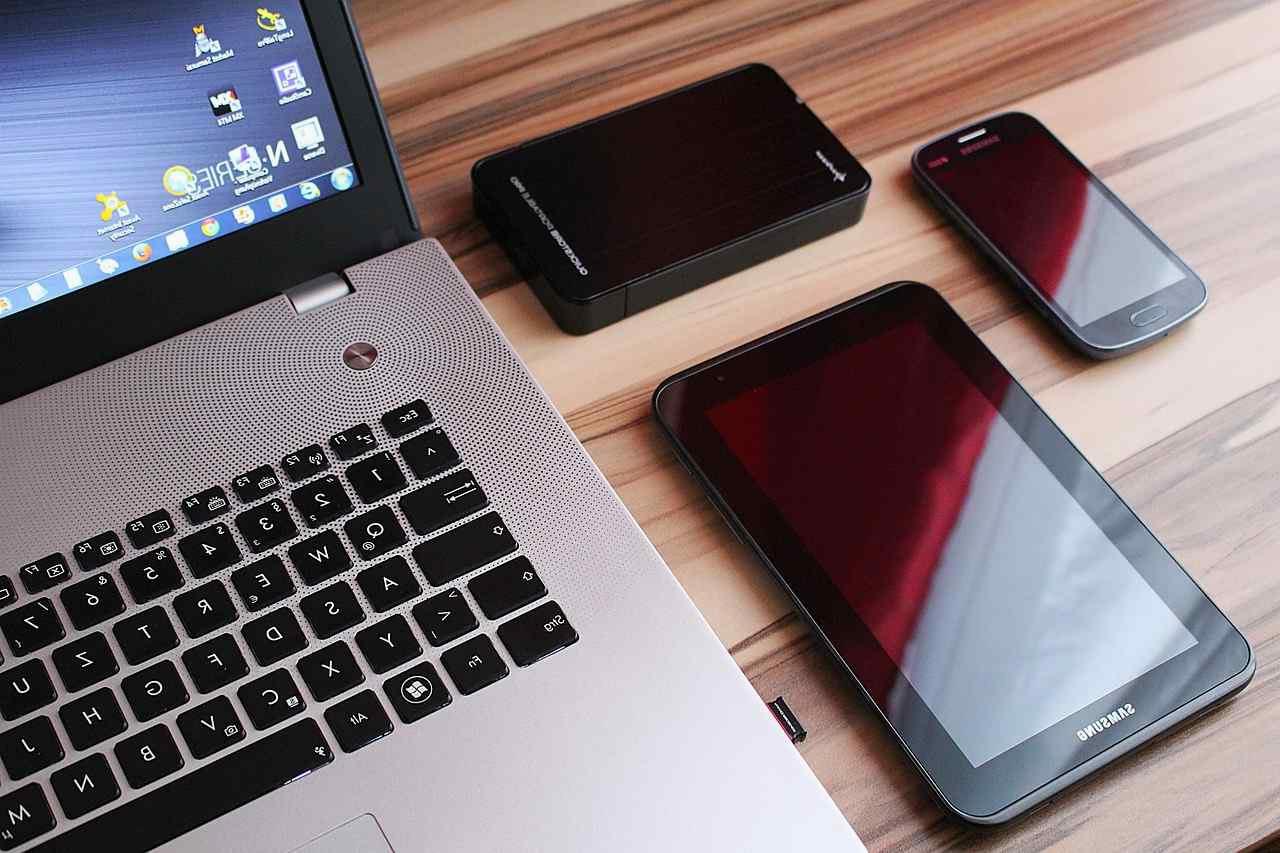
ノートパソコンを複数台使い分けると、用途に応じて快適な環境を構築できる一方、端末が増えた分だけ管理すべきものも増えます。
特に問題になりやすいのが、データの保存場所、充電環境、周辺機器、バックアップです。
2台目を購入した時点では便利に感じても、運用方法を決めないまま使い始めると、次第に「どの端末で何を管理しているのか」が分かりにくくなります。
複数持ちで失敗しないためには、ノートパソコンそのものだけを見るのではなく、端末を取り巻くデータと周辺機器まで含めて運用設計することが重要です。
データやファイルを複数端末で同期する方法
複数のノートパソコンを使うなら、まず決めておきたいのがファイルの保存方法です。
たとえば、自宅用ノートで作成した資料を外出用ノートでも編集する場合、毎回USBメモリや外付けSSDにコピーする方法は確実ではあるものの、手間がかかります。
さらに、コピーを忘れたり、古いファイルを編集したりすると、どれが最新版なのか分からなくなる問題も起こります。
そこで有力なのが、クラウドストレージを利用した同期です。
インターネット上の保存領域にファイルを置き、複数のノートパソコンから同じデータへアクセスできる状態にしておけば、端末を切り替えても作業を継続しやすくなります。
文書や表計算ファイルなど、日常的に編集するデータとの相性がよい方法です。
ただし、同期とバックアップは同じものではありません。
同期サービスでファイルを削除すると、その削除が別の端末にも反映される場合があります。
誤操作やランサムウェアなどへの備えまで考えるなら、クラウド上のデータとは別にバックアップを用意することも重要です。
複数端末で同じデータを扱うほど、「同期」と「バックアップ」を明確に区別する必要があります。
充電器・周辺機器・バックアップの管理を効率化する
端末が増えると、意外に大きくなるのが周辺機器の管理コストです。
ACアダプター、USB-Cケーブル、マウス、外付けストレージ、ドッキングステーションなど、ノートパソコン本体以外にも必要な機器があります。
特に自宅用と外出用で充電器を毎回持ち替えていると、出発直前に「あれはどこに置いた?」となりがちです。
この問題は、可能な範囲で規格をそろえると軽減できます。
USB Type-Cによる充電に対応したノートパソコンを選び、十分な出力に対応したUSB PD充電器を共用できるようにすると、端末ごとに専用の充電器を用意する必要がなくなります。
ただし、必要な電力は機種によって異なるため、充電器の出力やメーカーの仕様は確認しておきましょう。
周辺機器についても、自宅ではドッキングステーションにキーボードやマウス、モニターなどをまとめて接続しておくと便利です。
ノートパソコンを交換するだけで作業環境を切り替えられるため、ケーブルを毎回抜き差しする手間を減らせます。
外出用のバッグには必要最低限の機器だけを固定して入れておくという方法も有効です。
そして忘れてはいけないのがバックアップです。
複数台あるからといって、データが自動的に安全になるわけではありません。
むしろ端末ごとに保存場所が分散すると、バックアップ漏れが発生しやすくなります。
重要なデータについては、クラウドストレージだけに依存せず、外付けSSDやHDDなど別の保存先を組み合わせるなど、障害の種類を分散させる考え方が重要です。
複数台を持つならクラウドストレージでデータ管理を一本化する
複数のノートパソコンを効率よく運用するうえで、クラウドストレージは非常に相性のよい仕組みです。
端末ごとにファイルを保存するのではなく、「データの本体はクラウドに置き、ノートパソコンはそこへアクセスするための作業端末」と考えると、運用ルールをシンプルにできます。
たとえば、仕事用の資料、個人の文書、写真などを用途別のフォルダーに整理し、複数端末から必要なデータへアクセスできるようにします。
これなら、自宅用ノートから編集した資料を外出用ノートで確認するといった作業もスムーズです。
端末を買い替える際にも、アプリケーションを再設定した後にクラウド上のデータへアクセスできれば、移行作業の負担を抑えられます。
一方で、すべてのデータを無条件にクラウドへ置けばよいわけではありません。
大容量の動画や大量の写真、OSのバックアップなどは、通信環境やストレージ容量、料金とのバランスを考える必要があります。
また、クラウドサービス自体の障害やアカウントへの不正アクセスにも備え、重要なデータには別系統のバックアップを用意しておくと安心です。
理想的なのは、データの「作業場所」と「保管場所」を意識して分けることです。
普段使うファイルはクラウドで同期し、長期保存したいデータは外付けストレージなどにもバックアップする。
この構成なら、ノートパソコンが故障してもデータそのものまで失うリスクを抑えられます。
複数台運用では、端末を増やすことよりも、管理を増やさない仕組みを作ることが重要です。
データの保存先を一本化し、充電規格や周辺機器を可能な範囲で共通化し、バックアップを自動化する。
ここまで整えておけば、2台、3台と端末が増えても運用の複雑さをある程度コントロールできます。
逆に、この仕組みがないまま台数だけ増やすと、便利になるどころかデジタル環境そのものが「管理する仕事」になってしまいます。
用途別にノートパソコンを選ぶ具体的な運用パターン

ノートパソコンを複数台所有するなら、最初に考えたいのが「どの端末で何をするか」という役割分担です。
すべての端末を万能機として使おうとすると、性能や設定が重複するうえ、データ管理も複雑になります。
反対に、持ち運び、自宅での高負荷作業、緊急時の予備といった具合に役割を限定すれば、複数台それぞれの価値が見えやすくなります。
特に実用的なのは、モバイル性能と処理性能を分ける運用です。
外出時には軽さやバッテリーを優先し、自宅では性能や拡張性を重視する。
この考え方なら、1台ですべての条件を満たそうとして高価で重いモデルを選ぶ必要がなくなります。
モバイルノートを外出先専用にする運用
外出用のノートパソコンは、処理性能だけでなく「毎日持ち歩けるか」を基準に選ぶことが重要です。
通勤や出張で頻繁に持ち運ぶなら、本体重量や厚さ、バッテリー駆動時間、充電方法、ディスプレイサイズなどが使い勝手を大きく左右します。
自宅では気にならない数百グラムの違いも、毎日バッグに入れるとなれば無視できません。
外出用端末では、メール、Web閲覧、文書作成、オンライン会議、軽い画像編集など、比較的負荷の低い作業に用途を絞ると運用しやすくなります。
必要以上に高性能なCPUやGPUを搭載したモデルを選ばなくても、メモリ容量とSSD容量にある程度余裕を持たせれば、日常的な作業は十分に快適です。
また、USB Type-Cによる充電に対応しているモデルなら、スマートフォンやタブレットなどと充電環境をまとめやすくなります。
ただし、ノートパソコン側が要求する電力を確認し、十分な出力に対応した充電器を用意することが大切です。
外出用は「性能を持ち歩く」のではなく、「必要な作業だけを快適に持ち歩く」と考えると選びやすくなります。
高性能ノートを自宅での作業専用にする運用
自宅用には、持ち運びやすさよりも処理性能や画面環境を優先できます。
動画編集、画像編集、プログラミング、仮想マシン、大量のデータ処理などを行うなら、CPUの性能だけでなくメモリ容量やストレージ速度、必要に応じてGPU性能まで確認したいところです。
さらに、自宅では外部モニターやキーボード、マウス、ドッキングステーションなどを組み合わせることで、ノートパソコンをデスクトップパソコンに近い作業環境として運用できます。
ノートパソコン本体の画面だけで作業するよりも、外部ディスプレイを追加したほうが資料を見ながら文章を書く、コードとブラウザを並べるといった作業がしやすくなります。
この場合、高性能ノートは基本的に自宅へ置いたままにします。
外出のたびに持ち出さないことで、重量やバッテリー容量を気にせず、必要な性能を確保できます。
外出用のモバイルノートと役割が明確に異なるため、2台所有する意味も生まれます。
データについては、クラウドストレージなどを利用して両方の端末から必要なファイルへアクセスできる状態にしておくと便利です。
ただし、同期だけではバックアップにならないため、重要なデータは別の保存先にもバックアップしておきましょう。
古いノートパソコンをサブ機として活用する運用
新しいノートパソコンを購入した後、以前使っていた端末をすぐ処分する必要はありません。
性能が現行機に及ばなくても、用途を限定すればサブ機として十分に活用できる場合があります。
たとえば、メール確認、Web閲覧、文書の参照、プリンター操作、簡単な事務作業などです。
特に便利なのが、メイン機が故障したときの代替端末として残しておく方法です。
仕事で毎日パソコンを使う場合、突然メイン機が起動しなくなると、修理や買い替えが完了するまで作業そのものが止まってしまいます。
サブ機に必要なアプリやアカウントをあらかじめ設定し、重要なデータへアクセスできる状態にしておけば、緊急時のダウンタイムを短縮できます。
ただし、古い端末なら何でも残せばよいわけではありません。
OSのサポートが終了している、バッテリーが著しく劣化している、ストレージに異常があるといった場合は、予備機としての信頼性に問題があります。
セキュリティ更新を受けられない端末を日常的なインターネット利用に使い続けるのも避けたいところです。
また、サブ機を「何でもできる2台目」にしようとすると、結局メイン機との役割が重複します。
むしろ、故障時の代替、軽作業専用、特定のソフトウェア専用など、役割を一つか二つに絞るほうが合理的です。
このように、複数のノートパソコンを運用する際は、それぞれの端末に異なる得意分野を与えることがポイントです。
モバイルノートは移動性、高性能ノートは処理能力、古いノートは予備というように役割を分ければ、同じような端末を3台持つ状態とは意味が大きく変わります。
複数持ちの価値は、台数そのものではなく、役割分担によって生まれるのです。
ノートパソコン複数持ちで失敗しないための買い方

ノートパソコンを複数台所有するなら、「新しい機種だから欲しい」「スペックが高いから安心」といった理由だけで買い足すのは避けたいところです。
複数台運用では、1台ごとの性能よりも、所有している端末全体でどのような作業環境を作るかが重要になります。
特に注意したいのが、既存のノートパソコンと用途が重複する機種を追加してしまうことです。
購入前には、現在使っている端末で何ができていて、何に不満があるのかを整理しましょう。
単に「もっと速いパソコンが欲しい」ではなく、「外出時に重い」「動画編集で処理時間が長い」「仕事と私用のデータを分けたい」など、具体的な不満まで掘り下げることが大切です。
そこまで整理すれば、2台目に必要な条件も自然と見えてきます。
スペックではなく用途から必要な性能を決める
ノートパソコン選びでは、CPU、メモリ、SSD、GPUなどのスペックに目が向きがちです。
しかし、複数台を運用する場合は、スペック表から選ぶよりも先に「何をする端末なのか」を決めるほうが合理的です。
高性能なCPUや大容量メモリを搭載していても、その性能を使わないのであれば、購入費用や消費電力、筐体重量が増えるだけになりかねません。
たとえば、外出先でメール、文書作成、Web閲覧、オンライン会議をするための端末なら、極端な高性能は必要ありません。
むしろ軽量性、バッテリー駆動時間、キーボードの使いやすさ、ディスプレイの見やすさなどが重要です。
一方で、動画編集や3D処理、仮想マシンなどを利用するなら、CPUやGPU、メモリ容量が作業時間に直接影響するため、そこへ予算を集中させる意味があります。
つまり、「高性能な機種を買う」のではなく、必要な作業に対して必要な性能を買うという考え方です。
これなら、2台目にすべての性能を詰め込む必要がなくなり、1台目との役割分担も作りやすくなります。
同じ役割のノートパソコンを増やさない
複数持ちで最も避けたいのが、ほぼ同じ用途のノートパソコンを増やしてしまうことです。
たとえば、すでに十分な性能のモバイルノートを持っているのに、少しだけCPUが速い同サイズの機種を追加しても、実際の作業環境が大きく変わらないことがあります。
新しい端末の性能に魅力を感じても、「既存機ではできないこと」が明確でなければ、買い増しの優先度は低いでしょう。
購入前に、それぞれの端末を「外出用」「自宅用」「仕事用」「プライベート用」「予備機」などに分類してみるのも有効です。
新しいノートパソコンを追加したとき、既存端末と同じ役割しか持てないなら、どちらか一方を置き換えるほうが合理的です。
逆に、既存機にはない役割を担えるなら、複数持ちのメリットが生まれます。
ここで大切なのは、役割を無理に細分化しすぎないことです。
「動画を見る端末」「文章を書く端末」「メールを見る端末」のように細かく分けすぎると、端末を使い分けること自体が負担になります。
1台で十分にこなせる作業まで別端末へ分散する必要はありません。
役割の違いが、実際の作業効率や快適性につながるかどうかを基準にしましょう。
買い替え前に既存端末の役割を見直す
新しいノートパソコンを購入する前には、現在所有している端末を一度棚卸しすることをおすすめします。
購入時の目的と、現在の使い方が変わっている可能性があるからです。
以前は持ち運んでいた端末が、現在はほとんど自宅に置きっぱなしになっている。
あるいは、以前は仕事用だった端末を、現在はプライベートでも使っている。
このような変化は珍しくありません。
見直す際には、各端末について「主な用途」「使用頻度」「不満点」「性能不足」「持ち運びの有無」を確認すると整理しやすくなります。
特に使用頻度は重要です。
数週間から数か月ほとんど起動していない端末なら、本当に必要なのかを再検討する余地があります。
また、性能不足と感じている部分が、実は設定や周辺機器で解決できるケースもあります。
ストレージ容量が足りないなら外付けSSDやクラウドストレージで補える場合がありますし、画面が狭いなら外部モニターを追加することで改善できます。
入力環境が不満なら、キーボードやマウスを見直すだけでも作業効率は変わります。
買い替えとは、必ずしも「古いパソコンを新しいパソコンに交換する」ことではありません。
既存端末の役割を組み替え、必要なところだけ新しい機種へ置き換えるという考え方もあります。
場合によっては、古い端末を売却・処分して1台に集約するほうが、管理コストまで含めて合理的です。
最終的には、購入前に「この新しいノートパソコンが増えることで、今の環境の何が改善されるのか」を説明できるかが判断基準になります。
持ち運びが楽になる、処理時間が短くなる、仕事と私用を明確に分けられる、故障時の代替環境を確保できる。
このように具体的な効果が見えるなら、複数台購入にも意味があります。
反対に、既存端末との違いがスペック表にしかないのであれば、いったん購入を見送るのも立派な選択です。
ノートパソコン複数持ちの生産性を高めるデバイス運用術

ノートパソコンを複数台所有するなら、重要なのは端末の性能を競うことではなく、それぞれの端末を迷わず使い分けられる環境を作ることです。
2台、3台と増やしても、毎回「どのパソコンを使おうか」と考えたり、ファイルを探したり、充電器を持ち替えたりしていては、生産性を高めるどころか管理の負担が増えてしまいます。
そこで有効なのが、端末ごとに役割と使用場所を固定する方法です。
たとえば、外出用は軽量ノート、自宅では高性能ノート、古い機種は緊急時のサブ機というように、最初から担当する仕事を決めておきます。
こうすると、作業を始めるたびに端末を比較する必要がなくなり、「この作業ならこのパソコン」という判断を半ば自動化できます。
端末ごとに役割を固定して使い分ける
複数台運用でまず決めたいのが、各端末の担当範囲です。
役割を曖昧にしたまま使っていると、同じアプリやファイルが複数の端末に分散し、設定やデータの管理が複雑になります。
反対に、用途を明確にすると、端末ごとに必要なアプリだけを入れられるため、環境もシンプルになります。
たとえば、外出用ノートはメール、Webブラウジング、文章作成、オンライン会議に限定し、自宅用の高性能ノートでは動画編集やプログラミングなど負荷の高い作業を担当させます。
プライベート用の端末では個人的な写真や動画、趣味のサービスを中心に使うという分け方も可能です。
このとき、役割を細かく分けすぎないこともポイントです。
「メール専用」「ブラウザ専用」といった極端な分割では、端末を持ち替える回数が増えてしまいます。
1台で自然に完結する作業は無理に分けず、端末を分けることで明確なメリットが生まれる単位で役割を設定しましょう。
データとアカウントを一元管理する
複数台運用で最も重要なのが、データ管理です。
端末ごとにファイルを保存すると、作業場所を変えたときに必要なデータが見つからないという問題が起こります。
そこで、日常的に使うファイルはクラウドストレージなどに集約し、どの端末からでも必要なデータへアクセスできる状態を作ります。
ただし、クラウド同期をバックアップと混同してはいけません。
同期は複数端末で同じ状態を保つための仕組みであり、誤削除やデータ破損まで完全に防いでくれるものではありません。
重要なデータについては、クラウドとは別の保存先にもバックアップを作っておくと安心です。
アカウント管理も同様です。
複数端末で利用するサービスについては、パスワード管理ツールなどを活用して認証情報を整理しておくと、端末を切り替える際の手間を減らせます。
二要素認証などのセキュリティ対策も含め、端末を増やしたからといって管理方法まで端末ごとにバラバラにしないことが大切です。
周辺機器と充電環境を共通化する
ノートパソコンが複数台になると、本体以上にケーブルや充電器が増えていきます。
この問題は、可能な範囲でUSB Type-CやUSB PDなどの共通規格にそろえることで軽減できます。
複数の端末を同じ充電器で充電できれば、外出のたびに専用アダプターを探す必要がありません。
自宅ではドッキングステーションやUSBハブを利用し、モニター、キーボード、マウス、外付けストレージなどをまとめて接続しておくと便利です。
ノートパソコンを差し替えるだけで同じ作業環境を利用できるため、端末を変更するたびに周辺機器のケーブルを抜き差しする手間を減らせます。
ただし、USB Type-Cという端子形状が同じでも、映像出力、データ転送速度、充電性能などの仕様は機器によって異なります。
充電器やケーブル、ドッキングステーションを共通化する際は、対応する電力や規格を確認しておきましょう。
見た目が同じだから使える、とは限らないのがUSB周辺機器の少しややこしいところです。
作業開始までの時間を短くする
生産性を考えるなら、「作業中の速度」だけでなく「作業を始めるまでの時間」にも注目したいところです。
ノートパソコンを開いてから、必要なファイルを探し、周辺機器を接続し、アプリを起動して……という準備が毎回発生すると、小さなロスが積み重なります。
そこで、端末ごとに作業環境をあらかじめ整えておきます。
外出用なら必要なアプリやブラウザのタブ、クラウド上の作業フォルダーを整理しておき、自宅用なら外部モニターや入力機器を接続した状態にしておく。
こうした「すぐ作業できる状態」を維持することが、複数台運用では非常に重要です。
さらに、通知も整理しておくと効果的です。
仕事用端末では業務上必要な通知に絞り、プライベート用では仕事関連の通知を表示させないようにする。
端末を用途だけでなく、情報の流入経路まで分けることで、集中力を維持しやすくなります。
定期的に使い方を見直して端末を増やしすぎない
複数台運用を長く続けるなら、半年や1年に一度程度、端末の役割を見直すのもおすすめです。
購入時には必要だった端末が、生活スタイルや仕事内容の変化によって不要になっていることがあります。
逆に、当初はサブ機だった端末が、現在では特定の作業に欠かせない存在になっているケースもあります。
見直しの際には、「最後に使ったのはいつか」「他の端末で代替できるか」「維持するためのコストに見合っているか」を確認しましょう。
ほとんど使っていない端末を保管し続けるより、売却や処分によって管理対象を減らしたほうが、環境全体はすっきりします。
複数のノートパソコンを効率よく使うために必要なのは、最新機種を何台もそろえることではありません。
役割を固定し、データを一元管理し、周辺機器を共通化し、作業開始までの手間を減らすこと。
この4点を意識するだけでも、複数台運用の使い勝手は大きく変わります。
最終的に目指したいのは、「パソコンが何台あるか」を意識せずに作業できる環境です。
外出するときはモバイルノートを持つ、自宅に戻れば高性能ノートを使う、必要なファイルはどちらからでも開ける。
こうした状態まで整理できれば、複数持ちは単なるガジェットの所有ではなく、時間と集中力を効率よく使うためのデバイス戦略になります。
複数持ちをやめて1台に集約したほうがいいケース

ノートパソコンの複数持ちは、用途を明確に分けられるなら便利な選択肢です。
しかし、すべての人にとって2台以上が合理的とは限りません。
むしろ端末を増やしたことで、ファイル管理や充電、アップデート、バックアップなどの手間が増え、作業効率が落ちてしまうこともあります。
複数台を使いこなすこと自体が目的になっているなら、一度立ち止まって考えるタイミングです。
特に重要なのは、2台目以降が実際の作業環境を改善しているかという視点です。
単に「念のため」「新しい機種だから」「以前の端末もまだ動くから」という理由だけで保有しているなら、1台への集約によって管理負担を減らせる可能性があります。
用途がほとんど重複しているなら1台で十分
まず見直したいのが、それぞれのノートパソコンの用途です。
2台ともWeb閲覧、メール、文書作成、動画視聴といったほぼ同じ作業に使っているなら、複数台であることによるメリットは限定的です。
多少の性能差があっても、日常的な作業で体感できるほどの違いがなければ、端末を持ち替える手間のほうが大きくなることがあります。
たとえば自宅と職場の両方で使う場合でも、現在のノートパソコンが十分に軽量で、必要なデータへクラウド経由でアクセスできるなら、1台を持ち運ぶほうがシンプルです。
外部モニターやキーボードなどを自宅に固定しておけば、帰宅後はノートパソコンを接続するだけで作業環境を切り替えられます。
「自宅用と外出用」という名前だけで2台を用意する必要はありません。
1台で両方の条件を無理なく満たせるのであれば、集約するほうが合理的です。
2台目をほとんど使っていないなら手放す選択肢もある
複数台所有では、「まだ使えるから」という理由で古いノートパソコンを残し続けるケースもあります。
もちろん予備機として価値がある場合もありますが、半年、1年とほとんど起動していないなら、その端末が本当に必要なのかを考えてみましょう。
パソコンは使用していなくても完全に無関係な状態で保管できるわけではありません。
OSやアプリケーションの更新、セキュリティ対策、バッテリーの状態確認など、最低限の管理が必要です。
長期間放置した端末は、いざ使おうとしたときにアップデートが大量に残っていたり、バッテリーが劣化していたりすることもあります。
また、古い端末を予備として残す場合でも、メイン機が故障したときに本当に代替できるかを確認しておく必要があります。
必要なアプリが動かない、OSのサポートが終了している、保存しているデータにアクセスできないといった状態なら、予備機としての役割を十分に果たせません。
「いつか使うかもしれない」という曖昧な理由だけなら、売却や譲渡、適切な方法での処分を検討するのも一つの方法です。
端末を減らせば、保管スペースだけでなく管理対象も減ります。
データ管理や同期が負担になっているなら集約する
複数台運用で見落とされがちなのが、データ管理の複雑さです。
仕事用の資料は自宅のノートにあり、写真は別の端末に保存され、ダウンロードしたファイルはさらに別の場所にある。
この状態になると、必要なデータを探すだけで時間がかかります。
クラウドストレージによってファイルを同期する方法もありますが、それでもすべての人にとって最適とは限りません。
複数の端末を使い分けるために同期設定を管理したり、ストレージ容量を調整したり、バックアップ方法を考えたりする必要があります。
ITに詳しい人なら問題なく運用できても、パソコンを使うこと自体が目的ではない人にとっては、余計な管理作業になりかねません。
1台に集約すれば、ファイルの保存場所やアプリケーションの環境も基本的に一つになります。
もちろんバックアップは必要ですが、管理対象が減ることで、バックアップ漏れや設定ミスを発見しやすくなるメリットがあります。
特に仕事で使うデータが多い場合、シンプルな構成はそれだけで価値があります。
1台の高性能ノートで十分な場合もある
以前は「持ち運び用」と「高性能な自宅用」を分ける意味が大きかったものの、現在は高性能と携帯性を両立したノートパソコンも増えています。
もちろん性能や価格には差がありますが、自分の用途に合う1台を選べば、外出先と自宅の両方をカバーできるケースがあります。
その場合は、本体を買い足すよりも、周辺機器へ投資したほうが作業環境を改善できることがあります。
自宅に外部モニター、キーボード、マウス、ドッキングステーションなどを用意すれば、同じノートパソコンを外ではモバイル機、自宅では据え置き型に近い環境として利用できます。
これは「1台ですべてを妥協する」という考え方とは少し違います。
1台の本体に、場所に応じた周辺環境を組み合わせるという発想です。
端末を増やさずに作業環境だけを切り替えられるため、データやアプリの管理も一本化できます。
複数台よりもシンプルな環境が生産性につながることもある
生産性を高めるためにデバイスを増やした結果、どの端末を使うか、どこにファイルを保存したか、どの充電器を持っていくかといった判断が増えてしまっては本末転倒です。
人間の集中力には限りがあるため、作業そのものとは関係のない判断を減らすことにも価値があります。
もし2台目を使うたびに設定を確認したり、ファイルを探したり、周辺機器を接続し直したりしているなら、端末を減らすことで得られる時間は意外に大きいかもしれません。
特にパソコンを仕事のための道具として使っているなら、機器の管理よりも本来の作業に時間を使える環境のほうが重要です。
判断に迷ったら、それぞれのノートパソコンについて「何のために存在しているのか」「最後に使ったのはいつか」「1台にまとめた場合、具体的に何が困るのか」を考えてみましょう。
ここで明確な答えが出ない端末は、集約候補です。
ノートパソコンは多ければ多いほど便利になるわけではありません。複数台によって明確なメリットが得られるなら維持し、役割が重複している、使用頻度が低い、管理が負担になっているという状態なら1台へ集約する。自分の作業を最もシンプルにできる台数を選ぶことが、結果として高い生産性につながります。
ノートパソコン複数持ちは「台数」ではなく「役割」で決める

ノートパソコンを2台、3台と所有することが無駄かどうかは、単純に台数だけでは判断できません。
重要なのは、それぞれの端末に明確な役割があるかどうかです。
同じような性能のノートパソコンを複数台持っていても、実際の使い方がほとんど変わらなければ、管理の手間ばかりが増えてしまいます。
一方で、外出用と自宅用、仕事用とプライベート用、通常作業用と高負荷作業用など、目的を明確に分けられるなら、複数持ちは十分に合理的な運用です。
たとえば、軽量なモバイルノートを外出先で使い、自宅では大画面の高性能ノートを外部モニターにつないで作業する構成があります。
この場合、2台には「持ち運びやすさ」と「性能・作業環境」という異なる役割があります。
単に同じ用途のパソコンを2台所有しているわけではないため、使い分ける意味が明確です。
まず「この端末で何をするのか」を決める
複数持ちを考えるとき、最初にスペックを比較するのは必ずしも適切ではありません。
CPUの性能、メモリ容量、ストレージ容量、ディスプレイの解像度などを見始めると、より高性能な機種が欲しくなります。
しかし、重要なのは「何ができるか」よりも「何に使うか」です。
たとえばメール、Webブラウジング、文書作成、オンライン会議が中心なら、最新の高性能CPUや大容量メモリが必須とは限りません。
一方、動画編集、写真現像、3D制作、ソフトウェア開発などでは、CPUやGPU、メモリ容量、ストレージ速度が作業時間に直結する場合があります。
用途によって必要な性能は大きく異なります。
そのため、複数台を導入するなら「外出時の文章作成用」「自宅での動画編集用」「仕事専用」といった具合に、まず役割を言語化してみることが大切です。
役割が決まれば、必要な性能やサイズ、OS、バッテリー駆動時間なども自然に絞り込めます。
役割が重複する端末は増やさない
複数台運用で避けたいのが、同じ役割の端末を増やしてしまうことです。
たとえば13インチ前後のモバイルノートを2台持っていて、どちらもWeb閲覧や文書作成にしか使っていないなら、2台目が生産性に貢献しているのかを考える必要があります。
もちろん、故障時の予備機として保有する意味はあります。
しかし、予備機という役割を持たせるのであれば、その端末が実際に代替機として機能する状態を維持しておくことが重要です。
OSや主要アプリケーションが利用でき、必要なデータへアクセスできること、バッテリーやストレージに深刻な問題がないことなどを確認しておきます。
役割を整理すると、不要な買い増しも防ぎやすくなります。
「今使っているパソコンでは何ができないのか」という具体的な問題が見つからないのであれば、2台目を購入しても使い道が曖昧になる可能性があります。
新しい端末を買うこと自体ではなく、現在の環境にある不便を解消できるかどうかを基準にしたいところです。
データと周辺機器の運用まで含めて考える
複数台の価値を判断するときは、本体だけでなくデータや周辺機器の管理まで含めて考える必要があります。
端末ごとにファイルが分散すると、どこに最新版があるのか分からなくなります。
クラウドストレージを利用してデータを同期すれば利便性は高まりますが、同期とバックアップは別物です。
誤って削除したファイルが同期によって別の端末からも消える可能性があるため、重要なデータについては別途バックアップを用意しておく必要があります。
充電器やUSB-Cハブ、外部モニターなども同様です。
最近のノートパソコンではUSB-Cによる充電や映像出力に対応する機種が増えていますが、USB-C端子があるからといって、すべての機能や給電能力が同じとは限りません。
複数台を運用するなら、どの機器をどこに固定し、どの周辺機器を持ち運ぶのかまで決めておくと、日常的な使い勝手が安定します。
たとえば自宅には充電器やドッキングステーションを固定し、外出時にはモバイルノートと必要最小限の電源アダプターだけを持ち出す方法があります。
こうした運用にすると、「今日はどの機器を持っていくか」という判断が減り、複数台所有による煩雑さも抑えられます。
定期的に役割を見直すことも重要
一度決めた役割を永久に維持する必要はありません。
仕事の内容が変わったり、クラウドサービスが普及したり、ノートパソコンの性能が向上したりすると、以前は必要だった2台体制が不要になることもあります。
逆に、動画編集や開発作業など負荷の高い用途が増えれば、1台では処理能力やストレージ容量が不足し、専用機を追加する合理性が生まれることもあります。
そのため、半年や1年に一度程度は、それぞれの端末について「現在の役割」「使用頻度」「代替できる端末」「管理にかかる手間」を確認するとよいでしょう。
使っていない端末があるなら、売却や譲渡を検討する。
用途が重なっているなら、より適した1台に集約する。
逆に、明確な用途があり、作業効率を高めている端末はそのまま維持する。
こうした見直しを繰り返すことで、必要以上にデバイスが増えるのを防げます。
結局のところ、ノートパソコンの複数持ちは「2台なら多い、1台なら正解」という話ではありません。
自分の作業を効率化するために、それぞれの端末がどんな役割を担っているのかが判断の軸になります。
1台ですべての用途を無理なくこなせるなら、あえて複数台にする必要はありません。
一方で、持ち運びやすさ、性能、作業環境、用途の分離などに明確な違いがあり、それぞれの端末が異なる価値を提供しているなら、複数持ちは有効な選択肢です。
台数を減らすことそのものを目標にするのではなく、役割の重複を減らすこと。
これが、ノートパソコンを複数所有しながら、管理負担を抑えて生産性を高めるための基本的な考え方です。


コメント