
パソコンを24時間つけっぱなしにしていると、「発熱によって火災につながるのでは?」と不安に感じる方も少なくありません。
近年のパソコンは省電力化や安全対策が進んでおり、通常の使用環境で直ちに火災が発生する可能性は高くありません。
しかし、長時間稼働による部品の劣化、ホコリの蓄積、電源周辺の異常など、見落としがちなリスクが存在することも事実です。
特に注意したいのは、パソコン本体だけではなく、電源ユニットやACアダプター、延長コード、コンセント周辺の状態です。
内部にたまったホコリが放熱を妨げたり、劣化した電源ケーブルが発熱したりすることで、思わぬトラブルにつながるケースがあります。
24時間稼働を前提とするサーバーとは異なり、一般的な家庭用パソコンは設置環境やメンテナンスによって安全性が大きく左右されます。
では、パソコンを常時稼働させる場合、どのような点に気をつければ安全に使えるのでしょうか。
この記事では、24時間つけっぱなし運用で考えられる火災リスクの原因を整理し、適切な設置方法やメンテナンス、電源管理のポイントまで詳しく解説します。
大切なパソコンを長く安心して使うために、知っておきたい安全対策を確認していきましょう。
パソコンを24時間つけっぱなしにすると火災の原因になる?まず知っておきたい基本知識

パソコンを24時間稼働させる使い方は、自宅サーバーの運用やリモートアクセス環境の構築、長時間のデータ処理などで珍しいものではありません。
一方で、「電源を入れたままにしていると、発熱によって火災につながるのではないか」と心配になる方もいるでしょう。
結論から言えば、正常な状態のパソコンを適切な環境で使用している場合、24時間稼働だけを理由に火災が発生する可能性は高くありません。
現在のパソコンには、温度管理機能や過電流保護などの安全機構が搭載されており、異常な発熱を抑える仕組みが整っています。
しかし、長時間稼働によって部品への負荷が継続することや、設置環境の問題、メンテナンス不足などが重なると、トラブルの原因になる場合があります。
特に注意したいのは、パソコン本体よりも電源周辺です。
電源ユニットやACアダプター、電源タップ、コンセントなどは常に電力が流れる部分であり、劣化や接触不良が発生すると発熱につながる可能性があります。
24時間運用を考える場合は、本体性能だけでなく、周辺機器を含めた電源環境全体を確認することが重要です。
一般的なパソコンの長時間稼働で火災が起こる可能性はあるのか
一般的な家庭用パソコンは、長時間の連続使用にも耐えられるよう設計されています。
動画編集やゲーム、サーバー用途などでは数時間から数十時間にわたって稼働することも珍しくなく、正しく管理されていれば24時間動作させること自体が直ちに危険というわけではありません。
ただし、火災リスクは「使用時間」だけで決まるものではありません。
重要なのは、パソコンが置かれている環境と各部品の状態です。
例えば、通気口がふさがれている、内部に大量のホコリが蓄積している、古い電源ユニットを長期間使用しているといった状況では、冷却性能が低下し、内部温度が上昇しやすくなります。
また、延長コードや電源タップを定格容量以上で使用すると、ケーブルや差込口が発熱する原因になります。
パソコン本体が正常でも、周辺の電源設備が原因で問題が発生するケースもあるため注意が必要です。
24時間稼働を行う場合は、以下のようなポイントを定期的に確認すると安心です。
- パソコン内部や冷却ファンにホコリがたまっていないか確認する
- 電源ケーブルやACアダプターに傷や異常な発熱がないか確認する
- パソコン周辺に十分な放熱スペースを確保する
- 異音や異臭など普段と違う変化を見逃さない
パソコン内部や電源ユニットが発熱する仕組み
パソコンが動作すると、内部の電子部品には必ず電力が流れ、その一部が熱として発生します。
特にCPUやGPUなどの演算処理を担当する部品は、高い負荷がかかるほど消費電力が増え、それに伴って発熱量も大きくなります。
発生した熱は、ヒートシンクや冷却ファン、ケース内部のエアフローによって外部へ排出されます。
この冷却システムが正常に機能している限り、パソコン内部の温度は一定範囲に保たれます。
しかし、ファンの回転低下やホコリによる目詰まりが起こると熱がこもりやすくなり、部品の劣化を早める原因になります。
また、電源ユニットは家庭用コンセントから供給される交流電力を、パソコン内部で利用できる直流電力へ変換する重要な部品です。
この変換処理では一定の熱が発生するため、電源ユニット周辺の通気性も重要になります。
近年の電源ユニットには保護機能が搭載されているものが多く、異常時には動作を停止する仕組みがあります。
しかし、経年劣化した部品や粗悪な電源製品を使用している場合、こうした安全機能が十分に働かない可能性もあります。
つまり、パソコンを24時間つけっぱなしにする際に大切なのは、単純に電源を切るかどうかではなく、熱を適切に管理できる環境を整えることです。
日頃から清掃や点検を行い、電源周辺まで含めて状態を把握することで、安全性を高めながら長時間運用できます。
24時間運用で注意すべきパソコン火災の主なリスク
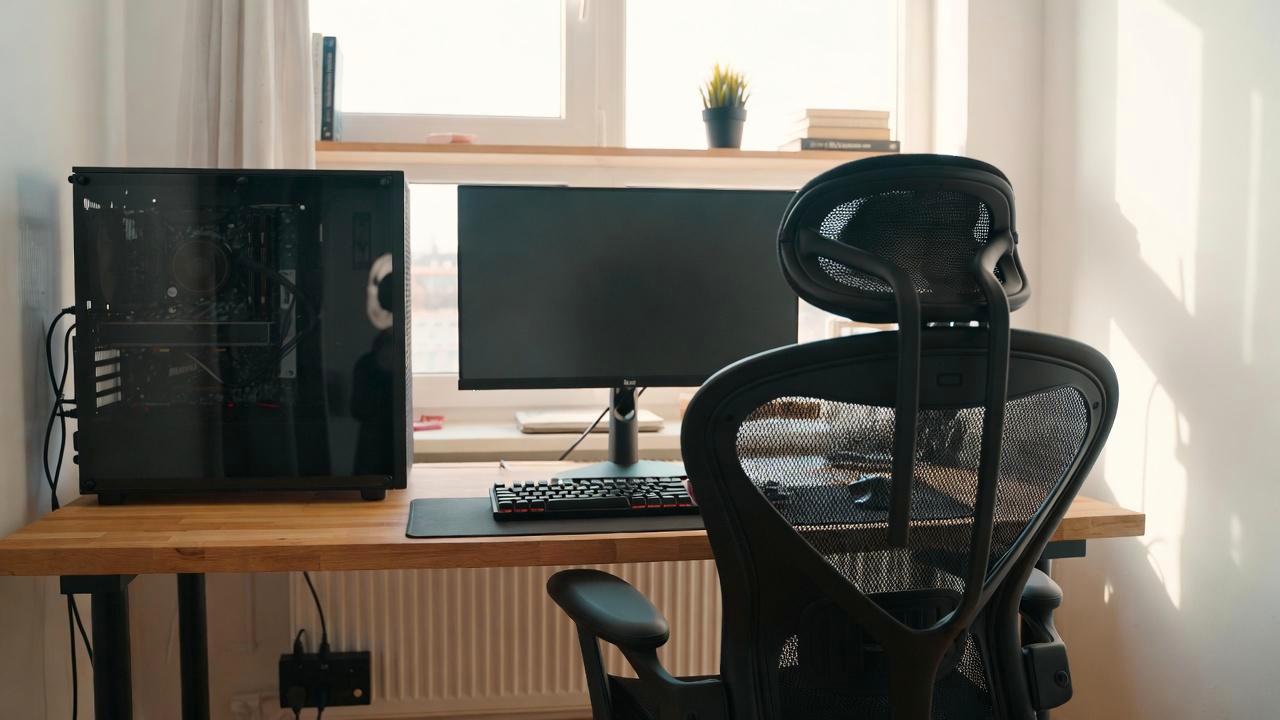
パソコンを長時間、特に24時間連続で稼働させる場合、注意すべきなのは「電源を入れている時間」そのものよりも、稼働環境によって発生する負荷や劣化です。
通常の使用では問題にならない小さな要因でも、長時間にわたって蓄積すると、発熱や故障、場合によっては火災につながるリスクになります。
パソコン内部にはCPUやGPU、電源ユニット、ストレージなど多くの電子部品が搭載されており、それぞれが動作中に熱を発生させます。
その熱を効率よく逃がせる状態を維持することが、安全な24時間運用の基本です。
特に家庭で使用されるパソコンでは、サーバー機器のような常時稼働を前提とした設計ではない場合もあります。
そのため、定期的な清掃や部品の状態確認を行わずに使い続けると、気づかないうちに冷却性能が低下していることがあります。
ホコリの蓄積による冷却性能低下と発熱リスク
パソコンの長時間運用で最も身近なリスクのひとつが、内部に蓄積するホコリです。
デスクトップパソコンのケース内部には冷却用のファンが搭載されており、外部から空気を取り込む過程で細かなホコリやチリも一緒に吸い込まれます。
ホコリがヒートシンクや冷却ファンに付着すると、熱を外部へ逃がす能力が低下します。
するとCPUやGPUの温度が上昇し、パソコンは性能を抑える制御を行ったり、冷却ファンの回転数を上げたりして対応します。
しかし、高温状態が長く続けば、部品への負担は大きくなります。
特に注意したいのは、電源ユニット内部や吸気口周辺のホコリです。
電源ユニットは発熱する部品であり、内部に熱がこもるとコンデンサーなどの部品劣化を早める原因になります。
安全に使用するためには、定期的に以下のようなメンテナンスを行うことが重要です。
- パソコン本体の吸気口や排気口を清掃する
- 冷却ファンに異常な音や回転低下がないか確認する
- ケース内部のホコリをエアダスターなどで除去する
- パソコン周辺に物を置きすぎず、空気の流れを確保する
ホコリ対策は派手な作業ではありませんが、長時間稼働するパソコンの安定性を維持するうえで非常に効果的な予防策です。
電源タップやACアダプターの劣化による危険性
パソコン本体と同じくらい注意が必要なのが、電源を供給する周辺機器です。
特に電源タップ、延長コード、ノートパソコン用ACアダプターなどは、長時間にわたって電流が流れ続けるため、経年劣化の影響を受けやすい部分です。
電源タップの内部では、接点部分や配線に負荷がかかっています。
長期間使用した製品では、差込口の緩みや内部部品の劣化によって接触抵抗が増加し、局所的な発熱が起こる場合があります。
また、ACアダプターも使用中は熱を発生します。
布や紙などで覆われた状態、通気性の悪い場所に置かれた状態では放熱が妨げられ、温度上昇の原因になります。
電源周辺については、次のような状態がないか確認するとよいでしょう。
- 電源ケーブルが折れ曲がったり傷ついたりしていないか
- 電源タップが異常に熱くなっていないか
- コンセント周辺にホコリがたまっていないか
- タコ足配線で許容電力を超えていないか
パソコンが正常に動作していても、電源経路に問題があれば安全性は低下します。
24時間運用では、電源周辺をパソコンの一部として考えて管理することが大切です。
古いパーツや故障した部品が引き起こすトラブル
パソコン内部の部品は永久に使用できるものではありません。
特に電源ユニット、冷却ファン、HDDなどの可動部品や電力を扱う部品は、使用時間の増加とともに劣化していきます。
古い電源ユニットでは、内部のコンデンサーが劣化し、電力変換の安定性が低下することがあります。
その結果、突然のシャットダウンや異常発熱などのトラブルにつながる場合があります。
また、冷却ファンの軸部分が摩耗すると、回転音が大きくなったり、十分な風量を確保できなくなったりします。
初期段階では単なる異音に感じられる症状でも、放置すると内部温度の上昇につながります。
24時間稼働を続けるパソコンでは、以下のような変化を見逃さないことが重要です。
- 今までになかったファンの異音がする
- 本体やACアダプターが以前より熱く感じる
- 動作が頻繁に不安定になる
- 焦げたような臭いや異常な音が発生する
こうした兆候がある場合は、単なる一時的な不具合と判断せず、原因を確認することが必要です。
部品交換や使用環境の見直しによって、大きなトラブルを未然に防げる可能性があります。
24時間稼働のパソコンを安全に使うためには、最新の高性能機器を選ぶだけでは十分ではありません。
ホコリ、電源環境、部品の劣化といった基本的な要素を定期的に確認し、安定した動作環境を維持することが最も重要です。
パソコンを24時間つけっぱなしにするメリットとデメリット

パソコンを24時間つけっぱなしにする運用には、注意すべきリスクがある一方で、使い方によっては大きな利便性を得られるメリットもあります。
常時電源を入れておくことで、必要なタイミングですぐにアクセスできる環境を構築できるため、個人利用からビジネス用途まで幅広く活用されています。
一方で、消費電力の増加や部品への負荷など、長期間の稼働ならではのデメリットも存在します。
重要なのは、「つけっぱなしは危険」と一括りにするのではなく、自分の利用目的に対して常時稼働が本当に必要なのかを判断することです。
24時間稼働のメリットとして代表的なのは、以下のような点です。
- 外出先からパソコンへアクセスできる環境を作れる
- 自動バックアップやデータ同期を常時実行できる
- 長時間かかる処理を中断せずに進められる
- サーバー用途として安定したサービス提供ができる
しかし、便利さの裏側には管理すべきポイントもあります。
稼働時間が長くなるほど、電源部品や冷却ファンなどへの負荷は積み重なります。
快適な環境を維持するには、メリットだけでなくデメリットも理解しておくことが大切です。
自宅サーバーやリモートアクセス用途での常時稼働
パソコンを24時間稼働させる代表的な理由のひとつが、自宅サーバーとしての利用です。
例えば、家庭内のファイル共有環境を構築したり、外出先から自宅のデータへアクセスしたりする場合、パソコンの電源が常に入っていることで利便性が大きく向上します。
また、リモートデスクトップ機能を利用すれば、外出先のノートパソコンやタブレットから自宅のパソコンへ接続し、作業環境をそのまま利用することも可能です。
急な作業やデータ確認が必要になった場合でも、すぐにアクセスできる点は大きな魅力です。
そのほかにも、以下のような用途では常時稼働が有効です。
- 写真や動画など大量データの保存・管理
- クラウドサービスとの自動同期
- ネットワーク経由でのファイル共有
- 定期的なバックアップ処理
ただし、自宅サーバーとして運用する場合は、単に電源を入れ続けるだけでは十分ではありません。
OSやアプリケーションのアップデート、セキュリティ対策、アクセス権限の管理なども必要になります。
インターネットへ接続した状態で常時稼働させる場合、セキュリティ上のリスクにも注意が必要です。
また、24時間稼働を前提にするなら、一般的な家庭用パソコンよりも、省電力性能に優れたミニPCやNASなどの専用機器を選択する方法もあります。
用途によって適切な機器を選ぶことが、安定運用につながります。
電気代やパソコン寿命への影響を確認する
パソコンを24時間稼働させる場合、気になるポイントのひとつが電気代です。
消費電力はパソコンの性能や使用状況によって大きく異なりますが、電源が入っている時間が長くなるほど、当然ながら消費する電力量も増加します。
特に高性能なCPUやGPUを搭載したゲーミングPCやクリエイター向けパソコンでは、負荷が高い状態が続くと消費電力も大きくなります。
一方で、文書作成やファイル管理など軽い処理が中心であれば、省電力設定を活用することで消費電力を抑えられます。
また、常時稼働はパソコンの寿命にも影響します。
電子部品は使用時間や温度環境によって徐々に劣化します。
特に影響を受けやすいのは、冷却ファン、ストレージ、電源ユニットなどの部品です。
ただし、「稼働時間が長いほど必ず寿命が短くなる」という単純なものではありません。
温度管理が適切で、部品に過度な負荷がかかっていなければ、安定した状態で長期間使用できる場合もあります。
むしろ、頻繁な電源オン・オフによる温度変化や突発的な負荷のほうが、環境によっては部品へ影響を与えることもあります。
24時間稼働を検討する場合は、次のような点を確認するとよいでしょう。
- 使用目的に対して常時稼働が必要か
- スリープ機能や省電力設定で代替できないか
- 消費電力に見合うメリットがあるか
- 部品交換やメンテナンスを継続できる環境か
パソコンの常時稼働は、適切に管理すれば非常に便利な使い方です。
しかし、利便性だけを重視すると、電気代やメンテナンス負担が増える可能性があります。
自分の用途と運用コストを比較し、最適な稼働方法を選択することが重要です。
安全にパソコンを24時間稼働させるための対策

パソコンを24時間稼働させる場合、重要なのは「長時間使うことを避ける」ことではなく、安定して動作できる環境を整えることです。
現在のパソコンは高い信頼性を備えていますが、長時間の連続使用では熱や電源、部品の状態が徐々に影響してきます。
特に常時稼働では、一時的な不具合が発生した際に気づきにくいという問題があります。
普段は問題なく動作していても、冷却性能の低下や電源環境の不安定さが積み重なることで、突然の故障やデータ消失につながる可能性があります。
安全に運用するためには、以下のような基本的な対策を継続することが大切です。
- パソコン内部の温度を適切に管理する
- 電源供給環境を安定させる
- 定期的に部品や動作状態を確認する
- 必要に応じて省電力機能を活用する
24時間稼働は特別な使い方ではありますが、適切な管理を行えば家庭環境でも十分に実現できます。
日常的なメンテナンスと設定の見直しが、安全性を高める基本となります。
定期的な掃除と冷却環境の見直しを行う
パソコンの安定稼働において、冷却管理は最も基本的で重要なポイントです。
CPUやGPU、電源ユニットなどの部品は動作中に熱を発生させるため、発生した熱を効率よく外部へ逃がす必要があります。
しかし、長期間使用していると内部には少しずつホコリが蓄積します。
冷却ファンやヒートシンクにホコリが付着すると空気の流れが悪くなり、冷却性能が低下します。
その結果、内部温度が上昇し、部品への負荷が増える原因になります。
定期的な掃除では、以下の部分を重点的に確認すると効果的です。
- パソコンケースの吸気口と排気口
- CPUクーラーやケースファン周辺
- 電源ユニットの通気部分
- ノートパソコンの冷却スリット
また、設置場所の環境も重要です。
壁や家具に密着させたり、布製のマットの上に置いたりすると、排熱が妨げられる場合があります。
パソコンの周囲には十分な空間を確保し、空気が循環できる状態を維持しましょう。
特に24時間稼働では、短時間の使用では問題にならない温度上昇が、長期間続くことで部品寿命に影響することがあります。
温度管理を意識することが、安定した常時運用につながります。
電源周りを整理して安全な接続環境を作る
パソコンの火災リスクを考える際、本体内部だけでなく電源周辺の管理も欠かせません。
電源タップやコンセント、ACアダプターなどは、長時間電力が流れ続ける重要な部分です。
電源タップを長期間使用している場合、内部部品の劣化や差込口の緩みが発生することがあります。
また、許容量を超えたタコ足配線は、発熱や故障の原因になるため避ける必要があります。
安全な電源環境を作るためには、次の点を確認しましょう。
- 定格容量を超える電気機器を接続しない
- 古くなった電源タップは交換する
- ケーブルを強く折り曲げたり束ねたりしない
- コンセント周辺のホコリを定期的に清掃する
また、ACアダプターは熱を持ちやすい部品です。
机の下や布の上など、熱がこもりやすい場所に置くと放熱が妨げられます。
周囲に物を置かず、自然に熱を逃がせる状態を保つことが大切です。
電源環境は普段あまり意識されない部分ですが、24時間稼働では常に負荷がかかるため、パソコン本体と同じくらい慎重に管理する必要があります。
UPSや省電力設定を活用してリスクを減らす
24時間稼働するパソコンでは、電源トラブルへの備えも重要です。
突然の停電や瞬間的な電圧低下が発生すると、作業中のデータが失われたり、ストレージに負担がかかったりする可能性があります。
そのような場面で役立つのがUPS(無停電電源装置)です。
UPSを導入すると、停電時に一定時間電力を供給できるため、安全にシャットダウンする時間を確保できます。
特に自宅サーバーや重要なデータを管理しているパソコンでは、有効な対策となります。
さらに、省電力設定を活用することも効果的です。
常に最大性能で動作させる必要がない場合は、スリープ設定やCPUの電力管理機能を利用することで、消費電力や発熱を抑えられます。
例えば、以下のような設定が役立ちます。
- 一定時間操作がない場合はスリープへ移行する
- 使用していない周辺機器の電源を切る
- 必要以上に高い処理性能を維持しない
24時間稼働では、常に高負荷状態を維持するのではなく、必要なときだけ性能を発揮できる環境を作ることが重要です。
UPSや省電力設定を組み合わせることで、安全性と効率の両方を高めた運用が可能になります。
パソコンの24時間稼働に向いている環境と設定方法

パソコンを24時間稼働させる場合、機器の性能だけでなく、設置環境や電源設定を適切に整えることが重要です。
同じパソコンでも、置かれている場所や設定内容によって発熱量や消費電力、部品への負担は大きく変わります。
特に家庭用パソコンでは、購入時のままの設定で長時間稼働させるケースもありますが、常時運用を前提とするなら、省電力機能や冷却環境を見直すことで、より安定した動作を実現できます。
24時間稼働に適した環境を整える際は、以下のようなポイントが重要です。
- 必要以上の電力を消費しない設定にする
- パソコン内部に熱がこもらない設置場所を選ぶ
- 長時間動作を想定した周辺機器を使用する
- 定期的に動作状況を確認できる状態にする
常時稼働は単に電源を入れ続けるだけではありません。
パソコンが無理なく動作できる環境を作ることが、安全性と快適性を両立するための基本となります。
スリープ設定や自動電源管理を適切に設定する
24時間稼働させるパソコンでは、常に最大性能で動作させる必要があるとは限りません。
用途によっては、使用していない時間帯に消費電力を抑えることで、発熱や部品への負荷を軽減できます。
WindowsやmacOSなどの主要なOSには、電源管理機能が標準で搭載されています。
これらを適切に設定することで、必要な場面ではすぐ利用でき、不要な時間には省電力状態へ移行する運用が可能です。
例えば、ファイルサーバーとして利用している場合でも、常に高負荷で処理を続ける必要がなければ、一定時間操作がないときにディスプレイをオフにしたり、ストレージの電力消費を抑えたりできます。
設定時には、用途に合わせて以下のような項目を確認するとよいでしょう。
- スリープ状態へ移行するまでの時間
- ディスプレイの自動オフ設定
- ハードディスクやSSDの電源管理設定
- システム更新や自動再起動のタイミング
ただし、自宅サーバーやリモートアクセス用途では、スリープ設定が原因で外部から接続できなくなる場合があります。
そのため、常時アクセスが必要な機能については、スリープを無効化したり、ネットワーク経由で復帰できる設定を利用したりするなど、用途に応じた調整が必要です。
また、定期的な再起動も安定運用には有効です。
OSやアプリケーションの動作は長期間継続すると、一時的なメモリ使用の増加や不要なプロセスの蓄積が発生することがあります。
必要に応じて再起動のタイミングを設定することで、安定した状態を維持しやすくなります。
通気性の良い設置場所を選ぶポイント
パソコンを24時間稼働させるうえで、設置場所の選択は非常に重要です。
冷却性能が高いパソコンであっても、周囲の空気が循環しなければ内部温度は上昇しやすくなります。
特にデスクトップパソコンでは、ケース前面や側面、背面に吸気口や排気口が設けられています。
これらの通気部分が壁や家具でふさがれていると、熱を効率的に排出できません。
設置場所を決める際は、次のような点を意識しましょう。
- 本体の周囲に十分な空間を確保する
- 吸気口や排気口をふさがない
- 直射日光が当たる場所を避ける
- ホコリが多い場所への設置を避ける
また、床に直接パソコンを置く場合は注意が必要です。
床付近はホコリが舞いやすく、冷却ファンが多くの汚れを吸い込む原因になります。
デスクの上や専用台の上など、清掃しやすく空気が流れやすい場所に設置すると、メンテナンス性も向上します。
ノートパソコンの場合も同様で、布団やソファの上など柔らかい場所では底面の吸気口がふさがれることがあります。
長時間使用する場合は、硬く平らな場所に置き、冷却機構が正常に働ける状態を維持することが大切です。
さらに、室温もパソコンの温度管理に影響します。
夏場の高温環境では、通常より冷却効率が低下するため、エアコンなどで室温を適切に管理することも有効です。
24時間稼働を安定して続けるためには、高性能なパソコンを用意するだけでは十分ではありません。
電源設定と設置環境を見直し、パソコンが本来の性能を発揮できる状態を維持することが、安全で効率的な常時運用につながります。
異常を感じたときに確認すべきパソコンの症状
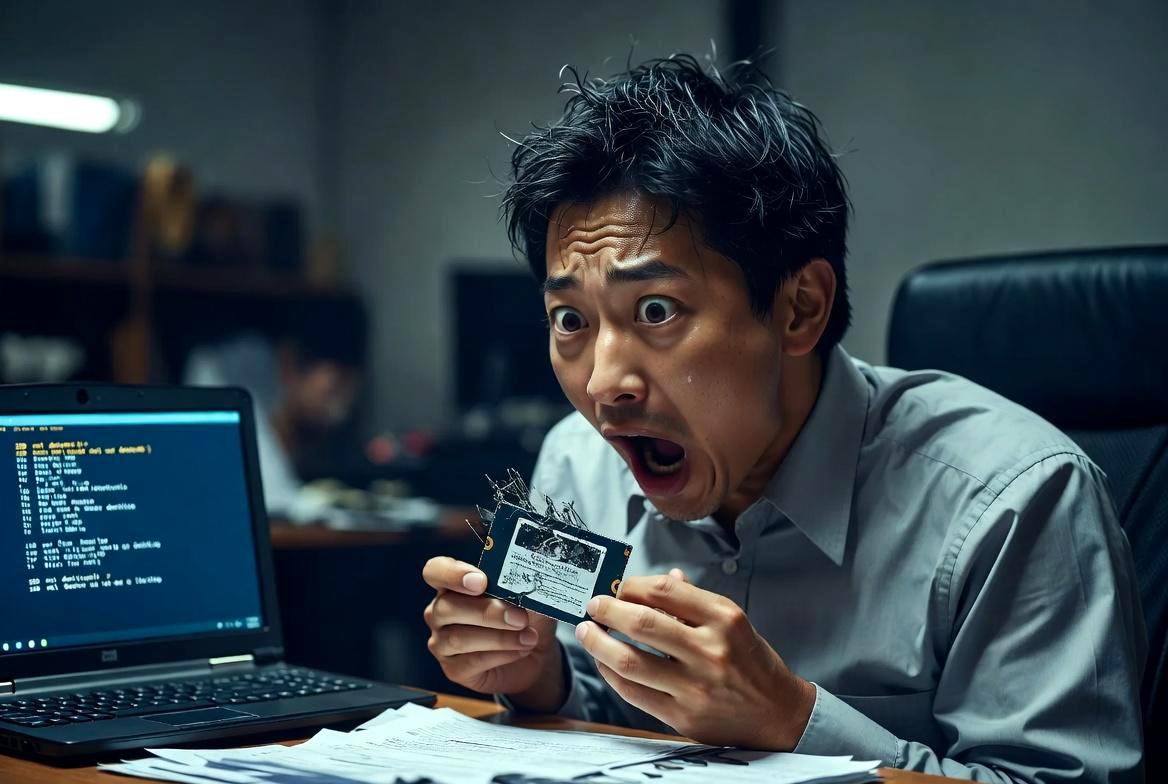
パソコンを24時間稼働させていると、通常使用では気づきにくい小さな変化が現れることがあります。
動作速度の低下や一時的なエラーであればソフトウェア側の問題である場合もありますが、異音や異臭、異常な発熱などの症状は、ハードウェアに問題が発生しているサインである可能性があります。
特に長時間稼働では、部品が常に動作状態にあるため、経年劣化や冷却性能の低下が表面化しやすくなります。
普段とは違う状態を放置すると、小さな不具合が大きな故障につながることもあります。
24時間運用のパソコンでは、以下のような変化に注意しましょう。
- 以前よりファンの音が大きくなった
- 本体や電源周辺が異常に熱く感じる
- 焦げたような臭いがする
- 突然電源が落ちる、再起動を繰り返す
- 動作が頻繁に不安定になる
これらの症状は、単なる一時的な不具合ではなく、冷却システムや電源関連部品の異常を示している場合があります。
早めに原因を確認することが、安全な常時稼働につながります。
異音や異臭、突然のシャットダウンに注意する
パソコンから発生する音や臭いの変化は、内部の状態を判断する重要な手がかりです。
特に冷却ファンやHDDなど、物理的に動作する部品を搭載しているパソコンでは、異常の兆候が音として現れることがあります。
例えば、冷却ファンから「カラカラ」「ガリガリ」といった普段とは異なる音が聞こえる場合、ファンの軸部分が摩耗している可能性があります。
ファンの回転が正常でなくなると、十分な冷却ができず、CPUやGPUの温度上昇につながります。
また、HDDを搭載しているパソコンでは、通常とは異なるクリック音や異常な動作音が発生する場合があります。
これはストレージ故障の前兆であることもあるため、大切なデータが保存されている場合は早めのバックアップが必要です。
異臭にも注意が必要です。
電子部品やケーブルが過熱すると、焦げたような臭いが発生することがあります。
このような場合は、無理に使用を続けず、電源を切って状態を確認することが重要です。
突然のシャットダウンや再起動が発生する場合も、原因を放置してはいけません。
考えられる原因としては、以下のようなものがあります。
- CPUやGPUの温度上昇による保護動作
- 電源ユニットの劣化や電力供給の不安定化
- メモリやストレージのエラー
- OSやドライバーの問題
ソフトウェアの問題であれば設定変更やアップデートで改善する場合もありますが、電源や温度に関係する問題の場合は、部品の確認や交換が必要になることがあります。
発熱が続く場合に行うべき対処方法
パソコンの動作中に多少の熱が発生することは正常です。
しかし、長時間触れられないほど本体が熱い、ファンが常に高速回転している、室温が高くないのに温度が下がらないといった状態は注意が必要です。
発熱が続く場合、まず確認したいのは冷却環境です。
吸気口や排気口がふさがっていないか、内部にホコリがたまっていないかを確認しましょう。
冷却ファンが正常に回転しているか確認することも重要です。
また、タスクマネージャーなどのシステム監視ツールを利用して、CPUやGPUの使用率を確認することも有効です。
特定のアプリケーションが高い負荷をかけ続けている場合、不要な処理を終了することで発熱を抑えられることがあります。
発熱への対処としては、次のような方法があります。
- パソコン周辺の空気の流れを改善する
- 内部清掃を行い冷却性能を回復させる
- 不要な常駐ソフトを停止する
- 高負荷な処理を必要以上に継続しない
- 必要に応じて冷却機器を見直す
ノートパソコンの場合は、底面の吸気口がふさがれていないか特に確認が必要です。
冷却台などを利用することで、長時間使用時の温度上昇を抑えられる場合があります。
なお、発熱が改善しない場合は、無理に使い続けないことも大切です。
電源ユニットやマザーボードなどの部品に問題がある場合、利用を継続することで故障範囲が広がる可能性があります。
24時間稼働するパソコンでは、異常の早期発見が安全性を大きく左右します。
普段の状態を把握し、小さな変化を見逃さないことが、火災や重大な故障を防ぐための基本的な対策になります。
24時間稼働するパソコンを安全に使うためのチェックポイント
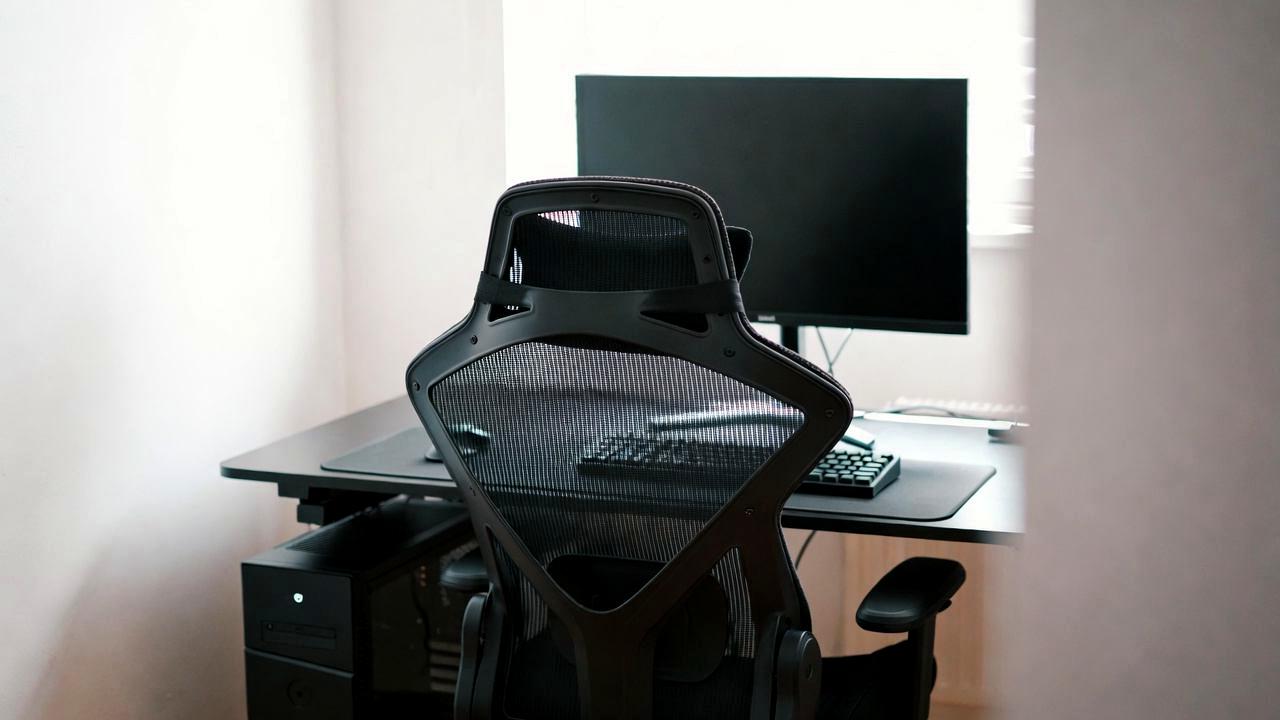
パソコンを24時間稼働させる場合、安全性を維持するためには日々の使い方だけでなく、定期的な確認と管理が欠かせません。
通常の数時間程度の利用では問題にならない小さな異常でも、常時電源が入った状態では長期間の負荷として蓄積しやすくなります。
特に注意したいのは、パソコン内部の状態、電源環境、冷却性能、ソフトウェアの管理です。
これらを定期的に確認することで、故障や発熱トラブルのリスクを早い段階で発見できます。
24時間稼働では「壊れてから対応する」のではなく、「問題が起きる前に予防する」という考え方が重要です。
サーバー機器の運用でも、定期的な監視やメンテナンスが安定稼働の基本になっています。
家庭用パソコンでも、この考え方を取り入れることで安全性を高めることができます。
定期点検で確認したい項目
パソコンを長期間安定して稼働させるためには、定期的な点検を習慣化することが大切です。
毎日細かく確認する必要はありませんが、数週間から数か月に一度、状態をチェックするだけでもトラブルの予防につながります。
まず確認したいのは、冷却に関する部分です。
パソコン内部の温度が適切に保たれているか、ファンが正常に動作しているかを確認しましょう。
温度監視ソフトを利用すれば、CPUやGPUの温度変化を数値で把握できます。
以前より温度が高くなっている場合は、冷却性能が低下している可能性があります。
また、内部や外部の清掃も重要です。
ホコリは少しずつ蓄積するため、普段の使用では変化に気づきにくい部分です。
しかし、冷却ファンやヒートシンクに付着すると、放熱性能を大きく低下させる原因になります。
点検時には、以下の項目を確認するとよいでしょう。
- 冷却ファンが正常に回転しているか
- 吸気口や排気口にホコリがたまっていないか
- 電源ケーブルやACアダプターに異常がないか
- ストレージの健康状態に問題がないか
- OSやセキュリティソフトが最新状態か
ストレージについても注意が必要です。
特にHDDは内部に物理的な可動部品を持つため、長時間稼働による負荷の影響を受けやすくなります。
SSDの場合も書き込み回数による寿命があるため、重要なデータは定期的にバックアップしておくことが大切です。
さらに、不要なソフトウェアや常駐アプリケーションの整理も有効です。
バックグラウンドで動作する処理が増えると、CPUやメモリへの負荷が高まり、消費電力や発熱量の増加につながる場合があります。
長時間使用でも避けたい危険な使い方
24時間稼働するパソコンでは、日常的な使い方の中に潜むリスクにも注意が必要です。
特に、短時間の利用では問題にならない行動でも、長期間続けることでトラブルにつながることがあります。
代表的な例が、通気性を無視した設置です。
パソコンを家具の隙間や壁際に押し込んだり、排気口をふさいだ状態で使用したりすると、内部に熱がこもりやすくなります。
冷却性能が低下した状態が続けば、部品の劣化を早める原因になります。
また、電源周辺の扱いにも注意が必要です。
古い電源タップを長期間使い続けたり、多数の機器を接続したりすると、電源環境に負担がかかります。
特にパソコン以外にもモニターや外付けストレージなどを接続している場合は、消費電力の合計を確認することが重要です。
避けたい使い方として、以下のようなものがあります。
- ホコリが多い場所で長期間使用する
- 布や物でパソコン本体やACアダプターを覆う
- 異音や異臭を放置して使い続ける
- 不安定な電源環境で常時稼働させる
- バックアップを取らず重要データを保存する
また、OSやソフトウェアの更新を後回しにすることもリスクになります。
セキュリティ上の問題だけでなく、システムの安定性にも関わるため、計画的にアップデートを実施することが望ましいです。
24時間稼働のパソコンを安全に使うためには、特別な知識や高価な機器だけが必要なわけではありません。
日常的な点検、適切な設置、電源管理、データ保護といった基本を継続することが、安定した運用につながります。
長時間動作するパソコンほど、小さな異常を早めに見つけることが重要です。
普段から状態を把握し、無理のない運用を心がけることで、利便性を保ちながら安全に24時間稼働を活用できます。
パソコンの24時間つけっぱなし運用は正しい管理で安全性を高められる
パソコンを24時間つけっぱなしにする運用は、「火災の危険があるから避けるべき」という単純なものではありません。
現在のパソコンには、温度制御や電源保護など、安定動作を支えるさまざまな仕組みが搭載されています。
適切な環境で使用し、定期的な管理を行えば、常時稼働という使い方は十分に現実的な選択肢です。
一方で、長時間電源を入れ続けるということは、パソコン内部の部品や電源周辺に継続的な負荷がかかることも意味します。
特に注意したいのは、熱、ホコリ、電源環境、部品の劣化といった基本的な要素です。
これらを放置すると、性能低下だけでなく、故障や安全上の問題につながる可能性があります。
重要なのは、24時間稼働そのものを問題視するのではなく、パソコンが安定して動作できる状態を維持することです。
サーバー機器が長時間稼働できるのも、冷却、電源管理、監視、メンテナンスといった仕組みが整えられているためです。
家庭用パソコンでも、同じような考え方で管理することで、安全性を高めることができます。
特に以下のような基本対策は、常時稼働環境では欠かせません。
- 定期的に内部のホコリを清掃し、冷却性能を維持する
- 電源タップやケーブルの状態を確認する
- 異音や異臭、異常な発熱を見逃さない
- 重要なデータは定期的にバックアップする
- 使用目的に合わせて省電力設定を調整する
これらは特別な専門知識が必要な作業ではありません。
しかし、継続的に実施することで、パソコンの寿命を延ばし、予期せぬトラブルを防ぐ効果が期待できます。
また、24時間稼働させる目的を明確にすることも大切です。
例えば、自宅サーバーとしてファイル共有を行いたい場合や、外出先から作業環境へアクセスしたい場合は、常時電源オンのメリットがあります。
一方で、単に起動する時間を短縮したいだけであれば、スリープ機能や高速スタートアップなどで十分対応できる場合もあります。
用途に対して必要以上の稼働時間を設定しないことも、消費電力や部品への負担を抑えるポイントです。
パソコンの24時間運用では、電源を切らないことよりも、安定した状態を維持することが重要です。
例えば、温度監視ツールを利用してCPUやGPUの状態を確認したり、ストレージの健康状態を定期的にチェックしたりすることで、異常の早期発見につながります。
さらに、万が一のトラブルに備えることも忘れてはいけません。
停電や瞬間的な電圧低下によるデータ破損を防ぐために、用途によってはUPSの導入も有効です。
特に仕事で使用するデータや、自宅サーバーとして重要な情報を管理している場合は、電源トラブルへの備えが大きな安心材料になります。
24時間つけっぱなし運用で避けたいのは、「動いているから問題ない」と判断して管理を止めてしまうことです。
パソコンは精密な電子機器であり、外見上は正常でも内部では少しずつ劣化が進んでいる場合があります。
定期的な清掃、適切な設置、電源周辺の確認、ソフトウェアの更新など、基本的な管理を続けることが安全運用の土台になります。
パソコンを常時稼働させることは、現代のデジタル環境では珍しい使い方ではありません。
自宅サーバー、データ管理、リモートワーク環境など、多くの場面で便利な運用方法として活用されています。
だからこそ、便利さだけを見るのではなく、リスクを理解したうえで適切な管理を行うことが重要です。
正しい知識と日頃のメンテナンスがあれば、24時間稼働するパソコンは安定した作業環境や便利なデジタル基盤になります。
火災や故障のリスクを必要以上に恐れるのではなく、原因となる要素を一つずつ確認し、安全性を高める運用を心がけましょう。


コメント