「iPad、持ち歩きたいけど重いから諦めた」という声は、意外に多いものです。
確かに、大画面で高性能なモデルは魅力満点ですが、毎日の通勤や移動の相棒として考えると、重量は決して無視できない要素です。
実際、バッグの中でわずかな重さの差が、肩や腰への負担として積み重なり、最終的には使わなくなってしまうケースも珍しくありません。
そこで本記事では、「持ち運び」という視点に立脚して、iPadのモデル選びから、重さを軽減するアクセサリまでを体系的に整理します。
タブレットそのものの重量だけでなく、ケースやキーボードなど周辺機器が全体の携行性に与える影響も考慮し、長期的に使い続けられる最適な組み合わせを提案します。
以下の内容をご紹介します。
- 現行iPad各モデルの重量比較と、持ち歩きに最適なサイズ感の分析
- 重量を増やさず機能性を高める、厳選アクセサリの選定基準
- 実際の通勤シーンやカフェ作業を想定した、トータル重量のシミュレーション
デジタルツールを日常に深く組み込むことの価値は計り知れません。
しかし、その前提となるのは「毎日気軽に持ち出せる」という物理的な使いやすさです。
ぜひ、本記事を参考に、あなたにとっての最適なモバイル環境を見つけてください。
なぜiPadの重量は持ち歩きの核心なのか
タブレットを選ぶ際、多くの人がまず画面サイズや処理性能、価格帯に目を向けます。
確かにこれらは重要な要素ですが、「毎日持ち歩く」ことを前提にするなら、重量はそれ以上に本質的な指標となります。
なぜなら、持ち運びの頻度が高いほど、わずかな重量差が長期的な使用体験を大きく左右するからです。
重量が蓄積する疲労という構造
人間の身体は、短時間の持ち運びであれば数百グラムの差をあまり意識しません。
しかし、通勤や通学、カフェでの作業など、毎日数時間にわたってバッグを肩にかける状況では話が変わります。
例えば、全体のセットアップで200グラムの差があれば、1ヶ月の通勤日数20日を単純計算すると、肩にかかる総重量は4キログラムの差に相当します。
これは決して無視できる数字ではありません。
さらに、重量は単純な数字以上の影響を及ぼします。
重い機器を持ち歩くことで、「今日は持っていこうか、やめておこうか」という微細な意思決定の摩擦が生じるのです。
この摩擦が積み重なると、最終的には「重いから使わなくなった」という結果に至ります。
デジタルツールの価値は「使われること」で初めて発揮されます。
持ち歩かなければ、どんなに高性能な機器も宝の持ち腐れです。
iPadの強みは「使いたくなる軽さ」にある
iPadの魅力の一つは、ノートパソコンとスマートフォンの間に位置する絶妙なフォームファクターにあります。
しかし、近年のProシリーズは性能向上とともに重量も増加傾向にあり、「持ち歩きたいタブレット」から「持ち運べるコンピュータ」へと性質が変化しつつある側面も見逃せません。
用途に応じたモデル選びが、これまで以上に重要になっています。
持ち歩きを前提とするなら、重量は「スペック表の数字」ではなく、「毎日の生活の質」に直結する指標です。
次章では、現行の各モデルの具体的な重量を比較し、どのサイズ感があなたのライフスタイルに最適かを見ていきます。
現行iPadラインナップの重量を徹底比較
iPadのモデル選びにおいて、重量は持ち歩きの快適性を決定づける最重要要素の一つです。
しかし、Appleの公式サイトでは「Wi-Fiモデル」と「Cellularモデル」で重量が異なること、さらに世代によっても微妙な差が生じることがあり、実際の比較には少しばかり注意が必要です。
ここでは、現行ラインナップの各モデルを、持ち歩きの観点から整理し直して比較していきます。
各モデルの重量を整理する
現行のiPadラインナップは、大きく4つのシリーズに分類されます。
以下に、Wi-Fiモデルの重量を中心にまとめました。
Cellularモデルは通信モジュール分、概ね2〜5グラム程度重くなります。
| モデル | 画面サイズ | 重量(Wi-Fi) | 重量(Cellular) |
|---|---|---|---|
| iPad mini(A17 Pro) | 8.3インチ | 293g | 297g |
| iPad(第10世代) | 10.9インチ | 477g | 481g |
| iPad Air(M3) | 11インチ | 462g | 462g |
| iPad Air(M3) | 13インチ | 617g | 618g |
| iPad Pro(M4) | 11インチ | 444g | 446g |
| iPad Pro(M4) | 13インチ | 579g | 582g |
この表から読み取れるのは、同じ「Air」や「Pro」のブランド名でも、11インチと13インチでは重量差が150グラム以上開くという事実です。
日常の持ち歩きを考えると、この差は決して小さくありません。
軽さの王者と、実用性のバランス
iPad miniは圧倒的な軽さを誇ります。
293グラムという重量は、一部の大画面スマートフォンとほぼ同等です。
電子書籍リーダーやメモ取り、軽い作業を主体とする方には最適な選択と言えるでしょう。
ただし、画面サイズが8.3インチに限定されるため、本格的な文書作成やマルチタスクにはやや物足りなさを感じる場合もあります。
一方で、iPad Pro 11インチ(M4)は444グラムと、Air 11インチよりも軽量に設計されています。
これはM4チップの省電力化に伴うバッテリー容量の見直しや、本体構造の見直しが反映された結果です。
「Proの性能を持ちながらAirより軽い」という点は、持ち歩き重視のユーザーにとって大きな魅力です。
13インチモデルの重量をどう捉えるか
13インチのAirとProは、いずれも600グラム前後の重量になります。
これは10インチ台のモデルと比較すると、明確に「重い部類」に入ります。
しかし、13インチの画面は文書の並列表示やイラスト制作、動画編集などでは圧倒的な作業効率をもたらします。
つまり、「持ち歩きのしやすさ」と「作業の快適性」はトレードオフの関係にあるのです。
毎日のカバンに入れることを第一に考えるなら、11インチ以下のモデルに絞るのが無難です。
週に数回、特定の作業のために持ち出すのであれば、13インチの重量も許容範囲内と考えることもできます。
自分の使用頻度と用途を冷静に見極めることが、後悔のない選択につながります。
重量以外の携行性に関わる要素
重量に加えて、本体の厚さや外形寸法も持ち歩きのしやすさに影響します。
iPad Pro 11インチ(M4)は5.3ミリメートルという驚異的な薄さを実現しており、バッグの隙間にすんなり収まる点も評価に値します。
反対に、iPad(第10世代)は厚さ7ミリメートルとやや厚めで、重量もPro 11インチを上回っています。
エントリーモデルであるがゆえに、コストパフォーマンスを優先した結果、携行性では上位モデルに劣る側面も見逃せません。
総合的に見て、持ち歩きを重視するなら「iPad mini」または「iPad Pro 11インチ(M4)」が最有力候補となります。
次章では、これらのモデルを具体的な使用シーンに当てはめて、どちらがあなたに適しているかを深掘りしていきます。
持ち歩き派に最適なiPadモデルの選び方
前章で各モデルの重量を比較しましたが、数値だけでは「どれを選べばいいのか」という結論には至りません。
重量は重要な指標ですが、それはあくまで「持ち歩きのしやすさ」の一面に過ぎません。
ここでは、実際のライフスタイルと使用シーンに照らし合わせて、あなたに最適なモデルを絞り込むためのフレームワークを提示します。
使用シーン別の最適モデルを考える
まず、iPadをどのような場面で使いたいのかを整理することが肝心です。
以下に、典型的な使用シーンとそれぞれに適したモデルをまとめました。
| 使用シーン | 推奨モデル | 理由 |
|---|---|---|
| 電車内での読書・軽いメモ | iPad mini | 片手で持てる軽さが最大の強み |
| カフェでの文書作成・打ち合わせ | iPad Air 11インチ | 性能と携帯性の絶妙なバランス |
| 出先での本格作業・プレゼン | iPad Pro 11インチ | 軽量でありながらProレベルの性能 |
| イラスト制作・動画編集 | iPad Pro 13インチ | 大画面が作業効率を左右する |
この表を見ると、「持ち歩きたい」という共通の目的でも、具体的な作業内容によって最適解が分かれることがお分かりいただけると思います。
毎日の持ち出し頻度がモデル選びを左右する
「持ち歩きたい」という気持ちは誰にでもありますが、実際の頻度は人それぞれです。
週に5日以上、バッグに入れて通勤や通学をするのであれば、重量は最大の関心事になるでしょう。
この場合、iPad miniまたはiPad Pro 11インチが最有力候補です。
特にPro 11インチは、444グラムという軽さに加えて、ProMotionディスプレイやM4チップの高性能を兼ね備えており、軽さと性能の両立を図りたい方に最適です。
一方、週に2〜3回程度、特定の作業のために持ち出すのであれば、13インチモデルの重量も許容範囲です。
イラスト制作や動画編集、プレゼン資料の確認など、画面サイズが作業効率に直結する作業では、150グラムの重量差を大画面の利便性で補う判断も十分に理にかなっています。
予算との折り合いも考慮する
現行ラインナップの価格帯は、iPad(第10世代)の約5万円台から、iPad Pro 13インチの約15万円台まで幅広く広がっています。
持ち歩きを重視するあまり、予算オーバーで購入を躊躇してしまうのは本末転倒です。
iPad(第10世代)は重量477グラムとやや重めですが、価格の安さは大きな魅力です。
ケース選びやアクセサリの見直しでトータルの携行性を改善すれば、予算を抑えつつ実用的なセットアップも可能です。
逆に、長期的な使用を見据えて初期投資を増やす価値があるのかどうか。
これは自分のiPadに対する期待値と、使い続ける期間を冷静に見極める必要があります。
将来の用途拡大も視野に入れる
現在は読書や動画視聴が中心でも、数年後には文書作成やリモート会議のツールとして使いたくなるかもしれません。
iPadは比較的長期間使えるデバイスですので、「今の用途+α」の性能を持つモデルを選ぶのが賢明です。
iPad Air 11インチやPro 11インチは、現時点ではややオーバースペックに感じても、将来の用途拡大に柔軟に対応できる点で安心感があります。
結論として、毎日の持ち歩きを第一に考えるなら「iPad mini」または「iPad Pro 11インチ(M4)」が最適解です。
予算との兼ね合いでエントリーモデルを検討する場合は、ケースやアクセサリの選定で重量を補う工夫が必要です。
次章では、重量を増やさずに機能性を高める厳選アクセサリをご紹介します。
重量を増やさない厳選アクセサリ5選
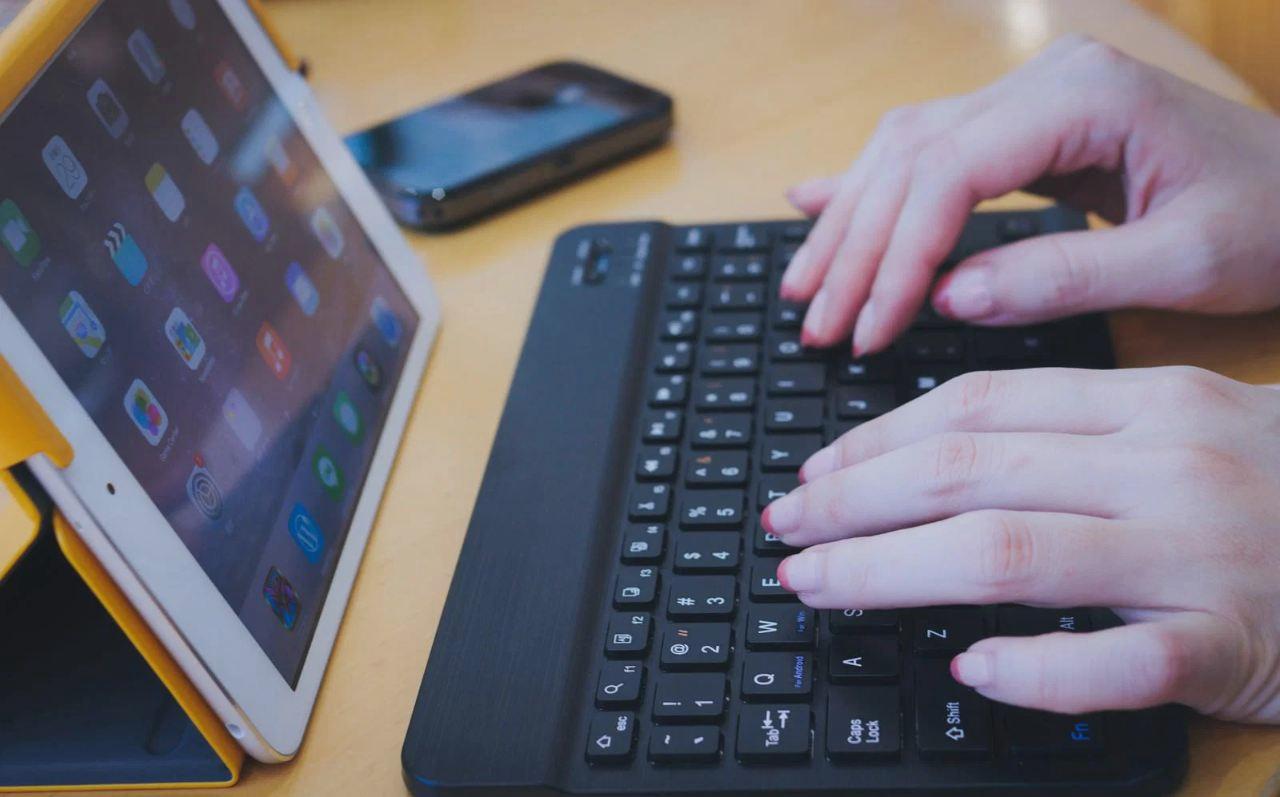
iPad本体の重量を選んだとしても、ケースやキーボード、スタンドなどのアクセサリを付け加えることで、トータルの携帯重量は大きく変わります。
特に純正アクセサリは機能性に優れていますが、重量面では必ずしも最適とは限りません。
ここでは、「軽さ」を損なわずに機能性を補完するアクセサリを5つ厳選してご紹介します。
1. 薄型軽量ケース:ESR Rebound Magnetic Case
純正のSmart Folioは質感が良いものの、カバーとしての保護力にやや不安が残ります。
ESRのRebound Magnetic Caseは、磁気吸着式の背面ケースで、重量はわずか約100グラム程度です。
四隅の保護と背面の傷防止を両立しつつ、本体の薄さを損なわない設計が魅力です。
Apple Pencilの収納にも対応しており、実用性は申し分ありません。
2. 折りたたみ式ミニキーボード:Satechi Slim X1 Bluetooth Backlit Keyboard
外付けキーボードが必要な場面は多いものの、純正Magic Keyboardは約600グラムと本体と同等の重量になってしまいます。
SatechiのSlim X1は、フルサイズの打ちやすさを保ちながら重量は約200グラム程度です。
バックライト付きで暗い場所でも使え、複数デバイスの切り替えにも対応する点は、モバイル環境にとって大きな利便性です。
3. 超軽量スタンド:Anker 折りたたみ式タブレットスタンド
角度調整が必要な場面で重宝するスタンドですが、金属製のものは意外と重いものです。
Ankerの折りたたみ式スタンドは、プラスチックとアルミニウムの複合構造で、重量は約150グラム程度です。
iPad miniからPro 13インチまで対応し、コンパクトに折りたためばポケットにも入るサイズ感です。
カフェのテーブルや、出先のちょっとした作業スペースで活躍します。
4. 超薄型保護フィルム:Belkin UltraGlass 2
画面保護は必須ですが、ガラスフィルムの中には厚みがあり、タッチ感度に影響を与えるものもあります。
BelkinのUltraGlass 2は、0.29ミリメートルという驚異的な薄さを実現し、重量への影響はほぼ無視できるレベルです。
硬度は9Hと十分な保護力を持ち、Apple Storeでも販売されている信頼性も安心材料です。
5. 軽量USB-Cハブ:Anker 341 USB-C Hub
iPad ProやAirでは、外部ストレージやディスプレイ接続のためにUSB-Cハブが必要になる場面があります。
Anker 341は、HDMI、USB-A、USB-Cポートを搭載しながら、重量は約60グラムです。
ケーブル一体型のコンパクト設計で、バッグのポケットの隙間に収まるサイズ感です。
出先で急にプレゼン資料を投影したい、という場面で重宝します。
各アクセサリの重量を比較する
以下に、純正アクセサリと今回厳選したアクセサリの重量を比較してまとめました。
| アクセサリ種別 | 純正製品 | 重量 | 厳選製品 | 重量 | 差分 |
|---|---|---|---|---|---|
| ケース | Smart Folio | 約150g | ESR Rebound | 約100g | -50g |
| キーボード | Magic Keyboard | 約600g | Satechi Slim X1 | 約200g | -400g |
| スタンド | 純正なし | – | Anker 折りたたみ式 | 約150g | – |
| 保護フィルム | 純正なし | – | Belkin UltraGlass 2 | 約10g | – |
| USB-Cハブ | 純正なし | – | Anker 341 | 約60g | – |
この表からわかるように、キーボードの選択だけで400グラムもの差が生じるのです。
純正Magic Keyboardの打ちやすさは素晴らしいものですが、持ち歩きを重視するなら、外付けの軽量キーボードを検討する価値は大いにあります。
トータル重量を意識した組み合わせの重要性
個別のアクセサリの重量を見るだけでなく、実際に組み合わせたときのトータル重量をイメージすることが大切です。
例えば、iPad Pro 11インチ(444g)にMagic Keyboard(600g)を装着すれば、すでに1キログラムを超えます。
これは一部の軽量ノートパソコンと同等の重量です。
一方、ESRケース(100g)とSatechiキーボード(200g)の組み合わせなら、トータルでも750グラム程度に抑えられます。
「本体は軽くても、アクセサリで重くなる」という落とし穴は、iPadユーザーにとって特に注意すべき点です。
次章では、ケース選びがなぜ重量対策の分水嶺となるのかを、より深く掘り下げていきます。
ケース選びが重量対策の分水嶺となる理由
アクセサリの中で最も重量に影響を与えるのが、間違いなくケースです。
なぜなら、ケースはiPadを保護するために常時装着するものであり、取り外したり付け替えたりする頻度が極めて低いからです。
キーボードやスタンドは必要な時だけ持ち出せばよいのですが、ケースは基本的に24時間装着し続けます。
そのため、ケースの重量は常に本体の重量に加算されるのです。
ケースの種類と重量の関係性
ケースには大きく分けて3つのタイプがあります。
それぞれの特徴と重量の傾向を整理しましょう。
| ケースタイプ | 特徴 | 目安重量 | 保護力 |
|---|---|---|---|
| 背面ケースのみ | 背面と四隅をカバー | 50〜120g | 中程度 |
| フリップカバー型 | 画面を覆う蓋付き | 100〜200g | 高い |
| キーボード一体型 | タイピング機能付き | 400〜700g | 高い |
この表からもわかるように、保護力を高めるほど重量は増加する傾向にあります。
フリップカバー型は画面を保護できるため安心感がありますが、重量は背面ケースの約2倍になります。
キーボード一体型は機能性が高い反面、本体と同等かそれ以上の重量になってしまうケースも少なくありません。
フリップカバーの重さを再認識する
純正のSmart FolioやSmart Keyboard Folioは、Apple純正という安心感から多くのユーザーに選ばれています。
しかし、実際の重量を確認すると、11インチ用で約150グラム、13インチ用で約200グラム前後になります。
iPad mini用のSmart Folioでも約100グラムです。
これは本体重量の3割から4割に相当する数字です。
毎日持ち歩くことを考えると、この重量は無視できません。
「純正だから安心」という気持ちが、実は持ち歩きの負担を増やしている可能性があるのです。
もちろん、純正ケースのフィット感や質感は優秀ですが、重量対策を優先するなら、第三社の軽量ケースを検討する価値は大いにあります。
背面ケースのメリットとデメリット
背面ケースのみのタイプは、重量面で最も有利です。
ESRやPITAKAなどのメーカーが展開する磁気吸着式の背面ケースは、50グラムから100グラム程度で収まるものが多く、本体の薄さを損なわない設計が魅力です。
四隅の保護と背面の傷防止を両立しつつ、最小限の重量増加で済みます。
ただし、背面ケースには画面を保護する機能がないため、バッグの中で他の物と接触して画面が傷つくリスクは残ります。
この点を補うには、別途画面保護フィルムを貼るか、バッグの収納位置に気を配る必要があります。
保護と重量のトレードオフをどこで折り合いをつけるかは、個人の使用環境によって異なります。
素材の違いが重量に与える影響
ケースの重量は、使用されている素材にも大きく左右されます。
一般的に、以下のような傾向があります。
- ポリカーボネート(プラスチック系):軽量でコスパが良いが、高級感に欠ける
- TPU(熱可塑性ポリウレタン):柔軟性があり衝撃吸収に優れる、中程度の重量
- アルミニウム:高級感があるが重量が増えやすい
- カーボンファイバー(アラミド繊維):非常に軽量かつ高剛性、価格は高め
PITAKAのようなカーボンファイバー製ケースは、極薄・極軽量でありながら高い保護性能を持ち、重量対策を徹底したいユーザーにとって理想的な選択肢です。
価格はやや張りますが、長期間の使用を考慮すれば、十分に投資に見合う価値があるでしょう。
ケース選びの最終判断
ケース選びの分水嶺は、「全面保護を諦めて軽さを取るか」「重量を増やしてでも安心感を取るか」という二択に集約されます。
毎日の持ち歩きが前提なら、背面ケース+保護フィルムの組み合わせが最も合理的です。
一方、子供が使う場合や、過酷な環境で使う場合は、フリップカバー型の重量増加を許容する判断も正しいです。
自分の使用環境と優先順位を冷静に見極め、ケース選びの段階で重量対策の方向性を決めることが、後のトータル重量を大きく左右します。
次章では、キーボードの選択が重量と利便性にどう影響するかを探ります。
キーボードは外付けか純正か、重量と利便性のトレードオフ

iPadを「作業ツール」として使うなら、キーボードは欠かせないアクセサリです。
しかし、キーボードの選択は、持ち歩きの重量に最も大きな影響を与える分岐点でもあります。
純正のMagic Keyboardは打ちやすさと一体感に優れていますが、その重量は本体とほぼ同等です。
一方、外付けのBluetoothキーボードは軽量ですが、セットアップの手間や場所を取る問題が伴います。
ここでは、この二つの選択肢を重量と利便性の観点から冷静に比較します。
純正Magic Keyboardの重量を正しく理解する
Magic Keyboard for iPadは、Apple純正ということもあり、多くのユーザーに選ばれています。
しかし、その重量は意外と知られていません。
11インチ用で約600グラム、13インチ用で約710グラムです。
iPad Pro 11インチ(444g)と合わせると、トータルで1キログラムを大きく超える重量になります。
これはMacBook Air(約1.24kg)に迫る数字です。
つまり、Magic Keyboardを装着したiPadは、もはや「タブレット」ではなく「ノートパソコンの代替」としての重量帯に入ります。
カフェの小さなテーブルで使う分には問題ありませんが、毎日の通勤バッグに入れることを考えると、この重量は決して軽くありません。
打ちやすさとトラックパッドの一体型という利便性は高いですが、持ち歩きの観点からは大きな犠牲を伴います。
外付けキーボードのメリットと選択肢
外付けのBluetoothキーボードは、純正Magic Keyboardと比較して圧倒的に軽量です。
前章で紹介したSatechi Slim X1は約200グラムですが、これよりさらに軽い選択肢も存在します。
例えば、LogitechのKeys-To-Go 2は約192グラムで、防水性能も備えています。
より極端な例では、折りたたみ式のキーボードは100グラム台に収まるものもあります。
外付けキーボードの最大のメリットは、「必要な時だけ持ち出せる」点です。
電車内や立ち読みのような場面ではキーボードを持ち出す必要がなく、文書作成が必要な時だけバッグから取り出せばよいのです。
この「選択的な持ち出し」が、トータルの携帯重量を大きく削減します。
打ちやすさと重量のバランスをどう取るか
純正Magic Keyboardの打ちやすさは、外付けキーボードではなかなか再現しにくいものです。
キーのストロークや、トラックパッドとの一体感は、長時間のタイピングにおいて大きな差となります。
しかし、外付けキーボードの中にも、打ちやすさを重視したモデルは存在します。
| キーボード | 重量 | 接続方式 | トラックパッド | 特徴 |
|---|---|---|---|---|
| Magic Keyboard 11インチ | 約600g | スマートコネクタ | 有り | 一体感が最高 |
| Satechi Slim X1 | 約200g | Bluetooth | 無し | バックライト付き |
| Logitech Keys-To-Go 2 | 約192g | Bluetooth | 無し | 防水・超薄型 |
| Microsoft Universal Foldable | 約180g | Bluetooth | 無し | 折りたたみ式 |
この表を見ると、重量を半分以下に抑えつつ、ある程度の打ちやすさを確保できる選択肢は存在することがわかります。
トラックパッドが必要な場合は、別途マウスやトラックパッドを持ち出す必要がありますが、それでもトータルの重量はMagic Keyboardより軽く済むでしょう。
自分のタイピング頻度で判断する
キーボード選びの最終判断は、「どれだけ頻繁にタイピングするか」に委ねられるべきです。
毎日数時間にわたって文書作成をするのであれば、Magic Keyboardの打ちやすさは重量増加を補う価値があるかもしれません。
しかし、週に数回、メールの返信や軽いメモ程度であれば、外付けキーボードで十分です。
また、出先でのタイピングが必要な場面を冷静に数えてみることも大切です。
意外と「キーボードがあればよかった」という場面は、思ったより少ないかもしれません。
「持ち歩かなくても済む」という選択肢があること自体が、重量対策の一つなのです。
トレードオフを受け入れる覚悟
純正Magic Keyboardと外付けキーボードの間には、明確なトレードオフの関係があります。
一体感と打ちやすさを取るか、軽さと選択の自由を取るか。
このどちらか一方を選ぶ必要はなく、用途に応じて使い分けるという選択肢もあります。
例えば、オフィスや自宅にはMagic Keyboardを置いておき、外出時には外付けキーボードだけ持ち出す、といった使い方です。
結論として、持ち歩きを重視するなら外付けキーボードが最適解です。
タイピングの頻度が高く、重量よりも作業効率を優先するなら、Magic Keyboardの価値は認められます。
次章では、実際の持ち歩きシーンを想定したトータル重量のシミュレーションを行います。
実際の持ち歩きシーンを想定したトータル重量シミュレーション

これまで各モデルやアクセサリの重量を個別に見てきましたが、実際の持ち歩きでは、これらが組み合わさったトータル重量が問題になります。
ここでは、よくある3つの使用シーンを想定し、それぞれのセットアップにおける総重量をシミュレーションします。
この比較を通じて、「軽さ」を追求した場合と「機能性」を重視した場合の具体的な差を数値として把握していただけます。
シミュレーションの前提条件
シミュレーションにあたり、以下の共通アイテムをすべてのセットアップに含めます。
これらはiPadを持ち歩く上でほぼ必須と考えられるものです。
- Apple Pencil(USB-C):約20g
- USB-C充電ケーブル:約30g
- 保護フィルム(装着済み、重量は本体に含む)
この前提の上で、本体とケース、キーボードの組み合わせを変えた3パターンを比較します。
パターンA:軽量モバイル派
iPad mini(A17 Pro)を中心とした、最軽量を追求したセットアップです。
| アイテム | 重量 |
|---|---|
| iPad mini(Wi-Fi) | 293g |
| ESR背面ケース | 80g |
| 保護フィルム | 装着済み |
| Apple Pencil(USB-C) | 20g |
| USB-Cケーブル | 30g |
| トータル | 約423g |
この重量は、一部の大画面スマートフォンと同等です。
バッグの中でほとんど気にならないレベルで、毎日の持ち歩きに最もストレスを感じないセットアップと言えるでしょう。
ただし、キーボードを含めていないため、文書作成が必要な場面では別途対応が必要です。
パターンB:バランス重視派
iPad Pro 11インチ(M4)と外付けキーボードの組み合わせです。
性能と携帯性のバランスを取った構成です。
| アイテム | 重量 |
|---|---|
| iPad Pro 11インチ(Wi-Fi) | 444g |
| ESR背面ケース | 90g |
| Satechi Slim X1キーボード | 200g |
| Apple Pencil(USB-C) | 20g |
| USB-Cケーブル | 30g |
| トータル | 約784g |
約800グラムという重量は、文庫本2冊分程度のイメージです。
バッグに入れてもそれほど負担にはならず、カフェでの作業や出先での打ち合わせに十分対応できる機能性を備えています。
外付けキーボードは必要な時だけ取り出せばよいため、キーボードを持ち出さない日は約580グラムに抑えられます。
パターンC:フルスペック派
iPad Pro 13インチ(M4)と純正Magic Keyboardの組み合わせです。
性能と利便性を最大限に追求した構成です。
| アイテム | 重量 |
|---|---|
| iPad Pro 13インチ(Wi-Fi) | 579g |
| Magic Keyboard 13インチ | 710g |
| Apple Pencil Pro | 19g |
| USB-Cケーブル | 30g |
| トータル | 約1,338g |
1.3キログラムを超える重量は、もはや軽量ノートパソコンと同等です。
MacBook Air(1.24kg)よりも重くなります。
持ち歩くことは可能ですが、「毎日の通勤の相棒」というよりは「特定の作業のために持ち出す道具」という位置づけが適切でしょう。
3パターンの比較と考察
以下に3パターンを並べて比較します。
| パターン | 本体 | キーボード | トータル | 想定用途 |
|---|---|---|---|---|
| A:軽量モバイル | iPad mini | なし | 約423g | 読書・メモ・軽作業 |
| B:バランス重視 | Pro 11インチ | 外付け | 約784g | 文書作成・打ち合わせ |
| C:フルスペック | Pro 13インチ | Magic Keyboard | 約1,338g | 本格作業・プレゼン |
この比較から読み取れるのは、「軽さ」と「機能性」の間には約900グラムもの差が存在するという事実です。
パターンAとCでは、持ち歩きの体感はまったく異なります。
毎日の通勤を考えると、この差は肩や腰への負担として明確に現れます。
自分のライフスタイルに合わせた選択
どのパターンが最適かは、あなたの日常の動線によって決まります。
電車での移動時間に読書や軽いメモが中心ならパターンAで十分です。
カフェで文書作成をすることが多いのであれば、パターンBのバランスが最も実用的でしょう。
週に1〜2回、会議やプレゼンのために持ち出すのであれば、パターンCも許容範囲です。
重要なのは、「理想のセットアップ」を想像するのではなく、「実際の1週間の動き」を思い浮かべることです。
理想は高くとも、重すぎて使わなくなってしまえば意味がありません。
次章では、これまでの内容を総括し、長く使い続けるための最適なセットアップを見つける方法をまとめます。
長く使い続けるために、自分に合った最軽量セットアップを見つけよう

これまで、iPadの重量が持ち歩きに与える影響や、各モデルの比較、アクセサリ選びのポイント、そして実際のシーンを想定した重量シミュレーションを見てきました。
最終的に重要なのは、数値やスペック表を追うことではなく、自分の日常の動線と用途に最も適した組み合わせを見つけることです。
デジタルツールは、使われてこそ価値を発揮します。
重さが理由で使わなくなってしまえば、どんなに高性能な機器も宝の持ち腐れです。
最適解を見つけるための自問
自分に合ったセットアップを見つめるためには、まず以下の問いに正直に答えてみるとよいでしょう。
- 1週間のうち、iPadを持ち歩く日は何日あるか
- 持ち歩く際、バッグはリュックかショルダーか、あるいは手持ちか
- 主な使用場所は電車内、カフェ、オフィス、自宅のどれか
- キーボードでのタイピングは週に何時間程度必要か
- 画面サイズの大きさと重量の軽さ、どちらを優先したいか
これらの問いの答えが出揃えば、「軽さを徹底するか」「ある程度の重量増加を許容して機能性を取るか」の判断は自然と導き出されます。
毎日の通勤でリュックを背負う方なら、重量への感度は高くなるでしょう。
カバンに入れて車で移動する方なら、少しの重量増加は気にならないかもしれません。
スタート地点としての推奨構成
持ち歩きを重視しつつ、実用的な機能性も確保したい方には、以下の構成を推奨します。
| アイテム | 推奨モデル | 理由 |
|---|---|---|
| 本体 | iPad Pro 11インチ(M4) | 軽量かつ高性能な最適解 |
| ケース | 磁気吸着式背面ケース | 最小限の重量増加で保護 |
| キーボード | 外付けBluetoothキーボード | 必要な時だけ持ち出せる |
| ペン | Apple Pencil(USB-C) | メモやマークアップに必須 |
この構成であれば、トータル重量を800グラム前後に抑えつつ、文書作成やイラスト、動画視聴など幅広い用途に対応できます。
「毎日気軽に持ち出せる」という心理的ハードルの低さが、長期的な使用継続率を高めるのです。
段階的な見直しも有効な戦略
一度に最適なセットアップを完成させる必要はありません。
まずは本体を選び、使い込んでみて「キーボードが必要だ」と感じたタイミングで追加する。
あるいは、最初は純正ケースを使い、重量を気にし始めたら軽量な背面ケースに買い替える。
段階的に環境を最適化していくことで、無駄な出費を抑えつつ、自分の本当のニーズを把握できます。
また、季節やライフスタイルの変化に応じてセットアップを見直すのも賢明です。
夏は薄手のバッグを使う機会が増え、重量への意識が高まります。
冬はコートのポケットが大きくなるため、iPad miniをジャケットの内ポケットに入れて持ち歩くことも可能です。
柔軟に構成を変えられること自体が、iPadエコシステムの強みです。
重量対策は継続的な意識がカギ
最後に、重量対策は一度きりの作業ではなく、継続的な意識が必要であることを述べておきます。
新しいアクセサリを購入する際は、必ず重量を確認する習慣をつける。
バッグの中身を定期的に整理し、不要なものを減らす。
これらの小さな工夫が、トータルの携帯重量を無意識のうちに増やしてしまう「重量のインフレ」を防ぎます。
iPadは、紙のノートや書類を代替する強力なツールです。
そのポテンシャルを最大限に引き出すためには、物理的な使いやすさを確保することが不可欠です。
自分に合った最軽量セットアップを見つけ、毎日の生活に自然と溶け込む存在として使い続けてください。
そこから始まる、デジタルとリアルのシームレスな連携は、日々の生産性と満足感を大きく高めてくれるはずです。


コメント