あなたも一度は感じたことがあるはずです。
長時間のタイピングで首や肩がこる、手首が痛む、あるいは指先がしびれる――。
それは決して「年のせい」でも「慣れ」でもなく、フラットなキーボードに両手を無理に寄せて打ち続ける姿勢そのものに原因があります。
そこで注目されているのが、左右分離型のセパレートキーボードです。
しかし、「一度導入してみたいけれど、種類が多すぎて選べない」「設定が難しそう」という声も少なくありません。
特に初めての一台を選ぶ際、コストパフォーマンスと健康効果の両立は最大の課題でしょう。
本稿では、数多くのガジェットをレビューしてきた視点から、初心者でも迷わない分割キーボードの選び方と、購入後すぐに実践できる手首を守るための導入ステップを整理してお伝えします。
目指すのは高価格帯の玄人向けモデルではなく、3万円未満でも十分に実用的な製品です。
そのうえで、せっかくの投資を無駄にしないための「使い始め3日間のルール」にも踏み込みます。
まず押さえるべきは、分割方式の違いです。
- 完全分離型(左右完全独立):肩幅に合わせて自由に配置でき、ストレートネック予防に最も有効。ただしケーブル管理やペアリングがやや複雑
- 連結型(一体型のスプリット):左右の角度だけ変えられる手軽さ。持ち運びに優れるが、肩の開放感はやや劣る
- チルト(傾斜)対応有無:親指側が上がる「逆V字」形状は手首の外反を防ぎ、疲労軽減に直結する
この3軸で候補を絞ったら、次にキースイッチの種類とレイアウトをチェックします。
メンブレン式は安価で静かですが、打鍵感が曖昧。
一方、メカニカル式はタッチの明確さが魅力ですが、安価なものはチャタリングやバラつきが出やすいため、国産ブランドのロープロファイルスイッチか、信頼性の高いCherry MX互換品を搭載したモデルを推奨します。
レイアウトは「日本語JIS」より「英語US」のほうが左右分割時の親指シフトがしやすく、初心者ほど慣れでカバーできる範囲です。
では、具体的な選定基準をまとめましょう。
| 評価項目 | 優先すべきポイント | 妥協できるポイント | チェックすべき注意点 |
|---|---|---|---|
| 価格帯 | 1.5~2.5万円 | 1万円未満または4万円以上 | 安価すぎる中華製はファームウェア不安定 |
| 接続方式 | 有線USB(遅延ほぼゼロ) | Bluetooth(マルチペアリング) | 無線はバッテリー切れと干渉に注意 |
| 角度調節 | チルト&テント機能あり | フラットのみ | 後付けのリストレストで補完可 |
| キー数 | 60%~75%(慣れれば十分) | フルサイズ(腕の移動が増える) | レイヤー機能で不足キーを代替 |
| 交換性 | スイッチ交換可能(ホットスワップ) | 固定式 | 長期的なメンテナンス性を重視 |
この表で複数モデルが候補に残ったら、いよいよ「手首を痛めない活用ステップ」の実践です。
購入初日、いきなり常用するのは禁物。
まずは30分だけ普段の作業を試し、肩と手首の角度を観察します。
理想は肘が90度、手首は伸ばした状態で、左右の分割ピッチは肩幅よりやや狭めがベスト。
2日目にはキーマップを自分好みに再設定し、頻出する「Ctrl」「Shift」「Backspace」を親指付近の空きキーに割り当ててみてください。
3日目以降、徐々に使用時間を伸ばし、1週間経過しても違和感が取れない場合は、パームレストの高さや机上面からの角度を見直すサインです。
最後に、忘れがちなのがタイピングフォースです。
軽すぎるスイッチは誤入力、重すぎるものは指関節に負荷がかかります。
適正は45~55gfとされており、この数値を外すと、どんなに分割していても効果は半減します。
つまり、選び方と使い方は表裏一体。
コスパを重視するなら、「拡張性より基本性能」「デザインより調整機能」を優先し、あとは段階的に自分の手に馴染ませるプロセスを楽しむこと。
それこそが、長く付き合える一台との出会いをもたらすでしょう。
さあ、あなたも今日から「手に優しい」タイピング環境を、無理なく、そして確実に手に入れてみませんか。
- なぜ今、セパレートキーボードなのか?――手首痛と肩こりを招く“従来型”の落とし穴
- 分割キーボードの基本を知る――完全分離型・連結型・チルト対応の違いと選び方の軸
- 初心者が最初に考えるべき予算帯――「コスパ」とは単なる安さではない基準
- キースイッチとレイアウトの選択――メンブレン・メカニカル・JIS vs USの実用的判断
- 購入後に実践すべき「3日間の適応ステップ」――無理なく手首に馴染ませる具体的プロトコル
- キーマップ再設定のすすめ――頻出キーを親指周りに集めて疲労を半減する方法
- パームレストと机上面の高さ調整――分割キーボードの効果を最大化する物理環境
- 長く使うためのメンテナンスとアップグレード――ホットスワップやファームウェア更新の活用法
- 失敗しないための最終チェックリスト――あなたに最適な一台を選ぶ5つの問い
- まとめ:コスパと健康を両立する分割キーボードは「妥協点」ではなく「最適解」である
なぜ今、セパレートキーボードなのか?――手首痛と肩こりを招く“従来型”の落とし穴

あなたは1日あたり、どのくらいの時間、キーボードに指を置いていますか。
おそらく多くのビジネスパーソンやクリエイターにとって、それは3時間を軽く超え、場合によっては8時間以上に及ぶでしょう。
その長時間、両手を狭いフラットな面に強制的に寄せ続けているわけですから、身体に何らかの不調が現れるのは自然なことと言えます。
しかし、多くの方が「タイピング後の手首の違和感」や「夕方になると重くなる肩」を、年のせいとか運動不足とひとくくりにしてしまいがちです。
実はそれ、従来型の一体型キーボードが生み出す構造上の問題であるケースが極めて多いのです。
なぜなら、人間の腕や肩は本来、左右に自然に開いた状態で最も緊張が緩むよう設計されているにもかかわらず、一般的なキーボードは両手を強制的に平行かつ接近させてしまうからです。
この「無理な内転姿勢」が引き起こす具体的なリスクを、いくつか挙げてみましょう。
- 手根管症候群のリスク上昇:手首を外側にねじるように打鍵することで、正中神経が圧迫されやすくなります
- 肩甲挙筋の慢性的な緊張:両腕を前に出し続けることで、首の付け根から肩にかけての筋肉が固まり、血行が悪化します
- 橈骨茎状腱鞘炎(いわゆるドケルバン病):親指を過剰に外側へ伸ばす動作が、分割されていないレイアウトでは助長されます
- 猫背やストレートネックの悪化:手元に顔を近づけるため、結果として顎が前に出てしまう悪循環に陥ります
ここで重要なのは、これらの症状は単なる疲労ではなく、蓄積すれば不可逆的な障害にも発展しうるという点です。
そして、その根本原因は「キーボードの形」そのものにあるのですから、対策もまた「形を変える」ことにほかなりません。
従来型キーボードが「人間工学」から遠い理由
なぜ長年にわたってこの形状が是正されてこなかったのか。
それは、製造コストと汎用性が優先されてきたからです。
一枚の基板にすべてのキーを実装する方が安上がりであり、どの机にも置きやすい「平たくて細長い」デザインが市場を支配してきました。
しかし、それはあくまで工場の生産効率や輸送時のコンパクトさを基準にした形状であって、生体の構造を基準にしたものではありません。
驚くべきことに、タイプライターの時代からほとんど変わっていないこのレイアウトは、現代の長時間PC作業にはまったく適合していないのです。
特に、タッチタイピングができる方ほど、両手をホームポジションに固定するために余計な筋力を使い、その緊張が持続します。
つまり、習熟すればするほど身体に負荷がかかるという逆説的な構造を抱えているわけです。
セパレート型がもたらす「解放」のメカニズム
これに対して、左右分離型のキーボードは、肩幅に合わせて各モジュールを配置できるため、腕を自然な角度で保てます。
さらに、チルト(縦方向の傾斜)やテント(中央が盛り上がる角度)を調整できるモデルなら、手首を伸ばした状態で打鍵でき、関節へのストレスが劇的に低下します。
実際に導入したユーザーからは、「1週間で肩こりが消えた」「手首の痛みが再発しなくなった」という声が数多く寄せられています。
もちろん、最初は「キーの位置がずれて打ちづらい」と感じるでしょう。
しかしそれは、これまでの悪い姿勢に身体が適応していただけの話です。
人間の身体は本来、正しい角度を取り戻すことでむしろ快適に動くようにできています。
つまり、セパレートキーボードとは、単なるガジェットではなく、あなたのタイピングライフを根本から再設計するための健康器具でもあるのです。
だからこそ、今このタイミングで導入を検討する価値があります。
価格も以前ほど高価ではなくなり、エントリーモデルなら2万円台でも十分な品質の製品が揃っています。
次章では、具体的な選び方の軸をお伝えしますが、その前にまずはこの事実を胸に刻んでください。
従来型キーボードに戻ることは、もはや健康面での“選択肢”ではない――そう言っても過言ではありません。
分割キーボードの基本を知る――完全分離型・連結型・チルト対応の違いと選び方の軸

さて、セパレートキーボードへの導入意欲が高まったところで、次に直面するのが「種類がありすぎてどれを選べばいいかわからない」という壁です。
一口に分割キーボードと言っても、その構造は実に多様で、完全分離型・連結型(一体型スプリット)・チルト対応有無といった大きな区分があります。
これらを混同したまま購入すると、「思っていたより肩が解放されなかった」「逆に手首の角度が合わない」といった期待外れに終わる可能性も少なくありません。
そこで本章では、これらの基本構造を整理し、あなた自身の使い方や身体的特徴に合わせた選び方の軸を明確にお伝えします。
まずはそれぞれの特性を理解することから始めましょう。
完全分離型――最大の自由度と引き換えの設定コスト
完全分離型とは、左右のモジュールが物理的に完全に独立しているタイプです。
各モジュールはUSBケーブルで繋がるか、あるいはBluetoothで無線接続されます。
この方式の最大のメリットは、肩幅に合わせて左右の間隔を自在に調整できること。
結果として、腕を最も自然な状態でキーボードに置くことができ、肩こりや猫背の予防に最も効果的です。
- メリット:肩幅に完全追従可能/チルトやテント角度も個別調整できるモデルが多い/左右を斜めに配置して手首の直線性を保てる
- デメリット:セットアップに若干の手間がかかる(ケーブル管理やペアリング)/持ち運び時に分離した部品が増える/机上面積をそれなりに占有する
特に初心者が躓きやすいのが、左右モジュールをあまりに広げすぎること。
肩幅いっぱいに広げると、むしろ肘を外側に張り出してしまい逆効果です。
理想は肩幅よりやや狭いか、同程度。
その微妙な調整が効くのも完全分離型ならではの魅力と言えるでしょう。
連結型(一体型スプリット)――手軽さと安定性を重視するならこちら
一方、連結型は左右が物理的に繋がったまま、中央部分で角度だけを変えられる製品です。
つまり、キーボード全体はひとつの筐体ですが、V字あるいは逆ハの字に折り曲げることで、手首の外反を軽減します。
代表的なものでは、Microsoft Sculpt Ergonomicや一部の国産メーカーのエルゴノミクスモデルが該当します。
- メリット:設置が簡単で電源も1本で済む/持ち運びが楽(折りたためるものもある)/机の上で安定しやすく、タイピング中のズレが少ない
- デメリット:左右の間隔は固定されているため、肩幅が広い人には窮屈に感じる/チルト機能がないものが多く、後付けの角度調整が必要
このタイプは「まずは分割の感覚を試してみたい」という方に向いています。
ただし、完全な肩の開放感を求めるなら物足りなさを感じるのも事実。
あくまで「入門」あるいは「モバイル用サブ機」として位置づけるのが賢明でしょう。
チルト・テント機能の有無――手首の角度を決める最重要項目
ここで見落とせないのが、チルト(縦方向の傾斜) とテント(中央が高くなる山型の傾斜) の有無です。
チルトはキーボード奥側が高くなる通常の角度調整、テントは左右の内側が盛り上がることで手首を回内(内側にひねる)させないための機能です。
このテント機能こそ、手根管症候群予防において最も効果的な要素だと筆者は考えます。
テント角度がついていないフラットな分割キーボードは、単に左右が離れているだけで、手首の角度は従来型とほとんど変わりません。
せっかく分割しても、手のひらを下に向け続ける姿勢は変わらないからです。
逆に、5度〜15度のテントがかけられるモデルなら、親指側が上がることで手首が自然な「握手姿勢」に近づき、負担が激減します。
具体的な選定基準を表にまとめました。
| 構造タイプ | 肩の開放度 | 設定の手間 | テント機能の有無 | おすすめ対象 |
|---|---|---|---|---|
| 完全分離型(テント付き) | 最高 | 中〜高 | 標準装備が多い | 毎日長時間タイピングするヘビーユーザー |
| 完全分離型(フラット) | 高い | 中 | 別売りスタンド要 | 予算を抑えつつ分割だけ試したい方 |
| 連結型スプリット | 普通 | 低 | ほぼなし | モバイルやサブ機としての導入 |
| 一体型フラット(非分割) | なし | なし | なし | そもそも検討外 |
この表でわかる通り、本気で健康対策をするなら「完全分離型+テント対応」がほぼ必須です。
ただし、最初から高機能モデルを買う必要はなく、後から別売りのスタンドや3Dプリント製のテント脚を追加できる製品を選ぶという手もあります。
選び方の軸――優先順位を決める3つの問い
では、実際にどう絞り込むか。
以下の3つの問いに答えてみてください。
- あなたの1日のタイピング時間は平均で何時間か(4時間未満なら連結型でも十分、4時間以上なら完全分離型を推奨)
- 持ち運びの頻度はどうか(週に2回以上持ち出すなら軽量コンパクトな連結型が有利)
- テント機能に追加予算を割けるか(最初から備わっているモデルは2.5万円〜、後付けスタンドは3,000円〜5,000円程度)
これらの答えが「長時間」「持ち運び少ない」「予算あり」なら迷わず完全分離型+テント内蔵モデルへ。
逆に「そこそこ」「頻繁に持ち歩く」「できるだけ安く」なら連結型か、フラットな完全分離型に後付けスタンドを検討するのが現実的です。
いずれにせよ、「分割しているからそれでいい」と思わないことが大切です。
形状と角度はセットで考える。
その視点を持って初めて、あなたに真にフィットする一台に出会えるでしょう。
次の章では、より具体的な予算とスイッチの話に踏み込んでいきます。
初心者が最初に考えるべき予算帯――「コスパ」とは単なる安さではない基準
さて、構造の違いを理解したところで、現実的な壁として立ちはだかるのが予算です。
セパレートキーボードと聞くと、「どうせ3万円、4万円はするんでしょ」と尻込みする方も少なくありません。
確かに、高機能な国内ブランド製品や静電容量無接点方式のモデルになれば、軽く5万円を超えることも珍しくありません。
しかし、初心者が最初に投資すべき金額帯は、必ずしもそれである必要はないというのが筆者の率直な見解です。
むしろ重要なのは、「コスパ」を単なる購入価格の安さで測らないこと。
ここでいうコストパフォーマンスとは、導入コスト対・得られる健康効果と継続使用率のバランスを指します。
つまり、1万円で買ったけど3日で使わなくなるキーボードよりも、2.5万円で買って3年使い続けるキーボードのほうが、圧倒的にコスパが良いわけです。
予算帯別の現実的な選択肢とそのトレードオフ
まずは価格帯を大まかに3つに区切って、それぞれの特性を整理してみましょう。
- 1万円未満(エントリー・中華ブランド):驚くほど低価格ですが、ファームウェアの不安定性・キースイッチのバラつき・チルト非対応が大半。あくまで「試し打ち用」と割り切り、本運用は避けたほうが無難です
- 1.5万円〜2.5万円(コスパ黄金帯):国産や台湾ブランドのエントリーモデルが集中。ホットスワップ対応や簡易チルトを備えるものもあり、初心者の第一選択肢として最も現実的です
- 3万円以上(ハイエンド・静電容量/高級メカニカル):調整幅の広さ・打鍵品質・耐久性全てにおいて文句なし。ただし、機能の半分を使いこなせなければ宝の持ち腐れになるリスクも
この中で、特に注目すべきは2万円前後のミドルレンジです。
この価格帯には、KailhやGateronといった信頼性の高い汎用スイッチを搭載し、かつテントスタンドが標準付属する製品が複数存在します。
例えば、国産の「Keychron Q11」や「Mistel BAROCCO」シリーズ、あるいは「Dygma Raise」のエントリーモデルなどは、この帯域で十分な実力を発揮します。
「コスパ」を評価する4つの指標――価格だけで判断してはいけない
では、具体的に何をもって「コスパが良い」と評価すべきか。
以下の4つの指標を総合的に見ることをおすすめします。
- 耐久性(スイッチ寿命と基板品質):メーカー公称の打鍵回数が5,000万回以上か、また基板に保護コーティングが施されているか
- 拡張性(ホットスワップ対応の有無):スイッチを後から交換できるモデルは、故障時や好みの変化時に買い替え不要で、長期的なコストを抑えられます
- 付属品の充実度:USBケーブル・キーキャップ引き抜き工具・角度調整用ゴム足が最初から同梱されているか。別買いすると意外と積み上がります
- ファームウェアのアップデート体制:オープンソースのQMK/VIAに対応しているか。これにより、キーマップを自分好みに極限までカスタマイズでき、結果として「使わない」リスクを大幅に下げられます
これらの指標を満たすモデルは、たとえ2.5万円でも数年単位で使える投資として十分に元が取れます。
逆に、8,000円で買った中華製は、半年後に一部キーが効かなくなったり、Bluetoothの接続が不安定でストレスが溜まり、結局使わなくなる――そんなケースを何度も見てきました。
初期投資を抑える「後付け拡張」という戦略
もうひとつの現実的なアプローチは、本体はフラットな完全分離型の廉価版を購入し、後からサードパーティ製のテントスタンドやリストレストを追加する方法です。
この場合、本体を1.5万円、スタンドを3,000円、リストレストを2,000円で揃えれば、合計2万円でテント付きハイエンドモデルに近い環境が構築できます。
重要なのは、最初から完璧を求めないこと。
あなたの手の大きさやタイピングのクセは、実際に使い始めてみないとわからない部分が大きいからです。
まずは拡張性のあるミドルレンジを選び、足りない機能を段階的に補っていく。
その「育てる」感覚こそが、結果的に最も無駄がなく、かつ愛着も湧くコスパの良い道だと筆者は考えます。
予算はあくまで入り口の指標。
それ以上に、あなたがそのキーボードとどれだけ長く向き合えるか――その視点で評価すれば、自ずと「安い買い物」ではなく「賢い買い物」ができるはずです。
キースイッチとレイアウトの選択――メンブレン・メカニカル・JIS vs USの実用的判断
構造と予算の目安がついたところで、次に避けて通れないのがキースイッチの種類とキーレイアウトの選択です。
この二つは、実際の打鍵感やタイピング効率に直結するだけでなく、分割キーボードの真価を引き出せるかどうかを左右する重要な要素です。
特に初心者は「とりあえずメカニカルが良いらしい」という曖昧な情報だけで選びがちですが、スイッチの特性や配列の違いを理解せずに購入すると、「思ったより指が疲れる」「記号が打ちづらい」と後悔することになりかねません。
そこで本章では、メンブレン式とメカニカル式の実用的な比較、そしてJIS配列とUS配列のどちらを選ぶべきかを、分割キーボード特有の観点から解説していきます。
メンブレン式 vs メカニカル式――打鍵感と疲労度のリアル
まずスイッチの大枠から見ていきましょう。
メンブレン式は、ゴムドームの押し込みで接点を導通させる構造で、多くのオフィス用キーボードやノートPCに採用されています。
特長は静かで安価であること。
しかし、打鍵の底打ちまでが曖昧で、押し込んだ感覚が明確に伝わらないため、無意識に強く打ちがちという欠点があります。
これが指先への余計な負担を生み、長時間のタイピングではむしろ疲労が蓄積しやすいのです。
一方、メカニカル式は物理的なスイッチ機構を持ち、クリック感やタクタイル感、あるいはリニアな直線的な動きを明確に体感できます。
この「フィードバックの明確さ」が、軽い力で確実な入力を可能にし、結果として指の負担を軽減します。
分割キーボードの健康効果を最大限に引き出すなら、メカニカル式を選ぶのがほぼ必須と言ってよいでしょう。
ただし、メカニカルにもいくつかのバリエーションがあります。
- リニア(赤軸など):一直線にスッと押し込める。高速タイピング向けだが、誤入力しやすい
- タクタイル(茶軸など):中間に小さな段差があり、押したことを指で感じられる。初心者に最も無難
- クリッキー(青軸など):カチッという音とともに明確なクリック感。打鍵のリズムを取りやすいが、オフィスでは騒音問題になりがち
筆者が初心者におすすめするのは、茶軸に代表されるタクタイル系です。
理由は、押下点がわかりやすく、かつ音もほどほどに収まるため、自宅でも職場でも使いやすいからです。
また、後々スイッチを交換できるホットスワップ対応モデルを選んでおけば、最初は茶軸で始めて、慣れてきたら赤軸や青軸に換えてみる――そんな「育てる楽しみ」も得られます。
分割キーボードにおけるスイッチ選びの落とし穴
ここで一つ注意点。
分割キーボードでは、左右のモジュールに同じスイッチを搭載するとは限りません。
例えば、親指で多用するキーだけ重めのスイッチにしたり、逆に小指で押すキーを軽めにしたりするカスタマイズが可能なモデルもあります。
これは上級者向けの領域ですが、最初から左右で異なるスイッチを選べる製品を買っておけば、将来的な調整の幅が格段に広がります。
JIS配列 vs US配列――どちらが分割に向いているか
次にレイアウトの問題です。
日本の多くのユーザーはJIS配列(日本語配列)に慣れていますが、分割キーボードの世界ではUS配列(英語配列)が圧倒的に主流です。
その理由はいくつかあります。
- キー数の差:JISは109キー前後、USは87〜104キー。USのほうがコンパクトで、左右分割時のキー配置の自由度が高い
- Enterキーの形状:JISは逆L字型で大きいため、分割すると右モジュールの幅が広がりすぎる。USは横長の細いEnterで、レイアウト設計がしやすい
- かな変換キーの不在:US配列には無駄なキーが少なく、その分を親指周りの便利キーに割り当てられます
- ファームウェア(QMK/VIA)の対応:多くのカスタムキーボードはUS配列を前提に設計されており、JIS対応は後付けだったり不安定だったりします
とはいえ、初めての方に「いきなりUS配列に移行しろ」とは言いません。
しかし、将来的な拡張性とタイピング効率を考えると、US配列に慣れることは大きなアドバンテージになります。
実際、筆者もJISからUSに乗り換えてから、約2週間で違和感がなくなり、今ではJISに戻ると逆に打ちづらく感じます。
実用的な判断基準――どちらを選ぶべきか
では、具体的にどう判断すればいいか。
以下のフローを参考にしてください。
- 日常的にかな入力を多用し、かつ記号の位置を覚え直す余裕がない → JIS配列を選ぶ(ただし選択肢は限られる)
- アルファベット入力が中心で、記号も頻繁に使う → US配列を強く推奨。特にプログラマーやライターにはこちらのほうが効率的
- 将来的にカスタムキーボードに手を出したい → 迷わずUS配列。ほぼすべての自作キーボードがUSベースです
また、最近ではソフトウェア上でJISとUSを切り替えられる製品もありますが、物理キーキャップの印字は変わりません。
つまり、目で見て確認したい方は最初からUSキーキャップのモデルを買うほうが無難です。
最後に、スイッチとレイアウトは後から変更しにくい要素であることを強調しておきます。
特にレイアウトは慣れの問題でもあるため、最初の選択がその後の使用感を大きく左右します。
もし迷ったら、US配列+茶軸(タクタイル)+ホットスワップ対応という組み合わせが、今のところ最もバランスが良く、失敗が少ない黄金パターンだとご認識ください。
購入後に実践すべき「3日間の適応ステップ」――無理なく手首に馴染ませる具体的プロトコル
さて、ようやくあなたの手元に分割キーボードが届きました。
ここで多くの方が犯す過ちが、「届いたその日からフル稼働させる」ことです。
新しいキーボードに興奮する気持ちはよくわかりますが、身体はこれまでの姿勢に長年適応しているという事実を忘れてはいけません。
いきなり8時間使い続ければ、筋肉は異物感に抵抗し、かえって肩や首に新たな緊張を生む結果になりかねません。
そこで筆者が強くおすすめするのが、「3日間の段階的適応プロトコル」 です。
これは単なる「慣らし運転」ではなく、手首の角度・指の動き・キー配置を脳と筋肉に正しく再学習させるための計画的なステップです。
無理なく、かつ確実に、分割キーボードの恩恵を受けるための具体的な手順をここでお伝えします。
1日目:30分ルールと「配置観察」に徹する
購入初日は、最大でも30分しかタイピングしてはいけません。
ただし、その30分をただ漫然と打つのではなく、以下の3つの観察ポイントを意識してください。
- 肩の高さ:両腕をだらりと下ろした状態から、肘を90度に曲げて手をキーボードに置いたとき、肩が上がっていないか
- 手首の角度:手の甲と前腕が一直線になっているか。手首が手のひら側に折れ曲がっていないか(これを手関節掌屈と言います)
- 左右モジュールの間隔:肩幅より広すぎず狭すぎないか。理想は両方のモジュールの内側の端が、肩の真下あたりに来る感覚
この初日は、タイピング速度や正確性は一切気にしません。
むしろ、ゆっくりで構わないので、ホームポジションに指を置いたときの自然な腕のラインを探ることに専念してください。
もしどうしても違和感が消えないなら、モジュールの角度や高さを微調整してみましょう。
多くの製品には底面に角度調整用のゴム足やスタンドが付属しています。
これを活用しない手はありません。
2日目:キーマップの仮設定と「親指シフト」の導入
2日目は使用時間を1時間程度に延ばしますが、その前にキーマップの再設定を行います。
分割キーボードの最大の強みは、左右の空きキーに頻出する機能を自由に割り当てられることです。
特に、従来型で小指に頼っていた「Backspace」「Enter」「Ctrl」などを、より強い親指や人差し指の届く範囲に移すことで、指全体の負荷分散が劇的に変わります。
具体的なおすすめ設定例を挙げます。
- 左親指付近のキー → 「Backspace」(削除操作が圧倒的に楽になります)
- 右親指付近のキー → 「Enter」(ホームポジションから手を離さずに改行できます)
- 左右のスペースキーを分割し、左を「スペース」、右を「レイヤー切り替え」に割り当てる(これにより数字や記号を押しやすくなります)
この日は、実際に文章を打ちながら「このキーがここにあったらもっと楽だな」という感覚をメモしておくと良いでしょう。
後でファームウェア(VIAやQMK)を使って細かく調整できますから、仮の設定でまずは動かしてみることが大切です。
3日目:1.5時間の実戦投入と「疲労マップ」の作成
3日目は連続1.5時間を目安に、普段の作業(メール作成・コーディング・文書編集など)を実際に行います。
ここで重要なのは、どこが疲れるかを可視化すること。
具体的には、タイピング中に以下の部位を5段階で評価しながら進めてみてください。
- 指先(特に小指と薬指)
- 手首の内側・外側
- 前腕の筋肉
- 肩の付け根
- 首の後ろ側
この評価を「疲労マップ」としてノートに書き出し、どの部位に負担が集中しているかを把握します。
もし手首の外側が痛むならテント角度が不足、肩が上がるならモジュールの間隔が広すぎる、といった改善の手がかりがここで見えてきます。
そして3日目の終了後、必ず30分以上はキーボードから離れて手首を軽くストレッチしてください。
ここまでの3日間で、あなたの身体は新しい角度に「慣れ始めて」います。
この段階で無理をすると、せっかくの適応がリセットされてしまうので、休息も重要なステップの一部だと認識しておいてください。
3日間を終えたら――それ以降の「週間ルール」への橋渡し
3日間のプロトコルを順守できたら、4日目以降は1日2時間→3時間→4時間と徐々に拡張していきます。
ただし、毎日同じ時間使うのではなく、1日おきに長めのセッションを設けるのがコツです。
そうすることで、脳が睡眠中に新しいキー配置を整理し、翌日にはよりスムーズに打てるようになるからです。
また、この3日間でどうしても「合わない」と感じた場合は、決して無理をせず、モジュールの交換やスタンドの追加購入を検討するタイミングでもあります。
多くの製品には返品・交換期間が設定されていますから、この3日間は「評価期間」 として位置づけるのが賢明です。
要するに、分割キーボードの真価は届いてから3日後に決まると言っても過言ではありません。
このステップを丁寧に踏めば、あなたの手首はきっと「これが本来の姿勢だった」と教えてくれるはずです。
キーマップ再設定のすすめ――頻出キーを親指周りに集めて疲労を半減する方法
3日間の適応ステップを無事に終え、キーボード自体の物理的な配置に慣れてきた頃合いでしょうか。
ここで多くの方が「思ったより打ちやすいけれど、まだ小指が疲れる」「EnterやBackspaceを押すために右手を大きく動かしてしまう」といった新たな課題に気づきます。
実はそれ、キーボードの物理形状ではなく、キー割り当ての最適化が不足しているために起こる現象です。
分割キーボードの真のポテンシャルは、キーマップ(各キーに割り振られた機能)を自分流に再定義することで初めて開花します。
特に、従来型では小指や薬指に過剰な負担がかかっていた「Backspace」「Enter」「Ctrl」「Shift」といった頻出キーを、より強力な親指や人差し指の届く範囲に移動させることで、タイピング中の指の移動距離が劇的に短縮され、結果として疲労が半減するのです。
なぜ親指なのか――人体構造から見た最適な配置論
人間の手において、親指は他の4本の指と比べて圧倒的に筋力が強く、可動域も広いにもかかわらず、従来のキーボードでは「スペースキー」という単一の役割しか与えられていませんでした。
これは実に勿体ない話です。
分割キーボードでは、左右それぞれに親指付近のキーが複数配置されているモデルが多く、それらを有効活用することで、指全体の負荷分散が可能になります。
具体的には、以下のような役割を親指周りに集めることを推奨します。
- Backspace:左親指のすぐ横に割り当てると、ホームポジションを崩さずに削除操作ができる
- Enter:右親指の手前に配置すると、改行がスムーズかつ高速になる
- Ctrl / Command:左親指のさらに内側に置けば、コピー&ペーストの連続操作が片手で完結する
- Shift:左右どちらかの親指付近に配置することで、大文字入力時の指のねじれが解消される
- レイヤー切り替えキー:親指で長押しすることで、数字や記号レイヤーに瞬時にアクセスできる
この配置に慣れるまでには数日かかりますが、一旦身体が覚えてしまえば、小指を使う頻度が従来の3分の1以下になることも珍しくありません。
VIA / QMKを使った実践的な再設定手順
では、実際にどうやってキーマップを変更するのか。
多くの分割キーボードは、VIAまたはQMKというオープンソースのファームウェアに対応しています。
これらを使えば、専用のソフトウェアをインストールするだけで、ブラウザ上でリアルタイムにキー割り当てを変更できます。
プログラミングの知識は一切不要です。
手順は非常にシンプルです。
- キーボードをUSBでPCに接続し、VIA公式サイト(またはQMK Toolbox)を開く
- 画面上に表示されるキーボードレイアウトの該当キーをクリック
- ドロップダウンから割り当てたい機能(「Backspace」「Enter」「Layer1」など)を選択
- 「書き込み」ボタンを押すだけで即座に反映される
この変更はキーボード本体のメモリに保存されるため、PCを替えても設定は維持されます。
一度設定すれば、あとはバックアップ用にJSONファイルとしてエクスポートしておくだけで完璧です。
最初に試してほしい「黄金の親指配置」サンプル
初心者がいきなりゼロから考えるのは難しいため、筆者が実際に使っていて効果を実感している初期設定例を共有します。
これをベースに、あなたの使い勝手に合わせて微調整していくのが効率的です。
- 左モジュールの一番下段(親指付近)左から → [Ctrl] [スペース] [Backspace]
- 右モジュールの一番下段(親指付近)左から → [Enter] [スペース(右用)] [Shift]
- さらに右端の小指領域にあった「無変換」キーを → [Delete] に変更
- レイヤー1(記号レイヤー)を親指長押しで呼び出し、数字行をホームポジション直下に再配置
この設定を3日間試してみてください。
最初は「Backspaceがここにあるのか」と戸惑うでしょうが、慣れれば右手をホームポジションから外さずにすべての編集操作が完結する快適さに気づくはずです。
キーマップカスタマイズで得られる副次的な効果
ここまで述べてきた疲労軽減以外にも、キーマップ再設定には嬉しい副次効果があります。
それは、タイピング速度の向上とミスタイプの減少です。
指の移動距離が短くなれば、自然と打鍵の間隔が詰まり、かつ誤って隣のキーを叩くリスクも下がります。
また、自分だけの「最適配置」を構築するプロセス自体が、キーボードへの愛着を深め、結果的に長く使い続けるモチベーションにもつながります。
くれぐれも「デフォルト設定で十分」と決めつけないでください。
せっかくの分割キーボード、その柔軟性を活かさない手はありません。
キーマップはあなたの指の形そのものだと考えると、そのカスタマイズの奥深さにきっと魅了されることでしょう。
パームレストと机上面の高さ調整――分割キーボードの効果を最大化する物理環境
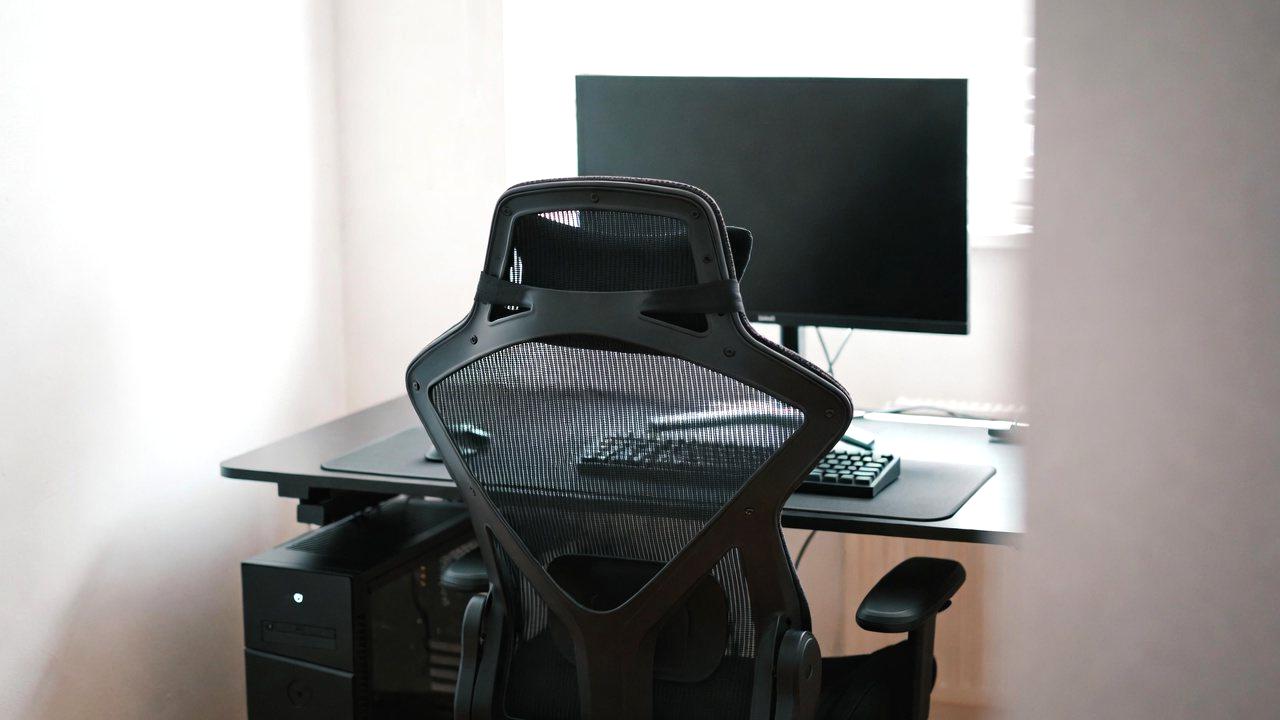
ここまでのステップで、キーボード自体の選定・スイッチ・レイアウト・キーマップと、ソフトウェアおよびファームウェア面の最適化はほぼ完了しました。
しかし、どれだけ優れた分割キーボードを導入しても、それを置く机の高さや手首の支えとなるパームレストが不適切であれば、その効果は半減どころか相殺されてしまいます。
むしろ、正しい姿勢を維持するための「物理環境」こそが、最終的な快適性を決める最大の要因だと言っても過言ではありません。
本章では、机上面の高さ・パームレストの選び方・モニターとの連動という3つの軸から、分割キーボードの恩恵を余すところなく引き出すための環境設計術を解説します。
机上面の高さ――肘角度90度がすべての出発点
タイピング時の基本原則は、肘の角度が90度前後に保たれていることです。
この角度よりも肘が下がると、手首が上方に反り返る「手関節背屈」が生じ、指を動かすための腱が圧迫されます。
逆に肘が上がりすぎると、肩がすくみ上がり、首や背中に余計な緊張が走ります。
では、どうやって適正な高さを実現するか。
以下のチェックポイントを順に確認してみてください。
- 椅子の高さ:足裏が床にべったりとついた状態で、太ももが床と平行になるように調整します
- 机の高さ:その椅子に座ったまま、両手をキーボードに置いたとき、前腕が机の天板と平行になっているか
- 肘の角度:脇を締めすぎず、自然に開いた状態で肘が90度に近いか
もし机の高さが固定式で合わない場合は、アジャスタブルな昇降デスクへの買い替えか、あるいは机の脚に高さ調整用のブロックを挟むといった対処法があります。
また、椅子の高さを変えられる場合は、机に合わせて椅子を上げるよりも、机を優先して調整するほうが結果的に楽です。
なぜなら、椅子を上げすぎると足裏が浮き、今度は下半身の安定性を損なうからです。
パームレスト――「手首を支える」ではなく「手掌を支える」が正解
次にパームレストです。
多くの方が「手首の下にクッションを置くもの」と認識していますが、正しい使い方は手首ではなく、手掌(手のひらの付け根部分)を支えることです。
手首自体を押し上げるように支えてしまうと、かえって手根管への圧力が高まるため、注意が必要です。
分割キーボード用のパームレストを選ぶ際の基準を整理します。
- 左右独立型:分割された各モジュールに合わせて、左右別々に置けるものが理想的。一体型の幅広パームレストでは、分割の意味が薄れます
- 素材の選定:ゲル素材は柔らかくフィットしますが、蒸れやすい。木材や硬めのウレタンは安定感があり、長期的な疲労が少ないとされています
- 高さの一致:パームレストの上面が、キーボードのホームポジション(キートップの最上面)とほぼ同じ高さになること。低すぎると手首が下がり、高すぎると逆に手首が上がります
筆者の経験では、低反発ウレタン製の独立型パームレストが最も無難で、かつコストパフォーマンスにも優れています。
ただし、厚みのある製品を選ぶときは、キーボード本体のチルト角度との兼ね合いを必ず確認してください。
チルトを強くかけている場合、パームレストが相対的に低く感じられるため、厚めのものを選ぶ必要があります。
モニター高さとの連動――猫背を防ぐ最終ピース
ここで見落としがちなのが、モニターの高さとのバランスです。
どれだけキーボード周りが完璧でも、モニターが低すぎてうつむく姿勢が続けば、首と肩の緊張は解消されません。
理想的な視線の高さは、モニターの上端が目の高さか、やや下に位置すること。
そのためには、モニターアームやスタンドで高さを調整し、キーボード環境と一体化させることが重要です。
具体的な調整手順は以下の通りです。
- 先に椅子と机の高さを決め、キーボードに手を置いた状態を作る
- そのまま背筋を伸ばして正面を見たとき、目線の先にモニターの中央よりやや上端が来るようにする
- モニターを手前に引きすぎず、腕を伸ばしたときに指先が届く距離(約40〜60cm)に配置する
この3点セット(机・キーボード・モニター)が揃って初めて、分割キーボードの人間工学的メリットは最大限に発揮されます。
いずれか一つでも欠けると、他の要素がいくら良くても全体のバランスが崩れる点は、ぜひ肝に銘じておいてください。
環境構築にかける予算と優先順位
最後に、これら物理環境の整備にいくらかけるべきかという現実的な問いです。
筆者の提案する優先順位は以下のとおりです。
- 最優先:机の高さ(無料で調整できるならそれに越したことはない。昇降デスクは後回しで可)
- 次点:パームレスト(3,000円〜5,000円程度の独立型で十分)
- その次:モニターアーム(5,000円〜1万円。ただし高さ調整ができない固定スタンドでも代用可)
- 余裕があれば:昇降デスク(2万円〜。ただし健康投資としては長期的な価値が大きい)
この順序で投資することで、限られた予算でも最も効果的な改善が得られます。
また、パームレストだけは実際に店頭で手を置いてみることをおすすめします。
通販でのレビューだけでは、自分の手掌のサイズや好みの硬さに合うかどうかが判断しづらいからです。
環境は「完成」ではなく「継続的な調整」です。
季節や体調によって微妙にベストポジションは変わりますから、数週間ごとに見直すくらいの感覚で、ゆるやかに最適化を続けていってください。
長く使うためのメンテナンスとアップグレード――ホットスワップやファームウェア更新の活用法

ここまでで、あなたの分割キーボードは物理環境・キーマップ・タイピング姿勢と、すべての面で最適化されたことでしょう。
しかし、どんなに優れた製品でも、時間の経過とともにスイッチのへたり・基板の汚れ・ファームウェアのバグといった経年変化や技術的陳腐化は避けられません。
そこで重要になるのが、「長く使い続けるためのメンテナンスとアップグレードの視点」です。
幸いなことに、近年の分割キーボードはホットスワップ対応やオープンソースファームウェアの採用が進んでおり、従来のように「壊れたら買い替え」ではなく、「壊れた箇所だけ直し、足りない機能は後から追加する」という持続可能な運用が可能になっています。
本章では、具体的なメンテナンス手法とアップグレードのタイミングについて、実践的な観点から解説します。
ホットスワップの真価――スイッチ単位の修理とカスタマイズ
ホットスワップ対応とは、はんだ付けなしでキースイッチを抜き差しできる構造を指します。
これがもたらす最大のメリットは、経年劣化でチャタリング(連続誤入力)が発生したスイッチを、1個単位で交換できる点です。
従来の固定式では、1キーが壊れただけで基板ごと交換か、あるいはキーボード全体を買い替える必要がありましたが、ホットスワップならば数百円のスイッチ1つで復旧します。
また、好みの変化に応じて打鍵感を丸ごと変更することも可能です。
例えば、「最初は茶軸で始めたけど、もっと軽い赤軸に変えたい」「青軸のカチカチした感じを試してみたい」という場合も、全キーを一気に交換するのではなく、まずは特定のキー(例えば親指キーやShiftキー)だけを変えて比較することができます。
スイッチ交換の手順は極めて簡単です。
- 付属のキーキャップ引き抜きツールでキーキャップを外す
- スイッチ引き抜きツールでスイッチを両側から挟んで上に引き抜く
- 新しいスイッチを基板の穴に垂直に押し込む
- キーキャップを戻して完了
この作業、慣れれば1スイッチあたり10秒もかかりません。
工具類は最初からキットに同梱されているモデルを選ぶと、余計な出費がなくて済みます。
ファームウェア更新の重要性――新機能とバグ修正を取り込む
もうひとつのアップグレード要素がファームウェアです。
VIAやQMKを採用しているモデルでは、開発コミュニティによって定期的に機能追加やバグ修正がリリースされます。
例えば、新しいレイヤー機能・マクロ記録の改善・省電力性能の向上など、購入時には存在しなかった機能が後から使えるようになるケースも少なくありません。
ファームウェア更新の手順は以下のとおりです。
- メーカーの公式サイトまたはGitHubリポジトリから最新のファームウェアファイル(.hexまたは.bin)をダウンロード
- QMK Toolboxなどの書き込みツールを起動し、キーボードをDFUモード(書き込みモード)で接続
- ファイルを読み込ませて「Flash」ボタンを押す
- 書き込み完了後、キーボードを再起動して動作確認
この更新作業は決して難しいものではなく、一度体験すれば「キーボードがアップデートで進化する」感覚を味わえます。
ただし、更新中にUSBケーブルを抜かないことだけは厳守してください。
書き込み途中の切断は、基板のファームウェアを破損させるリスクがあります。
日常的なクリーニングと潤滑――物理的な劣化を遅らせる
メンテナンスの基本は、やはり清掃です。
キーボードは知らず知らずのうちに、ホコリ・食べかす・皮脂などが蓄積し、スイッチの動作不良やキーキャップのベタつきを引き起こします。
少なくとも3ヶ月に1回は、以下の清掃を実施することをおすすめします。
- キーキャップをすべて外し、中性洗剤を薄めた水に30分ほど漬けてから柔らかいブラシで洗浄
- 基板部分はエアダスターでホコリを吹き飛ばし、綿棒にアルコールを含ませて接点周りを軽く拭く
- スイッチ内部に異物が入った場合は、スイッチを抜いて専用の潤滑剤(スイッチルブ)を極微量塗布する(ただし過剰塗布は逆効果)
特に、リニア系スイッチは経年で摩擦が増えやすいため、打鍵感が重くなったりキーが引っかかるようであれば、潤滑を検討するタイミングです。
とはいえ、初心者がいきなり内部まで分解する必要はなく、まずはエアダスターとブラシでの清掃だけでも十分に効果があります。
アップグレードの優先順位――いつ、何を変えるべきか
最後に、メンテナンスやアップグレードの優先順位を整理しておきます。
全てを同時に行う必要はなく、以下の基準で段階的に進めると無駄がありません。
- 即時対応:チャタリングや反応しないキーが発生したら、該当スイッチをホットスワップ交換
- 半年に1回:キーキャップの全体洗浄と基板のエアダスター清掃
- 1年に1回:ファームウェアの最新版チェックと、必要に応じた更新
- 2〜3年に1回:全スイッチの打鍵感にムラが出てきたら、好みの新しいスイッチに一括交換(予算5,000円〜1万円程度)
このサイクルを守れば、5年、10年と使い続けることも夢ではありません。
実際、筆者も7年前に購入した分割キーボードを、スイッチ交換とファームウェア更新だけで現役で使い続けています。
つまり、最初の投資を“使い捨て”にしないという意識こそが、本当の意味でのコストパフォーマンスを実現するのです。
あなたのキーボードも、適切なケア次第で長く伴走してくれるパートナーになります。
ぜひ、このメンテナンス視点を身につけて、愛着を持って使い続けてください。
失敗しないための最終チェックリスト――あなたに最適な一台を選ぶ5つの問い

ここまで、分割キーボードの構造・予算・スイッチ・レイアウト・適応ステップ・キーマップ・物理環境・メンテナンスと、ほぼすべての側面を網羅してきました。
しかし、情報が多すぎて逆に「結局どれを選べばいいの?」という状態に陥っている方もいるかもしれません。
そこで本章では、あなた自身に問いかける5つの質問を用意しました。
これに正直に答えるだけで、自ずと最適な一台が絞り込めるよう設計しています。
各質問には選択肢と、それに応じた推奨方向を付記します。
すべての質問に答えたあと、最も多く該当したパターンがあなたの「現在のベストバイ」です。
では、早速始めましょう。
質問1:あなたの1日あたりのタイピング時間はどのくらいですか?
- A. 2時間未満(軽度ユーザー)→ 連結型スプリットやフラットな完全分離型でも十分。予算は1.5万円前後でOK
- B. 2〜5時間(中程度)→ 完全分離型+簡易チルト対応を推奨。2万円台のミドルレンジがベストマッチ
- C. 5時間以上(ヘビーユーザー)→ 完全分離型+本格的なテント機能必須。予算は2.5万円以上を見込むこと
この質問は、投資対効果を決める最も基本的な指標です。
長時間使うほど、身体への負荷は蓄積されますから、それに見合った機能を備えたモデルを選ぶべきです。
質問2:キーボードを持ち運ぶ頻度はどのくらいですか?
- A. ほぼ持ち出さない(自宅固定) → 重量やケーブル管理を気にする必要はありません。大型でも高機能なモデルを選べます
- B. 週に1〜2回程度 → 軽量かつ左右が磁石などでまとまるモデルが便利。Bluetooth対応でケーブルレスにすればさらに快適
- C. ほぼ毎日持ち歩く → 連結型スプリットか、折りたたみ可能な完全分離型を選びましょう。バッテリー駆動時間も重要なチェックポイントです
持ち運びが前提なら、耐久性のあるキャリングケースが付属するかどうかも確認しておきたいところ。
別売りでも構いませんが、ないと輸送中の傷や衝撃で故障リスクが高まります。
質問3:キーボードのカスタマイズにどれだけ時間をかけられますか?
- A. できるだけ初期設定で使い切りたい → ファームウェア非対応の完成品モデルか、VIA対応でもプリセットをそのまま使う。JIS配列のほうが安心
- B. ある程度は調整したいが、複雑な作業は避けたい → VIA対応でブラウザベースの簡単編集ができるモデルを選択。US配列に挑戦する価値あり
- C. 徹底的に自分仕様に追い込みたい → QMKフル対応でホットスワップ・RGB制御・マクロ記録まで自在なモデルへ。US配列がほぼ必須
ここで「A」を選んだ方は、エルゴノミクス専用設計の完成品(例:Microsoft Sculptなど)も検討対象に入れてください。
ただし、分割のメリットを活かしきれない可能性もある点は留意しておきましょう。
質問4:スイッチの打鍵感について、あなたの好みはどれに近いですか?
- A. 静かで軽い押し心地が良い → メンブレンか、メカニカルなら赤軸(リニア)か静音茶軸。オフィス共用スペース向け
- B. ほどよいクリック感と沈み込みが欲しい → 茶軸(タクタイル)が無難。ほとんどの初心者にこれをおすすめします
- C. カチカチとした明確なクリック音と感触が好き → 青軸(クリッキー)ただし自宅専用か、防音対策済みの環境で
なお、ホットスワップ対応モデルなら、この選択はそれほど重く考えなくて大丈夫です。
なぜなら後から交換できるからです。
逆に固定式の場合は、この選択が一生付き合うことになるため、慎重に判断してください。
質問5:予算に余裕を持たせられますか、それとも厳格に制限がありますか?
- A. できるだけ1.5万円以内に収めたい → エントリー向け完全分離型(フラット)+後付けスタンドで対応。連結型も選択肢に入ります
- B. 2.5万円前後まで出せる → これが最も推奨する黄金帯。テント内蔵・ホットスワップ・VIA対応のバランスモデルが多数存在
- C. 3万円以上でも構わない → 静電容量無接点や高級メカニカル・分割数が4つ以上の多モジュール型も視野に入れられます
ただし、繰り返しになりますが、高価格=最適解ではありません。
自分の使用パターンに合致した機能が搭載されているかどうかで評価するようにしてください。
最終スコアリング――あなたのタイプ別おすすめ方向性
以上の5問で、最も多く選んだアルファベットを確認してください。
- Aが最多 → 「コンパクト&手軽重視タイプ」。連結型スプリットかフラット完全分離型+後付けスタンド。予算は抑えめでOK
- Bが最多 → 「バランス重視タイプ」。2万円台の完全分離型+テント内蔵+茶軸+VIA対応。これが最も無難で失敗が少ない
- Cが最多 → 「マニアック・ハイエンド志向タイプ」。QMKフル対応・ホットスワップ・US配列・高級スイッチ搭載モデルをじっくり選びましょう
もし各質問でバラバラの回答になった場合は、Bのミドルレンジ完全分離型をまず試すことをおすすめします。
なぜなら、このクラスは拡張性も確保しつつ、初期投資も抑えられ、かつ後からほぼすべての要素をアップグレードできるからです。
最後に、このチェックリストはあくまで出発点です。
実際に店頭や展示会で実物に触れ、自分の指で打鍵感を確かめることが何より確実です。
しかし、それが難しい方にとって、この5つの問いはきっと迷いを晴らす道標になるはずです。
あなたにぴったりの一台が見つかることを、心から願っています。
まとめ:コスパと健康を両立する分割キーボードは「妥協点」ではなく「最適解」である
ここまで長きにわたり、分割キーボードの選び方から導入後の調整、メンテナンスに至るまで、実に多角的な視点でお伝えしてきました。
読者の皆さんの中には、「思っていたより考慮すべき点が多くて大変だ」と感じた方もいるかもしれません。
あるいは逆に、「これだけ準備すれば安心して導入できる」と前向きな気持ちになった方もいることでしょう。
どちらの感覚も、まったくもって正当なものです。
なぜなら、それだけキーボードという道具は、私たちの身体と脳に深く直結するインターフェースだからです。
マウスやモニターと違い、キーボードは指先の神経から肩甲骨、さらには姿勢や呼吸にまで影響を及ぼす、極めて個人的なデバイスです。
だからこそ、その選択には慎重であるべきであり、同時に一度最適解を見つければ、その恩恵は長期にわたって持続する――それが分割キーボードの本質です。
「コスパ」の再定義――安さではなく「持続可能性」で測る
本記事で一貫して訴えてきたのは、コストパフォーマンスを「購入価格の安さ」で測る誤りでした。
本当の意味でのコスパとは、導入コストを、そのデバイスがもたらす健康効果と運用年数で割った値です。
仮に2.5万円のキーボードを5年使えば、年間5,000円、1日あたりに換算すればたったの14円ほど。
その対価として得られるのは、手首の痛みからの解放・集中力の向上・そして何より「タイピングそのものの快適さ」です。
この対価を高いと見るか、安いと見るか。
筆者は迷わず「驚くほど安い」と答えます。
なぜなら、一度身体を壊してから通院やリハビリに費やす時間と金銭を考えれば、予防としての投資は極めて合理的だからです。
つまり、分割キーボードは決して「贅沢品」ではなく、長い目で見たときの「必要経費」にほかなりません。
「妥協」から「最適化」へ――あなたのタイピングを再定義する
もうひとつ、この記事を通じて伝えたかったのは、分割キーボードは「妥協の産物」ではないという事実です。
一部の方は「普通のキーボードに慣れているから、わざわざ変える必要はない」と考えがちですが、それは「慣れ」と「最適」を混同しています。
人間の身体は、不自然な姿勢にも適応する能力を持っていますが、それは適応=健康を意味しません。
むしろ、分割キーボードはあなたの身体に合わせてキーボードを最適化するという、ごく当たり前の人間工学的アプローチです。
左右分離・テント角度・キーマップ再定義・パームレスト調整――これらはすべて、道具を身体に合わせるという基本原則に従っただけに過ぎません。
決して特別なことではなく、むしろ従来型キーボードが「身体に合わせない」という異常な状態だったのです。
最後に――あなたの一歩が、未来の姿勢を変える
本記事をここまで読み進めたあなたは、すでに多くの未導入者よりも圧倒的に知識と準備が整っています。
あとは実際に一台を手に取り、3日間の適応ステップを実践し、キーマップを自分色に染め上げるだけです。
そのプロセスは決して平坦ではないかもしれませんが、乗り越えた先には「タイピングがもはや負担ではない」という新しい日常が待っています。
筆者自身、分割キーボードに切り替えてから、肩こりで湿布を貼る頻度が激減し、作業後の疲労感が明らかに変わりました。
何より、「打つこと」自体が楽しいと感じられるようになった――これこそが、単なる健康対策を超えた最大の収穫だと確信しています。
あなたも、その感覚をぜひ味わってみてください。
コスパも健康も、そしてタイピングの悦びも――分割キーボードはそのすべてを「妥協」ではなく「最適解」として提供してくれるはずです。
さあ、今日からあなたの新しいタイピングライフを始めましょう。


コメント