
ノートパソコンを長く愛用していると、突然底面のパネルが浮き上がったり、キーボードの打鍵感に違和感を覚えたりした経験はないでしょうか。
これらの異変の背後にあるのが、リチウムイオンバッテリーの膨張と劣化という現象です。
デジタル機器の心臓部とも言えるバッテリーは、利用環境や経年変化によって確実に寿命を迎えますが、放置すれば火災や故障のリスクにも直結します。
- バッテリーの膨張に気づいた
- パソコンの動作が急に不安定になった
- 充電の持続時間が極端に短くなった
このような兆候に心当たりがあるなら、決して軽視してはいけません。
本記事では、バッテリーが膨張・劣化するメカニズムと、安全に使い続けるための正しい知識を解説します。
そもそも、なぜ安全なはずのバッテリーが膨らんでしまうのでしょうか。
内部の化学反応によるガス発生が主な原因ですが、劣化の進行度合いによってリスクも異なります。
| 劣化の状態 | バッテリーの見た目 | 機器への影響 |
|---|---|---|
| 初期段階 | わずかな変形 | 充電持続時間の低下 |
| 進行段階 | パネルの明らかな浮き上がり | キーボードの押し上げ、ファンの異音 |
| 危険段階 | 容器の破損や液漏れの可能性 | 発火、基板の短絡による完全破損 |
リチウムイオンバッテリーは、繰り返し充放電をすることで内部の電解液が徐々に分解され、そこから発生したガスが外部パッケージを内側から押し広げてしまうのです。
決して異常な製品であるわけではなく、化学物質としての限界が露呈した結果と言えます。
日々の取り扱い次第でその寿命は大きく変わります。
危険を未然に防ぎ、大切なデジタル機器を長く使うための具体的な対策について、順を追って詳しく紐解いていきましょう。
ノートパソコンのバッテリーが膨張する4つの主要原因

ノートパソコンの底面が不自然に膨らんでいることに気づいた場合、それはバッテリーの膨張を示す明確なサインです。
決して無視してはいけないこの現象は、突然起きるものではなく、日々の使用環境や保管状態に起因するいくつかの要因が複雑に絡み合って引き起こされます。
ここでは、バッテリーが膨張する4つの主な原因について、そのメカニズムを詳しく解き明かしていきましょう。
繰り返しの充放電による劣化と電解液の分解
リチウムイオンバッテリーは、充電と放電を繰り返すことで電気を蓄えたり放出したりする仕組みです。
しかし、この化学反応は永遠に続くわけではなく、サイクルを重ねるごとに内部の電解液が少しずつ分解されていきます。
分解された電解液は副生成物となり、内部でガスを発生させる原因となります。
バッテリーのパッケージはこのガスの圧力に耐えられるよう設計されていますが、限界を超えると風船のように膨らんでしまうのです。
- 充放電サイクルを重ねるほど電解液の劣化は進行する
- ガスの発生はバッテリーの性能低下と直結している
- パッケージの変形は内部圧力の限界に近いサイン
過充電と過放電が引き起こすバッテリーへの悪影響
現代のノートパソコンには充電を制御する保護回路が備わっていますが、管理機能が正常に働かない状態で過充電や過放電が続くと、バッテリーに致命的なダメージを与えます。
過充電は内部の電圧を異常なまでに上昇させ、電解液の急激な分解を促します。
一方、過放電は内部の銅箔を溶出させ、微細な短絡を引き起こす要因になります。
| 状態 | 内部で起きている現象 | バッテリーへの影響 |
|---|---|---|
| 過充電 | 電圧の異常上昇と電解液の分解 | 急激なガス発生と発熱 |
| 過放電 | 銅箔の溶出と内部構造の崩壊 | 短絡リスクの増大と容量喪失 |
これらはバッテリーの膨張だけでなく、最悪の場合は発火に繋がる危険な状態です。
高温環境下での使用がもたらす急激な劣化促進
リチウムイオンバッテリーは熱に非常に敏感です。
直射日光が当たる場所や、放熱が悪く本体が高温になるような環境でノートパソコンを使用し続けると、バッテリー内部の化学反応が暴走しやすくなります。
高温下では電解液の分解スピードが飛躍的に上がり、通常よりも早い段階で多量のガスが発生します。
重い処理を長時間行う際は、本体の熱をいかに逃がすかがバッテリーの寿命を左右すると言っても過言ではありません。
経年劣化による内部抵抗の増加とガス発生
どれほど丁寧に扱っていても、バッテリーの経年劣化は避けられません。
長年の使用により、内部の電極素材は徐々に劣化し、内部抵抗と呼ばれる電気の通りにくさが増加します。
内部抵抗が大きくなると、充電や放電の際にエネルギーが熱として無駄に消費されるようになります。
この熱がさらに電解液の劣化を促進するという悪循環に陥り、結果としてガスが大量に発生し、バッテリーが膨張してしまうのです。
経年劣化は機器の交換時期を知るための重要な指標となります。
バッテリー劣化・膨張時に現れる5つの危険なサイン
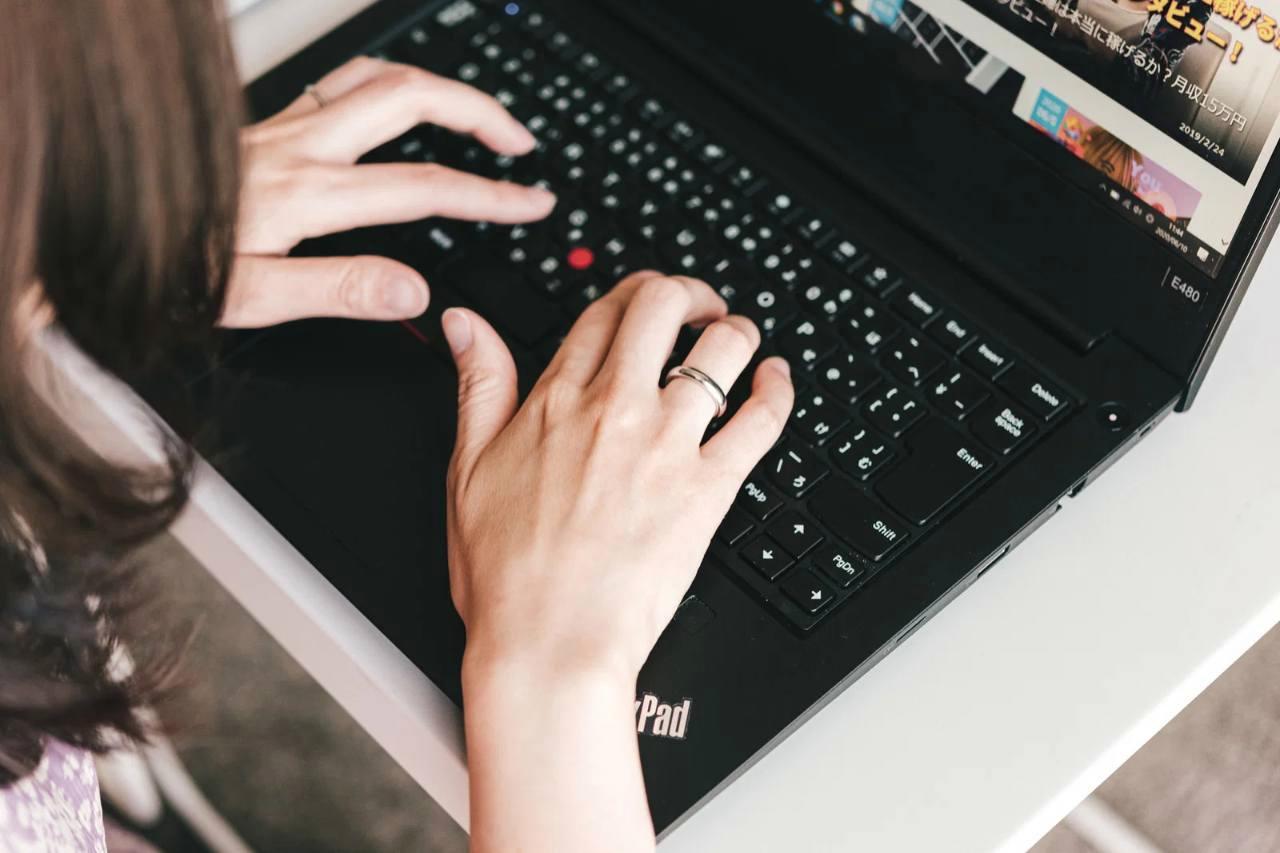
ノートパソコンのバッテリーが膨張し始めると、外見や動作にさまざまな異変が現れます。
これらは決して偶発的な不具合ではなく、内部で進行する化学変化が発している重要な警鐘です。
しかし、日々の小さな違和感として見過ごされがちでもあります。
安全な状態を保つためには、初期の段階でこれらのサインに気づくことが極めて重要です。
ここでは、バッテリーの劣化や膨張を疑うべき5つの危険なサインについて詳しく解説します。
パネルの浮き上がりやキーボードの異変
最も視覚的に分かりやすいサインが、ノートパソコンの底面パネルやキーボード周りの浮き上がりです。
バッテリーは多くの場合、本体の底面またはキーボードの直下に配置されています。
内部でガスが発生すると、バッテリーのパッケージが膨張し、物理的な圧力がかかります。
- 底面の金属パネルやプラスチックパネルがピクリと浮き上がっている
- キーボードのキートップが不自然に盛り上がり、打鍵感が浅くなる
- トラックパッドが押し上げられ、カチカチとした異音がするようになる
これらはバッテリーがすでに限界まで膨張し、筐体を内側から押し広げている明確な証拠です。
放置するとパネルが破損したり、キーボード基板が圧迫されて故障したりするリスクが高まります。
充電持続時間の極端な低下と突然のシャットダウン
バッテリーの劣化が進行すると、蓄電できる容量自体が著しく低下します。
以前は数時間持っていたバッテリーが、数十分しか持たないようであれば内部の劣化は深刻な状態です。
さらに危険なのが、バッテリー残量がまだあるのに突然パソコンがシャットダウンする現象です。
これは電圧が極端に低下しており、システムを安定して動かせていないことを示しています。
発熱の異常増加やファンの異音
ノートパソコンは処理負荷がかかると発熱しますが、バッテリーが劣化していると内部抵抗が増加するため、通常よりも大量の熱を発生させます。
デスクトップ作業などの軽い負荷でも本体が異常に熱くなる場合は注意が必要です。
また、この熱を排出するために冷却ファンが常に全回転になり、うるさい異音が継続するようになります。
| 発熱の状態 | 発生しやすい状況 | バッテリー以外の懸念点 |
|---|---|---|
| 軽微な発熱 | 動画視聴やブラウジング | なし |
| 異常な発熱 | 起動直後やアイドル時 | CPUの熱設計電力の超過 |
| 局所的な発熱 | 充電中や特定の箇所のみ | 内部の基板やコネクタの短絡 |
特に、キーボードの特定の箇所だけが局所的に熱くなっている場合は、膨張したバッテリーが基板に干渉している可能性があります。
デバイスマネージャーやOSでのバッテリー状態警告
物理的な異変がなくても、OSの機能でバッテリーの異常を検知できる場合があります。
Windowsであればデバイスマネージャーの「バッテリー」項目に警告マークが表示されたり、macOSであればバッテリー状態が「修理または交換」を促す表示になったりします。
また、システムのイベントビューアーにバッテリー関連のエラーログが大量に記録されていることもあります。
これらはOSレベルでバッテリーの異常を検知した確かな証拠ですので、直ちに使用を中止し、状態を詳しく確認することを強く推奨します。
バッテリーが膨張した際の正しい対処法と絶対にやってはいけないこと

ノートパソコンのバッテリー膨張に気づいた際、パニックになって誤った対処をしてしまうケースが少なくありません。
膨張したバッテリーは、適切な手順で処置しなければ発火や破裂といった重大な事故に繋がる危険性を孕んでいます。
ここでは、万が一膨張を発見した場合に取るべき正しい対処法と、絶対に避けなければならない行動について明確に解説します。
冷静な判断が、被害を最小限に食い止めるための最大の防御線となります。
電源を即座に切り、コンセントから外す
バッテリーの膨張に気づいたら、まず何より優先して行うべきことは、システムのシャットダウンと外部電源の切断です。
バッテリーが膨張しているということは、内部で電解液の分解が進行し、ガスが発生している状態です。
この状態でさらに充電を続けたり、高負荷な処理を行ったりすると、内部の化学反応がさらに加速し、発熱や発火のリスクが跳ね上がります。
- OSのシャットダウン手順に従い、丁寧に電源を落とす
- システムがフリーズしている場合は、長押しで強制終了させる
- 電源が切れたことを確認した後、直ちにACアダプタをコンセントから抜く
電源を切り、外部からの電力供給を絶つことが、これ以上の劣化進行を防ぐための第一歩となります。
膨張したバッテリーを絶対に穴を開けない理由
膨張してパンパンになったバッテリーを見て、内部のガスを抜こうと針やドリルで穴を開けようとする行為は、絶対にやってはいけません。
これは非常に危険な行為であり、火災や爆発に直結する可能性があります。
リチウムイオンバッテリーの内部には、可燃性の高い有機溶媒が含まれています。
さらに、内部の電極が空気や水分に触れると、激しい発熱を伴う反応を起こします。
穴を開けることで外部から酸素が流入し、内部の短絡状態と相まって瞬時に発火する恐れがあります。
また、噴出したガスや液体は有毒である可能性もあり、人体にも悪影響を及ぼしかねません。
メーカー修理や専門業者への依頼が最優先
膨張したバッテリーの処理は、決して自己判断で行わず、メーカーの修理窓口や専門の業者に依頼するのが最優先です。
バッテリーの取り外しや廃棄には、専門の知識と設備が必要です。
| 対処方法 | 安全性 | 推奨度 |
|---|---|---|
| メーカー修理窓口へ依頼 | 極めて高い | 最も推奨 |
| 専門業者に取り外しを依頼 | 高い | 推奨 |
| 自分で分解して廃棄 | 極めて低い | 絶対に禁止 |
| そのまま使い続ける | 皆無 | 絶対に禁止 |
メーカーに相談する際は、バッテリーが膨張している旨を伝え、安全な運搬方法の指示を仰ぐことが重要です。
無理に本体を動かそうとせず、専門家のアドバイスに従って適切に対応してください。
ノートパソコンのバッテリー寿命を延ばす日常的な使い方

ノートパソコンのバッテリーは消耗品ではありますが、日々の使い方一つでその劣化スピードは大きく変化します。
膨張や急激な容量低下を防ぎ、長く安全に使い続けるためには、正しい知識に基づいた運用が欠かせません。
ここでは、特別なツールを用いずとも今日から実践できる、バッテリーの寿命を最大限に延ばすための日常的な使い方について解説します。
充電率を20%〜80%の範囲で保つコツ
リチウムイオンバッテリーにとって、満充電(100%)や過放電(0%に近い状態)は大きな負担となります。
バッテリーに最も優しいとされるのが、充電率を20%から80%の範囲で維持することです。
この範囲内であれば、内部の電圧が安定しており、電解液の分解によるガス発生リスクを最小限に抑えられます。
最近のビジネスノートパソコンの中には、この範囲で充電を止める機能が標準搭載されているものも増えています。
もしお使いの機種にそのような設定があれば、積極的に活用することをお勧めします。
長時間のAC電源接続時の注意点
デスクトップパソコンの代替として、常にACアダプタに繋いで使う方も少なくありません。
しかし、多くのノートパソコンは接続されると自動的に100%まで充電し、わずかに放電した瞬間にまた充電を開始するという細かな充放電を繰り返します。
この「微少充電」は、バッテリーに見えないダメージを蓄積させます。
長時間電源に繋ぎっぱなしにする場合は、前述の充電制限機能をオンにするか、バッテリーを取り外せるモデルであれば物理的に外して使用するのが理想です。
直射日光を避けた適切な環境で保管する
バッテリーの劣化を促進する最大の外部要因は「熱」です。
夏場の車内や、窓際で直射日光が当たるデスクなどにノートパソコンを放置するのは非常に危険です。
高温環境下では、電解液の化学反応が加速し、ガスの発生量が劇的に増加します。
使用時だけでなく保管時も、直射日光を避け、温度変化の少ない涼しい場所を選ぶことが重要です。
また、通気性の悪いカバンの中に充電中のまま入れっ放しにするのも避けた方が賢明です。
長期間使用しない時のバッテリーの保管方法
仕事の都合などで数ヶ月間ノートパソコンを開かない場合、放置する前の準備がバッテリーの命を分けます。
満タンまたは空の状態で放置すると、内部の化学反応のバランスが崩れ、起動すらできなくなるほどの深い劣化に繋がります。
長期間の保管における理想的な状態は以下の通りです。
- 充電率を50%前後に調整してから電源を切る
- 温度と湿度が低く安定した暗所に保管する
- 最低でも1〜2ヶ月に1回は起動し、充電と放電を行う
| 保管時の充電率 | 予想される劣化リスク | メンテナンスの目安 |
|—|—|—|
| 100% | 高い | 1ヶ月に1回 |
| 50%前後 | 低い | 2〜3ヶ月に1回 |
| 0%未満 | 極めて高い | 即座に充電が必要 |
これらの习惯を少し意識するだけで、バッテリーの健康状態は大きく異なってきます。
機器を長く愛用するための基本として、ぜひ日常に取り入れてください。
バッテリーの劣化具合を正確に確認する診断方法
ノートパソコンのバッテリーが膨張するリスクを未然に防ぐためには、日々の動作の違和感だけでなく、定量的なデータに基づいて劣化の進行度合いを把握することが重要です。
単に「充電がすぐ切れるようになった」という主観的な感覚に頼るのではなく、システムが記録している正確なログを確認する癖をつけましょう。
ここでは、WindowsとMacそれぞれの環境において、バッテリーの健康状態を正確に診断する具体的な方法を解説します。
Windowsに標準搭載のpowercfgコマンドを使ったレポート生成
Windows環境において、サードパーティ製のソフトウェアを導入することなくバッテリーの詳細な状態を確認できる強力な手段が「powercfg」コマンドです。
このコマンドを実行すると、過去数日間の充放電の履歴や設計容量に対する現在の_full charge capacity_(完全充電容量)を記載したHTMLレポートを自動生成します。
レポートの生成手順は非常に合理的で、コマンドプロンプトを管理者権限で起動し、「powercfg /batteryreport」と入力するだけで完了します。
指定したパスに保存されたHTMLファイルをブラウザで開き、「Installed batteries」のセクションを確認してください。
ここで表示される設計容量と現在の完全充電容量の数値を比較することで、劣化の割合を正確に算出できます。
- 設計容量と完全充電容量の差が大きいほど劣化が進行している
- 最近の使用履歴から、異常な電力消費が起きていないかを確認する
- バッテリーの製造日から経年劣化の目安を知る
Macにおけるバッテリー状況の確認手順
Apple製のMacBookシリーズを使用している場合、OSの標準機能としてバッテリーの状態を手軽に確認できる仕組みが用意されています。
macOSの「システム設定」から「バッテリー」を選択し、バッテリーの健康状態の項目を確認します。
ここでは「正常」「低下」などのステータスが明確に表示され、サービスが必要かどうかの判断基準を提示してくれます。
さらに詳細な情報を求める場合は、ターミナルアプリを起動して「system_profiler SPPowerDataType」というコマンドを実行します。
これにより、サイクル数や最大容量の百分比など、より技術的なデータを直接閲覧することが可能です。
| 確認項目 | 意味合い | 劣化が進んでいる場合の目安 |
|---|---|---|
| サイクル数 | 総充放電回数 | 1000回に近づいている |
| 最大容量 | 設計容量に対する現在の割合 | 80%を下回っている |
| 状態 | システムが判定するバッテリーの健全性 | 「低下」や「修理推奨」と表示される |
| ### サードパーティ製ツールを活用した詳細な健康状態チェック |
OSの標準機能だけでなく、より視覚的で詳細な分析を行いたい場合は、サードパーティ製の診断ツールの活用が有効です。
Windowsであれば「BatteryInfoView」や「HWiNFO」、Macであれば「coconutBattery」などが有名です。
これらのツールは、現在の電圧や放電レート、バッテリーの温度をリアルタイムでモニタリングできるだけでなく、劣化の進行をグラフ化して追跡する機能を備えています。
特に、電圧の変動や異常な発熱のタイミングを記録できる点は、バッテリーの膨張リスクを予測する上で非常に有益です。
ただし、これらのツールを導入する際は、信頼性の高い配布元からダウンロードすることを徹底してください。
不適切なソフトウェアの導入は、システムの不安定化という別のリスクを招く可能性があります。
正しいツールを正しく使うことで、デジタル機器との長く安全な付き合い方が見えてくるはずです。
バッテリー交換時期の目安と費用の目安
ノートパソコンのバッテリーは、どれほど丁寧に扱っていても避けられない経年劣化とともに、確実にその機能を失っていきます。
膨張や発熱といった危険なサインが現れる前に、適切なタイミングで交換を行うことが、機器そのものの寿命を延ばすことに直結します。
しかし、「どの程度劣化したら交換すべきか」や「修理にいくら掛かるのか」は、意外と知られていない部分です。
ここでは、バッテリー交換の時期を見極めるための具体的な基準と、かかる費用や期間について整理していきましょう。
バッテリー交換が必要な劣化度合いの基準
バッテリーの交換時期を判断する際、最も信頼できる指標となるのが「満充電容量」の低下率です。
新品の時の設計容量に対して、現在の満充電容量がどの程度まで落ちているかを確認します。
一般的には、満充電容量が設計容量の50%を下回った場合、または正常に充電できる容量が初期の80%を割り込んだ場合に交換を検討する目安となります。
さらに、前回の記事で解説したように、OSから「修理または交換」の警告が表示された際には、即座に交換の準備を進めるべきです。
- 満充電容量が設計容量の半分以下になった
- バッテリー残量が急激に変動し、突然シャットダウンする
- 充電に要する時間が極端に短くなり、すぐに100%になる
これらの症状が重なっている場合、バッテリー内部の構造はすでに限界に近いと判断して間違いありません。
自分で交換するメリットとリスク
コストを抑えるために、互換品のバッテリーを購入して自分で交換するユーザーも少なくありません。
この方法には、部材代のみで済むため費用を大幅に削減できるという明確なメリットがあります。
また、手配から作業までを自分でコントロールできるため、業者に預ける時間を省ける点も魅力です。
しかし、リスクも伴います。
ノートパソコンによっては、内部のケーブルが極めて細かく配線されていたり、強力な両面テープでバッテリーが固定されていたりします。
素手での分解は基板を傷つける原因になり、さらに膨張したバッテリーを無理に引き剥がそうとすると、液漏れや発火に繋がる危険性もあります。
交換作業に自信がない場合は、決して無理をしないことが賢明です。
メーカー公式修理に出した場合の費用と期間
最も安全で確実なのは、メーカーの公式修理窓口に依頼することです。
純正のバッテリーが使用されるため、品質や安全性は保証されています。
ただし、費用と期間については事前の確認が不可欠です。
| メーカーの種類 | 想定される交換費用の目安 | 所要期間の目安 |
|---|---|---|
| 国内メーカー大手 | 10,000円〜20,000円程度 | 1週間〜2週間程度 |
| 海外メーカー大手 | 15,000円〜25,000円程度 | 2週間〜3週間程度 |
| ビジネス向けモデル | 保証期間内は無料、それ以外は要見積もり | 3営業日〜1週間程度 |
※これらはあくまで一般的な目安であり、機種や保証の状態によって大きく変動します。
ビジネス用途のモデルなどは、保守契約に基づいて翌日交換に対応しているケースもあります。
依頼する前に、公式サポートサイトで自身の機種番号を入力し、正確な見積もりを取得することをお勧めします。
長期的な安全性を考慮すれば、公式修理を選択する価値は十分にあります。
ノートパソコンのバッテリー膨張と劣化のまとめ
ノートパソコンのバッテリーが膨張し、劣化していくメカニズムについて、これまで数回にわたって詳細に解説してまいりました。
日々の仕事や趣味に欠かせないデジタル機器だからこそ、その心臓部であるバッテリーの健康状態を正しく理解し、適切に扱うことは非常に重要です。
ここでは、本記事で解説した要点を改めて整理し、安全にノートパソコンを使い続けるための知識として総括します。
バッテリーの膨張は、決して突然起きる異常な事象ではありません。
繰り返しの充放電による電解液の分解、過充電や過放電、高温環境での使用、そして避けられない経年劣化といった明確な原因が存在します。
これらの要因が複雑に絡み合うことで内部にガスが発生し、パッケージを押し広げることで外見にも現れるのです。
まず大前提として、膨張や劣化のサインを早期に見つけることが、事故を防ぐための第一歩となります。
以下の項目に心当たりがないか、定期的にデバイスをチェックする習慣をつけましょう。
- 底面パネルの浮き上がりやキーボードの打鍵感の異常
- 充電の持続時間が極端に短くなった
- 負荷が高くないのに異常な発熱やファンの異音がある
- OSからバッテリーの状態に関する警告が表示される
これらのサインに気づいた際、最もやってはいけないのが「そのまま使い続けること」と「膨張したバッテリーに穴を開けてガスを抜くこと」です。
リチウムイオンバッテリーの内部には可燃性の物質が含まれており、不適切な処置は発火や爆発に直結する極めて危険な行為です。
異変に気づいたら直ちに電源を切り、コンセントから外し、メーカーなどの専門窓口に相談するのが絶対的なルールです。
もちろん、日々の予防策も万全に尽くすことで、バッテリーの寿命は大きく延ばすことができます。
充電率を20%から80%の範囲で保つことや、長時間のAC電源接続時の微少充電を防ぐ工夫は、理知的なデバイス運用の基本と言えます。
また、直射日光を避けた適切な温度管理や、長期間使用しない際の50%程度での保管も、内部の化学反応を安定させるために有効です。
さらに、主観的な感覚に頼るのではなく、OSの標準機能やpowercfgコマンド、サードパーティ製ツールを活用して定量的にバッテリーの健康状態を診断することをお勧めします。
設計容量に対する満充電容量の割合を定期的に記録しておけば、交換時期を冷静に見極めることが可能になります。
仮にバッテリーの劣化が進み、交換が必要になったとしても、悲観する必要はありません。
ノートパソコン本体の性能が十分に発揮されているのであれば、バッテリーを新品に交換することで、再び快適なモバイル環境を取り戻すことができます。
安全性とコストのバランスを考慮し、自身のスキルに合わせてメーカー修理や専門業者への依頼を検討してください。
| 対応のフェーズ | ユーザーが取るべき具体的な行動 | 期待できる効果 |
|---|---|---|
| 日常の予防 | 充電範囲の制限と温度管理の徹底 | バッテリーの劣化スピードの緩和 |
| 定期チェック | 診断ツールによる容量の定量的な確認 | 交換時期の客観的で正確な把握 |
| 異常発生時 | 直ちな電源切断と専門業者への依頼 | 発火や本体破損といったリスクの回避 |
デジタル機器との長い付き合いにおいて、消耗品であるバッテリーを適切にメンテナンスし、時には毅然と交換することは、機器への最大の敬意と言えるでしょう。
本記事が、皆様の安全で快適なデジタルライフの一助となれば幸いです。


コメント