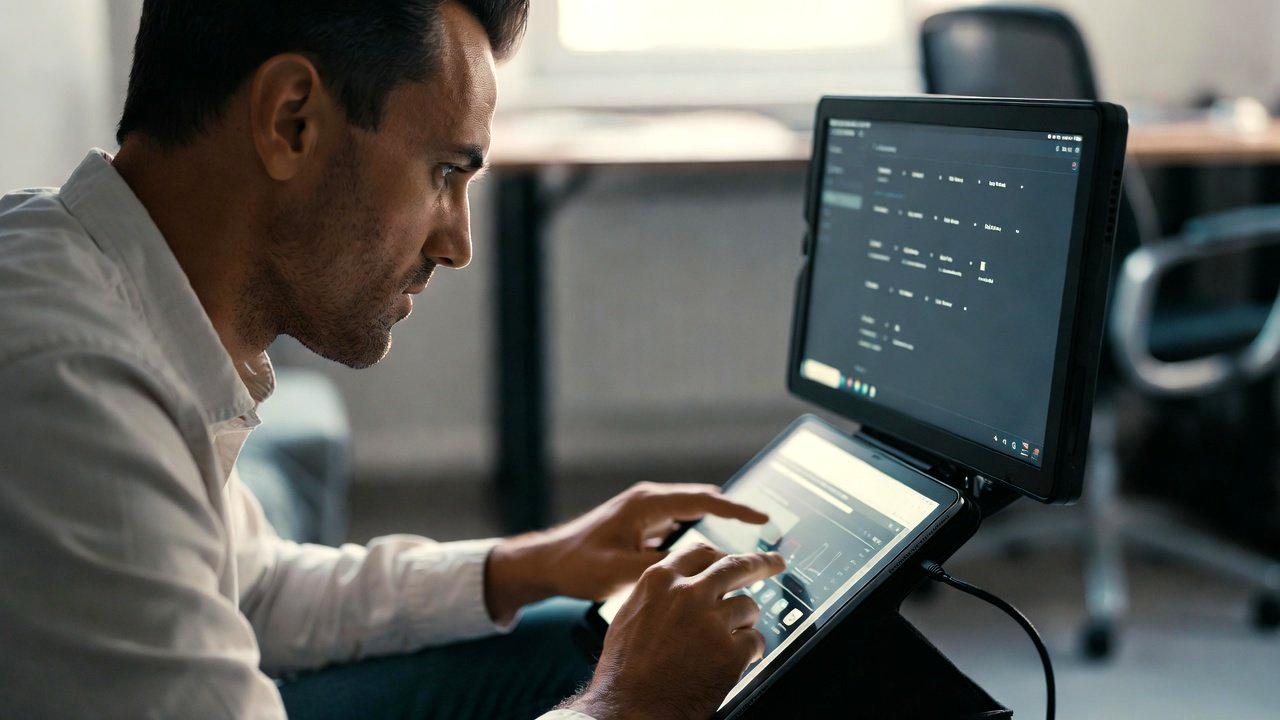
紙の書類がオフィスに溢れ、ノートや手帳がデスクの占有面積を広げていく。
そんなアナログ文化に別れを告げる一手として、iPadの導入を検討する企業は年々増えています。
しかし、単なる「書類ビューア」や「動画再生端末」としてしか使えていないとしたら、それはあまりにも勿体ない。
iPadは、ハードウェアとOS、そしてサードパーティ製アプリの三位一体によって、業務の質と生産性を根本から変えるポテンシャルを秘めたデバイスです。
本稿では、書類のペーパーレス化はもちろん、会議の効率化、さらには個人のノート術に至るまで、職場でiPadをフル活用するための実践的なアイデアを体系的に紹介します。
単なる「便利ツール」ではなく、「思考のインフラ」としてiPadを再定義するためのヒントを、具体的なアプリ名やワークフローを交えながら解説していきます。
まず、ペーパーレス化の要となるのは、クラウドストレージとPDF編集アプリの連携です。
例えば、ScanSnapなどのスキャナで取り込んだ書類をGoodNotes 6やPDF Expertで開き、直接署名や注釈を入れれば、印刷・押印・再スキャンの無駄な工程が消失します。
さらに、Filesアプリで同期先をDropboxやOneDriveに設定しておけば、社内外の関係者とリアルタイムに共有可能です。
ここで重要なのは、フォルダ構造と命名規則を統一し、「探す」ではなく「辿り着く」設計にするという点。
色分けタグやスマートフォルダを駆使すれば、数千の書類の中から目的の一枚を10秒以内に呼び出すことも夢ではありません。
次に、ノート術の観点から見ていきましょう。
従来の手帳やリングノートでは実現できなかったのが、手書きメモとデジタルデータのハイブリッド運用です。
NotabilityやGoodNotesでは、手書きの文字をテキスト化できるOCR機能に加え、録音した音声と筆記軌跡を同期させることができます。
これは会議やブレストの際に極めて有効で、後から「あの時の発言はどのメモに対応するか」を音声再生で確認できるのは、情報の再現性という点で格段の差を生みます。
また、iPadOSのマルチタスク機能を活用すれば、Slide Overでメッセージアプリを常駐させ、Split Viewでリファレンス資料と作業画面を並列表示しながら、Apple Pencilでダイアグラムを描き込むといった、フロー状態に入りやすい環境を構築できます。
キーボード(Magic Keyboardや外部Bluetooth製品)を併用すれば、長文のメール作成や資料執筆にも十分対応可能で、もはや「タブレットは補助端末」という固定観念は過去のものです。
最後に、チームでの活用シナリオを簡潔に表にまとめます。
| シーン | 推奨アプリ例 | 主なメリット | 導入のコツ |
|---|---|---|---|
| 契約書・見積書の回覧 | PDF Expert, Adobe Acrobat | 押印・承認フローのデジタル完結 | テンプレート作成で入力工数を削減 |
| プロジェクト進捗管理 | Notion, Craft | タスクと資料を一括で紐付け | データベースビューを週次で更新 |
| アイデア発想・マインドマップ | Freeform, MindNode | 無限キャンバスで制約なく拡張 | テーマごとにボードを分けて整理 |
| 営業訪問時の提案資料提示 | Keynote, Canva | オフラインでも表示可能、動的アニメーション | エアプレイで大型モニタに出力 |
これらの実践を積み重ねることで、iPadは「情報の受け皿」から「情報のエンジン」へと進化します。
デジタルと物理の境界が曖昧になる今こそ、この一台でどれだけの業務負荷を削減し、どれだけの創造的余白を生み出せるか。
それは、ツールではなく、あなたの設計次第です。
まずは一週間、ここで挙げたうちの三つだけでも徹底的に使い込んでみてください。
きっと、アナログ時代には戻れないと実感するはずです。
- はじめに:なぜ今、職場のiPadは「書類ビューア」では不十分なのか
- ペーパーレス化の第一歩:スキャン・保存・共有のデジタルワークフロー設計
- クラウド連携で差がつく:Filesアプリと外部ストレージの最適な活用法
- 手書きノートをデータベース化する:GoodNotesとNotabilityの実務選び
- 会議・ブレストの生産性を劇的に上げる音声同期メモとSplit View活用術
- Magic Keyboardと外部ディスプレイで変わる:モバイルデスク環境の構築
- 業務別アプリ選定マトリクス:営業・企画・管理職で変わる最適な組み合わせ
- 導入前に知っておきたい:社内セキュリティとMDMの最低限の落とし穴
- まとめ:iPadを「情報のエンジン」に変える3つの習慣
はじめに:なぜ今、職場のiPadは「書類ビューア」では不十分なのか

オフィスにおけるiPadの普及率は年々上昇していますが、その使い方には大きな温度差があるのも事実です。
取引先から受け取ったPDFをその場で開いて確認する、あるいは会議の資料を表示するための「電子紙芝居」としてのみ活用されているケースを、どれだけ目にしてきたことでしょうか。
確かに、それだけでもペーパーレス化の一端を担っているとは言えます。
しかし、それはiPadが本来持つ可能性のごく一部に過ぎません。
なぜなら、iPadは単なる表示端末ではなく、Mシリーズチップを搭載した処理能力、iPadOSが提供する高度なマルチタスク環境、そしてApple Pencilというアナログとデジタルを橋渡しする入力デバイスを兼ね備えた、唯一無二の業務プラットフォームだからです。
これらの要素を組み合わせることで、書類の閲覧だけでなく、編集、共有、そして新たなアウトプットの創出まで、一台で完結させることが可能になります。
それにも関わらず、多くのビジネスパーソンがその恩恵を受けられていないのは、単に「使い方がわからない」のではなく、「業務に組み込むための設計思想」が欠けているからに他なりません。
職場のデジタルトランスフォーメーションが叫ばれて久しい昨今、ペーパーレス化の次のフェーズは「ペーパーフリー化」、すなわち紙の代替ではなく、紙では決して実現できなかった情報の流れ方や扱い方を再構築することにあります。
例えば、印刷した書類に赤字を入れてスキャンし直すという、非効率極まりないプロセスを、iPad上で直接注釈を入れ、クラウドに即時反映させるだけで完了させることができる。
これにより、時間のロスだけでなく、情報の鮮度やトレーサビリティも劇的に向上します。
さらに、リモートワークとハイブリッド勤務が当たり前になった今、オフィスと自宅、さらには移動中という複数の環境で同じ作業を継続できるという点も、iPadの強みです。
ノートパソコンを持ち歩くより軽量で、スマートフォンより広い表示領域を持つこのデバイスは、まさにポスト・アナログ時代のモバイルワークステーションとして位置付けるべきでしょう。
もちろん、キーボード入力が主体の作業にはMacBookやWindowsノートが適している場面も依然として存在します。
しかし、情報の消費と生産の両方を、手書きとタイピングのハイブリッドで行いたいというニーズに対して、これほど応えてくれるデバイスは他にありません。
そこで本稿では、そうしたiPadの真価を引き出すための具体的な業務活用術を、書類管理からノート術、会議の効率化、さらにはデスク環境の構築に至るまで、段階を追って解説していきます。
重要なのは、新しいアプリを闇雲に導入することではなく、「今、自分が紙とペンでやっていることは何か」「それをデジタルで置き換えたらどんな付加価値が生まれるか」という視点です。
この連載を通じて、あなたのiPadが単なる「書類ビューア」から、思考を加速し、チームの生産性を底上げする「情報のエンジン」へと変貌する手応えを、きっと実感していただけるはずです。
最初の一歩として、まずはこの導入部分で示した考え方を頭の片隅に置きながら、次の各項目を読み進めていただければ幸いです。
ペーパーレス化の第一歩:スキャン・保存・共有のデジタルワークフロー設計

紙の書類をなくすこと自体は、もはや特別な挑戦ではありません。
しかし、単にスキャンしてPDF化するだけでは、デジタルデータの山ができるだけで、実質的な業務効率化には繋がりません。
真のペーパーレス化とは、「スキャン」から「保存」、そして「共有」に至るまでの一連のフローを、無駄なく設計することにあります。
ここでは、その三つの工程をそれぞれ最適化するための具体的なアプローチを、実践的なアプリや設定とともに見ていきましょう。
スキャン工程:解像度とファイル形式の落とし穴
まず、書類をデジタル化する最初の関門がスキャンです。
オフィスに設置された複合機を使う方法もありますが、ここで推奨したいのはモバイルスキャナ専用アプリの活用です。
例えば、ScanSnap ConnectやAdobe Scan、あるいはMicrosoft Lensといったアプリは、内蔵カメラで撮影した画像を歪み補正し、余白を自動トリミングした上で、高コントラストなPDFやJPEGに変換してくれます。
このとき、重要なのは解像度と色調の設定です。
社内用のメモや議事録であれば300dpiで十分ですが、契約書や領収書のように細かい文字や印影が重要な書類は600dpi以上を選ぶべきでしょう。
また、カラー情報が不要な文書はグレースケールまたは白黒二値化を選択することで、ファイルサイズを大幅に削減できます。
特に、複数ページにわたる規格書や提案書を扱う場合は、この一手間がクラウド同期やメール添付の時間を短縮する大きな要因となります。
保存工程:フォルダ構造と命名規則の黄金律
スキャンが完了したら、次は保存です。
ここで多くの人が失敗するのが、フォルダ構造を深くしすぎたり、逆にフラットすぎる状態にしてしまうことです。
私がおすすめするのは、「年度」>「カテゴリ」>「プロジェクト名」>「サブフォルダ(任意)」という最大三段階の階層に収めること。
例えば、「2026」>「契約書」>「A社_システム開発」といった具合です。
これ以上深くすると、ブラウジングに時間がかかり、結果的に検索機能に頼り切ることになります。
そして、ファイル名にはISO 8601に準拠した日付(YYYY-MM-DD)を先頭に付与する習慣を徹底してください。
具体的には「2026-08-09_A社_見積書_v2.1.pdf」のようにします。
このルールをチームで共有すれば、ファイルの新古や版数が一瞬で判別でき、誤って古いバージョンを編集するリスクをほぼゼロにできます。
加えて、Filesアプリのタグ機能を活用し、「承認済み」「要確認」「経理送付」などの色分けタグを付与しておけば、後日の絞り込み検索が格段に楽になります。
共有工程:クラウドネイティブなアクセス権設計
最後に、保存した書類をどう共有するかです。
メールに添付して送るという方法は、フロー編集や版管理の面で明らかに非効率です。
ここでは、Dropbox、OneDrive、Google Driveといったクラウドストレージを経由したリンク共有を基本とすべきでしょう。
特にiPadのFilesアプリは、これら複数のクラウドサービスを統一的に扱えるインターフェースを提供しているため、アプリを切り替えるストレスがありません。
共有の設計で注意したいのは、アクセス権限の細分化です。
ビュー専用、コメント可、編集可という三段階に加えて、有効期限を設定する習慣をつけてください。
例えば、外部の協力会社には閲覧とコメントのみ許可し、社内のプロジェクトメンバーには編集権限を与える。
さらに、パスワード保護やダウンロード禁止オプションを併用すれば、機密性の高い見積書や契約書も安全にやり取りできます。
以下の表は、代表的なクラウドサービスとiPadでの共有機能の比較です。
用途に応じて使い分けると良いでしょう。
| クラウドサービス | ネイティブ連携度 | 権限設定の柔軟性 | オフラインアクセス | 推奨シーン |
|---|---|---|---|---|
| OneDrive | 非常に高い(Microsoft 365連携) | 非常に細かい | 可能 | 社内文書・Officeファイル主体 |
| Dropbox | 高い | 標準的 | 可能 | クリエイティブ系・大容量データ |
| Google Drive | 高い(Google Workspace連携) | 標準的 | 可能 | 社外共有・同時編集が多い場合 |
| iCloud Drive | 非常に高い(Appleエコシステム) | やや限定的 | 可能 | 個人用・Appleデバイス中心のチーム |
このように、スキャン・保存・共有の各工程を個別最適化するだけでなく、一貫したルールで繋ぎ込むことが、ペーパーレス化成功の鍵を握ります。
最初は手間に感じるかもしれませんが、一度ワークフローが確立されれば、書類を探す時間、確認する時間、そして再送信する時間が劇的に短縮されることを実感できるはずです。
次のステップでは、これらのデータをいかにして検索可能なナレッジベースへと昇華させるか、そのノウハウに触れていきます。
クラウド連携で差がつく:Filesアプリと外部ストレージの最適な活用法

前章ではスキャンから共有までのワークフローを設計しましたが、その中心的な役割を担うのがiPadのFilesアプリです。
このアプリは、単なるローカルファイルマネージャではなく、複数のクラウドストレージを透過的に扱うためのハブとして設計されています。
しかし、多くのユーザーは標準設定のままで、その真価を引き出せていません。
ここでは、Filesアプリを軸にしたクラウド連携の戦略と、外部ストレージを組み合わせた実践的な活用法を掘り下げていきます。
複数クラウドの統合管理で得られる三つのメリット
FilesアプリにDropbox、OneDrive、Google Drive、さらにはBoxやiCloud Driveを同時に登録しておくことの最大の利点は、アプリ間の移動が不要になる点です。
例えば、取引先からDropboxで共有された資料を、そのままFiles内で複製し、OneDrive上の社内フォルダに移動させるという作業が、ドラッグ&ドロップ一発で完了します。
これにより、以下の三つの生産性向上が期待できます。
- ファイルの重複保存を防止し、常に最新版へのアクセスが保証される
- 各クラウドの独自機能(OneDriveのバージョン履歴やGoogle DriveのOCR検索など)を、アプリを切り替えずに利用できる
- オフライン時に設定した「保留」ファイルが、オンライン復帰時に自動で全クラウドと同期される
特に注目すべきは、タグ機能がクラウド間で共有されるという点です。
Filesアプリで付与した色タグは、iCloud Driveだけでなく、DropboxやOneDrive上のファイルにも適用でき、しかもiPadOS上であれば検索フィルタとして機能します。
これは、プロジェクト単位や優先度ベースでのファイル整理を、クラウドの種類を問わず実現する強力な仕組みです。
外部ストレージの活用:USB-CドライブとSDカードの実務的価値
クラウドファーストが前提とはいえ、ネットワーク環境が不安定な出先や、大容量の動画データや圧縮ファイルを扱う場面では、外部ストレージの直接接続が依然として有効です。
iPad ProおよびiPad AirのUSB-Cポートには、外付けSSDやUSBメモリ、さらにはSDカードリーダーを接続できます。
Filesアプリはこれらの外部ドライブを「場所」として認識し、クラウド上のフォルダとまったく同じインターフェースで操作が可能です。
ここで実践的に推奨したいのは、外付けSSDを「最終版アーカイブ」専用のローカルバックアップ先として割り当てる方法です。
クラウド上の書類は編集履歴が残るため日常使いに適していますが、契約書の確定版や決算資料のように「絶対に改変されては困る」重要書類は、物理的に切り離されたSSDにコピーしておくことで、ランサムウェアや誤削除からの二重の防御を確保できます。
また、SanDisk iXpandのようなLightning/USB-C両対応のフラッシュドライブを使えば、iPhoneからiPadへ直接データを移行する際の仲介役としても重宝します。
クラウドキャッシュとオフライン戦略の最適化
Filesアプリの「オフラインで保持」機能は、単にダウンロードするだけの機能ではありません。
優先順位付けされたキャッシュ管理の観点から、戦略的に利用する必要があります。
例えば、頻繁に参照する社内マニュアルや価格表は常時オフライン化しておく一方、過去のプロジェクト資料はオンデマンドで読み込む設定にすることで、端末の空き容量を圧迫せずに済みます。
また、iCloud Driveは他のクラウドと比較して、iPadOSとの統合が最も深く、ファイルのプレビューやサムネイル生成が高速です。
そのため、個人的な作業ファイルやドラフト版はiCloud Driveに置き、チーム共有用の正式書類はOneDriveやDropboxに配置するという棲み分けも有効です。
この場合、Filesアプリのサイドバーで各クラウドのピン留め順序を自分好みに並べ替えておくと、日常的な導線が格段にスムーズになります。
以下の表は、代表的な外部接続ストレージの用途別比較です。
| ストレージ種別 | 転送速度(目安) | 推奨容量 | 主な用途 | 注意点 |
|---|---|---|---|---|
| USB-C外付けSSD | 〜1,000MB/s | 256GB〜2TB | 大容量動画編集・最終版アーカイブ | ファイルシステムはexFAT推奨 |
| USB-Cフラッシュメモリ | 〜400MB/s | 64GB〜256GB | 取引先へのデータ受け渡し | 紛失リスクに注意 |
| SDカード(UHS-II) | 〜300MB/s | 32GB〜512GB | カメラ撮影データの取り込み | iPad本体の容量を節約できる |
外部ストレージを活用する際の唯一の落とし穴は、ファイルシステムの互換性です。
Windowsで使われているNTFS形式はiPadOSから書き込みができませんので、exFATまたはFAT32でフォーマットしておくことを強く推奨します。
この一点を押さえておけば、Filesアプリはクラウドとローカル、そして物理メディアをシームレスに結ぶ、まさにデジタルワークフローの要として機能するでしょう。
手書きノートをデータベース化する:GoodNotesとNotabilityの実務選び

デジタルノートアプリの選択肢は年々増えていますが、ビジネスシーンで特に支持を集めているのがGoodNotes 6とNotabilityの二大巨頭です。
どちらもApple Pencilによる手書き入力に最適化されており、PDFへの注釈やノートブック管理も高水準です。
しかし、「どちらが優れているか」という議論は本質的ではなく、自分の業務スタイルにどちらが適合するかという視点で選ぶべきものです。
ここでは、両者の機能差を実務目線で比較し、それぞれのベストユースケースを明確にしていきます。
ノートブック構造の哲学:フォルダ階層 vs テーマタグ
GoodNotes 6の最大の特徴は、アナログのリングノートを彷彿とさせるフォルダ階層構造にあります。
ノートブック単位で管理し、さらにその中にセクション分けができるため、プロジェクト単位やクライアント単位で物理的に整理したいユーザーに強い支持を得ています。
一方、Notabilityはテーマ(色分け)とサブジェクト(科目)によるフラットな分類を採用しており、ジャンル横断的な検索や、複数のプロジェクトにまたがるメモを一括で参照したい場合に適しています。
実務で考えると、GoodNotesは経理帳票や契約書レビューのように、書類ごとに「閉じた完結性」が求められるケースに向いています。
逆に、Notabilityは日々のミーティングノートやアイデア集のように、後からタグやキーワードで横断的に引き出したい情報に向いています。
つまり、縦割り管理か横断検索かという、情報の「引き出し方」の違いが、アプリ選択の第一基準になるでしょう。
手書き検索とOCR性能の実力差
ここで見過ごせないのが、手書き文字のOCR(光学文字認識)精度です。
GoodNotes 6は、日本語を含む複数言語の手書きテキストをインデックス化し、ノート全体からの一括検索を可能にしています。
しかも、その検索結果は手書きの位置までハイライト表示されるため、過去の会議録から特定のキーワードを瞬時に掘り起こすことができます。
Notabilityも同様の機能を持ちますが、私の実測では、GoodNotesの方が日本語の殴り書きに対する認識率がわずかに高い傾向にあります。
特に、漢字混じりの文章や数字の羅列では、GoodNotesの精度が安定していると感じる場面が多いです。
ただし、Notabilityは手書きテキストをコピー&ペーストでテキスト化する機能がより直感的で、メモをメール本文やSlackに流用するシーンではGoodNotesより操作ステップが少なくて済みます。
このように、検索主体なのか、テキスト変換主体なのかという使用目的の違いも、選択の分かれ目となります。
音声同期とマルチメディア対応の比較
ここでNotabilityが圧倒的に優位性を持つのが、録音と手書きのタイムスタンプ同期機能です。
会議中に録音を開始しておけば、後で手書きメモの任意の箇所をタップするだけで、その時点の音声が再生されます。
これは、議事録の作成やクレーム対応の記録において非常に強力で、GoodNotes 6にはこの機能が実装されていません。
もしあなたが外部との打ち合わせやインタビューを多く行う立場なら、この一点だけでNotabilityを選ぶ価値は十分にあります。
一方、GoodNotes 6は画像やPDFの埋め込み表示において、アスペクト比や解像度の維持がより正確です。
建築図面やデザインモックアップのように、寸法や色味が重要な資料を扱う場合には、GoodNotesのレンダリング品質が信頼できます。
また、手書きのラスター化による画質劣化もGoodNotesの方が抑えられており、長期間保存するアーカイブノートとしてはこちらが安心です。
以下の表で、主要な実務機能を整理します。
| 比較項目 | GoodNotes 6 | Notability | 実務上の推奨シーン |
|---|---|---|---|
| ノート管理構造 | フォルダ+セクション階層 | テーマ+サブジェクト(フラット) | 縦割り管理ならGoodNotes |
| 日本語OCR精度 | 高い(安定感あり) | やや高め(設定に依存) | 大量の手書き検索ならGoodNotes |
| 音声同期機能 | なし | あり(タイムスタンプ連携) | 会議録音必須ならNotability |
| PDF注釈品質 | 非常に高い | 標準的(アップデートで改善中) | 図面・デザイン確認ならGoodNotes |
| テキスト変換操作 | 手書き→テキスト(ややステップ多) | ワンタップでコピー可 | メモの転記が多いならNotability |
最後に、どちらかを選ぶ際の実践的なアドバイスを一つ。
両方を使い分けるという選択肢も十分に現実的です。
例えば、プロジェクト管理や契約書レビューはGoodNotes 6、毎日のミーティングノートやブレスト記録はNotabilityというように、役割を明確に分けてしまえば、それぞれの弱点を相殺し合えます。
どちらもサブスクリプションまたは買い切りモデルが用意されていますので、まずは各アプリの無料トライアル期間で、実際の業務フローに乗せてみることをおすすめします。
大切なのは、アプリの機能一覧ではなく、あなたの「情報の取り出し方」にどちらが応えてくれるかという視点です。
会議・ブレストの生産性を劇的に上げる音声同期メモとSplit View活用術

会議やブレインストーミングの場面で、iPadの真価が最も発揮されるのは、単なるメモ取り端末ではなく、情報の同時処理プラットフォームとして機能したときです。
多くのビジネスパーソンがノートPCで議事録を取っていますが、タイピングでは図解やフロー図の即時描画が難しく、紙のノートでは後日の検索や共有に手間がかかる。
このジレンマを解消するのが、音声同期メモとSplit Viewマルチタスクの組み合わせです。
ここでは、それぞれのテクニックを段階的に解説し、会議後の作業時間を半減させる具体的な方法を提案します。
音声同期メモで「聞き逃し」を資産に変える
Notabilityが提供する音声同期機能は、単なる録音アプリとは次元が異なります。
会議中に手書きでキーワードや図を記入しながら録音を開始しておくと、後でそのメモの任意の箇所をタップするだけで、その文字を書いた瞬間の音声が再生されるのです。
これは、例えばクライアントの要望が曖昧だった部分や、複数人が同時に発言した場面を事後確認する際に極めて有効です。
実務上の活用例として、私は以下のようなワークフローを推奨しています。
まず、会議冒頭に「タイトル」「日付」「参加者」を手書きで記入し、その直後に録音開始ボタンをタップします。
その後は、話の流れに沿って箇条書きや矢印図を描きながら、特に重要な発言があったタイミングでは「★」や「!」などのマークを大きく書いておくのです。
後日、そのマークをタップすれば、重要な発言部分だけをピンポイントで聞き直せます。
これは、議事録作成時間を従来の半分以下に短縮するだけでなく、聞き漏らしによる認識違いをほぼゼロにします。
また、音声ファイルはクラウド経由でチーム共有も可能です。
ただし、社外秘情報が含まれる場合は、録音自体をオフライン専用とし、共有するのはテキスト化した議事録のみにするなど、セキュリティ面での線引きも忘れずに行ってください。
Split ViewとSlide Overで実現する「見ながら書く」環境
音声同期だけでは不十分なのが、会議中に参照資料やスライドを同時に表示しながらメモを取りたいというニーズです。
ここで活躍するのがiPadOSのSplit Viewです。
画面右端からアプリをドラッグして中央付近で離せば、二つのアプリを左右に並べられます。
例えば、左側にPowerPointやPDF Expertで資料を表示し、右側にNotabilityやGoodNotesを配置すれば、スライドの数字や図表を確認しながら、その横に直接手書きの注釈を入れられます。
さらに、Slide Over機能を使えば、第三のアプリをフローティングウィンドウとして重ねることも可能です。
例えば、SlackやTeamsで届くチャット情報を常に画面の端に表示しておき、会議中に到着する緊急のメッセージだけを即座に確認するといった運用ができます。
このとき、Slide Overウィンドウは左端にスワイプすれば一時的に隠せるため、画面の表示領域を圧迫せずに済むのが利点です。
これらのマルチタスクを最大限に活用するためのコツは、使用するアプリの組み合わせを事前に決めておくことです。
例えば、営業会議では「左:Keynote/右:Notability」、社内レビューでは「左:Figma/右:GoodNotes」など、シチュエーションごとの定型レイアウトを頭に入れておけば、会議開始時のセットアップが10秒で完了します。
また、App Switcherから「Spaces」としてレイアウトを保存できるわけではありませんが、履歴からワンタップで復元できるため、頻出パターンは常に最近使ったアプリに残しておくと良いでしょう。
外部ディスプレイ接続でさらに広がるマルチタスクの可能性
ここで見逃せないのが、USB-C経由での外部モニター出力です。
iPadOSは外部ディスプレイを拡張画面として扱えるため、プロジェクタや大型モニタに資料を表示しながら、iPad本体ではメモアプリとチャットを並べて運用する、というスタイルが実現できます。
これにより、会議のファシリテーターは進行用のメモと参加者用の表示を物理的に分離できるため、操作ミスや画面切り替えのストレスから完全に解放されます。
ただし、この場合はMagic KeyboardやBluetoothキーボードが必須に近いでしょう。
画面全体を外部出力に割り当てるよりも、ミラーリングと拡張の切り替えを状況に応じて行うのが実践的です。
私は、プレゼン中はミラーリングで全画面表示し、質疑応答フェーズに入ったら拡張モードに切り替えて、本体側で議事録を書き続けるというスタイルを採用しています。
以下の表は、会議のフェーズ別に推奨するSplit View構成です。
| 会議フェーズ | 左画面(メイン) | 右画面(サブ) | Slide Over(随時) | 目的 |
|---|---|---|---|---|
| 資料説明中 | PowerPoint / Keynote | Notability(手書きメモ) | Slack(緊急連絡確認) | 説明と同時に疑問点を記録 |
| ブレスト・アイデア出し | Freeform(無限キャンバス) | Safari(参照記事) | メッセージ(外部意見収集) | 情報収集しながら発想を展開 |
| 質疑応答・ディスカッション | GoodNotes(議事録ノート) | PDF Expert(事前資料) | カレンダー(次工程確認) | 質問内容を資料と照合しながら記述 |
このように、音声同期による時間軸の再現性と、Split Viewによる空間的な情報配置の最適化を組み合わせることで、会議は「記録する場」から「思考を形成する場」へと昇華します。
次の章では、その思考をさらに加速させるためのデバイス周辺環境、すなわちキーボードとディスプレイの選び方に焦点を当てていきます。
Magic Keyboardと外部ディスプレイで変わる:モバイルデスク環境の構築
iPadを業務の中心に据えるなら、タッチ操作とApple Pencilだけではどうしても限界が生じます。
長文のメール作成や複雑なスプレッドシートの編集、あるいはプレゼン資料の細かなレイアウト調整など、キーボード入力と大画面表示が不可欠なシーンは少なくありません。
そこで鍵を握るのが、Magic Keyboardと外部ディスプレイの組み合わせです。
これらを適切に導入することで、iPadは単なるタブレットから、持ち運び可能な本格的なワークステーションへと変貌を遂げます。
Magic Keyboardがもたらす「浮遊型」タイピング体験
Magic Keyboardの最大の特徴は、カンチレバー式のヒンジ機構による浮遊型の装着スタイルです。
これにより、iPad本体がキーボード面から浮いた状態で固定されるため、画面の角度を無段階に調整できるだけでなく、タイピング時の手首の負担が大幅に軽減されます。
キーピッチはMacBook Airとほぼ同じ水準で、ストローク感も適度なクリック感を伴っているため、長時間の入力作業でも疲れにくい設計です。
実務上のメリットとして特筆すべきは、トラックパッドの搭載です。
カーソル操作が可能になったことで、テキストの選択やスプレッドシートのセル範囲指定、さらには外部モニター上のウィンドウ操作まで、Macと遜色ない精度で行えるようになりました。
これにより、これまで「iPadでは面倒だ」と敬遠されていた表計算や資料校正といった作業も、ストレスなくこなせるようになります。
また、トラックパッドは3本指でのアプリ切り替えや4本指でのデスクトップ移動といったジェスチャーにも対応しており、画面遷移の手間を劇的に削減してくれます。
ただし、一つ注意点があります。
Magic Keyboardは重量が約600グラムあり、iPad本体と合わせると1キログラムを超える構成になります。
これはMacBook Airとほぼ同じ重さですから、「軽量性」を求めるのであれば、Smart Keyboard FolioやBluetooth分離型キーボードも選択肢に入ります。
しかし、安定したタイピング感とトラックパッドの利便性を天秤にかけた場合、私はMagic Keyboardを推奨します。
モバイル性よりも作業効率を優先するなら、このトレードオフは十分に報われるはずです。
外部ディスプレイ拡張でデュアルモニター環境を実現する
次に、USB-C DisplayPort Alternate Modeに対応した外部モニターを接続することで、iPadOSは拡張デスクトップモードを起動します。
これは、iPad本体の画面と外部モニターを別々のワークスペースとして扱える機能で、例えば外部モニターにはPowerPointのスライドをフルスクリーン表示し、iPad本体ではメモアプリとメールをSplit Viewで開くといった、トリプルウィンドウ運用も可能です。
ここで重要なのが、出力解像度とリフレッシュレートの設定です。
iPad Pro M2以降のモデルでは、6K 60Hzまでの出力に対応しており、4Kモニターであれば余裕でドライブできます。
ただし、表示の拡大縮小設定が「デフォルト」のままでは、文字が小さすぎて見づらい場合があります。
私は「表示」>「拡大表示」>「より大きなテキスト」に設定を変更し、さらにアクセシビリティで「太字テキスト」を有効にすることで、外部ディスプレイ上の情報認識性を高めています。
特に、プロジェクタに接続してチームで閲覧する場合は、この設定が非常に有効です。
また、外部ディスプレイを使う際の盲点が、アプリのウィンドウ配置です。
iPadOS 16以降では、外部モニター上で自由にウィンドウをリサイズできる「ステージマネージャ」が導入されました。
これにより、Macに近いフローティングウィンドウ操作が可能になり、資料閲覧用、チャット用、カレンダー用というように、3〜4つのアプリを並べて常時監視するといったワークフローが現実的になりました。
ステージマネージャの使いこなしのコツは、グループ化です。
関連するアプリ同士をドラッグしてスタックさせれば、ワンクリックで作業空間を切り替えられます。
モバイルデスク構築のためのアクセサリ選定基準
ここまでの要素を総合すると、モバイルデスク環境の構成要素は以下の三つに集約されます。
- 入力デバイス:Magic KeyboardまたはBluetoothキーボード(テンキーレスが望ましい)
- 表示デバイス:USB-C接続のポータブルモニター(15.6インチ前後、重量1kg未満が理想)
- 電源供給:65W以上のUSB-PD対応モバイルバッテリーまたは充電器
ポータブルモニターについては、ASUS ZenScreenシリーズやLG Gram +viewなど、iPadと同程度の軽量さを持つ製品が多数登場しています。
これらはUSB-Cケーブル1本で映像出力と給電を同時に行えるため、ケーブルマネジメントも最小限に抑えられます。
私は出張先では、このポータブルモニターをiPadと並べて配置し、自宅のデュアルモニター環境をほぼ再現しています。
以下の表は、シチュエーション別に推奨するモバイルデスク構成です。
| シチュエーション | キーボード | 外部ディスプレイ | 電源 | 想定作業 |
|---|---|---|---|---|
| 新幹線内・カフェ | Magic Keyboardのみ | 不要 | iPad本体バッテリー | メール・軽い資料作成 |
| ホテル・出張先 | Magic Keyboard | 15.6型ポータブルモニター | 65W USB-C充電器 | 本格的な書類作成・編集 |
| オフィス・自宅デスク | Magic Keyboard+外付けテンキー | 27型〜32型4Kモニター | 90W以上ACアダプタ | 長時間の集中作業・データ分析 |
| プレゼン先 | Magic Keyboard | プロジェクタ/会議室モニター | なし(会議室電源利用) | スライド表示+議事録同時取得 |
最後に、モバイルデスク環境で最も意識すべきは「接続のワンタッチ性」です。
USB-Cハブを使わずに、モニターへの直結と電源供給を一本のケーブルで完結させる設計が、切り替え時のストレスを著しく軽減します。
この環境が整えば、iPadは「タブレット」の枠を超え、あなたの作業場所を選ばない、真のモバイルワークステーションとして機能するでしょう。
業務別アプリ選定マトリクス:営業・企画・管理職で変わる最適な組み合わせ

ここまで、スキャンからノート術、会議活用、そしてデスク環境までを俯瞰してきました。
しかし、実際の職場では、営業職、企画職、管理職といった役割によって、求める機能や重視すべきワークフローは大きく異なります。
すべてのビジネスパーソンに同じアプリセットが最適とは限らないのです。
そこで本章では、業務特性に応じたアプリ選定のマトリクスを提示し、それぞれの立場で本当に優先すべきツールを整理していきます。
単なるおすすめアプリの羅列ではなく、「何を達成したいか」から逆算する視点を重視します。
営業職:対外コミュニケーションと提案資料の即時編集が命題
営業職の方にとってiPadは、顧客先での提案ツールであると同時に、受注後の社内報告書類を迅速に仕上げるデバイスでもあります。
まず、プレゼン資料の作成・編集にはKeynoteが基本ですが、取引先から送られてくる様式のPDFに直接手書きで数値や条件を書き込みたい場面では、PDF Expertが欠かせません。
特に、見積書の修正履歴をその場で残せるのは、クロージングのスピードを大きく左右します。
また、営業活動では名刺管理も重要な要素です。
SansanやEightのiPadアプリは、カメラで名刺を撮影するだけで自動でデータベース化し、CRM(顧客関係管理)ツールとの連携もスムーズです。
さらに、見込み客とのやり取りを記録するためのノートアプリとしては、Notabilityの音声同期機能が有効です。
商談中の相手の要望を録音しながらメモを取ることで、後日のフォローアップメール作成時に聞き逃しがなくなります。
営業職が避けるべきは、機能が多すぎて操作に迷うアプリです。
ワンアクションで目的を達成できるかどうかを選定基準にしてください。
例えば、複雑なタスク管理アプリよりも、ThingsやTodoistのようにシンプルなToDoリスト+リマインダー機能で十分なケースが多いです。
企画職:情報収集・マインドマップ・ドキュメント統合
企画やマーケティング、新規事業開発を担当する方には、情報のインプットとアウトプットの往復運動が求められます。
インプット面では、FeedlyやPocketで業界ニュースを収集し、Safariのリーディングリストで後から読み返す習慣が有効です。
一方、集めた情報を構造化する段階では、FreeformまたはMindNodeが強力な武器になります。
Freeformは無限に拡張できるキャンバス上に、画像やWebリンク、手書き図形を自由に配置できるため、アイデアの関連性を視覚的に整理するのに最適です。
ドキュメント化作業には、CraftまたはNotionを推奨します。
特にCraftはiPadの手書き入力との親和性が高く、スケッチとテキストをシームレスに混在させられます。
また、企画書をチームでレビューする際には、GoodNotes 6で共有ノートブックを作成し、メンバー全員がスタンプやハイライトでフィードバックを入れられるようにすると、承認フローが格段にスムーズになります。
企画職の落とし穴は、アプリを「試す」段階で時間を使いすぎることです。
まずは情報収集はFeedly+Pocket、構造化はFreeform、文章化はCraftという三点セットに絞り、一ヶ月間徹底的に使い込んでから、不足機能を補う形で拡張するのが現実的です。
管理職:マネジメント・承認フロー・状況把握の効率化
管理職の方に求められるのは、チーム全体の進捗把握と決裁・承認の迅速化、そして戦略的な情報の取捨選択です。
まず、タスク管理ツールとしてはAsanaやTrelloのiPadアプリが視認性に優れており、プロジェクト単位のカンバンボードを一覧表示することで、遅延やボトルネックを直感的に把握できます。
また、時間管理にはTimelyやClockwiseを導入すれば、自身のスケジュールだけでなく、チームメンバーの稼働状況も俯瞰できるようになります。
承認フローにおいて重要なのが、クラウド署名機能です。
Adobe Acrobat ReaderまたはPDF Expertには、事前に登録した署名をワンタップで押印する機能があります。
これを活用すれば、紙の決裁書を待つことなく、外出先からでも契約書や稟議書に承認印を押せます。
さらに、SlackやMicrosoft Teamsとの連携で、承認依頼が届いたら即座に通知を受け取り、そのまま該当書類を開ける導線を設計しておくと、レスポンスタイムが劇的に短縮されます。
管理職が注意すべきは、アプリの通知過多です。
すべてのアプリでプッシュ通知をオンにすると、重要な判断の妨げになります。
私は、承認系アプリとカレンダーだけを通知許可し、その他はオフまたは週次のダイジェストにまとめる設定を推奨します。
以下の表は、役割別に厳選したコアアプリと補助アプリを整理したものです。
| 役割 | コアアプリ(必須級) | 補助アプリ(状況に応じて) | 避けるべきアプリ特性 |
|---|---|---|---|
| 営業職 | Keynote, PDF Expert, Notability | Sansan, Todoist, Slack | 多機能すぎて設定が複雑なもの |
| 企画職 | Freeform, Craft, Feedly | MindNode, Notion, Pocket | 外部連携が弱いクローズドなアプリ |
| 管理職 | Asana, Adobe Acrobat Reader, Teams | Timely, Trello, GoodNotes(共有閲覧用) | リアルタイム更新が遅いもの |
最後に、どの役割にも共通して言えるのは、アプリの統合度が生産性を決めるという点です。
複数のアプリ間でファイルを手動で移動させる手間が増えるほど、思考の中断が生まれます。
可能な限り、Filesアプリで一元管理できるアプリ、またはクラウド連携が標準化されたアプリを選ぶようにしてください。
自分に合った三つか四つのアプリを軸に据え、あとは必要に応じてアドオン感覚で追加するという姿勢が、長期的に見て最も持続可能な選択です。
導入前に知っておきたい:社内セキュリティとMDMの最低限の落とし穴
ここまで、iPadを業務に組み込むためのさまざまな活用術を紹介してきました。
しかし、どれほど便利なワークフローを構築しても、セキュリティポリシーと運用ルールが整備されていなければ、それは単なる脆弱性の塊です。
特に企業環境では、個人所有のデバイス(BYOD)か社内支給かに関わらず、情報漏洩や不正アクセスのリスクを常に考慮する必要があります。
そこで本章では、iPad導入時に必ず検討すべきセキュリティ設定の最低限のポイントと、MDM(モバイルデバイス管理)の導入判断基準について、実務目線で解説します。
決して難しい話ではありませんが、軽視すると後々大きな代償を払うことになる領域です。
まず押さえるべきiOS/iPadOS標準のセキュリティ機能
iPadOS自体には、エンタープライズ向けの堅牢なセキュリティ機能が標準搭載されています。
まず基本中の基本として、強固なパスコードの設定を徹底してください。
6桁以上の数字、あるいは英数字混在のパスコードを必須にし、Touch IDまたはFace IDと併用することで、物理的な盗難時のリスクを大幅に低減できます。
さらに、10回のパスコードミスでデータ消去を有効にしておけば、悪意のある第三者が総当たり攻撃を仕掛けても、中身を抜き取られる前に端末が初期化されます。
次に重要なのが、データ保護機能です。
iPadOSはデフォルトでファイルレベル暗号化を適用していますが、より強固にしたい場合は「ファイル暗号化」の設定を確認し、「保護対象のデータを保護」オプションをオンにしておきます。
これにより、デバイスがロックされている間は、すべてのユーザーデータがハードウェア暗号化された状態で保持されます。
また、「紛失モード」を有効にしておけば、iPadを紛失した際にリモートでロックし、メッセージ表示や位置情報追跡が可能になります。
この機能は、Find Myネットワークと連動しているため、電源がオフにされても最終位置を記録できる点が強力です。
ただし、これらの標準機能だけでは、社内ネットワークへのアクセス制御やアプリ単位の権限管理には不十分です。
たとえば、個人のiCloudアカウントで業務書類を同期してしまうリスクや、許可していないアプリをインストールしてしまうリスクは、標準設定では防ぎきれません。
ここで登場するのがMDMの出番です。
MDM導入の判断基準と実装の留意点
MDMは、企業が所有する複数のiPadを一元的に監視・制御するためのフレームワークです。
具体的には、アプリのホワイトリスト化、VPN接続の強制、パスコードポリシーの一律適用、さらにリモートワイプまで、すべてのデバイスに対して統一ルールを押し込めます。
AppleはApple Business Managerと組み合わせたMDMソリューションを公式に推奨しており、代表的なプロバイダとしてJamf Pro、Microsoft Intune、VMware Workspace ONEなどが挙げられます。
では、どのような企業がMDMを導入すべきか。
私は以下の三つの条件のうち、いずれか一つでも該当する場合は導入を強く推奨します。
- 社内に10台以上のiPadが同時に運用されている
- 契約書や顧客情報など、外部流出時に法的リスクが生じるデータを扱う
- リモートワークや外出先での使用頻度が高く、デバイスの物理管理が徹底できない
一方、スタートアップや少人数チームで、iPadが数台しかなく、かつ全ユーザーがITリテラシーに長けているケースでは、MDMなしでも設定プロファイルを手動で配布する方法で代用可能です。
ただし、その場合でもApple Configuratorを用いた初期設定のテンプレート化は行っておくべきでしょう。
MDMを導入する際の最大の落とし穴は、運用設計の不足にあります。
例えば、アプリ更新の許可範囲を誤って設定すると、業務に必要なアップデートが適用されず、かえってセキュリティホールを作る結果になりかねません。
また、ユーザーのプライバシーにも配慮が必要です。
MDMでは位置情報やアプリ使用履歴の取得が可能ですが、社内ポリシーとして明確に開示し、同意を得た上で運用しなければ、従業員の不信感を招きます。
BYODと社内支給で変わるセキュリティ責任範囲
ここで忘れてならないのが、デバイスの所有形態によるセキュリティ責任の違いです。
社内支給の場合は、企業が全責任を負うため、MDMによる強制制御が許容されやすいです。
しかし、BYOD(個人所有のiPadを業務利用)の場合、従業員のプライベートデータと業務データが混在するため、コンテナ化戦略が必須となります。
具体的には、Microsoft Intuneのアプリ保護ポリシーやVMwareのBoxerのように、業務アプリ内だけに暗号化とアクセス制限をかける手法を採用します。
これにより、個人の写真やメッセージには干渉せず、業務データだけを安全に隔離できます。
以下の表は、所有形態別に推奨されるセキュリティ対策の違いをまとめたものです。
| 所有形態 | 推奨MDMレベル | 必須設定 | ユーザー同意事項 | リスク補償範囲 |
|---|---|---|---|---|
| 社内支給 | フルMDM(強制プロファイル) | パスコード強制・リモートワイプ・アプリ制限 | 全デバイス監視の同意 | 企業が全額補償 |
| BYOD(業務専用) | 軽量MDMまたはアプリ保護ポリシー | 業務アプリ内暗号化・VPN強制 | 業務アプリのみ監視同意 | 業務データのみ補償対象 |
| BYOD(私用兼用) | アプリ保護ポリシーのみ(MDM非推奨) | 多要素認証・クラウドアクセス制限 | データ分離の明示的承諾 | 補償なし(自己責任) |
最後に、セキュリティは「完璧」を目指すよりも、「継続的な見直し」が重要です。
MDMを導入したら終わりではなく、少なくとも四半期に一度はポリシー設定と監査ログを確認し、新しい脅威や法規制(特に改正個人情報保護法やGDPR)に対応したアップデートを怠らないようにしてください。
また、ユーザー向けのセキュリティトレーニングも併せて実施することで、人的ミスによるインシデントを大幅に削減できます。
この一章で挙げたポイントは、どれも地味ではありますが、ビジネスにおいてiPadを「便利な道具」から「信頼できる基幹デバイス」へと格上げするための、必要不可欠な基盤となります。
まとめ:iPadを「情報のエンジン」に変える3つの習慣

ここまで、書類のペーパーレス化からクラウド連携、ノートアプリの選び方、会議の効率化、デスク環境の構築、そしてセキュリティ対策に至るまで、ビジネスシーンでiPadをフル活用するための多角的なアプローチを解説してきました。
これらのテクニックを個別に習得することももちろん有益ですが、それらを持続可能な生産性向上に繋げるためには、日々の「習慣」として定着させることが何よりも重要です。
テクノロジーは、人の行動様式を変えてこそ初めて真価を発揮します。
最後に、本稿で紹介した知見を実務に落とし込むための、三つのコア習慣を提示します。
これは、どの役割や業種にも共通する普遍的な原則です。
習慣その1:入力は「タイピング」と「手書き」を意図的に使い分ける
多くのビジネスパーソンは、キーボード入力に慣れすぎて手書きを避けるか、あるいは逆に手書きにこだわってデジタルの高速編集機能を捨ててしまいがちです。
しかし、iPadの真の強みは、この二つを同じデバイス上でシームレスに切り替えられる点にあります。
私は、構造化された情報や長文はタイピング、アイデアの関連付けや図解、およびその場の直感は手書きと明確にルール化することを推奨します。
例えば、企画書の骨格は手書きのマインドマップで描き、その後の詳細説明文はキーボードで入力する。
この使い分けが習慣化されると、思考の速度と表現の正確性が同時に向上します。
そして、その切り替えの瞬間こそが、iPadが「情報の受け皿」から「思考のエンジン」へと切り替わるスイッチなのです。
習慣その2:一日の終わりに「ファイルの棚卸し」を3分間行う
デジタルデータの最大の敵は、放置による混沌です。
スキャンした書類も、手書きノートも、クラウドに同期したファイルも、その日のうちに適切なフォルダやタグが付与されなければ、翌日には検索不能なゴミデータと化します。
そこで実践してほしいのが、退勤前の3分間棚卸しです。
具体的には、その日に作成または編集したファイルを以下の三つのカテゴリに振り分けます。
- アーカイブ済み:最終版として変更不要なもの(「_final」などのサフィックスを付与)
- 進行中:明日以降も編集を続けるもの(「_wip」タグを付与し、Filesの「保留」に設定)
- 共有待ち:チームメンバーに回覧または承認依頼が必要なもの(共有リンクを生成し、タスクアプリに貼り付け)
この習慣を続けるだけで、週末に「あの資料どこに保存したっけ」と探し回る時間が月単位で数時間削減されます。
また、この棚卸しの過程で、自分がその日に何を成し遂げたのかを振り返るリフレクション効果も得られます。
これは、生産性の可視化という副次的なメリットも生み出します。
習慣その3:「オフラインでも動く」ことを前提に設計する
クラウドファーストの考え方は現代の基本ですが、それに依存しすぎるのは危険です。
出先や移動中の電波状況、あるいは社内ネットワークの一時的なダウンは、ビジネスでは日常的に発生します。
そこで、すべての重要な書類とノートをオフラインでも閲覧・編集できる状態にしておくという習慣を徹底してください。
Filesアプリで「オフラインで保持」に設定するのはもちろん、NotabilityやGoodNotesではノートブック全体をデバイス内にダウンロードしておく。
これにより、いつでもどこでも作業を再開できるという精神的な安心感が得られ、結果としてアウトプットの質が安定します。
また、この習慣はセキュリティ面でも有効です。
オフライン状態で作業すれば、パブリックなWi-Fi経由でデータが傍受されるリスクを回避できます。
特に機密性の高い書類を扱う際には、あえてクラウド同期をオフにして、ローカルで完結させるという判断も、場面によっては賢明です。
最後に、これら三つの習慣は、決して特別なスキルを必要としません。
今日から、あるいは明日の朝一番からでも始められます。
重要なのは、完璧を求めず、まずは一週間だけでも徹底的に実践してみることです。
そうすれば、iPadが単なるデジタルガジェットから、あなたの思考を拡張し、チームの成果を加速させる「情報のエンジン」へと変貌するのを、自らの手で実感できるはずです。
本稿が、その第一歩を踏み出すための確かな道標になれば幸いです。


コメント