
動画編集をしていると、プレビューが途切れる、書き出しに異様に時間がかかる、少し凝ったエフェクトを加えただけで操作全体が重くなる、といった場面に直面しがちです。
こうしたカクつきは、単純に「PCの性能が低い」の一言では片づきません。
実際には、CPU、GPU、メモリ、ストレージのどこが処理のボトルネックになっているのかで、起きる症状も有効な対策も変わってきます。
見当違いのアップグレードをしてしまうと、費用をかけても体感がほとんど改善しないこともあります。
動画編集を快適にするには、まず自分のPCスペックを正しく把握し、編集ソフトがどの処理でどのパーツを使っているのかを理解することが重要です。
たとえば、タイムライン再生の重さと書き出し速度の遅さは、同じ原因とは限りません。
4K素材なのか、H.264やH.265のような圧縮の強いコーデックなのか、カラーグレーディングやノイズ除去を多用しているのかによっても、負荷のかかり方は大きく変わります。
この記事では、動画編集がカクつく原因を切り分けるための基本的な考え方から、自分のPCで確認すべきスペックの見方、さらにCPU・GPU・メモリ・SSDそれぞれが編集作業にどう影響するのかまで、実用本位で整理していきます。
今のPCをそのまま活かすべきか、どのパーツから優先して見直すべきかを判断できるように、作業ストレスを減らすための知識を順を追って確認していきます。
動画編集がカクつく原因はPCスペックだけではない

動画編集で感じる「カクつき」は、ひとつの原因だけで起きるものではありません。
PCの性能不足と聞くと、つい「もっと高性能なCPUが必要なのではないか」「GPUを強化すれば解決するのではないか」と考えがちですが、実際にはそれほど単純ではありません。
動画編集という作業は、素材の読み込み、タイムライン上での再生、エフェクト処理、音声との同期、書き出しといった複数の工程で成り立っており、それぞれで負荷のかかるパーツが異なります。
さらに、同じPCを使っていても、フルHDの軽い素材をカット編集する場合と、4Kの高圧縮動画にカラーグレーディングやノイズ除去を重ねる場合とでは、必要な処理能力が大きく変わります。
つまり、動画編集が重いと感じたときに見るべきなのは、単なるスペック表の数字ではなく、どの作業で、どのような症状が出ていて、そのときPC内部で何が起きているかという点です。
この視点を持たずに対策を進めると、費用をかけてパーツを交換しても、期待したほど快適にならないことがあります。
逆にいえば、症状を正しく観察し、原因を切り分けていけば、必ずしも大がかりな買い替えをしなくても改善できる余地があります。
まずは、動画編集で起きやすいカクつきの症状を整理し、そのうえで原因をパーツ単位で見ていくことが重要です。
動画編集で起きやすいカクつきの症状を整理する
ひとくちにカクつくといっても、実際の症状にはいくつかの種類があります。
ここを曖昧にしたまま「重い」と判断すると、原因の見立てがずれてしまいます。
代表的なのは、タイムライン再生時に映像がコマ落ちする症状です。
再生ボタンを押しても滑らかに動かず、音声には追いついているのに映像だけが飛び飛びになる場合、素材のデコード処理やGPU支援、ストレージの読み出し速度などが関係している可能性があります。
一方で、カット操作やテロップ挿入のたびにソフト全体の反応が鈍くなる場合は、メモリ不足やCPU負荷の高さ、あるいはバックグラウンドで別のアプリがリソースを消費していることも考えられます。
さらに、編集作業中はそこまで問題がなくても、書き出しだけ極端に遅いケースもあります。
この場合は、エンコード処理を担うCPUやGPUの性能差が表れやすく、再生時の快適さとは別の観点で見る必要があります。
症状を整理すると、主に次のようなパターンに分けられます。
- プレビュー再生時に映像が途切れる
- タイムライン操作やカット編集の反応が遅い
- エフェクト追加後に急に動作が重くなる
- 書き出し時間だけが異常に長い
- 素材の読み込みや保存に時間がかかる
- 編集中にソフトが停止しやすい、または落ちやすい
これらは似ているようでいて、原因は同じとは限りません。
たとえば、プレビュー再生の重さはGPUや動画コーデックとの相性が影響しやすい一方、保存や読み込みの遅さはSSDやHDDの速度に左右されやすくなります。
また、ソフトの停止や不安定さは、単純な性能不足だけでなく、メモリ容量の不足や熱による性能低下、ドライバの状態なども関係します。
重要なのは、「どの場面で」「何をしたときに」「どのように重くなるか」を具体的に把握することです。
症状を言語化できるだけで、原因の候補はかなり絞り込めます。
感覚的に重いと捉えるのではなく、再生なのか、操作なのか、書き出しなのかを分けて考えることが、適切な対策への第一歩です。
処理落ちの原因をパーツごとに切り分ける考え方
動画編集の不調を改善するには、PC全体を漠然と見るのではなく、各パーツの役割を理解したうえで切り分けることが欠かせません。
動画編集では、CPU、GPU、メモリ、ストレージがそれぞれ異なる形で処理に関わっています。
そのため、どこが詰まっているかを見極めれば、対策の方向性も自然と定まります。
CPUは、動画編集全体の基礎体力にあたる存在です。
カット編集、エフェクト計算、書き出し処理など幅広い場面で使われるため、CPU性能が不足していると、全体的に反応が鈍くなりやすくなります。
特に高解像度素材や複雑な処理では、コア数や世代差が効いてきます。
GPUは、映像処理を高速化する役割を担います。
プレビュー再生の滑らかさや、一部エフェクトの処理速度、ハードウェアエンコード対応の有無に影響しやすい部分です。
ただし、すべての編集作業がGPU中心で動くわけではないため、GPUだけを強化しても改善が限定的なことがあります。
メモリは、作業中の余裕を支える領域です。
容量が足りないと、編集ソフトが必要なデータを一時的に保持しきれず、動作が急に不安定になったり、別のストレージに退避して速度が落ちたりします。
ブラウザや画像編集ソフトを同時に開いている場合は、なおさら影響が出やすくなります。
ストレージは、素材の読み込みやキャッシュ、保存速度に直結します。
HDDを使っている場合、大容量動画の読み出しで待ち時間が増えやすく、タイムライン再生にも影響することがあります。
SSD、とくに高速なNVMe SSDを使うことで改善する場面は少なくありません。
切り分けの基本は、症状とパーツの役割を対応させることです。
たとえば、次のように考えると整理しやすくなります。
| 症状 | 主に疑うパーツ | 補足して見る点 |
|---|---|---|
| プレビュー再生が途切れる | GPU、CPU、ストレージ | 素材の解像度、コーデック、プロキシ使用の有無 |
| 操作全体が重い | CPU、メモリ | 同時起動アプリ、発熱、常駐ソフト |
| 書き出しが遅い | CPU、GPU | エンコード方式、ソフトのGPU対応状況 |
| 読み込みや保存が遅い | ストレージ | HDDかSSDか、空き容量、接続方式 |
| ソフトが落ちやすい | メモリ、熱、ストレージ | 容量不足、温度上昇、作業ディスクの状態 |
このように見ていくと、動画編集のカクつきは「PCスペックが低い」という曖昧な話ではなく、「どの処理で、どのパーツが足を引っ張っているか」という具体的な問題に置き換えられます。
ここが明確になれば、買い替え、増設、設定変更のどれを優先すべきかも判断しやすくなります。
まず必要なのは、高価なパーツを追加することではなく、症状を冷静に観察し、原因を論理的に切り分ける視点です。
まず確認したい自分のPCスペック診断の基本
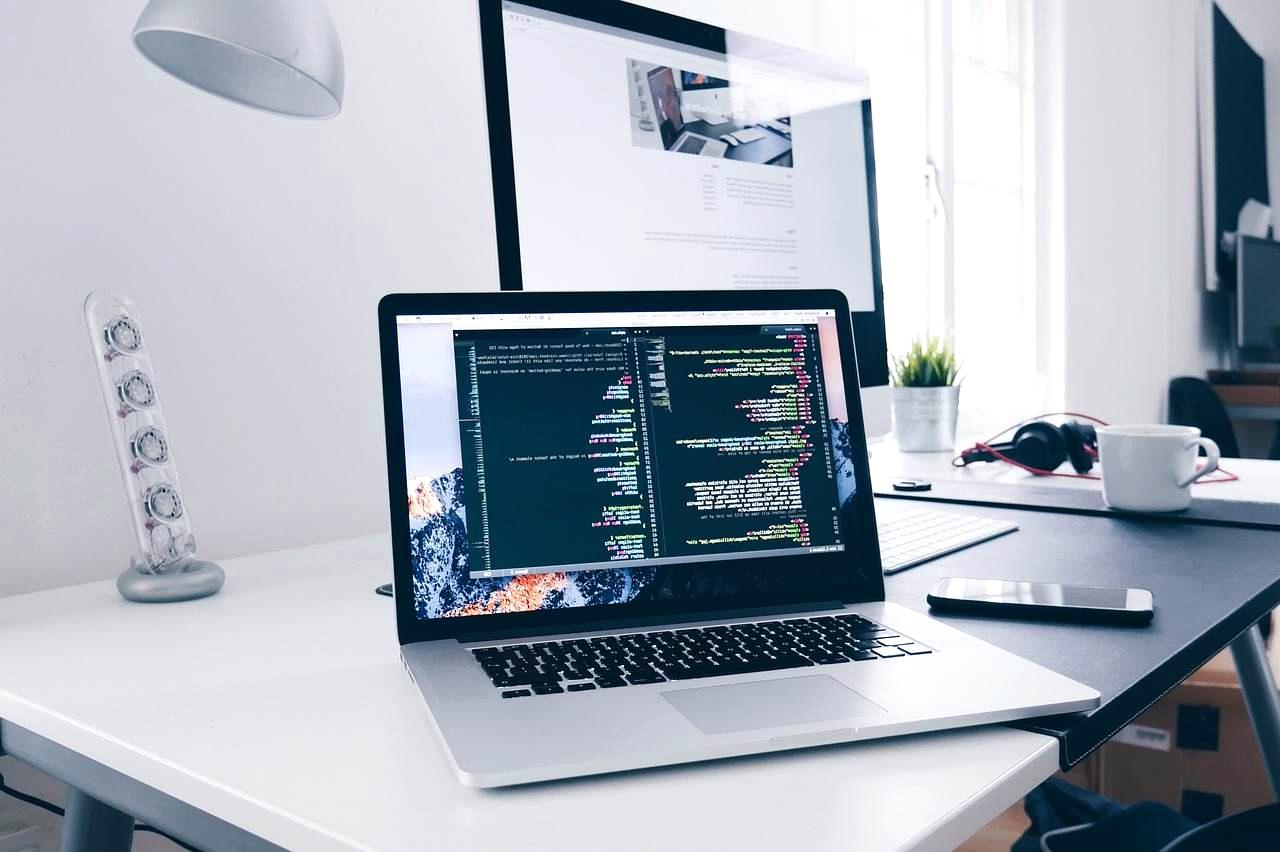
動画編集が重いと感じたとき、最初に行うべきなのは、感覚的に「このPCはもう限界かもしれない」と判断することではありません。
まず必要なのは、自分のPCがどのような構成で動いているのかを正確に把握することです。
CPUやGPUの型番をなんとなく知っているだけでは不十分で、メモリ容量、ストレージの種類、空き容量、さらにはノートPCかデスクトップPCかによる設計上の違いまで含めて確認しておく必要があります。
動画編集では、ひとつのパーツだけが性能を決めるわけではありません。
たとえばCPUが高性能でも、メモリが不足していたり、素材を保存しているドライブが遅いHDDだったりすると、全体の快適さは大きく損なわれます。
逆に、スペック表だけを見ると控えめに見えるPCでも、用途に合った構成であれば十分に実用的なことがあります。
重要なのは、今のPCが何を得意とし、どこに弱点を抱えているかを把握することです。
そのためには、まずOS上で確認できる基本情報を押さえ、そのうえで編集作業に影響しやすいポイントを読み解く視点が必要です。
とくにWindowsでは、標準機能だけでもかなり多くの情報を確認できます。
加えて、ノートPCとデスクトップPCでは、同じ型番のパーツを搭載していても実際の挙動が異なることがあるため、単純なスペック比較だけでは見えてこない差にも注意が必要です。
WindowsでCPU・GPU・メモリ・ストレージを確認する方法
WindowsでPCスペックを確認する方法はいくつかありますが、動画編集の診断という観点では、まず「設定」「タスクマネージャー」「エクスプローラー」の3つを見れば十分に出発点になります。
特別なソフトを入れなくても、主要パーツの情報はかなり把握できます。
CPUとメモリの基本情報は、「設定」から確認しやすい項目です。
Windowsの設定を開き、「システム」から「バージョン情報」を見ると、搭載CPUの名称と実装メモリ容量が表示されます。
ここでは、CPUの世代やシリーズ名、メモリが8GBなのか16GBなのかといった基本を把握できます。
ただし、この画面だけでは詳細な動作状況までは分からないため、次にタスクマネージャーを確認します。
タスクマネージャーは、動画編集時の状態を見るうえで非常に有用です。
キーボードの Ctrl + Shift + Esc で開き、「パフォーマンス」タブを選ぶと、CPU、メモリ、GPU、ディスクの使用状況が一覧で表示されます。
ここで見るべきなのは、単なる搭載情報だけではなく、実際に編集ソフトを動かしたときにどこが高負荷になっているかです。
たとえば、プレビュー再生中にCPU使用率が常に高いならCPU側の負担が大きく、メモリ使用量が上限近くまで張り付いているなら容量不足を疑えます。
ストレージについては、エクスプローラーでドライブの種類と空き容量を確認しておくことが重要です。
Windowsでは、Cドライブの空きが少ないだけでも一時ファイルやキャッシュの処理に影響し、編集ソフトの動作が不安定になることがあります。
また、SSDかHDDかは体感速度に大きく関わります。
タスクマネージャーのディスク欄では、ドライブ名とあわせてSSDかHDDかが表示されることが多く、ここは必ず確認しておきたいところです。
確認の要点を整理すると、次のようになります。
- CPUの型番と世代を確認する
- メモリ容量が現在の用途に対して十分かを見る
- GPUの名称と使用率を確認する
- ストレージがSSDかHDDかを把握する
- システムドライブと作業ドライブの空き容量を確認する
この段階で大切なのは、数値を眺めること自体ではなく、その数値が動画編集のどの不調と結びつくかを考えることです。
たとえば、メモリが8GBでブラウザや画像編集ソフトも同時に開いているなら、動作が重くなるのは自然ですし、素材保存先がHDDなら4K動画の読み込みで待たされることも珍しくありません。
スペック確認は、単なる情報収集ではなく、症状と原因をつなぐための診断作業として行うべきです。
ノートPCとデスクトップPCで見るべきポイントの違い
PCスペックを確認するとき、見落とされやすいのが、ノートPCとデスクトップPCでは同じような表記でも実力が一致しないことがあるという点です。
動画編集ではこの差が意外に大きく、型番だけを見て判断すると実態を誤認しやすくなります。
デスクトップPCは、基本的に冷却性能と電力供給に余裕があります。
そのため、CPUやGPUが本来の性能を長時間維持しやすく、書き出しのような重い処理でも安定しやすい傾向があります。
メモリやストレージの増設もしやすく、あとから弱点を補いやすいのも利点です。
動画編集を継続的に行う前提なら、構成の自由度という意味でも有利です。
一方、ノートPCは持ち運びや省スペース性に優れる反面、熱と消費電力の制約を強く受けます。
たとえCPUやGPUの名称が高性能に見えても、長時間の高負荷では発熱を抑えるために動作クロックが下がり、結果として処理速度が落ちることがあります。
これが、スペック表では十分に見えるのに、実際の編集では思ったほど快適でない理由のひとつです。
また、ノートPCでは確認すべきポイントが少し増えます。
たとえば、メモリが増設可能かどうか、ストレージが交換できるか、電源接続時とバッテリー駆動時で性能差が大きくないか、といった点です。
動画編集では、バッテリー駆動中に省電力制御が強く働き、急に動作が鈍くなることもあります。
ノートPCで診断するなら、必ずACアダプター接続時の状態も確認したいところです。
両者の違いを簡潔にまとめると、次のようになります。
| 項目 | ノートPC | デスクトップPC |
|---|---|---|
| 冷却性能 | 制約が大きい | 余裕がある |
| 長時間負荷時の安定性 | 低下しやすい | 維持しやすい |
| 増設のしやすさ | 限定的 | 高い |
| 設置性 | 持ち運びやすい | 据え置き向き |
つまり、ノートPCでは「搭載しているか」だけでなく、「その性能を安定して出せるか」を見る必要があります。
デスクトップPCでは、現在の構成にどこまで拡張余地があるかが重要になります。
動画編集の快適さを判断するうえでは、単なるスペック表の比較ではなく、筐体の性格まで含めて考えることが欠かせません。
自分のPCスペックを診断する基本とは、型番を調べて終わることではなく、そのPCが動画編集という用途に対してどの程度適しているかを、構成と設計の両面から見極めることです。
ここが整理できると、次にCPUを重視すべきか、GPUを見直すべきか、あるいはメモリやSSDの増設で十分なのかが、かなり明確に見えてきます。
動画編集で重要なCPU性能と選び方の基準

動画編集用PCを考えるとき、まず注目されやすいのはGPUですが、実際にはCPUの重要性はそれに劣りません。
むしろ、編集作業全体の土台を支えているのはCPUだと考えたほうが実態に近いです。
動画編集ソフトは、映像の再生、カット編集、エフェクト処理、音声との同期、書き出しといった複数の工程を並行して扱いますが、その多くでCPUが中心的な役割を担っています。
GPU支援が効く場面は確かに増えていますが、CPUの性能が不足していると、全体の反応が鈍くなり、作業の快適さは大きく損なわれます。
とくに、動画編集では単純なベンチマークの数値だけでは見えにくい部分があります。
ゲーム用途ではGPUの比重が高くても、編集用途ではCPUの処理能力が作業効率に直結しやすく、素材の形式や編集内容によってはGPUより先にCPUが限界に達することも珍しくありません。
そのため、動画編集が重いと感じたときは、CPUがどの工程で負荷を受けているのかを理解し、型番の見方や性能差の意味を整理しておくことが重要です。
CPU選びで失敗しやすいのは、単に「上位モデルなら安心」と考えてしまうことです。
もちろん高性能なCPUほど有利ではありますが、必要以上に高価な構成にしても、他のパーツとのバランスが悪ければ効果は限定的です。
逆に、編集内容に対してCPUが弱すぎると、どれだけ高速なSSDや十分なメモリを用意しても、根本的な快適さは得られません。
大切なのは、CPUの役割を理解したうえで、自分の編集スタイルに合った基準で見極めることです。
CPUがボトルネックになる作業とは何か
動画編集でCPUがボトルネックになりやすいのは、単純に「重い処理全般」と考えてしまいがちですが、実際にはいくつか典型的な場面があります。
まず分かりやすいのが、書き出し時のエンコード処理です。
完成した動画をファイルとして出力する工程では、大量の映像データを圧縮しながら処理する必要があり、CPUに大きな負荷がかかります。
GPUによるハードウェアエンコードに対応しているソフトもありますが、設定や形式によってはCPU依存が強く残るため、ここで性能差がはっきり表れます。
次に、複数のエフェクトを重ねたタイムラインの処理もCPU負荷が高まりやすい部分です。
カラー補正、ノイズ除去、手ぶれ補正、シャープネス調整などは、フレームごとに計算を繰り返す必要があり、CPUが追いつかないとプレビュー再生が不安定になります。
とくに高解像度素材では、1フレームあたりの情報量が多いため、CPUの処理能力不足がそのままカクつきとして現れやすくなります。
また、圧縮率の高い動画素材を扱う場合もCPUの負担は大きくなります。
たとえばH.264やH.265のような形式は保存効率に優れる一方で、再生や編集時には展開処理が必要です。
このデコード処理はCPUに依存する部分が多く、スペックが不足していると、素材を読み込んだだけでタイムライン再生が重くなることがあります。
見た目には単純なカット編集でも、裏側ではCPUがかなり忙しく働いているわけです。
CPUがボトルネックになりやすい作業を整理すると、主に次のようになります。
- 動画の書き出しや再エンコード
- 高解像度素材のデコード処理
- 複数エフェクトを重ねたタイムライン再生
- 音声波形の生成や解析
- バックグラウンドでのキャッシュ生成や最適化処理
ここで重要なのは、CPU負荷が高い場面では「全体がなんとなく重い」と感じやすいことです。
GPU不足のように特定の処理だけが極端に遅くなるのではなく、操作全体の反応が鈍くなったり、書き出し時間が長引いたりと、広い範囲に影響が出ます。
そのため、動画編集で快適さを求めるなら、CPUは単なる補助的な存在ではなく、作業全体の基礎性能を決める中核として考えるべきです。
コア数・クロック・世代の違いをどう見るか
CPUを選ぶときに迷いやすいのが、コア数、クロック、世代のどれを重視すべきかという点です。
結論からいえば、動画編集ではこの3つを切り離して考えるのではなく、役割の違いを理解したうえで総合的に見る必要があります。
どれかひとつだけを見て判断すると、実際の使い勝手とずれることがあります。
コア数は、同時に処理できる作業の多さに関わります。
動画編集ソフトはマルチコアを活用しやすい傾向があり、書き出しやエフェクト処理ではコア数の多いCPUが有利になりやすいです。
とくに4K編集や長尺動画の書き出しでは、コア数の差がそのまま処理時間の差として表れやすくなります。
ただし、コア数が多ければ何でも速くなるわけではなく、軽い編集や単純な操作では恩恵が限定的なこともあります。
クロックは、1コアあたりの処理速度に関わる要素です。
タイムライン上での細かな操作や、一部のリアルタイム処理では、コア数よりもクロックの高さが効く場面があります。
つまり、コア数が多くてもクロックが低すぎると、操作感が思ったほど軽くならないことがあります。
動画編集では、書き出しのような並列処理と、編集時の応答性のような瞬発力の両方が求められるため、コア数とクロックのバランスが重要です。
世代の違いも見逃せません。
同じコア数、近いクロックでも、新しい世代のCPUは内部構造や命令処理の効率が改善されていることが多く、実際の編集性能では明確な差が出ることがあります。
さらに、動画処理支援機能や内蔵エンジンの強化、消費電力あたりの性能向上など、世代更新による恩恵は単純な数値以上に大きい場合があります。
古い上位CPUより、新しい中位CPUのほうが実用面で優れることも十分にあります。
見方を整理すると、次のようになります。
| 要素 | 主な意味 | 動画編集での見どころ |
|---|---|---|
| コア数 | 同時処理の強さ | 書き出しや重いエフェクト処理に有利 |
| クロック | 1コアあたりの速さ | 操作の応答性や一部リアルタイム処理に影響 |
| 世代 | 設計の新しさ | 効率、安定性、支援機能の差に直結 |
したがって、動画編集向けCPUを選ぶときは、「コア数が多いから安心」「GHzが高いから速い」といった単純な見方では不十分です。
自分が重視するのが、長時間の書き出し短縮なのか、タイムライン操作の軽快さなのか、4K素材の扱いやすさなのかによって、見るべきポイントは少しずつ変わります。
CPUは、動画編集の快適さを支える最も基本的なパーツのひとつです。
派手さはなくても、ここが弱いと全体の作業効率がじわじわと落ちていきます。
だからこそ、型番の印象だけで判断せず、コア数、クロック、世代の意味を落ち着いて読み解き、自分の編集内容に対して十分な余力があるかを見極めることが大切です。
GPU性能でプレビューの快適さはどこまで変わるか
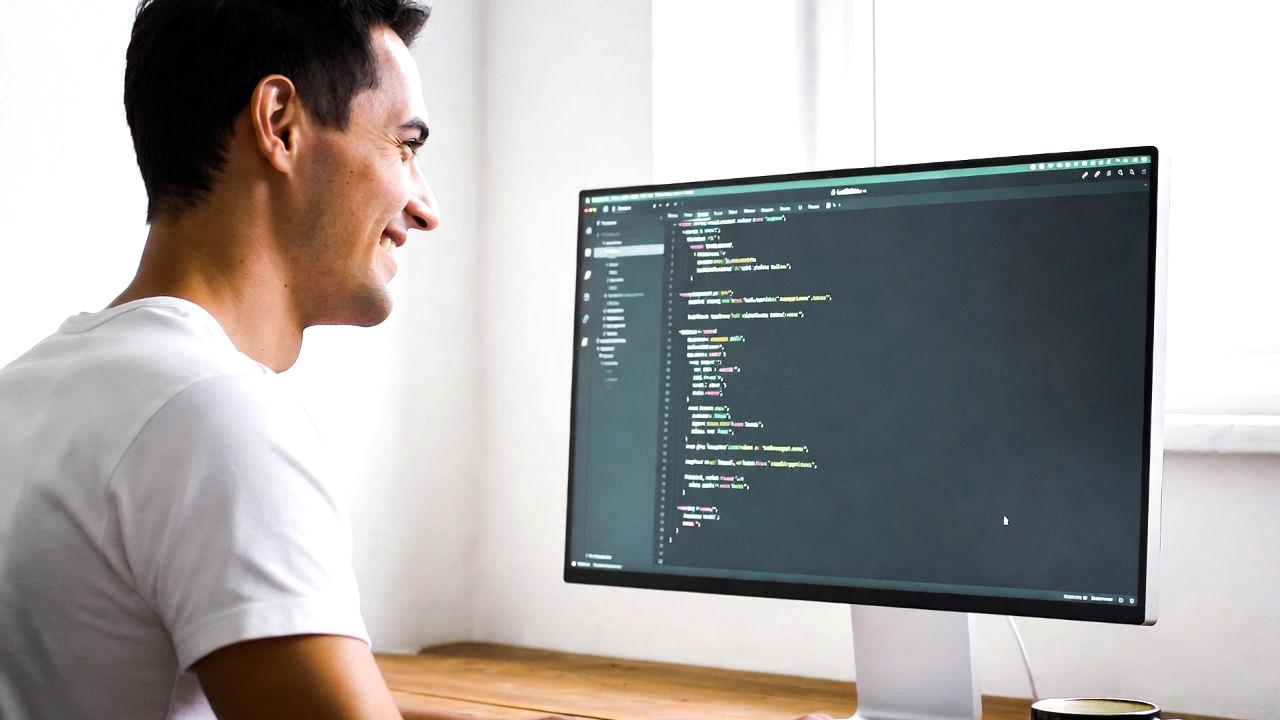
動画編集用PCを考えるとき、GPUは非常に目を引く存在です。
とくに近年は、編集ソフト側のGPU活用が進んでいるため、「GPUが強ければ動画編集は快適になる」と理解されがちです。
この見方は半分正しく、半分は注意が必要です。
実際、GPU性能はプレビュー再生の滑らかさや一部エフェクト処理の速度に大きく関わりますが、すべての編集作業を一律に高速化するわけではありません。
GPUが得意な処理と、そうでない処理を分けて考えないと、期待と実際の差が大きくなります。
動画編集で感じる快適さの中でも、プレビューの滑らかさは作業効率に直結します。
タイムラインを再生したときに映像が途切れず、エフェクトを加えた状態でも確認しやすい環境は、それだけで編集のストレスを大きく減らします。
この部分でGPUが果たす役割は確かに大きいです。
ただし、素材のコーデック、解像度、編集ソフトの最適化状況、CPUとのバランスによって結果はかなり変わります。
GPUだけを見て判断すると、思ったほど改善しないこともあります。
そのため、GPUを動画編集向けに考えるなら、「どこまで効くのか」と「どこでは効きにくいのか」を冷静に整理することが重要です。
また、ノートPCでよく使われる内蔵GPUと、デスクトップPCや一部の高性能ノートPCに搭載される外部GPUでは、性能だけでなく役割や余裕にも違いがあります。
ここを理解しておくと、自分のPCに必要な強化ポイントが見えやすくなります。
GPUが効く編集処理と効きにくい処理
GPUが力を発揮しやすいのは、映像を並列に処理する場面です。
動画は大量の画素情報をフレーム単位で扱うため、同じ種類の計算を一気に処理するGPUの特性と相性が良いのです。
たとえば、カラー補正、ぼかし、シャープネス、ノイズ除去、トランジション、合成処理などは、GPU支援によってプレビュー再生が滑らかになったり、レンダリング時間が短縮されたりしやすい代表例です。
編集ソフトがGPUアクセラレーションにしっかり対応していれば、その恩恵はかなり体感しやすくなります。
また、ハードウェアエンコードやデコードに対応しているGPUであれば、動画の読み込みや書き出しでも効果が出ることがあります。
とくにH.264やH.265のような一般的な形式では、GPU側の専用機能を使うことでCPU負荷を軽減し、全体の処理を効率化できる場合があります。
プレビュー再生中のコマ落ちが減るケースもあり、GPUの強化がそのまま作業のしやすさにつながることがあります。
一方で、GPUがあまり効かない処理もあります。
たとえば、編集ソフト全体の操作感、プロジェクトの読み込み、細かなUIの反応、音声解析、一部の書き出し処理などは、CPUやストレージの影響が強く出やすい部分です。
GPUが高性能でも、CPUが弱ければタイムライン操作がもたつくことがありますし、素材保存先が遅いHDDなら読み込み待ちが発生します。
つまり、GPUは万能ではなく、得意分野がはっきりしているパーツだと考えるべきです。
整理すると、GPUの効き方はおおむね次のように分けられます。
| 処理内容 | GPUの効きやすさ | 主に関わる要素 |
|---|---|---|
| カラー補正や映像エフェクト | 高い | GPU、ソフトの最適化 |
| プレビュー再生の滑らかさ | 高い | GPU、CPU、コーデック |
| ハードウェアエンコード・デコード | 比較的高い | GPU対応状況、形式 |
| UI操作や細かな編集反応 | 低め | CPU、メモリ |
| プロジェクト読み込みや保存 | 低め | ストレージ、CPU |
このように見ると、GPUは「映像処理を速くする装置」として非常に有効ですが、PC全体の重さを一手に解決する存在ではありません。
動画編集が重いときにGPUだけを疑うのではなく、どの場面で不満が出ているのかを見極めることが大切です。
プレビューが重いならGPUの影響を強く疑えますが、保存や起動が遅いなら別の要因を優先して見るべきです。
内蔵GPUと外部GPUの違いを理解する
GPUを考えるうえで、まず押さえておきたいのが内蔵GPUと外部GPUの違いです。
内蔵GPUはCPUの中に組み込まれている映像処理機能で、一般的なノートPCや省スペースPCではこれが標準的です。
一方、外部GPUは独立したグラフィックチップやグラフィックボードとして搭載されるもので、デスクトップPCや高性能ノートPCで使われます。
両者は単なる性能差だけでなく、設計思想そのものが異なります。
内蔵GPUの利点は、省電力で発熱が少なく、構成がシンプルなことです。
最近のCPU内蔵GPUは以前よりかなり進化しており、軽いフルHD編集や簡単なカット作業、軽度のカラー調整程度であれば十分こなせる場面も増えています。
とくに日常用途と兼用するノートPCでは、内蔵GPUだけでも実用になるケースがあります。
ただし、メモリをシステム全体で共有する構造が多く、重いエフェクトや高解像度素材では余裕が不足しやすくなります。
外部GPUは、映像処理専用の高い演算能力と専用メモリを持つ点が大きな強みです。
4K編集、複数エフェクトの同時適用、高度なカラーグレーディング、AI系の補正機能などでは、外部GPUの有無が快適さを大きく左右します。
プレビュー再生の安定性も高まりやすく、GPU支援を積極的に使う編集ソフトでは恩恵が分かりやすく出ます。
とくに長時間の編集や高負荷作業では、外部GPUの余裕が作業全体のストレスを減らしてくれます。
ただし、外部GPUにも注意点はあります。
まず、消費電力と発熱が大きく、ノートPCでは冷却性能との兼ね合いで本来の性能を出し切れないことがあります。
また、動画編集ソフトによってはGPU支援の最適化に差があり、期待したほど効果が出ない場合もあります。
高価なGPUを搭載していても、編集内容が軽ければ持て余すこともあるため、用途とのバランスが重要です。
両者の違いを簡潔にまとめると、次のようになります。
- 内蔵GPUは軽い編集や省電力重視の環境に向く
- 外部GPUは高解像度編集や重いエフェクト処理に強い
- 内蔵GPUはメモリ共有の影響を受けやすい
- 外部GPUは専用メモリを持ち、負荷の高い作業で有利
- ノートPCでは外部GPU搭載でも熱と電力制限に注意が必要
結局のところ、GPU性能がプレビューの快適さをどこまで変えるかは、編集内容とPC全体の構成次第です。
軽い編集なら内蔵GPUでも十分な場合がありますし、本格的な4K編集や複雑な映像処理では外部GPUの価値がはっきり表れます。
重要なのは、GPUを単独で評価するのではなく、CPU、メモリ、ストレージ、そして使う編集ソフトとの相性まで含めて考えることです。
GPUは動画編集を快適にする強力な要素ですが、その効果を正しく見積もるには、得意な処理と構成上の前提を理解しておく必要があります。
メモリ不足が動画編集の動作を重くする理由
動画編集用PCを考えるとき、CPUやGPUに目が向きやすい一方で、実際の使い勝手を大きく左右するのがメモリです。
メモリは派手な性能指標ではありませんが、作業中の快適さを支える土台として非常に重要です。
動画編集ソフトは、映像データ、音声データ、キャッシュ、プレビュー情報、エフェクト処理用の一時データなど、膨大な情報を同時に扱います。
そのため、メモリ容量が不足すると、PC全体の動作が目に見えて鈍くなり、編集作業のストレスが一気に増していきます。
メモリ不足が厄介なのは、単純に「ソフトが起動しない」という形ではなく、じわじわと作業効率を下げる点です。
タイムラインの反応が遅くなる、プレビュー再生が不安定になる、別のアプリを開いた瞬間に全体が重くなる、保存や書き出しの途中で挙動が怪しくなるといった症状は、メモリ不足が背景にあることが少なくありません。
CPUやGPUが十分でも、メモリに余裕がなければ、編集ソフトは必要なデータをスムーズに保持できず、本来の性能を発揮しにくくなります。
さらに、メモリ不足が深刻になると、PCは足りない分をストレージで補おうとします。
これは仮想メモリの仕組みとして正常な動作ですが、メモリと比べてストレージは圧倒的に遅いため、ここで体感速度が大きく落ちます。
SSDを使っていても、メモリの代わりとしては十分に速いとはいえません。
つまり、メモリ不足は単独の問題ではなく、CPUやストレージの足を引っ張る形で全体の快適さを崩してしまうのです。
8GB・16GB・32GBで体感はどう変わるか
動画編集におけるメモリ容量の違いは、数字以上に体感差として現れます。
まず8GBですが、現在の基準ではかなり厳しめです。
軽いフルHD動画を短くカットする程度なら動くこともありますが、編集ソフト以外にブラウザやチャットツールを開いただけで余裕がなくなりやすく、少し重い素材や複数トラックの編集ではすぐに限界が見えてきます。
プレビュー再生が不安定になったり、操作のたびに待たされたりする場面が増えやすい容量です。
16GBになると、一般的な動画編集ではかなり現実的なラインに入ってきます。
フルHD編集を中心に、軽めの4K素材や基本的なエフェクト処理までなら、作業全体の安定感が大きく向上します。
ブラウザを数枚開きながら編集する程度でも、8GBほど切迫した状態にはなりにくく、日常的な編集用途では最もバランスが取りやすい容量といえます。
多くの人にとって、まず目指したい基準は16GBです。
32GBになると、余裕の質が変わってきます。
4K編集、複数レイヤー、重めのエフェクト、長尺プロジェクト、複数アプリ併用といった条件でも、メモリ不足による息苦しさがかなり出にくくなります。
とくに、カラーグレーディングやノイズ除去、After Effects系の処理を併用するような環境では、32GBの恩恵ははっきり感じやすいです。
単に「動く」ではなく、「待たされにくい」状態を作りやすくなるのがこの容量帯です。
体感の違いを整理すると、次のようになります。
| メモリ容量 | 主な用途の目安 | 体感の傾向 |
|---|---|---|
| 8GB | 軽いフルHD編集 | 余裕が少なく、同時作業で重くなりやすい |
| 16GB | 一般的な動画編集 | バランスが良く、日常用途では扱いやすい |
| 32GB | 4K編集や重い処理 | 余裕が大きく、複数作業でも安定しやすい |
ここで注意したいのは、必要なメモリ容量は動画の解像度だけで決まるわけではないという点です。
素材の圧縮形式、編集ソフトの設計、同時に開くアプリの数、プロジェクトの長さによっても必要量は変わります。
そのため、単に最低限動けばよいのか、快適に作業したいのかで判断基準を分けるべきです。
動画編集を継続的に行うなら、8GBはかなり窮屈で、16GBが現実的な最低ライン、余裕を重視するなら32GBが安心という見方が妥当です。
複数アプリ同時使用で起きるメモリ圧迫に注意する
動画編集が重くなる原因を考えるとき、編集ソフト単体の要求スペックだけを見てしまう人は少なくありません。
しかし実際の作業環境では、編集ソフトだけを単独で使うことはむしろ少ないはずです。
ブラウザで資料を調べる、BGM素材を探す、画像編集ソフトでサムネイルを作る、チャットツールでやり取りする、クラウド同期を動かすといった具合に、複数のアプリが同時にメモリを消費しています。
ここを見落とすと、スペック表では足りているはずなのに、実際には重いという状況が起こります。
とくにブラウザは軽視できません。
最近のブラウザはタブを複数開くだけでかなりのメモリを使いますし、動画サイトやクラウドサービス、画像の多いページを開いていると消費量はさらに増えます。
編集ソフトとブラウザを並行して使うだけで、8GB環境ではかなり厳しく、16GBでも状況によっては余裕が削られます。
加えて、クラウドストレージの同期ソフトやセキュリティソフトがバックグラウンドで動いていると、気づかないうちにメモリ使用量が積み上がっていきます。
メモリ圧迫が起きると、症状は単純なフリーズだけではありません。
たとえば、タイムラインのスクロールが引っかかる、プレビュー再生が急に不安定になる、アプリ切り替え時に待たされる、保存や自動バックアップのタイミングで動作が鈍るといった形で現れます。
こうした症状はCPU不足やストレージ不足と混同されやすいのですが、タスクマネージャーでメモリ使用率を見れば、原因の輪郭がかなりはっきりします。
実際の作業で注意したいポイントは次の通りです。
- 編集中は不要なブラウザタブを閉じる
- 使っていないアプリを常駐させたままにしない
- クラウド同期やバックアップの動作タイミングを意識する
- タスクマネージャーでメモリ使用率を定期的に確認する
- ノートPCでは増設可否も事前に確認しておく
動画編集におけるメモリは、単なる容量の数字ではなく、作業全体の余白そのものです。
余白が少ない環境では、少し条件が重なるだけで全体が不安定になります。
逆に、十分なメモリがあれば、編集ソフト以外の作業も含めて落ち着いて進めやすくなります。
動画編集が重いと感じたときは、CPUやGPUだけでなく、今の作業環境がメモリにどれだけ負担をかけているかを見直すことが重要です。
快適さを支えるのは、派手な性能よりも、こうした見えにくい余裕であることが少なくありません。
SSDとHDDの違いが動画編集の速度に与える影響
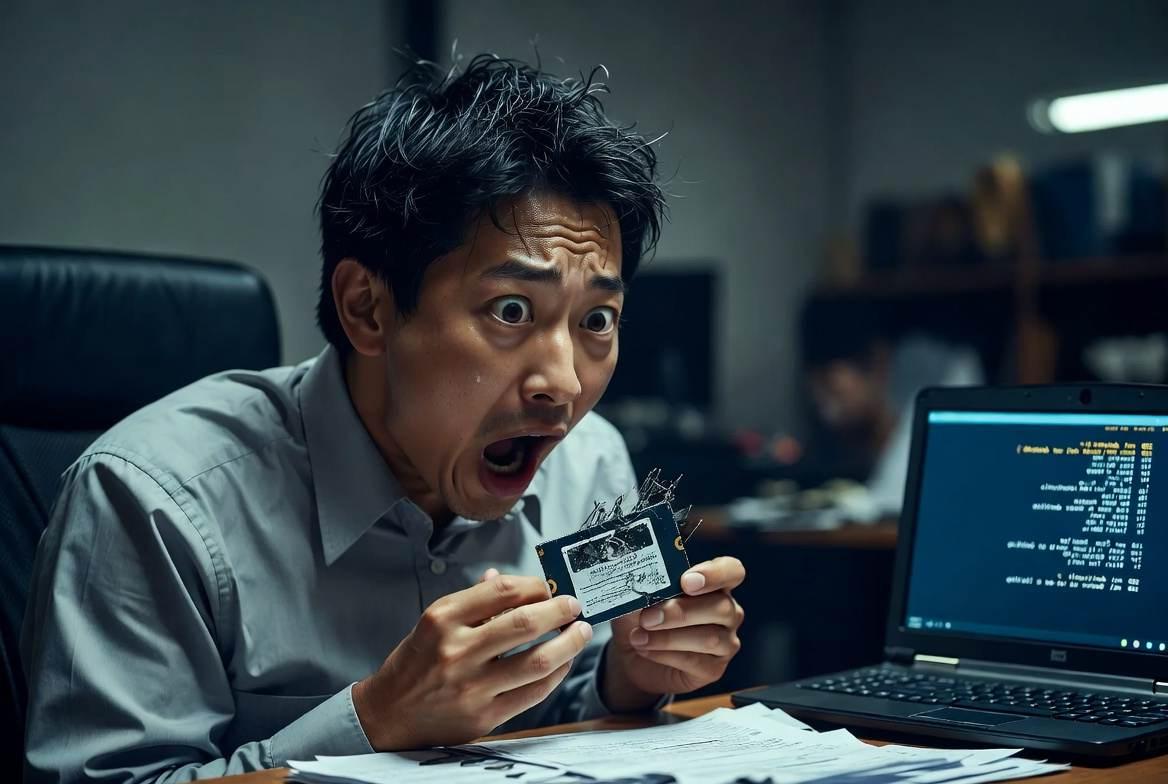
動画編集が重いと感じたとき、CPUやGPUばかりに目が向きがちですが、実際にはストレージの違いが作業体験を大きく左右することがあります。
とくに、素材の読み込み、キャッシュの生成、プロジェクトの保存、書き出しデータの書き込みといった工程では、ストレージの速度差がそのまま待ち時間の差として現れます。
動画編集は大量のデータを継続的に読み書きする作業ですから、ストレージの性能が低いと、PC全体のスペックが十分でも快適さが損なわれやすくなります。
SSDとHDDの最も大きな違いは、データへのアクセス速度です。
HDDは内部でディスクを回転させながら読み書きを行うため、連続した大きなデータの扱いにはある程度対応できても、細かいファイルの読み込みやランダムアクセスでは不利になりやすい構造です。
一方、SSDは物理的な駆動部を持たず、半導体メモリ上で高速にデータを扱えるため、起動、読み込み、保存、キャッシュ処理のいずれでも体感差が出やすくなります。
動画編集では、この差が単なる起動時間の違いにとどまりません。
たとえば高解像度の動画素材をタイムラインに並べたとき、HDDでは読み込みが追いつかず、プレビュー再生が不安定になることがあります。
編集ソフトが一時的に生成するキャッシュやプレビュー用データも頻繁に読み書きされるため、ストレージが遅いと操作全体に引っかかりが出やすくなります。
つまり、ストレージは単なる保存場所ではなく、編集作業の流れを支える作業領域でもあるのです。
素材保存先と作業用ドライブを分けるメリット
動画編集でストレージの影響を減らしたいなら、単にSSDを使うだけでなく、素材保存先と作業用ドライブを分ける考え方が有効です。
これは、ひとつのドライブにすべてを集中させると、読み込みと書き込みが同時に発生しやすくなり、負荷が偏るためです。
動画素材を読み込みながら、同時にキャッシュを書き出し、さらに自動保存も走るような状況では、ストレージの処理が詰まりやすくなります。
たとえば、OSとアプリを入れたシステム用SSDとは別に、動画素材やプロジェクトファイルを置く作業用SSDを用意すると、負荷の分散がしやすくなります。
編集ソフトのキャッシュ保存先も高速なSSD側に設定しておけば、タイムライン再生やプレビュー生成の安定性が向上しやすくなります。
とくに4K素材や長尺プロジェクトでは、この差が体感しやすくなります。
また、素材保存先を分けることには整理面での利点もあります。
動画素材は容量が大きく、プロジェクトが増えるほどシステムドライブを圧迫しやすくなります。
Cドライブの空き容量が少なくなると、Windows自体の動作や仮想メモリの処理にも悪影響が出るため、編集用データを別ドライブに逃がしておくことは、速度面だけでなく安定性の面でも意味があります。
分け方の考え方を整理すると、次のようになります。
- システム用ドライブ
- Windows
- 編集ソフト本体
-
一般的なアプリケーション
-
作業用ドライブ
- 動画素材
- プロジェクトファイル
- キャッシュ
- 書き出し先データ
この構成にすると、OSやアプリの動作と、動画編集時の大量アクセスを分離しやすくなります。
もちろん、必ずしも複数ドライブがなければ編集できないわけではありませんが、重い素材を扱うほど恩恵は大きくなります。
とくにHDDを素材置き場にして、作業中のキャッシュやプロジェクトをSSDに置くか、あるいは素材も含めてSSD側で扱うかによって、快適さはかなり変わります。
ストレージ構成を考える際は、単純な容量だけでなく、どのデータが頻繁に読み書きされるのかを意識することが重要です。
動画編集では、保存してあるだけのデータと、今まさに作業中のデータでは求められる速度が異なります。
この違いを踏まえて配置を分けるだけでも、体感はかなり改善しやすくなります。
外付けSSDは動画編集に使えるのか
結論からいえば、外付けSSDは動画編集に十分使えます。
ただし、どのような接続方式で、どの程度の速度が出るかによって実用性は変わります。
外付けSSDというだけで一律に速いわけではなく、USBの規格、PC側のポート性能、ケースやケーブルの品質によって、実際の転送速度には差が出ます。
そのため、単に「外付けだから遅い」「内蔵でなければ使えない」と考えるのは正確ではありません。
最近の外付けSSDはかなり高速で、USB 3.2 Gen 2やUSB4、Thunderbolt系の接続に対応していれば、軽い動画編集から中程度の4K編集まで十分こなせるケースがあります。
ノートPCで内蔵ストレージ容量が足りない場合や、複数のPCで素材を持ち運びたい場合には、外付けSSDは非常に実用的です。
とくに、撮影データをそのまま外付けSSDに保存し、編集も同じドライブ上で行う運用は、現場作業や移動の多い環境と相性が良いです。
ただし、注意点もあります。
まず、接続が不安定だと編集中に切断リスクが生じますし、ケーブル品質が低いと本来の速度が出ないことがあります。
また、バスパワー駆動の外付けSSDは、ポート側の電力供給状況によって挙動が変わる場合もあります。
さらに、長時間の高負荷で発熱し、速度が落ちる製品もあるため、スペック表だけでなく実運用での安定性も見ておきたいところです。
外付けSSDを動画編集に使う際の確認ポイントは次の通りです。
| 確認項目 | 見るべき内容 | 影響しやすい点 |
|---|---|---|
| 接続規格 | USB 3.2 Gen 2、USB4、Thunderboltなど | 転送速度の上限 |
| 実効速度 | 読み込みと書き込みの実測傾向 | 素材再生、保存、書き出し |
| 発熱対策 | 長時間使用時の速度低下の有無 | 安定性 |
| ケーブルとポート | 規格対応の有無、接触の安定性 | 切断や速度低下 |
つまり、外付けSSDは「条件が整っていれば十分実用的」というのが実際のところです。
軽いフルHD編集ならかなり扱いやすく、適切な接続環境があれば4K編集でも現実的な選択肢になります。
一方で、最も重いプロジェクトや長時間の高負荷作業では、内蔵の高速SSDのほうが安定しやすい場面もあります。
動画編集におけるストレージは、単なる保存容量の話ではありません。
どれだけ速く、安定して、必要なデータを出し入れできるかが重要です。
SSDとHDDの違いを理解し、素材保存先や作業用ドライブの役割を分け、必要に応じて外付けSSDも活用することで、編集時の待ち時間や引っかかりはかなり減らせます。
CPUやGPUほど目立たない要素ですが、ストレージの見直しは、動画編集の快適さを底上げするうえで非常に効果の高い対策です。
動画編集ソフトと素材形式がPC負荷を左右する
動画編集が重いと感じたとき、PCスペックだけを原因として考えてしまうのは早計です。
実際には、どの編集ソフトを使っているか、そしてどのような素材形式を扱っているかによって、PCにかかる負荷は大きく変わります。
同じPCでも、あるソフトでは比較的軽快に動くのに、別のソフトでは急に重く感じることがありますし、同じソフトでも素材が変わるだけでプレビュー再生の滑らかさや書き出し時間が大きく変化することがあります。
これは、動画編集ソフトごとに得意な処理や最適化の方向性が異なるためです。
CPUを強く使う設計のものもあれば、GPU支援を積極的に活用するものもあります。
また、素材の圧縮形式や解像度、フレームレートによって、再生時に必要なデコード処理の重さが変わります。
つまり、PCの性能を正しく評価するには、単にパーツ構成を見るだけでなく、実際にどのソフトで、どの形式の素材を扱っているかまで含めて考える必要があります。
とくに近年は、4K動画や高圧縮コーデックの普及によって、見た目以上に重い素材を扱う機会が増えています。
ファイルサイズが小さいから軽いとは限らず、むしろ圧縮率が高い素材ほど編集時の負荷が大きくなることもあります。
こうした事情を理解しておくと、PCの買い替えやアップグレードを急ぐ前に、素材の扱い方や編集方法を見直すという選択肢も見えてきます。
4K・H.264・H.265素材で重さが変わる理由
動画編集で素材の重さを左右する要素として、まず分かりやすいのが解像度です。
4K動画はフルHDよりもはるかに多くの画素情報を持っているため、単純に考えても処理量は大きくなります。
タイムライン上で再生するだけでも、1フレームごとに扱う情報量が増えるため、CPUやGPU、メモリ、ストレージのすべてに負荷がかかりやすくなります。
とくに複数トラックを重ねたり、エフェクトを加えたりすると、その差はさらに大きくなります。
ただし、動画編集の重さは解像度だけでは決まりません。
実際には、H.264やH.265といった圧縮形式の違いも非常に重要です。
これらは動画を効率よく小さく保存するためのコーデックですが、圧縮率が高いぶん、再生や編集時には展開処理が必要になります。
つまり、保存時には軽く見えても、編集時にはCPUやGPUに大きな負担をかけることがあるのです。
H.264は広く普及しており、対応機器やソフトも多いため比較的扱いやすい形式です。
それでも高ビットレートの4K素材になると負荷は軽くありません。
一方、H.265はさらに高効率な圧縮が可能ですが、そのぶんデコード処理は重くなりやすく、PC側の支援機能や編集ソフトの最適化状況によっては、プレビュー再生が急に不安定になることがあります。
見た目には同じ4K動画でも、H.264なのかH.265なのかで体感はかなり変わります。
重さの違いを整理すると、次のように考えると分かりやすいです。
| 要素 | 軽くなりやすい条件 | 重くなりやすい条件 |
|---|---|---|
| 解像度 | フルHD | 4K以上 |
| 圧縮形式 | 扱いやすい形式 | H.265のような高圧縮形式 |
| フレームレート | 30fps前後 | 60fps以上 |
| 編集内容 | 単純なカット中心 | 複数エフェクトや合成あり |
ここで重要なのは、ファイルサイズの小ささと編集の軽さは一致しないという点です。
高圧縮の動画は保存や共有には便利ですが、編集時にはその圧縮を解くための計算が必要になります。
そのため、スペック表だけを見ると十分に見えるPCでも、H.265の4K素材を扱った途端に急に重く感じることがあります。
動画編集の快適さを考えるなら、素材形式そのものがPC負荷を左右するという視点を持っておくべきです。
プロキシ編集でカクつきを減らす方法
PCスペックに限界がある環境でも、編集方法を工夫することでカクつきを大きく減らせることがあります。
その代表的な方法がプロキシ編集です。
プロキシ編集とは、元の高解像度・高圧縮素材をそのまま編集するのではなく、編集用に軽量化した代理ファイルを作成し、それを使って作業を進める方法です。
最終的な書き出し時には元の高品質素材を参照するため、画質を落とさずに編集時の負荷だけを軽くできます。
この方法が有効なのは、動画編集で最も重くなりやすいのがリアルタイム再生と操作時の応答性だからです。
高解像度のH.265素材をそのままタイムラインで扱うと、PCは毎フレームごとに重いデコード処理を行わなければなりません。
しかし、プロキシファイルは解像度やビットレートを落としてあるため、CPUやGPUの負担が大きく減り、プレビュー再生やスクラブ操作がかなり滑らかになります。
とくに次のような環境では、プロキシ編集の効果が出やすいです。
- 4Kやそれ以上の高解像度素材を扱う
- H.265など高圧縮の動画を編集する
- ノートPCで編集していて冷却や電力に制約がある
- メモリやGPUに大きな余裕がない
- 長尺のプロジェクトでタイムラインが重くなりやすい
プロキシ編集の利点は、PCをすぐ買い替えなくても作業性を改善しやすいことです。
もちろん、プロキシファイルの生成には時間と保存容量が必要ですが、それでも編集全体のストレスを減らせる価値は大きいです。
とくに、素材の読み込みやプレビュー再生で毎回待たされる環境では、作業効率の改善幅がかなり大きくなります。
一方で、注意点もあります。
プロキシ編集はあくまで編集時の負荷を軽くする方法であり、最終書き出しの重さそのものを消すわけではありません。
書き出し時には元の高品質素材を使うため、CPUやGPUの性能が不足していれば、その工程ではやはり時間がかかります。
また、ソフトによってプロキシ機能の使いやすさや自動化の程度に差があるため、設定方法を理解しておく必要があります。
それでも、動画編集のカクつき対策としては非常に実践的です。
PCスペックの不足を完全に埋めるものではありませんが、素材形式が原因で重くなっているケースにはとくに有効です。
動画編集ソフトと素材形式がPC負荷を左右するという事実を踏まえると、快適さを高める方法はハードウェアの強化だけではありません。
素材の特性を理解し、必要に応じてプロキシ編集を取り入れることは、現実的で効果の高い改善策のひとつです。
自分のPCに必要なアップグレード優先順位を決める

動画編集が重いと感じたとき、最も避けたいのは、原因を見極めないまま高価なパーツに飛びついてしまうことです。
CPUを替えれば速くなるはず、GPUを強化すれば滑らかになるはず、といった発想は一見もっともらしく見えますが、実際には症状と対策が噛み合っていなければ、費用に対する改善効果は小さくなります。
動画編集用PCの見直しでは、何を強化するかより先に、どこから優先して手を入れるべきかを整理することが重要です。
そのためには、これまで見てきたように、CPU、GPU、メモリ、SSDがそれぞれどの場面で効くのかを踏まえたうえで、自分の不満がどこにあるのかを具体的に切り分ける必要があります。
プレビュー再生が重いのか、書き出しが遅いのか、ソフト全体の反応が鈍いのか、素材の読み込みに時間がかかるのかによって、優先順位は変わります。
逆にいえば、症状が整理できていれば、アップグレードの方向性はかなり明確になります。
また、PCの改善方法はパーツ交換だけではありません。
メモリやSSDの増設で十分な場合もあれば、CPUやGPUの交換が現実的でない構成もあります。
とくにノートPCでは、増設できる範囲が限られるため、買い替えを含めて判断したほうが合理的なこともあります。
重要なのは、今のPCにどこまで投資する価値があるかを冷静に見極めることです。
CPU・GPU・メモリ・SSDのどこから強化すべきか
アップグレードの優先順位を決めるには、まず症状とパーツの関係を整理するのが基本です。
動画編集では、どのパーツも一定の役割を持っていますが、体感に与える影響の出方は異なります。
そのため、すべてを一度に強化するのではなく、最も大きなボトルネックから順に対処するほうが合理的です。
まず、メモリ不足が明らかな場合は、優先順位が高くなります。
編集ソフトを開くだけで動作が重い、ブラウザや画像編集ソフトを併用すると急に不安定になる、タスクマネージャーでメモリ使用率が常に高いといった状況なら、メモリ増設は比較的費用対効果の高い改善策です。
とくに8GB環境なら、16GB以上への増設だけでも体感はかなり変わります。
次に、ストレージがHDD中心の構成であれば、SSD化の優先度も高いです。
OSや編集ソフトの起動、素材の読み込み、キャッシュ処理、保存の待ち時間など、幅広い場面で改善が見込めます。
CPUやGPUほど派手ではありませんが、日常的な引っかかりを減らす効果は大きく、動画編集の快適さを底上げしやすい部分です。
とくにシステムドライブがHDDのままなら、まずSSD化を検討する価値があります。
CPUの強化が必要になるのは、書き出しが極端に遅い、エフェクト処理で全体が重い、高圧縮素材の編集で常にCPU使用率が高いといったケースです。
CPUは動画編集全体の基礎体力にあたるため、ここが弱いと広い範囲で不満が出ます。
ただし、CPU交換はマザーボードや冷却環境との兼ね合いもあり、簡単ではないことが多いです。
デスクトップPCなら現実的でも、ノートPCではほぼ不可能な場合が一般的です。
GPUの優先度が高いのは、プレビュー再生が重い、GPU対応エフェクトで急にカクつく、4K編集やカラー補正で滑らかさが足りないといったケースです。
GPUは映像処理に強いため、用途が合えば効果は大きいですが、CPUやメモリが不足している状態でGPUだけを強化しても、改善が限定的になることがあります。
GPUはあくまで全体バランスの中で考えるべきです。
優先順位の考え方を簡潔にまとめると、次のようになります。
| 症状 | 優先して見直したい項目 | 理由 |
|---|---|---|
| 同時作業で全体が重い | メモリ | 容量不足が全体の反応を鈍らせやすい |
| 起動や読み込みが遅い | SSD | ストレージ速度が体感に直結しやすい |
| 書き出しが遅い | CPU | エンコード処理の中心になりやすい |
| プレビューが重い | GPU、CPU | 映像処理とデコード負荷の影響が大きい |
このように、何から強化すべきかは一律ではありません。
ただし、費用対効果という観点では、メモリとSSDは比較的手を入れやすく、改善も実感しやすい傾向があります。
CPUやGPUは効果が大きい反面、交換の難易度やコストも上がりやすいため、症状との一致をより慎重に見極める必要があります。
買い替えと増設の判断基準を整理する
アップグレードを考えるとき、もうひとつ重要なのが、今のPCを延命するべきか、それとも買い替えたほうが合理的かという判断です。
これは単純に古いか新しいかだけで決まるものではなく、増設の自由度、現在の不満の大きさ、今後の用途の広がりまで含めて考える必要があります。
まず、増設や交換で改善しやすいのは、メモリとストレージです。
デスクトップPCであれば、メモリスロットや空きドライブベイに余裕があることも多く、比較的低コストで延命しやすいです。
ノートPCでも、機種によってはメモリ増設やSSD換装が可能な場合があります。
このように、弱点が限定的で、そこだけ補えば十分実用になるなら、買い替えより増設のほうが合理的です。
一方で、CPUやGPUが根本的に不足していて、しかも交換が難しい構成なら、買い替えを視野に入れたほうが早いことがあります。
とくに薄型ノートPCでは、CPUもGPUも基板に固定されていることが多く、メモリすら増設できない場合があります。
このような環境で4K編集や重いエフェクト処理を快適にしたいなら、部分的な改善では限界があります。
判断基準としては、次のような視点が有効です。
- 不満の原因が1か所に絞れているか
- そのパーツが現実的に交換・増設できるか
- 増設費用に対して改善幅が見込めるか
- 今後扱う動画の解像度や編集内容が重くなる予定があるか
- ノートPC特有の熱や電力制限が大きな壁になっていないか
たとえば、8GBメモリとHDDが主な弱点で、CPU自体はまだ十分使えるなら、増設やSSD化でかなり快適になる可能性があります。
逆に、古い世代のCPUで4K H.265素材を扱いたい、しかもノートPCで冷却にも余裕がないという状況なら、部分的な改善では限界が見えやすく、買い替えのほうが結果的に満足度は高くなりやすいです。
買い替えか増設かを判断するときは、目先の費用だけでなく、改善後にどれだけ長く快適に使えるかも考えるべきです。
中途半端な増設を重ねて最終的に買い替えるより、早い段階で用途に合ったPCへ移行したほうが、時間と手間を含めた総コストでは有利なこともあります。
動画編集用PCの見直しでは、性能の高いパーツを選ぶこと自体が目的ではありません。
自分の作業内容に対して、どこに不満があり、どこに投資すれば最も効果が大きいかを見極めることが本質です。
CPU、GPU、メモリ、SSDの役割を理解し、増設で足りるのか、買い替えるべきなのかを整理できれば、無駄な出費を避けながら、作業ストレスを着実に減らしていけます。
動画編集がカクつく原因を見極めて快適な作業環境を作ろう
動画編集がカクつくとき、多くの人はまず「PCの性能が足りないのではないか」と考えます。
もちろん、その見立てが正しい場合もあります。
しかし実際には、問題の本質はもっと具体的です。
CPUが足りないのか、GPUが追いついていないのか、メモリが不足しているのか、ストレージが遅いのか、あるいは素材形式や編集方法そのものがPCに過剰な負荷をかけているのかによって、取るべき対策は大きく変わります。
ここを曖昧にしたまま高価なパーツを追加しても、期待したほど快適にならないことは珍しくありません。
快適な作業環境を作るために必要なのは、漠然とした不満を、具体的な症状として言語化することです。
たとえば、タイムライン再生だけが重いのか、カット編集の反応そのものが鈍いのか、書き出し時間が長すぎるのか、素材の読み込みや保存に待たされるのかによって、疑うべきポイントは変わります。
動画編集の不調は、単なるスペック不足ではなく、どこかにあるボトルネックが表面化した結果です。
つまり、改善の第一歩は、PC全体をひとまとめにして考えるのではなく、処理の流れを分解して観察することにあります。
そのうえで、自分のPCスペックを正確に把握することが重要です。
CPUやGPUの型番だけでなく、メモリ容量、ストレージの種類、空き容量、ノートPCかデスクトップPCかといった構成上の条件まで含めて確認する必要があります。
とくにノートPCでは、同じような型番でも熱や電力の制約によって性能を維持しにくいことがあり、スペック表だけでは実力を判断しきれません。
デスクトップPCは拡張性と安定性に優れますが、設置性や予算との兼ね合いもあります。
重要なのは、数字だけを見るのではなく、そのPCが動画編集という用途に対してどの程度適しているかを見極めることです。
動画編集における各パーツの役割を整理すると、原因の切り分けはかなりしやすくなります。
CPUは編集全体の基礎体力であり、書き出しや高負荷処理で差が出やすい部分です。
GPUはプレビュー再生や映像エフェクトの滑らかさに強く関わります。
メモリは作業中の余裕を支え、容量不足になると全体の反応が鈍くなります。
ストレージは素材の読み込みやキャッシュ処理、保存速度に影響し、HDD中心の構成では待ち時間が増えやすくなります。
どれかひとつだけが重要なのではなく、編集内容に応じて負荷のかかり方が変わるため、全体のバランスを見る視点が欠かせません。
また、見落とされやすいのが、動画編集ソフトと素材形式の影響です。
同じPCでも、ソフトの最適化状況やGPU支援の使い方によって快適さは変わりますし、4KやH.265のような高負荷素材を扱えば、スペックに余裕があるはずのPCでも急に重く感じることがあります。
ファイルサイズが小さいから軽いとは限らず、高圧縮素材ほど編集時のデコード処理が重くなることもあります。
こうした場合、単純なパーツ強化だけでなく、プロキシ編集のような運用面の工夫が有効です。
つまり、快適さを左右するのはハードウェアだけではなく、素材の性質と編集方法でもあるということです。
改善策を考えるときは、費用対効果の高い順に見直すのが合理的です。
一般に、メモリ不足が明らかなら増設の効果は大きく、ストレージがHDD中心ならSSD化による改善も体感しやすいです。
CPUやGPUの強化は効果が大きい反面、交換の難易度やコストも上がりやすく、ノートPCでは現実的でないこともあります。
そのため、まずは今の不満がどこから来ているのかを把握し、比較的手を入れやすい部分から整えていくのが現実的です。
判断の流れを簡潔に整理すると、次のようになります。
- どの場面で重いのかを具体的に把握する
- タスクマネージャーなどでCPU、GPU、メモリ、ストレージの状態を確認する
- 素材の解像度やコーデック、編集ソフトの特性を見直す
- メモリ増設やSSD化で改善できるかを検討する
- CPUやGPUの交換が難しい場合は買い替えも視野に入れる
- 必要に応じてプロキシ編集や作業ドライブ分離を取り入れる
この順序で考えると、感覚的な対処ではなく、論理的な改善がしやすくなります。
動画編集のストレスは、必ずしも最新の高性能PCを買わなければ解消できないものではありません。
今の環境を正しく診断し、弱点を把握し、必要な部分だけを的確に補えば、体感は大きく変わることがあります。
快適な作業環境とは、単にベンチマークの数値が高い環境ではありません。
再生が安定し、操作に待たされず、書き出し時間も許容範囲に収まり、自分の編集スタイルに対して無理のない余裕がある状態こそが、本当に使いやすい環境です。
そのためには、CPU、GPU、メモリ、ストレージの知識を断片的に覚えるのではなく、それぞれがどの症状と結びつくのかを理解することが大切です。
動画編集がカクつく原因を見極めるというのは、単なるトラブル対策ではありません。
自分の作業環境を客観的に把握し、限られた予算や機材の中で最も効果的な改善策を選ぶための思考そのものです。
原因が見えれば、対策は必要以上に難しくありません。
焦って高価な機材に飛びつく前に、まずは今のPCで何が起きているのかを丁寧に観察することです。
その積み重ねが、結果として作業ストレスの少ない、安定した動画編集環境につながっていきます。


コメント