
RAID 1は、同じデータを2台のドライブに複製することで、片方のドライブが故障してもデータを守る信頼性の高いストレージ構成です。
しかし、安心して使える反面、故障したドライブを不用意にリビルドするともう片方のドライブまで損傷するリスクがあります。
特に、2台同時に問題が発生した場合、復旧が非常に困難になるため、正しい手順を理解しておくことが重要です。
リビルド作業は単なるコピーではなく、ドライブの健康状態の確認やバックアップの確保が不可欠です。
安易に再構築を行うと、データ損失の可能性が格段に高まります。
この記事では、RAID 1で片方のドライブが壊れた場合に安全にリビルドを行う手順と、作業前後に必ず確認すべきポイントを整理しています。
主な注意点としては以下の点が挙げられます。
- リビルド前に健全なドライブのデータを確実にバックアップする
- 新しいドライブの健康状態と互換性を事前にチェックする
- リビルド中はシステム負荷を最小限に抑え、途中での操作を避ける
これらの手順を守ることで、RAID 1の本来の冗長性を最大限に活かしつつ、安全に障害から復旧することが可能です。
正しい知識を持つことで、思わぬトラブルを未然に防ぎ、長期的に安定した運用が実現できます。
RAID 1とは?基本概念とデータ冗長性のメリット

RAID 1は、複数のストレージを組み合わせて運用するRAID(Redundant Array of Independent Disks)の構成方式のひとつで、「ミラーリング」と呼ばれる仕組みを採用しています。
ミラーリングとは、1台のドライブに書き込まれたデータを、もう1台のドライブへ同時に複製する技術です。
常に同じ内容のデータが2台のドライブに保存されるため、片方のドライブが故障しても、もう片方のドライブから継続してデータへアクセスできます。
個人用途ではNASや自宅サーバー、業務用途ではファイルサーバーや小規模な業務システムなどで広く利用されています。
特に重要なデータを扱う環境では、ストレージ障害による業務停止やデータ消失のリスクを低減できるため、現在でも非常に人気の高いRAID構成のひとつです。
RAIDには複数の種類がありますが、その中でもRAID 1は構造が比較的シンプルで理解しやすい特徴があります。
まずは代表的な特徴を整理してみましょう。
| 項目 | RAID 1 | 内容 |
|---|---|---|
| データ保護 | 高い | 同じデータを2台以上に複製する |
| 読み込み速度 | やや向上 | 複数ドライブから読み込み可能な場合がある |
| 書き込み速度 | ほぼ同等 | 全ドライブへ同時書き込みを行う |
| 利用可能容量 | 半分になる | 2TB×2台なら実容量は2TB |
| 耐障害性 | 高い | 1台故障しても運用継続可能 |
例えば、2TBのHDDを2台使ってRAID 1を構築した場合、物理容量の合計は4TBですが、実際に利用できる容量は2TBになります。
これは同じデータを両方のドライブに保存するためです。
一見すると容量効率が悪く見えますが、その代わりに高い信頼性を得られることが最大のメリットです。
実際の運用をイメージすると、その価値は分かりやすくなります。
通常の単体ドライブ運用では、ストレージが故障した瞬間にシステム停止やデータ消失のリスクが発生します。
しかしRAID 1では片方のドライブが故障しても、もう一方のドライブが正常に動作している限り、システムは継続して稼働できます。
例えば以下のようなケースで有効です。
- 家族写真や動画を長期保存しているNAS
- 業務データを保管するファイルサーバー
- Webサーバーや自宅サーバーのストレージ
- 会計データや顧客情報を扱うシステム
これらの環境では、単純なストレージ故障が大きな損失につながる可能性があります。
RAID 1はそのリスクを大幅に軽減してくれます。
また、RAID 1には運用面でのメリットもあります。
ドライブ故障時にシステムを完全停止させずに交換作業を行える環境も多く、サーバーやNASの可用性向上に貢献します。
企業環境では「止まらないシステム」が求められることが多いため、この特性は非常に重要です。
一方で、RAID 1に対して誤解されやすいポイントもあります。
それは「RAID 1がバックアップの代わりになる」という考え方です。
確かにRAID 1はドライブ故障への耐性を高めますが、バックアップとは目的が異なります。
例えば以下のようなケースではRAID 1でもデータを守れません。
- 誤ってファイルを削除した
- ランサムウェアに感染した
- システム障害でデータが破損した
- ファイルを上書きしてしまった
- 火災や落雷で機器全体が損傷した
RAID 1はあくまで「ハードウェア故障対策」です。
ユーザー操作によるミスやソフトウェア障害まで保護するものではありません。
そのため、本当に重要なデータを扱う場合は、RAID 1と定期バックアップを組み合わせて運用することが基本となります。
さらに、今回の記事テーマであるリビルド作業とも深く関係しています。
RAID 1は片方のドライブが故障しても動き続けられますが、その状態は冗長性が失われた危険な状態です。
もし残った1台も故障すると、データを失う可能性があります。
そのため、故障ドライブを交換し、正常な状態へ戻すリビルド作業が重要になります。
ただし、リビルド中は残ったドライブへ大きな負荷がかかるため、手順を誤ると2台目のドライブまで故障するケースがあります。
つまりRAID 1のメリットを最大限に活かすためには、単に構築するだけでなく、障害発生時の正しい対応方法を理解しておくことが欠かせません。
RAID 1は、容量効率を犠牲にする代わりに高い信頼性を得られるストレージ構成です。
片方のドライブが故障してもデータへアクセスできるという大きな利点がありますが、それはあくまで安全な復旧作業を前提とした仕組みでもあります。
次の章では、実際にRAID 1環境で発生し得るドライブ故障のリスクについて詳しく見ていきます。
RAID 1で起こり得るドライブ故障のリスク
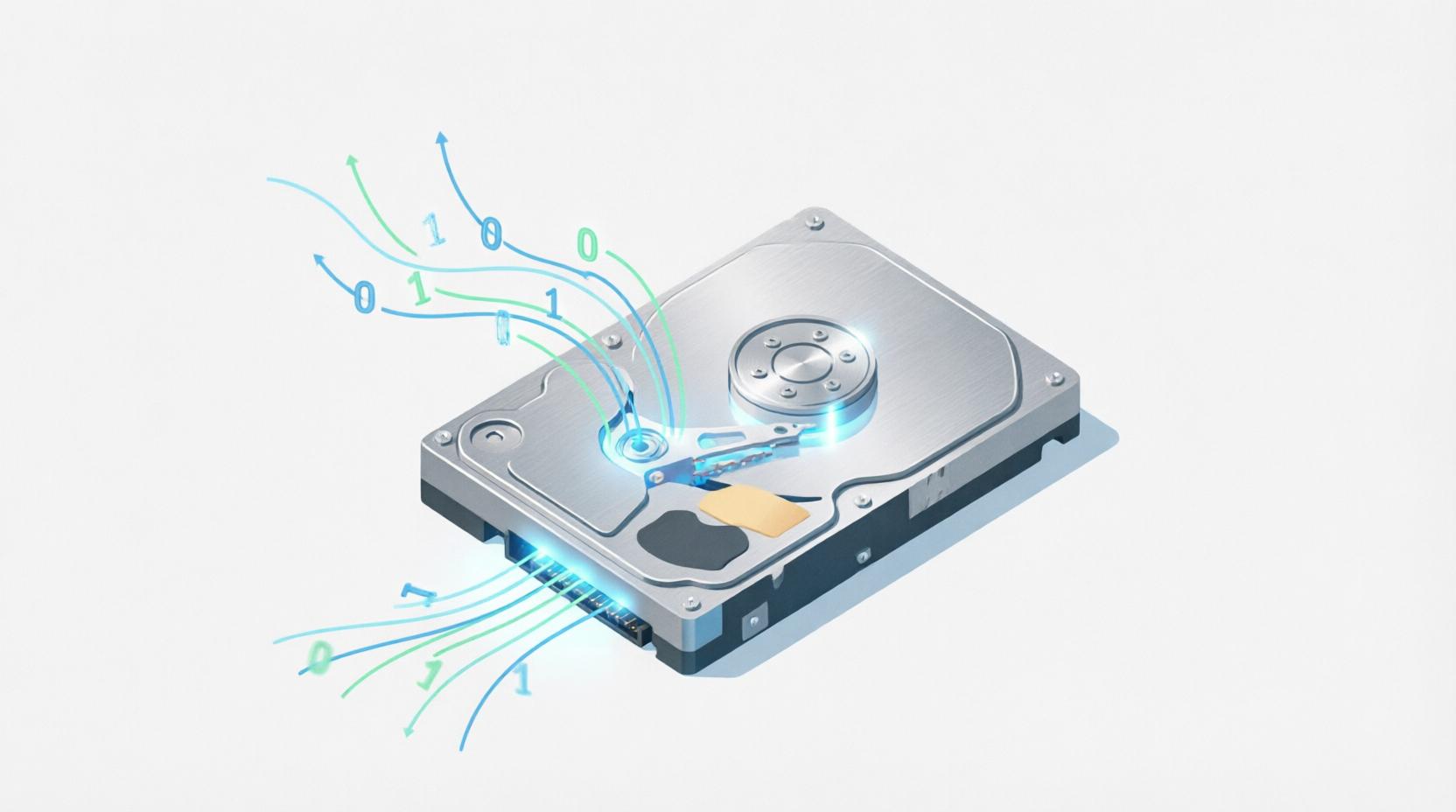
RAID 1は高い耐障害性を持つストレージ構成として広く利用されていますが、「RAID 1だから安心」と考えるのは危険です。
確かに片方のドライブが故障してもシステムを継続運用できるという大きなメリットがありますが、実際の運用現場ではさまざまなリスクが存在します。
特に重要なのは、RAID 1はドライブ故障への備えであって、あらゆる障害からデータを守る万能な仕組みではないという点です。
リビルド作業やドライブ交換の際に適切な対応ができなければ、最終的にデータを失う可能性もあります。
まず理解しておきたいのが、RAID 1における単一ドライブ故障のリスクです。
通常、RAID 1は2台のドライブに同じデータを保持しています。
そのため、1台が故障しても直ちにデータが失われるわけではありません。
しかし、この時点でストレージの冗長性は失われています。
つまり、見た目には正常に動作していても、実際には非常に危険な状態に入っています。
例えば以下のような状況です。
| 状態 | ドライブA | ドライブB | データ保護 |
|---|---|---|---|
| 正常時 | 正常 | 正常 | 高い |
| 片方故障 | 正常 | 故障 | 低下 |
| 両方故障 | 故障 | 故障 | 消失の可能性大 |
多くの利用者は、片方のドライブが故障した後も問題なくファイルへアクセスできるため、障害の重大性を見落としがちです。
しかし実際には、その瞬間から残された1台のドライブが唯一のデータ保管先になっています。
さらに注意したいのが、2台目のドライブが続けて故障するリスクです。
RAID 1で使用されるドライブは、一般的に同じタイミングで購入され、同じ環境で運用されています。
そのため経年劣化の進行も似通っています。
例えば、5年間連続稼働している同一モデルのHDDを2台使用している場合、1台が寿命を迎えたということは、もう1台も寿命に近づいている可能性があります。
これはストレージ運用の現場でよく知られている問題です。
1台目が故障した直後に安心して放置してしまい、その数日後や数週間後に残りのドライブまで故障してしまうケースは珍しくありません。
特に以下の条件では注意が必要です。
- 同一メーカー・同一ロットのドライブを使用している
- 長期間24時間稼働している
- 高温環境で運用している
- SMARTエラーが発生している
- 過去に不良セクタが検出されている
これらに該当する場合、残存ドライブの健全性確認を最優先で行うべきです。
また、RAID 1特有のリスクとして、リビルド時の負荷増大があります。
故障したドライブを交換すると、RAIDコントローラーやNASは正常なドライブから全データを読み出し、新しいドライブへコピーするリビルド処理を開始します。
この作業では数百GBから数TBものデータが連続的に読み出されます。
例えば8TBのドライブを使用している場合、リビルド完了まで十数時間から数十時間かかることもあります。
その間、正常側ドライブには大きな負荷がかかります。
特に古いHDDでは、この負荷が最後の引き金となり故障することがあります。
実際には以下のような流れでデータ消失に至るケースがあります。
- ドライブAが故障する
- ドライブBのみで運用を継続する
- 新しいドライブを装着する
- リビルドを開始する
- ドライブBに高負荷がかかる
- ドライブBも故障する
- RAID全体が利用不能になる
このため、経験豊富な管理者ほどリビルド前のバックアップを重視します。
さらに、物理故障以外のリスクも存在します。
RAID 1ではデータがリアルタイムで複製されるため、誤操作もそのまま複製されます。
例えばユーザーが重要なフォルダを削除した場合、削除情報も即座にミラー側へ反映されます。
つまりRAID 1はデータ保護機能ではありますが、バックアップ機能ではありません。
以下のトラブルはRAID 1では防げません。
- 誤削除
- 誤上書き
- ランサムウェア感染
- OS障害
- ファイルシステム破損
- ウイルス感染
- 電源障害によるデータ破損
これらの問題が発生した場合、両方のドライブに同じ障害が反映される可能性があります。
また、RAIDコントローラーやNAS本体の故障も見落とせないリスクです。
ドライブ自体が正常でも、RAID管理機能を担うハードウェアが故障するとアレイを認識できなくなる場合があります。
特に古いハードウェアRAIDカードでは、同一機種が入手困難になることもあります。
その結果、ドライブ内のデータが残っていても簡単に復旧できない状況に陥ることがあります。
近年はNAS製品の性能向上により運用が容易になりましたが、それでもファームウェア不具合や設定ミスによるトラブルは発生します。
そのためRAID 1を導入する際は、単に冗長化するだけではなく、ストレージ全体のリスク管理を考えることが重要です。
RAID 1は確かに信頼性の高い仕組みですが、故障が起きた瞬間から運用上の危険度は大きく変化します。
特に片方のドライブが故障した状態は「まだ動いている」だけであり、「安全な状態」ではありません。
リビルド前に残存ドライブの健康状態を確認し、必要に応じてバックアップを取得することが、2台同時故障によるデータ消失を防ぐための重要なポイントとなります。
故障ドライブを確認する前に行うべき準備
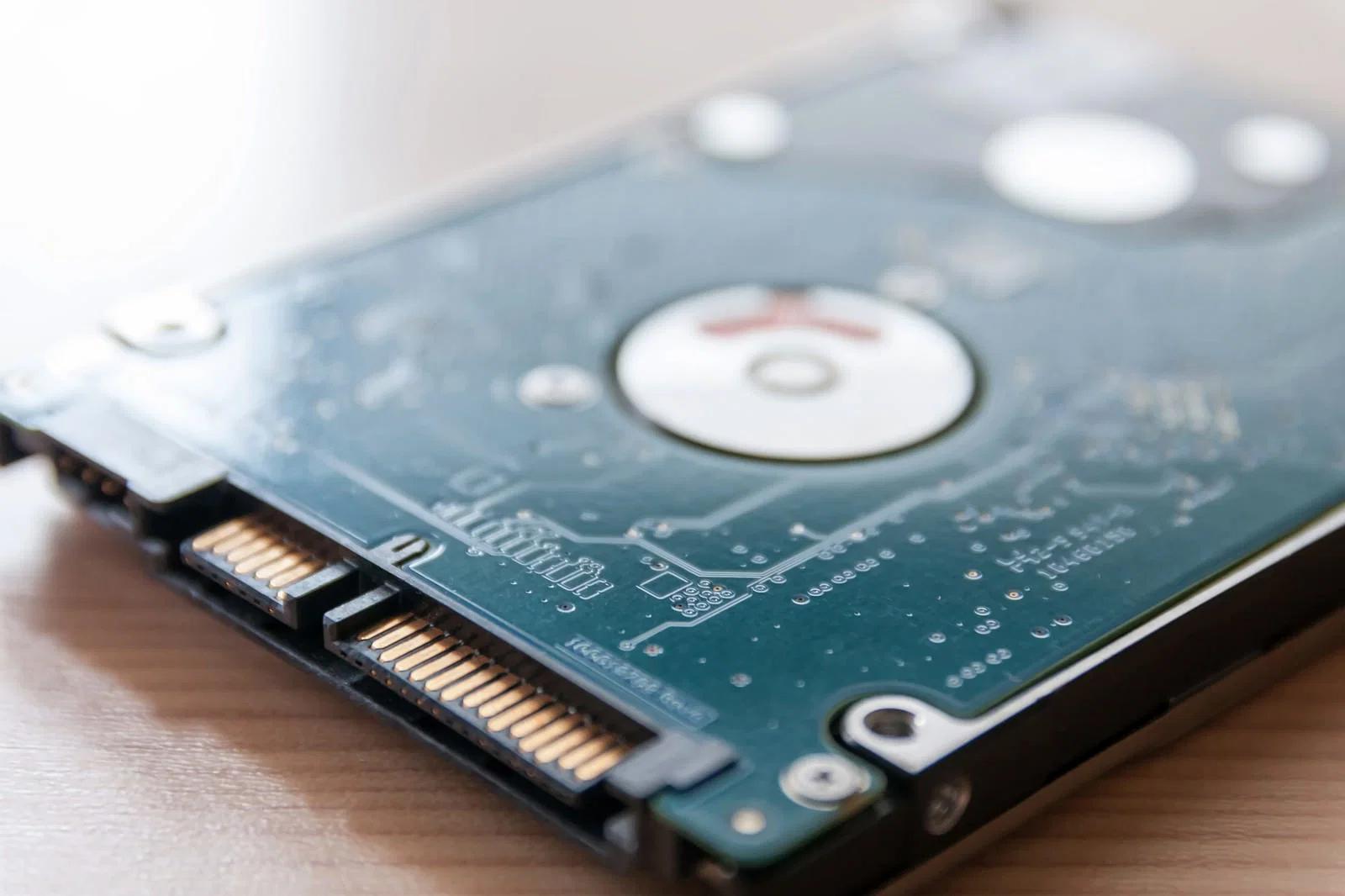
RAID 1で片方のドライブが故障した場合、多くの人はすぐにドライブ交換やリビルド作業を始めようとします。
しかし、焦って作業を進めるのは危険です。
RAID 1が劣化運用状態になっているときは、残されたドライブが唯一のデータ保管先になっています。
そのため、交換作業そのものよりも、まずは現状を正しく把握することが重要です。
特に注意したいのは、故障と判断されたドライブが本当に物理故障なのかという点です。
ケーブルの接触不良、電源供給の問題、RAIDコントローラーの異常、NASの一時的な不具合などによって故障と誤認されるケースもあります。
また、故障ドライブを特定できたとしても、残存ドライブが健全であるとは限りません。
長期間同じ環境で運用されてきたドライブは、同程度の劣化が進行している可能性があります。
そのため、リビルド前には残されたドライブの状態を慎重に確認する必要があります。
さらに、重要なデータが保存されている場合は、可能であればリビルド前にバックアップを取得しておくことが望ましいです。
リビルド中は大量の読み取り処理が発生するため、潜在的な障害を抱えたドライブにとって大きな負荷となります。
万が一に備えて、データの退避先を確保しておくことが安全な運用につながります。
健全なドライブの状態チェック方法
リビルド作業を行う前に最も重要なのが、現在正常とされているドライブの健康状態確認です。
ドライブの状態を調べる際は、SMART(Self-Monitoring, Analysis and Reporting Technology)情報を確認するのが基本です。
SMARTはHDDやSSDが持つ自己診断機能であり、故障の兆候を把握するために利用されます。
特に以下の項目は重点的に確認したいポイントです。
| 項目 | 確認内容 | 注意度 |
|---|---|---|
| 代替処理済みセクタ数 | 不良セクタの発生状況 | 高 |
| 保留中セクタ数 | 読み取り不良の有無 | 高 |
| リードエラーレート | 読み取りエラーの発生状況 | 中 |
| 使用時間 | 経年劣化の目安 | 中 |
| 温度 | 熱による劣化リスク | 中 |
SMART情報の確認には、NASの管理画面やRAID管理ソフト、専用の診断ツールなどを利用できます。
もし以下のような症状が見られる場合は注意が必要です。
- SMART警告が表示されている
- 不良セクタが増加している
- 異音が発生している
- 読み書き速度が著しく低下している
- システムログにI/Oエラーが記録されている
このような状態でリビルドを開始すると、処理中に残存ドライブが故障するリスクが高まります。
また、SMART情報だけでなく、重要データへのアクセス確認も有効です。
実際にファイルの読み込みが正常に行えるか、エラーが発生していないかを確認しておくことで、見落としを減らせます。
企業環境では、ドライブ全体のイメージバックアップを取得してから作業を開始することも珍しくありません。
個人用途であっても、保存されているデータの重要度が高い場合は同様の対応を検討する価値があります。
リビルド用ドライブの準備と選定ポイント
故障ドライブを交換する際は、新しく用意するドライブ選びも重要です。
容量さえ合っていれば何でもよいというわけではありません。
まず基本となるのは、既存ドライブと同容量以上の製品を選ぶことです。
例えば4TBのRAID 1環境で交換する場合、新しいドライブも4TB以上である必要があります。
ただし、メーカー表記が同じ4TBでも実際の利用可能容量にわずかな差がある場合があります。
そのため、同一モデルまたは上位容量モデルを選択するほうが安全です。
選定時には以下の点を確認しましょう。
- 現在のドライブと同容量以上である
- RAIDやNAS用途に対応している
- 信頼性の高いメーカー製である
- 保証期間が十分に長い
- 回転数やインターフェースが適合している
特にNAS環境では、一般向けHDDよりもNAS向けモデルが推奨されます。
NAS向けドライブは24時間稼働や振動環境を想定して設計されており、RAID運用との相性が良好です。
また、SSDを利用している場合も同様に、耐久性指標であるTBW(総書き込み容量)やDWPDなどを確認しておくと安心です。
さらに見落とされがちなのが、交換前の初期診断です。
新品ドライブであっても初期不良が存在する可能性があります。
実際の運用現場では、新品ドライブに対してSMARTチェックや簡易診断を実施してから組み込むケースが少なくありません。
リビルドはRAID 1の安全性を回復する重要な作業ですが、その成功は事前準備の質によって大きく左右されます。
故障したドライブの交換だけに意識を向けるのではなく、残存ドライブの健康状態確認と適切な交換用ドライブの選定を徹底することが、2台同時故障によるデータ消失を防ぐための重要な第一歩となります。
安全なRAID 1リビルド手順
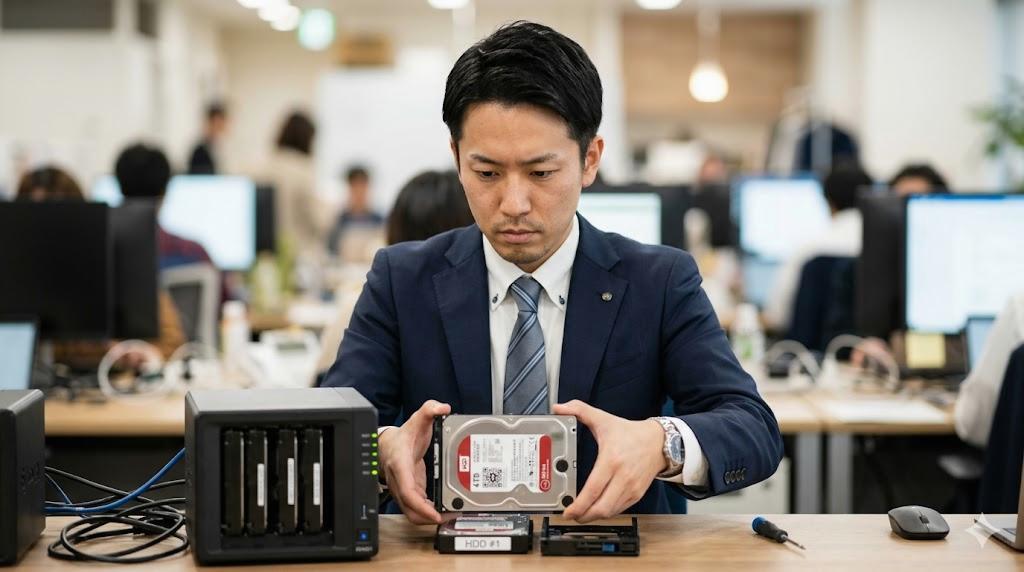
RAID 1で片方のドライブが故障した場合、最終的には新しいドライブへ交換し、リビルドによって冗長性を回復する必要があります。
しかし、このリビルド作業こそが最も慎重な対応を求められる工程です。
多くのデータ消失事故は、最初のドライブ故障そのものではなく、その後のリビルド中に発生しています。
残された正常ドライブに負荷が集中するため、劣化が進行していた場合にはリビルド途中で故障することもあります。
そのため、安全なリビルドを実現するためには、事前準備から作業完了後の確認まで、段階的に進めることが重要です。
まずは現在の状況を整理します。
| 状態 | 実施内容 | 重要度 |
|---|---|---|
| 故障確認 | 障害ドライブを特定する | 高 |
| 健全性確認 | 残存ドライブを診断する | 高 |
| バックアップ取得 | 重要データを退避する | 高 |
| ドライブ交換 | 新品ドライブを装着する | 高 |
| リビルド実行 | RAIDを再構築する | 高 |
| 動作確認 | 完了後に正常性を確認する | 中 |
最初に行うべきなのは、故障ドライブの特定です。
RAID管理画面やNASのステータス画面を確認し、どのドライブが障害状態になっているのかを正確に把握します。
この段階で誤って正常ドライブを取り外してしまうと、RAID全体が利用不能になる危険があります。
そのため、ドライブ番号やシリアル番号を慎重に確認しながら作業を進める必要があります。
次に、正常側ドライブの状態確認を行います。
前章でも触れたように、SMART情報に異常がないかを確認し、不良セクタやエラーの兆候が見られないかをチェックします。
少しでも不安要素がある場合は、リビルド前にバックアップを取得することが望ましいです。
特に以下の状況ではバックアップを強く推奨します。
- 運用期間が5年以上経過している
- SMART警告が発生している
- 過去に不良セクタが検出されている
- 業務上重要なデータを保存している
- ドライブから異音が発生している
バックアップが完了したら、故障ドライブを交換します。
ホットスワップ対応のNASやRAIDシステムであれば、電源を落とさず交換できる場合があります。
一方、対応していない環境では必ずシステムをシャットダウンしてから交換作業を行います。
交換後はRAID管理ツールからリビルドを開始します。
近年のNASでは自動的にリビルドが開始されるケースもありますが、自動実行だからといって放置してよいわけではありません。
進捗状況やエラーログを定期的に確認しながら完了を待つことが重要です。
また、リビルド完了後もすぐに安心してはいけません。
正常終了の表示が出た後にSMART診断やRAID整合性チェックを実施し、本当に正常状態へ復帰しているかを確認する必要があります。
リビルドは単なるコピー作業ではなく、RAIDの信頼性を回復する重要なメンテナンス作業です。
慎重な手順で進めることで、2台目の故障リスクを最小限に抑えることができます。
リビルド中のシステム負荷と操作注意点
RAID 1のリビルドにおいて最も注意すべきなのが、リビルド中のシステム負荷です。
リビルドでは正常側ドライブから全データを読み出し、新しいドライブへ複製します。
そのため、通常運用時とは比較にならないほど大量の読み取り処理が発生します。
例えば4TBや8TBといった大容量ドライブでは、数時間から数十時間にわたり高負荷状態が続くことも珍しくありません。
この期間中は、正常側ドライブが実質的にフル稼働状態になります。
特に経年劣化が進んでいるHDDでは、この負荷によって潜在的な不具合が表面化する場合があります。
リビルド中に避けたい行動としては次のようなものがあります。
- 大容量ファイルのコピー
- 動画編集など高負荷作業
- 大規模なバックアップ実行
- システムアップデート
- RAID設定の変更
- 不要な再起動
これらの処理はストレージアクセスを増加させ、リビルド速度の低下や障害発生の原因になることがあります。
また、NASやサーバーの温度管理も重要です。
リビルド中は通常時よりドライブ温度が上昇しやすくなります。
特に夏場や換気の悪い設置環境では注意が必要です。
以下は一般的な目安です。
| ドライブ温度 | 状態 |
|---|---|
| 30~40℃ | 良好 |
| 40~50℃ | 許容範囲 |
| 50~55℃ | 注意が必要 |
| 55℃以上 | リスク増大 |
温度上昇を防ぐためには、ケースファンの清掃や通気経路の確保も有効です。
さらに重要なのが、リビルド中の電源管理です。
リビルド処理の途中で停電や電源断が発生すると、RAIDの状態が不安定になる可能性があります。
業務用途や重要データを扱う環境では、UPS(無停電電源装置)の利用も検討する価値があります。
リビルドが始まると「後は待つだけ」と考えがちですが、実際には最もトラブルが起きやすい時間帯でもあります。
システム負荷を抑え、温度やエラーログを監視しながら慎重に運用することで、RAID 1本来の冗長性を安全に回復できます。
リビルド完了まで油断せず見守ることが、2台同時故障によるデータ消失を防ぐための重要なポイントです。
RAID管理ソフトやNAS機器の活用例

RAID 1の運用やリビルド作業を安全かつ効率的に進めるためには、ハードウェアだけでなく適切な管理ソフトウェアやNAS機器を活用することが非常に有効です。
近年のNASやRAID管理ソフトは、ユーザーがストレージの状態を容易に把握できるように設計されており、故障の兆候を早期に検知することで、データ消失のリスクを大幅に軽減できます。
まず、RAID管理ソフトの活用例について見ていきましょう。
多くのRAID管理ソフトは、次のような機能を提供しています。
- SMART情報の監視:HDDやSSDの健康状態をリアルタイムで監視し、不良セクタや読み書きエラーの発生を検知できます
- アラート通知:異常が発生した場合にメールやアプリ通知で知らせてくれるため、管理者が迅速に対応可能です
- リビルド進行状況の可視化:リビルド中の進捗や予想完了時間を確認できるため、システム負荷や作業スケジュールを調整しやすくなります
- ログ管理:過去の障害履歴や警告情報を蓄積し、将来のトラブル対策に活用できます
例えば、Windows Server環境であれば「Intel Rapid Storage Technology」や「RAID管理ツール」、Linux環境では「mdadm」や「smartmontools」を用いることで、RAID 1の運用状況を詳細に把握できます。
これらのツールは、故障予兆を早期に検知し、リビルド前のバックアップや交換計画を立てる上で不可欠です。
次に、NAS機器の活用例についてです。
近年のNASは単なるデータ保存装置ではなく、高度なRAID管理機能を搭載しており、ユーザーが容易に冗長化を維持できるよう設計されています。
特にSynology、QNAP、BuffaloなどのNASは、以下のような利点があります。
| NAS機能 | 利点 | 備考 |
|---|---|---|
| RAID自動管理 | ドライブ故障時に自動でアラートを送信 | 初心者でも扱いやすい |
| ホットスワップ対応 | 電源を落とさずに故障ドライブを交換可能 | 業務環境での稼働継続に有効 |
| リビルド監視 | リビルド進行状況をGUIで確認 | 完了まで安全に待機可能 |
| バックアップ連携 | クラウドや外部HDDへの自動バックアップ | データ保護を強化 |
| 健全性レポート | 定期的にドライブの健康状態をレポート | 劣化予測に役立つ |
NASを用いることで、RAID管理ソフトと同様の監視機能を簡単に利用でき、管理者が常にストレージの状態を把握しやすくなります。
また、GUIを用いた操作性の高さにより、RAID初心者でも安全にリビルド作業を実行できる点も魅力です。
さらに、NASには自動バックアップやスナップショット機能を備えた製品もあります。
これにより、RAID 1での冗長化に加えて、誤操作やランサムウェアなどによるデータ損失のリスクを低減できます。
RAID 1はあくまでハードウェア故障に対する冗長化手段であるため、ソフトウェアやNASを組み合わせることで、より包括的なデータ保護環境を構築できます。
また、NASや管理ソフトを活用することで、リビルド作業中の負荷分散や作業時間の最適化も可能です。
例えば、NASではリビルド処理の優先度を調整できる場合があり、業務運用中のアクセス負荷を抑えながら安全にリビルドを完了させられます。
このように、単にドライブを交換するだけでなく、管理ソフトやNASの高度な機能を活用することで、RAID 1の信頼性を最大限に引き出すことができます。
最後に、管理ソフトやNASの活用は、日常的なストレージ運用にもメリットがあります。
定期的な健康診断や自動アラートにより、トラブルを未然に防ぐだけでなく、リビルドや交換作業の計画を立てやすくなります。
特に複数のRAIDアレイを運用する環境では、このような管理機能の活用が不可欠です。
RAID 1の安全性を確保するためには、ハードウェアだけでなく、ソフトウェアやNASを積極的に活用することが重要なポイントとなります。
トラブル発生時の復旧手順と注意点
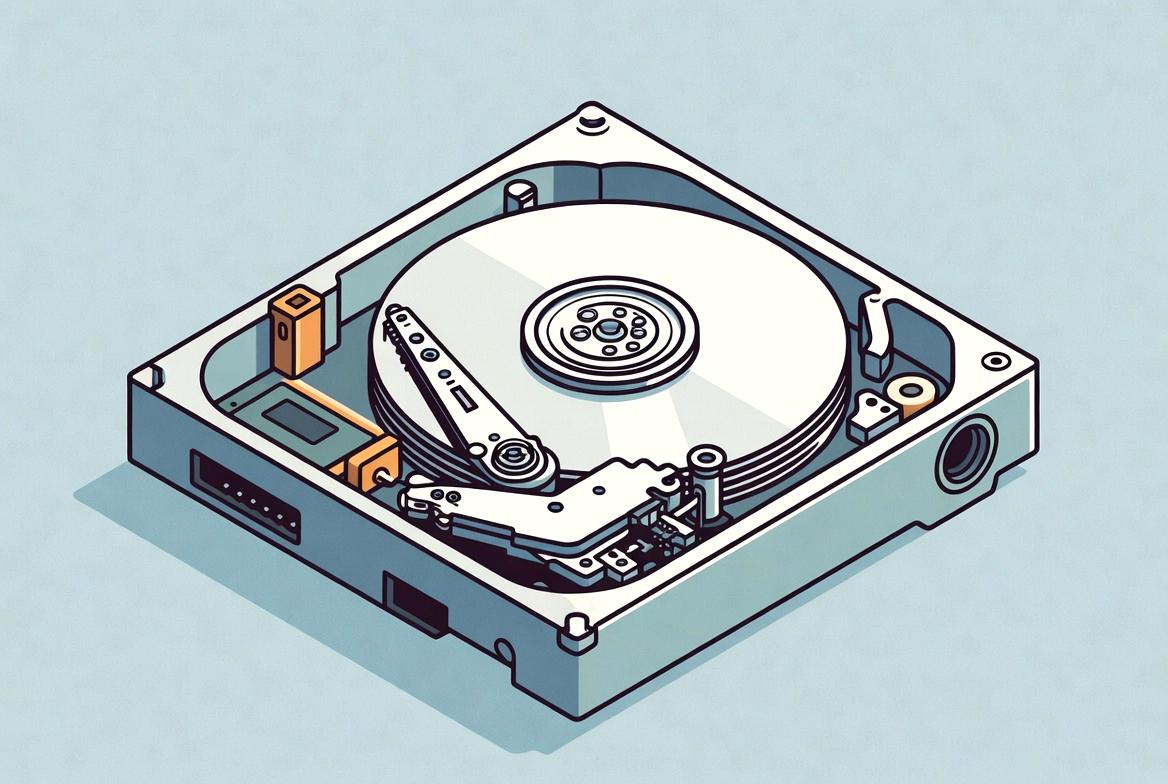
RAID 1は高い耐障害性を持つストレージ構成ですが、実際の運用では想定外のトラブルが発生することがあります。
片方のドライブ故障であれば比較的安全に復旧できますが、状況によってはリビルドが失敗したり、残存ドライブにも問題が発生したりする場合があります。
そのため、障害発生時には慌てて作業を進めるのではなく、状況を正確に把握しながら段階的に対応することが重要です。
特に危険なのは、「RAIDが異常状態になったからすぐにリビルドしなければならない」と考えてしまうケースです。
実際には、誤った操作によって本来救えるデータを失ってしまう事例も少なくありません。
まずは障害発生時の基本的な対応方針を整理しておきましょう。
| 状況 | 優先事項 | 推奨対応 |
|---|---|---|
| 片方のドライブ故障 | データ保護 | 状態確認後に交換・リビルド |
| SMART警告発生 | バックアップ | データ退避を優先 |
| リビルド失敗 | 原因調査 | ログ確認と状態診断 |
| 両ドライブ異常 | データ保全 | 不要な操作を停止 |
| RAID認識不能 | 構成確認 | RAID情報の調査 |
障害が発生した際に最初に行うべきことは、管理画面やログの確認です。
NASやRAIDコントローラーは、障害内容をイベントログとして記録していることが多く、どのドライブに問題が発生したのか、いつエラーが発生したのかを確認できます。
この段階で避けたいのが、原因を確認しないままドライブを取り外す行為です。
例えば、実際にはケーブル不良や接触不良だったにもかかわらず、正常なドライブを故障と誤認して交換してしまうケースがあります。
このような誤操作はRAID構成全体を破壊する原因になりかねません。
障害発生後は、まず以下の項目を確認することが重要です。
- RAIDステータス
- SMART情報
- システムログ
- ドライブ認識状況
- ケーブルや接続状態
- 電源供給状況
特にSMART情報には重要なヒントが含まれています。
不良セクタの増加や読み取りエラーが記録されている場合、残存ドライブも故障寸前である可能性があります。
このような状態では、リビルドよりもバックアップ取得を優先した方が安全な場合があります。
また、リビルド中に問題が発生するケースもあります。
例えば以下のようなトラブルです。
- リビルドが途中で停止する
- リビルド速度が極端に遅い
- 新しいドライブを認識しない
- エラーメッセージが繰り返し表示される
- RAIDがデグレード状態から復帰しない
このような状況になった場合、何度もリビルドを繰り返すのは危険です。
リビルド処理は正常ドライブへ大きな負荷を与えるため、原因を調査せずに再試行を続けると、残存ドライブまで故障する可能性があります。
まずはログを確認し、問題が新しいドライブ側にあるのか、残存ドライブ側にあるのかを切り分けることが重要です。
また、RAID 1運用で最も深刻なのは、2台目のドライブにも異常が発生した場合です。
例えば、1台目が故障した状態で数週間運用を続けた結果、残りのドライブにもエラーが発生するケースがあります。
このような状況では、通常のリビルド作業を実施する前にデータ保全を優先すべきです。
特に以下の症状が見られる場合は慎重な対応が求められます。
- 異音が発生している
- SMART警告が表示されている
- 読み込みエラーが増加している
- ファイルアクセスが不安定になっている
- RAID管理画面で複数ドライブに警告が出ている
この段階では、新しいドライブを用意してリビルドを開始するよりも、まず重要データを退避する方が合理的です。
なぜなら、残されたドライブが最後のデータ保管先になっている可能性があるためです。
さらに注意したいのが、RAIDコントローラーやNAS本体の障害です。
ドライブ自体は正常でも、RAID管理機能に問題が発生するとアレイ全体が認識できなくなることがあります。
この場合、多くの利用者は「ドライブが壊れた」と考えがちですが、実際にはRAID設定情報の破損やコントローラー故障が原因である場合もあります。
そのため、安易な初期化や再構築操作は避けるべきです。
特に管理画面上に表示される以下の操作には注意が必要です。
- RAID初期化
- RAID再作成
- ディスクフォーマット
- ボリューム削除
- ストレージプール再構築
これらの操作は状況によってデータ消失につながる可能性があります。
原因が不明な状態では実行せず、まず障害内容を正確に把握することが重要です。
企業環境では、障害発生時にまずディスクイメージを取得し、その後に調査を進めるケースもあります。
個人利用でも重要なデータを扱っている場合は、障害発生直後の状態を維持しながら慎重に対応する姿勢が求められます。
RAID 1は高い信頼性を持つ仕組みですが、トラブル発生時の対応を誤ると、そのメリットを活かせなくなります。
重要なのは、故障を確認したらすぐに操作するのではなく、現状把握、ログ確認、バックアップ確保を優先することです。
冷静な判断と段階的な復旧手順こそが、データ消失を防ぎ、安全なRAID運用を継続するための最も重要なポイントといえるでしょう。
RAID 1リビルド作業を安全に終えるための総まとめ

RAID 1は、片方のドライブが故障してもシステムを継続運用できる優れた冗長化技術です。
しかし、本記事で解説してきたように、「片方が壊れても大丈夫」という特徴は、決して無条件の安全を意味するものではありません。
むしろ、1台が故障した時点でRAID 1は本来の冗長性を失い、残された1台にすべてのデータ保全が委ねられる状態になります。
そのため、ドライブ故障が発生した際には、単純に交換してリビルドを実行するのではなく、適切な手順に従って慎重に対応することが重要です。
まず理解しておきたいのは、リビルド作業そのものがストレージに大きな負荷を与えるという点です。
リビルド中は正常側ドライブから全データを読み出し、新しいドライブへ複製します。
容量が大きくなるほど処理時間も長くなり、数TBクラスのドライブでは十数時間から数十時間に及ぶこともあります。
この間、残存ドライブには通常運用時よりもはるかに大きな負荷がかかります。
特に以下のような環境では注意が必要です。
- 長期間使用しているHDD
- SMART警告が出ているドライブ
- 高温環境で運用されているシステム
- 24時間365日稼働しているNAS
- 過去に不良セクタが発生しているストレージ
このような条件では、リビルド中に2台目のドライブが故障するリスクが高まります。
そのため、安全なリビルドの基本原則は「交換より前に状態確認を行うこと」です。
故障が発生した際は、まずSMART情報やシステムログを確認し、本当に物理故障なのか、残存ドライブに異常がないかを把握する必要があります。
また、重要なデータが保存されている場合は、可能な限りバックアップを取得してから作業を開始することが望ましいです。
RAID 1は冗長化技術ですが、バックアップ技術ではありません。
この違いを正しく理解しておくことは非常に重要です。
例えば以下のような障害はRAID 1では防げません。
| 障害内容 | RAID 1で保護可能か |
|---|---|
| ドライブ故障 | ○ |
| 誤削除 | × |
| ランサムウェア感染 | × |
| ファイル破損 | × |
| 誤上書き | × |
| 火災や落雷 | × |
つまり、本当に重要なデータを保護するためには、RAID 1とバックアップを組み合わせる必要があります。
近年ではNASのクラウドバックアップ機能や外付けストレージへの自動バックアップ機能も充実しており、以前よりも安全な運用環境を構築しやすくなっています。
また、日常的な監視体制も重要です。
ドライブ故障の多くは突然発生するように見えますが、実際には故障前に何らかの兆候が現れているケースが少なくありません。
例えば以下のような兆候です。
- SMART警告の発生
- 不良セクタ数の増加
- アクセス速度の低下
- 異音の発生
- エラーログの増加
- ドライブ温度の上昇
これらを早期に発見できれば、完全故障を待たずに計画的な交換が可能になります。
その意味でも、RAID管理ソフトやNASの監視機能を積極的に活用する価値があります。
さらに、交換用ドライブの選定も軽視できません。
容量が同じであれば何でも良いわけではなく、信頼性や耐久性、用途に適した製品を選ぶことが重要です。
特にNAS用途ではNAS向けHDD、サーバー用途ではエンタープライズ向けモデルなど、利用環境に適した製品を選択することで長期的な安定運用につながります。
リビルド完了後も作業終了ではありません。
RAIDが正常状態へ戻ったことを確認し、SMART情報やエラーログを再度チェックすることが大切です。
また、この機会にバックアップ体制や監視設定を見直しておくと、将来的なトラブル予防にもつながります。
今回の記事の内容を要約すると、安全なRAID 1運用のポイントは次のようになります。
- 故障発生時はまず状況確認を行う
- 残存ドライブの健康状態を調査する
- 重要データはバックアップを取得する
- 適切な交換用ドライブを選定する
- リビルド中は負荷を最小限に抑える
- 温度やログを継続監視する
- 完了後も正常性確認を実施する
- RAIDとは別にバックアップを維持する
RAID 1は非常に信頼性の高いストレージ構成ですが、その真価は正しい運用によって初めて発揮されます。
故障したドライブを交換するだけではなく、リビルド前後の確認作業やバックアップ体制の整備まで含めて考えることが、2台同時故障によるデータ消失を防ぐ最善策です。
日頃からストレージの状態を把握し、計画的な保守を行うことで、RAID 1のメリットを最大限に活かした安全なデータ運用を実現できるでしょう。


コメント