近年、Macを自宅やオフィスで常時起動したまま運用するスタイルは珍しくなくなっています。
クラウド連携やリモートアクセスの普及により、スリープ運用よりも「常時オン」のほうが利便性が高い場面も増えているためです。
しかし一方で気になるのが、電源をつけっぱなしにした場合の電気代や、長期的な運用コストへの影響です。
Macは一般的なデスクトップPCと比較すると消費電力が抑えられている傾向にありますが、それでも24時間稼働させ続ければ一定の電力消費は積み重なっていきます。
特に以下のような条件では差が出やすくなります。
- アイドル状態のまま長時間放置するケース
- 外部ディスプレイや周辺機器を常時接続している環境
- アプリやバックグラウンド処理が動き続けている状態
また、電気代の問題だけでなく、発熱やファン動作の頻度、SSDやバッテリー(MacBookの場合)の劣化速度など、周辺要素も無視できません。
そのため単純に「つけっぱなし=悪い」とは言い切れず、用途や運用スタイルに応じた最適化が重要になります。
本記事では、Macを常時起動した場合のおおよその電気代の目安を整理しつつ、スリープ設定やスケジュール機能を活用した効率的な電源管理の方法について、実用的な観点から詳しく解説していきます。
Macを常時起動した場合の電気代はどれくらいか?基本の考え方
Macを常時起動したまま運用した場合の電気代を正確に把握するためには、単純に「つけっぱなし=高い」と捉えるのではなく、消費電力(W)と稼働時間(h)、そして電気料金単価(円/kWh)という3つの要素を分解して考える必要があります。
特にMacは省電力設計が進んでおり、アイドル時の消費電力が比較的低いため、一般的なデスクトップPCと同じ感覚で試算すると誤差が生まれやすい点が重要です。
まず基本となる計算式は次の通りです。
- 電気代(円)= 消費電力(kW)× 使用時間(h)× 電気料金単価(円/kWh)
例えば、消費電力が30W(0.03kW)のMacを24時間稼働させ、電気料金を1kWhあたり31円と仮定すると、1日の電気代は以下のようになります。
0.03 × 24 × 31 = 約22.3円。
この数値だけを見ると「思ったより安い」と感じるかもしれません。
しかし、これを1ヶ月(30日)に換算すると約670円、1年では約8,000円前後となり、長期的には決して無視できないコストになります。
ここで重要なのは、Macの消費電力は常に一定ではないという点です。
実際の運用では以下のように変動します。
| 状態 | 消費電力の目安 | 特徴 |
|---|---|---|
| アイドル状態 | 約15〜30W | ほぼ待機状態、軽作業のみ |
| 軽作業中 | 約30〜60W | ブラウジングや文書作成 |
| 高負荷時 | 約60〜120W以上 | 動画編集や開発作業 |
このように、使用状況によって電力消費は大きく変化します。
そのため「常時起動=常に最大消費電力」というわけではなく、多くの場合はアイドル状態に近い低消費電力で推移する点を理解しておく必要があります。
また、MacBookとiMacのようなデスクトップ型では傾向にも差があります。
MacBookはバッテリー駆動を前提としているため省電力設計が強く、スリープ制御も高度です。
一方でiMacやMac miniは電源接続が前提のため、安定した稼働を優先しつつも一定の常時消費電力が発生します。
さらに見落とされがちな要素として、周辺機器の存在があります。
外部ディスプレイやUSBハブ、外付けSSDなどを常時接続している場合、それらの電力消費も合算されるため、実際のコストはMac本体単体よりも増加します。
特に4Kモニターなどは単体で20〜40W程度消費することもあり、全体の電気代に与える影響は小さくありません。
こうした背景を踏まえると、Macの常時起動における電気代は「想像より安いが、ゼロではない固定コスト」として捉えるのが現実的です。
そして重要なのは金額そのものよりも、どの程度の稼働が本当に必要なのかを見極め、スリープ運用やスケジュール管理と組み合わせて最適化する視点になります。
結果として、常時起動は利便性とコストのバランスを取る運用であり、用途次第では十分に合理的な選択となり得ます。
Macの消費電力の仕組みとモデル別(MacBook・iMac)の違い
Macの消費電力を正しく理解するためには、単に「どのモデルが省電力か」という比較だけでは不十分で、内部的にどのような仕組みで電力制御が行われているのかを押さえることが重要です。
特にApple Silicon世代以降では、CPUとGPUが統合されたSoC設計により、処理負荷に応じて極めて細かく電力制御が行われるようになっています。
この仕組みにより、同じ作業内容でも従来のIntel Macと比べて消費電力が大幅に抑えられる傾向があります。
まず基本となるのは、Macが「常に一定の電力を消費する機械ではない」という点です。
処理負荷に応じてコア数やクロック周波数が動的に変化し、必要最低限の電力で動作するよう設計されています。
これにより、アイドル時は極めて低い消費電力に抑えられ、軽作業時でも効率的な電力利用が実現されています。
消費電力の違いをモデル別に整理すると、以下のような傾向があります。
| モデル | 電源構成 | 消費電力の特徴 | 主な用途 |
|---|---|---|---|
| MacBook Air | バッテリー駆動+低電力設計 | 最も省電力、待機時は極小消費 | 軽作業・モバイル用途 |
| MacBook Pro | 高性能CPU搭載・可変電力制御 | 負荷に応じて幅広く変動 | クリエイティブ作業・開発 |
| iMac | 常時電源接続・一体型構成 | 安定した中程度の消費電力 | 据え置き作業 |
| Mac mini | 小型デスクトップ・外部依存型 | 比較的低消費電力だが周辺機器依存 | サーバー用途・常時稼働 |
この中で特に特徴的なのがMacBook Airで、ファンレス設計により熱設計上の制約が少なく、日常的なブラウジングや文書作成であれば非常に低い電力で動作します。
一方でMacBook Proは高性能コアを搭載しているため、動画編集やビルド作業など負荷が高い処理では消費電力が一気に上昇する傾向があります。
また、iMacやMac miniといったデスクトップ型は、常時電源接続を前提としているため、電力制御は「安定稼働」を重視した設計になっています。
特にiMacはディスプレイ一体型であるため、画面輝度が消費電力に大きく影響します。
高輝度設定で長時間使用する場合、CPUよりもディスプレイ側の電力消費が支配的になるケースもあります。
さらに見落とされがちなポイントとして、外部接続機器の影響があります。
- 外部ディスプレイ(特に4K以上)は20〜40W程度の追加消費が発生する場合がある
- 外付けSSDやHDDは常時アクセス状態で数W〜十数Wを消費する
- USBハブ経由の複数機器接続は待機電力の積み上げが起こる
このように、Mac本体だけでなく周辺環境全体で消費電力は構成されているため、実運用では「システム全体の電力設計」として考える必要があります。
結果として、Macの消費電力は単純なスペック比較ではなく、アーキテクチャ・用途・周辺構成によって大きく変動する動的な値です。
特にApple Silicon以降は電力効率が飛躍的に向上しているため、常時起動運用においても現実的なコストに収まるケースが多く、用途次第では十分に合理的な選択肢となります。
24時間稼働した場合の電気代シミュレーションと月額コストの目安
Macを24時間稼働させた場合の電気代を正確に把握することは、常時運用の現実的なコストを判断するうえで非常に重要です。
特にクラウド連携やリモートアクセス用途でMacをサーバー的に運用する場合、電気代は固定費として長期的に積み上がるため、事前にシミュレーションしておく価値があります。
ここでは、一般的なApple Silicon搭載Macを想定し、消費電力を「低負荷時」「平均負荷時」「やや高負荷時」の3パターンに分けて試算します。
電気料金は日本の平均的な単価として1kWhあたり31円で計算します。
まず前提となる計算式は以下です。
- 電気代(円)= 消費電力(kW)× 稼働時間(h)× 単価(円/kWh)
この式をもとに、1日の電気代を算出すると次のようになります。
| 状態 | 消費電力 | 1日の電気代 | 1ヶ月(30日) |
|---|---|---|---|
| 低負荷(待機中心) | 約20W(0.02kW) | 約14.9円 | 約447円 |
| 平均負荷(軽作業) | 約40W(0.04kW) | 約29.8円 | 約894円 |
| 高負荷(継続処理) | 約80W(0.08kW) | 約59.5円 | 約1,785円 |
このように、24時間稼働といっても実際の負荷状況によって月額コストは大きく変動します。
特にアイドル時間が長い場合は、思った以上に低コストで運用できる点が特徴です。
しかしここで注意すべきなのは、Mac本体単体の消費電力だけでは実態を正しく捉えられないという点です。
実際の運用環境では周辺機器の影響が積み重なります。
- 外部ディスプレイ:1台あたり約15〜40W
- 外付けストレージ:常時稼働で数W〜10W程度
- USBハブやドック:待機電力として数W
これらを合算すると、実運用では+20〜60W程度上乗せされるケースも珍しくありません。
つまり「Mac単体で月500円程度」と見積もっていても、環境次第では月1,500円〜2,500円程度まで増加する可能性があります。
さらに、長時間稼働の特徴として重要なのが「ピーク負荷の扱い」です。
動画編集や仮想環境の実行など、短時間でも高負荷状態が発生すると、その瞬間の消費電力は一気に跳ね上がります。
これが積み重なることで、平均消費電力は見た目以上に高くなる傾向があります。
一方で、Apple Silicon世代のMacはアイドル時の電力効率が非常に優秀であり、何も操作していない時間帯は極めて低い電力で待機します。
このため、常時起動=高コストという従来のPC的なイメージは必ずしも当てはまりません。
結論として、Macを24時間稼働させた場合の電気代は以下のようなレンジで捉えるのが現実的です。
- 最小構成:月400円前後
- 平均運用:月800〜1,500円程度
- 高負荷運用:月2,000円前後
この範囲であれば、利便性や自動化のメリットを考慮すると、十分に許容できる固定コストといえます。
重要なのは金額そのものよりも、自分の運用スタイルに対して過不足のない電力設計ができているかどうかです。
スリープと常時起動の違い|待機電力と実際の消費電力の実態

Macの運用を考えるうえで、「常時起動」と「スリープ運用」の違いを正しく理解することは非常に重要です。
特に電気代の観点では、この2つは単なるオン・オフの違いではなく、内部的な動作状態と消費電力の構造が大きく異なります。
見た目にはどちらも「使っていない状態」に見えることがありますが、実際の電力消費には明確な差が存在します。
まずスリープ状態のMacは、CPUやGPUなどの主要コンポーネントへの電力供給を最小限に抑え、メモリ内容を保持しつつ即時復帰できる状態を維持しています。
このときの消費電力は非常に低く、一般的には1〜5W程度に収まることが多いです。
つまり、1日中スリープ状態であっても電気代は数円レベルに過ぎません。
一方で常時起動状態では、バックグラウンドプロセスやネットワーク通信、システム監視などが継続的に動作しているため、最低限のアイドル消費電力が常に発生します。
Apple Silicon世代では効率が向上しているとはいえ、それでもスリープと比較すると明確に差があります。
ここで両者の違いを整理すると次のようになります。
| 状態 | 消費電力の目安 | 特徴 | 復帰速度 |
|---|---|---|---|
| スリープ | 約1〜5W | メモリ保持のみ、ほぼ停止状態 | 即時復帰 |
| アイドル常時起動 | 約15〜30W | 軽いバックグラウンド処理あり | 即時操作可能 |
| 軽作業中 | 約30〜60W | アプリ稼働・ネット通信あり | 常時稼働 |
この差は単純に「数Wの違い」と捉えられがちですが、長時間運用では積み重なりが無視できません。
例えばスリープと常時起動で20Wの差がある場合、1日24時間では約0.48kWh、1ヶ月では約14.4kWhとなり、電気料金単価を31円とすると約450円程度の差になります。
このように、スリープ運用は電気代削減の観点では非常に効率的ですが、一方で利便性とのトレードオフが存在します。
特に以下のような用途では常時起動が選ばれやすくなります。
- リモートアクセスで外部からMacに接続する必要がある
- サーバー用途としてファイル共有や自動処理を行っている
- 作業環境をすぐに再開したいワークフローを重視している
逆に、日常的な利用であればスリープ運用の方が合理的です。
現代のMacはスリープからの復帰が非常に高速であるため、実用上のストレスはほとんどありません。
また見落とされがちなポイントとして、「ディスプレイの電力消費」があります。
スリープ時はディスプレイが完全にオフになるため消費電力はほぼゼロに近づきますが、常時起動で画面が点灯している場合は、その分の電力が常に加算されます。
特に高輝度設定では消費電力の増加が顕著になります。
さらに、スリープ中でも完全にゼロ消費ではない点も重要です。
ネットワーク待機や特定のバックグラウンド機能により、ごく微量の電力は消費されています。
ただしこの値は極めて小さく、実用上は誤差レベルと考えて問題ありません。
結論として、スリープと常時起動の違いは単なる電源状態の差ではなく、「利便性と電力効率のバランス設計」として捉えるべきものです。
電気代を最優先するならスリープ運用が有利ですが、即時アクセスや自動化を重視する場合には常時起動にも十分な合理性があります。
重要なのは、用途に応じて両者を柔軟に使い分けることです。
常時起動で起こり得るリスク|発熱・SSD寿命・バッテリー劣化

Macを常時起動で運用する場合、電気代のような直接的なコストだけでなく、長期的なハードウェアへの影響にも注意を払う必要があります。
特に発熱・ストレージ寿命・バッテリー劣化といった要素は、日常的には見えにくいものの、蓄積的に影響を及ぼすため、理解しておくことが重要です。
まず最も基本的な要素が発熱です。
MacはApple Silicon世代になってから電力効率が大幅に改善され、発熱量も抑えられていますが、それでも常時稼働状態ではゼロにはなりません。
特に以下のような状況では温度が上昇しやすくなります。
- 動画編集やエンコードなどの高負荷処理
- 複数アプリの常時起動とバックグラウンド同期
- 外部ディスプレイを複数接続したデスク環境
発熱そのものは即座に故障につながるものではありませんが、長時間高温状態が続くことで内部コンポーネントの劣化速度に影響を与える可能性があります。
特に筐体が小さいMac miniや、薄型設計のMacBookでは放熱設計の限界があるため、設置環境の通気性も重要な要素になります。
次に重要なのがSSDの寿命です。
現代のMacに搭載されているSSDは非常に高性能で耐久性も高いものの、書き込み回数に上限があるという基本構造は変わりません。
常時起動環境では、バックグラウンドでのログ記録、キャッシュ生成、スワップ処理などが継続的に発生するため、短時間利用よりも書き込み量が増える傾向があります。
ただし実用上は、通常の使用範囲であれば数年単位で問題になるケースは少なく、むしろ「極端な書き込み負荷」がなければ寿命に直結することは稀です。
それでも以下のような運用は負荷を増やす要因になります。
- 仮想環境を常時稼働させる
- 大容量ファイルの頻繁な書き換え
- キャッシュ系アプリの多用
これらはSSDへの書き込み量を増やすため、長期的には影響を与える可能性があります。
そして特にMacBookにおいて無視できないのがバッテリー劣化です。
常時電源接続で運用する場合でも、バッテリーは充放電を繰り返す仕組みのため、経年劣化は避けられません。
さらに、長時間100%充電状態を維持することはバッテリーにとって理想的ではない場合があります。
Appleは最適化充電機能によって負荷を軽減する設計を採用していますが、それでも以下のような条件では劣化が進みやすくなります。
- 高温環境での充電維持
- 常時フル充電状態での長期使用
- 頻繁な放電と充電の繰り返し
このため、MacBookをデスクトップ代わりに常時運用する場合は、バッテリー状態の管理も重要なメンテナンス要素になります。
また見落とされがちなリスクとして、ファンの稼働時間増加があります。
常時起動状態では完全なアイドルでも内部処理が継続しているため、結果として冷却ファンが動作する頻度が増える可能性があります。
これにより微細な騒音や、長期的なファン摩耗につながるケースもあります。
こうした要素を総合すると、常時起動のリスクは「即座に故障するもの」ではなく、「長期的な負荷の積み重ね」として捉えるのが適切です。
重要なのは、リスクを避けることではなく、適切にコントロールすることです。
例えばスリープ運用の併用や、不要なバックグラウンドアプリの削減、適切な温度環境の確保などにより、これらのリスクは大幅に軽減できます。
常時起動は利便性の高い運用方法ですが、その裏側にある物理的な制約を理解したうえでバランスを取ることが、長期的に安定したMac運用につながります。
macOSの電源スケジュール設定で効率的に運用する方法
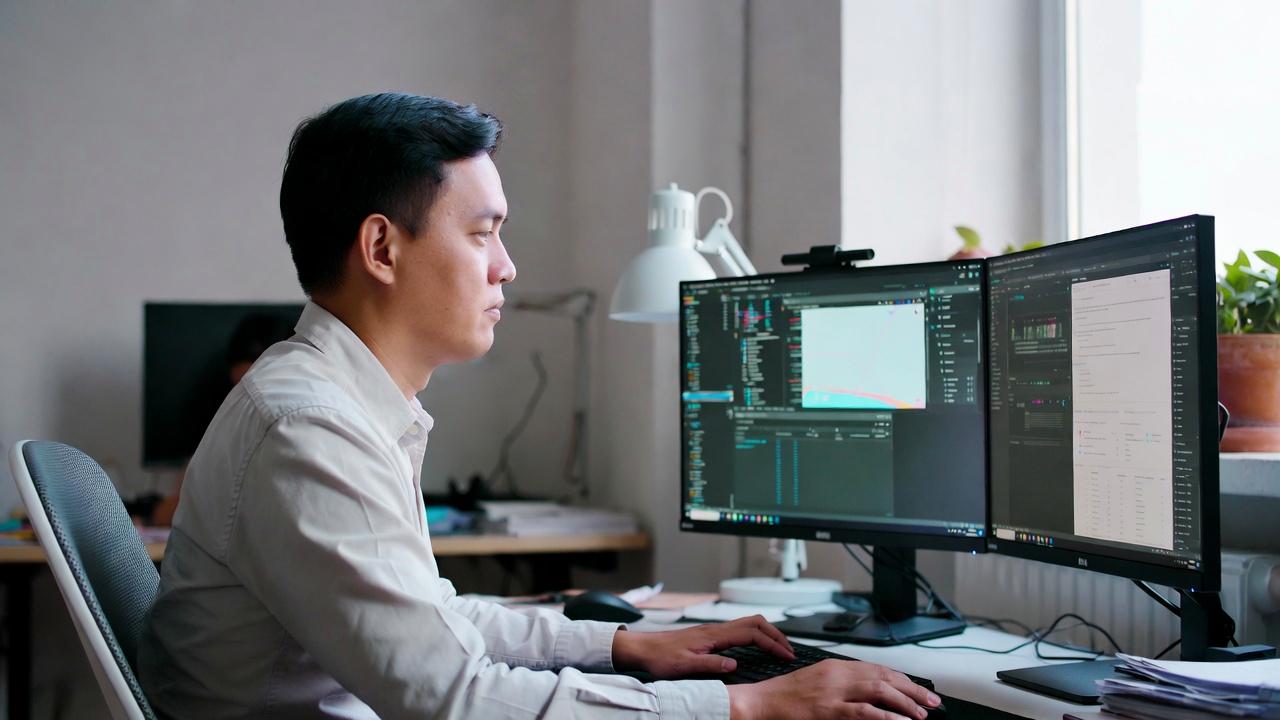
Macを常時起動で運用する場合でも、実際には「常に電源を入れっぱなしにする」必要は必ずしもありません。
macOSには電源の自動起動やスリープ制御をスケジュール化できる機能が備わっており、これを適切に活用することで、利便性と電力効率を両立した運用が可能になります。
特に在宅ワークやサーバー用途のように、稼働時間がある程度決まっている場合には非常に有効な手段です。
まず基本となる考え方は、Macの稼働時間を「必要な時間だけに最適化する」という点にあります。
例えば作業開始前に自動で起動し、業務終了後には自動でスリープまたはシャットダウンするよう設定することで、無駄な待機電力を削減できます。
macOSでは主に以下のような電源スケジュール管理が可能です。
- 指定時刻に自動で起動またはスリープ解除
- 指定時刻に自動でスリープまたはシャットダウン
- 曜日ごとに異なるスケジュール設定
このような設定を組み合わせることで、手動操作を最小限にしながら効率的な運用が実現します。
特に注目すべきは「スリープ解除の自動化」です。
例えば朝の9時に自動でMacを起動させておけば、ログインやアプリ起動の待ち時間をほぼゼロにできます。
これにより、実質的には「使いたいときにはすでに準備が整っている状態」を作ることが可能です。
一方で夜間や不使用時間帯には、自動スリープまたはシャットダウンを設定することで消費電力を大幅に削減できます。
特にシャットダウンは完全に電力消費をゼロに近づけるため、長時間使わない場合には有効です。
ここでスリープとシャットダウンの使い分けを整理すると次のようになります。
| 状態 | 特徴 | 向いている用途 |
|---|---|---|
| スリープ | 即時復帰・低消費電力 | 短時間の離席・日常作業 |
| シャットダウン | 電力消費ほぼゼロ | 長時間未使用・夜間運用 |
さらにmacOSの電源管理は、単なるスケジュール機能にとどまらず、エネルギー設定全体と連動しています。
ディスプレイの自動オフ設定や、ネットワークアクセス時のスリープ解除など、細かい制御が可能です。
これにより「必要なときだけ動作するスマートなMac運用」が実現します。
また、Apple Silicon世代のMacではスリープからの復帰が非常に高速であるため、従来のように「起動待ち時間がストレスになる」という問題はほぼ解消されています。
そのため、常時起動にこだわらずスケジュール運用に切り替えるメリットは以前よりも大きくなっています。
実務的な観点では、以下のようなスケジュール設計が現実的です。
- 平日:朝8時自動起動/夜23時自動スリープ
- 休日:手動起動中心+長時間スリープ
- サーバー用途:常時起動+夜間のみバックアップ処理
このように用途別にパターンを分けることで、無駄な電力消費を抑えながら利便性を維持できます。
さらに効率化を進める場合は、ショートカットアプリや自動化ツールと組み合わせることで、アプリ起動や作業環境の復元まで含めた「完全自動化ワークフロー」を構築することも可能です。
これにより、Macは単なるPCではなく、時間に連動して動作する作業基盤へと進化します。
結論として、macOSの電源スケジュール設定は、常時起動とスリープ運用の中間に位置する最適解の一つです。
電気代削減だけでなく、作業効率の向上にも直結するため、Macを日常的に利用するユーザーほど導入価値は高いといえます。
電源管理を効率化する周辺機器とクラウド連携サービスの活用
Macの常時起動やスリープ運用を最適化するうえで、OS側の設定だけでは限界があります。
実際の効率化を突き詰めていくと、周辺機器やクラウドサービスとの連携が重要な役割を果たすようになります。
特に近年は「ハードウェア単体で完結する運用」から「環境全体で最適化する運用」へとシフトしており、電源管理もその一部として再設計する価値があります。
まず周辺機器の観点では、電源制御可能なUSBハブやスマートプラグの存在が非常に大きい意味を持ちます。
これらを活用することで、Mac本体だけでなく接続機器全体の電力をまとめて制御できるようになります。
特に外部ディスプレイやストレージ機器は待機電力が積み重なりやすいため、個別制御が有効です。
代表的な活用例としては以下のような構成が考えられます。
- スマートプラグでディスプレイの通電を時間帯で制御
- USBハブの電源連動で外付けSSDを自動停止
- モニターアーム環境と組み合わせた物理的な電源整理
これにより「Macはスリープしているが周辺機器は通電し続けている」といった無駄な状態を避けることができます。
次に重要なのがクラウド連携サービスの活用です。
電源管理そのものはローカルで行うものですが、作業環境やデータアクセスをクラウド側に移行することで、Macの稼働時間を短縮できるケースがあります。
例えばクラウドストレージを中心に据えた運用では、ローカルストレージへの依存度が下がり、常時アクセスの必要性が減少します。
| 活用領域 | サービス例 | 電源管理への効果 |
|---|---|---|
| ファイル同期 | iCloud Drive・Dropbox | 常時起動の必要性低減 |
| リモートアクセス | SSH・リモートデスクトップ | 外出先からの電源管理不要 |
| バックアップ | クラウドバックアップサービス | 夜間稼働の自動化 |
このようにクラウドを前提とした設計にすることで、「Macを常時起動しておく理由」そのものを減らすことが可能になります。
さらに近年では、自動化ツールとの組み合わせも電源管理に大きな影響を与えています。
例えばショートカットアプリやオートメーションツールを使えば、特定の条件でスリープやアプリ終了を自動化することができます。
これにより、人間が意識的に電源操作を行う頻度を大幅に減らすことができます。
また、スマートホーム環境との連携も見逃せません。
例えば在宅状況や時間帯に応じてMacの電源状態を変えるような運用も理論上は可能であり、生活リズムとIT環境を統合する方向性が現実味を帯びています。
重要なのは、電源管理を「単体の設定問題」として扱うのではなく、「環境設計の一部」として捉えることです。
Mac単体で最適化するのではなく、周辺機器・ネットワーク・クラウド・生活リズムまで含めて設計することで、初めて無駄のない運用が成立します。
結果として、電源管理の効率化とは単に電気代を削減する行為ではなく、作業環境全体の持続可能性を高める設計プロセスといえます。
適切に構築された環境では、Macは常時意識する対象ではなく、必要なときに自然に応答するインフラとして機能するようになります。
Macの常時運用を快適にするデスク環境の最適化ポイント

Macを常時運用する場合、その快適性は本体スペックや電源設定だけで決まるものではありません。
むしろ実際の使用感を左右するのは、デスク環境全体の設計です。
特に長時間稼働を前提とする場合、熱・配線・視認性・操作性といった複数の要素が複雑に絡み合い、これらを整理できているかどうかで運用効率は大きく変わります。
まず最も重要なのは放熱環境です。
常時起動状態ではMac内部に一定の熱が蓄積されるため、通気性の確保は必須条件になります。
壁際に密着させた配置や、棚の中に押し込むような設置は避けるべきです。
特にMac miniやMacBookをクラムシェル運用している場合、吸排気の流れを遮断しないことが重要になります。
次に注目すべきはモニター環境です。
常時運用では画面を長時間見ることになるため、ディスプレイの品質と配置は生産性に直結します。
4K以上の解像度を持つモニターは作業領域が広く、ウィンドウ切り替えの回数を減らすことができるため、結果的にCPU負荷の軽減にもつながります。
また、適切な高さと距離を保つことで、視線移動が最小化され、疲労の蓄積を防ぐことができます。
デスク環境の最適化を考える際には、以下のような要素を総合的に見直す必要があります。
- モニターの高さと視線角度の最適化
- キーボードとトラックパッドの配置距離
- ケーブルマネジメントによる熱と視認性の確保
- 周辺機器の電源集中管理
特にケーブル周りの整理は見落とされがちですが、放熱効率やメンテナンス性に大きく影響します。
ケーブルが密集していると空気の流れが阻害されるだけでなく、機器の取り外しや追加が煩雑になり、結果的に運用の柔軟性を損ないます。
さらに、スタンディングデスクの導入も常時運用との相性が良い選択肢です。
座り作業と立ち作業を切り替えることで身体的負荷を分散できるだけでなく、Macの使用時間を自然に分割する効果もあります。
これは結果的に連続稼働時間の最適化につながり、発熱のピークを抑える効果も期待できます。
また、照明環境も意外に重要な要素です。
明るすぎる環境ではディスプレイ輝度を上げる必要があり、消費電力が増加する可能性があります。
一方で暗すぎる環境では目の疲労が蓄積しやすくなるため、間接照明を活用したバランスの取れた明るさが理想的です。
デスク環境を最適化する際の考え方を整理すると、単なる「見た目の整理」ではなく、「熱・電力・作業効率の統合設計」として捉えることが重要です。
Macの常時運用はハードウェア単体の問題ではなく、周辺環境全体が相互に影響し合うシステム的な課題です。
特にApple Silicon世代のMacは高効率で安定した動作が可能ですが、その性能を最大限に引き出すためには、物理的な環境が整っていることが前提となります。
適切に設計されたデスク環境では、Macは単なる作業端末ではなく、長時間安定して稼働するインフラとして機能するようになります。
結果として、常時運用の快適性は「スペックの高さ」ではなく「環境設計の精度」によって決まると言えます。
日常的な小さな改善の積み重ねが、長期的な安定性と生産性の差として明確に現れてきます。
Macを常時起動で運用する際の最適解と電気代管理のまとめ

Macを常時起動で運用するという選択は、単純に「電源を切るかどうか」という二択では語れない複雑なテーマです。
実際には電気代、利便性、ハードウェアへの負荷、そして作業効率といった複数の要素が絡み合い、それぞれのバランスをどこに置くかによって最適解が変化します。
ここまでの内容を踏まえると、常時起動は決して特殊な運用ではなく、むしろ現代的なワークスタイルに適応した合理的な選択肢の一つであることが見えてきます。
まず電気代の観点では、Apple Silicon世代のMacは非常に高い省電力性能を持っているため、常時起動であっても月額コストは想像より低く収まるケースが多いです。
アイドル状態中心の運用であれば月数百円から千円程度に収まることもあり、従来のデスクトップPCと比較すると大きな負担にはなりにくい傾向があります。
ただし、外部ディスプレイやストレージなど周辺機器を含めるとコストは上昇するため、システム全体での管理が重要になります。
次に重要なのが運用スタイルの設計です。
常時起動を選ぶ場合でも、常にフル稼働させる必要はありません。
スリープやスケジュール機能を組み合わせることで、実質的な稼働時間を最適化することが可能です。
これにより、利便性を維持しながら無駄な電力消費を抑えることができます。
ここで本記事の要点を整理すると、以下のようになります。
- 常時起動は高コストではなく設計次第で低コスト運用が可能
- スリープと併用することで電力効率は大幅に改善できる
- 周辺機器を含めたシステム全体で電力管理を行う必要がある
- macOSのスケジュール機能を活用することで自動化が可能
また、長期運用の視点ではハードウェアへの影響も無視できません。
発熱、SSDの書き込み負荷、バッテリー劣化といった要素は、日々の小さな積み重ねによって差が生まれます。
しかしこれらは適切な環境設計によって十分にコントロール可能であり、過度に恐れる必要はありません。
むしろ重要なのは、リスクを理解したうえで運用ルールを設計することです。
さらに、クラウドサービスや自動化ツールの活用によって「Macを常時動かす必要性そのものを減らす」という発想も有効です。
データ同期やバックアップをクラウド側に寄せることで、ローカルマシンの稼働時間を削減し、結果として電気代と負荷の両方を軽減できます。
最終的な結論として、Macの常時起動運用における最適解は一つではなく、「用途に応じたハイブリッド運用」にあります。
必要なときに即座に使える状態を維持しつつ、不要な時間帯はスリープや自動制御で抑える。
このバランス設計こそが、現代的なMac運用における最も現実的で合理的なアプローチです。
電気代の最適化は単なる節約ではなく、快適性と持続性を両立させるための設計思想です。
その視点を持つことで、Macは単なる作業端末ではなく、生活や仕事のリズムに自然に組み込まれた安定したインフラとして機能するようになります。


コメント