
Meta Quest 2を手放したユーザーの声を耳にする機会が増えました。
理由を尋ねると、「やることが決まってきた」「新作タイトルが思ったより少ない」「装着が面倒になった」といった答えが返ってきます。
確かに、発売から時間が経過した今、初期の興奮は薄れ、VR体験そのものがマンネリ化していると感じるのは無理のないことです。
しかし、それはデバイスの限界ではなく、私たちの使い方やコンテンツへのアプローチが固定化してしまったことによる“慣れ”が主因でしょう。
そこで本稿では、Quest 2を途中でやめてしまった方や、現在「そろそろ飽きてきた」と感じている方に向けて、VR空間を再び新鮮な遊び場に変えるための実践的なテクニックをいくつかご紹介します。
単に新作タイトルを待つだけではなく、視点やツール、コミュニケーションの切り口を変えることで、同じハードウェアでも驚くほど異なる体験が得られるはずです。
まずは、マンネリ打破のために有効な3つのアプローチを挙げてみます。
- ジャンルを超えた“横断プレイ”の導入:FPSやリズムゲームだけでなく、クリエイティブツールやドキュメンタリー作品、社交系アプリを定期的にローテーションすることで、脳の刺激領域を広げます
- 身体の使い方を再設計する:座りプレイから立ちプレイ、さらには部屋全体を使ったルームスケールに切り替えるだけで、ゲームの難易度や没入感が劇的に変わります
- 他ユーザーとの協働または対戦に徹する:ソロプレイに飽きたら、協力型クエストやユーザー主催のイベントに飛び込むことで、予期せぬドラマや発見が生まれます
さらに、私が実際に試して効果を実感した“新鮮さを取り戻す技”を、機能別に整理してみました。
| カテゴリ | 具体的なアクション | 期待される効果 | おすすめ頻度 |
|---|---|---|---|
| 映像設定 | リフレッシュレートを72Hzから90Hzに変更し、明るさを1段階上げる | 動体視認性と臨場感が向上し、風景が生き生きと見える | 週1回の見直し |
| オーディオ | 内蔵スピーカーから高域重視のイヤホンに変更し、3Dオーディオを再調整 | 音の定位が明確になり、空間認識が新しくなる | タイトルごとに切り替え |
| コントローラー | グリップスタイルを変更し、ハンドストラップのテンションを緩める | 手首の可動域が広がり、ジェスチャー操作が自然になる | 2週間ごとに再調整 |
| プレイ環境 | ラグやカーペットを敷いて足裏の感触を変え、ファンを正面に設置する | 風向きや床の質感が仮想空間と同期し、錯覚が強化される | 季節や気分に応じて |
上記のうち、特に即効性が高いのはプレイ環境の物理的変更です。
たとえば、扇風機の風をゲーム内の風向きに合わせるだけでも、脳は「今、自分はその場にいる」と誤認しやすくなります。
また、コントローラーのバッテリー残量をこまめにチェックし、振動強度を最大に設定することも、触覚フィードバックの解像度を上げる地味ながら効果的な手段です。
そして忘れてはならないのが、サードパーティ製の非公式アプリやPCVRとの連携です。
SideQuest経由でインディー作品を開拓したり、Virtual Desktopを使ってデスクトップ上の3DモデリングソフトをVR空間で操作したりすれば、ゲーム以外の創造的用途が広がります。
仕事や学習にVRを持ち込むことで、「遊び」の枠を超えた知的興奮が得られ、結果としてゲームプレイへの意欲も再燃するケースが多いのです。
結局のところ、Quest 2はまだ十分に進化途中のプラットフォームであり、ユーザー側の工夫次第でいくらでも表情を変えます。
マンネリはデバイスの死ではなく、私たちの想像力に対する挑戦状だと捉えてください。
今回ご紹介した技のうち、まずはひとつだけ試してみることをお勧めします。
きっと、あなたのVRライフは次のフェーズに進むはずです。
初期衝撃が薄れた今こそ知っておきたい、Quest 2の“現実的な立ち位置”

Meta Quest 2が登場した当初、あの手軽さと低価格で本格的なVRが体験できるという衝撃は、多くのユーザーを熱狂させました。
しかし、あれから数年が経ち、その新鮮な驚きは次第に日常に溶け込み、今では「たまに起動するけど、すぐに飽きてしまう」という声が少なくありません。
これは決してQuest 2の性能が劣化したわけではなく、私たちがこのデバイスに対して抱く“期待値”と“実際の利用シーン”の間に、微妙なズレが生じ始めている証拠です。
そこでまず、現時点でのQuest 2を客観的に評価するために、以下の3つの軸からその立ち位置を再定義してみたいと思います。
- ハードウェア性能の現実解:Snapdragon XR2 Gen 1は今やミッドレンジ相当ですが、依然としてスタンドアロンVRの基準点であり、PCVR用のディスプレイとしても十分な解像度(片目1832×1920)を維持しています。ただし、最新のQuest 3やApple Vision Proと比較すると、パススルー機能の解像度や処理能力で見劣りするのは事実です
- コンテンツエコシステムの成熟度:Metaストアのタイトル数は3000本を超え、独占大作からインディー作品まで幅広く揃っています。しかし、その多くは発売から1年以上経過した作品が中心で、新規タイトルのリリースペースは鈍化傾向にあります。一方で、SideQuestやApp Lab経由の実験的コンテンツは依然として活発で、ユーザーが“公式”の枠を超えて探索する余地は十分に残されています
- コミュニティとプラットフォームの継続性:MetaがVR部門への投資を継続している以上、ソフトウェアアップデートや新機能(例えば手トラッキングの改善やマルチタスク対応)は定期的に提供されています。つまり、ハードは固定されていても、使い勝手は進化し続けているという点は見逃せません
このように俯瞰してみると、Quest 2は「最新鋭のデバイス」ではなくなったものの、「最もコストパフォーマンスに優れた総合VRプラットフォーム」としての地位は揺るいでいません。
問題は、そのプラットフォームをどう使いこなすかというユーザー側の視点に移っているのです。
新しいデバイスと比較して何ができて、何ができないのか
他機種との比較でよく話題になるのが、Quest 3のカラーパススルーやVision Proのアイトラッキングですが、Quest 2にそれらがないからといって体験の質が劣るわけではありません。
むしろ、シンプルな構成だからこそ安定した動作が得られるというメリットもあります。
たとえば、激しい動きを伴うリズムゲームやフィットネス系アプリでは、余計なセンサー処理が少ない分、遅延が抑えられて快適にプレイできるケースが報告されています。
また、PCVRとの有線接続(Oculus Link)や無線接続(Air Link、Virtual Desktop)においては、Quest 2のエンコード性能が依然として高い水準を維持しており、SteamVRタイトルを楽しむための“入り口”としての役割は十分に果たせます。
つまり、Quest 2は“単体でも使えるし、PCの拡張ディスプレイとしても使える”という二刀流の価値を、今なお保持しているのです。
マンネリはデバイスのせいではなく“使い方のパターン化”が原因
ここで重要なのは、多くのユーザーが「やることがない」と感じるとき、それは実際には「自分がやりたいことを限定しすぎている」状態に過ぎないという点です。
最初の数ヶ月は新作タイトルを次々と試していたのが、次第に得意なジャンルやお気に入りのアプリだけをローテーションするようになり、その結果として体験の幅が狭まっていきます。
たとえば、以下のような使い方のパターン化がマンネリを加速させることが分かっています。
- 毎回同じゲームモード(例えばFPSのデスマッチのみ)をプレイする
- 起動時に必ずホーム画面で数分間ウロウロしてから終了する
- 友人とのマルチプレイではなく、常にソロで黙々とプレイする
- 新しいアプリをダウンロードしても、チュートリアルで止めてしまう
これらはすべて、デバイスではなくユーザーの習慣に起因する問題です。
つまり、Quest 2の現実的な立ち位置とは、「ユーザーの創造性や好奇心を映す鏡」であり、それ自体が陳腐化しているわけではないということです。
実際、開発者向けのツールやクリエイティブ系アプリ(Gravity Sketch、Painting VR、OpenBrushなど)を活用すれば、ゲーム以外の時間を何時間でも費やすことが可能です。
あえて“制約”をポジティブに捉える視点
最後に、最新機種にない機能を“欠点”と見るか“集中できる環境”と見るかで、その後の体験は大きく変わります。
カラーパススルーがないことは、逆に言えば没入中に現実世界の情報が入ってこないため、ゲームや映画に没頭しやすいという利点にもなります。
また、バッテリー駆動時間が約2時間という制約は、適度な休憩を強制するタイマーとして機能し、結果的に長時間の連続使用による疲労を防いでくれます。
このように、Quest 2は“旧型”ではなく、“確立された完成形”として見るべきフェーズに入っています。
初期衝撃が薄れたからこそ、私たちは冷静にその特性を理解し、自分に合った使い方を再構築するチャンスを得たのです。
次の章では、その具体的な方法論に踏み込んでいきます。
ゲームだけがVRじゃない――創造系・学習系アプリで広がる利用シーン
Quest 2を語る際、どうしてもゲームタイトルの話題が中心になりがちです。
確かに、『Beat Saber』や『Resident Evil 4 VR』といった大作はこのデバイスの魅力を象徴していますが、それらだけがVRのすべてではないということを、あらためて強調しておきたいと思います。
実際、ストアにはゲーム以外にも創造性を刺激するアプリケーションや新しい知識を得るための学習ツールが数多く存在しており、それらを活用することでVR体験の幅は格段に広がります。
ゲームに飽きてしまったと感じる方こそ、ぜひこの非ゲーム領域に目を向けてみてください。
3Dモデリングとデジタルアート――手を動かす喜びがそのまま作品になる
VR空間での造形作業は、平面的なディスプレイでは得られない直感的な操作感をもたらします。
代表的なアプリとして、Gravity SketchやPainting VR、OpenBrush(旧Tilt Brush)が挙げられます。
これらは、コントローラーをペンや彫刻刀のように扱いながら、空中に立体的な線や曲面を描いていくツールです。
- Gravity Sketchは工業デザインやプロトタイピングに強く、実際にプロのデザイナーがラフスケッチに活用するケースも増えています
- Painting VRはキャンバスがそのまま部屋全体に広がり、筆圧や混色をリアルタイムで再現するため、絵画初心者でも楽しく試せます
- OpenBrushはアニメーションブラシやパーティクル効果が豊富で、幻想的な映像作品を手軽に作り出せます
これらのアプリは、完成したデータをOBJやFBX形式でエクスポートできるため、BlenderやUnityに持ち込んでさらに編集することも可能です。
つまり、VRはあくまで“入力インターフェース”の一つであり、その先の創作フローと連携させることで、本格的な制作ツールとして機能するのです。
音楽制作とパフォーマンス――直感的なリズムと音のレイヤリング
音楽ジャンルでは、リズムゲームだけでなく、実際に楽器を演奏したり作曲したりするアプリも充実しています。
たとえば、Virtuosoは複数のループマシンやシンセサイザーをVR空間内に配置し、両手で直接操作しながら即興演奏ができるツールです。
また、Tribe XRはDJコントローラーを仮想空間に再現しており、スクラッチやフェーダー操作をほぼ実機と同じ感覚で学べます。
こうしたアプリの面白い点は、音楽理論の知識がなくても“遊びながら”音の重ね方やリズムの取り方を体得できるところにあります。
特に、複数のレイヤーを同時に操作する際の空間認識力は、平面のDAWでは得られない独特の学習効果をもたらします。
私はこれを「身体で覚えるミキシング」と呼んでいますが、初心者からプロ志望の方まで、幅広い層に受け入れられている理由がそこにあります。
言語学習と歴史探訪――VRが変える“知識の体験方法”
学習系アプリにおいて、VRは単なる映像教材を超えた“没入型の教育環境”を提供します。
Immerseは英語やスペイン語などを、実際のレストランや空港シーンを再現した仮想空間で学べるサービスで、AIキャラクターとの会話を通じてリアルな応用力を養えます。
また、WanderはGoogleストリートビューを活用した世界探訪アプリで、地球上のあらゆる場所に瞬時に移動し、その土地の歴史情報や写真を重ねて表示することが可能です。
さらに歴史ファンにはAnne Frank House VRやTitanic VRのような、史跡や沈没船を実際に歩き回れるドキュメンタリータイプの作品もおすすめです。
これらは単なる動画視聴と違い、自分の足で動き、視線を向けた先に詳細な解説がポップアップするという能動的な学習スタイルを実現しています。
| アプリ名 | ジャンル | 主な特徴 | 対応言語 | おすすめユーザー層 |
|---|---|---|---|---|
| Gravity Sketch | 3Dデザイン | プロ仕様のモデリング機能とエクスポート対応 | 多言語(日本語メニューあり) | デザイナー・エンジニア |
| Virtuoso | 音楽制作 | ループベースの即興演奏が可能 | 英語(操作は直感的) | 音楽初心者〜中級者 |
| Immerse | 言語学習 | AI会話と実践シチュエーション | 英語・スペイン語など | 語学学習者 |
| Wander | 地理探訪 | ストリートビュー+歴史情報のオーバーレイ | 日本語表示対応 | 旅行好き・歴史愛好家 |
| OpenBrush | アート | 多様なブラシとアニメーション効果 | 多言語 | イラストレーター・映像作家 |
マインドフルネスと自己改善――静かな時間をデザインする
最後に、ゲームから離れて心身を整えるためのアプリも無視できません。
TRIPPは、呼吸法と視覚効果を組み合わせた瞑想体験を提供し、日々のストレス軽減に効果的だと評判です。
また、Guided Meditation VRは、湖や山頂などの美しい景観の中でガイド付きの瞑想を行えるため、自宅にいながらにしてリゾート地での静養気分を味わえます。
これらのアプリは、VRを“エンターテインメント”から“ウェルネスツール”へと昇華させる好例です。
ゲームに没頭しすぎて疲れた夜に、こうした静かな体験を挟むことで、VR全体に対する印象がよりバランスの取れたものになるでしょう。
創造系・学習系アプリは、Quest 2に第二の人生を与えると言っても過言ではありません。
ぜひ一度、自分の興味に合ったものをダウンロードして、新しい利用シーンを開拓してみてください。
物理環境を変えて没入感を再定義する
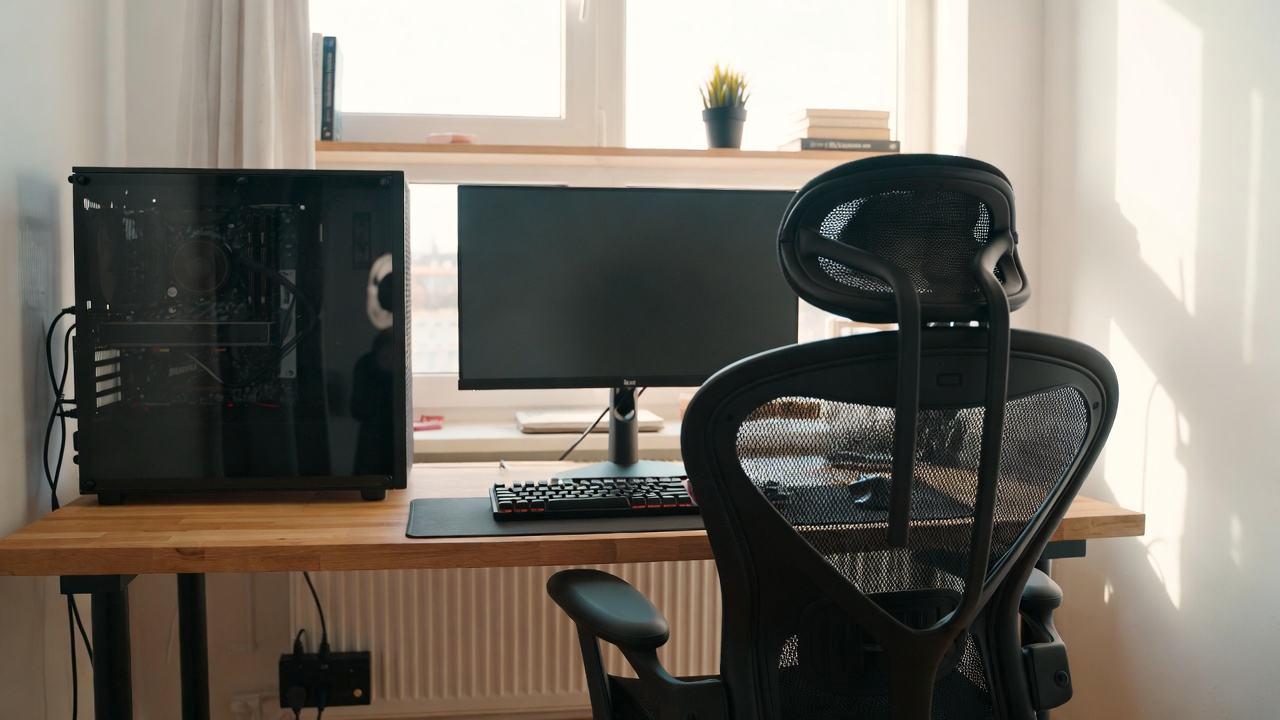
VR体験の質を左右する要因は、ソフトウェアやハードウェアだけに留まりません。
意外と見過ごされがちなのが、あなたの周囲の物理的な環境です。
同じゲームをプレイするにしても、座っている椅子の種類、床の素材、空気の流れ、照明の明るさ――これらの要素が変化するだけで、脳が受け取る感覚情報は大きく変わり、結果として没入感が劇的に向上することがあります。
つまり、マンネリを打破するための最初の一歩は、バーチャル空間ではなくリアル空間を整えることにあるのです。
足元と座面が決める“身体の安心感”
VRでは視覚と聴覚に注意が集中しがちですが、実は体幹や足裏からの触覚フィードバックが、空間認識に与える影響は非常に大きいです。
たとえば、硬いフローリングの上で立ってプレイする場合と、厚手のラグやヨガマットの上でプレイする場合では、足裏の感覚が異なるため、同じ仮想空間でも「地面の固さ」の錯覚が変わってきます。
私は、プレイエリアに高密度のラグやジョイントマットを敷くことをお勧めします。
これにより、足裏からの刺激が適度に分散され、長時間の立ちプレイでも疲労が軽減されるだけでなく、仮想空間内での移動時に「地面が存在する」という確かな手応えが得られます。
また、座ってプレイする場合には、ゲーミングチェアやダイニングチェアではなく、背もたれの低いスツールやバランスボールを試してみてください。
これらは体幹を自然に使わせるため、腰の固定感が減り、その分だけ首や肩の動きがスムーズになります。
特に、飛行機や車両のシミュレーション系タイトルでは、座面が回転するスツールを導入することで、実際の操縦感覚に近づくという報告もあります。
| 環境要素 | おすすめの変更例 | 得られる効果 | 導入コスト |
|---|---|---|---|
| 床材 | フローリングから高密度ラグに変更 | 足裏の疲労軽減と接地感の向上 | 中 |
| 椅子 | ゲーミングチェアからスツールへ | 体幹の可動域拡大と回転追従性の向上 | 低〜中 |
| 空気の流れ | 扇風機またはサーキュレーターを設置 | 風向きによる移動方向の錯覚補強 | 低 |
| 照明 | 間接照明に切り替え、正面の明かりを落とす | ディスプレイのコントラスト向上と目の疲労軽減 | 低 |
| 境界マーカー | マットの色やテープでプレイエリアを可視化 | 安全圏の把握が容易になり、大胆な動作が可能に | 低 |
風と温度がもたらす“擬似天候効果”
次に注目したいのが、空気の流れと温度です。
Quest 2のヘッドセットは密閉度が高いため、どうしても発熱と蒸れが発生しますが、これを逆手に取る方法があります。
プレイエリアの側面から低速の扇風機を当てることで、風の方向をゲーム内の移動方向や環境風と同期させるのです。
たとえば、オープンワールドゲームで草原を走るシーンに合わせて風を当てれば、実際に風を感じながら前進しているような錯覚が得られます。
また、室温をやや低め(20〜22度程度)に設定しておくと、ヘッドセット内部の暖かさと外気の涼しさのコントラストが、よりリアルな「外気に触れている感覚」を生み出します。
逆に、砂漠や熱帯系のゲームをプレイする際には、室温を少し上げて空間ヒーターを遠目に設置することで、汗ばむ感覚まで再現できるでしょう。
これらの物理的トリックは、決して高額な機材を必要としないため、今日からでも試せるコストパフォーマンスの高い没入向上策です。
音響反射をコントロールして定位感を高める
視覚と触覚に加えて、聴覚面での環境調整も見逃せません。
多くのユーザーは内蔵スピーカーや標準的なイヤホンを使用していますが、部屋の音響特性が意外なほど定位感に影響を与えます。
具体的には、壁がむき出しの部屋では高域が反響して音像がぼやけやすく、逆にカーテンや本棚がある部屋では適度に吸音されてクリアな定位が得られやすいです。
そこでお勧めしたいのが、プレイエリアの背後に吸音パネルや厚手の布を吊るすというシンプルな処置です。
これだけで、後方からの音の反射が抑制され、前方からの音像がよりシャープに聞こえるようになります。
また、ヘッドホンを使用する場合でも、部屋全体の反響が減ると、骨伝導や耳介での微細な音の回り込みが自然になり、結果として“スピーカーで聴いている”ような開放感を保ちながら、正確な定位を得ることが可能です。
環境変化を“遊びのルール”に組み込む
最後に、物理環境の変更を単なる快適性向上だけで終わらせず、ゲームプレイのルールや目標に組み込むという発想も面白いです。
たとえば、扇風機の風が当たる方向を「進行方向」と決めて、その方向にしか移動しないという制限を自らに課すと、いつもと違う戦略が生まれます。
また、ラグの端を「危険地帯」と見立てて、そこに足を踏み入れたらダメージを受けるというハウスルールを設ければ、身体の動き自体がゲームの一部になります。
このように、物理環境は単なる“設置場所”ではなく、没入感をデザインするためのキャンバスです。
新しいタイトルを購入する前に、まずは部屋のレイアウトや備品を少しだけ変えてみてください。
それだけで、同じアプリがまったく異なる体験をもたらすことに、きっと驚かれるはずです。
サードパーティ製アプリとPCVR連携でコンテンツを無限化する
Meta公式ストアは確かに充実していますが、そこで入手できるタイトルは「認可された世界」に過ぎません。
VRの真の可能性を引き出したいのであれば、サードパーティ製アプリケーションやPCVRとの連携を避けて通ることはできません。
これらを活用することで、公式ストアの枠を超えた膨大なコンテンツ群にアクセスできるようになり、Quest 2を単なるスタンドアロンデバイスから、オープンなVRプラットフォームへと昇華させることが可能です。
SideQuestが開く“公式外”の巨大な遊び場
まず最初に紹介すべきは、SideQuestです。
これは、Metaの正式な審査を通過していないアプリや、開発途上の実験的タイトルを簡単にインストールできるサードパーティ製のプラットフォームで、PC経由でQuest 2にサイドローディングを行います。
SideQuestの魅力は、以下のような点に集約されます。
- 公式ストアでは見つけられないジャンル(ホラーショートフィルム、物理シミュレーション、変則的なパズルなど)が豊富に存在する
- 多くのタイトルが無料または非常に低価格で提供されており、気軽に試せる
- 開発中のアプリに対してユーザーが直接フィードバックを送れるため、コミュニティ主導の進化を実感できる
具体的なおすすめタイトルとしては、『Pavlov Shack』(PC版『Pavlov VR』の軽量版)や、『Battle Talent』(物理ベースの剣術アクション)、そして『Tea for God』(部屋全体を利用した非ユークリッド的マップ移動が特徴)などが挙げられます。
これらはどれも、公式ストアの作品とは一線を画す独創性を持っており、マンネリを感じているユーザーに新たな刺激を与えてくれるでしょう。
PCVR接続でSteamライブラリを丸ごとVR対応にする
次に、PCVR連携の重要性についてお話しします。
Quest 2は、有線のOculus Linkまたは無線のAir Link、そしてサードパーティ製のVirtual Desktopを経由することで、PC上のSteamVRタイトルをプレイすることができます。
これにより、『Half-Life: Alyx』や『Boneworks』、『VRChat』のPC版といった、スタンドアロンでは動作しない高負荷な作品群が一気にプレイ可能になります。
特にVirtual Desktopは、Wi-Fi 6環境下でほぼ遅延を感じさせない品質を実現しており、有線ケーブルの煩わしさから解放される点で大きなメリットがあります。
設定のコツとしては、PCを有線LANでルーターに接続し、Quest 2を5GHz帯の専用SSIDで接続することをお勧めします。
これだけで、ストリーミングのビットレートを安定させ、画質と応答性のバランスを最適化できます。
| 接続方式 | 遅延の目安 | 画質 | おすすめ用途 | 必要機材 |
|---|---|---|---|---|
| Oculus Link(有線) | 非常に低い | 最高 | 競技性の高いFPSやリズムゲーム | USB 3.0ケーブル(長め) |
| Air Link(無線) | 中程度 | 良好 | ゆっくりとした探索系タイトル | Wi-Fi 6ルーター |
| Virtual Desktop(無線) | 低〜中 | 高 | 総合的なPCVRプレイ全般 | Wi-Fi 6ルーター+VDアプリ |
非ゲーム系PCアプリをVR空間で操作する“デスクトップ拡張”
さらに、PCVR連携のもう一つの価値は、ゲーム以外のアプリケーションをVR内で操作できる点にあります。
Virtual Desktopには、巨大な仮想スクリーンにPCデスクトップを表示する機能が搭載されており、これを使えば通常のブラウジングや動画編集、さらには3Dモデリングソフトの作業を、頭を動かして視野を切り替えながら行えます。
これは単なる“大きなモニター”ではなく、複数のウィンドウを空間内に自由に配置できるため、マルチタスクの生産性が飛躍的に向上します。
たとえば、参考資料のウェブページを左側に、コードエディタを正面に、プレビュー画面を右側に表示するといったレイアウトが、数秒で実現できます。
この使い方を覚えると、Quest 2はゲーム機からリモートワーク用の超多画面環境へと変貌するのです。
開発者モードとADBでさらに深いカスタマイズへ
より上級者向けのテクニックとして、開発者モードの有効化とADB(Android Debug Bridge)コマンドの利用も紹介しておきます。
これらを有効にすると、解像度の手動変更、リフレッシュレートのオーバーライド、CPU/GPUのパフォーマンスプロファイル切り替えなど、システムレベルのチューニングが可能になります。
特に、ADBを使って画面のDPIを調整すれば、テキストがよりくっきり表示されるようになり、作業用途での使い勝手が格段に向上します。
ただし、これらの操作はデバイスの安定性に影響を与える可能性もあるため、変更は自己責任で行い、必ずデフォルト設定をメモしておくことをお勧めします。
とはいえ、公式の枠内では決して味わえない“自分だけのカスタム環境”を構築できる面白さは、一度体験すると病みつきになることでしょう。
このように、サードパーティ製アプリとPCVR連携は、Quest 2の可能性を文字通り無限大に広げます。
公式ストアで「もう何もない」と感じたその日こそ、本当の冒険の始まりだと言っても過言ではありません。
ぜひSideQuestをインストールし、Virtual Desktopを導入して、あなたのVRライブラリを一気に拡張してみてください。
コントローラーとオーディオの微調整で得られる“解像度の高い感覚”
VR体験において、視覚情報にばかり気を取られがちですが、実際の没入感を左右するのは手触りと音の解像度であることをご存知でしょうか。
いくら高精細なディスプレイを備えていても、コントローラーのグリップがしっくりこなかったり、音像がぼやけていたりすると、脳はその空間を「現実」として受け入れにくくなります。
逆に言えば、これらの要素を微調整するだけで、同じハードウェアでありながら感覚の解像度が一段も二段も上がるのです。
ここでは、コントローラーとオーディオに焦点を絞り、具体的なチューニングポイントを解説します。
グリップスタイルとストラップテンションの再設計
Quest 2の標準コントローラーは、悪くはないものの、手の大きさやプレイスタイルによっては疲労や操作ミスの原因になりがちです。
まず見直したいのが、ハンドストラップの調整です。
多くのユーザーは初期状態のまま使っていますが、ストラップをきつく締めすぎると手首の可動域が制限され、逆に緩すぎるとコントローラーが手の中でずれて正確なトラッキングが妨げられます。
理想的なテンションは、手を開いたときにコントローラーが自然にぶら下がり、かつ握った瞬間に指先がボタンに届く状態です。
また、グリップカバーの導入も効果的です。
シリコン製のカバーを装着すると、滑り止め効果が高まるだけでなく、コントローラーの太さが若干増すため、手の大きいユーザーには特にフィット感が向上します。
さらに、一部のサードパーティ製グリップにはナックルストラップが付属しており、指を完全に離してもコントローラーが手から落ちない構造になっています。
これにより、オブジェクトを投げる動作や手を広げるジェスチャーが格段に自然になり、『Half-Life: Alyx』のような物理インタラクションが多いタイトルでは、その効果を実感しやすいでしょう。
振動強度と触覚フィードバックの最適化
次に、システム設定から変更できる振動強度についてです。
Quest 2のコントローラーはリニアアクチュエーターを搭載しており、細かい振動パターンを再現できますが、デフォルトの強度はやや控えめに設定されています。
私は、設定メニューから振動を最大値の80〜90%に引き上げることをお勧めします。
これにより、剣の衝突や銃の反動、物体をつかんだ際の微細なテクスチャ感まで、手のひらで明確に感じ取れるようになります。
ただし、バッテリー消費とのトレードオフがある点は留意してください。
振動を強くすると駆動時間が短くなるため、長時間プレイする場合は70%程度に抑えるか、予備のバッテリー付きストラップを併用すると良いでしょう。
また、タイトルごとに最適な振動レベルが異なるため、ゲーム内オプションでも個別調整が可能な場合は、こまめに切り替えることを習慣づけると、より繊細な体験が得られます。
オーディオデバイス選びが変える“空間認識の解像度”
音響面では、内蔵スピーカーは便利ですが、空間定位の精度という観点ではどうしても限界があります。
密閉型のヘッドホンまたは高品質なイヤホンに切り替えるだけで、前後左右だけでなく上下方向からの音の到来方向まで識別できるようになります。
特に、VRではHRTF(頭部伝達関数)に基づいたバイノーラル音声が多用されているため、耳穴に近い位置で再生するデバイスの方が、その効果を最大限に引き出せます。
私が実際に検証した結果、以下のような傾向が見られました。
- オープン型ヘッドホン:音場が広く自然だが、外音が入るため没入中に現実の雑音が気になる場合がある
- 密閉型ヘッドホン:遮音性が高く、低域の迫力に優れるが、長時間の装着で耳周辺が蒸れやすい
- カナル型イヤホン:定位が非常にシャープで、軽量かつコンパクト。ただし、装着方法によって音質が大きく変わる
- 骨伝導型イヤホン:外耳道を塞がないため長時間使用に適するが、低音の再現性はやや劣る
総合的に見て、私が最も推奨するのはバランスの取れたカナル型イヤホンに、イコライザーで中高域を少し持ち上げる設定です。
これにより、足音や環境音の輪郭がはっきりし、敵の位置を音だけで把握するようなシーンで大きなアドバンテージを得られます。
イコライザー設定で“聴こえ”を個人最適化する
さらに、Quest 2本体のシステム設定にはイコライザー機能が実装されています。
ここで低域を+2dB、高域を+1dB程度に調整するだけで、ゲーム内の爆発音や会話音声の明瞭度が劇的に変わります。
特に、『Population: One』のような対戦型FPSでは、足音の帯域を強調する設定にしておくと、相手の接近をいち早く察知できるため、勝率にも直結します。
また、タイトルごとに最適なイコライザープリセットをメモしておき、起動前に切り替える習慣をつけると、音楽系アプリとシューティング系アプリでそれぞれ最良の音響環境を維持できます。
このような微調整は、新しいアプリを購入するよりもはるかに低コストで、かつ即効性のある改善策です。
フィジカルとデジタルの統合がもたらす“新たな現実感”
最後に、コントローラーとオーディオの調整は、単独で行うよりも相互に連携させることで相乗効果を発揮します。
たとえば、振動で得た触覚情報と、イヤホンで得た音響情報が時間的に一致するほど、脳はそれらを一つの事象として統合しやすくなります。
そのため、遅延の少ない有線接続のイヤホンを使用し、振動応答性の高い設定を組み合わせることで、「手応え」と「音響」がシンクロした高い臨場感を得られるでしょう。
これらの調整は、いずれも数分あれば完了するものばかりです。
新しいコンテンツを探す前に、まずは今あるデバイスの“感覚の解像度”を最大限に引き上げてみてください。
その小さな積み重ねが、日常的なVR体験を非日常へと変える第一歩になります。
ソロからマルチへ――人との交流が生む予測不能な体験価値

VRの魅力を語る際、どうしてもグラフィックスやインタラクションの技術面に注目が集まりがちですが、私が最も重要な要素だと考えているのは「他者の存在」です。
どんなに精巧な仮想世界でも、そこに自分一人だけしかいなければ、やがてはその世界のルールや反応パターンをすべて把握し尽くし、マンネリに陥るのは時間の問題です。
しかし、そこにリアルな人間がもう一人加わると、状況は一変します。
相手の意図や感情、その日の気分や熟練度によって、同じゲームでも毎回異なる展開が生まれ、予測不可能な体験がVRに新たな命を吹き込むのです。
協力プレイがもたらす“共犯関係”の面白さ
まずおすすめしたいのは、協力型(Co-op)タイトルへの参加です。
『After the Fall』や『Arizona Sunshine 2』のようなゾンビサバイバル系では、仲間と連携して弾薬を分け合い、カバーリングしながら進むことで、ソロプレイでは味わえない緊張感と達成感が得られます。
特に、ボイスチャットを通じて「右から来る!」「今、リロードするからカバーして」といった瞬間的な意思疎通が発生するとき、それはまるで実際の戦場にいるかのような高揚感をもたらします。
また、『Walkabout Mini Golf』のようなカジュアルなタイトルでは、競技そのものよりも会話やリアクションの楽しさが中心になります。
相手が奇抜なショットを成功させたときの驚きや、自分がミスしたときの笑い声――こうした人間らしい反応は、AI相手には決して再現できません。
私自身、このアプリで出会ったプレイヤーと、気づけば2時間以上も雑談しながらプレイしていた経験がありますが、それはもはやゲームというより“バーチャルな居酒屋”に近い感覚でした。
対戦型タイトルで磨かれる“読み合い”の緊張感
一方、対戦型(PvP)タイトルでは、相手の思考を読む駆け引きが何よりの魅力です。
『Population: One』や『Contractors』のようなFPSでは、同じマップでも相手チームの戦術や個々のクセが毎試合異なるため、常に新しい課題が与えられます。
最初は負け続けても、次第に相手の動きのパターンを学習し、自分の立ち回りを適応させていくプロセスは、ソロのキャンペーンモードでは得られない知的興奮に満ちています。
さらに、格闘ゲーム系の『Blaston』や『Creed: Rise to Glory』では、相手の体重移動やフェイントをリアルタイムで読み取りながらアクションを繰り出すため、身体感覚と戦略が直結する独特の緊張感があります。
これらのタイトルでは、単にボタンを押すのではなく、自分の体全体を使って相手と“対話”する感覚が味わえる点が、VRならではの価値だと言えるでしょう。
ソーシャルVRプラットフォームが提供する“予期せぬ出会い”
ゲームの枠を超えて、VRChatやRec Room、Horizon Worldsといったソーシャルプラットフォームは、まさに“予測不能”の宝庫です。
これらの空間では、世界中のユーザーが自作のアバターで集い、ダンスをしたり、即興のコントを披露したり、時には真剣な議論を交わしたりしています。
特にVRChatでは、コミュニティが作成したワールドが数千単位で存在し、それぞれが独自のルールや仕掛けを持っているため、訪れるたびに新しい発見があります。
私が特に面白いと感じるのは、言語や文化の壁を越えたコミュニケーションです。
翻訳機能やジェスチャーだけでも十分に会話が成立することが多く、日本語しか話せない自分が、英語や中国語のユーザーと一緒に謎解きをしたり、お互いの国の食べ物の話をしたりする経験は、現実の旅行以上に刺激的です。
こうした出会いは、事前に計画して得られるものではなく、だからこそ価値があると私は考えています。
| プラットフォーム名 | 主な活動ジャンル | ユーザー層 | おすすめの入り方 |
|---|---|---|---|
| VRChat | 自由探索・交流・ワールド巡り | 10代〜30代が中心、多国籍 | 人気ワールド「The Great Pug」から入る |
| Rec Room | ミニゲーム・パーティー系 | 若年層からファミリー層まで | ペイントボールやクエストモードを試す |
| Horizon Worlds | クリエイト中心・イベント型 | 20代〜40代のクリエイター志向 | 公式のワークショップイベントに参加 |
| AltspaceVR | 講演・ワークショップ・集会 | ビジネス層・教育関係者 | 技術系勉強会や音楽ライブをチェック |
マルチプレイが苦手な方への小さなステップ
とはいえ、「他人とコミュニケーションを取るのはハードルが高い」と感じる方も少なくありません。
その場合は、音声ミュートを維持したまま観戦モードやギャラリーモードから始めるのも有効です。
多くのソーシャルVRアプリでは、他者の会話を聞きながら自分のペースで移動できるため、最初は「見る専」として雰囲気を掴むことができます。
また、フレンド機能を使って実生活の知人を招待すれば、初めてのマルチプレイでも安心感が違います。
同じタイトルを同時に起動し、パーティーを組んでからワールドに入ることで、余計な緊張を排して楽しめるでしょう。
重要なのは、完璧なコミュニケーションを目指すことではなく、偶発性を楽しむ姿勢です。
ミスや勘違いがむしろ笑いを生み、それが思い出に変わる――そうした経験が、VR体験を単なる“コンテンツ消費”から“人との共演”へと変えてくれます。
マルチプレイは、あなたのVRライフに無限のバリエーションをもたらす鍵です。
最初の一歩は、今日の夜にでも気軽なパーティーゲームを起動するところから始めてみてはいかがでしょうか。
バッテリー寿命とストレージ管理――快適さを損なわない運用のコツ
VR体験を阻害する最大の要因の一つが、バッテリー切れとストレージ不足です。
せっかく没入感に浸っていても、突然の残量警告や「空き容量が足りません」というエラーメッセージが表示されれば、現実世界に引き戻されてしまいます。
特にQuest 2はスタンドアロン機であるがゆえに、これらのリソース管理が快適性に直結します。
しかし、少しの知識と習慣で、こうしたストレスは大幅に軽減できます。
ここでは、バッテリーとストレージの両面から、長く快適に使い続けるための実践的ノウハウを整理してお伝えします。
バッテリー寿命を延ばすための充電習慣と設定術
Quest 2のバッテリー持続時間は、標準で約2〜3時間です。
これは決して短くはないものの、長時間の映画視聴や大規模なマルチプレイセッションにはやや心もとない数字です。
そこでまず取り組みたいのが、充電のタイミングと方法の最適化です。
リチウムイオンバッテリーは、0%まで使い切ってからフル充電するよりも、40〜80%の範囲でこまめに充電する方が寿命を延ばせることが知られています。
つまり、毎回満充電にする必要はなく、プレイ後に80%程度で止めておく習慣が望ましいです。
また、システム設定内の「スリープモードへの移行時間」を短め(1分または2分)に設定することで、ヘッドセットを外した際の無駄な電力消費を防げます。
さらに、自動輝度調整をオフにして手動で明るさを70%前後に抑えるだけでも、画面の消費電力が顕著に低下します。
これらの設定変更は、バッテリー持ちを実質的に20〜30%改善する効果が期待できるため、ぜひ試してみてください。
外部バッテリーと交換用ストラップで“無線のまま終日プレイ”
どうしても長時間プレイしたい場合には、外部バッテリー(モバイルバッテリー)の活用が現実的です。
Quest 2はUSB-C給電に対応しているため、10,000mAhクラスのバッテリーを腰やポケットに装着し、短いケーブルで接続すれば、実質的に5〜6時間の連続使用が可能になります。
私は、専用のバッテリーホルダーが付属したヘッドストラップ(BoboVR M2 Proなど)を推奨しています。
これは後頭部にバッテリーを配置する設計で、重量バランスが改善され、同時に首への負担も軽減されるという一石二鳥の効果があります。
さらに、複数のバッテリーパックを用意して交換しながら使えば、休憩時間を挟みつつほぼ終日VR空間に留まることも不可能ではありません。
ただし、この場合は充電しながらの使用による発熱に注意が必要です。
直射日光を避け、通気性の良い場所で使用することを徹底してください。
ストレージ容量を圧迫する“見えないデータ”の正体
次に、ストレージ管理についてです。
Quest 2の内蔵ストレージは64GB、128GB、256GBのバリエーションがあり、特にエントリーモデルでは、システム領域を除くと実質的に50GB前後しか使えません。
そして、多くのユーザーが気づいていないのが、ゲームのセーブデータやキャッシュ、そして自動録画されたスクリーンレコードが意外なほど容量を消費しているという事実です。
- 各アプリのセーブデータは数MB〜数百MBに及び、アンインストール後も残存する場合があります
- スクリーンショットや録画映像は、解像度が高いため1本で数GBに達することも珍しくありません
- システムアップデート用の一時ファイルが、更新後に削除されずに残り続けるケースがあります
これらの“見えないデータ”を定期的に掃除するだけでも、数GB単位の空き容量が復活することがあります。
設定メニューの「ストレージ」セクションでは、アプリごとの使用容量が一覧表示されるため、使っていないタイトルや巨大なキャッシュファイルを特定しやすいです。
効率的なアプリ管理とオフロード戦略
ストレージ不足を根本的に解決するには、プレイ頻度に応じたアプリの取捨選択が欠かせません。
私は以下のようなルールを実践しています。
- 最後に起動してから1ヶ月以上経過したアプリは、一旦アンインストールする(セーブデータはクラウド保存されるものが多い)
- 容量が2GB以上のタイトルは、プレイ予定が明確な場合のみインストールを維持する
- 体験版やデモは、評価後にすぐ削除する習慣をつける
また、PCVR経由でプレイできるタイトルは、本体ストレージではなくPCのHDD/SSDにインストールすることで、Quest 2の空き容量を大幅に節約できます。
特にSteamライブラリの作品は、本体に一切データを置かずにストリーミング再生が可能なため、ストレージが逼迫しているユーザーには理想的な解決策です。
| 管理対象 | 推奨アクション | 効果的なタイミング | 回復できる容量の目安 |
|---|---|---|---|
| スクリーンレコード | 定期的にPCへエクスポートし、本体から削除 | 毎週末 | 数百MB〜数GB |
| 未使用アプリ | 最終起動日を確認し、1ヶ月以上経過でアンインストール | 月初め | 数十MB〜10GB以上 |
| システムキャッシュ | 再起動後に「ストレージ」画面でキャッシュクリアを実行 | アップデート後 | 数百MB〜2GB |
| ダウンロード済み映画 | 視聴完了後は即座に削除 | 視聴直後 | 数GB〜数十GB |
クラウドバックアップと再インストールの“安心設計”
最後に、アプリのアンインストールに伴う不安を解消するために、クラウドバックアップ機能を有効にしておくことを強くお勧めします。
Metaは対応タイトルについて、セーブデータを自動的にクラウドへバックアップする仕組みを提供しており、再インストール時に進行状況を復元できます。
この機能はデフォルトでオンになっていることが多いですが、設定画面で必ず有効化されているか確認してください。
また、よく遊ぶアプリは再ダウンロードにかかる時間と通信量を考慮し、Wi-Fi環境の良い場所でのインストールを心がけましょう。
ストレージが逼迫しているからといって、必要なデータまで削除してしまうのは本末転倒です。
計画的に管理し、必要なときにはすぐに復旧できる体制を整えておくことが、長期的な快適運用の秘訣です。
バッテリーとストレージは、どちらも“地味だが致命的”なトラブルを引き起こす要因です。
しかし、上記の習慣を身につければ、それらの不安からほぼ解放されます。
快適なVRライフは、こうした小さな運用の積み重ねの上に成り立っているのです。
それでもやっぱりVRは楽しい――マンネリを乗り越えた先の新たな遊び方
ここまで、Quest 2の現状評価から始まり、創造系アプリや物理環境の調整、PCVR連携、コントローラーやオーディオの微調整、マルチプレイの価値、そしてバッテリーとストレージの管理術まで、多角的に“新鮮さを取り戻す技”を解説してきました。
これらの手法は、どれも特別な機材や高度なスキルを必要としないものばかりですが、組み合わせることでその効果は相乗的に高まります。
そして最後に、あらためて私が伝えたいのは、VRというメディアそのものが持つ本質的な楽しさについてです。
マンネリを感じるとき、私たちは往々にして「何か新しいものを与えられること」ばかりを期待しがちです。
しかし、本当に豊かな体験は、むしろ自分自身の視点やアプローチを変えることから生まれます。
Quest 2はあくまで道具であり、その道具をどう使うかはユーザー次第です。
カメラが高画質だからといって良い写真が撮れるわけではないのと同じで、VRもまた、使い手の想像力と工夫によってその価値が何倍にも膨らむのです。
“制約”を“ルール”に変換する遊び心
たとえば、バッテリー残量が少なくなってきたら、それを「タイムアタックの制限時間」と見立てて、残り15分でどれだけ多くの課題をクリアできるか挑戦してみる。
ストレージが逼迫してきたら、逆に「インストールできるのは3本まで」という縛りを設けて、その中で最高の組み合わせを考える。
こうした制約を遊びに変換する発想は、決して子供じみておらず、むしろプロのクリエイターやゲームデザイナーが日常的に行っている思考法です。
また、同じタイトルでも、プレイスタイルをあえて変えてみるのも有効です。
シューティングゲームで常に最強装備を追い求めるのではなく、あえて弱い武器だけでクリアを目指す。
リズムゲームでスコアを気にする代わりに、自分の体の動きがどれだけ美しく映るかを意識して踊ってみる。
これらの“縛りプレイ”は、既存のコンテンツにまったく新しい解釈をもたらし、驚くほど長く遊べる要素に変わります。
学びと遊びの境界を曖昧にする知的好奇心
さらに、VRの魅力はエンターテインメントに留まりません。
私は、「遊び」と「学び」の境界があいまいになる瞬間に、このデバイスの真価があると考えています。
たとえば、先述したGravity Sketchでモデリングを覚えれば、それはやがて3Dプリントやゲーム開発への入り口になります。
VRChatで異文化のユーザーと交流すれば、言語や習慣に対する理解が自然と深まります。
これらの経験は、最初は「ただの遊び」だったものが、いつの間にか自分のスキルや知識として蓄積されていく、非常に豊かなプロセスです。
また、VRフィットネスアプリ(『Supernatural』や『FitXR』など)を習慣化すれば、楽しみながら体力向上やストレス解消が図れます。
これは、ジムに通うのとはまた違った継続のしやすさがあり、実際に私の周囲でも「VRで痩せた」という声を複数聞いています。
つまり、楽しさを原動力にした自己改善が、VRではごく自然に実現できるのです。
コミュニティと共に歩む“終わらない物語”
そして何より、VRの醍醐味はコミュニティと共に時間を共有することにあります。
ひとつのワールドやタイトルに長く居続けると、そこには常連同士の暗黙のルールやジョーク、共有された歴史が生まれます。
それは、まるで地元の常連バーのような親密さであり、同時に日々変化するライブパフォーマンスのようなダイナミズムでもあります。
私は、そうしたコミュニティに参加することで、VRが「使うもの」から「暮らす場所」に変わっていくのを何度も目の当たりにしてきました。
新しいタイトルがリリースされるたびに飛びつくのではなく、自分が“居場所”だと感じられる空間を一つ持つこと。
それだけで、VR体験の質は劇的に安定し、かつ深まります。
そして、その場所で出会った人々との何気ない会話や、偶然の出来事こそが、マンネリを最も効果的に打ち破る“非日常の種”になるのです。
総括――Quest 2はまだ終わっていない
最後に、私自身の率直な感想を述べさせてください。
私はQuest 2を発売当初から使い続けており、確かに“新鮮さ”が薄れた時期もありました。
しかし、今回ご紹介したような工夫を一つひとつ積み重ねるうちに、今ではむしろ初期以上に多様な楽しみ方を見つけられていると実感しています。
デバイスは変わらなくても、私の使い方と周囲の環境、そして関わる人々が変化し続けているからです。
Quest 2は、もはや“新しい”デバイスではありません。
しかし、“使い尽くされた”デバイスでも決してありません。
あなたがこの記事を読んでいるということは、何かしらの可能性をまだ感じているからでしょう。
その感覚を信じて、ぜひ今日から一つでも良いので、紹介した技を試してみてください。
きっと、VRはあなたの想像以上に応えてくれるはずです。
そして、その先に広がるのは、単なる“ゲームの続き”ではなく、あなた自身が作り出す新しい現実です。
それこそが、VRが私たちに与えてくれる最も素晴らしい贈り物だと、私は確信しています。


コメント