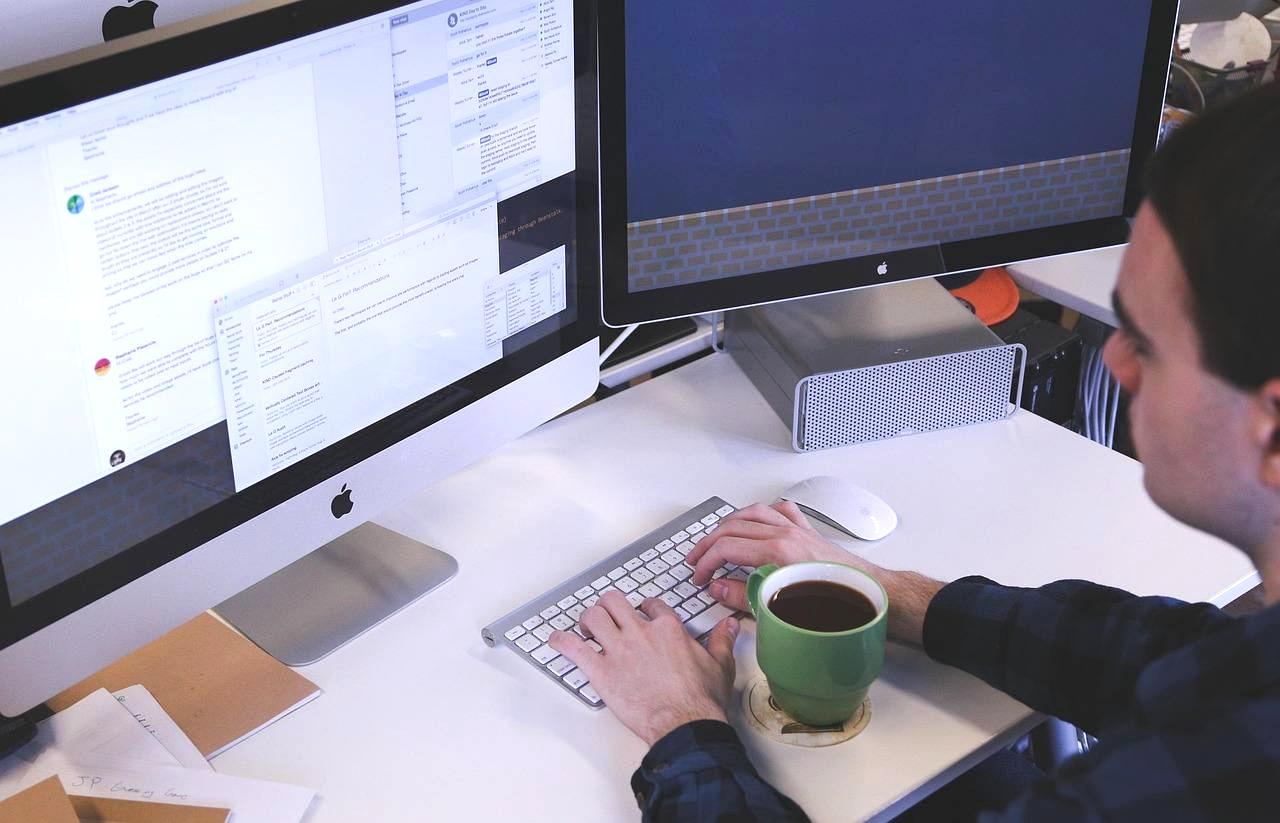
文書作成を主な用途にするなら、PC選びは「なんとなくノート」で決めないほうが効率的です。
省スペース性や持ち運びやすさではノートPCに利点がありますが、長時間のタイピング、複数ウィンドウの見比べ、姿勢の安定、入力精度の確保といった観点では、デスクトップPCのほうが合理的な場面は少なくありません。
とくに仕事や学習で毎日まとまった文章を書く人ほど、本体性能そのものよりも、キーボード、ディスプレイ、マウス、デスク環境といった周辺機器の完成度が、作業スピードと疲労感を大きく左右します。
文書作成は一見すると軽い作業に見えますが、実際には入力、視線移動、手首の角度、画面の高さ、ショートカット操作のしやすさなど、細かな要素の積み重ねで快適性が決まります。
処理性能だけを見てPCを選ぶと、文章を書く時間そのものは長いのに、最も触れる時間の長い入力機器や表示環境が後回しになりがちです。
その結果、肩や目の疲れ、打鍵ミス、集中力の低下といった問題が起こりやすくなります。
本記事では、文書作成を中心に据えた場合に、なぜデスクトップPCが有力な選択肢になるのかを整理したうえで、タイピング効率を最大化するための周辺機器の選び方を具体的に見ていきます。
打鍵感を左右するキーボードの方式、視認性と作業領域に直結するディスプレイ、手の移動量を減らすポインティングデバイス、さらに机や椅子との相性まで含めて、実用性を軸に検討します。
見た目や流行ではなく、毎日の文章作成を着実に速く、快適にするための視点で選びたい方に向けた内容です。
文書作成メインならデスクトップPCが正解な理由

文書作成を主な目的にPC環境を整えるなら、処理性能の高さだけでなく、入力のしやすさ、画面の見やすさ、姿勢の安定、周辺機器の選択肢まで含めて考える必要があります。
その観点で見ると、デスクトップPCは今でも非常に合理的な選択肢です。
近年のノートPCは性能が大きく向上しており、一般的な文書作成で困る場面は少なくなりました。
しかし、毎日数時間単位で文章を書く人、複数の資料を見比べながら構成を組み立てる人、タイピングの正確性と疲れにくさを重視する人にとっては、デスクトップPCのほうが環境全体を最適化しやすいという明確な利点があります。
文書作成は軽作業と見なされがちですが、実際にはキーボードに触れている時間が長く、視線移動も多く、細かなストレスの蓄積が作業効率に直結します。
わずかな打ちにくさ、画面の低さ、机の奥行き不足、手首の角度の不自然さといった要素が積み重なると、集中力の低下や入力ミスの増加につながります。
デスクトップPCは、こうした細部を用途に合わせて調整しやすい点で、文書作成との相性が非常に良いのです。
ノートPCよりも作業効率を高めやすい設置自由度
デスクトップPCの大きな強みは、本体と入力機器と表示機器が分離していることです。
ノートPCでは、画面の位置を上げるとキーボードも一緒に上がり、キーボードを打ちやすい高さに合わせると画面が低くなります。
つまり、視線と手の位置を同時に最適化しにくい構造です。
外付けキーボードやスタンドを追加すれば改善できますが、その時点でノートPC単体の手軽さは薄れ、結果として据え置き運用に近づいていきます。
一方、デスクトップPCでは、モニターの高さ、キーボードの位置、マウスの配置をそれぞれ独立して調整できます。
これにより、目線は自然に前方へ、肘は無理なく曲がる角度へ、手首は過度に反らない位置へと整えやすくなります。
文書作成ではこの差が想像以上に大きく、1回ごとの作業では小さく見えても、日々の積み重ねで疲労感と生産性に明確な差が出ます。
たとえば、次のような調整がしやすいのはデスクトップPC環境の利点です。
- モニターだけを目線の高さに合わせる
- キーボードを肩幅や打鍵角度に合わせて置く
- マウスを利き手側の自然な位置に逃がす
- 資料やメモを画面横に置けるだけの机上スペースを確保する
こうした設置自由度は、単に快適というだけではありません。
タイピングのリズムを崩しにくくし、視線移動を減らし、姿勢の乱れを抑えることで、結果として文章の質と作業速度の両方に影響します。
とくに構成を考えながら書く作業では、画面の見やすさと手元の安定感が思考の流れを止めないために重要です。
長時間タイピングで差が出る拡張性と快適性
文書作成を長時間続ける場合、PC本体の性能差よりも、周辺機器をどこまで自分に合わせられるかのほうが重要になる場面が少なくありません。
デスクトップPCはこの点で拡張性が高く、用途に応じて最適な機器を選びやすいのが特徴です。
キーボードひとつ取っても、打鍵感を重視するのか、静音性を優先するのか、テンキーレスで省スペース化したいのかによって、適した製品は変わります。
ノートPCの内蔵キーボードではこの選択肢がほぼ固定されますが、デスクトップPCなら必要に応じて柔軟に入れ替えられます。
また、モニターの選択肢が広いことも見逃せません。
文書作成では高リフレッシュレートよりも、文字の見やすさ、表示領域、縦方向の情報量が重要です。
24〜27インチ前後の見やすいモニターを選び、必要なら縦置きやデュアルモニターにすることで、本文、資料、メモ、チャット、ブラウザを無理なく並べられます。
これにより、ウィンドウの切り替え回数が減り、思考の中断も少なくなります。
快適性の差は、次のような要素で広がっていきます。
- 好みの打鍵感を持つ外付けキーボードを選べる
- 目の負担を抑えやすいサイズと高さのモニターを使える
- 必要に応じてモニターアームやリストレストを追加できる
- マウスやトラックボールを作業スタイルに合わせて変更できる
さらに、デスクトップPCは排熱や静音性の面でも有利になりやすく、長時間の作業中にファン音が気になりにくい構成を組みやすい傾向があります。
文書作成では高負荷処理が少ないため、静かな環境を作りやすく、集中を妨げる要因を減らせます。
こうした快適性は数値化しにくいものの、毎日使う環境としては非常に重要です。
要するに、文書作成メインのPC選びでは、持ち運びや省スペース性よりも、据え置き環境としての完成度を優先したほうが満足度は高くなりやすいです。
デスクトップPCは、入力、表示、姿勢、静音性、拡張性を個別に最適化できるため、文章を書く時間が長い人ほど恩恵を受けやすい構成です。
単に本体を選ぶというより、書くための環境を設計できることこそが、デスクトップPCを選ぶ最大の理由だと言えます。
タイピング効率を左右する周辺機器選びの基本
タイピング効率を高めたいと考えたとき、多くの人はまずPC本体の性能に目を向けがちです。
たしかに動作の重さは作業の快適性に影響しますが、文書作成が中心であれば、近年のPCはよほど古い世代でない限り、基本的な処理性能で大きく困る場面は限られます。
むしろ差が出やすいのは、日々直接触れる周辺機器と、その配置を含めた操作環境です。
キーボードの打ちやすさ、モニターの見やすさ、マウスの動かしやすさ、机と椅子の寸法の整合性といった要素は、入力速度だけでなく、集中力の持続や疲労の蓄積にも深く関わります。
文書作成は、派手な高負荷処理ではありません。
しかし、同じ姿勢で長時間座り、細かな指の動作を繰り返し、視線を画面と資料の間で何度も往復させる作業です。
そのため、わずかな違和感でも積み重なると無視できません。
キーが浅すぎて指先が落ち着かない、画面が低くて首が前に出る、マウスが遠くて肩が開く、机が狭くて手元が窮屈になる。
こうした小さな不整合が、結果として入力ミスや思考の中断を招きます。
タイピング効率を本当に改善したいなら、単体の製品スペックではなく、操作環境全体を一つのシステムとして見直す視点が必要です。
入力速度だけでなく疲れにくさも重視する
タイピング効率という言葉は、しばしば1分あたりの入力文字数のような速度だけで語られます。
しかし、実務や学習の現場で重要なのは、速く打てること以上に、安定して打ち続けられることです。
短時間だけ速くても、30分後に肩や手首が疲れて集中が切れるようでは、総合的な生産性は上がりません。
とくに文書作成では、考えながら書く時間が長いため、身体的な違和感が思考の流れを止める要因になりやすいです。
疲れにくさを左右する要素はいくつかありますが、中心になるのはキーボードの打鍵感と設置位置です。
キーが重すぎると指の負担が増え、軽すぎると意図しない入力が起こりやすくなります。
また、キーボードの高さが合っていないと、手首が不自然に反ったり、肩が上がったりして、長時間の作業で疲労が蓄積します。
ここで重要なのは、高価な製品を選ぶことではなく、自分の手の大きさ、打鍵の強さ、机の高さに合ったものを選ぶことです。
疲れにくい環境を考える際は、次の観点を押さえると判断しやすくなります。
- キーボードは打鍵圧だけでなく、キーの深さと反発の質も確認する
- 手首を無理に持ち上げなくて済む高さに設置する
- モニターは視線が自然に前へ向く位置に置く
- マウスはキーボードから遠すぎない位置に配置する
- 机上に余白を作り、腕を置くスペースを確保する
つまり、入力速度は結果であって、先に整えるべきは疲れにくい条件です。
疲れにくい環境では、打鍵のリズムが安定し、ミスの修正回数も減り、結果として文章全体の仕上がりも速くなります。
文書作成においては、瞬間的な速さより、2時間後も精度を落とさず書けることのほうが価値があります。
本体性能より先に見直したい操作環境の優先順位
文書作成用のPC環境を改善する際、予算の使い方を誤ると、体感差の小さい部分に費用をかけてしまいがちです。
たとえば、CPUやメモリを必要以上に上位構成へ引き上げても、ワープロソフトやブラウザ中心の作業では差を感じにくいことがあります。
一方で、キーボードやモニターを見直すと、その日から快適性が変わることは珍しくありません。
文書作成メインであれば、優先順位は本体性能よりも、まず操作環境です。
見直す順番としては、一般的にキーボード、モニター、机と椅子、マウスの順で考えると整理しやすいです。
キーボードは最も長く触れる機器であり、入力精度と疲労感に直結します。
モニターは文字の見やすさと視線移動に関わり、作業領域の広さにも影響します。
机と椅子はそれらを正しい位置に置くための土台であり、ここが合っていないと高品質な周辺機器も性能を発揮しにくくなります。
マウスは文書作成では補助的な役割ですが、ショートカットと組み合わせる運用では意外に差が出ます。
優先順位を簡潔に整理すると、次のようになります。
| 優先順位 | 見直す対象 | 主な理由 |
|---|---|---|
| 1 | キーボード | 入力精度、打鍵感、疲労感に直結するためです |
| 2 | モニター | 文字の見やすさ、作業領域、姿勢に影響するためです |
| 3 | 机と椅子 | 周辺機器を適切な位置に置く土台になるためです |
| 4 | マウス | 補助操作の快適性と手の移動量を左右するためです |
| 5 | PC本体の増強 | 文書作成では体感差が出にくい場合が多いためです |
もちろん、現在のPCが極端に遅い、保存時にもたつく、複数アプリで頻繁に固まるといった状態なら、本体側の見直しも必要です。
ただし、それでも文書作成の快適性を底上げするうえでは、操作環境の改善が先に効くことが多いです。
とくにデスクトップPCは、こうした優先順位に沿って段階的に環境を整えやすく、必要な部分から無理なく投資できます。
要するに、タイピング効率を左右する周辺機器選びの基本は、速さを追う前に、無理なく続けられる環境を作ることです。
そして、その環境はPC本体のスペック表だけでは決まりません。
入力機器、表示機器、姿勢を支える家具まで含めて整えたとき、はじめて文書作成に適した作業環境になります。
文書を書く時間が長い人ほど、この順序で見直す意味は大きいです。
文書作成向けキーボードの選び方とおすすめの考え方
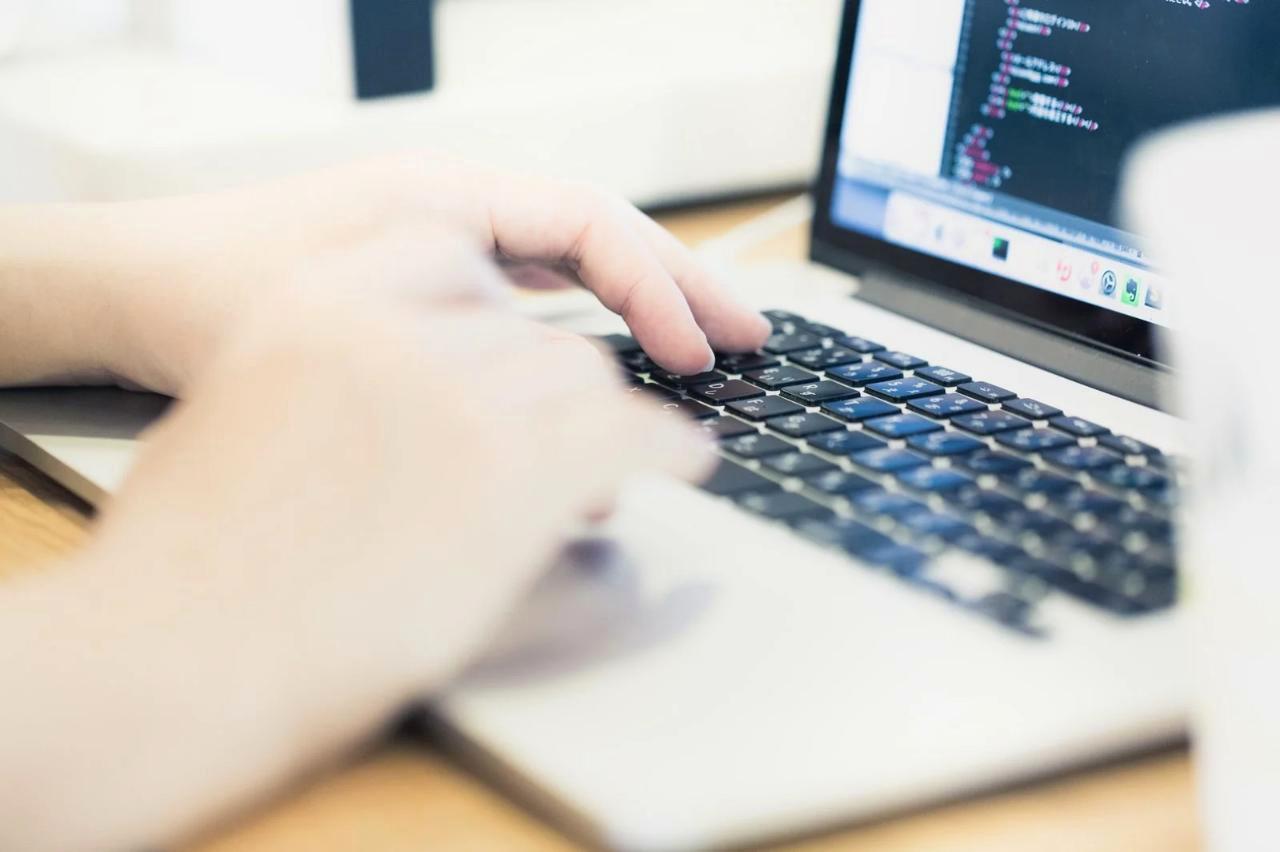
文書作成を快適に進めるうえで、キーボードは最も重要な周辺機器のひとつです。
CPUやメモリの性能差は、文章を書く作業では体感しにくいことがありますが、キーボードの違いは入力のたびに指先へ返ってきます。
打ちやすいキーボードは、単に速く入力できるだけでなく、誤入力を減らし、思考の流れを止めにくくし、長時間作業でも疲れにくいという利点があります。
逆に、わずかに合わないキーボードを使い続けると、指先の違和感、手首の負担、打鍵ミスの増加といった形で、静かに効率を下げていきます。
文書作成向けのキーボード選びでは、価格や流行だけで判断しないことが大切です。
重要なのは、自分の入力スタイルに対して、どの方式が無理なく続けられるかという視点です。
打鍵の強さ、指の運び方、机の高さ、作業時間の長さによって、適した製品は変わります。
そのため、スペック表の数値だけで優劣を決めるのではなく、構造の違いが実際の入力感にどう影響するかを理解しておくと、選択の精度が上がります。
メンブレン・パンタグラフ・メカニカルの違い
キーボード選びでまず押さえたいのが、キー構造の違いです。
代表的なのはメンブレン、パンタグラフ、メカニカルの3種類で、それぞれ打鍵感や静音性、価格帯、向いている用途が異なります。
文書作成では、どれが絶対に優れているというより、どの特性が自分の作業に合うかで判断するのが現実的です。
メンブレンは比較的安価で、柔らかめの打鍵感を持つ製品が多い方式です。
一般的なデスクトップ用キーボードで広く採用されており、強い個性が少ないぶん、無難に使いやすい製品もあります。
ただし、製品によっては反発が曖昧で、長文入力では打鍵の輪郭がぼやけることがあります。
パンタグラフはノートPCにも多い方式で、キーストロークが浅く、軽快に入力しやすいのが特徴です。
指の移動量が少ないため、軽いタッチで素早く打ちたい人には合いやすいです。
一方で、浅い打鍵が合わない人には、底打ち感が強く感じられ、長時間では疲れにつながることもあります。
メカニカルはスイッチごとの構造が明確で、打鍵感の選択肢が非常に広い方式です。
軽いもの、重いもの、クリック感のあるもの、静音寄りのものなど、細かく選べるのが魅力です。
文書作成との相性も良く、指先に一定のフィードバックが欲しい人には特に向いています。
ただし、製品によっては打鍵音が大きく、価格も上がりやすいため、環境との相性を見極める必要があります。
簡単に整理すると、次のように考えると選びやすいです。
| 方式 | 特徴 | 文書作成との相性 |
|---|---|---|
| メンブレン | 柔らかめで価格を抑えやすい | 無難だが製品差が大きいです |
| パンタグラフ | 薄型で軽快、浅い打鍵 | 軽い入力を好む人に向きます |
| メカニカル | 打鍵感の選択肢が広い | 長文入力との相性が良いです |
キーピッチと配列がタイピング精度に与える影響
キーボードを選ぶ際、見落とされやすいのがキーピッチと配列です。
キーピッチとはキー同士の間隔のことで、一般的には19mm前後が標準的とされます。
この間隔が極端に狭いと、指の移動量は減る一方で、隣のキーを誤って押しやすくなります。
逆に広すぎると、ホームポジションからの移動が増え、入力リズムが乱れやすくなります。
文書作成では、瞬間的な速度よりも誤入力の少なさが重要なので、標準的なキーピッチのほうが安定しやすいです。
配列も非常に重要です。
日本語配列と英語配列では、エンターキーの形状、記号キーの位置、変換関連キーの有無が異なります。
普段の入力環境と異なる配列に切り替えると、慣れるまでにかなりの時間がかかることがあります。
とくに文書作成では句読点、括弧、記号、変換操作を頻繁に使うため、配列の違和感は想像以上に効率へ影響します。
確認しておきたいポイントは次の通りです。
- キーピッチは標準的な19mm前後を基準に考える
- エンターキーやバックスペースの大きさを確認する
- 記号キーの位置が普段の入力習慣と合っているかを見る
- 日本語入力を多用するなら変換キー周辺の使いやすさを重視する
つまり、タイピング精度は指先の感覚だけで決まるものではなく、キーの配置そのものに大きく左右されます。
見た目が洗練されていても、配列に無理があるキーボードは、文書作成では小さなストレスの原因になりやすいです。
静音性と打鍵感のバランスをどう考えるか
キーボード選びでは、静音性と打鍵感のどちらを優先するかも悩みやすいポイントです。
静かなキーボードは周囲に配慮しやすく、自分自身も音による疲れを感じにくい利点があります。
一方で、あまりに反応が曖昧だと、打った感触が弱く、入力の確信が持ちにくくなることがあります。
逆に、打鍵感が明確なキーボードは入力のリズムを作りやすい反面、音が大きいと環境を選びます。
このバランスは、作業場所によって考え方が変わります。
自宅の個室で使うなら、多少打鍵音があっても、指先に心地よい反発があるほうが快適な場合があります。
共有スペースや夜間の使用が多いなら、静音性の高いスイッチや吸音性のある構造を優先したほうが現実的です。
重要なのは、音の大きさだけでなく、音質と打鍵の質感を一体で見ることです。
高い音で軽く響くタイプが苦手な人もいれば、低めの落ち着いた打鍵音なら気にならない人もいます。
文書作成では、打鍵感が明確すぎて指に負担がかかるものより、適度な反発がありつつ、底打ちしにくいもののほうが扱いやすい傾向があります。
静音性を重視する場合でも、単に音が小さいだけでなく、入力の手応えが失われていないかを確認したいところです。
快適なキーボードとは、静かであることそのものではなく、長時間使っても集中を妨げないことだと考えると判断しやすくなります。
分割キーボードやテンキーレスは文書作成に向くのか
近年は、一般的なフルサイズキーボード以外にも、分割キーボードやテンキーレスモデルが注目されています。
これらは見た目に特徴があるため、上級者向けに見えるかもしれませんが、文書作成との相性という観点では十分に検討する価値があります。
テンキーレスは、右側のテンキーを省いた構成です。
数値入力が少ない人にとっては、キーボード全体の横幅が短くなることで、マウスを体の近くに置きやすくなります。
これにより、右肩が外へ開きにくくなり、腕の移動量も減ります。
文書作成中心であれば、テンキーを使う機会はそれほど多くないため、実用面でも合理的です。
机上スペースを確保しやすい点も、デスクトップ環境では大きな利点です。
一方、分割キーボードは左右の手を自然な位置に置きやすく、肩や手首の負担を減らしやすい設計です。
姿勢の改善という意味では非常に理にかなっていますが、配列やキー配置に独特の癖がある製品も多く、慣れるまでに時間がかかることがあります。
そのため、すぐに作業効率を上げたい人より、長期的に身体負担を減らしたい人に向いています。
選び方の目安としては、次のように考えると分かりやすいです。
- 文書作成が中心で机を広く使いたいならテンキーレスは有力です
- 肩や手首の負担を強く感じているなら分割キーボードを検討する価値があります
- 数字入力が多い業務ならフルサイズのほうが効率的な場合があります
- 新しい配列への適応に時間をかけたくないなら標準配列を優先したほうが無難です
要するに、文書作成向けキーボードの選び方で大切なのは、人気や価格帯ではなく、自分の入力習慣と作業時間に対して無理がないかを見極めることです。
方式、キーピッチ、配列、静音性、サイズの違いは、それぞれ独立した要素ではなく、最終的には入力精度と疲れにくさに集約されます。
毎日長く使う道具だからこそ、見た目の印象より、書き続けやすさを基準に選ぶのが賢明です。
モニター環境を最適化すると文章作成はもっと快適になる
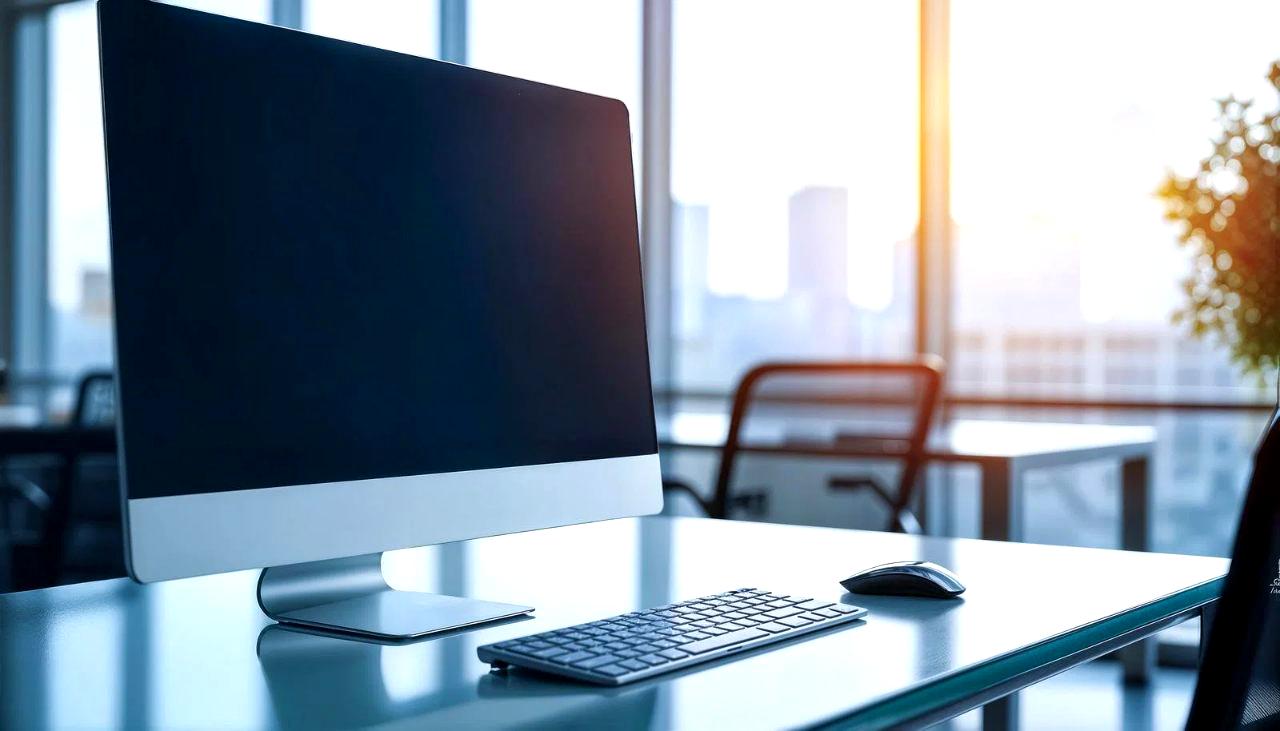
文書作成の効率を高めるうえで、キーボードと並んで重要なのがモニター環境です。
文章を書く作業は、単に文字を入力するだけではありません。
本文を読み返し、資料を参照し、構成を見直し、必要に応じてブラウザやメモアプリを行き来します。
そのため、画面の見やすさや作業領域の広さは、思っている以上に集中力と作業速度へ影響します。
PC本体の性能が十分でも、モニターが小さすぎたり、位置が合っていなかったりすると、視線移動が増え、首や肩に負担がかかり、結果として長時間の文書作成がつらくなります。
とくにノートPC中心の環境からデスクトップPCへ移行する場合、最も体感差が大きいのはモニターかもしれません。
画面が大きくなるだけでなく、表示位置を自由に調整できるようになり、複数の情報を同時に扱いやすくなります。
文書作成では、処理速度の向上よりも、視認性と配置の最適化のほうが日常的な快適性に直結しやすいです。
つまり、モニターは単なる表示装置ではなく、思考を止めずに書き続けるための作業基盤だと考えるべきです。
画面サイズと解像度は24〜27インチが基準になりやすい
文書作成向けのモニターを選ぶ際、まず基準にしやすいのが24〜27インチ前後のサイズです。
この範囲は、文字の視認性と机上での扱いやすさのバランスが良く、多くの人にとって無理のない選択になりやすいです。
21インチ台でも作業はできますが、複数ウィンドウを並べると窮屈になりやすく、表示倍率を上げると情報量が減ります。
逆に32インチ以上になると、広さ自体は魅力的でも、視線移動が大きくなり、机の奥行きも必要になります。
文書作成では、広ければ広いほど良いとは限りません。
解像度については、24インチならフルHDでも実用的ですが、文字の輪郭や作業領域を考えるとWQHDが扱いやすい場面も増えます。
27インチではWQHDとの相性が良く、文字サイズと情報量のバランスが取りやすいです。
4Kは高精細ですが、表示倍率の調整が前提になりやすく、文書作成だけを目的にするなら必ずしも最優先ではありません。
重要なのは、細かいスペック競争ではなく、長時間見続けても疲れにくい表示密度とサイズを選ぶことです。
選ぶ際の目安を整理すると、次のようになります。
| サイズ | 解像度の目安 | 文書作成での特徴 |
|---|---|---|
| 24インチ | フルHD〜WQHD | 扱いやすく導入しやすいです |
| 27インチ | WQHDが有力 | 表示領域と見やすさのバランスが良いです |
| 32インチ以上 | WQHD〜4K | 広いが視線移動と設置条件に注意が必要です |
文書作成では、派手な映像表現よりも、文字が自然に読めることが何より重要です。
画面サイズと解像度の組み合わせが適切だと、拡大縮小を頻繁に調整する必要が減り、本文の流れを追いやすくなります。
結果として、読み返しや修正の精度も上がりやすくなります。
縦置きやデュアルモニターは資料参照に強い
文章を書くときは、本文だけを全画面で表示して完結するとは限りません。
参考資料、取材メモ、チャット、ブラウザ、画像、表計算ファイルなど、複数の情報を同時に扱うことが多いです。
このとき有効なのが、縦置きモニターやデュアルモニター構成です。
どちらも単に画面を増やすための手段ではなく、視線移動とウィンドウ切り替えの回数を減らし、思考の中断を防ぐための工夫として意味があります。
縦置きモニターは、文書やWebページのように縦方向へ長い情報を扱う場面で特に有効です。
表示できる行数が増えるため、スクロール回数が減り、文章全体の流れを把握しやすくなります。
校正や推敲のように、前後の文脈を見ながら細かく直す作業では、この差が意外に大きいです。
資料を縦置き側に表示し、メインの横置きモニターで本文を書くという使い方も合理的です。
デュアルモニターは、本文と資料を完全に分離して表示できるのが強みです。
1枚の大画面で分割表示する方法もありますが、物理的に画面が分かれているほうが、視覚的な役割分担が明確になりやすいです。
たとえば、左に資料、右に執筆画面という構成にすると、ウィンドウの重なりや切り替えを気にせず作業できます。
こうした構成が向いているのは、次のようなケースです。
- 参考資料を見ながら記事やレポートを書くことが多い
- ブラウザと文書作成ソフトを頻繁に行き来する
- 長文の校正や推敲で前後の文脈を広く確認したい
- チャットやタスク管理を見ながら執筆したい
もちろん、モニターを増やせば必ず効率が上がるわけではありません。
机の広さや視線移動の距離が合っていないと、かえって落ち着かない環境になることもあります。
ただ、資料参照が多い人にとっては、縦置きやデュアルモニターは非常に実用的な改善策です。
モニターアームで視線移動と姿勢を整える
モニターそのもののサイズや枚数と同じくらい重要なのが、設置位置の調整です。
どれほど見やすいモニターでも、高さや距離が合っていなければ快適性は大きく損なわれます。
そこで有効なのがモニターアームです。
モニターアームを使うと、高さ、角度、前後位置を細かく調整できるため、自分の姿勢や机の寸法に合わせて表示位置を最適化しやすくなります。
文書作成では、視線が自然にやや下向きになる程度の高さにモニター上端を合わせると、首への負担を抑えやすいです。
モニターが低すぎると前かがみになりやすく、高すぎると顎が上がって首が疲れます。
スタンドでもある程度の調整はできますが、可動域が限られる製品も多く、机上スペースも取りがちです。
モニターアームなら、必要な位置へ無理なく動かせるうえ、机の上を広く使えるという副次的な利点もあります。
また、デュアルモニターや縦置き構成では、アームの恩恵がさらに大きくなります。
左右の高さをそろえたり、片方だけ縦に回転させたり、視線の流れに合わせて角度を微調整したりしやすくなるためです。
結果として、首をひねる動作や不自然な目線移動が減り、長時間の作業でも姿勢が崩れにくくなります。
モニターアームを導入する価値は、単に見た目をすっきりさせることではありません。
文書作成においては、画面を見続ける時間が長いからこそ、数センチ単位の位置調整が疲労感に直結します。
モニター環境を最適化するとは、高性能な画面を買うことだけではなく、見やすい位置に安定して置ける状態を作ることでもあります。
文章を書く時間が長い人ほど、この差は日々の快適性としてはっきり現れます。
マウスとポインティングデバイスは手の移動量で選ぶ
文書作成用の環境を考えるとき、キーボードやモニターに比べて、マウスは軽く見られがちです。
たしかに文章入力そのものはキーボードが中心ですが、実際の作業ではカーソル移動、範囲選択、ウィンドウ操作、ブラウザのタブ切り替え、資料のスクロールなど、ポインティングデバイスに触れる場面は想像以上に多くあります。
とくに執筆と調査を並行する作業では、キーボードとマウスの往復回数が増えるため、そのたびに手をどれだけ動かすかが、疲労感と作業テンポに影響します。
このとき重要なのは、単純な携帯性や見た目のコンパクトさではなく、手の移動量をどれだけ無理なく抑えられるかという視点です。
文書作成では、ゲーミング用途のような瞬間的な精密操作よりも、自然な位置に手を置いたまま、必要な操作を少ない負担で繰り返せることのほうが価値があります。
つまり、マウス選びはスペック競争ではなく、キーボードとの距離、机の広さ、ショートカットの使い方まで含めた作業動線の設計として考えるべきです。
ショートカット中心なら小型マウスより握りやすさが重要
文書作成に慣れている人ほど、コピー、貼り付け、元に戻す、検索、保存、ウィンドウ切り替えといった操作をショートカットキーで処理する比率が高くなります。
そのため、マウスの役割は常時メインではなく、必要なときだけ素早く補助に入る存在になりやすいです。
ここでありがちなのが、使用頻度が低いなら小型で省スペースなマウスで十分だと考えてしまうことです。
しかし実際には、ショートカット中心の運用だからこそ、短時間で確実に握れて、すぐに意図した操作へ移れる形状のほうが使いやすいことが多いです。
小型マウスは机上を広く使いやすく、見た目もすっきりしますが、手のひら全体で支えにくく、つまむような持ち方になりやすい傾向があります。
この状態では、短時間の操作でも指先に力が入りやすく、細かな移動やクリックのたびに余計な緊張が生まれます。
文書作成では長時間連続でマウスを振り回すわけではないからこそ、たまに触れたときに違和感なく扱えることが重要です。
握りやすいマウスは、操作時間の長短にかかわらず、手の戻り先として自然です。
とくに意識したいのは、キーボードからマウスへ移る動作そのものです。
テンキーレスキーボードを使うとマウスを体の近くに置きやすくなりますが、その利点を生かすには、マウス自体も無理なく手に収まる必要があります。
小さすぎるマウスは、近くに置けても持ち替えの安定感が弱く、結果として操作のたびに微妙なストレスが生じます。
文書作成向けに見るべきポイントは、次のようなものです。
- 手のひらの一部を自然に預けられる大きさがあるか
- クリックが重すぎず軽すぎず、誤操作しにくいか
- 横幅が狭すぎず、親指と薬指で安定して支えられるか
- キーボードのすぐ横に置いても窮屈にならないか
つまり、ショートカット中心の人ほど、マウスは使用時間の長さではなく、移行のしやすさで選ぶべきです。
必要なときにすぐ握れて、すぐ戻れることが、文書作成のテンポを崩さない条件になります。
トラックボールは文章作成の補助として有効か
ポインティングデバイスの選択肢として、近年あらためて注目されているのがトラックボールです。
一般的なマウスと異なり、本体を動かさず、指や親指でボールを転がしてカーソルを操作するため、机上での移動スペースをほとんど必要としません。
この特徴は、文書作成環境において意外に相性が良いです。
とくにデスクが広くない場合や、キーボードの近くにポインティングデバイスを固定したい場合には、手の移動量を抑えやすいという明確な利点があります。
文書作成では、マウス操作の多くが大きな軌跡を描くものではなく、リンクを開く、スクロールする、テキストを選択する、タブを切り替えるといった比較的短い動作です。
こうした用途では、トラックボールの省スペース性と定位置で使える性質が生きやすいです。
腕全体を動かさずに済むため、肩の負担を減らしやすく、キーボードとの往復も短くなります。
一方で、万能というわけではありません。
トラックボールは操作感に独特の癖があり、慣れるまでカーソル移動の精度に戸惑う人もいます。
とくに細かなドラッグ操作や、広い画面上を素早く横断する動きでは、通常のマウスのほうが直感的に感じられることがあります。
また、親指操作型か人差し指操作型かによっても使い心地は大きく異なります。
親指型は省スペースで導入しやすい反面、親指への負担が気になる人もいます。
人差し指型は繊細な操作がしやすい一方で、本体サイズが大きくなりやすいです。
向き不向きを整理すると、次のように考えられます。
| 向いている人 | 理由 | 注意点 |
|---|---|---|
| デスクが狭い人 | 本体を動かさず使えるためです | 慣れるまで違和感が出ることがあります |
| 肩の移動を減らしたい人 | 腕全体を動かす量を抑えやすいためです | 親指型は指への負担に注意が必要です |
| キーボード中心で補助的に使いたい人 | 定位置で短い操作を繰り返しやすいためです | 細かなドラッグは好みが分かれます |
結論として、トラックボールは文書作成の主役ではなく、補助装置として考えると非常に理にかなっています。
キーボード主体の作業スタイルと相性が良く、机上スペースの節約や肩の負担軽減に寄与しやすいからです。
ただし、万人向けの正解ではなく、操作感の好みがはっきり分かれる機器でもあります。
もし導入を検討するなら、最初から万能性を期待するのではなく、手の移動量を減らすための選択肢として捉えるのが適切です。
要するに、文書作成向けのマウスやポインティングデバイスは、性能表の数値よりも、キーボードとの往復をどれだけ自然にできるかで選ぶべきです。
小型であることより握りやすさ、派手な多機能性より定位置での扱いやすさが重要になります。
文章を書く時間が長い人ほど、こうした細かな動線の差が、日々の快適性として確実に積み上がっていきます。
デスクと椅子を整えるとタイピングの質が安定する
文書作成の効率を高めたいと考えたとき、キーボードやモニターの選定に意識が向くのは自然なことです。
しかし、実際にはそれらを支えるデスクと椅子の条件が整っていなければ、どれほど優れた周辺機器を使っても本来の快適性は引き出せません。
タイピングの質とは、単に速く打てるかどうかではなく、誤入力が少なく、姿勢が崩れにくく、長時間でも集中を維持しやすい状態を含んだ概念です。
その土台になるのが、机と椅子の寸法、そして身体との相性です。
文書作成は、見た目以上に身体の影響を受ける作業です。
首が前に出る、肩が上がる、手首が反る、腰が落ちるといった小さな崩れは、最初の数分では気にならなくても、1時間、2時間と続くうちに確実に集中力を削っていきます。
しかも厄介なのは、本人がPCやソフトの問題だと思っていても、実際には机や椅子の寸法が原因になっていることが少なくない点です。
デスクトップPC環境は周辺機器の自由度が高いぶん、家具側の条件が合っているかどうかで完成度に大きな差が出ます。
天板の高さと奥行きが手首や肩の負担を左右する
デスク選びでまず重要なのは、天板の高さです。
一般的なデスクはおおむね70cm前後に設計されていますが、これがすべての人に最適とは限りません。
椅子の高さ、体格、キーボードの厚み、肘の位置によって、適切な高さは変わります。
文書作成では、肘が自然に曲がり、肩が持ち上がらず、手首が過度に反らない位置にキーボードを置けることが理想です。
机が高すぎると肩が上がりやすくなり、低すぎると前かがみになって首や背中へ負担がかかります。
奥行きも見落とせない要素です。
奥行きが不足しているデスクでは、モニターとの距離を十分に取れず、視線が近くなりすぎたり、キーボードとマウスの配置が窮屈になったりします。
文書作成では、画面を長時間見続けるため、適切な視距離を確保できるかどうかが疲労感に直結します。
また、手前にキーボード、横にマウス、奥にモニターという基本配置を無理なく作れるだけの余裕があると、腕の動きが安定しやすくなります。
デスク選びで確認したい点を整理すると、次のようになります。
- 肩を上げずにキーボードへ手を置ける高さか
- 手首が不自然に反らない位置に入力機器を置けるか
- モニターとの距離を十分に取れる奥行きがあるか
- キーボードとマウスを並べても窮屈にならない幅があるか
つまり、デスクは単なる作業台ではなく、入力姿勢を決める基礎構造です。
タイピングのしやすさはキーボード単体では完結せず、そのキーボードをどの高さと距離で使うかによって大きく変わります。
文書作成が中心なら、見た目のデザインよりも、身体の動きが自然に収まる寸法を優先したほうが結果的に満足度は高くなります。
椅子はリクライニングより前傾姿勢の支えやすさを見る
椅子選びでは、豪華なリクライニング機構やクッション性の強さが注目されがちです。
しかし、文書作成を主目的にするなら、重視すべきはくつろぎやすさよりも、前傾姿勢を無理なく支えられるかどうかです。
文章を書くとき、人は完全に背もたれへ体重を預けるより、やや前へ意識を向けた姿勢になりやすいです。
このとき、骨盤が安定せず、座面が沈み込みすぎる椅子では、腰が丸まり、首が前へ出やすくなります。
前傾姿勢を支えやすい椅子は、座面の高さ調整がしやすく、必要以上に柔らかすぎず、背もたれが作業姿勢を邪魔しない設計になっていることが多いです。
ランバーサポートの有無も重要ですが、それ以上に、座ったときに骨盤が立ちやすいか、足裏が安定して床につくかといった基本条件のほうが影響は大きいです。
高価な椅子であっても、座面が広すぎたり、背もたれの角度が作業向きでなかったりすると、文書作成には必ずしも最適とは言えません。
文書作成向けの椅子で見たいポイントは、次の通りです。
| 確認項目 | 重視したい理由 | 文書作成との関係 |
|---|---|---|
| 座面の高さ調整 | 足裏を安定させやすいためです | 姿勢の土台が整いやすくなります |
| 座面の硬さ | 沈み込みすぎを防ぐためです | 骨盤が安定しやすくなります |
| 前傾姿勢との相性 | 作業時の自然な姿勢に近いためです | 首や肩の負担を抑えやすいです |
| 背もたれの支え方 | 長時間でも姿勢が崩れにくいためです | 集中力の維持につながります |
要するに、文書作成向けの椅子は、休憩時の快適さより、作業中の安定感で選ぶべきです。
深くもたれて楽に感じる椅子が、必ずしも書く作業に向いているとは限りません。
タイピングの質を安定させたいなら、身体を起こした状態を無理なく保てるかどうかを基準に見るのが適切です。
スタンディングデスクは集中力維持に役立つのか
近年はスタンディングデスクへの関心も高まっています。
座り続けることによる身体負担を減らしたい、眠気を抑えたい、気分を切り替えたいといった理由から導入を検討する人は多いです。
では、文書作成において本当に有効なのかというと、結論としては、使い方次第で十分に役立ちます。
ただし、立って作業すること自体が万能な解決策ではなく、座り作業との切り替えを前提に考えたほうが現実的です。
スタンディングデスクの利点は、姿勢を変えやすいことです。
長時間座り続けると、どうしても腰や肩まわりが固まりやすく、集中力も鈍ってきます。
そこで一定時間ごとに立ち姿勢へ切り替えると、身体の負担が分散され、気分転換にもなります。
とくに資料整理、構成確認、軽い修正作業のような場面では、立ったままのほうがテンポ良く進むこともあります。
一方で、長文を深く考えながら書く作業では、常に立ち姿勢が最適とは限りません。
細かな推敲や集中を要する執筆では、安定した座り姿勢のほうが落ち着いて取り組める人も多いです。
また、スタンディングデスクを導入しても、高さ調整が面倒だったり、モニターやキーボードの位置が立ち姿勢に合っていなかったりすると、かえって使わなくなることがあります。
実用的な考え方としては、次のような運用が向いています。
- 執筆の本編は座って行う
- 調べものや軽い修正は立って行う
- 1時間ごとなど、区切りで姿勢を切り替える
- 立ち姿勢でもモニターとキーボードの高さを適切に合わせる
つまり、スタンディングデスクは集中力を自動的に高める道具ではなく、姿勢の固定化を防ぐための選択肢です。
文書作成では、座るか立つかを二者択一で考えるより、作業内容に応じて切り替えられることに価値があります。
デスクと椅子を整える目的は、常に同じ姿勢を強いることではなく、無理の少ない状態を長く保てるようにすることです。
その意味で、スタンディングデスクは補助的な手段として十分に有効ですが、基本となるのはやはり、座り姿勢で安定してタイピングできる環境です。
文書作成用デスクトップPCに必要なスペックは高すぎなくてよい
文書作成を主な用途に据えてデスクトップPCを選ぶ場合、最初に意識したいのは、必要以上に高性能な構成を追わなくてよいという点です。
PC選びでは、どうしてもCPUの世代やコア数、メモリ容量、グラフィックス性能といった数値に目が向きやすいものです。
しかし、文章を書く、資料を参照する、ブラウザで調べものをする、オンライン会議を併用するといった一般的な作業であれば、極端に高いスペックがなくても十分に快適な環境は作れます。
むしろ、文書作成中心の用途では、本体に予算を集中させるより、キーボードやモニター、椅子といった周辺環境へ配分したほうが、体感上の満足度は高くなりやすいです。
もちろん、性能が低すぎるPCは避けるべきです。
起動が遅い、アプリの切り替えでもたつく、ブラウザのタブを複数開くと重くなるといった状態では、思考の流れが止まりやすくなります。
ただし、これは高性能機が必要という意味ではなく、文書作成に必要な最低限の快適さを確保すればよいという話です。
重要なのは、用途に対して過不足のない構成を見極めることです。
CPUとメモリはどこまであれば快適か
文書作成用PCの快適さを考えるうえで、CPUとメモリは基本となる要素です。
ただし、動画編集や3D処理のような重い用途とは異なり、文書作成では最上位クラスのCPUが必要になる場面はほとんどありません。
ワープロソフト、ブラウザ、PDF閲覧、チャットツール、クラウドストレージ同期といった日常的な組み合わせであれば、現行世代の中位クラス前後でも十分に実用的です。
CPUについては、複数アプリを同時に開いても動作が鈍らないことが重要です。
単純な文字入力だけなら低消費電力寄りのCPUでもこなせますが、実際の作業ではブラウザのタブを多く開いたり、オンライン会議を併用したり、画像を貼り付けたりすることがあります。
そのため、あまりに廉価な構成だと余裕がなくなりやすいです。
一方で、ハイエンドCPUを選んでも、文書作成だけでは性能を持て余しやすく、価格差に見合う体感差は出にくいです。
メモリは、近年の作業環境では重要性が高まっています。
文書作成ソフト単体なら大きな容量は不要でも、ブラウザ、クラウド同期、チャット、PDF、画像閲覧などを並行すると、想像以上に消費します。
快適さを重視するなら、余裕を持った容量を選んでおくほうが安心です。
目安としては、次のように考えると分かりやすいです。
| 項目 | 目安 | 文書作成での考え方 |
|---|---|---|
| CPU | 中位クラス前後 | 複数アプリを同時に使っても十分実用的です |
| メモリ 8GB | 最低限 | 軽い用途なら可能ですが余裕は少なめです |
| メモリ 16GB | 推奨 | ブラウザや周辺アプリ併用でも安定しやすいです |
| メモリ 32GB以上 | 余裕重視 | 文書作成中心では過剰になりやすいです |
要するに、CPUは極端に低くなければよく、メモリは16GB前後を基準に考えると失敗しにくいです。
文書作成では、最高性能よりも、日常的な同時作業に対する安定感のほうが価値があります。
SSD搭載で起動と保存の待ち時間を減らす
文書作成用PCで体感差が出やすい要素として、CPU以上に重要なのがストレージです。
とくにSSDの有無は、起動時間、アプリの立ち上がり、ファイルの保存、検索、更新処理など、日常のあらゆる場面に影響します。
文章を書く作業では、一つひとつの待ち時間は短く見えても、それが積み重なると集中力を削る原因になります。
PCの電源を入れてすぐ作業に入れること、保存や自動バックアップで引っかからないことは、快適性の面で非常に大きいです。
HDDでも文書ファイル自体は扱えますが、OSやアプリの動作を含めた全体のレスポンスでは、SSDとの差は明確です。
現在ではSSD搭載がほぼ標準になりつつありますが、価格重視の構成や古いPCでは、容量の小ささや速度の遅さがボトルネックになることがあります。
文書作成中心なら、超高速な最上位SSDである必要はありませんが、少なくともOSと主要アプリを快適に動かせる容量と速度は確保したいところです。
文書作成用途でSSDが効く場面は、たとえば次のようなものです。
- PC起動後すぐに執筆作業へ入れる
- ワープロソフトやブラウザの立ち上がりが速い
- 自動保存やクラウド同期の待ち時間が短い
- PDFや画像を含む資料の読み込みが軽快になる
また、容量についても考え方が重要です。
文書ファイルそのものは大きくなりにくいですが、資料PDF、画像、クラウド同期データ、アプリ更新ファイルなどが積み重なると、想像以上に空き容量を消費します。
余裕が少ないと、管理の手間が増え、結果として作業環境が不安定になりやすいです。
文書作成用であっても、ある程度の余裕を持ったSSD構成にしておくほうが、長く快適に使えます。
ミニPCと一般的なデスクトップPCはどちらが向くか
文書作成用のデスクトップPCを考えるとき、近年はミニPCも有力な選択肢になっています。
小型で設置しやすく、消費電力も抑えやすいため、机まわりをすっきりさせたい人には魅力的です。
文書作成のように高いグラフィックス性能を必要としない用途では、ミニPCでも十分な性能を持つ製品が増えています。
そのため、用途だけを見れば、ミニPCはかなり合理的です。
一方で、一般的なデスクトップPCには拡張性と整備性の強みがあります。
ストレージの追加、メモリ増設、冷却性の確保、端子の余裕など、長く使う前提では扱いやすい場面が多いです。
文書作成中心であっても、将来的に用途が広がる可能性があるなら、一般的なデスクトップPCのほうが柔軟です。
また、静音性を重視する場合も、筐体に余裕のある一般的なデスクトップのほうが有利になりやすいです。
選び分けの考え方としては、次のように整理できます。
- 机を広く使いたい、配線を目立たせたくないならミニPCが向きます
- 将来的な増設や部品交換を考えるなら一般的なデスクトップPCが有利です
- 文書作成専用に近い用途ならミニPCでも十分実用的です
- 静音性や冷却の余裕を重視するなら一般的なデスクトップPCが安心です
つまり、どちらが優れているかは、性能そのものより運用方針で決まります。
文書作成だけを見れば、ミニPCでも不足しにくい時代になっています。
ただし、周辺機器を含めた据え置き環境を長く育てていくなら、一般的なデスクトップPCの拡張性は依然として魅力があります。
結局のところ、文書作成用デスクトップPCに必要なのは、過剰なハイスペックではなく、待ち時間が少なく、複数アプリを安定して扱え、周辺機器に予算を回せる現実的な構成です。
CPUとメモリは中庸で十分、SSDはしっかり確保、筐体は設置性と拡張性のどちらを重視するかで選ぶ。
この考え方で組み立てると、文章を書くための環境として無駄の少ないPCを選びやすくなります。
失敗しない周辺機器のそろえ方と予算配分
文書作成を快適に行うためにデスクトップPC環境を整える場合、重要なのは高価な機器を一度にそろえることではありません。
むしろ、どの機器が作業効率に直結し、どの機器は後からでも調整しやすいのかを見極めたうえで、順序立てて投資することが失敗を防ぐ近道です。
PC本体の性能は分かりやすい指標がありますが、周辺機器は使う人の身体や作業習慣との相性が大きく、価格が高いほど満足度も高いとは限りません。
だからこそ、予算配分には考え方が必要です。
文書作成では、毎日長く触れる機器ほど、快適性への影響が大きくなります。
逆に、使用頻度が低いものや、後から置き換えやすいものは、最初から過剰に予算をかけなくても問題になりにくいです。
ここを整理せずに買い始めると、見た目は整っていても、肝心の入力環境に不満が残る構成になりがちです。
周辺機器選びは、単なる買い物ではなく、文章を書くための作業基盤を設計する作業だと考えると判断しやすくなります。
最初に投資すべきはキーボードとモニター
文書作成用の環境で、最初に予算をかける価値が高いのは、キーボードとモニターです。
この2つは、入力と視認という作業の中心に直接関わるため、体感差が非常に大きいからです。
キーボードは打鍵感、配列、サイズ、静音性によって、入力精度と疲労感が変わります。
モニターは画面サイズ、解像度、高さ調整のしやすさによって、視線移動や首肩への負担が変わります。
どちらも毎日何時間も使う可能性があるため、ここを妥協すると、PC全体の満足度が下がりやすいです。
一方で、PC本体に予算を寄せすぎると、文書作成では性能を持て余しやすくなります。
たとえば、CPUを上位モデルへ引き上げても、文章入力やブラウザ中心の作業では差を感じにくいことがあります。
しかし、キーボードを自分に合ったものへ変える、モニターを見やすいサイズへ変えると、その日から作業感覚が変わることは珍しくありません。
つまり、文書作成における費用対効果は、本体性能よりも周辺機器側で高く出やすいのです。
優先順位を整理すると、次のように考えると分かりやすいです。
| 優先度 | 機器 | 理由 |
|---|---|---|
| 高い | キーボード | 入力精度と疲れにくさに直結するためです |
| 高い | モニター | 視認性と姿勢の安定に大きく影響するためです |
| 中程度 | 椅子・デスク | 周辺機器の性能を生かす土台になるためです |
| 中程度 | マウス | 補助操作の快適性を高めるためです |
| 低め | 小物類 | 後から調整しやすいためです |
ここでいう投資とは、単に高級品を買うことではありません。
自分の用途に対して、最も効果が大きい部分へ予算を厚く配分するという意味です。
たとえば、キーボードなら高価な特殊モデルでなくても、配列や打鍵感が合っていれば十分価値があります。
モニターも、映像編集向けの高機能機ではなく、文字が見やすく高さ調整しやすいモデルのほうが、文書作成には適しています。
後から追加しやすい周辺機器と先に決めるべき機器
周辺機器をそろえる際は、最初に決めるべき機器と、後から追加・変更しやすい機器を分けて考えると失敗しにくくなります。
先に決めるべきなのは、作業姿勢や机上レイアウトの基準になるものです。
具体的には、キーボード、モニター、デスク、椅子がこれに当たります。
これらは相互に影響し合うため、どれか一つだけを後回しにすると、全体のバランスが崩れやすくなります。
たとえば、モニターの高さが決まらないまま椅子を選ぶと、視線位置が合わず、結局どこかに無理が出ます。
一方で、後から追加しやすいのは、マウス、モニターアーム、リストレスト、フットレスト、USBハブ、照明といった補助的な機器です。
これらは基本環境が整ったあとで、実際の不満点に応じて足していくほうが合理的です。
最初から一式そろえると、使わないまま残るものも出やすく、予算効率が下がります。
文書作成環境は、最初から完成形を目指すより、基礎を整えてから必要な部分だけを追加するほうが、結果として無駄が少なくなります。
考え方を簡潔にまとめると、次のようになります。
- 先に決めるべきもの
- キーボード
- モニター
- デスク
-
椅子
-
後から追加しやすいもの
- マウス
- モニターアーム
- リストレスト
- フットレスト
- 配線整理用品やUSBハブ
この順序が重要なのは、先に決める機器が作業姿勢と動線の基準になるからです。
たとえば、キーボードのサイズが決まれば、マウスを置く位置や必要な机幅が見えてきます。
モニターのサイズと高さが決まれば、視距離や椅子の座面高の調整もしやすくなります。
つまり、先に決めるべき機器は、単体で選ぶものではなく、全体設計の軸になるものです。
予算配分の面でも、この考え方は有効です。
限られた予算の中で満足度を高めるには、まず基礎部分にしっかり配分し、補助機器は必要性が見えてから追加するのが合理的です。
文書作成では、派手な機能よりも、毎日繰り返す動作が自然に行えることのほうが価値があります。
そのため、見た目の豪華さや多機能性に引っ張られず、入力と視認と姿勢を支える機器から優先して整えるべきです。
要するに、失敗しない周辺機器のそろえ方とは、全部を均等に買うことではなく、影響の大きい順に投資することです。
最初はキーボードとモニターを中心に据え、デスクと椅子で土台を整え、その後に補助機器を追加していく。
この順序で考えると、文書作成に適したデスクトップ環境を無理なく組み立てやすくなります。
結果として、予算を抑えながらも、日々の作業効率を着実に高める構成に近づけます。
文書作成メインならデスクトップPCと周辺機器への投資が効率を変える
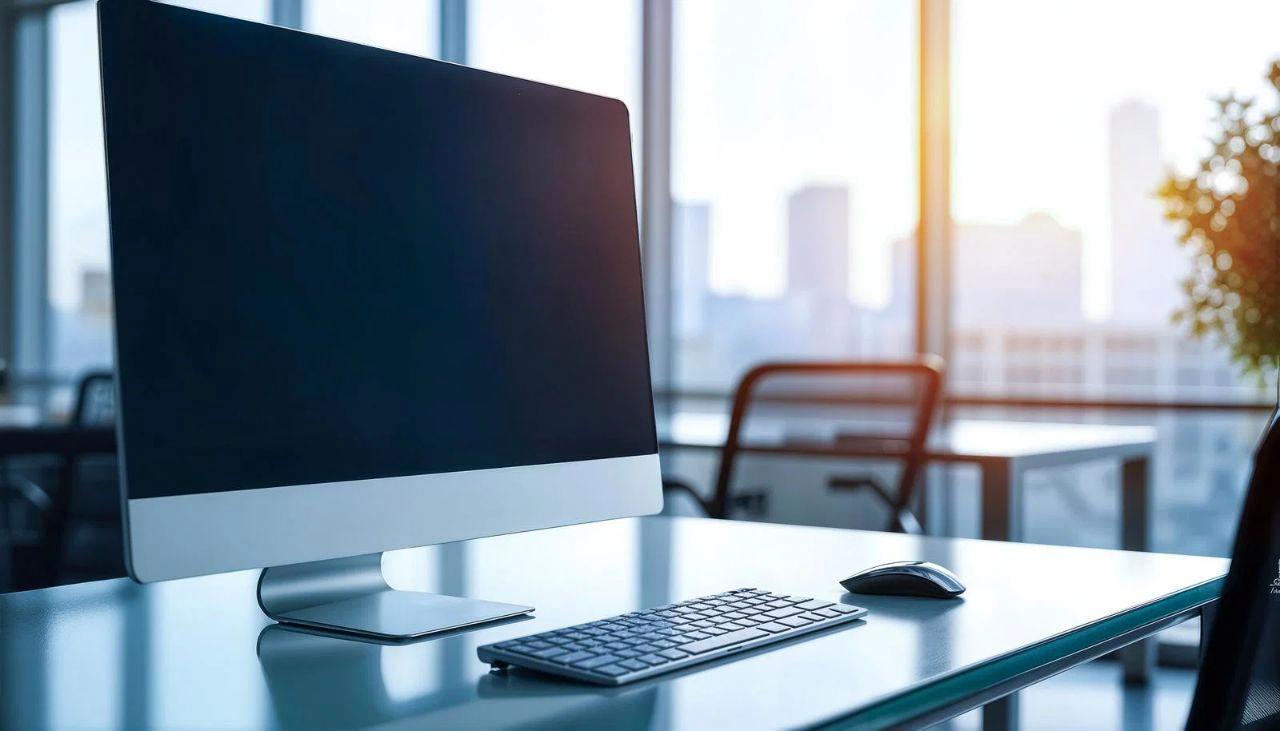
文書作成を主な用途としてPC環境を整えるなら、結論はかなり明快です。
作業効率を本当に変えたいのであれば、単に新しいPC本体を買うだけでは不十分で、デスクトップPCを軸にしながら、周辺機器へ適切に投資することが重要です。
文章を書く作業は、動画編集や3D制作のように極端な演算性能を要求するものではありません。
その一方で、入力、視認、姿勢、手の移動、視線の流れといった、人が直接体感する要素の影響を非常に強く受けます。
つまり、文書作成の快適性は、スペック表の数字よりも、実際に触れる環境の完成度によって決まりやすいのです。
この点で、デスクトップPCは今でも合理的な選択肢です。
ノートPCは持ち運びや省スペース性に優れていますが、画面とキーボードが一体化している以上、視線の位置と手元の位置を同時に最適化しにくいという構造的な制約があります。
外付けキーボードやモニターを追加すれば改善できますが、そこまで整えるなら、最初から据え置き前提で設計しやすいデスクトップPCのほうが、結果として無理のない環境を作りやすくなります。
文書作成では、この設置自由度の差が、日々の疲労感や集中力の持続にそのまま表れます。
とくに重要なのは、キーボード、モニター、マウス、デスク、椅子といった周辺機器の役割です。
キーボードは入力精度と打鍵のリズムを左右し、モニターは文字の見やすさと視線移動の負担を決めます。
マウスやトラックボールは補助操作の快適性に関わり、デスクと椅子はそれらすべてを適切な位置に置くための土台になります。
これらは個別に存在しているようでいて、実際には一つの作業環境として連動しています。
どれか一つだけ高性能でも、他が合っていなければ快適性は頭打ちになります。
文書作成における投資の考え方を整理すると、優先順位はかなりはっきりしています。
- まず見直したいのはキーボードです
- 次に重要なのがモニターです
- その次にデスクと椅子の寸法や調整幅です
- マウスやモニターアームなどは必要に応じて追加します
- PC本体は過不足のない性能を確保すれば十分です
この順序が有効なのは、文書作成では人が直接触れる部分ほど体感差が大きいからです。
たとえば、CPUを上位モデルへ変更しても、文章入力そのものが劇的に速くなるわけではありません。
しかし、打鍵感の合うキーボードへ替える、見やすいモニターへ替える、椅子の高さを適切に調整するといった改善は、その日から作業感覚を変えます。
誤入力が減り、肩や首の疲れが軽くなり、資料参照や推敲の流れも滑らかになります。
こうした変化は派手ではありませんが、毎日の積み重ねとして非常に大きいです。
また、文書作成では長時間の安定性が重要です。
短時間だけ速く打てる環境よりも、2時間後も集中を保てる環境のほうが、最終的な生産性は高くなります。
そのため、投資の目的は瞬間的な速度向上ではなく、疲れにくさと再現性の高い作業状態を作ることに置くべきです。
デスクトップPC環境は、モニターの高さ、キーボードの位置、マウスの距離、椅子の座面高などを個別に調整しやすいため、この安定性を作り込みやすいという強みがあります。
さらに、文書作成用のPC本体に関しては、高すぎるスペックを求める必要はありません。
中位クラスのCPU、十分なメモリ、SSD搭載という基本を押さえておけば、多くの人にとって快適な環境は成立します。
ここで無理に本体へ予算を寄せるより、周辺機器へ回したほうが、作業効率の改善幅は大きくなりやすいです。
これはコストパフォーマンスの話でもあります。
限られた予算の中で最も効果を得たいなら、文書作成では本体性能より周辺環境の最適化を優先するほうが合理的です。
もちろん、すべてを一度にそろえる必要はありません。
むしろ、最初にキーボードとモニターを整え、次にデスクと椅子を見直し、その後にマウスやモニターアーム、リストレストなどを追加していくほうが失敗しにくいです。
文書作成環境は、完成品を買うというより、自分の身体と作業習慣に合わせて少しずつ調整していくものです。
その過程で、どこに不満があり、どこを改善すると最も効果が大きいかが見えてきます。
要するに、文書作成メインの環境づくりでは、PCは単なる計算機ではなく、書くための道具一式として考えるべきです。
デスクトップPCはその中心として、入力機器や表示機器を自由に組み合わせられる柔軟性を持っています。
そして、その柔軟性を生かして周辺機器へ適切に投資すると、タイピングのしやすさ、視認性、姿勢の安定、集中力の持続といった要素が着実に改善されます。
結果として、文章を書く速度だけでなく、考えをまとめる質や、作業を続ける余力まで変わってきます。
文書作成を日常的に行う人にとって、効率を変える本当の投資先は、PC本体の豪華さではなく、デスクトップPCを軸に整えた周辺機器を含む作業環境全体だと言えます。

コメント