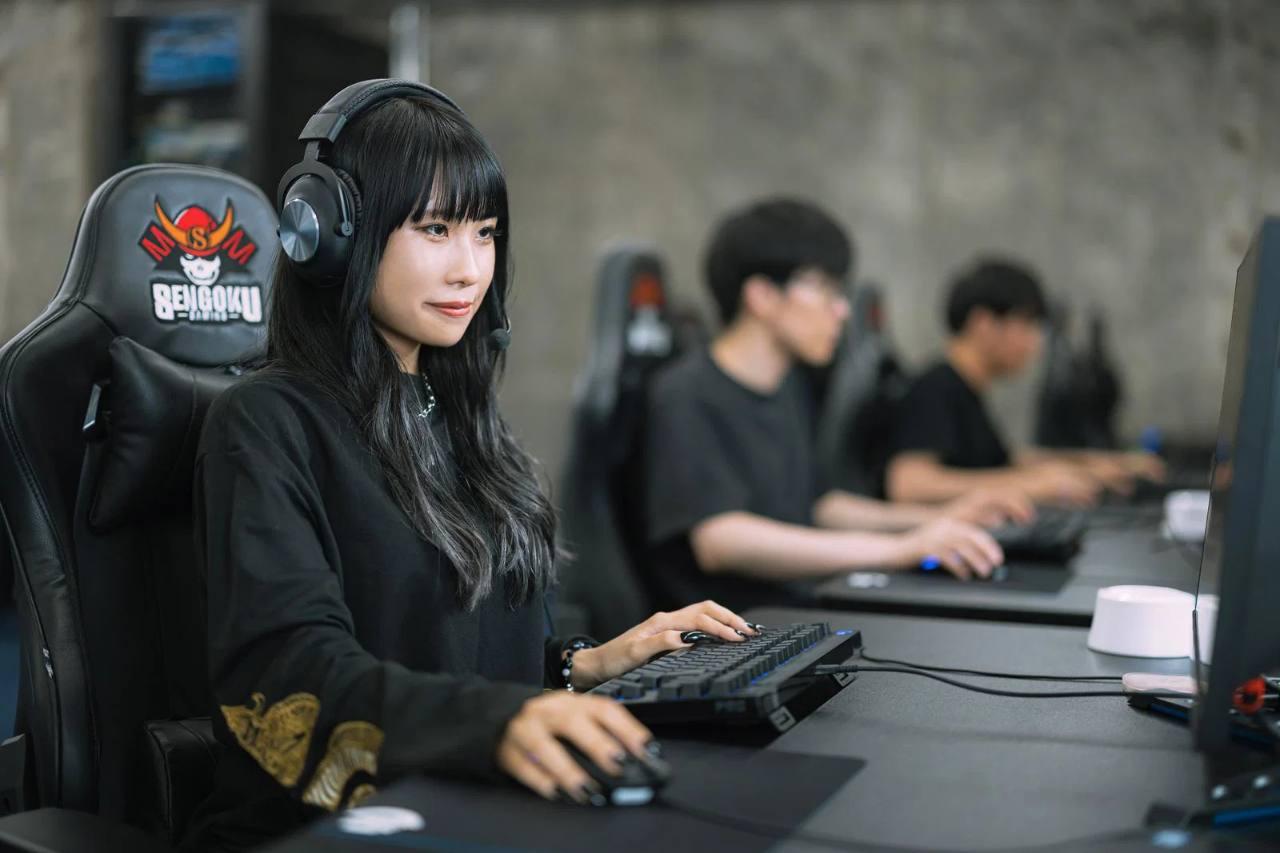
「せっかくゲーミングチェアを買ったのに、長時間使うと逆に腰や肩が痛くなる」――そんな声を聞くことが増えました。
確かに、派手なカラーリングやレーシングシートのようなルックスに惹かれて購入したものの、実際に座ってみると期待ほど快適ではない、という経験をお持ちの方も少なくないでしょう。
しかし、それはチェアそのものの性能が悪いからではなく、多くの場合、設定や使い方が自分の体格や作業環境に合っていないことが原因です。
ゲーミングチェアは、あくまで「長時間の着座」を前提に設計された製品群です。
自動車のシートとは異なり、ゲームや作業中の前傾・後傾姿勢をサポートするために、独自の調整機構が備わっています。
ところが、その調整項目の多さゆえに、正しいポジションを出せずに「疲れる椅子」という評価が一人歩きしているのが実情です。
では、具体的に何を確認すればよいのか。
ポイントは以下の3つに集約されます。
- 座面の高さと奥行き――太もも全体が支えられ、足裏が床にしっかりつく位置が基本
- ランバーサポート(腰当て)の高さと強さ――腰の自然なカーブに沿わせるように微調整
- アームレストの高さと角度――デスクとの相対位置で肩の力みが決まる
これらの調整を怠ると、骨盤が後傾し、猫背を強制される形になり、結果として首や肩への負担が増大します。
また、チェアの選び方そのものにも落とし穴があります。
例えば、身長や体重に対してシートのサイズが大きすぎる、あるいは小さすぎる場合、せっかくの調整機能が活きません。
適正サイズの目安として、シート奥行きが太もも長さに対して余剰すぎず、背もたれの高さが肩甲骨の上部までカバーできるかを優先してください。
さらに、素材やウレタンの硬さも無視できません。
柔らかすぎる座面は沈み込みすぎて姿勢保持力を損ない、硬すぎる場合は圧迫感から血流を悪化させます。
自分の体重帯に合った硬度設計かどうかも、購入前に確認すべき重要な要素です。
以下に、調整すべき主な項目と、理想的な状態を簡潔にまとめます。
| 調整項目 | 理想的な状態 | よくあるミス |
|---|---|---|
| 座面高さ | 膝関節が約90度、足底全面が接地 | 高すぎて足が浮く、または低すぎて膝が上がる |
| ランバーサポート | 腰椎のくびれにフィットし、軽く当たる程度 | 高すぎ/低すぎ、または強く押し付けすぎ |
| アームレスト | 肘が90度でデスク上面と平行、肩が上がらない | 高すぎて肩すくみ、低すぎて手首に負担 |
| 背もたれ角度 | 作業時はやや前傾(100度前後)、休憩時は110度以上 | 垂直固定で腰部に過度な負荷がかかる |
この表を参考に、まずは今お使いのチェアを一度リセットし、一つひとつ丁寧に合わせ直してみてください。
それでも違和感が残る場合は、チェアのサイズそのものがご自身の体格とマッチしていない可能性が高いです。
その際は、座面幅や耐荷重、背もたれの高さ調整幅をスペックシートで再確認し、次回の買い替え時の基準にすることをお勧めします。
ゲーミングチェアは、正しく設定すれば長時間の集中作業を支える強力なパートナーになります。
疲れは「座り方」ではなく「合わせ方」に原因があるという視点を持って、ぜひ一度、徹底的なセッティング見直しに挑戦してみてください。
ゲーミングチェアが「疲れる」と感じる本当の理由とは
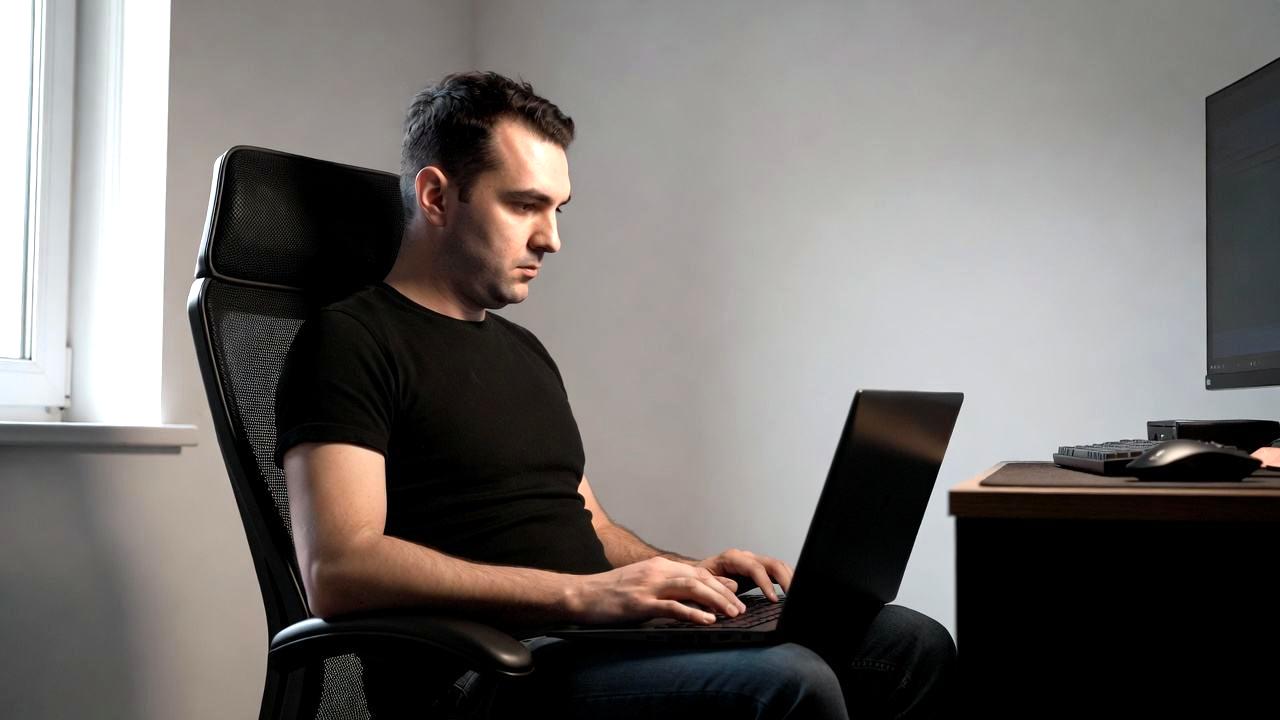
ゲーミングチェアに限らず、長時間の着座を前提とする椅子には「疲れにくい」という謳い文句がつきものです。
しかし、実際に使い始めて数週間も経つと「なぜか腰が痛い」「肩が張る」という声を耳にする機会は少なくありません。
このギャップは、単なる製品の品質やブランド力だけでは説明しきれない要素がいくつも重なっているからです。
まず大前提として、ゲーミングチェアは自動車のバケットシートやオフィスチェアとは設計哲学が異なります。
レーシングカーのシートをモチーフにしているものが多いため、見た目のスポーティさや包み込まれるような感覚が重視されがちです。
ですが、その「包み込む」という構造が、実は日本人の平均的な体格とミスマッチを起こしやすい点が一つ目の理由です。
特にサイドサポートが強く張り出しているモデルでは、肩甲骨や骨盤の動きが制限され、結果として無理な姿勢を強要されるケースがあります。
二つ目は、調整機能の多さが逆にユーザーを混乱させている点です。
座面高さ、ランバーサポートの位置や強さ、アームレストの角度や幅、リクライニングのテンション――これらをすべて正しく設定できているユーザーは、実は非常に少ないのが実情です。
多くの方が「なんとなく」高さを合わせただけで、そのまま使い続けてしまいます。
そして、その「なんとなく」の積み重ねが、日常的な肩こりや腰痛として顕在化するのです。
三つ目は、ゲーミングチェアが想定する「使用シーン」の偏りです。
ゲームプレイ中は前方のモニターに集中するため、どうしても上半身が前傾しがちです。
この前傾姿勢を支えるために、本来はランバーサポートを少し前に出して骨盤を起こす設定が求められます。
しかし、多くのユーザーはオフィスチェアと同じ感覚で背もたれに寄りかかる使い方をしてしまうため、腰部が十分に支えられず、結果として腰椎への負荷が増大します。
また、素材の経年変化も見過ごせないポイントです。
ウレタンフォームは使用開始直後は硬めに設計されていますが、体温や体重で徐々にへたりが進行します。
そのへたり方と自分の姿勢変化が同期しない場合、3ヶ月目にはすでに「疲れる椅子」へと変貌していることも珍しくありません。
これは構造上の欠陥ではなく、定期的なメンテナンスや再調整が前提とされていない使い方が原因です。
さらに、ここで一つ重要な視点を加えたいと思います。
それは「疲れ」の感じ方が個人の筋力や日々のコンディションに大きく依存するという事実です。
同じ椅子でも、体幹がしっかりしている人とそうでない人では負担のかかり方がまったく異なります。
ゲーミングチェアはあくまで「姿勢をサポートする道具」であり、筋力不足や柔軟性の低下を補うことはできません。
つまり、チェアだけに過度な期待を寄せると、かえって「疲れる」という評価につながるのです。
以下の表は、ユーザーが感じる主な不満と、その背後にある本当の原因を整理したものです。
| 感じる不満 | よくある自己判断 | 実際の主要原因 |
|---|---|---|
| 腰が痛い | ランバーサポートが硬すぎる | 高さが合わず骨盤が後傾している |
| 肩が張る | アームレストが硬い | 高さがデスクと不一致で肩がすくむ |
| 首が疲れる | ヘッドレストが邪魔 | 背もたれ角度に対して頭部が前に出ている |
| 太ももが痛む | 座面が硬い | 座面奥行きが長すぎて膝裏が圧迫される |
この表を見ていただくとお分かりの通り、多くの不満は「設定のズレ」に起因しています。
つまり、ゲーミングチェアが疲れると感じる本当の理由は、製品そのものの性能限界ではなく、ユーザー自身の体格や作業環境に対して調整が追い付いていないことにほかなりません。
そしてこの調整不足は、購入時の説明書が簡素だったり、調整項目が直感的でなかったりするメーカー側の事情にも一因があります。
加えて、デスクやモニターの高さ、さらにはキーボードやマウスの配置といった周辺環境との整合性が取れていないと、チェア単体での調整だけではどうしても限界が生じます。
たとえば、デスクが高すぎればアームレストを上げても肘が浮き、逆に低すぎれば前かがみが常態化します。
このような「全体最適」の視点が欠けているからこそ、せっかくのゲーミングチェアが「疲れる椅子」というレッテルを貼られてしまうのです。
結論として、ゲーミングチェアが疲れるかどうかは、そのチェアの価格帯やブランドではなく、正しい調整がなされているかどうかでほぼ決まると言って過言ではありません。
そして、その調整は一度行えば終わりではなく、日々のコンディションや使用時間帯に応じて微調整を繰り返すことが求められます。
次の章からは、その具体的な調整方法を一つひとつ丁寧に解説していきます。
人間工学に基づいた正しい座り方の基本原則
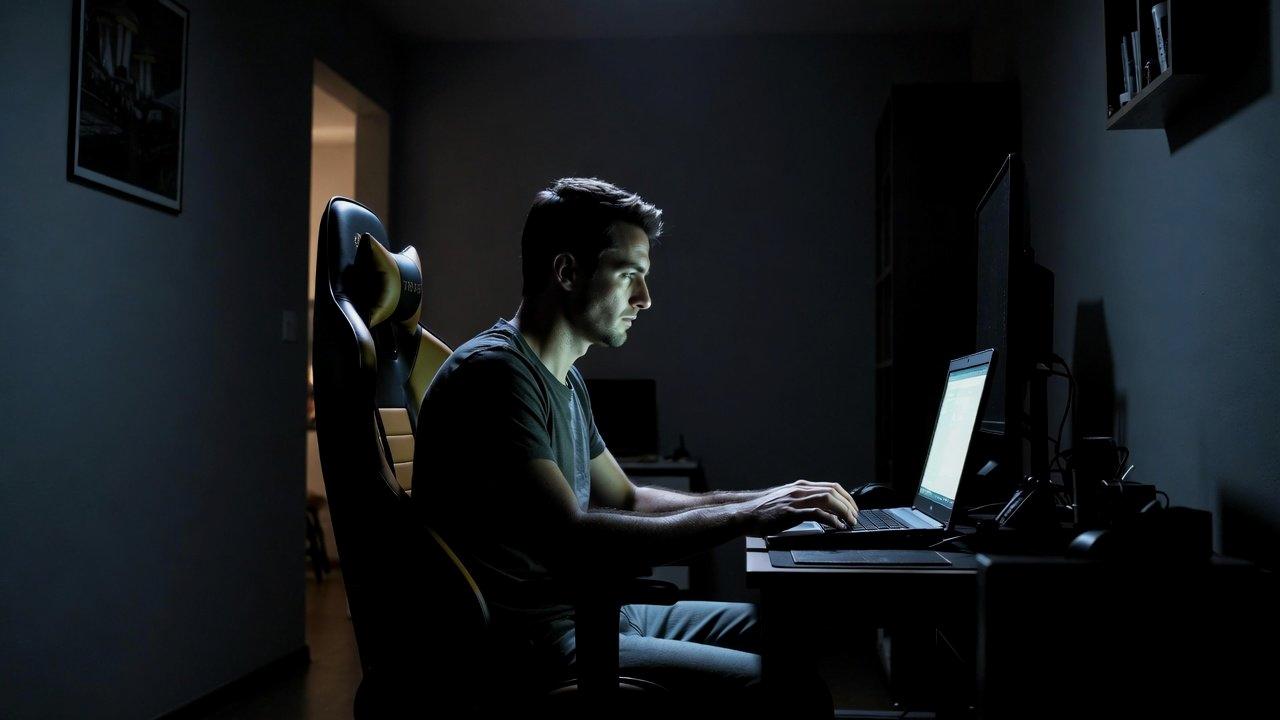
ゲーミングチェアの調整に入る前に、まずは「人間工学(エルゴノミクス)」の観点から見た正しい座り方の基本原則を押さえておくことが不可欠です。
どれだけ高性能な椅子を導入しても、人間の身体構造に反する座り方を続ければ、疲労や痛みは避けられません。
ここでは、脊椎の自然なカーブと関節角度を中心に、理にかなった着座の考え方を整理していきます。
骨盤の立ちがすべてを決める
人間の背骨は、首から腰にかけて緩やかなS字カーブを描いています。
このカーブを維持することが、内臓への圧迫を避け、呼吸を深く保ち、筋肉の過剰な緊張を防ぐための大前提です。
そして、このS字カーブを支える鍵を握るのが骨盤の角度です。
骨盤が後方に倒れる(後傾)と、背骨は自然と猫背に誘導され、腰椎への負担が急増します。
逆に骨盤が立ちすぎる(前傾)と、今度は腰の反りが強まり、腰部の筋肉が常に収縮状態になります。
理想は、骨盤がわずかに前に傾いた「中間位」と呼ばれる状態です。
このとき、坐骨(いすに座ったときに最も体重がかかる骨)が座面に対して垂直に近い角度で接地し、体重が太もも全体に分散されます。
三点支持の考え方
人間工学では、安定した着座姿勢を「三点支持」という概念で説明することが多いです。
これは、両足の裏と坐骨(または臀部) の3点で体重を支えるという意味です。
この3点がしっかりと地面や座面に接地していることで、上半身の安定性が格段に向上します。
特に足裏が浮いている状態では、太ももの裏側が座面に過度に押し付けられ、血流が悪化するだけでなく、骨盤が不安定になりやすいです。
したがって、最初に確認すべきは足裏が完全に床に着いているかどうかです。
この基本が崩れていると、以降のどんな調整も効果を発揮しにくくなります。
関節角度の黄金比
各関節の角度も、疲労に直結する重要な要素です。
一般的に理想とされる角度は以下の通りです。
- 膝関節:約90度から95度(膝の裏が軽く開く程度)
- 股関節:約90度から100度(やや広めが理想)
- 肘関節:約90度(デスクに手を置いた状態)
- 足首関節:約90度(足裏全体が床にフラットに接する)
これらの角度が大きく外れると、特定の筋肉群に過剰な緊張が強要されます。
たとえば膝が90度より深く曲がると膝裏の血管が圧迫され、逆に伸びすぎると太ももの前面が緊張します。
また、股関節が狭すぎると骨盤が後傾しやすく、広すぎると今度は腰部への負担が増します。
ポイントは「直角に近いが、わずかに開いている」という緩やかな感覚です。
視線とモニターの位置関係
ここで忘れてはならないのが、首と目の位置関係です。
人間工学では、視線を水平よりやや下向き(約15度から20度)に保つことが、頚椎への負荷を最小化するとされています。
つまり、モニターのトップエッジが目の高さか、それよりやや低い位置に来るようにデスク環境を整える必要があります。
しかし、これはチェア単体では調整できません。
チェアの高さとモニターアームやスタンドの高さを連動させて初めて達成できるバランスです。
ここを軽視すると、首を前に突き出す「ストレートネック」や「スマホ首」と同じメカニズムで肩こりが慢性化します。
以下の表は、身体の部位ごとに理想的な状態と、その状態を妨げる代表的な要因をまとめたものです。
| 部位 | 理想的な状態 | 妨げる主な要因 |
|---|---|---|
| 足裏 | 全面が床に接地し、踵に軽く体重が乗る | 座面が高すぎる、またはデスク下に足を置くスペースがない |
| 膝裏 | 座面のエッジから2〜3cmの隙間がある | 座面奥行きが長すぎる、または短すぎる |
| 骨盤 | 坐骨でしっかり座面を捉え、軽く前傾 | 座面が水平すぎる、または傾斜調整が効いていない |
| 腰部 | ランバーサポートが腰椎のくびれにフィット | サポート位置が高すぎ/低すぎ、強さが不足または過剰 |
| 肩 | 力が抜けて下がっており、耳の高さより下 | アームレストが高すぎる、またはデスクが高すぎる |
| 首 | 背骨の延長線上にあり、前に出ていない | モニターが低すぎる、またはチェアの背もたれ角度が後傾しすぎ |
この原則を踏まえた上で、次に重要なのは「動的座り」の視点です。
長時間まったく同じ姿勢を保つことは、どんなに理想的な角度でも筋肉の静的な収縮を強いるため、結局は疲れます。
人間工学では、1時間に数回、姿勢を微妙に変えること自体が健康維持に寄与するとされています。
ゲーミングチェアのリクライニングやロッキング機能は、この「動的座り」を実現するための道具であり、固定して使うだけが正解ではありません。
つまり、正しい基本姿勢を理解したうえで、その範囲内でこまめに体重移動や角度変更を行うことが、疲れにくい身体環境を作るコツだと言えるでしょう。
次の章では、この基本原則を踏まえて、具体的な調整項目ごとに実践的な設定手順を解説します。
まずは座面高さと奥行きから見ていきましょう。
座面高さと奥行きの調整で変わる腰への負荷
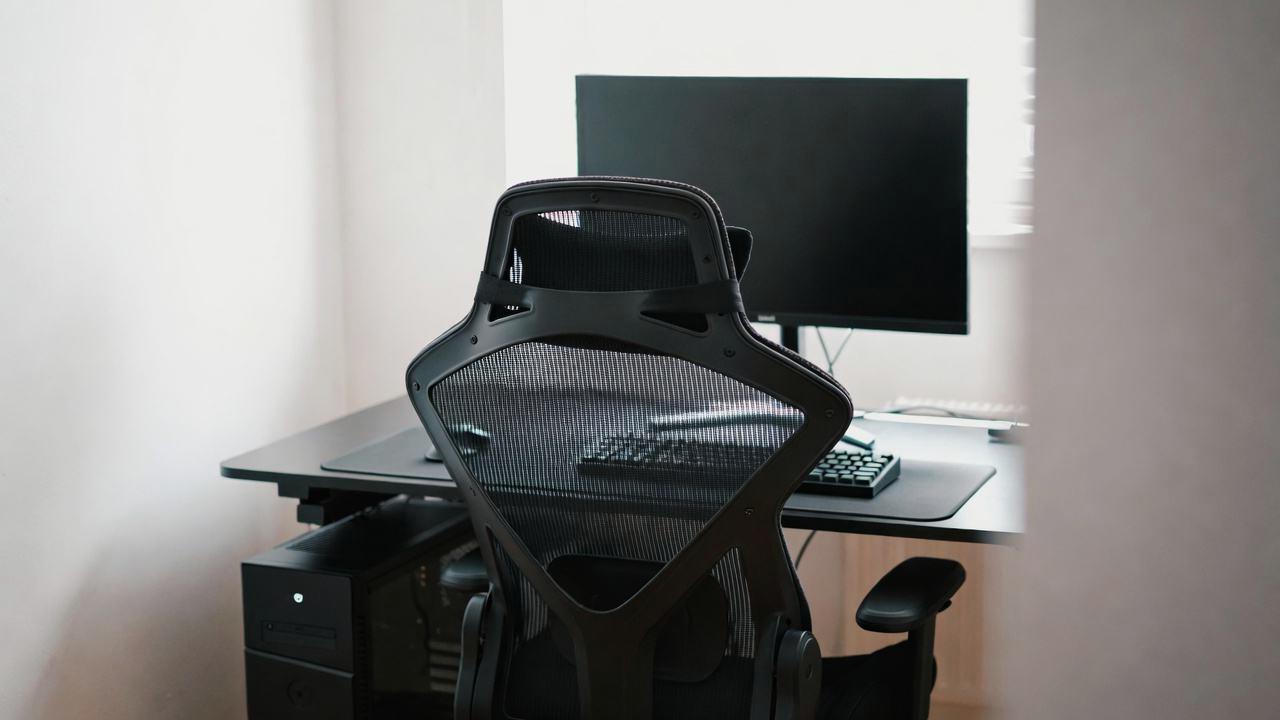
前章では人間工学に基づいた理想的な座り方の全体像を確認しましたが、その中でも特に腰への負荷に直結するのが座面の「高さ」と「奥行き」です。
この二つは、見た目以上に相互に影響し合うため、どちらか一方だけを調整しても十分な効果は得られません。
むしろ、座面関連の設定こそがゲーミングチェアの快適性を左右する最重要項目だと言っても過言ではありません。
座面高さが及ぼす全身への連鎖反応
座面高さを誤ると、まず足裏の接地状態が崩れます。
高すぎる場合、足が宙に浮くか、つま先立ちのような不安定な状態になり、体重を座面一点で支えることになります。
その結果、骨盤が後傾しやすくなり、腰椎の自然なカーブが失われます。
すると、背中全体が丸まり、首や肩にも緊張が伝播していきます。
これはまさにドミノ倒しのような連鎖反応です。
逆に低すぎる場合は、膝が股関節よりも高くなるため、骨盤が後方に倒れるとともに、太ももの裏側が座面に強く押し付けられます。
この状態が続くと、膝裏の血流が滞るだけでなく、腰を反らそうとする筋肉が常に働くため、結果的に腰部への静的負荷が増大します。
理想は、膝関節が約90度から95度で、足裏全体が床にしっかりと接地し、かつ太ももが座面に均等に接している状態です。
ここで一つ実践的なチェック方法を紹介します。
座面に深く腰掛けた状態で、足を軽く前に伸ばしてみてください。
そのとき、踵が床から浮かずに自然に着地していれば高さはおおむね適正です。
もし踵を上げないと座面が高すぎる場合は、すぐに調整レバーで下げてください。
この一手間が、1時間後の腰の疲れ方を大きく変えます。
奥行き調整が生む膝裏の余裕
座面の奥行きは、太ももの支持面積と膝裏の圧迫感に直接影響します。
多くのゲーミングチェアには座面スライド機能が搭載されており、奥行きを前後に動かせるようになっています。
この機能を軽視するユーザーが多いのですが、実は腰の負荷軽減において極めて重要な役割を果たします。
奥行きが長すぎる場合、膝裏が座面のエッジに当たり、長時間座るとその部分が圧迫されて痛みやしびれを引き起こします。
また、腰を背もたれに付けようとすると、座面が太ももを押し上げる形になるため、骨盤が後傾しやすくなります。
一方、奥行きが短すぎると、太ももの半分ほどしか支えられず、体重が坐骨の狭い範囲に集中してしまいます。
これにより、臀部の負担が増え、自然と前かがみの姿勢を取るようになるため、腰部の筋肉に過剰な緊張が生じます。
適正な奥行きの目安は、座面の前端と膝裏の間に指2本分(約3〜4cm)の隙間がある状態です。
この隙間があることで膝裏の血流が確保され、かつ太もも全体がしっかり支えられます。
もしチェアに奥行き調整機能がない場合、座面が明らかに長すぎるときは、バッククッションを腰部に挟んで実質的な座面深度を調整するといった応急策も有効です。
高さと奥行きの相乗効果
ここで重要なのが、高さと奥行きは独立した調整ではなく、互いに補完し合う関係にあるという点です。
たとえば、高さを適正にしても奥行きが合っていなければ、腰を背もたれに当てたときに太ももが浮いてしまい、結果として座面高さを下げたくなります。
しかし下げると今度は膝角度が鋭くなり、別の問題が生じます。
このように、両者をバランスよく設定することが求められます。
具体的な調整手順としては、まず高さを優先してください。
足裏が床に完全に接する高さを決めた後、その状態で奥行きを調整し、膝裏の隙間を確保します。
この順序を逆にすると、高さを変えるたびに奥行きのフィット感が変わるため、なかなか最適解にたどり着けません。
また、調整後は必ず数分間座ってみて、太ももや膝裏に違和感がないかを確認してください。
座った瞬間だけで判断せず、少し時間を置いて感覚を確かめるのがコツです。
以下の表は、座面設定の不具合とその影響を具体的にまとめたものです。
| 設定状態 | 腰への影響 | その他の部位への影響 |
|---|---|---|
| 高さが高すぎる | 骨盤後傾による腰椎の弯曲消失 | 足裏浮き、膝裏圧迫、肩のすくみ |
| 高さが低すぎる | 腰を反らす筋肉の過緊張 | 膝が上がり、太もも裏の血流不良 |
| 奥行きが長すぎる | 骨盤後傾を助長 | 膝裏の痛み、しびれ、臀部の前滑り |
| 奥行きが短すぎる | 坐骨への体重集中で腰痛悪化 | 太もも支持不足、前傾姿勢の常態化 |
| 高さ適正+奥行き適正 | 腰椎の自然なカーブが維持される | 全身の筋肉緊張が分散され疲れにくい |
この表からも明らかなように、座面の基本設定が正しいだけで、腰への負荷は劇的に軽減されます。
逆に言えば、ここをないがしろにしてランバーサポートやアームレストをいくら調整しても、本質的な解決にはなりません。
最初の一歩として、ぜひ今すぐ自分の座面高さと奥行きを再点検してみてください。
特にゲーミングチェアを購入してから一度も調整していないという方は、そのまま使っていることが最大の疲労原因かもしれません。
なお、座面の角度が調整できるモデルでは、わずかに前傾(座面前方を持ち上げる方向)に設定することで骨盤の立ちをサポートできる場合があります。
ただし、前傾させすぎると滑り落ちるような感覚が出るため、微調整が重要です。
このあたりは次の章で扱うランバーサポートとの連携も絡んでくるため、座面単体で完璧を求めず、全体のバランスとして捉えていただければと思います。
ランバーサポートの正しい位置と強さの見極め方
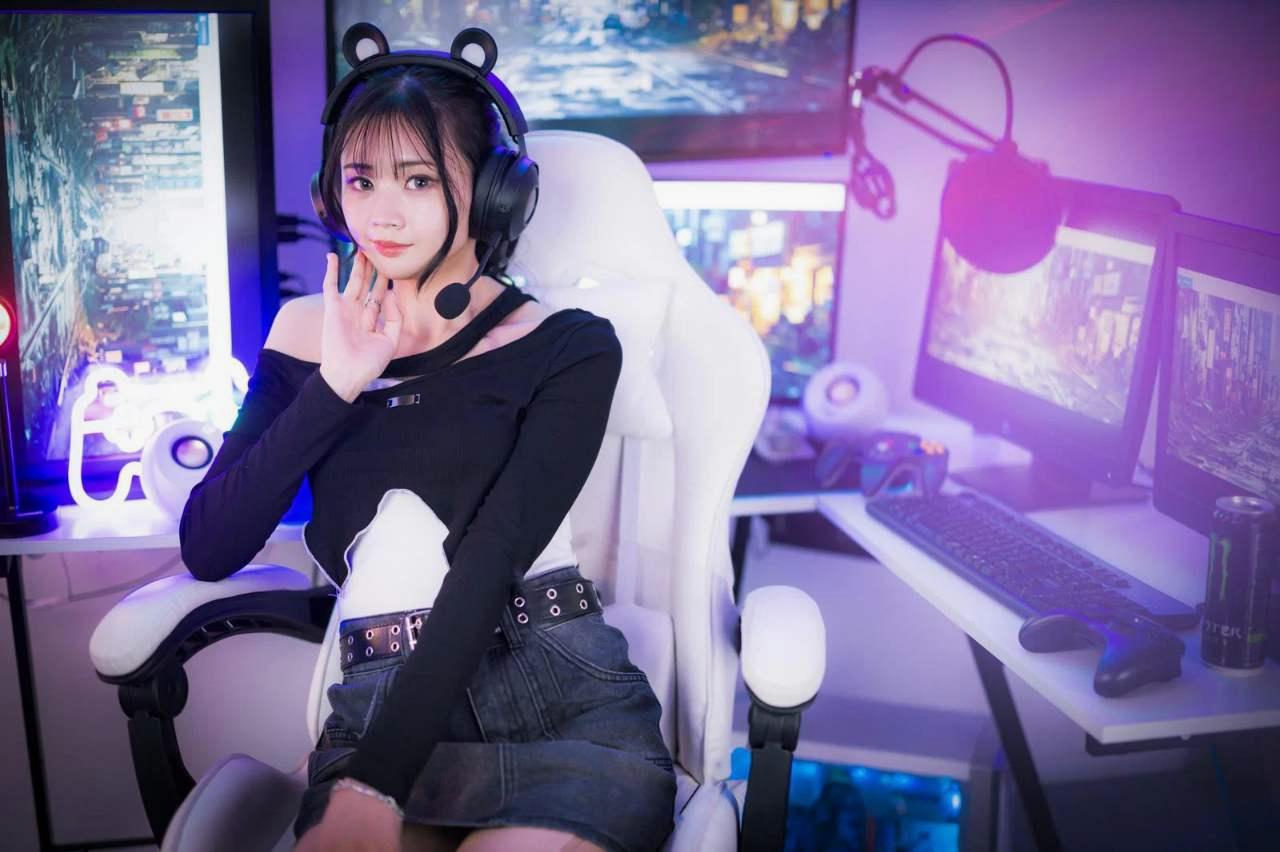
ゲーミングチェアの背もたれに組み込まれたランバーサポート(腰椎サポート)は、腰の疲れを左右する最も重要な機能の一つです。
しかし、その調整方法を誤ると、かえって腰痛を悪化させることもあります。
多くのユーザーは「とにかく強く当てればいい」と思いがちですが、実際には位置と強さの微妙なバランスが求められます。
ここでは、ランバーサポートの正しい見極め方を、解剖学的な視点から丁寧に解説します。
ランバーサポートが担う役割
そもそもランバーサポートは、人間の腰椎が持つ自然な前方への彎曲(腰椎前弯)を維持するために存在します。
椅子に浅く腰掛けたり、背もたれにだらりと寄りかかったりすると、骨盤が後傾し、この前弯が失われてしまいます。
失われた前弯は、椎間板への圧力を不均等にし、周囲の筋肉に過剰な緊張を強いるため、結果として慢性的な腰痛を引き起こします。
ランバーサポートは、この骨盤の後傾を物理的に防ぎ、腰椎を前方から支えることで、自然なS字カーブを保つ補助をします。
つまり、単なる「当てもの」ではなく、姿勢を矯正するアクティブな機能部品であると理解すべきです。
そのため、位置や強さが自分の身体に適合していなければ、かえって違和感や圧迫感を生み、新しい痛みの原因になりかねません。
高さ合わせの黄金ルール
ランバーサポートの位置で最も重要なのは高さです。
腰椎は背骨の下部に位置し、そのくびれ(生理的彎曲の頂点)は、おおよそへその高さよりやや下、骨盤の上縁あたりにあります。
このくびれの部分にサポートの突出部がフィットするのが理想です。
具体的な合わせ方として、まず背もたれに深く腰掛けた状態で、ランバーサポートを上下に動かしながら、腰に「当たっている」というより「支えられている」と感じるポイントを探してください。
サポートの頂点が、腰のくびれの最も凹んだ部分に一致するとき、最も効果的に体重を分散できます。
あまりに高すぎると背中全体が前に押し出され、逆に低すぎると骨盤を押し上げるような感覚になり、どちらも好ましくありません。
多くのゲーミングチェアでは、ランバーサポートが背もたれ内部に内蔵され、ハンドルやダイヤルで上下させられるようになっています。
もし調整範囲が足りない場合は、チェア自体のサイズが合っていない可能性が高いため、その点も含めて再評価する必要があります。
強さ(突出量)は強すぎ厳禁
次に、ランバーサポートの強さ、すなわち前方への突出量です。
ここで最も多い誤解が「強く押し戻されるほど姿勢が良くなる」という思い込みです。
実際には、強すぎるランバーサポートは腰に過度な局所圧力をかけ、かえって筋肉を緊張させることが分かっています。
理想的な強さは、背もたれに寄りかかったときに「軽く支えられている」と感じる程度で、押し返されるような違和感がないレベルです。
具体的には、サポートに寄りかかった状態で、自分の手のひらが腰とサポートの間にすっと入るくらいの遊びが残っているのが目安です。
強く押し込まれていると感じる場合は、即座に突出量を減らしてください。
また、強さは作業内容によっても変えるべきです。
タイピングやゲーム操作で前傾姿勢を取る時間が長い場合は、サポートをやや前に出して骨盤の立ちをサポートしたほうが良いでしょう。
逆に、動画視聴や読書などリラックスした姿勢では、やや弱めに設定して背もたれ全体に体重を預ける方が自然です。
固定式と可動式の扱い方の違い
ランバーサポートには、位置固定式と、体重に応じて弾性変形する可動式の2種類があります。
固定式は調整がシビアですが、一度合えば安定感があります。
一方、可動式は動作に追従するため快適ですが、強さの調整が難しい場合があります。
可動式の場合は、硬さ調整ダイヤルがあればそれを利用し、なければチェア全体の背もたれ角度や座面傾斜でバランスを取る工夫が必要です。
以下の表は、ランバーサポートの調整状態別に、身体に現れるサインをまとめたものです。
| 調整状態 | 腰の感覚 | 出現しやすい症状 | 対策 |
|---|---|---|---|
| 高さが高すぎる | 背中の中央が押される | 肩甲骨周りの張り、呼吸が浅くなる | サポートを下方に移動 |
| 高さが低すぎる | 骨盤の上縁が押される | 臀部の違和感、太ももの前面の緊張 | サポートを上方に移動 |
| 強さが強すぎる | 腰に「当たっている」感覚が強い | 腰部の局所的な痛み、圧迫感 | 突出量を減らす |
| 強さが弱すぎる | サポートを感じない | 骨盤後傾による腰痛、猫背の再発 | 突出量を増やす |
| 適正(高さ+強さ) | 腰が「支えられている」感覚 | 特に症状なし、自然と背筋が伸びる | 現状を維持 |
この表を参考に、ご自身の感覚を客観的にチェックしてみてください。
とくに「強さが強すぎる」ケースは非常に多く、ユーザーは「効いている」と錯覚しがちです。
しかし、快適さの本質は「圧力の分散」にあります。
一点集中の強い押し付けは、短期的には姿勢が良くなったように見えても、長期的には組織への負担となります。
最後に、ランバーサポートの調整は単独で行うのではなく、座面高さや奥行きと連動させることが重要です。
座面が低すぎると腰椎の位置自体が変わってしまうため、せっかく合わせたサポート位置も意味をなしません。
必ず座面設定を終えた後に行い、さらに背もたれの角度やアームレストと総合的にバランスを取るように心がけてください。
次の章では、アームレストが肩こりに与える影響と、その最適な設定について掘り下げていきます。
アームレストが肩こりを左右する理由と最適な高さ設定

ゲーミングチェアのアームレストは、見た目のスポーティさや多軸調整機能が注目されがちですが、その実、肩こりや首の張りに最も直結するパーツの一つです。
多くのユーザーが「肘を置くだけの飾り」と軽視していますが、正しく設定されていないアームレストは、日常的な肩の疲労を確実に増幅させる原因になります。
ここでは、アームレストが肩周辺の筋肉に与える影響と、最適な高さ・角度設定を具体的に解説します。
なぜアームレストが肩に影響するのか
人間の腕は、肩甲帯(肩甲骨と鎖骨からなる構造)を介して体幹につながっています。
この肩甲帯は、腕を支えるだけでなく、首や背中の筋肉とも密接に連動しているため、肘の位置が変われば肩や首の筋肉の緊張状態も一変します。
アームレストの役割は、この腕の重さを肩や首から切り離し、チェアのフレームに直接逃がすことです。
つまり、適切な高さのアームレストは僧帽筋や三角筋などの肩周辺筋群の負荷を劇的に軽減します。
しかし、高さが合っていない場合、逆効果になります。
アームレストが高すぎると、肘が上がった状態になるため、肩がすくみ上がり、首の後ろや肩の上部にある僧帽筋が持続的に収縮します。
これはいわゆる「肩こり」の直接的なメカニズムそのものです。
逆に低すぎる場合は、肘を支えられず、腕の重みが手首や前腕に集中し、結果としてデスクに手を押し付けるような力みが生じ、それが肩や首への上向きの緊張として伝わります。
アームレスト高さの黄金比
理想的なアームレストの高さは、デスク上面と肘の高さがほぼ一致し、かつ肩の力が完全に抜けている状態です。
このとき、肘関節は約90度に曲がり、前腕はデスクと平行か、わずかに下向き(約5度程度)になります。
具体的な合わせ方としては、まずアームレストを最も低い位置に下げた状態で座り、そこから少しずつ上げていきます。
上げていったときに、肩が上がり始める直前の高さがちょうど良いポイントです。
より実践的なチェック方法として、アームレストに肘を載せた状態で、そのまま手をキーボードやマウスに伸ばしてみてください。
このとき、手首がデスクに対して過度に背屈(手の甲側に曲がる)または掌屈(手のひら側に曲がる)していないかを確認します。
もし手首が大きく反り返っている場合はアームレストが低すぎ、逆に手首が下がりすぎている場合は高すぎる可能性が高いです。
どちらの場合も、手首の関節角度が異常になることで、それが上腕や肩への緊張として伝播していきます。
奥行きと角度の微調整がもたらす効果
近年のゲーミングチェアでは、高さだけでなく前後(奥行き) や左右の回転角度、さらには幅(スライド) まで調整できるモデルが増えています。
これらの多軸調整は、単なる付加価値ではなく、肩こり予防において非常に実用的な意味を持ちます。
- 奥行き(前後位置):肘をデスクに近づけたい場合や、逆に体を深く預けたい場合に調整します。適正位置は、肘を載せたまま自然に手がデスク上のマウスやキーボードに届く範囲です。奥行きが足りないと、体を前に傾ける原因になり、それが肩の前方突出を招きます
- 回転角度(内側・外側への向き):肘をわずかに内側に向けるか外側に向けるかで、肩甲骨の動きが変わります。基本的には、腕をまっすぐ前に伸ばしたときの自然な角度に合わせるのが無難です。強制的に内側に向けすぎると、胸郭が狭くなり呼吸が浅くなることもあります
- 幅(左右スライド):体格に合わせてアームレスト間の幅を変えられます。肩幅より極端に広いまたは狭いと、肩甲帯にねじれが生じるため、自分の肩幅に合わせて設定してください
デスク高さとの整合性という落とし穴
ここで忘れてはならないのが、アームレストはチェア単独で完結する調整ではなく、デスクの高さとの関係で決まるという点です。
どれだけアームレストを最適化しても、デスク自体が高すぎたり低すぎたりすれば、肘の位置は崩れます。
理想的には、アームレストの高さをデスク上面に揃えたうえで、その状態で肩がリラックスしていることを確認します。
もしデスクが高すぎてアームレストをそれに合わせると肩が上がってしまう場合は、デスクの高さ自体を変えるか、フットレストで座面高さを再調整する必要があります。
以下の表は、アームレストの設定別に生じる肩や首のトラブルとその対策を整理したものです。
| アームレストの状態 | 肩・首への影響 | よくある間違い | 改善策 |
|---|---|---|---|
| 高さが高すぎる | 肩すくみ、僧帽筋の過緊張、首の張り | デスク高さに合わせようと上げすぎ | 肩が上がらない高さまで下げる |
| 高さが低すぎる | 前腕への過負荷、手首の痛み、肩の前方突出 | アームレストを軽視して使わない | 肘が直角になるまで上げる |
| 奥行きが足りない | 体を前に倒す姿勢、腰への二次的負担 | アームレストを後ろに引きすぎ | 肘が自然に届く位置まで前に出す |
| 幅が広すぎ/狭すぎ | 肩甲帯のねじれ、肩甲骨の可動域制限 | 自己の肩幅を無視した設定 | 肩幅に合わせてスライド調整 |
| 回転角度が不自然 | 手首のひねり、肘の内外への過度な力み | 見た目の対称性を優先 | 腕を伸ばした自然角度に合わせる |
この表に示したように、アームレストは「あればいい」というものではなく、その状態次第で身体への影響が正にも負にも転びます。
とくにゲーミングチェアは多機能なアームレストを謳う製品が多いため、逆に調整項目を使いこなせずに初期設定のままで放置しているケースが大半です。
最後に、アームレストの調整は非対称でも構わないということを強調しておきます。
マウスを持つ右手とキーボードを操作する左手では、肘の位置や角度が異なるのが普通です。
左右をまったく同じ高さ・角度に揃える必要はなく、それぞれの使い勝手に合わせて独立して設定するのが正しいアプローチです。
次の章では、背もたれ角度とリクライニング機能の効果的な使い分けについて、シーン別の考え方をご紹介します。
背もたれ角度とリクライニング機能の効果的な使い分け
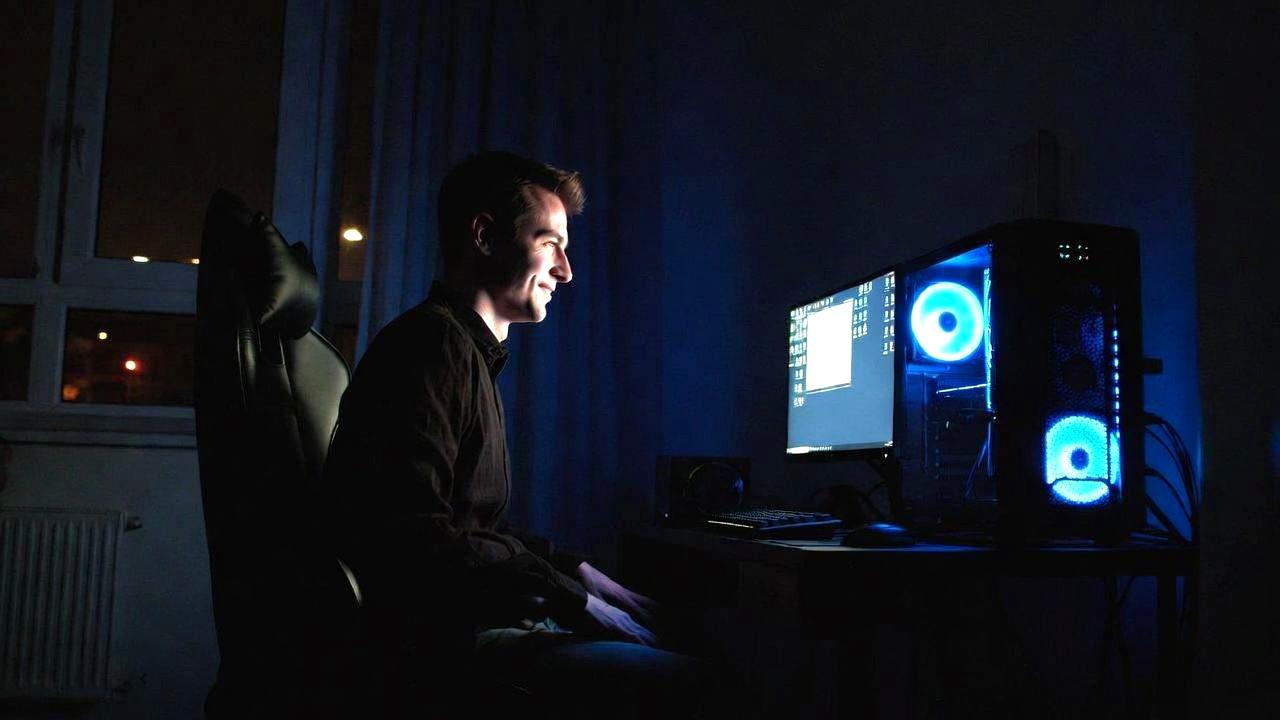
ゲーミングチェアの背もたれは、単に腰を支えるだけでなく、上半身の荷重を分散し、姿勢の変化に対応するための動的なインターフェースです。
多くのユーザーは背もたれを「垂直に固定するもの」と思いがちですが、実はシーンに応じて角度を変えることが疲労軽減の大きな鍵を握ります。
ここでは、リクライニング機能を単なる「休憩用」ではなく、作業効率と身体負荷の最適化に活用するための考え方を整理します。
背もたれ角度が変える体重分散のメカニズム
背もたれを後ろに倒すと、上半身の重心が後方に移動し、座面と背もたれの両方で体重を支える面積が増えます。
これにより、腰椎や臀部への局所的な圧力が軽減され、脊椎にかかる圧縮荷重も分散されます。
人間工学の研究では、背もたれを100度から110度程度に傾けることで、腰椎への負担が垂直時と比べて約15%から20%減少するというデータもあります。
しかし、角度が大きすぎる(120度以上)と、今度は頭部が前方に突出しやすくなり、首への負荷が増えるというトレードオフも存在します。
つまり、背もたれ角度には「腰部への負荷軽減」と「頸部への負荷増加」のバランスが常に伴います。
このバランスを崩さないためには、作業内容に応じて角度をこまめに切り替えることが効果的です。
作業シーン別の推奨角度
ゲーミングチェアを使う場面は、大きく分けて「集中作業」「軽作業・ブラウジング」「休憩・コンテンツ視聴」の3つに分類できます。
それぞれに適した背もたれ角度は異なります。
- 集中作業(タイピングやゲーム操作):推奨角度は100度前後です。やや前傾気味にすることで骨盤が立ち、腰の自然なカーブが保たれます。この角度では、背もたれに寄りかかりすぎず、かつ腰が浮かないため、腕や肩への負担も最小限に抑えられます
- 軽作業・ブラウジング(メールやWeb閲覧):推奨角度は105度から110度です。やや後ろに体重を預けることで、上半身の緊張が緩和され、長時間の軽作業でも疲れにくくなります。ランバーサポートとの連動が特に重要なゾーンです
- 休憩・動画視聴:推奨角度は115度から125度です。この範囲まで倒すと、体重が背もたれ全体に分散され、筋肉の静的収縮が大幅に緩和されます。ただし、この角度では首を支えるためにヘッドレストがほぼ必須になる点に注意してください
リクライニングのロック機能と「動的座り」
多くのゲーミングチェアには、任意の角度で背もたれをロックできる機能が搭載されています。
このロック機能は、一度設定した角度を固定するために使われがちですが、むしろロックせずに可動域を残しておくことで、体重移動に応じて背もたれが微妙に追従する「動的座り」を実現できます。
これにより、同じ姿勢を長時間強制されることがなくなり、筋肉のコリや血流不良を予防できます。
ただし、可動域を広くしすぎると、キーボード操作中に意図せず後傾してしまうデメリットもあります。
そこでお勧めしたいのが、作業中はロックをかけつつも、ティルトテンション(傾斜抵抗)を適度に強く設定し、体重をかけたときにだけわずかに動くというセッティングです。
これなら安定性を保ちながら、微細な姿勢変化を許容できます。
ヘッドレストとの協調関係
背もたれを後ろに倒す際に忘れてはならないのが、ヘッドレストの存在です。
ヘッドレストは首を支えるためのパーツですが、背もたれ角度が変わると、頭部の位置も相対的に変化します。
後傾角度が大きくなればなるほど、ヘッドレストが頭部を前方から支える役割を果たさなければ、首の後ろの筋肉が頭部の重みを支え続けることになります。
具体的には、背もたれを110度以上に倒す場合は、ヘッドレストの高さと前後位置を調整し、後頭部が軽く乗る状態を作ってください。
このとき、頭部が前に押し出される感覚があれば、ヘッドレストが後ろすぎるか低すぎる可能性が高いです。
逆に頭部が後ろに倒れすぎる場合は、ヘッドレストが高すぎるか前すぎます。
以下の表は、背もたれ角度と推奨される使用シーン、およびその際の注意点をまとめたものです。
| 背もたれ角度 | 推奨シーン | 身体への影響 | 注意すべきポイント |
|---|---|---|---|
| 95度〜100度 | FPSゲームや長時間タイピング | 骨盤立ちが保たれ、腹筋・背筋が適度に活動 | ランバーサポートをやや前に出す |
| 100度〜105度 | 日常的なブラウジング・文書作成 | 腰部負荷が軽減され、肩の力みが取れやすい | アームレストとデスク高さの再確認 |
| 105度〜110度 | メール処理・軽い読書 | 上半身全体の緊張が緩和、呼吸が深くなる | ヘッドレストの有無で首負担が変わる |
| 110度〜120度 | 動画視聴・音楽鑑賞 | 体重が背中全体に分散、筋肉の休憩効果が高い | ヘッドレスト必須、首の角度に注意 |
| 120度以上 | 短時間の仮眠・完全休憩 | 脊椎圧縮荷重が最小化されるが、首は不安定に | 長時間の使用は避け、必ずヘッドレスト調整を |
この表を活用すれば、シーンに応じた背もたれ角度をすぐに選べるようになります。
ただし、理想的な角度は個人の体格や筋力によっても変わるため、あくまで目安として捉え、実際に座って微調整を繰り返すことをお勧めします。
リクライニング時の足元環境にも注意
もう一つ、背もたれを倒すときに見落とされがちなのが、足元の接地状態です。
後傾すると重心が後方に移動するため、足裏への体重配分が減り、結果として座面の滑りやすさが増すことがあります。
この状態で足が浮くと、骨盤が不安定になり、せっかくのリクライニング効果が半減します。
フットレストを併用するか、座面の滑り止め素材を確認して、足裏がしっかりと固定される環境を整えることも重要です。
背もたれ角度は、チェアの中でも最も変更しやすい調整項目でありながら、その効果を最大限に引き出せていないユーザーが非常に多い部分です。
一つの角度に固定せず、作業内容や体調に合わせて日々変化させるという柔軟な使い方をぜひ取り入れてみてください。
次の章では、体格に合わないチェアがもたらすリスクと、適正サイズの具体的な選び方に焦点を当てます。
体格に合わないチェアが招くトラブルと適正サイズの選び方
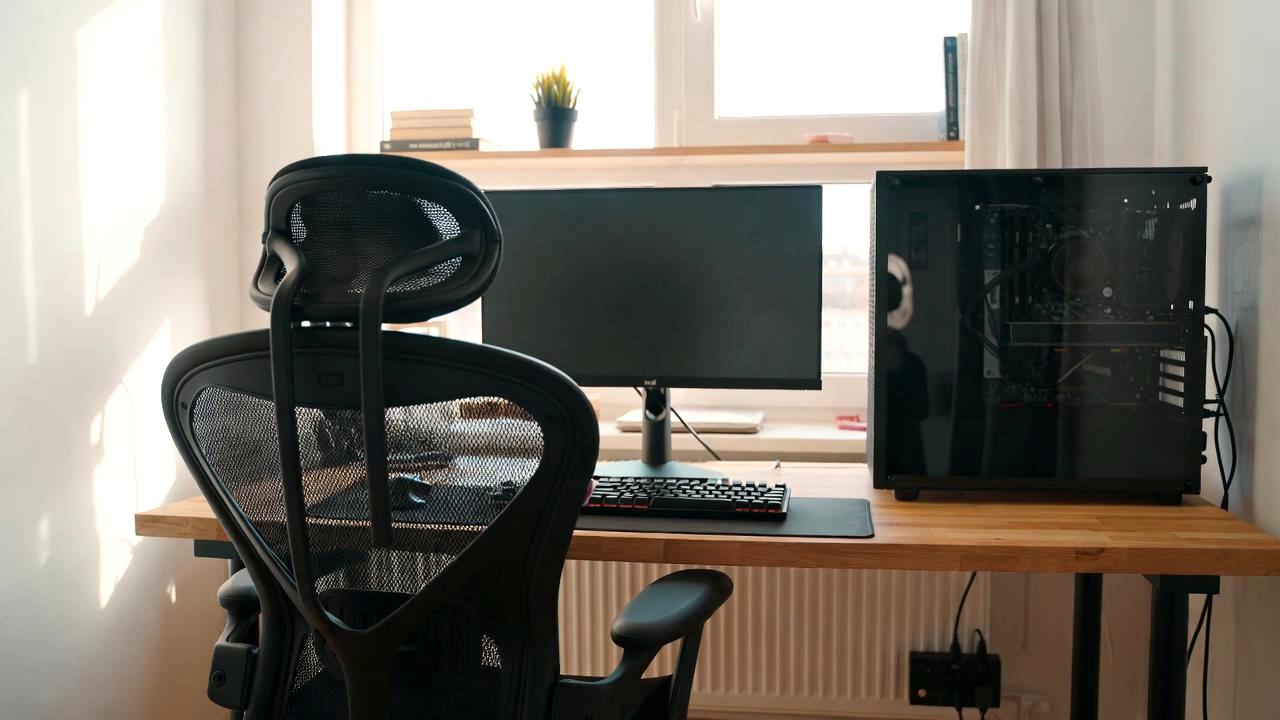
ここまで調整項目の細かい設定方法を解説してきましたが、そもそもチェアのサイズ自体がご自身の体格に適合していなければ、どんなに微調整を重ねても本質的な解決には至りません。
ゲーミングチェアは「One Size Fits All」を謳う製品がほとんどですが、実際には身長や体重、骨格の幅によって大きく快適性が異なります。
ここでは、体格不合がもたらす具体的なトラブルと、適正サイズを選ぶための客観的な基準を整理します。
サイズミスマッチが生む3つの典型的な症状
体格に合わないチェアを使用し続けると、次のような慢性的な不調が現れやすくなります。
- 座面が大きすぎる場合:背もたれに寄りかかると膝裏が座面エッジに強く当たり、血流障害やしびれを引き起こします。また、腰を背もたれに付けようとすると、骨盤が前に滑り出し、結果として猫背が助長されます
- 座面が小さすぎる場合:太もも全体を支えきれず、体重が坐骨の狭い範囲に集中するため、臀部の痛みや圧迫感が早期に発生します。また、左右のアームレストの幅が狭く、肩が内側に巻き込まれることもあります
- 背もたれが低すぎる場合:肩甲骨の上部までカバーされず、背中全体を支えきれません。これにより、上半身の安定性が損なわれ、自然と前傾姿勢を強いるため、首や肩の緊張が顕著になります
これらの症状は、いずれも「調整で何とかなる」レベルを超えており、チェアそのものの交換を検討すべきサインです。
身長を基準にしたシートサイズ選びの目安
ゲーミングチェアのサイズを選ぶ際、最も基本的な指標となるのは身長です。
チェアの背もたれ高さと座面奥行きは、身長にほぼ比例するため、まずは以下の目安を参考にしてください。
- 身長160cm未満:座面奥行きが45cm以下、背もたれ高さが75cm前後のモデルが適正です。多くのゲーミングチェアはこのサイズ帯が少ないため、キッズモデルやコンパクトタイプを探す必要があります
- 身長160cm〜175cm:最も標準的なサイズ帯で、座面奥行き48cm〜52cm、背もたれ高さ78cm〜82cm程度が目安です。この範囲なら多くの製品がフィットします
- 身長175cm〜185cm:座面奥行き52cm〜56cm、背もたれ高さ82cm〜86cmが必要です。ランバーサポートの上下可動域も広いモデルを選びましょう
- 身長185cm以上:座面奥行き56cm以上、背もたれ高さ86cm以上が望ましいです。一部のXLサイズモデルや、背もたれが独立して高さ調整できるタイプが適しています
ただし、身長だけでなく股下の長さも重要です。
同じ身長でも脚の長さが異なるため、座面高さの調整幅が自分の膝角度に合うかどうかを事前に確認しておくと良いでしょう。
体重とウレタン密度の関係
体重もサイズ選びにおいて無視できない要素です。
特に座面のウレタン素材は、体重に応じた沈み込み方が変わります。
軽量な方(60kg未満)は密度の低い柔らかめのウレタンでも十分なサポートを得られますが、重量のある方(80kg以上)は高密度の硬めウレタンや金属フレームの補強が入ったモデルを選ばないと、座面が底付きしやすくなります。
底付きとは、ウレタンが完全に押しつぶされて座面のフレームを直接感じる状態で、これが発生すると坐骨への圧力が急上昇し、腰痛や臀部の痛みが即座に現れます。
製品スペックに「耐荷重」が明記されている場合は、それも参考にしてください。
耐荷重が100kg以上のモデルは、80kg前後の方でも安心して使える設計になっていることが多いです。
座面幅とアームレスト幅のチェックポイント
意外と見落とされがちなのが座面の幅とアームレストの最大幅です。
座面幅が狭すぎると、骨盤が左右に締め付けられる感覚が生じ、股関節の可動域を制限します。
逆に広すぎると、両腕をアームレストに置くときに肘が外側に開きすぎて、肩甲帯にねじれが生じます。
理想的な座面幅は、自分の骨盤幅よりもやや広く、かつ両腕を自然に下ろしたときにアームレストの内側が肘の真下に来るサイズです。
実際の数値としては、座面幅が48cm〜55cmの範囲が多くの成人に適合しますが、体格の大きな方は58cm以上を視野に入れると良いでしょう。
以下の表は、体格別に推奨されるチェアサイズの主要項目をまとめたものです。
| 体格カテゴリ | 身長目安 | 推奨座面奥行き | 推奨背もたれ高さ | 推奨耐荷重 |
|---|---|---|---|---|
| 小柄(コンパクト) | 155cm〜165cm | 44cm〜47cm | 73cm〜77cm | 80kg以上 |
| 標準(ミドル) | 165cm〜178cm | 48cm〜52cm | 78cm〜83cm | 100kg以上 |
| 大柄(ラージ) | 178cm〜188cm | 53cm〜57cm | 84cm〜88cm | 120kg以上 |
| エクストララージ | 188cm〜 | 58cm以上 | 89cm以上 | 130kg以上 |
この表はあくまで目安ですが、購入前にメーカーの公称サイズと照らし合わせることで、失敗を大幅に減らせます。
また、実際の店頭で試座が可能な場合は、必ず15分以上座ってみることをお勧めします。
その際、調整機能をすべて一度リセットし、自分の体格に合わせてゼロから設定してみてください。
その上で、どこかに圧迫感や違和感が残るようであれば、それはサイズ自体が合っていない証拠です。
体格に合ったサイズを選ぶことは、調整の前提条件であり、かつ最も効果的な疲労予防策でもあります。
自分にぴったりのチェアを見つけるためには、見た目のデザインやブランド名ではなく、この数値基準を軸に選定を進めることを強くお勧めします。
素材とウレタン硬度が座り心地に与える影響とは
ゲーミングチェアの快適性を語るうえで、見た目のデザインや調整機能と同じくらい重要なのが、座面や背もたれに使用される素材とウレタン硬度です。
多くのユーザーは「柔らかいほど座り心地が良い」と考えがちですが、実際には硬さと沈み込みのバランスが極めて重要であり、それが長時間の疲労感に直結します。
ここでは、ウレタンやファブリック、合成皮革といった素材ごとの特性と、自分に合った硬度の見極め方を解説します。
ウレタンフォームの密度と硬さの関係
ゲーミングチェアの座面や背もたれに使われるウレタンフォームは、大きく分けて「密度」と「硬さ(硬度)」という二つの指標で評価されます。
密度はフォームに含まれる素材の詰まり具合を示し、硬さはそのフォームがどれだけ押し込みに抵抗するかを示します。
一般的に、高密度かつ中硬度のウレタンが、長時間の着座に最も適しているとされています。
高密度フォームは、体重による沈み込みが少なく、座面全体で均等に荷重を受け止めるため、坐骨への局所圧力を軽減します。
一方で低密度フォームは、最初の着座感は柔らかくて心地よいものの、時間とともにへたりが早く、底付き現象を起こしやすいです。
底付きが発生すると、ウレタンが薄くなった部分からフレームが直接臀部に当たり、痛みやしびれの原因となります。
硬度の目安としては、硬すぎると座面が滑りやすく骨盤が安定せず、軟らかすぎると姿勢保持力が低下します。
理想は、座った瞬間に「包み込まれる」と感じつつも、時間が経っても沈み込みが進まない状態です。
このバランスは体重によっても変わるため、ご自身の体重に合った硬度設計を選ぶことがポイントです。
素材別の特徴と選び方のポイント
ゲーミングチェアの表面素材は、主に「合成皮革(PUレザー)」「本革」「ファブリック(布)」「メッシュ」の4種類に大別されます。
それぞれに長所と短所があり、使用環境や好みによって適した選択が異なります。
- 合成皮革(PUレザー):最も普及している素材で、見た目が高級感があり、拭き掃除が容易です。ただし通気性が低く、夏場は蒸れやすいという欠点があります。また、経年劣化で表面が剥がれたりひび割れたりすることもあるため、定期的なメンテナンスが必要です
- 本革:通気性と耐久性に優れ、経年変化を楽しめる高級素材です。しかし価格が高く、湿度管理が難しく、乾燥するとひび割れが生じることもあります。こまめなクリームケアが必須です
- ファブリック(布):通気性が良く、肌触りが柔らかいため、一年中快適に使えます。吸湿性も高いですが、汚れが染み込みやすく、飲み物をこぼすとシミになりやすい点がデメリットです。ペットを飼っている家庭では毛が付着しやすいのも注意点です
- メッシュ:背もたれに採用されることが多く、優れた通気性と体圧分散性を持ちます。特に暑がりの方に適していますが、座面にメッシュを使うモデルは硬さが感じられやすく、長時間座ると太ももに跡がつくこともあります
以下の表は、各素材の特徴を比較したものです。
| 素材タイプ | 通気性 | 耐久性 | メンテナンス性 | おすすめの使用環境 |
|---|---|---|---|---|
| 合成皮革(PU) | 低い | 中程度(3〜5年) | 拭き掃除が簡単 | 冷暖房完備の室内、乾燥した環境 |
| 本革 | 中程度 | 高い(5〜10年以上) | 専用クリームが必要 | 温度・湿度管理ができるオフィス |
| ファブリック | 高い | 中程度(摩耗しやすい) | 掃除機と布用クリーナーが必須 | 通気性を重視する方、寒冷地 |
| メッシュ | 非常に高い | 高い(ただしフレーム依存) | 水拭きやエアダスターでOK | 暑がりな方、長時間連続使用する方 |
硬度の感じ方は体重と座り方で変わる
同じウレタン硬度であっても、体重が軽い人には「硬い」と感じられ、体重が重い人には「柔らかい」と感じられることがあります。
これは、フォームの沈み込み量が体重に比例するためです。
そのため、購入時には「硬さ」ではなく「自分の体重帯での沈み込み感」を評価することが重要です。
また、座り方によっても硬度の評価は変わります。
骨盤がしっかり立った姿勢では、坐骨が座面に強く当たるため、やや硬めのフォームが安定感をもたらします。
逆に、だらっとした座り方や足を組む習慣がある方は、柔らかめのフォームの方が圧力分散に有利です。
自分の普段の座り癖を客観的に見直したうえで、硬度を選ぶと良いでしょう。
ウレタンの劣化と寿命を見極めるサイン
ウレタンフォームは消耗品であり、使用頻度や体重、室温によって劣化速度が異なります。
一般的なゲーミングチェアのウレタン寿命は、毎日3〜4時間の使用でおおよそ3年から5年と言われています。
劣化のサインとしては、以下のような現象が現れます。
- 座面に着座後にへこみが残るようになった
- 座っているとフレームの硬さを感じる(底付き)
- 背もたれの反発力が明らかに落ちた
- 表面にシワやたるみが出てきた
これらのサインが見られたら、ウレタンの交換が可能なモデルであれば交換を検討し、そうでなければチェア自体の買い替え時期と捉えてください。
ただし、高品質な高密度ウレタンを使用したモデルは、5年以上安定した座り心地を維持できるものもあります。
購入時には、メーカーがウレタンの密度や硬度を明示しているかどうかも、品質判断の重要な材料になります。
最後に、素材や硬度はあくまで「座り心地の一部」であり、ランバーサポートやアームレストなどの調整機能と組み合わせて初めて真価を発揮します。
自分が求める座り心地のイメージを明確にしたうえで、ショールームなどで実際に座って確かめることをお勧めします。
それが難しい場合は、返品・交換ポリシーが充実している通販サイトを選ぶのも賢明な選択肢です。
購入前に必ず確認すべき3つのスペック項目
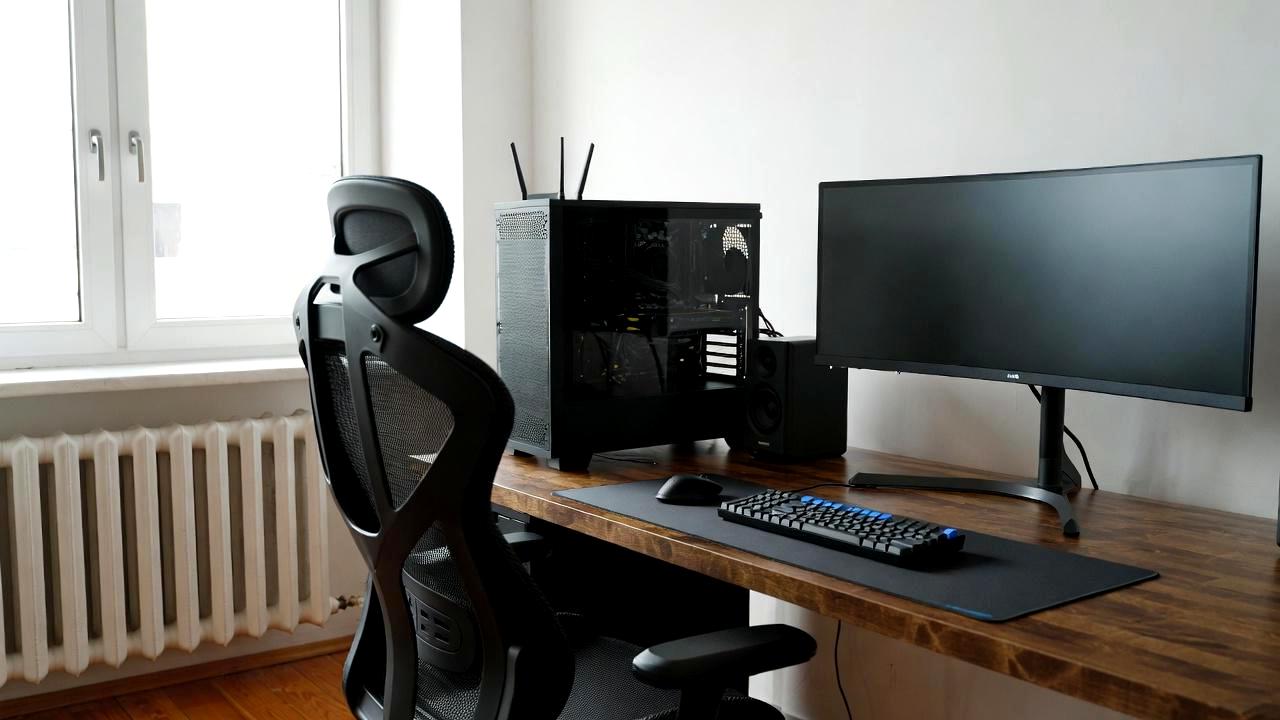
ゲーミングチェアを購入する際、多くの方はデザインやカラーリング、ブランド名に目を奪われがちです。
しかし、見た目や評判だけで選んでしまうと、せっかくの投資が「疲れる椅子」で終わってしまうリスクが高まります。
そこで、購入前に必ずチェックすべき3つのスペック項目を厳選してご紹介します。
これらの数値を確認するだけで、自分の体格や使い方に合ったチェアかどうかをかなり正確に見極められるようになります。
1. 座面の奥行き調整幅と最大奥行き
一つ目は座面の奥行き調整幅、そしてその最大奥行きです。
これは前章でも触れた通り、膝裏の圧迫や太ももの支持面積に直結する最重要スペックの一つです。
多くの製品には「座面奥行き:〇〇cm(調整幅△△cm)」と記載されていますが、ここで注目すべきは調整後の最小値と最大値がご自身の股下長さに合致するかどうかです。
具体的には、自分の太もも長さ(臀部の付け根から膝裏まで)を測定し、その数値よりも最大奥行きが大きいことを確認してください。
また、調整幅が少なくとも5cm以上あるモデルは、着座姿勢に応じた微調整が可能で、より快適性が高まります。
このスペックが明記されていない製品は、そもそも調整機能自体が簡易的か、体格への適合性を重視していない可能性があります。
2. ランバーサポートの上下可動域と突出量
二つ目はランバーサポートの上下可動域(mmまたはcm) と、前方への突出量(調整段階数またはmm) です。
ランバーサポートは位置と強さが重要なのは既に解説した通りですが、その調整幅が狭い製品は、自分の腰椎の高さに合わせられないケースが多発します。
理想的な上下可動域は、少なくとも6cm以上、できれば8cm以上あることを目安にしてください。
また、突出量については、無段階調整が可能なモデルが最も細かく設定できますが、段階式でも3段階以上のものは実用上問題ありません。
スペック表に「ランバーサポート調整:上下70mm/前後30mm」といった記載があれば、それは信頼できる設計と言えるでしょう。
もしこの項目が「ランバーサポート付き」とだけしか書かれていない場合は、調整機能が固定式か極めて限定的である可能性が高いため、注意が必要です。
3. アームレストの多軸調整機能と調整幅
三つ目はアームレストの調整機能の種類と各軸の調整幅です。
アームレストは高さ調整だけできれば十分と思われがちですが、実際には前後・左右・回転の3方向が独立して動くモデルが、肩こり予防には大きく貢献します。
特に確認すべきは以下の数値です。
- 高さ調整幅:最低でも8cm以上(10cmあれば理想的)
- 前後調整幅:3cm以上
- 左右回転角度:内側・外側それぞれ10度以上
これらがすべて揃った「4Dアームレスト」と呼ばれるタイプは、価格はやや高めですが、自分の体格やデスク環境に合わせた極めて細かいセッティングが可能になります。
逆に高さしか調整できない製品は、デスク高さとの整合性が少しでもずれると、肩こりの原因を根本的に解決できません。
スペック表で「アームレスト:高さ調整のみ」と書かれている場合は、他の調整項目で補完できるかを慎重に検討してください。
以下の表は、これら3つの主要スペックと、それぞれの理想的な数値範囲をまとめたものです。
| チェックスペック | 理想的な数値範囲 | 確認すべきポイント | 注意すべき最低ライン |
|---|---|---|---|
| 座面奥行き調整幅 | 最大奥行きが自身の太もも長さ+5cm以上 | 調整幅が5cm以上あるか | 調整幅が3cm未満、または調整機能なし |
| ランバーサポート上下可動域 | 上下6cm以上、できれば8cm以上 | 突出量が無段階または3段階以上 | 上下調整不可、または2cm未満 |
| アームレスト多軸調整 | 高さ8cm以上、前後3cm以上、回転10度以上 | 4D対応かどうか | 高さ調整のみ、または調整幅が5cm未満 |
スペック表の見落としがちな補足項目
上記3つが主要項目ですが、併せて耐荷重(最大荷重) と製品総重量も確認しておくと安心です。
耐荷重は自分より十分に大きい数値(余裕を持って10kg以上上)を選ぶことで、フレームのたわみやウレタンの早期劣化を防げます。
また、製品総重量が重いほど安定感が増す傾向がありますが、その分、床への設置スペースや移動のしやすさも考慮する必要があります。
さらに、座面の高さ調整範囲も購入前に確認すべき補足項目です。
一般的なゲーミングチェアは座面高さが44cm〜54cm程度の範囲で調整できますが、デスク高さが標準(70cm前後)と異なる場合は、この範囲が自分の環境に合うかどうかを事前に計算してください。
座面高さの最小値が自分の膝高さよりも高い場合は、足裏が床に届かないため、フットレストが必須になります。
これらのスペックを購入前にリストアップして比較することで、デザインや価格だけでなく、「自分に本当に合ったチェア」を選ぶ確率が格段に上がります。
特にオンライン購入の場合は実物に座れないため、スペック表を読み解く習慣をぜひ身につけてください。
実は見落としがちなデスク高さとのトータルバランス

ここまでゲーミングチェア単体の調整項目を詳細に解説してきましたが、実際の作業環境においてチェアはデスクとセットで使われるものです。
どれだけチェアを完璧に設定しても、デスクの高さや奥行きが適合していなければ、身体全体のバランスは崩れます。
この「チェアとデスクのトータルバランス」は、多くのユーザーが見落としがちな落とし穴であり、肩こりや腰痛の根本原因の一つでもあります。
ここでは、デスク高さを軸にした統合的な調整アプローチを解説します。
デスク高さが決める腕と肩の運命
デスクの高さは、アームレストの設定と直接連動します。
先述の通り、アームレストの理想的な高さはデスク上面と肘の高さが一致する状態ですが、デスク自体が高すぎる場合、アームレストをそれに合わせると肩がすくみ上がります。
この状態では、僧帽筋が持続的に収縮し、肩こりが慢性化します。
一方、デスクが低すぎる場合、アームレストを下げても肘がデスクよりも下がり、手首を背屈させながらキーボードを打つことになります。
これは手根管症候群などの手首トラブルのリスクを高めます。
理想的なデスク高さは、座面高さが適正に設定された状態で、肘を直角に曲げたときに前腕がデスク上面と水平になる高さです。
一般的なオフィスデスクの高さは70cm前後が多いですが、これは平均的な身長(170cm前後)に合わせた数値であり、ご自身の身長がこれより高いまたは低い場合は、調整が必要です。
モニター高さとの三位一体調整
デスク高さに加えて、モニターの高さと角度もチェアの設定と密接に関係します。
モニターが低すぎると、首を前に突き出す姿勢になり、頚椎への負荷が増大します。
逆に高すぎると、首を後ろに反らすことになり、これもまた首の後ろの筋肉に過剰な緊張を強います。
理想的なモニター位置は、モニターの上端が目の高さと一致するか、やや下(視線が水平から15度〜20度下向き) です。
この状態を実現するためには、チェアの座面高さだけでなく、モニターアームやスタンドの高さ調整も併せて行う必要があります。
つまり、チェア・デスク・モニターの3者を同時に調整して初めて、首や肩への負荷を最小化できるのです。
デスク下の足元スペースも重要な要素
デスクの高さだけでなく、デスク下の足元スペースも見逃せません。
多くのゲーミングデスクは天板が厚く、足元の奥行きが確保されていない場合があります。
足元が狭いと、チェアをデスクに近づけたときに足を自然に伸ばせず、膝がデスクの下面にぶつかったり、足を斜めに置かざるを得なくなったりします。
これにより骨盤の位置がずれ、腰への負担が間接的に増加します。
購入前には、デスクの天板下高さ(床から天板下面までの高さ)が、自分の膝高さ+座面高さに対して十分なクリアランスを持っているかを確認してください。
少なくとも60cm以上の足元空間があれば、ほとんどの体格で問題なく収まります。
トータルバランスを崩す3つの典型的なパターン
ここで、チェアとデスクのバランスが崩れたときに現れる典型的な症状パターンを整理します。
- デスクが高すぎるケース:肩が上がり、手首が下向きに曲がる。肩こりと手首の疲労が同時に発生しやすい
- デスクが低すぎるケース:前かがみになり、腰が反る。腰部への負担が大きく、長時間の作業で腰痛が顕著になる
- デスク下スペースが狭いケース:足を前に伸ばせず、骨盤が後傾。結果として猫背を助長し、首や肩全体に緊張が広がる
これらのパターンに当てはまる場合、チェアの調整だけでは根本改善が難しいため、デスクそのものの交換や高さ調整用のスペーサー、あるいは昇降式デスクへの切り替えを検討する価値があります。
以下の表は、チェアとデスクの組み合わせ別に生じる問題と、その解決策をまとめたものです。
| デスク高さ | チェア設定 | 発生する問題 | 推奨される解決策 |
|---|---|---|---|
| 高すぎる(73cm以上) | 座面を上げて対応 | 足裏が浮き、肩すくみが発生 | デスクを下げるか、フットレストを導入 |
| 低すぎる(67cm未満) | 座面を下げて対応 | 前かがみが常態化、腰に負担 | デスクを上げるか、昇降式デスクに変更 |
| 適正(68cm〜72cm) | 座面も適正 | 理想的な状態だが、モニター高さも要確認 | モニターアームで微調整を追加 |
| 足元スペース不足 | チェアを後退させる | 骨盤後傾、猫背の助長 | デスクを交換するか、薄型天板を選択 |
昇降式デスクという究極の解決策
近年普及が進んでいる電動昇降式デスクは、このトータルバランス問題に対する最も合理的なソリューションの一つです。
座った状態でデスク高さを微調整できるため、チェアの設定変更に合わせてデスク側を追従させることが可能です。
また、スタンディングワークと組み合わせることで、長時間の同一姿勢を回避できる点も大きなメリットです。
ただし、昇降式デスクを導入する際も、モニターアームやケーブルマネジメントとの連携を忘れずに。
高さを変えるたびにモニター位置が変わってしまうと、結局は首や肩への負荷が再発するため、モニターアームで独立した高さ調整ができる環境を整えることをお勧めします。
最後に、トータルバランスの確認方法として、スマートフォンで自分の横顔を撮影するという手段があります。
座った状態でデスクに向かっている姿を横向きに撮影し、耳・肩・腰・膝・足首がほぼ一直線上に並んでいるかをチェックしてください。
このラインが大きく崩れている場合は、チェアかデスク、あるいはその両方に調整の余地があることを示しています。
次の章では、このセルフチェック法をより実践的に発展させた方法をご紹介します。
自分の姿勢を可視化する簡単なセルフチェック法
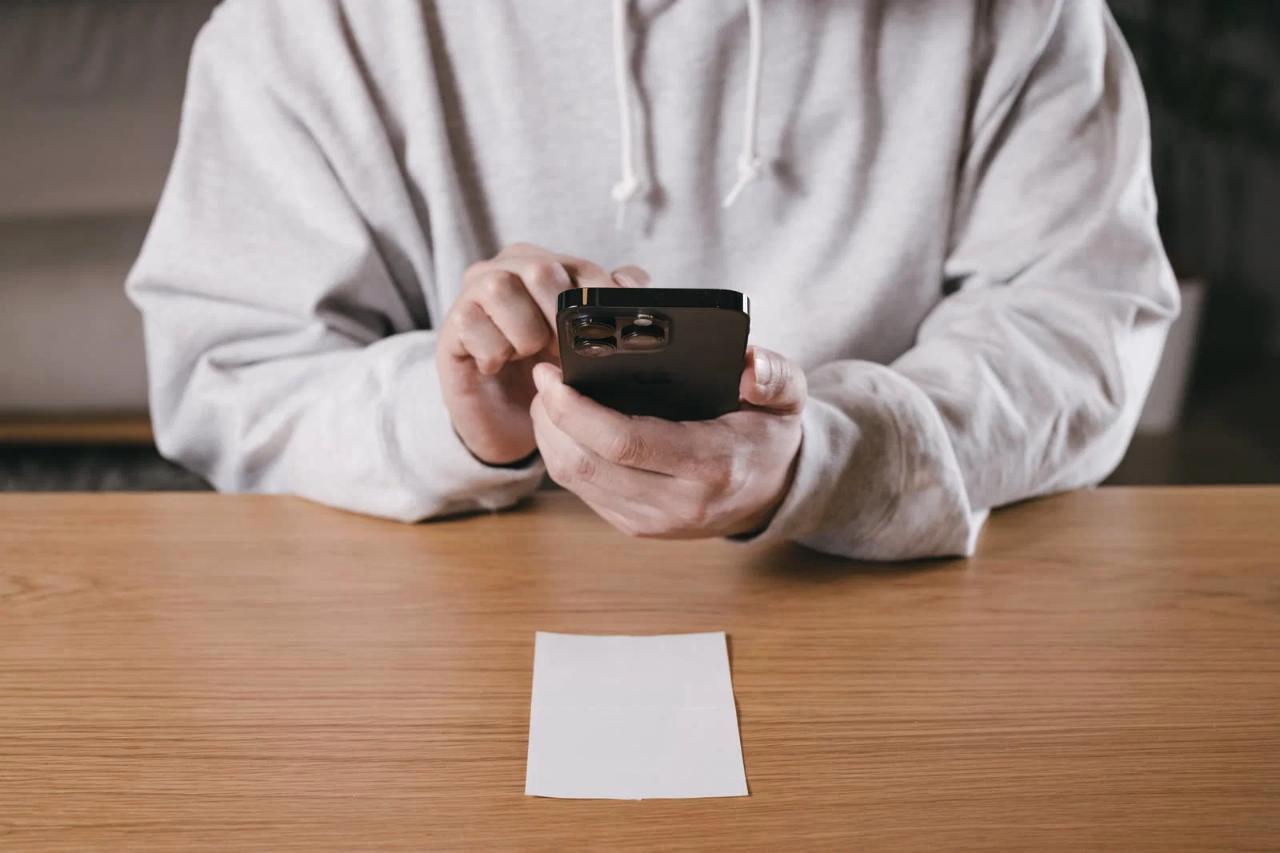
これまで多くの調整項目とその理論を解説してきましたが、最終的に自分が正しい姿勢を取れているかどうかを客観的に評価するのは意外に難しいものです。
感覚だけに頼ると、無意識のうちに身体が楽な方へ逃げてしまい、せっかくの設定が活かされないことがよくあります。
そこで有効なのが、自分の姿勢を数値や画像として可視化するセルフチェック法です。
特別な機材を必要とせず、スマートフォンと簡単な計測ツールだけで実践できる方法をいくつか紹介します。
スマートフォンで横姿を撮影する「サイドビューチェック」
最も手軽で効果的なのが、スマートフォンで自分の着座姿勢を横向きに撮影する方法です。
チェアに座り、普段通りの作業姿勢を取った状態で、真横から全身が写るように撮影してください。
このとき、カメラの高さは腰の高さ程度に合わせ、水平を保つことが重要です。
撮影した画像を確認しながら、以下のポイントをチェックします。
- 耳・肩・股関節(大転子)・膝・足首がほぼ一直線上に並んでいるか
- 首が前方に突出していないか(ストレートネックの兆候)
- 背中が丸まっておらず、腰椎の自然なカーブが保たれているか
- 太ももが座面に均等に接し、膝裏に適度な隙間があるか
このラインが大きく崩れている場合は、どこかに調整不足がある証拠です。
たとえば、耳が肩より前に出ている場合は、モニターが低すぎるか、ランバーサポートが弱すぎて骨盤が後傾している可能性があります。
逆に肩が耳より上がっている場合は、アームレストまたはデスクが高すぎるサインです。
壁を使った簡易チェック「ウォールテスト」
より構造的に姿勢を評価する方法として、壁を背にして立った状態で行うウォールテストも有効です。
これはチェアに座ったまま行うものではありませんが、自分の理想的な背骨のカーブを把握するための基準になります。
壁に踵・臀部・肩甲骨・後頭部の4点を付けて立ち、そのときの腰と壁の隙間に手を入れてみてください。
手のひらがちょうど収まる程度(約3〜5cm) が理想的と言われます。
これが大きすぎる場合は反り腰、小さすぎるかまったく隙間がない場合は猫背の傾向があります。
この感覚を覚えておき、チェアに座ったときに同様のカーブが再現できているかを意識すると、調整の指針になります。
座面圧力の簡易チェック「お尻の跡確認法」
座面が自分に合っているかどうかを知るには、立ち上がった後に座面に残るお尻の跡を観察する方法も役立ちます。
適正な座面では、坐骨の位置に最も深いへこみができ、その周囲に均等な圧力痕が広がっているはずです。
もしへこみが坐骨の位置から大きくずれている場合、骨盤が左右に傾いている可能性があります。
また、へこみが極端に浅い場合は座面が硬すぎ、逆に深く沈みすぎている場合は柔らかすぎるか、へたりが進んでいることを示しています。
タイマーを使った動的チェック「5分間姿勢モニタリング」
姿勢は固定するものではなく、時間とともに徐々に崩れていくものです。
そこで、5分間タイマーをセットし、その間に姿勢がどう変化するかを記録する動的チェックもお勧めします。
作業を始めた直後と5分後、10分後にそれぞれ自分の姿勢を撮影または鏡で確認し、崩れが始まるタイミングを特定します。
この方法で「何分で腰が丸まるか」「いつ肩が上がり始めるか」が可視化できれば、その時点で再調整や休憩を入れるルーティンを設定できます。
以下の表は、セルフチェック法ごとに確認できる項目と、問題が見つかった場合の改善アプローチをまとめたものです。
| チェック方法 | 確認できる主な項目 | 問題発見時の改善策 |
|---|---|---|
| サイドビュー撮影 | 全身の垂直ライン、首・腰の角度 | 座面高さ・ランバーサポート・モニター高さの再調整 |
| ウォールテスト | 腰椎の自然なカーブの再現性 | ランバーサポートの位置と強さの見直し |
| 座面跡確認 | 坐骨の位置と圧力分布の均等性 | 座面奥行き・角度、またはチェアサイズ自体の再評価 |
| 5分間モニタリング | 経時的な姿勢崩れのパターン | 休憩頻度の見直し、ティルトテンションの調整 |
スマートフォンアプリを活用したより精密な測定
最近では、姿勢測定に特化したスマートフォンアプリも登場しています。
カメラを使って関節角度を自動計測してくれるものや、加速度センサーを利用して背中の傾斜を数値化するものなど、多様なツールが無料または低価格で利用可能です。
これらを併用すれば、より客観的なデータに基づいた調整が行えます。
ただし、どのチェック法でも共通して言えるのは、一度の測定で完璧を求めないことです。
姿勢は日々の体調や疲労度、さらには作業内容によっても変わります。
定期的(週に1回程度)に同じ方法でチェックし、そのトレンドを把握する習慣をつけることで、自分にとって最適なセッティングが自然と見えてくるでしょう。
最後に、これらのセルフチェックはあくまで「気づき」のためのツールであり、何か異常を感じた場合には専門医の診断を優先してください。
次の最終章では、これまでの内容を総括し、ゲーミングチェアを最高の仕事道具として使いこなすための心構えをまとめます。
まとめ:設定を見直せばゲーミングチェアは最高の仕事道具になる

ここまで、ゲーミングチェアが「疲れる」と感じる原因から、具体的な調整手順、サイズ選びの基準、デスク環境とのトータルバランス、さらにはセルフチェック法まで、多角的に解説してきました。
改めて強調したいのは、ゲーミングチェアそのものが悪いのではなく、設定や使い方が自身の身体と環境に適合していないことがほぼすべての不満の根源であるという事実です。
多くのユーザーは、高価なチェアを購入した時点で「これで解決した」と思い込み、その後は一切の調整を行わずに使い続けます。
しかし、人間の身体は日々変化します。
筋力や柔軟性、さらにはその日の体調や疲労度によって、最適なポジションは微細に変動するものです。
にもかかわらず、固定された一つの設定で長時間を過ごせば、どこかに歪みや負担が生じるのは自然なことと言えるでしょう。
本記事でお伝えした調整のポイントを簡潔に振り返ります。
- 座面高さは足裏が床に完全に着き、膝が約90度になる位置を基本とする
- 座面奥行きは膝裏に指2本分の隙間を保ち、太もも全体を支える
- ランバーサポートは腰椎のくびれに軽く当たる程度の強さで、高さを精密に合わせる
- アームレストは肩が上がらない高さに設定し、デスク上面と肘の高さを一致させる
- 背もたれ角度は作業内容に応じて100度から120度の間で臨機応変に切り替える
- デスク高さやモニター位置を含めたトータルバランスを常に意識する
- 週に一度はセルフチェックを行い、姿勢の変化やズレを早期に発見する
これらの項目を一通り確認するのに、最初は30分程度の時間がかかるかもしれません。
しかし、その投資はその後何時間もの快適な作業時間として確実に戻ってきます。
特に、調整後に「なんとなく楽になった」という感覚ではなく、数時間経過した後の疲れ方が明らかに違うという実感を持てれば、その設定は正しいと言えるでしょう。
また、ここで一つ補足しておきたいのは、チェアは消耗品であるという視点です。
ウレタンはへたり、ガスシリンダーは劣化し、表面素材も摩耗します。
どんなに高価なモデルでも、日常的に使用すれば3年から5年で性能は低下します。
そのタイミングで「調整が効かなくなった」「以前ほど快適ではない」と感じたら、それは買い替えのサインです。
新品同様の状態を維持しようとするよりも、ライフサイクルを理解したうえで、適切なタイミングで更新するほうが、結果的に快適なデスク環境を長く保てます。
最後に、ゲーミングチェアはあくまで「道具」であり、それ自体が魔法のように姿勢を治してくれるわけではありません。
正しい知識と継続的な調整があって初めて、その真価を発揮します。
本記事で紹介した手法を一度実践していただければ、あなたのゲーミングチェアはきっと、単なる「ゲーム用の椅子」から、集中力と健康を支える頼もしい仕事道具へと生まれ変わるはずです。
快適な座り心地は、一日のパフォーマンスを大きく左右します。
ぜひ今日から、自分のチェアと向き合い、最適なセッティングを見つける旅を始めてみてください。
その先に、疲れにくく、かつ生産性の高いデスクライフが待っています。


コメント