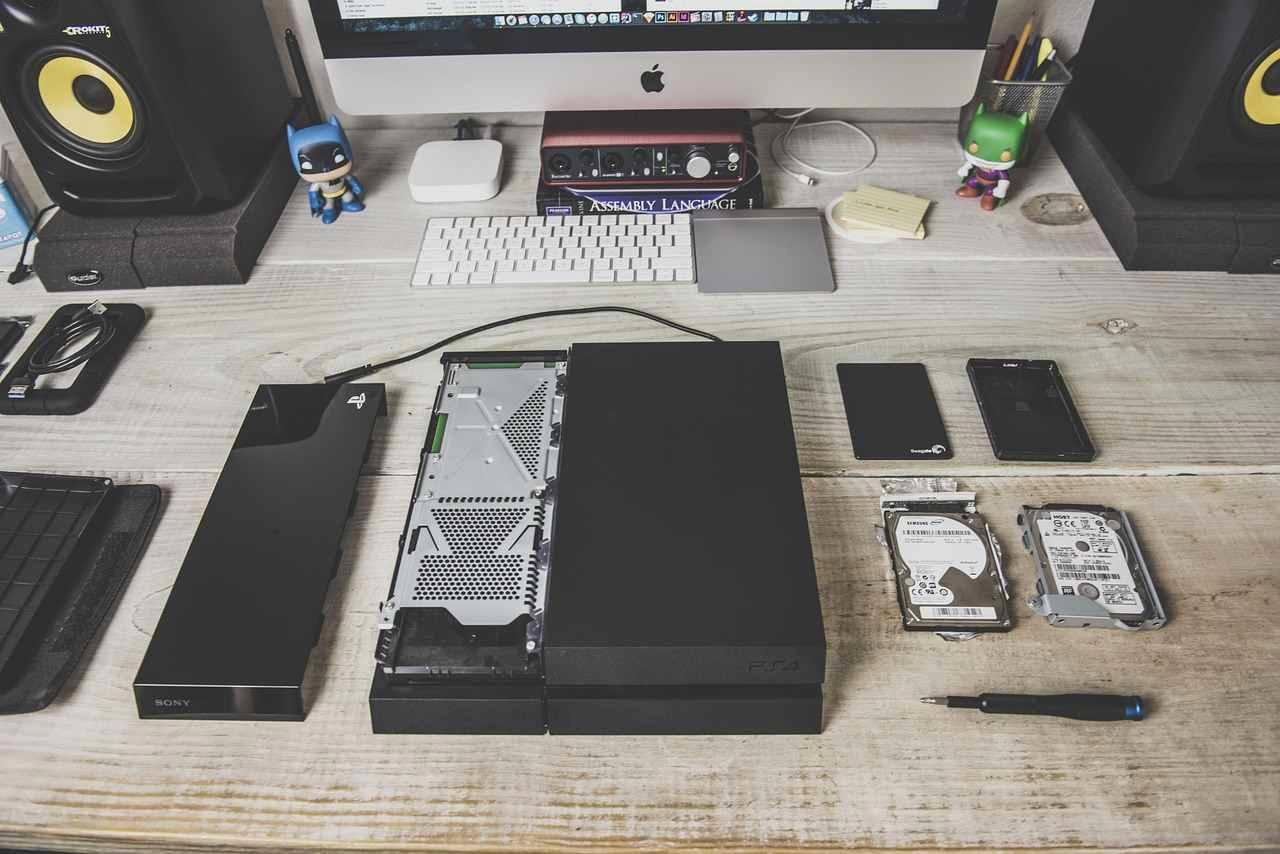
パソコンや外付けストレージで長く使われてきたハードディスクは、いまでも大容量を低コストで扱える記録媒体として根強い存在です。
一方で、SSDが普及した現在でも、バックアップ用途や録画保存、NAS運用などではハードディスクが主役であり続けています。
だからこそ気になるのが、日々の使い方が寿命にどのような影響を与えるのかという点です。
なかでも見落とされやすいのが、電源を入れた直後に発生する起動時の負荷です。
ハードディスクは内部のプラッタを高速回転させ、ヘッドを適切な位置に制御しながら動作します。
そのため、停止状態から回転を立ち上げる瞬間には、定常動作時より大きな機械的・電気的負担がかかります。
頻繁なオンオフが必ずしも即故障につながるわけではありませんが、使い方によっては部品の消耗を早め、結果として故障リスクを高める要因になりえます。
本記事では、ハードディスクの起動時にどのような負荷が生じるのかを整理したうえで、なぜ頻繁な電源操作が注意点として語られるのかを丁寧に解説します。
あわせて、常時回しっぱなしが本当に正解なのか、スリープ設定や運用環境をどう見直すべきか、用途別に現実的な対策も紹介します。
ハードディスクを少しでも長く、安定して使いたい方に向けて、感覚論ではなく仕組みに基づいて考えていきます。
HDDの寿命は起動時の負荷で縮むのかを最初に整理する
HDDの寿命について語るとき、しばしば話題になるのが「電源を入れた瞬間の負荷」です。
普段は問題なく動いていても、起動時にだけ大きな力がかかるなら、頻繁なオンオフは避けたほうがよいのではないか、と考えるのは自然です。
実際、この見方には一定の根拠があります。
ただし、起動時の負荷だけを切り出して寿命を単純に判断するのは適切ではありません。
HDDは機械部品を含むストレージであるため、回転、熱、振動、通電時間、設置環境など、複数の要素が重なって劣化が進みます。
まずはHDDがどのような仕組みで動いているのかを押さえたうえで、なぜ起動時の負荷が注目されるのかを整理することが重要です。
ハードディスクの基本構造と回転部品の仕組み
HDDは、内部で高速回転するプラッタと、その表面にデータを読み書きするヘッドによって構成されています。
プラッタは磁性体が塗布された円盤で、モーターによって一定の回転数まで引き上げられます。
一般的な製品では5400rpmや7200rpmがよく見られ、エンタープライズ向けではさらに高回転のものもあります。
この回転する円盤に対して、ヘッドはごくわずかな隙間を保ちながら浮上し、目的の位置へ移動してデータを読み書きします。
つまりHDDは、単なる記憶装置ではなく、精密なモーター機構と位置制御機構を組み合わせた機械装置でもあります。
SSDのように可動部を持たないストレージとは、この点が本質的に異なります。
HDDの動作を大まかに分けると、次のようになります。
- 停止状態からモーターを回してプラッタを立ち上げる
- ヘッドを安全位置から動作位置へ移す
- 回転が安定したあとに読み書きを行う
- 停止時にはヘッドを退避させ、回転を落とす
この一連の流れを見ると分かるように、HDDは動き始めと止まり際に機械的な制御が集中します。
安定して回っている最中よりも、状態が変化する局面のほうが部品にかかる負担は大きくなりやすいのです。
起動時に大きな負荷がかかるといわれる理由
HDDの起動時に負荷が大きいとされる最大の理由は、静止しているプラッタを一気に定格回転数まで持ち上げる必要があるためです。
停止中の円盤には慣性があるため、回転を始める瞬間には通常動作時より大きな電力とトルクが必要になります。
これがいわゆるスピンアップ時の負荷です。
電源ユニットやUSB給電が不安定な環境では、この立ち上がりが不十分になり、起動失敗や再試行が起こることもあります。
さらに、起動時はモーターだけでなく、ヘッドの退避解除や位置決め制御も同時に行われます。
HDD内部では、回転の安定、ヘッドの浮上、サーボ制御による位置合わせが短時間に集中するため、機械的にも電気的にも負担が増えやすい場面です。
メーカーの仕様やSMART情報でも、通電時間だけでなく起動停止回数が管理項目として重視されるのは、この局面が無視できないからです。
ただし、ここで誤解したくないのは、「起動時に負荷がある」ことと「少し電源を切っただけで寿命が大きく縮む」ことは同義ではないという点です。
HDDはもともと起動と停止を前提に設計されており、通常の使用範囲で直ちに問題が起きるわけではありません。
問題になりやすいのは、短時間に何度もオンオフを繰り返す使い方や、不安定な電源環境で起動を繰り返すケースです。
整理すると、起動時の負荷が寿命に影響する可能性は確かにありますが、それは単独の絶対要因ではありません。
重要なのは、HDDが最も負担を受けやすい局面のひとつが起動時であると理解し、そのうえで不要なオンオフを減らし、安定した電源と適切な運用環境を整えることです。
寿命を考える際は、起動回数だけでなく、温度管理、振動対策、バックアップ体制まで含めて総合的に見る必要があります。
常時稼働と頻繁なオンオフはどちらがHDDに優しいのか
HDDの寿命を考えるとき、多くの人が迷いやすいのが「電源は入れっぱなしのほうがよいのか、それとも使わないときはこまめに切ったほうがよいのか」という点です。
結論からいえば、どちらか一方が常に正解というわけではありません。
HDDは起動時に大きな負荷がかかる一方で、通電し続ければ熱や振動、摩耗の影響を受け続けます。
つまり、起動停止の回数を減らせばよいという単純な話でもなく、逆に常時回しておけば安心というものでもありません。
重要なのは、HDDにかかる負担の種類を分けて考え、用途に応じて最適な運用を選ぶことです。
たとえば、1日に何度も短時間だけ使う外付けHDDと、夜間バックアップやファイル共有のために動かし続けるNASでは、望ましい設定が異なります。
前者では頻繁なスピンアップが問題になりやすく、後者では長時間通電による熱や振動の蓄積が無視できません。
HDDに優しい使い方を考えるには、起動時の負荷と連続稼働中の負荷を切り分けて見る必要があります。
スピンアップ回数と連続稼働の考え方
HDDにとって起動時の代表的な負荷が、プラッタを停止状態から定格回転数まで引き上げるスピンアップです。
この瞬間には通常時より大きな電流が流れ、モーターや制御系にも負担がかかります。
そのため、短時間の利用を繰り返す環境で、毎回HDDが完全停止から立ち上がるような設定になっていると、起動停止回数が増え、部品の消耗を早める可能性があります。
特に注意したいのは、数分から十数分程度の短いアイドル時間でHDDが停止し、その後すぐ再起動するような運用です。
これは省電力のつもりでも、実際にはスピンアップ回数を増やし、かえってHDDに厳しい状態を作ることがあります。
外付けHDDを作業のたびに接続してすぐ外す、録画機器で細かく起動停止を繰り返す、NASの省電力設定が過敏すぎる、といったケースは典型例です。
一方で、連続稼働には別の利点もあります。
回転が安定している状態では、起動時のような急激な負荷は発生しません。
一定時間以上継続して使う前提なら、むしろ途中で何度も止めないほうが自然な場合もあります。
たとえば、日中に断続的に何度もアクセスするデータ保存用HDDであれば、短い間隔で停止させるより、ある程度まとめて稼働させたほうが合理的です。
考え方としては、次のように整理すると分かりやすいです。
- 短時間に何度も使うなら、過度な自動停止は避けたほうがよい場合がある
- 長時間使わないなら、無理に回し続ける必要はない
- 連続利用時間と再起動頻度のバランスを見ることが重要
- 省電力設定は消費電力だけでなく、起動回数への影響も考慮するべき
つまり、HDDに優しいかどうかは、常時稼働かオンオフかという二択ではなく、どの程度の間隔でアクセスし、どのくらいの頻度で停止と起動を繰り返すかで決まります。
温度や振動など通電中に増える別のリスク
常時稼働が必ずしも有利ではない理由は、通電中に増える別のリスクがあるためです。
HDDは回転体を持つ以上、動作中は熱を発し続けます。
温度が高い状態が長く続くと、内部部品や基板に負担がかかり、長期的な信頼性に影響する可能性があります。
特に通気性の悪いPCケース、密閉気味のテレビ台、夏場の高温環境では、HDDの温度上昇が無視できません。
また、回転中のHDDは外部からの振動にも弱くなります。
デスクの揺れ、筐体内のファン振動、複数台のHDDを密集配置したことによる共振などは、読み書き精度や部品寿命に悪影響を与えることがあります。
ノートPCや持ち運ぶ外付けHDDでは、通電中の移動や衝撃がより大きなリスクになります。
停止中よりも動作中のほうが、物理的なダメージを受けやすい点は見落とせません。
さらに、長時間の通電は単純な摩耗も進めます。
モーター、軸受け、ヘッド制御機構などは、動いている限り少しずつ消耗します。
もちろんHDDは連続稼働を想定して設計されていますが、だからといって無条件に24時間365日回し続けるのが最善とは限りません。
用途に対して過剰な稼働時間は、熱と摩耗を増やすだけになることもあります。
要するに、HDDにとっての負担は二種類あります。
ひとつは起動時の瞬間的な負荷、もうひとつは通電中に蓄積する熱・振動・摩耗です。
前者を嫌って常時稼働に寄せすぎると、今度は後者の影響が強くなります。
逆に後者を避けようとして頻繁に停止させると、スピンアップ回数が増えてしまいます。
HDDに優しい運用とは、この二つの負担のどちらかを極端に避けることではなく、実際の利用パターンに合わせて無駄な起動停止と無意味な長時間稼働の両方を減らすことだと考えるべきです。
HDDが故障しやすくなる使い方と避けたい運用パターン
HDDは消耗品であり、どれほど丁寧に扱っていても、いずれ故障する可能性があります。
ただし、故障の時期を早めやすい使い方と、比較的安定して使いやすい運用パターンには明確な差があります。
特にHDDは、SSDと異なり内部に回転体と可動ヘッドを持つため、電源の入り切り、物理的な衝撃、接続の安定性といった要素の影響を受けやすいストレージです。
容量単価の安さから、バックアップや録画保存、外付けストレージとして今なお広く使われていますが、扱い方が雑になると、ある日突然認識しなくなる、異音が出る、読み込みが極端に遅くなるといったトラブルにつながります。
HDDの寿命を縮めやすい運用にはいくつかの共通点があります。
いずれも一回で即故障するとは限りませんが、負担が積み重なることで故障率を高める方向に働きます。
ここでは、特に避けたい代表的なパターンを整理しておきます。
短時間で何度も電源を入れ直す運用の問題点
HDDにとって負担が大きい場面のひとつが、停止状態から回転を立ち上げる起動時です。
プラッタを定格回転数まで引き上げるには、通常動作時より大きな電流とトルクが必要であり、ヘッドの退避解除や位置決め制御も同時に行われます。
そのため、短時間で何度も電源を入れ直す使い方は、HDDにとってあまり好ましいものではありません。
たとえば、数分だけ使ってすぐ電源を切る、節電目的で過敏なスリープ設定にしている、録画機器やNASで細かく停止と起動を繰り返す、といった運用は注意が必要です。
こうした使い方では、実際の読み書き時間よりも起動停止の回数が増え、機械的な負担が蓄積しやすくなります。
特に外付けHDDを必要なときだけ接続し、短時間で何度も着脱するような使い方は、利便性の面では合理的でも、HDDの観点ではやや厳しい運用になりがちです。
もちろん、電源を切ること自体が悪いわけではありません。
長時間使わないのであれば停止させるのは自然です。
問題なのは、短い間隔で何度もオンオフを繰り返すことです。
HDDは起動と停止を前提に設計されていますが、その回数が過剰になると、寿命に影響する可能性が高まります。
外付けHDDを抜き差ししながら使う際の注意点
外付けHDDは手軽に容量を増やせる反面、内蔵HDDよりも扱いが雑になりやすい傾向があります。
特に注意したいのが、通電中の抜き差しや、不安定な接続状態のまま使い続けることです。
USB接続の外付けHDDは、ケーブルや端子の状態、給電能力、接触の安定性に動作が左右されやすく、接続が一瞬でも途切れると、ファイル破損や認識不良の原因になります。
安全に使ううえで意識したいのは、単に「抜き差ししない」ことではなく、「正しい手順で扱う」ことです。
具体的には次の点が重要です。
- 取り外す前にOSの安全な取り外し操作を行う
- 動作中にケーブルを引っ張ったり、本体を動かしたりしない
- バスパワー駆動の場合は、給電不足になりにくいポートを使う
- 安価で品質の低いUSBハブ経由の接続を避ける
- 長期間使うならケーブルや端子の劣化も点検する
また、外付けHDDは机の端に置かれやすく、ケーブルに手や足を引っかけてしまう事故も起こりがちです。
通電中に接続が抜けると、単なる切断では済まず、書き込み中のデータ破損やファイルシステム障害につながることがあります。
外付けHDDは可搬性が高いぶん、設置の安定性まで含めて管理する必要があります。
衝撃や不安定な電源環境が寿命に与える影響
HDDの故障要因として、起動回数と並んで見落とせないのが物理的な衝撃と電源品質です。
HDDは内部で高速回転するプラッタと、極めて微細な位置制御を行うヘッドを持っています。
そのため、動作中に衝撃を受けると、ヘッドが正常な位置を保てなくなり、最悪の場合はプラッタ表面を傷つける恐れがあります。
いわゆるヘッドクラッシュは極端な例ですが、そこまで至らなくても、軽い衝撃の積み重ねが読み書きエラーや異音の原因になることはあります。
特に注意したいのは、ノートPCに接続した外付けHDDを動作中に持ち運ぶケースや、振動の多い場所に設置するケースです。
デスクの揺れ、スピーカーの低音振動、ファンの共振、複数台HDDを密集配置したことによる微振動なども、長期的には無視できません。
HDDは精密機器であり、見た目に問題がなくても、内部では少しずつ負担が蓄積していることがあります。
電源環境も同様に重要です。
電圧が不安定なコンセント、容量に余裕のない電源タップ、給電不足のUSBポートなどは、HDDの起動失敗や動作不安定を招きます。
特にスピンアップ時は電力を必要とするため、電源が弱いと回転が安定せず、再試行を繰り返すことがあります。
これはHDDにとって好ましい状態ではありません。
突然の停電や瞬断も、書き込み中であればデータ破損の原因になります。
避けたい運用をまとめると、次のようになります。
- 短時間で何度も電源を入れ直す
- 通電中に外付けHDDを不用意に抜き差しする
- 動作中のHDDに衝撃や振動を与える
- 給電不足や不安定な電源環境で使い続ける
HDDを長く使うために必要なのは、特別な裏技ではありません。
起動停止を必要以上に増やさないこと、接続を安定させること、衝撃と振動を避けること、そして電源環境を整えることです。
こうした基本を丁寧に積み重ねるだけでも、故障リスクは着実に下げられます。
HDDは繊細な機械であるという前提を忘れず、雑に扱わないことが何より重要です。
HDDの故障リスクを減らすために見直したい電源設定
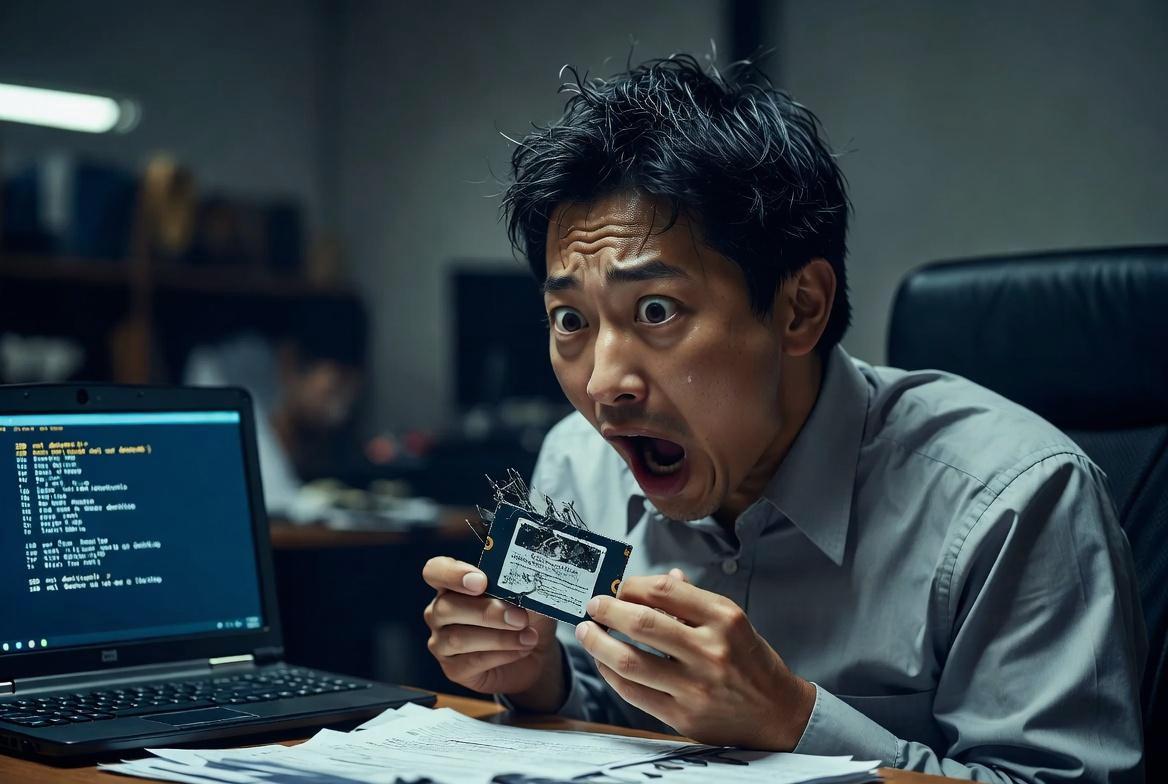
HDDの寿命を延ばしたいと考えたとき、まず見直す価値があるのが電源設定です。
HDDは起動時にスピンアップという大きな負荷がかかる一方で、通電し続ければ熱や振動、機械的摩耗の影響を受け続けます。
そのため、単純に「こまめに止めれば長持ちする」とも、「常時回しておけば安心」とも言い切れません。
重要なのは、実際の利用パターンに対して不自然な停止と再起動を減らし、HDDが無駄に負担を受ける状況を避けることです。
特に見落とされやすいのが、OSや機器側の省電力設定です。
初期設定のまま使っていると、ユーザーが意識しないところでHDDが頻繁に停止し、少しアクセスがあるたびに再起動していることがあります。
これは消費電力の面では一見合理的でも、短い間隔で何度もスピンアップを繰り返すなら、HDDにとっては必ずしも優しい運用ではありません。
逆に、まったく使っていないのに長時間回り続ける設定も、熱と摩耗の面では無駄が生じます。
電源設定は、HDDの使い方に合わせて調整することが大切です。
Windowsの電源オプションで確認したい項目
Windows環境でHDDを使っている場合、最初に確認したいのが電源オプション内のストレージ関連設定です。
特に注目すべきなのは、「一定時間経過後にハードディスクの電源を切る」といった項目です。
この設定時間が短すぎると、少し操作を止めただけでHDDが停止し、その後のアクセスで再び起動する流れが何度も発生します。
たとえば、データ保存用の内蔵HDDや外付けHDDを断続的に使う環境では、10分や20分といった短い停止設定がかえって不利になることがあります。
文書作成や写真整理、動画編集の素材保管などでは、作業の合間にアクセスが途切れても、しばらくするとまた使うことが多いためです。
そのたびにHDDが停止と起動を繰り返すなら、静かな消耗が積み重なります。
確認したい主なポイントは次のとおりです。
- ハードディスクの自動停止時間が短すぎないか
- スリープ復帰後にHDDが頻繁に再起動していないか
- USB接続の外付けHDDでUSBセレクティブサスペンドが過敏に働いていないか
- 高パフォーマンス、バランス、省電力の各プランで挙動が変わっていないか
特に外付けHDDでは、HDD本体の省電力機能に加えて、Windows側のUSB省電力制御が重なることがあります。
この二重管理が原因で、意図しない切断や再認識、アクセス遅延が起こることもあります。
もしファイルを開くたびに待たされる、接続が不安定に感じる、異常に頻繁な回転停止音がする、といった症状があるなら、電源設定を疑う価値があります。
ただし、停止時間を長くすれば必ず正解というわけでもありません。
長時間使わないHDDまで回し続ける必要はなく、用途に応じた妥当な設定が重要です。
日中に何度もアクセスするHDDなら停止時間を長めに、週に数回しか使わないバックアップ用HDDなら必要時のみ通電、といった考え方が現実的です。
NASや録画用HDDで考えたいスリープ設定の落とし穴
NASや録画用HDDでは、省電力のためにスリープ設定を有効にしたくなりますが、ここには独特の落とし穴があります。
というのも、これらの機器はユーザーが直接操作していない時間にも、内部で定期的なアクセスが発生しやすいからです。
インデックス更新、メディアサーバーの監視、録画予約の確認、ネットワーク機器からのポーリング、バックグラウンドの整合性チェックなどがあると、HDDは完全に休めません。
その結果、設定上はスリープ可能でも、実際には短時間だけ止まってすぐ再起動する、あるいはほとんど眠らないまま中途半端に動き続けることがあります。
これは省電力効果が薄いだけでなく、スピンアップ回数を増やす原因にもなります。
特に家庭用NASでは、PC、スマートフォン、テレビ、バックアップソフトなど複数の機器が断続的にアクセスするため、想定以上にHDDが起こされやすい傾向があります。
録画用HDDでも似た問題があります。
録画中だけでなく、番組表更新、録画予約管理、視聴履歴処理などで細かなアクセスが発生することがあり、スリープ設定が短すぎると停止と起動を繰り返しやすくなります。
静音性や省エネを重視して設定したつもりが、実際にはHDDにとって落ち着かない運用になっていることは珍しくありません。
NASや録画用途で意識したいのは、次のような視点です。
- 本当に長時間アクセスがない時間帯があるか
- バックグラウンド処理がHDDを頻繁に起こしていないか
- スリープ復帰回数が多すぎないか
- 省電力より安定稼働を優先すべき用途ではないか
もし24時間のうち断続的に何度もアクセスがあるなら、無理に短いスリープ時間を設定するより、ある程度連続稼働させたほうが結果的に安定する場合があります。
逆に、深夜だけバックアップを取り、それ以外は完全に使わないような構成なら、明確な停止時間を設ける意味があります。
要するに、スリープ設定は「省電力機能だから有効にする」のではなく、アクセス実態に合っているかどうかで判断するべきです。
HDDの故障リスクを減らすための電源設定は、単なる節電テクニックではありません。
起動回数、通電時間、熱、振動、アクセス頻度のバランスを整えるための運用設計です。
WindowsでもNASでも録画機器でも、初期設定をそのまま信じるのではなく、自分の使い方に対してHDDが無駄な停止と再起動を繰り返していないかを一度見直しておくと、長期的な安定性に差が出ます。
用途別に考えるHDDの最適な運用方法
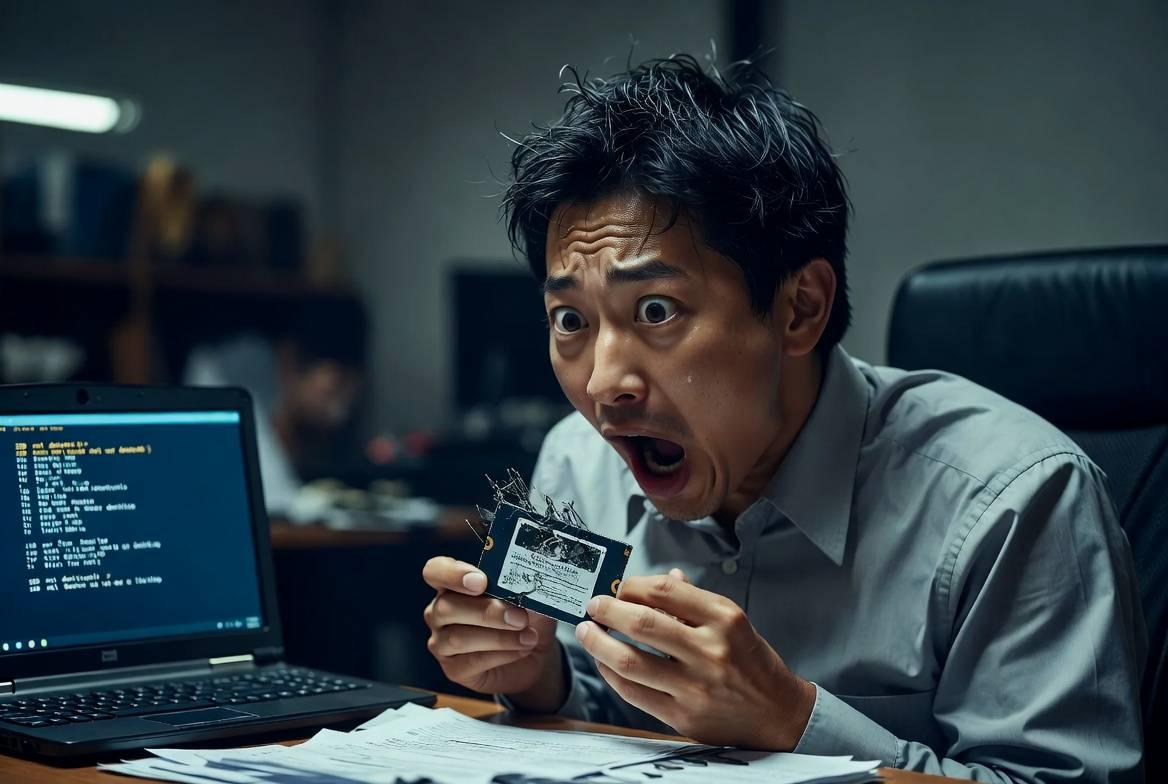
HDDの寿命や故障リスクを考えるとき、ひとつの正解をすべての環境に当てはめるのは適切ではありません。
なぜなら、HDDは使われる場所と役割によって、受ける負荷の種類が大きく変わるからです。
デスクトップPCの内蔵ストレージとして使う場合と、ノートPCに接続する外付けHDDとして使う場合、あるいはNASや定期バックアップ用として運用する場合では、重視すべきポイントが異なります。
起動回数、通電時間、振動、温度、持ち運びの有無、アクセス頻度といった条件が違えば、最適な電源設定や設置方法も変わってきます。
HDDは精密な回転機構を持つストレージです。
そのため、単に「こまめに電源を切るべきか」「常時稼働させるべきか」といった二択で考えるのではなく、用途ごとに無理のない運用を組み立てることが重要です。
ここでは代表的な利用シーンごとに、HDDにとって現実的で負担の少ない考え方を整理します。
デスクトップPCで内蔵HDDを使う場合の考え方
デスクトップPCの内蔵HDDは、比較的安定した設置環境で使える点が大きな利点です。
本体内部に固定され、電源供給も外付け機器より安定しやすいため、物理的な衝撃や接続不良のリスクは抑えやすい傾向があります。
その一方で、日常的に何度もアクセスされるデータ保存先として使われることが多く、電源設定によっては不要な停止と再起動を繰り返しやすい点には注意が必要です。
たとえば、OSはSSDに入れていて、HDDを写真、動画、ゲームデータ、バックアップ保存先として併用している構成では、断続的なアクセスが発生しやすくなります。
このような環境でHDDの自動停止時間を短く設定すると、少し操作が止まるたびに回転が止まり、再びファイルを開いた瞬間にスピンアップが発生します。
これが1日の中で何度も繰り返されるなら、HDDにとっては落ち着かない運用です。
デスクトップPCで内蔵HDDを使う場合は、次のような考え方が現実的です。
- 日中に何度もアクセスするHDDは、過度に短い自動停止設定を避ける
- PCケース内のエアフローを確保し、熱がこもらないようにする
- 複数台搭載時は振動や共振にも配慮する
- 電源ユニットの品質や安定性も軽視しない
内蔵HDDは外付けより扱いやすい反面、PCケース内の温度上昇や振動の影響を受けやすい面もあります。
特に夏場や高負荷時は、CPUやGPUの発熱がケース内全体に影響するため、HDDの温度管理も意識しておきたいところです。
ノートPCや外付けHDDで気を付けたいポイント
ノートPCや外付けHDDの運用では、内蔵HDD以上に物理的な扱い方が重要になります。
理由は単純で、持ち運びや抜き差しの機会が多く、衝撃や接続不良のリスクが高いからです。
特に外付けHDDは、机の上に仮置きされたり、ケーブルに負荷がかかったり、通電中に動かされたりしやすく、HDDにとっては厳しい条件が重なりやすい機器です。
ノートPCに接続して使う場合は、作業場所を移動するたびにHDDも一緒に動かすことになりがちです。
しかし、HDDは動作中に衝撃を受けると、ヘッドやプラッタに悪影響を及ぼす可能性があります。
見た目には問題がなくても、微細なダメージが蓄積して読み書きエラーの原因になることがあります。
特にバスパワー駆動の外付けHDDでは、USBポートの給電不足やケーブル品質の問題も加わるため、安定性は内蔵環境より下がりやすいと考えるべきです。
気を付けたいポイントを整理すると、次のようになります。
- 通電中はできるだけ本体を動かさない
- ケーブルを引っ張らない、接触不良を起こしにくい配置にする
- 安全な取り外しを徹底し、いきなり抜かない
- 給電が不安定なUSBハブ経由を避ける
- 長時間使うなら放熱しやすい場所に置く
ノートPCと外付けHDDの組み合わせでは、省電力設定にも注意が必要です。
短時間でスリープや停止に入る設定は、持ち運び用途では便利に見えても、実際には起動停止回数を増やすことがあります。
頻繁に使うなら、必要以上に過敏な省電力設定は見直したほうがよい場合があります。
NASやバックアップ用途では安定稼働を優先する
NASやバックアップ用途のHDDでは、他の利用シーン以上に安定稼働を優先する考え方が重要です。
これらの用途では、HDDは単なる作業用ストレージではなく、データ保全の基盤として機能します。
そのため、多少の省電力よりも、予測しやすく安定した動作を維持することの価値が高くなります。
NASでは、ユーザーが直接アクセスしていない時間にも、バックグラウンドでさまざまな処理が走ることがあります。
ファイル共有の待機、メディアサーバーの更新、バックアップジョブ、RAIDの整合性確認などがあると、HDDは断続的に起こされます。
この状態で短いスリープ設定を入れると、停止と再起動が細かく繰り返され、かえってHDDに負担をかけることがあります。
録画用HDDや自動バックアップ用HDDでも同様で、見えないアクセスが多い環境では、無理に眠らせるより安定して回したほうが合理的な場合があります。
バックアップ用途で特に大切なのは、HDDを長持ちさせることだけではなく、必要なときに確実に読める状態を保つことです。
そのためには、次の視点が欠かせません。
- 省電力設定よりもアクセスの安定性を優先する
- 定期的にSMART情報やエラーログを確認する
- 重要データは1台のHDDに依存しない
- RAIDを使っていても別系統のバックアップを持つ
- 停電や瞬断に備えて電源環境も整える
NASやバックアップ用HDDは、壊れにくく使うことと同じくらい、壊れても困らない構成にしておくことが重要です。
つまり、運用の最適化とはHDD単体の寿命を延ばすことだけではなく、システム全体としてデータを守れる状態を作ることでもあります。
用途別に見ていくと、HDDに優しい運用は一律ではないことがよく分かります。
デスクトップPCでは起動停止の頻度と熱管理、ノートPCや外付けHDDでは衝撃と接続安定性、NASやバックアップ用途では安定稼働と冗長性が重要です。
HDDを長く安全に使うには、製品そのものの性能だけでなく、どのような役割を持たせ、どのような環境で動かすのかまで含めて設計する視点が欠かせません。
HDDを長持ちさせるために実践したい周辺対策

HDDの寿命を左右するのは、起動回数や通電時間だけではありません。
実際には、設置環境、温度管理、電源品質、状態監視といった周辺条件が、長期的な安定性に大きく関わっています。
HDDは精密な回転機構を持つストレージであり、内部ではプラッタが高速回転し、ヘッドがごくわずかな隙間を保ちながら読み書きを行っています。
そのため、熱がこもる環境、振動が伝わりやすい設置、瞬断や電圧低下が起こりやすい電源環境は、いずれも故障リスクを高める要因になります。
逆にいえば、HDD本体を買い替えなくても、周辺環境を整えるだけで負担を減らせる余地は少なくありません。
特にデスクトップPC、外付けHDD、NASのように長期間使う前提の機器では、こうした基本対策の積み重ねが効いてきます。
ここでは、HDDを少しでも長持ちさせるために実践しやすい周辺対策を整理します。
冷却と設置場所の見直しで熱と振動を抑える
HDDにとって熱は無視できない負担です。
動作中はモーターや制御基板が発熱し、周囲の温度が高いほど内部部品へのストレスも増えます。
特にデスクトップPCのケース内では、CPUやGPUの発熱が重なり、HDDベイ周辺の温度が想像以上に上がることがあります。
外付けHDDでも、テレビ台の中や壁際の狭い場所に置くと放熱しにくくなり、長時間の連続動作で温度が上がりやすくなります。
重要なのは、単に風を当てることではなく、熱がこもらない配置を作ることです。
PCケースなら吸気と排気の流れを整え、HDD周辺に空気が滞留しないようにします。
外付けHDDなら、周囲に少し空間を確保し、熱が逃げやすい場所に置くのが基本です。
複数台のHDDを密着させると互いの熱を受けやすくなるため、可能なら間隔も意識したいところです。
振動対策も同じくらい重要です。
HDDは回転体を持つため、外部からの振動だけでなく、自身の回転による微振動も発生します。
これが机やラック、PCケースに伝わると、共振によって余計な負荷が生じることがあります。
特に複数台搭載のNASやデスクトップPCでは、わずかな振動が積み重なりやすくなります。
見直したいポイントを挙げると、次のようになります。
- 通気性の悪い密閉空間に置かない
- 発熱源の近くにHDDを配置しない
- 不安定な棚や揺れやすい机の端を避ける
- 複数台運用では密着配置を避ける
- ケースやラックの固定状態を確認する
HDDは静かに動いているように見えても、内部では精密な機械動作が続いています。
熱と振動を抑えるだけでも、長期的な負担はかなり変わってきます。
SMART監視で異常の兆候を早めに把握する
HDDを長く使ううえで非常に有効なのが、SMART情報の監視です。
SMARTはストレージの自己診断機能で、通電時間、起動停止回数、代替処理済みセクタ数、読み取りエラー傾向、温度など、さまざまな状態指標を記録しています。
これを定期的に確認することで、完全に故障する前の異常兆候をつかみやすくなります。
もちろん、SMARTが正常だから絶対に壊れないわけではありませんし、異常値が出たから即座に読めなくなるとも限りません。
ただ、何の監視もせずに使い続けるより、変化の兆候を把握しておくほうがはるかに安全です。
特に重要データを保存しているHDDでは、異音や極端な速度低下が出てから対応するのでは遅い場合があります。
SMART監視で注目したいのは、単発の数値よりも変化の傾向です。
たとえば、代替処理済みセクタが増え始めた、温度が以前より高止まりしている、エラー関連の値が悪化しているといった変化は、早めのバックアップや交換判断の材料になります。
NASでは管理画面から確認できることが多く、PCでも専用ツールで比較的簡単に把握できます。
監視の目的は、HDDを延命することだけではありません。
むしろ本質は、壊れる前に備えることです。
SMART情報を見ておけば、少なくとも「昨日まで普通だったのに突然すべて失った」という事態を減らしやすくなります。
HDDは予兆なく壊れることもありますが、予兆が出るケースを見逃さないだけでも価値があります。
UPSや安定した電源で突然の停止を防ぐ
HDDにとって電源品質は非常に重要です。
特に書き込み中の突然の電源断は、データ破損だけでなく、ファイルシステム障害やHDD自体への負担につながることがあります。
起動時のスピンアップでも大きな電力を必要とするため、電圧が不安定な環境では回転立ち上がりに失敗したり、再試行が発生したりすることもあります。
こうした不安定な状態は、HDDにとって好ましいものではありません。
家庭内では見落とされがちですが、古い電源タップ、容量不足の延長コード、品質の低いUSBハブ、瞬断が起きやすい環境などは、ストレージ運用の安定性を下げる要因になります。
特に外付けHDDやNASでは、電源アダプターや給電経路の品質がそのまま信頼性に影響します。
バスパワー駆動の外付けHDDでは、ポートによって給電が不安定になることもあるため、接続先の選び方も重要です。
UPSが有効なのは、停電対策だけではありません。
短時間の電圧低下や瞬断から機器を守り、安全にシャットダウンする猶予を確保できる点に価値があります。
特にNASや常時接続のバックアップ機器では、UPSの有無で事故時の被害が大きく変わります。
停電そのものは頻繁に起きなくても、一度の電源断で大切なデータやファイルシステムが傷む可能性を考えれば、十分に検討する価値があります。
実践面では、次のような対策が有効です。
- 信頼できる電源タップやアダプターを使う
- 外付けHDDは給電が安定したポートへ接続する
- NASや重要な保存先にはUPS導入を検討する
- 停電後の自動復旧設定も含めて見直す
- 電源周りに異常発熱や接触不良がないか確認する
HDDを長持ちさせるための周辺対策は、どれも派手なものではありません。
しかし、冷却、振動対策、状態監視、電源安定化といった基本を丁寧に積み上げることで、故障リスクは着実に下げられます。
HDDは本体スペックだけで寿命が決まるわけではなく、どのような環境で、どれだけ安定して動かせるかによって実際の信頼性が大きく変わります。
だからこそ、日々の運用を支える周辺条件まで含めて整えることが、もっとも現実的で効果の高い長寿命化対策だといえます。
故障前提で考えるバックアップ戦略が最も重要
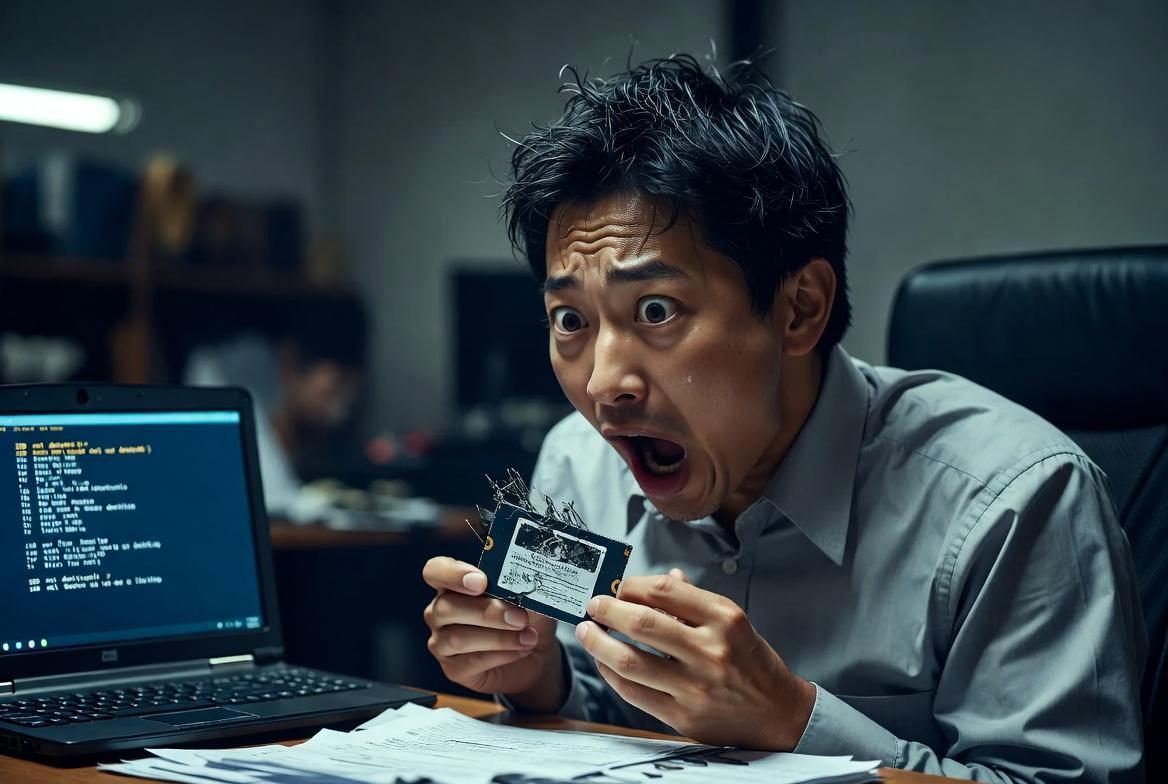
HDDの寿命や故障リスクについてここまで見てくると、起動時の負荷、通電中の熱、振動、電源品質など、気を付けるべき点は数多くあります。
ただし、どれだけ丁寧に運用しても、HDDの故障を完全に防ぐことはできません。
むしろ重要なのは、壊れないように祈ることではなく、壊れる前提でデータを守る設計にしておくことです。
HDDは精密な機械部品を持つストレージであり、ある日突然認識しなくなる、異音が出る、読み込み不能になるといったトラブルは珍しくありません。
しかも、故障の前兆が分かりやすく出るとは限らず、昨日まで普通に使えていたのに、今日になって急にアクセスできなくなることもあります。
この現実を踏まえると、HDDを長持ちさせる工夫は大切であっても、それだけで安心してはいけません。
最終的にデータを守るのは、運用の丁寧さではなく、バックアップ戦略の設計です。
特に仕事の資料、写真、動画、会計データ、制作物のように再取得が難しい情報は、保存先を一つに集約しないことが基本になります。
HDDの寿命を延ばす発想から一歩進んで、故障しても困らない構成を作ることが、本質的な対策です。
HDDは突然壊れる前提でデータを分散保存する
バックアップの基本は、重要なデータを一台のHDDだけに依存しないことです。
これは単純ですが、実際には最も効果の高い考え方です。
HDDは容量が大きく、まとめて保存しやすいため、つい「全部ここに入れておけば安心」と考えがちです。
しかし、その一台が故障すれば、保存していたデータ全体が同時に危険にさらされます。
起動時の負荷を減らしていても、温度管理をしていても、故障確率をゼロにはできません。
そのため、データは少なくとも複数の保存先に分散しておくべきです。
理想をいえば、保存先の種類も分けたほうが安全です。
同じ机の上にある二台のHDDへコピーしているだけでは、落下、盗難、火災、電源事故といった共通リスクに弱いままです。
バックアップは「複数あること」だけでなく、「同時に失われにくいこと」が重要です。
考え方としては、次のような構成が基本になります。
- 作業中のデータを保存するメインストレージ
- 別のHDDやNASに取るローカルバックアップ
- 物理的に離れた場所へ置くクラウドや別拠点バックアップ
このように保存先を分けておけば、ひとつの故障や事故で全損する可能性を大きく下げられます。
特に写真や動画のように容量が大きく、再作成できないデータは、HDD一台だけに置いておくべきではありません。
RAIDを組んでいる場合でも安心しすぎないことが大切です。
RAIDは可用性を高める仕組みであって、誤削除、ランサムウェア、ファイル破損、筐体故障まで防いでくれる万能策ではありません。
RAIDがあるからバックアップ不要、という考え方は危険です。
また、バックアップは取っているだけでは不十分です。
復元できるかどうかを確認していないバックアップは、実質的には未検証の保険にすぎません。
定期的に一部ファイルを開いてみる、世代管理が機能しているか確認する、バックアップジョブが失敗していないか見るといった点検も必要です。
HDDが突然壊れる前提で考えるなら、保存先の分散と復元確認はセットで考えるべきです。
SSDやクラウドストレージとの役割分担を考える
バックアップ戦略を現実的に強くするには、HDDだけで完結させないことも重要です。
現在のストレージ環境では、SSDやクラウドストレージを組み合わせることで、速度、信頼性、冗長性のバランスを取りやすくなっています。
HDDは大容量を安価に確保できる一方で、可動部を持つため衝撃や機械的故障に弱い面があります。
SSDは容量単価では不利でも、可動部がなく、日常的な読み書きの快適さや耐衝撃性に優れています。
クラウドストレージはローカル障害から切り離せる点が大きな強みです。
たとえば、日常的に編集する作業データはSSDに置き、完成データや長期保管データはHDDへ移すという役割分担は非常に合理的です。
これにより、作業中の快適さを確保しつつ、容量コストを抑えられます。
さらに、重要な成果物や業務データはクラウドにも同期しておけば、PC本体や外付けHDDが同時に失われても復旧しやすくなります。
役割分担を整理すると、次のような考え方が分かりやすいです。
| 保存先 | 主な役割 | 強み | 注意点 |
|---|---|---|---|
| SSD | 作業用、OS、頻繁に使うデータ | 高速、静音、耐衝撃性 | 容量単価が高め |
| HDD | 大容量保存、長期保管、ローカルバックアップ | 容量が大きく安価 | 機械的故障や衝撃に弱い |
| クラウドストレージ | 遠隔バックアップ、共有、災害対策 | 物理障害から独立しやすい | 容量課金や通信依存がある |
このように見ると、HDDは今でも非常に有用ですが、単独で万能ではありません。
SSDは速度面の主役、HDDは容量面の主役、クラウドは場所の分散を担う存在として考えると、全体の設計が明快になります。
特に重要なのは、どの保存先にも弱点があると理解したうえで、弱点を別の保存先で補うことです。
結局のところ、HDDの寿命を気にすることは大切ですが、それ以上に大切なのは、HDDが壊れてもデータを失わない構成を作ることです。
起動時の負荷を減らす工夫や、温度管理、電源対策は確かに有効です。
しかし、それらはあくまで故障確率を下げるための対策であり、故障そのものをなくすものではありません。
だからこそ、バックアップは最後の保険ではなく、日常運用の中心に置くべき考え方です。
HDDを信じすぎず、複数の保存先に役割を分担させることが、結果として最も堅実で理性的なデータ保護策になります。
HDDのオンオフ頻度よりも運用全体の最適化が寿命を左右する
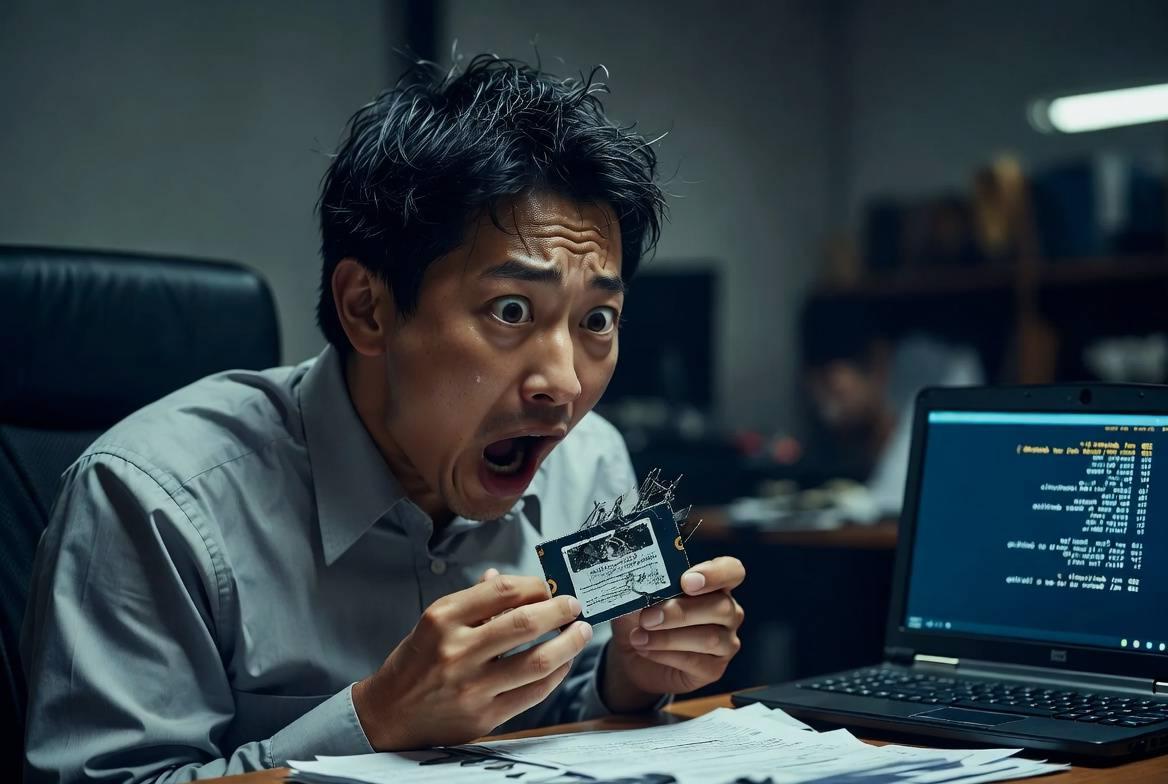
HDDの寿命について考えるとき、どうしても注目が集まりやすいのが電源のオンオフ頻度です。
確かに、HDDは停止状態からプラッタを回転させる起動時に大きな負荷がかかるため、短時間で何度も電源を入れ直すような使い方は好ましくありません。
この点だけを見れば、頻繁なオンオフを避けるという考え方には十分な合理性があります。
しかし、実際のHDD運用では、寿命を左右する要因はそれだけではありません。
むしろ、オンオフ回数は数ある要素のひとつにすぎず、最終的な信頼性を決めるのは、設置環境、温度、振動、電源品質、アクセス頻度、バックアップ体制まで含めた運用全体の最適化です。
HDDは、SSDのような半導体ストレージとは異なり、内部に回転体と可動ヘッドを持つ精密機械です。
そのため、起動時のスピンアップ負荷だけでなく、通電中の発熱、長時間稼働による摩耗、外部からの衝撃、電圧変動による不安定動作など、複数のストレスを同時に受けています。
つまり、オンオフ回数だけを減らしても、熱がこもる環境で使い続けていたり、不安定なUSB給電で外付けHDDを運用していたりすれば、全体としては決して良い状態とはいえません。
逆に、適切な冷却と安定した電源、無理のないアクセスパターン、十分なバックアップが整っていれば、多少の起動停止があっても現実的には安定して使えることがあります。
ここで重要なのは、HDDの寿命を単一の指標で判断しないことです。
たとえば、同じ1日10回の起動でも、安定したデスクトップPC内で使う内蔵HDDと、給電が不安定な外付けHDDでは意味が異なります。
また、24時間通電しているNASでも、温度管理と振動対策がしっかりしていれば比較的安定しやすい一方、風通しの悪い場所で高温のまま回し続ければ、オンオフが少なくても寿命を縮める可能性があります。
要するに、HDDに優しいかどうかは、オンオフの回数そのものではなく、そのHDDがどのような環境で、どのような負荷を受けながら使われているかで決まります。
運用全体を最適化するうえで、特に意識したい視点は次のとおりです。
- 不要な起動停止を減らし、短時間でのオンオフを繰り返さない
- 高温になりにくい設置場所と冷却環境を整える
- 振動や衝撃を避け、通電中に不用意に動かさない
- 給電不足や瞬断が起きにくい安定した電源環境を用意する
- SMART情報などで状態変化を定期的に確認する
- 故障を前提にバックアップを複数系統で持つ
この中で特に見落とされやすいのが、電源設定とアクセス実態のズレです。
省電力を重視するあまり、HDDが数分で停止する設定になっていると、少しアクセスがあるたびにスピンアップが発生し、結果として起動回数が増えます。
これは節電のつもりでも、HDDにとっては落ち着かない運用です。
一方で、ほとんど使わないHDDを常時回し続けるのも、熱と摩耗の面では合理的ではありません。
大切なのは、利用頻度に応じて停止時間を調整し、無駄な再起動と無意味な長時間稼働の両方を避けることです。
また、HDDの寿命を考えるうえでは、故障率そのものよりも、故障時の影響をどれだけ小さくできるかという視点も欠かせません。
どれほど丁寧に使っていても、HDDはある日突然壊れることがあります。
異音やSMART警告が出る場合もありますが、前触れなく認識不能になることもあります。
そのため、運用全体の最適化とは、単にHDDを長持ちさせる工夫だけではなく、壊れても困らない構成を作ることまで含みます。
バックアップが一切ない状態では、どれほど理想的な電源設定や冷却対策を施していても、本質的な安心にはつながりません。
実際のところ、HDDの寿命は製品個体差も大きく、同じ型番でも長く持つ個体と早く不調になる個体があります。
だからこそ、ユーザー側で制御できる要素を丁寧に整えることに意味があります。
オンオフ頻度はその一部であり、確かに無視できない要素ですが、それだけを神経質に気にしても全体最適にはなりません。
むしろ、温度管理を怠ったままオンオフ回数だけ減らす、バックアップを取らずに常時稼働させる、といった片手落ちの運用のほうが危ういといえます。
結論として、HDDの寿命を左右するのは、オンオフ頻度という単独の要素ではなく、運用全体の設計です。
起動時の負荷を理解しつつ、熱、振動、電源、アクセスパターン、監視、バックアップまで含めて整えることが、もっとも現実的で効果の高い対策になります。
HDDは繊細な機械ですが、同時に、適切な環境で使えば今なお十分に信頼できる大容量ストレージです。
だからこそ、部分的な対策に偏るのではなく、全体を俯瞰して無理のない運用を組み立てることが、結果として寿命を延ばし、故障リスクを下げる最善策になります。


コメント